Impresoras · 6 min read · Nov 07, 2025
¿Cómo solucionar el problema de compartir impresoras que no funciona en Windows 11?
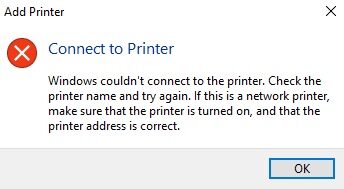
¿No puedes usar la impresora en una red de computadoras o estás enfrentando el mensaje de error ‘ Windows no pudo conectarse a la impresora? Esto significa que la función de Compartir Impresora no está funcionando para ninguna computadora en la red. En esta guía, te explicaré por qué puede ocurrir este problema y qué soluciones puedes implementar para solucionar el problema de Compartir Impresora que no funciona en Windows 11.
Compartir impresoras permite que cualquier computadora en una red imprima archivos fácilmente. No tienes que conectar la impresora por separado a cada PC en la red para realizar la impresión para las respectivas computadoras.
Ahora, averigüemos por qué Compartir impresoras no está funcionando en Windows 11. Si la impresora es bastante nueva, entonces necesitas verificar si la conexión a la PC principal se ha realizado correctamente. El problema puede ocurrir si la impresora no está configurada correctamente. Además, si Compartir impresoras no está habilitado, entonces la función no funcionará.
Nuevamente, si los controladores asociados con la impresora no se han actualizado o no están instalados correctamente, entonces la impresión no se llevará a cabo para ninguna computadora. Algunos usuarios han informado que a menudo han notado que el Firewall de Windows bloquea las acciones ordenadas a la impresora.
Pasemos a la solución de problemas y resolvamos el problema de Compartir impresoras que no funciona o no se pudo conectar a la impresora en Windows 11.
1. Actualiza el sistema operativo Windows
Aunque puede parecer no relacionado en algunos casos, si no has actualizado el sistema operativo Windows en tu PC, entonces las posibilidades son altas de que la versión actual pueda tener algunos problemas de errores. Esto generalmente resulta en fallos técnicos e incompatibilidad con ciertos otros programas.
Así que, debes actualizar el sistema operativo Windows.
- Presiona Windows + I.
- Terminarás en la sección de Configuración de Windows.
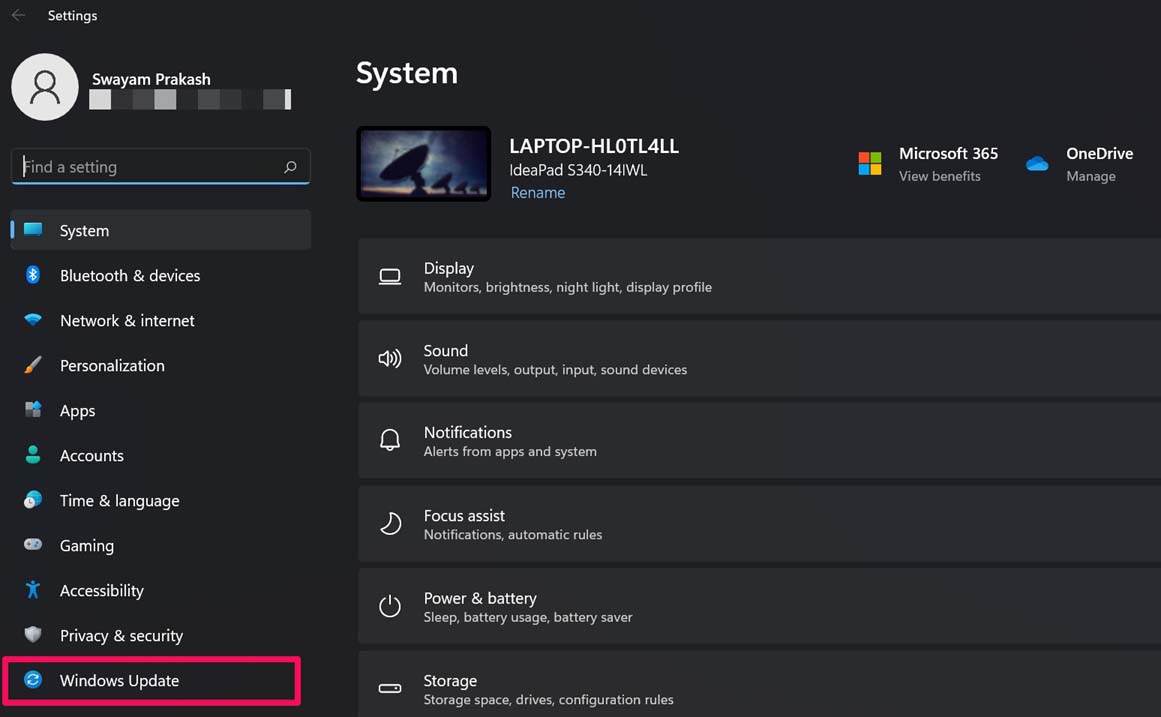
- Haz clic en Actualización de Windows.
- Verás una opción Buscar actualizaciones.
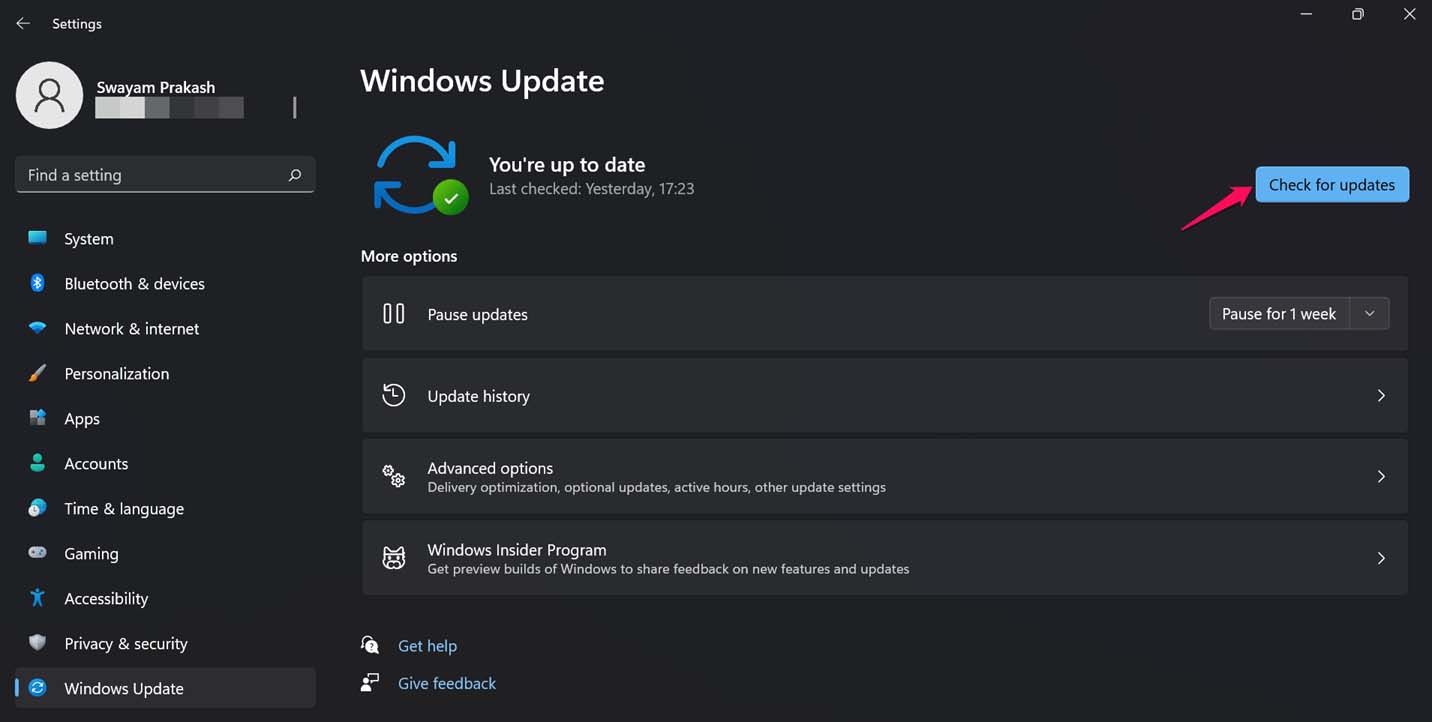
- Luego, el sistema buscará actualizaciones disponibles y haz clic en Descargar ahora.
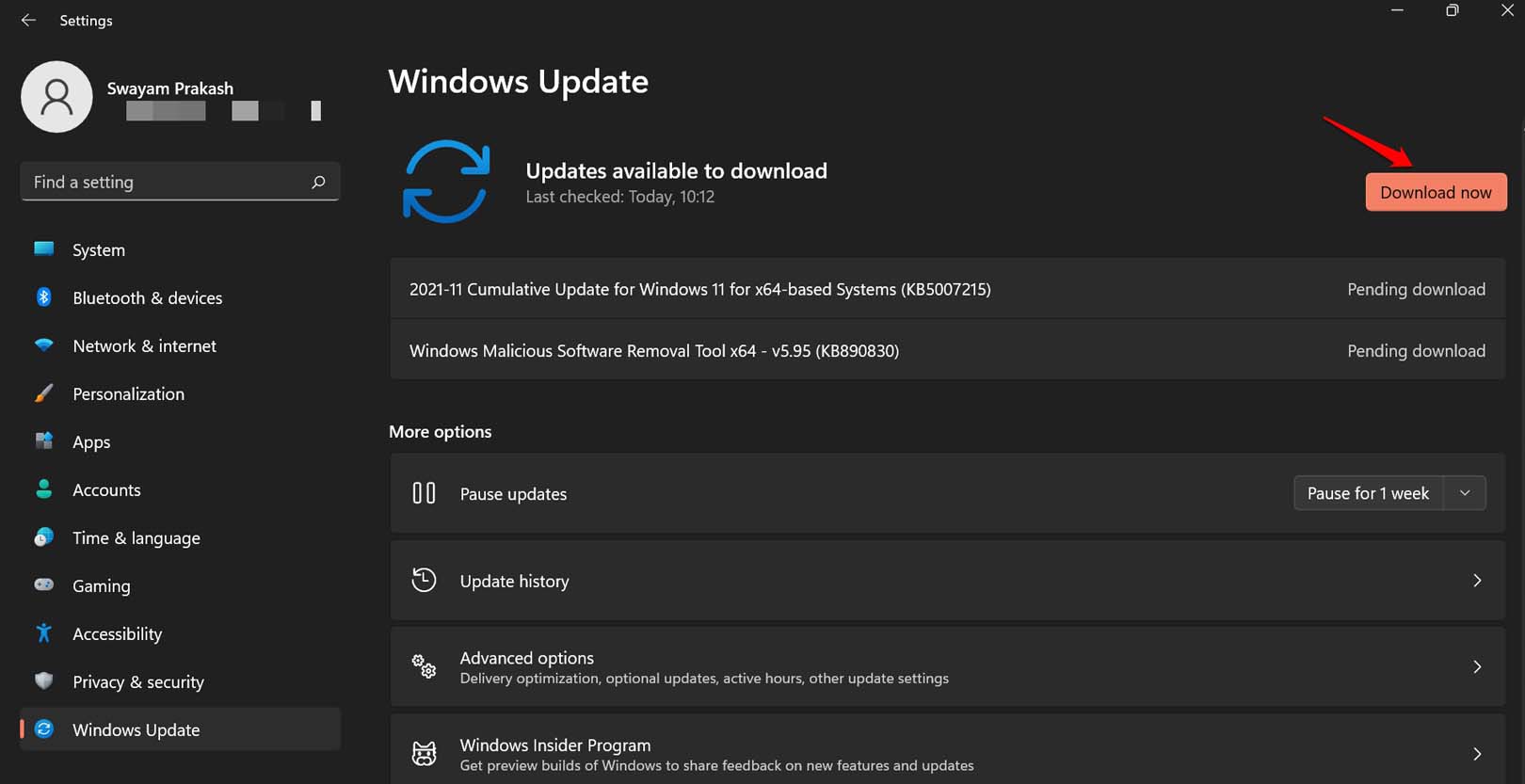
- La actualización se descargará e instalará automáticamente [ asegúrate de que la PC esté conectada a WiFi ]
2. Habilita Compartir impresoras en Windows 11
Debes habilitar la función de Compartir impresoras en la PC para poder compartir la impresora con otros dispositivos en la misma red. Aquí están los pasos para habilitarlo.
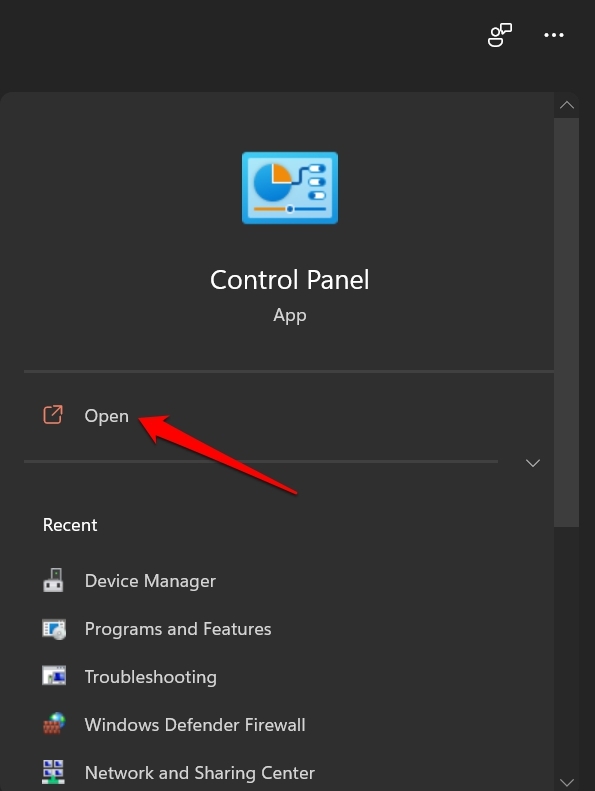
- Abre el Panel de control desde la consola de búsqueda de Windows.
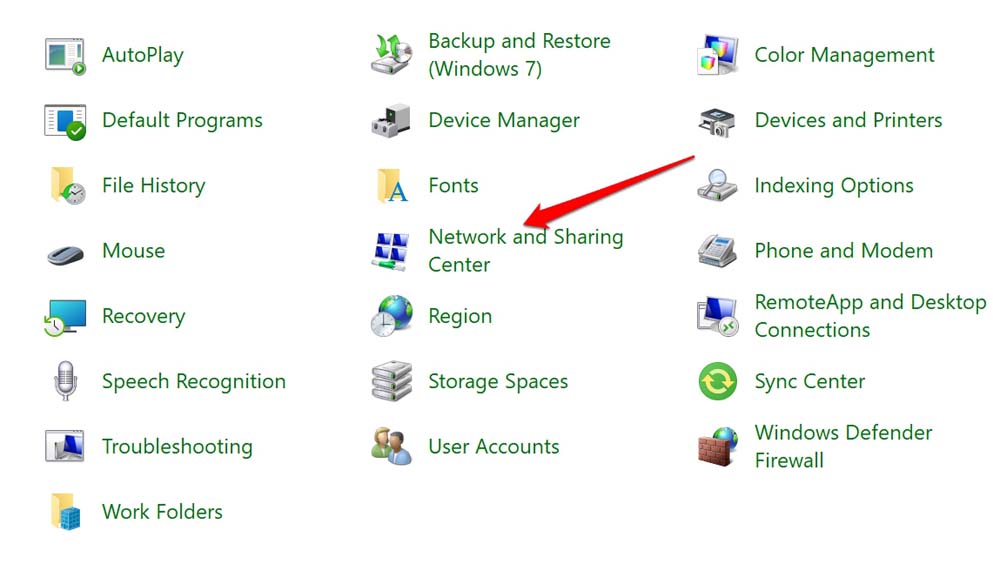
- Ahora, haz clic en Centro de redes y recursos compartidos.
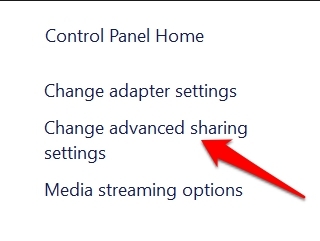
- Debajo de eso, haz clic en la opción Cambiar la configuración de uso compartido avanzado que encontrarás en el panel izquierdo.
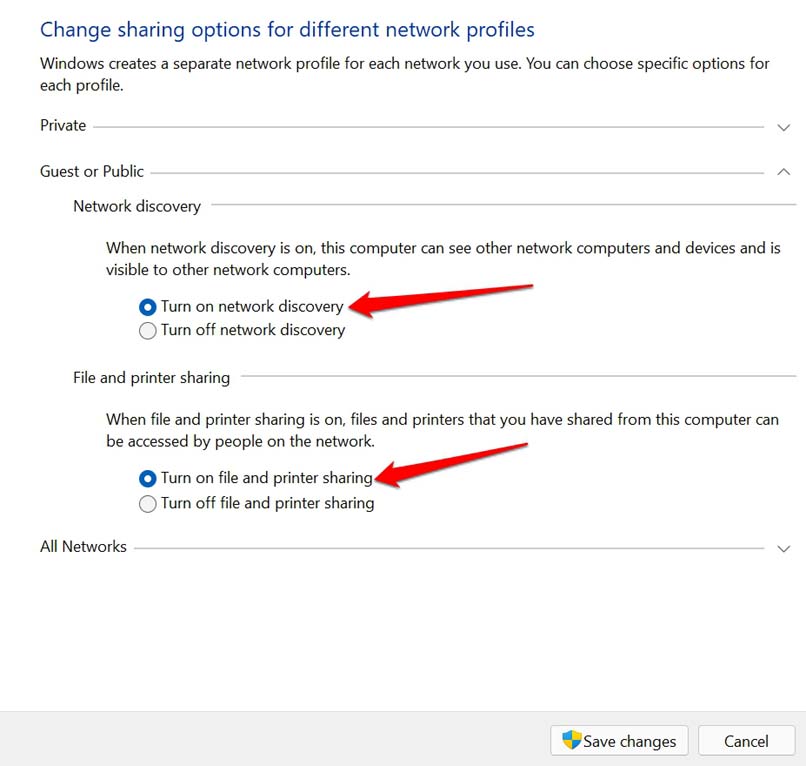
- En la siguiente página que aparece, haz clic en Activar la detección de red para habilitarlo.
- Justo debajo de la opción anterior, habrá otra opción Activar el uso compartido de archivos e impresoras. Haz clic en ella y habilítala.
- Para confirmar, haz clic en Guardar cambios.
Ten en cuenta que, para llevar a cabo los pasos anteriores, necesitas tener acceso de administrador cuando hablamos de una red de computadoras.
3. Verifica que la impresora no tenga problemas de hardware
Si es una impresora nueva que has conectado y no está funcionando, entonces contacta inmediatamente al equipo de soporte técnico de la marca de la que compraste la impresora.
En segundo lugar, si tu impresora ha estado allí por un tiempo, verifica minuciosamente si las conexiones están configuradas correctamente o no. Además, asegúrate de que la alimentación de energía a la impresora sea adecuada y de que la impresora tenga suficiente papel listo para imprimir.
La PC desde la que deseas imprimir, asegúrate de que sea parte de esa red. De lo contrario, cambia la configuración de tu LAN y conecta esa computadora a la red y deberías poder imprimir ahora a través de Compartir impresoras.
4. Desactiva el Firewall de Windows
Quizás el Firewall esté bloqueando la impresora por alguna razón. Así que, puedes desactivar temporalmente el firewall. Aquí están los pasos sencillos para hacerlo.
Abre el Panel de control.
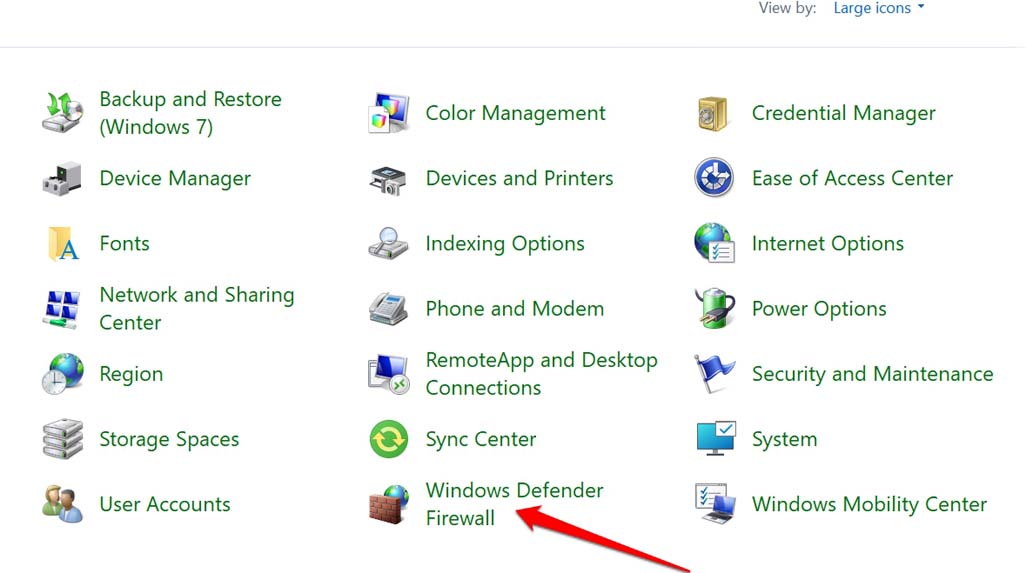
Haz clic en Firewall de Windows Defender.
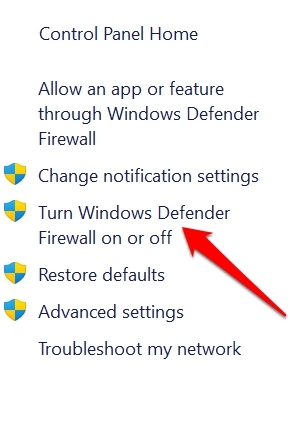
A continuación, en el panel izquierdo, haz clic en Activar o desactivar Firewall de Windows Defender.
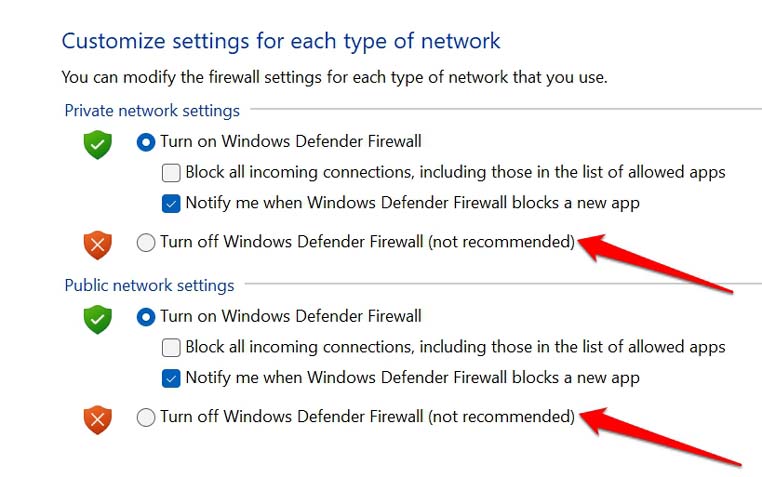
Serás redirigido a la siguiente página.
Selecciona la opción Desactivar Firewall de Windows Defender para la configuración de red privada y la configuración de red pública.
Ahora verifica si el problema de Windows no pudo conectarse a la impresora está solucionado.
5. Habilita Compartición cercana en tu computadora
Tener habilitada la función de Compartición cercana ayudará a la PC a reconocer otras computadoras e impresoras en la red. Para habilitarlo,
- Ve a la página de Configuración presionando las teclas Windows + I.
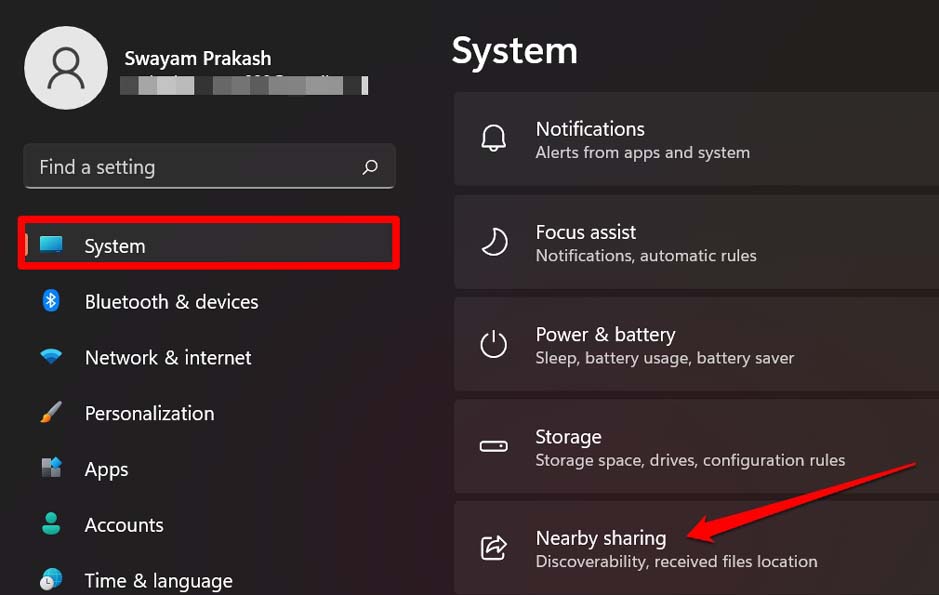
- En el panel izquierdo, haz clic en Sistema.
- Ahora, haz clic en Compartición cercana.
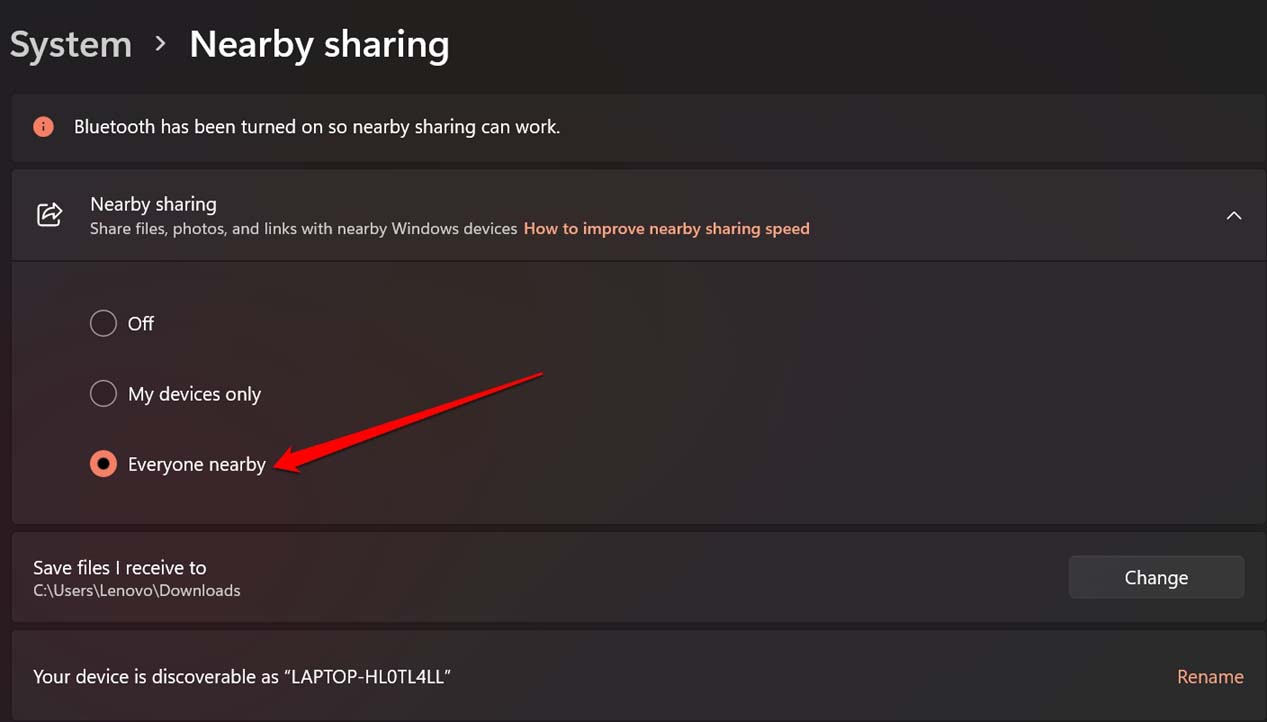
- A continuación, selecciona Todos los cercanos.
6. Usa la herramienta de solución de problemas de Windows para arreglar la función de Compartir impresoras
Hay una herramienta dedicada en el sistema operativo Windows que puedes usar para encontrar posibles problemas en la configuración de la impresora y solucionarlos. El proceso es autónomo y todo lo que tienes que hacer es seguir los pasos mencionados a continuación para habilitarlo.
- Presiona la tecla de Windows en la barra de tareas.
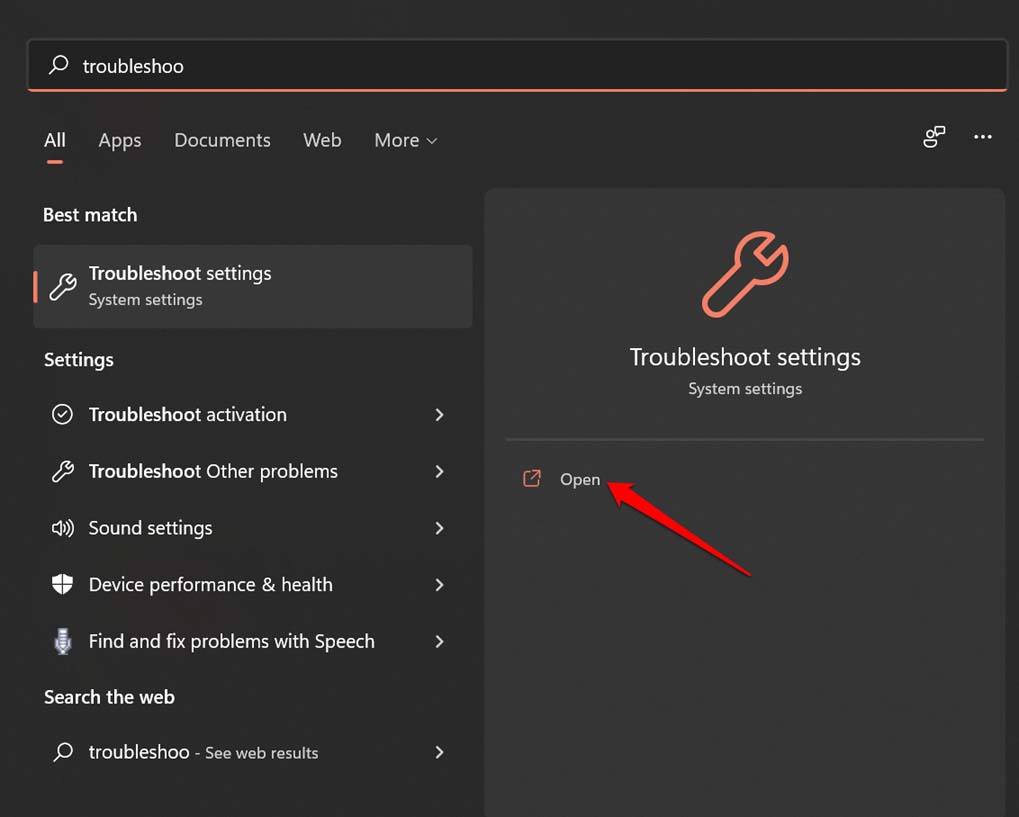
- Cuando se abra la consola de búsqueda, escribe Configuración de solución de problemas.
- Haz clic en Abrir cuando aparezcan los resultados apropiados.
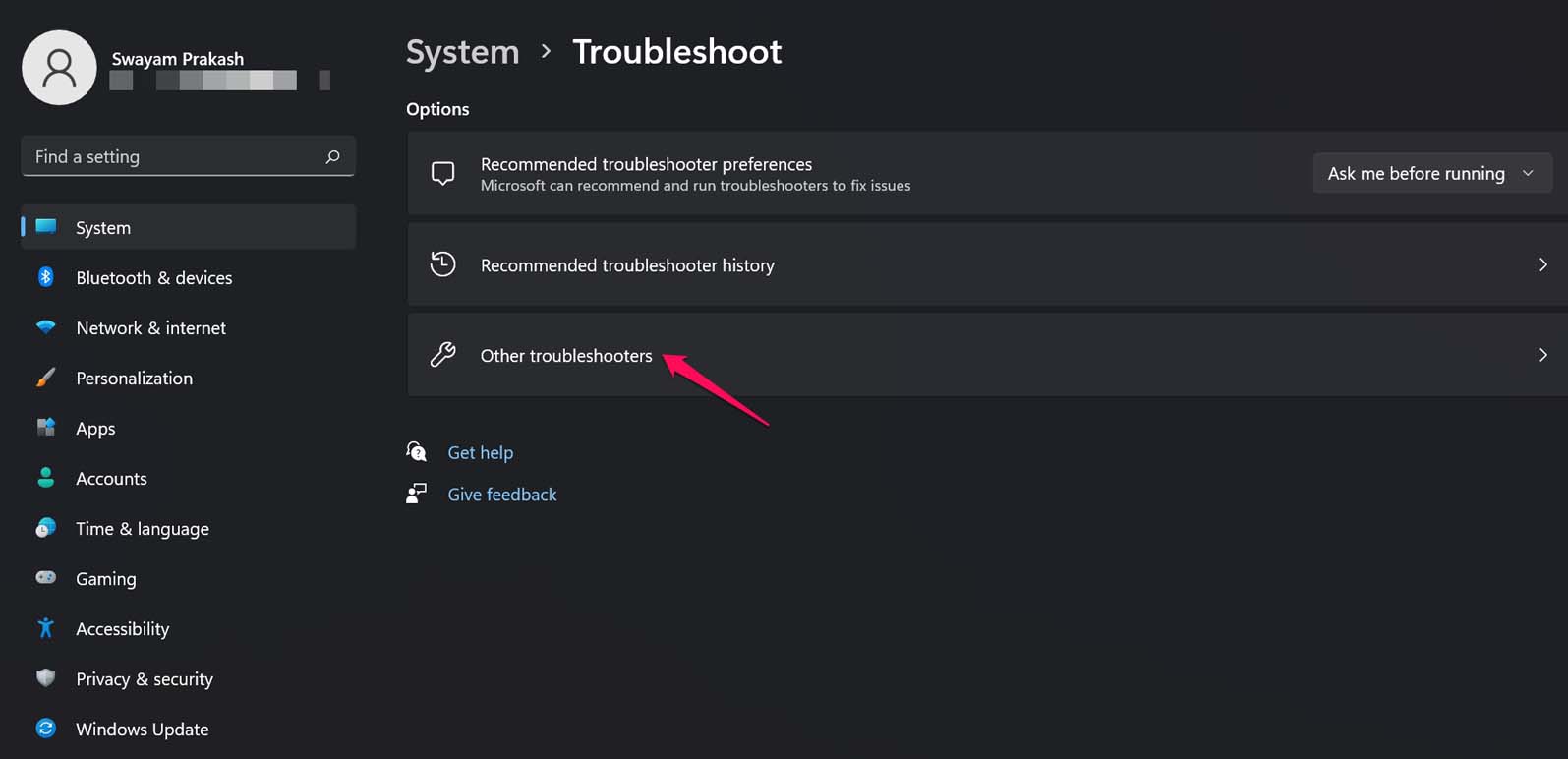
- Ahora, haz clic en Otros solucionadores de problemas.
- Navega a la pestaña Impresora y haz clic en la opción Ejecutar.
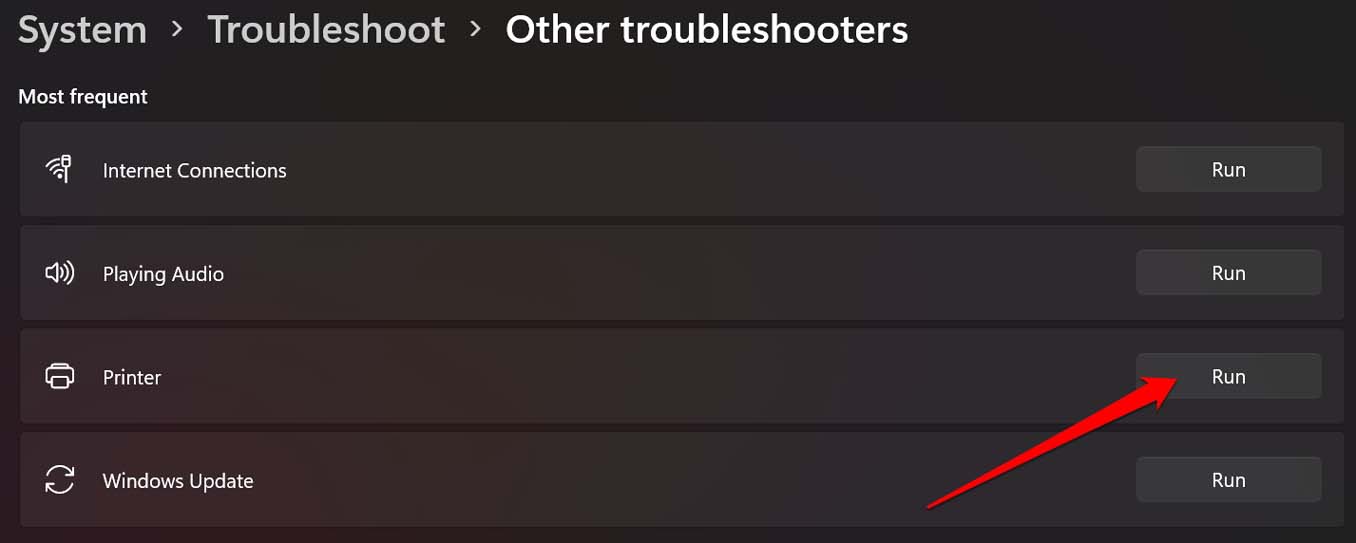
Esta herramienta buscará problemas con la impresora en la red y solucionará el problema de Compartir impresoras que no funciona en Windows 11.
7. Actualiza el controlador de la impresora
Intenta actualizar el controlador de la impresora, ya que puede no haberse actualizado durante algún tiempo. Eso puede llevar a un error en la función de Compartir impresoras. Además, si el controlador no se instaló correctamente cuando la impresora se conectó inicialmente a la PC, entonces también actualizar el controlador manualmente ayudará a solucionar el problema con el compartir impresoras.
- Presiona la tecla de Windows e invoca la consola de búsqueda.
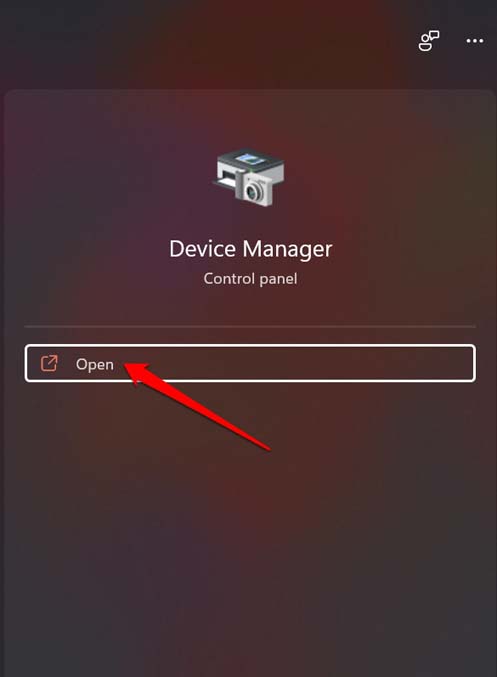
- Escribe Administrador de dispositivos y haz clic en Abrir cuando aparezca el resultado correcto.
- A continuación, desplázate a Cola de impresión y haz clic en ella para expandirla.
- Selecciona tu impresora y haz clic derecho sobre ella y selecciona Actualizar controladores.
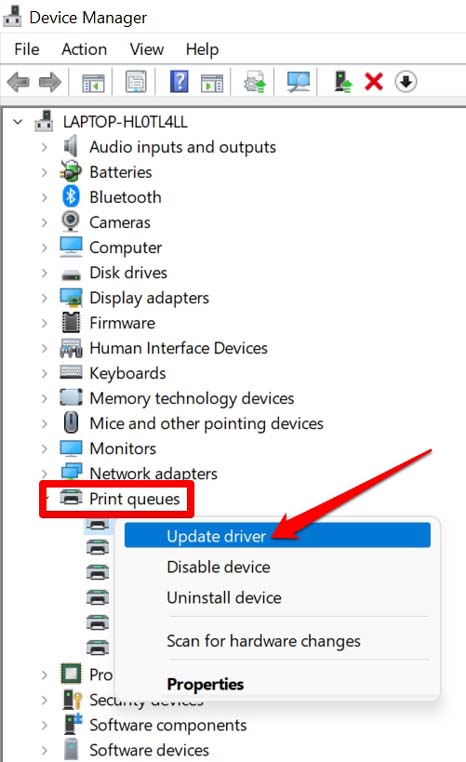
- Establece la opción para que el sistema busque controladores disponibles en Internet e instale los mismos para la impresora.
- Después de actualizar el controlador de tu impresora, reinicia tu PC y luego intenta imprimir tus archivos a través de compartir impresoras. Además, asegúrate de que la función de Compartir impresoras esté habilitada en la red.
Así que, esos son todos los consejos de solución de problemas que debes seguir para solucionar el problema de Compartir impresoras que no funciona en tu PC con Windows 11.
Si tienes alguna opinión sobre ¿Cómo solucionar el problema de compartir impresoras que no funciona en Windows 11?, no dudes en dejarla en el cuadro de comentarios a continuación. Además, suscríbete a nuestro canal de YouTube de DigitBin para tutoriales en video. ¡Saludos!
Recibe nuevas publicaciones en tu bandeja de entrada.
No spam. Cancela la suscripción en cualquier momento.