Errores PS5 · 7 min read · Jan 08, 2026
¿Cómo solucionar el código de error CE-107891-6 de PS5?
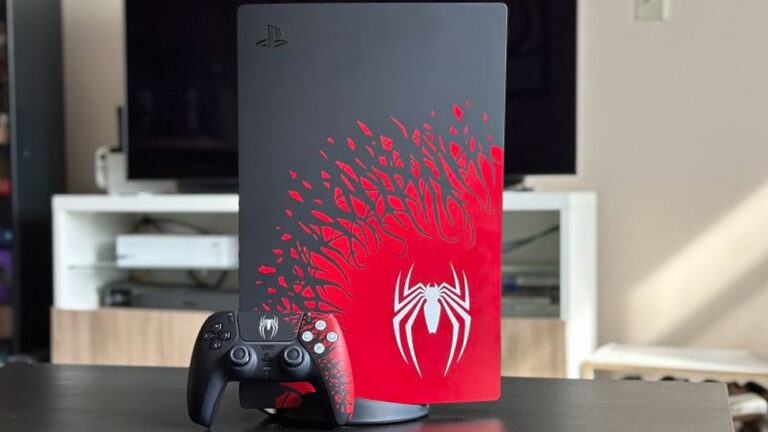
Mientras intentas iniciar un juego o aplicación en tu PS5, puede que recibas el código de error CE-107891-6. Esto puede ser causado por un archivo de juego problemático o incompatibilidad entre el disco duro externo y el disco duro interno, lo que puede dificultar que la PS5 inicie el juego correctamente.
Se ha observado que un gran número de usuarios de PS5 han estado experimentando el error CE-107891-6 al intentar iniciar un juego.
Sin embargo, es más beneficioso para ti reiniciar tu PS5, aunque puedes repararlo fácilmente reinstalando el juego o la aplicación defectuosa. Sin embargo, si no sabes cómo realizar estas acciones, asegúrate de leer la guía hasta el final.
Formas de solucionar el código de error CE-107891-6 de PS5
Aquí hay algunas soluciones que te ayudarán a resolver el código de error CE-107891-6 de PS5
Solución 1: Reinicia tu enrutador Wi-Fi
Siempre que encuentres el error CE-107891-6 (No se puede iniciar el juego o la aplicación) mientras juegas uno de tus juegos en línea favoritos, tu enrutador Wi-Fi necesita ser reiniciado.
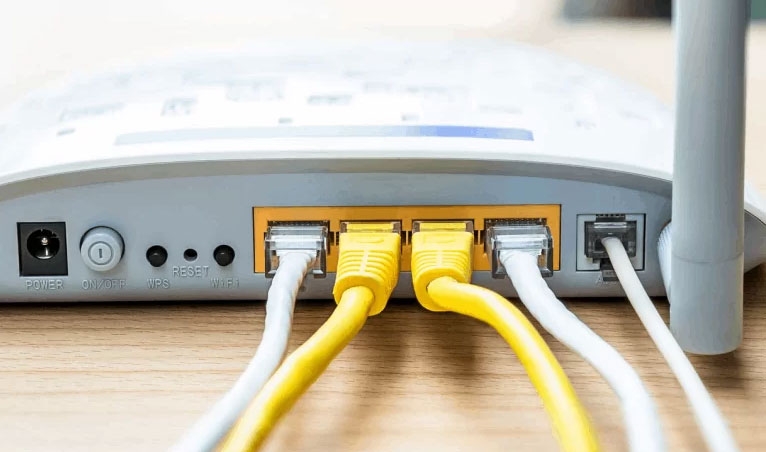
Puedes ver este error en tu consola si hay un problema de conexión con tu enrutador Wi-Fi. Puedes reiniciar tu enrutador Wi-Fi siguiendo estos pasos:
Usando el botón de encendido en tu enrutador, apágalo y desconecta el cable de alimentación.
Esperemos 60 segundos.
Cuando el enrutador esté en línea (las luces ya no parpadean), vuelve a conectar el cable de alimentación y presiona el botón de encendido.
Si el juego o la aplicación no se inician, enciende la PS5 y vuelve a intentarlo.
Si eso soluciona el problema, ¡genial! En cualquier caso, deberías pasar al siguiente paso.
Solución 2: Elimina y reinstala el juego
Es mejor eliminar y reinstalar el juego que muestra el mensaje de error CE-107891-6 antes de intentar cualquier otro paso de solución de problemas.
Si sospechas que los datos del juego están corruptos y están causando el error, esto puede ayudarte a solucionarlo.
Aquí están los pasos para eliminar el juego que causa el CE-107891-6:
Inicialmente, en tu PS5, navega al menú de Configuración.
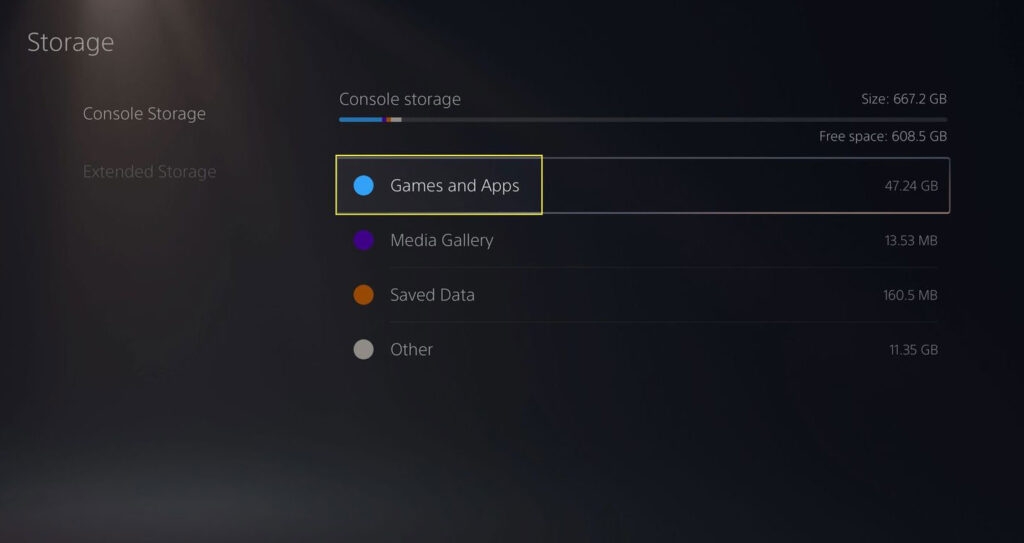
Para localizar el juego que causa el error, selecciona Almacenamiento > Almacenamiento de la consola > Juegos y aplicaciones.
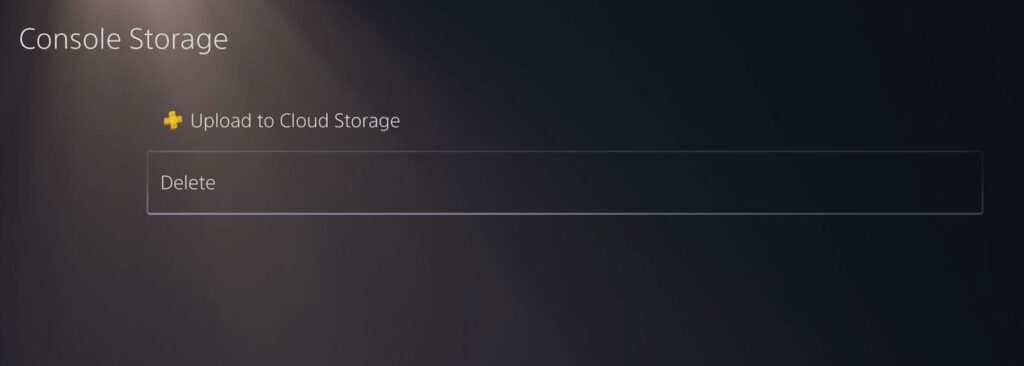
- Selecciona “ Eliminar ” del menú de opciones. Una vez que hayas confirmado que deseas eliminar el juego, espera a que termine.
Asegúrate de reinstalar el juego desde tu biblioteca de juegos o PlayStation Store después de eliminarlo.
- Inicialmente, puedes comenzar el proceso de instalación visitando la PlayStation Store, buscando el juego y seleccionando “ Descargar.” Alternativamente, puedes seleccionar el juego de tu biblioteca de juegos y hacer clic en “ Descargar.”
Podrás instalar una versión limpia y no corrupta del juego en tu PlayStation 5 al reinstalarlo. De esta manera, cualquier problema que causó el CE-107891-6 debería resolverse.
Solución 3: Reinicia la consola PS5
Reiniciar la PlayStation 5 puede resolver el error de manera rápida y sencilla. Para intentarlo, sigue estos pasos:
El primer paso es apagar la PS5.
Asegúrate de que el cable de la PS5 esté desconectado de la toma de corriente. Además, asegúrate de que cualquier periférico conectado a la PS5, como el controlador DualSense, esté desconectado.
Después de aproximadamente 3 minutos, vuelve a conectar el cable de alimentación de la PS5 a la toma de corriente y enciende la consola PS5.
Asegúrate de que el controlador DualSense esté conectado a la consola y que el dispositivo esté encendido. Una vez que el software del sistema de PlayStation 5 se haya cargado completamente, puedes comenzar a usarlo.
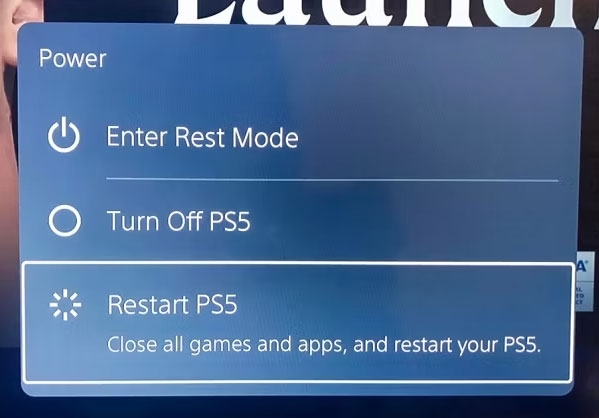
Una vez que eso se haya hecho, confirma que el problema se ha resuelto.
Solución 4: Cambia los datos guardados y la configuración de juegos/aplicaciones
Puede ser posible resolver este error de esta manera. Puedes cambiar tus datos guardados y configuraciones para juegos/aplicaciones siguiendo estos pasos:
Ve a “ Datos guardados ” y “ Configuración de juegos/aplicaciones ” en el menú de Configuración de tu PS5.
En el panel izquierdo, haz clic en la pestaña “ Preferencias de juego ”. Puedes ver “ Modo de rendimiento ” o “ Modo de resolución ” en la imagen.
Necesitas cambiarlo de Predeterminado del juego a Modo de rendimiento.
Reinicia tu PS5 y lanza la aplicación/juego.
Solución 5: Actualiza el software del sistema
Hay varios problemas y fallos que pueden causar versiones de software desactualizadas. No obstante, ¿cómo actualizas el software del sistema de PS5? Aquí hay una guía paso a paso para ayudarte.
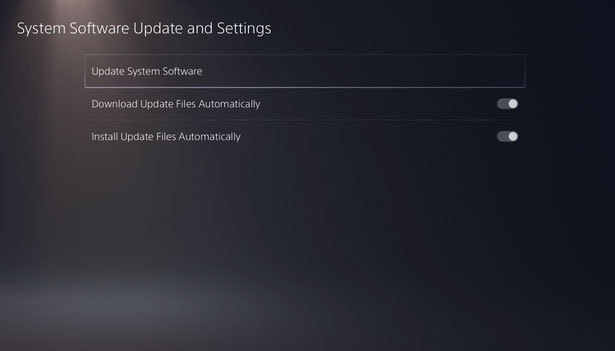
Inicialmente, para actualizar tu software del sistema, navega a Configuración > Sistema > Software del sistema > Actualización y configuración del software del sistema.
Elige “ Actualizar software del sistema.” Después, sigue las instrucciones para descargar e instalar cualquier versión actualizada.
Solución 6: Mueve los juegos de PS5 a almacenamiento externo
Cuando el almacenamiento interno de tu PS5 falla, a veces puede resultar en un error CE-107891-6 de PS5. Podrías ser capaz de solucionar el problema moviendo los juegos a un dispositivo de almacenamiento externo.
Aquí están los pasos para mover juegos a un dispositivo de almacenamiento externo:
Tu PS5 necesita estar conectada a un dispositivo de almacenamiento.
Ve a Configuración > Almacenamiento desde la pantalla de inicio.
Navega a Almacenamiento de la consola > Aplicaciones y juegos.
Haz clic en “ Mover juegos de PS5 ” y selecciona qué juegos deseas mover.
Una vez que aparezca el menú emergente, haz clic en “ Mover.” Necesitarás esperar a que el proceso se complete.
En la PlayStation 5, debes copiarlo de nuevo a la Biblioteca de juegos para jugar el juego. Puedes mover los juegos de PS5 de vuelta a almacenamiento interno haciendo clic en Almacenamiento USB extendido > Mover juegos de PS5.
Para enviar un juego de vuelta al almacenamiento de la consola, selecciónalo y haz clic en “ Mover.”
Solución 7: Restaurar licencias
Esto significa que podrás restaurar tus juegos, complementos y aplicaciones comprados al refrescar sus derechos digitales.
También puede ayudarte a solucionar problemas con juegos y aplicaciones descargados de la PlayStation Store y sincronizar datos entre tu PlayStation y tu computadora.
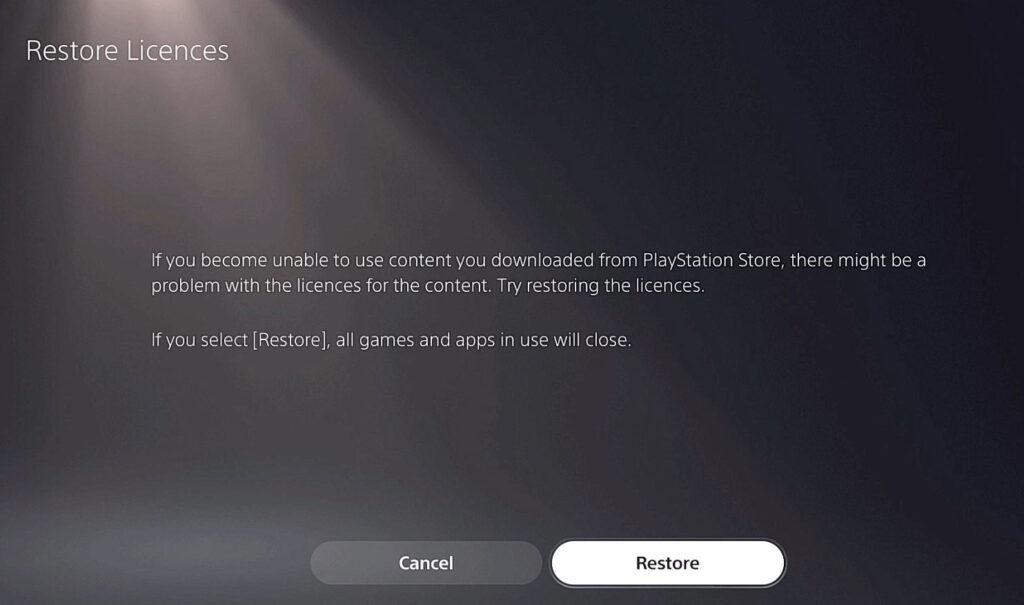
Para restaurar licencias, sigue estas instrucciones:
- Ve a Configuración > Usuarios y cuentas.

- Elige Otro > Restaurar licencias > Restaurar.
Solución 8: Restablecer de fábrica la PS5
Es posible que debas considerar un restablecimiento de fábrica si todos los pasos de solución de problemas anteriores han fallado, pero tu PS5 aún dice que no hay suficiente almacenamiento.
Mientras tanto, usar este método borrará todos los datos y configuraciones de tu PS5, devolviendo el sistema a su configuración predeterminada.
Para evitar perder datos o configuraciones importantes durante un restablecimiento de fábrica, respáldalos con un dispositivo de almacenamiento externo o en la nube antes de comenzar.
Navega a Configuración > Datos guardados y configuración de juegos/aplicaciones.
Elige Datos guardados (PS5) > Almacenamiento de la consola, luego súbelo a la nube.
Sigue los mismos pasos para Datos guardados de PS5.
Puedes restablecer la consola si tu respaldo/subida de datos ha sido exitosa.
En el menú de inicio de la PS5, selecciona Configuración.
Ve a Sistema > Software del sistema.
Selecciona “ Opciones de restablecimiento.”
Elige “ Restablecer tu consola.”
Puedes completar el proceso de restablecimiento siguiendo las instrucciones en pantalla.
Tu PS5 necesitará ser restablecida de fábrica después del restablecimiento, y todas tus aplicaciones y juegos necesitarán ser descargados nuevamente. Como último recurso, no realices un restablecimiento de fábrica a menos que sea absolutamente necesario.
Si deseas resolver problemas como el CE-107891-6, es posible que debas realizar un restablecimiento de fábrica. Esto puede parecer drástico, pero a veces puede ser necesario.
Así que, eso es todo lo que tenemos para ti sobre cómo solucionar el código de error CE-107891-6 de PS5. Gracias por leer esta guía. Esperamos que esto te haya sido útil. No dudes en dejar un comentario a continuación si tienes más preguntas.
Lectura adicional:
¿Cómo restablecer el controlador de PS5?
¿Cómo reconstruir la base de datos en PS5?
Servidores de PS4 cerrando | ¿Es cierto?
Recibe nuevas publicaciones en tu bandeja de entrada.
No spam. Cancela la suscripción en cualquier momento.