ReCaptcha Chrome · 6 min read · Dec 09, 2025
¿Cómo solucionar el problema de ReCaptcha que no funciona en Chrome?
¿No funciona ReCaptcha en el navegador Chrome de tu PC? Entonces déjame ayudarte a resolver este problema. En esta guía, he compartido algunos consejos importantes para hacer que ReCaptcha funcione en el navegador Chrome. Primero, necesitamos entender por qué ReCaptcha no funciona a veces.
ReCaptcha es un servicio de Google que asegura y autentica que es un ser humano real quien está accediendo a una cuenta en cualquier sitio web. El servicio ayuda a prevenir que herramientas automatizadas y bots accedan a cualquier cuenta con fines maliciosos. Mientras que Captcha requiere que resuelvas acertijos de imágenes, ReCaptcha te ofrece una opción para confirmar que eres humano y no un robot.
A veces, si el navegador no se actualiza durante un tiempo, una versión anterior de Chrome puede causar problemas para ReCaptcha. Si tu PC está infectado con un virus, eso puede causar un error de ReCaptcha en el navegador Chrome. Además, si tu dirección IP está contaminada y ha estado involucrada en problemas legales, eso puede causar que ReCaptcha no funcione.
¿Estás usando una VPN? Entonces eso puede interferir con la autenticación de ReCaptcha. Ahora que conocemos las posibles razones por las que ReCaptcha no funciona en Chrome, veamos los consejos de solución de problemas y solucionemos el problema.
1. Actualiza el Navegador Chrome
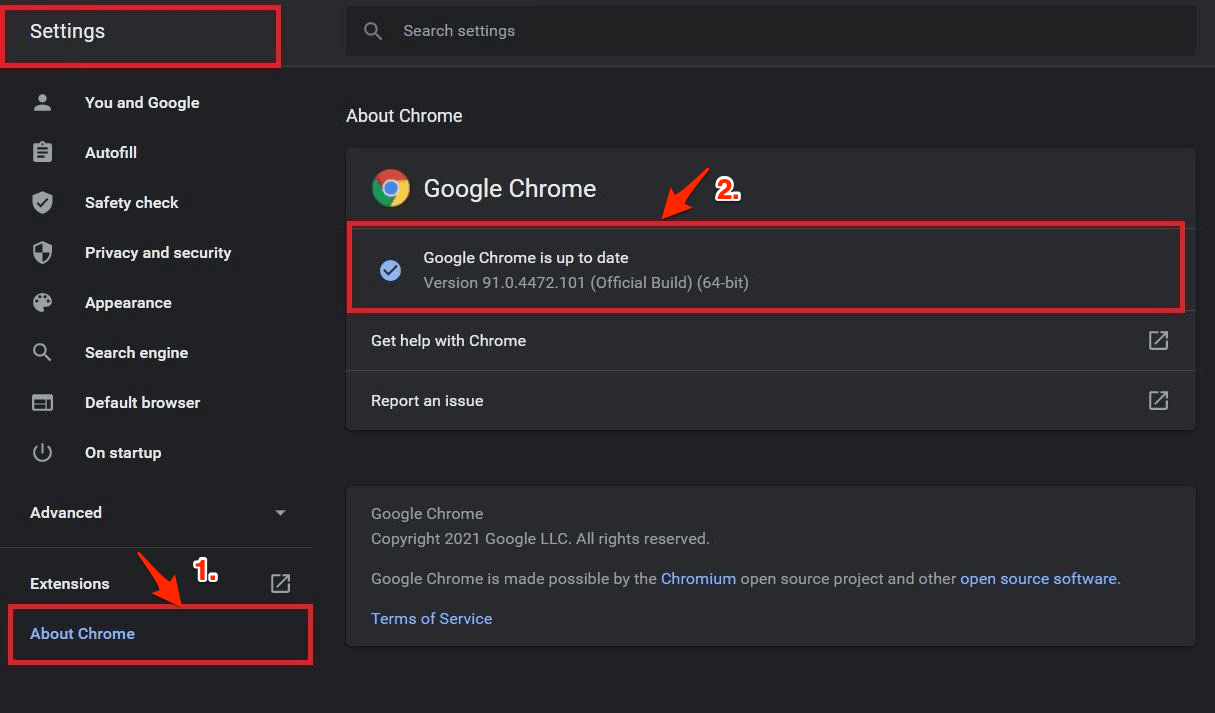
Puedes comenzar la solución restableciendo el navegador Chrome. Por lo general, el navegador se actualiza automáticamente cuando la PC está conectada a Internet y el navegador Chrome está abierto. Puedes verificar eso.
- Inicia el navegador Chrome.
- Luego en la URL escribe, Chrome://settings/help y presiona enter.
- Si la PC está conectada a Internet, el navegador Chrome se actualizará automáticamente.
- Se te pedirá que reinicies el navegador Chrome para integrar la nueva versión de Chrome.
2. Recarga la Página Web
A menudo, debido a problemas de conectividad a Internet, la página web en la que se muestra ReCaptcha puede no cargarse correctamente. Cuando haces clic en la verificación de confirmación de no soy un robot, permanece sin respuesta. Así que puedes recargar la página web. Esto me ha funcionado muchas veces cuando el Internet no es estable en mi PC.
3. Verifica la Presencia de Virus en Tu PC
Mientras que todos los usuarios de Windows utilizan el programa oficial Defender de Microsoft para mantener sus PCs a salvo de virus o cualquier aplicación de terceros, hay posibilidades de que algún malware desconocido eluda los programas antivirus e infecte tu PC.
Puedes realizar manualmente un escaneo para verificar la presencia de virus en tu PC. Te mostraré cómo escanear en el servicio de Windows Defender.
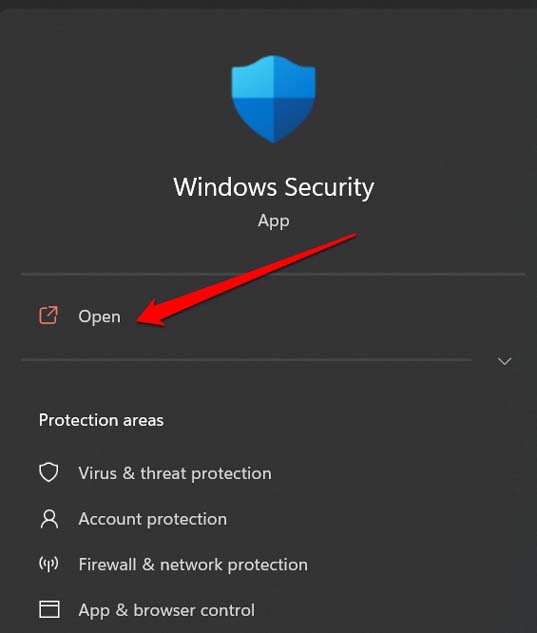
- Presiona la tecla Windows.
- En la consola de búsqueda, escribe Windows Security y haz clic en Abrir cuando aparezca el resultado apropiado.
- Luego haz clic en Protección contra virus y amenazas.
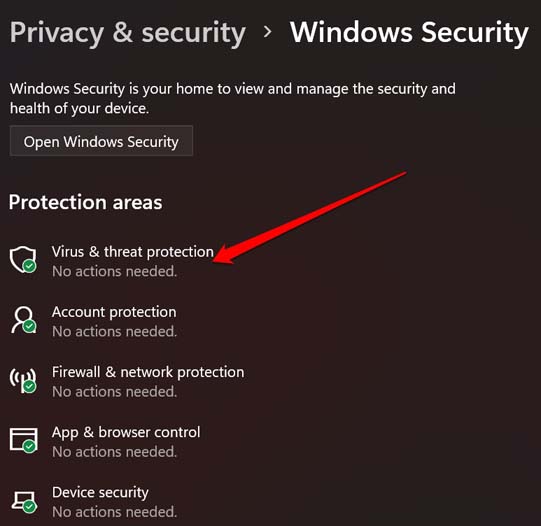
- Haz clic en Escaneo Rápido.
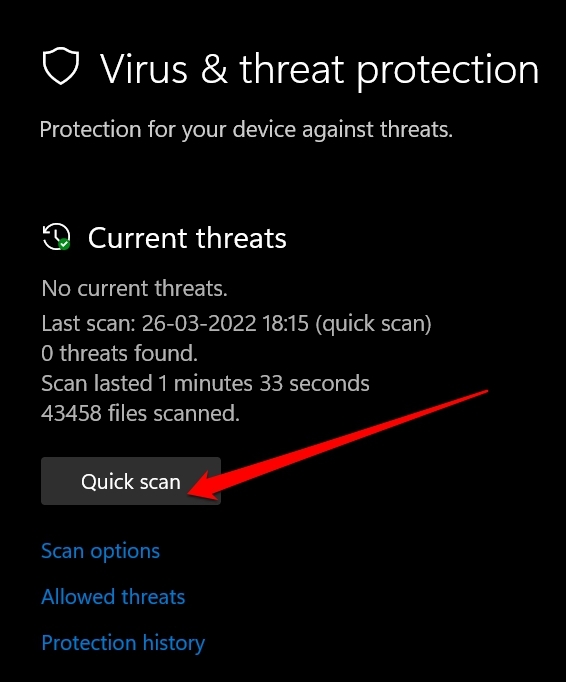
- De lo contrario, haz clic en Opciones de Escaneo y selecciona Escaneo Completo, que tomará un tiempo para revisar completamente los archivos del sistema de la PC y todos los demás componentes si hay algún virus presente.
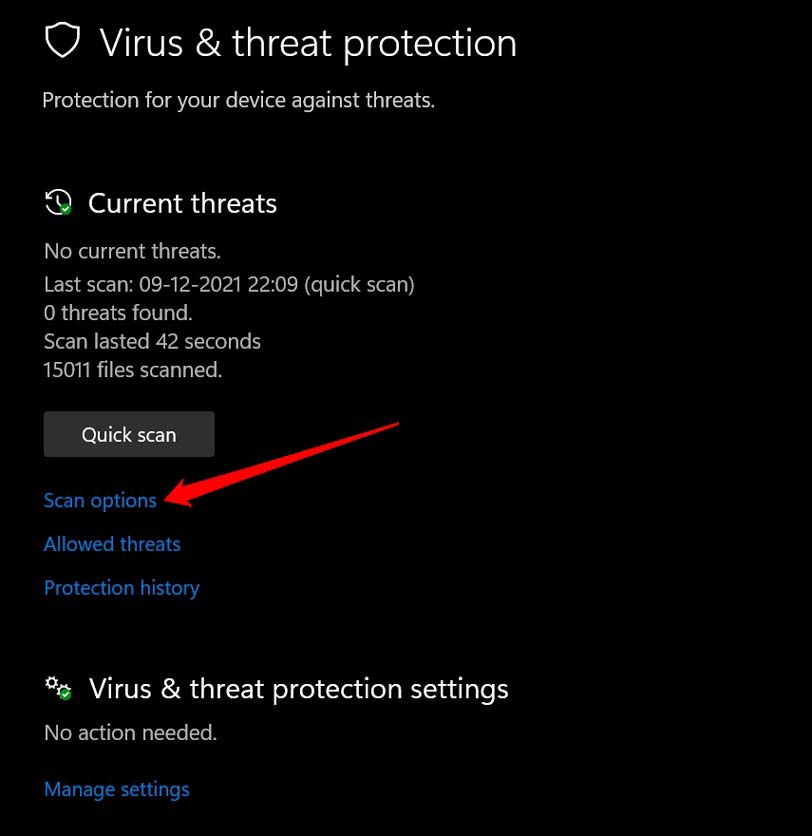
- Si se encuentra alguna amenaza y se te notifica, elimínala.
4. Desactiva la Extensión del Navegador
Las extensiones funcionan inyectando su código después o durante la carga de la página. Si estás utilizando extensiones que bloquean contenido o manipulan código, puede hacer que el sitio piense que la extensión es una respuesta de bot. Desactivar las extensiones puede ayudar a determinar si una o más de ellas están causando el problema.
- Inicia Google Chrome.
- Ingresa chrome://extensions/ en el cuadro de URL.
- Encuentra la extensión que deseas desactivar y haz clic en el interruptor.
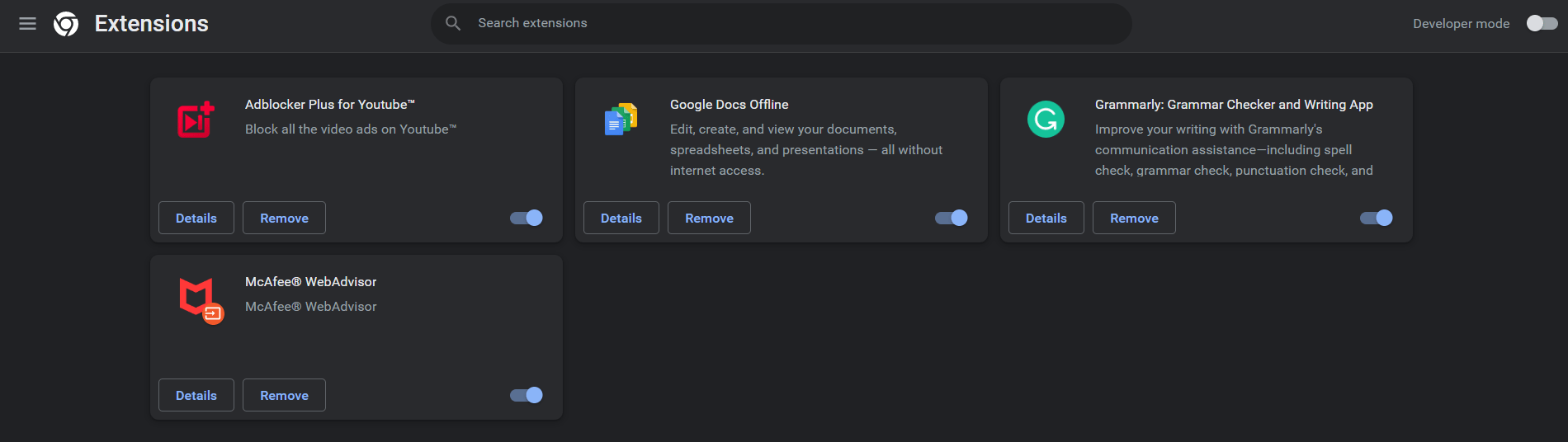
- Repite este procedimiento para cada extensión que desees eliminar.
- Después de haber desactivado las extensiones, reinicia Google Chrome para ver si el problema se ha resuelto.
5. Desactiva el Servicio VPN en Tu Computadora
Desactivar la VPN momentáneamente durante la verificación de reCAPTCHA ha ayudado a completar el proceso de autenticación fácilmente. Por lo general, los servicios de VPN están integrados en la barra de herramientas del navegador web como una extensión. Habrá un interruptor para alternar entre activar y desactivar la VPN. Simplemente haz clic en eso. He mostrado un ejemplo del servicio VPN que utilizo. La mayoría de los otros servicios de VPN tienen la misma característica.
6. Restablece la Dirección IP de Tu PC
Si tu PC ha estado involucrada en tratos con la dark web (excluyendo la navegación por la darknet), o cualquier otro tipo de problemas legales, entonces tu dirección IP puede estar listada como potencialmente dañina o susceptible a intenciones criminales. No te preocupes, ya que esta razón será la menos probable para el error de ReCaptcha.
De todos modos, para solucionar el problema con una dirección IP posiblemente contaminada, puedes restablecer la dirección IP en tu PC. Puedes hacerlo utilizando el símbolo del sistema.
- Abre el símbolo del sistema con privilegios de Administrador.
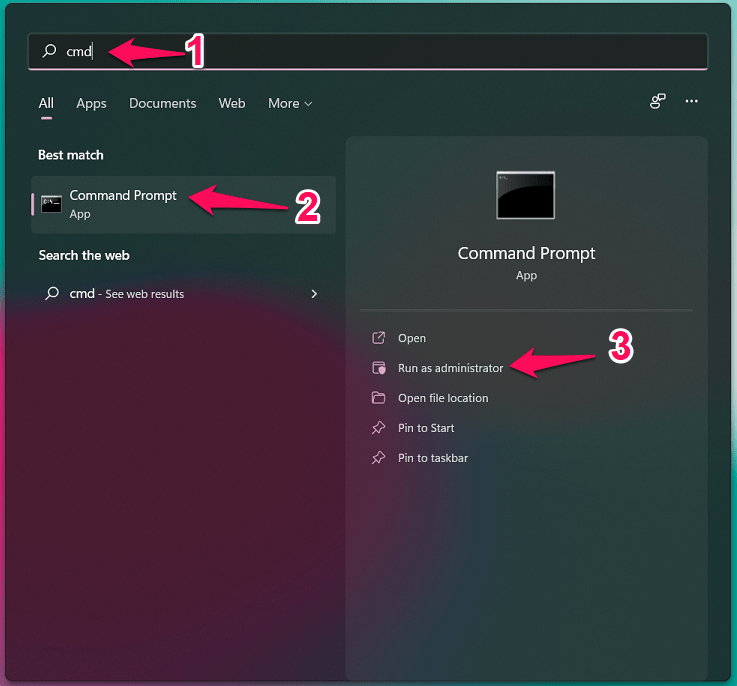
- Luego escribe los siguientes comandos.
netsh winstock reset netsh int IP reset ipconfig /release ipconfig/ renew
Una vez que los comandos se ejecuten uno tras otro, reinicia el navegador web y toma el desafío de ReCaptcha. Ahora debería autenticar sin problemas.
7. Restablece el Navegador Chrome
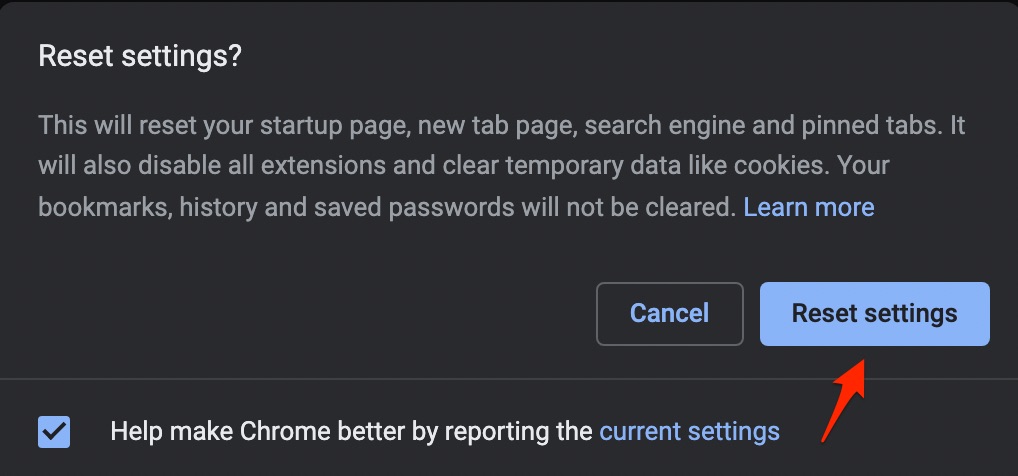
Finalmente, si ninguna de las otras soluciones está funcionando, entonces puedes considerar restablecer el navegador Chrome. Esto eliminará todas las cookies, pero no eliminará tus marcadores o contraseñas guardadas para varios sitios web que utilizas.
- Abre el navegador Chrome.
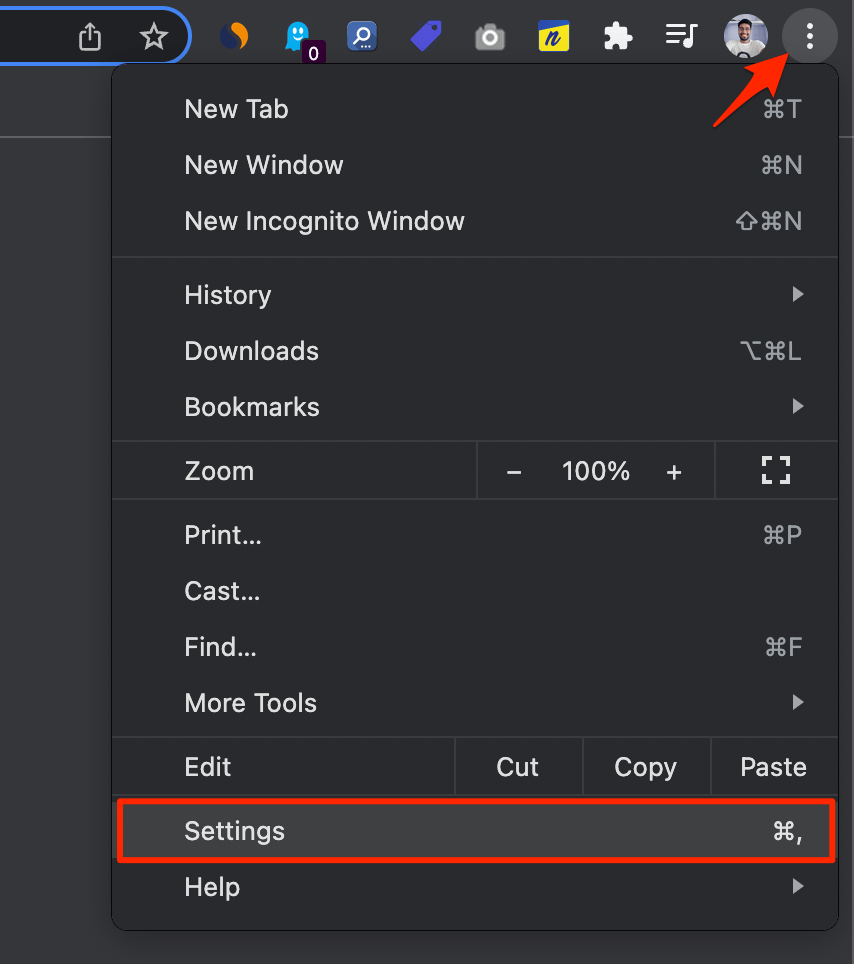
- Ve a Chrome://Settings.
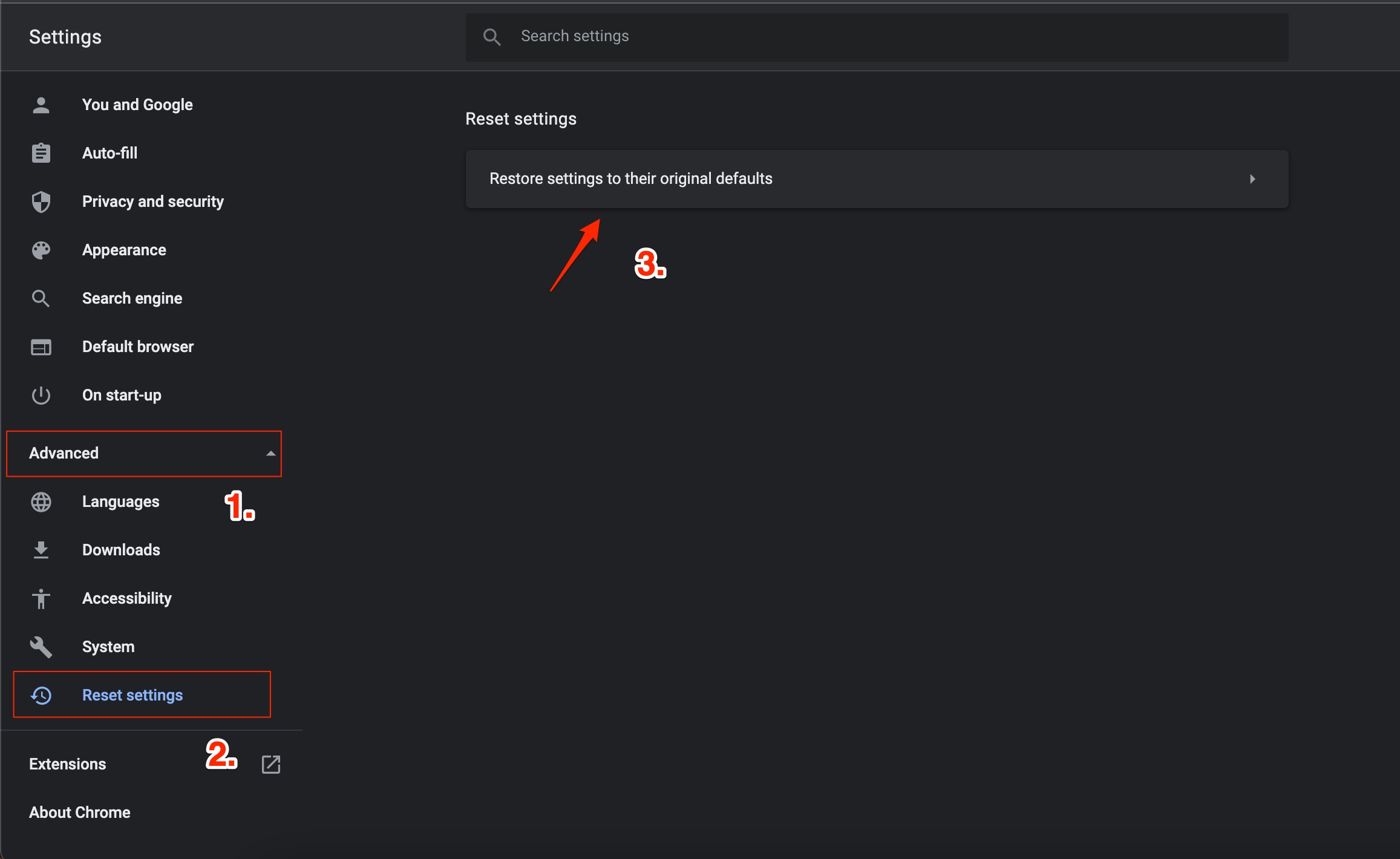
- En el lado izquierdo, haz clic en Avanzado.
- Haz clic en Restablecer y Limpiar.
- A continuación, haz clic en Restaurar la configuración a sus valores predeterminados originales.
- Luego haz clic en Restablecer Configuración en el cuadro de diálogo que aparece.
- Inicia el navegador una vez que el proceso de restablecimiento haya terminado.
- Ahora, abre el sitio web y realiza el ReCaptcha. Debería funcionar.
8. Cambia DNS
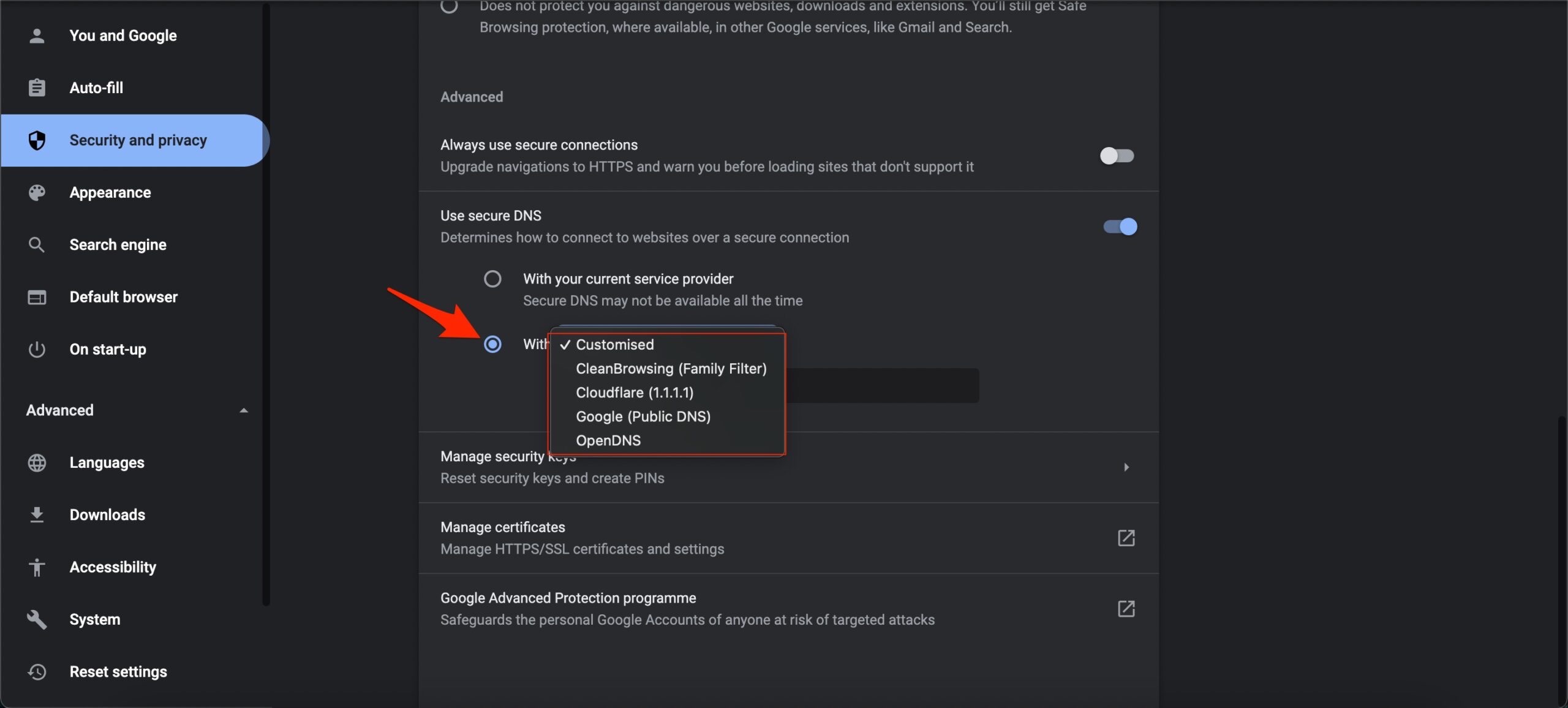
DNS es un directorio de todas las direcciones IP que ayuda al navegador a recopilar información cada vez que un usuario solicita datos de Internet. Por defecto, tu dispositivo establecerá el DNS proporcionado por tu ISP. Cambiar el DNS no afecta la velocidad de tu Internet ni restringe los sitios. Cambiar el DNS puede solucionar problemas de verificación de reCAPTCHA en tu navegador.
- Abre la Configuración de Chrome.
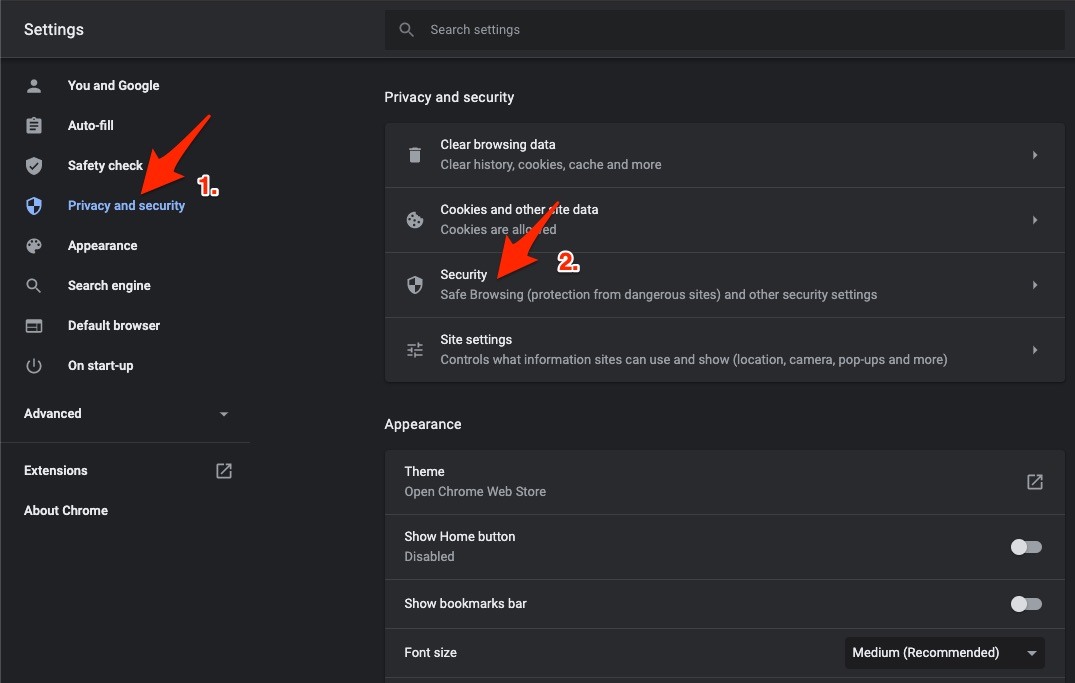
- Haz clic en Seguridad y Privacidad.
- Haz clic en la opción Seguridad.
- Selecciona DNS personalizado. Puedes agregar DNS personalizados o usar cualquier DNS listado en el menú desplegable.
Así que, estos son los diversos consejos de solución de problemas que puedes implementar para solucionar el problema de ReCaptcha que no funciona en el navegador Chrome. Dado que ReCaptcha ayuda en la autenticación y permite el acceso a cualquier sitio web, es importante solucionar este problema.
Si tienes alguna opinión sobre ¿Cómo solucionar el problema de ReCaptcha que no funciona en Chrome?, no dudes en dejarla en el cuadro de comentarios a continuación. Además, suscríbete a nuestro canal de YouTube de DigitBin para tutoriales en video. ¡Saludos!
Recibe nuevas publicaciones en tu bandeja de entrada.
No spam. Cancela la suscripción en cualquier momento.