Errores Windows · 5 min read · Oct 19, 2025
¿Cómo solucionar el código de error de recuperación 0xc00000e9 en Windows 11?

Los usuarios de Windows se encuentran con problemas en sus máquinas de vez en cuando. Uno de esos errores que ha estado molestando a los usuarios de Windows 11 durante un tiempo es el código de error 0xc00000e9. Este problema está relacionado con el Administrador de arranque de Windows y aparece durante o después del proceso de arranque.
Aparentemente, el problema del código de error 0xc00000e9 en Windows 11 también sugiere una posible falla de hardware durante el proceso de arranque. Comúnmente, se le presentará un mensaje de error que dice: “ Hubo un problema con un dispositivo conectado a su PC, Se ha producido un error de E/S inesperado. Código de error: 0xc00000e9 ”. Debido a este error, su dispositivo también puede fallar al cargar la pantalla de inicio de sesión.
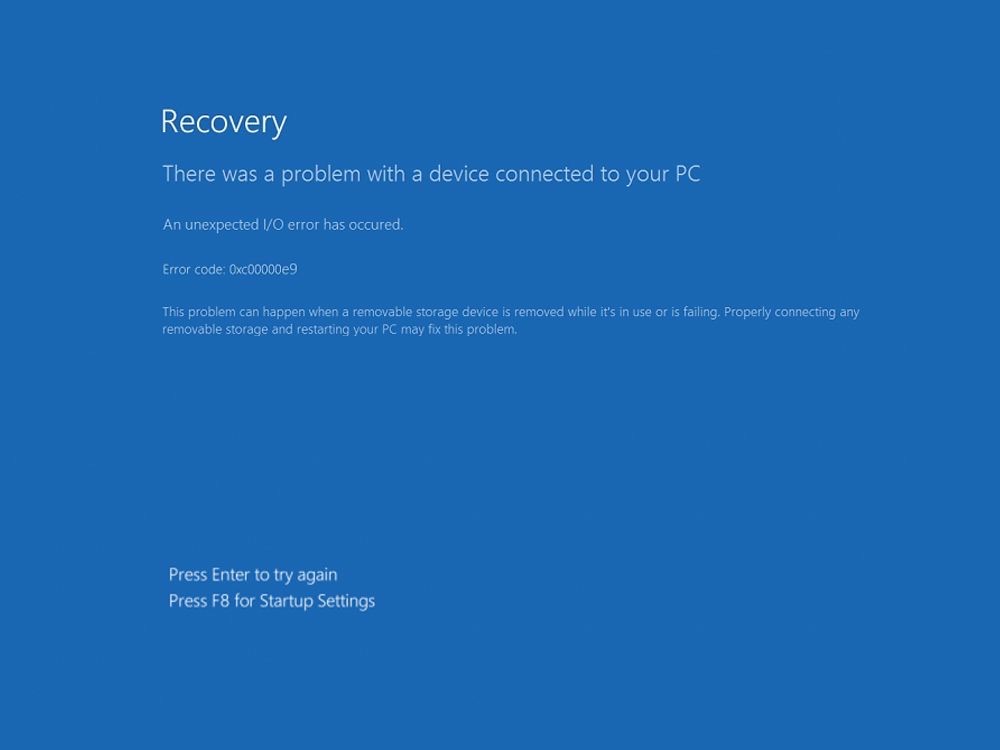
Si también se ha encontrado con este mensaje de error, entonces no está solo. Afortunadamente, tenemos esta guía para que solucione el código de error 0xc00000e9 en Windows 11. Dicho esto, pasemos directamente a ello.
Razones para el error 0xc00000e9 en Windows 11
Cuando una PC o laptop no puede comunicarse con la unidad o disco, entonces mostrará errores como 0xc00000e9. Este problema, como ya se mencionó, está relacionado con el proceso de arranque. Hay múltiples razones por las que su dispositivo Windows 11 le mostrará este error. Algunas de las cuales se han discutido a continuación:
- Hardware externo defectuoso
- Puertos de entrada o salida dañados
- Archivos del sistema corruptos
- Problemas relacionados con la actualización de Windows
- Presencia de virus o malware
Ahora que está al tanto de algunas razones por las que podría encontrarse con este error, echemos un vistazo a las soluciones.
1. Verifique la conexión del hardware
Si alguno de los hardware conectados a su PC tiene una conexión suelta, entonces su PC con Windows 11 le mostrará el error 0xc00000e9. Se recomienda que verifique si hay puertos dañados o hardware mal conectado. Puede comenzar desconectando periféricos como el mouse, teclado, altavoces, monitores, impresora, etc. Además, también puede intentar reinstalar la RAM, la tarjeta gráfica y otros componentes internos en su placa base.
2. Reinicie su PC
Una de las soluciones más simples pero efectivas para solucionar un montón de problemas comunes es simplemente reiniciar su PC. Notablemente, reiniciar su PC refrescaría su sistema y cargaría todos los archivos del sistema desde cero. Después de apagar su máquina con Windows 11, simplemente espere alrededor de 10-20 segundos antes de volver a encenderla.
3. Escanear Windows 11 en busca de errores
Aquí, puede hacer uso de una de las herramientas integradas en Windows, es decir, el Escaneo SFC. Básicamente, verifica si hay archivos del sistema corruptos y los repara en el camino.
- Abra el símbolo del sistema como administrador.
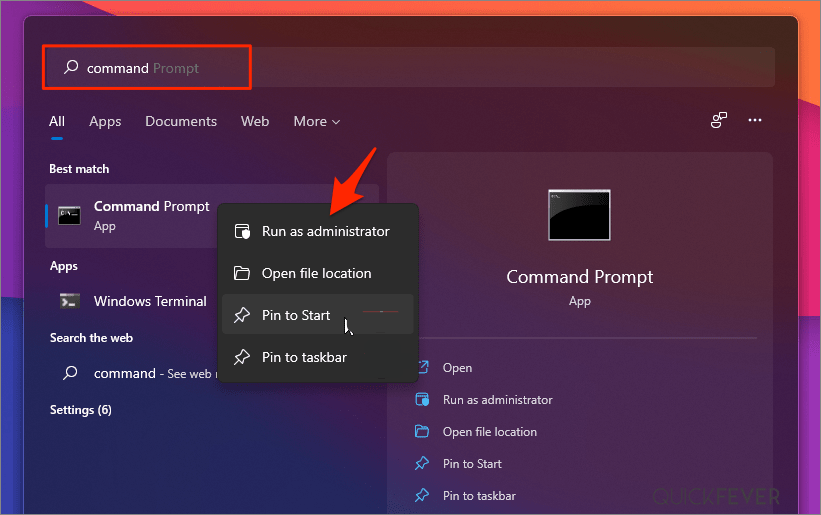
- Escriba sfc /scannow y presione Enter.
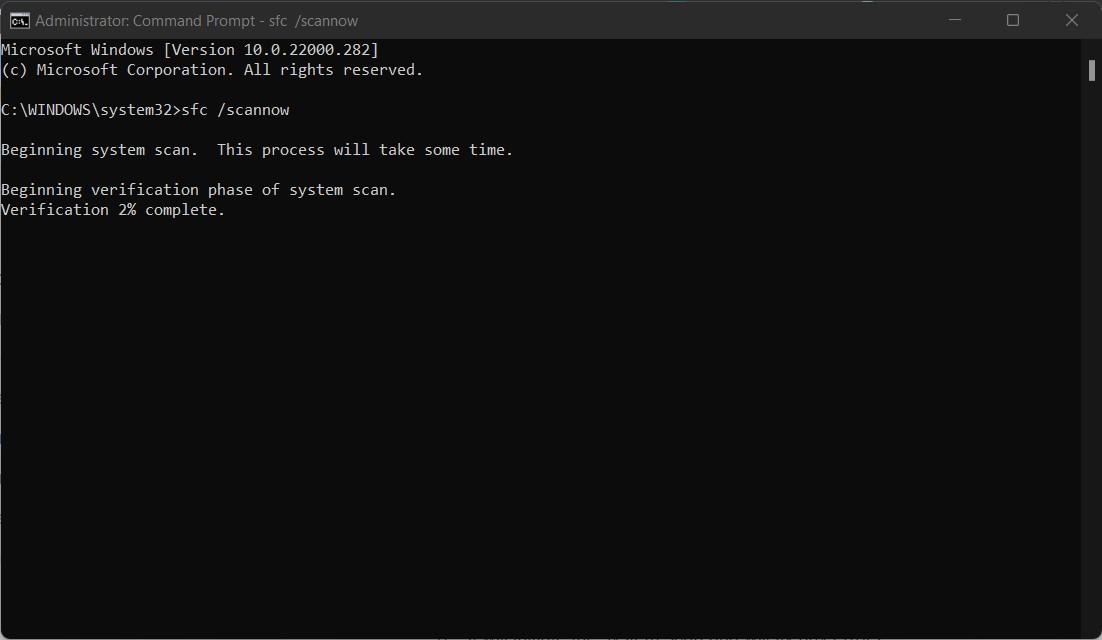
- Iniciará el escaneo del sistema y reparará cualquier error si encuentra alguno.
4. Actualizar controladores del sistema
Los controladores desactualizados también son una de las razones detrás del código de error 0xc00000e9 en Windows 11. Además, siempre se recomienda que mantenga todos los controladores instalados en su sistema actualizados, ya que el nuevo software junto con nuevas características también trae estabilidad y mejoras en el rendimiento. Puede buscar actualizaciones de controladores utilizando la utilidad del Administrador de dispositivos.
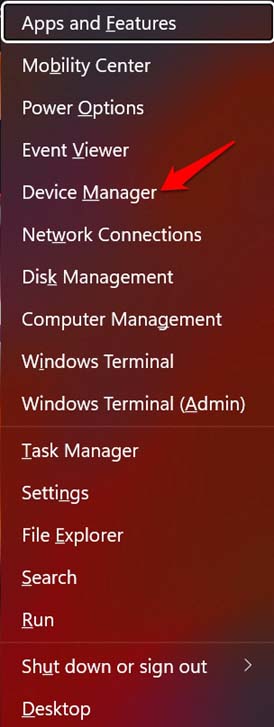
- Haga clic derecho en el botón Inicio ubicado en la barra de tareas.
- Seleccione Administrador de dispositivos de la lista de opciones que aparece.
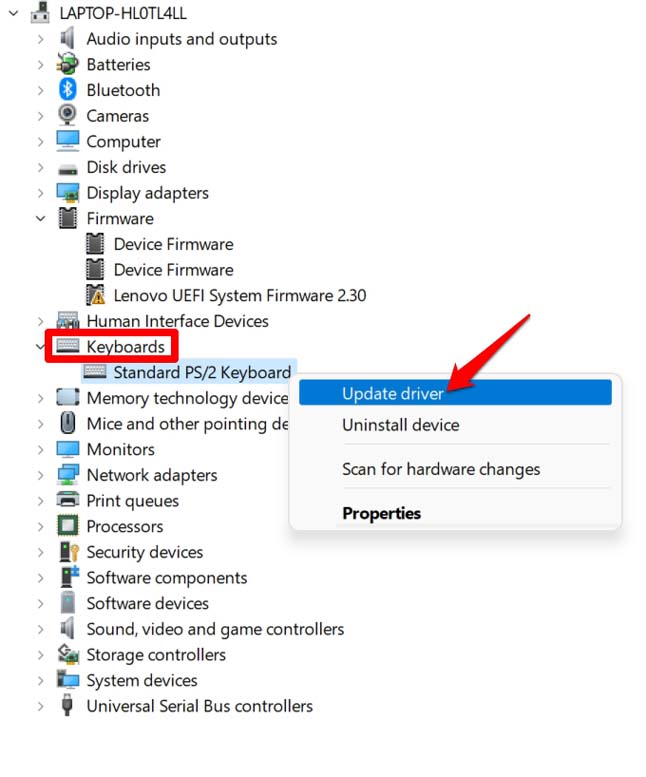
- Nuevamente, haga clic derecho en el dispositivo deseado y presione el botón Actualizar controlador.
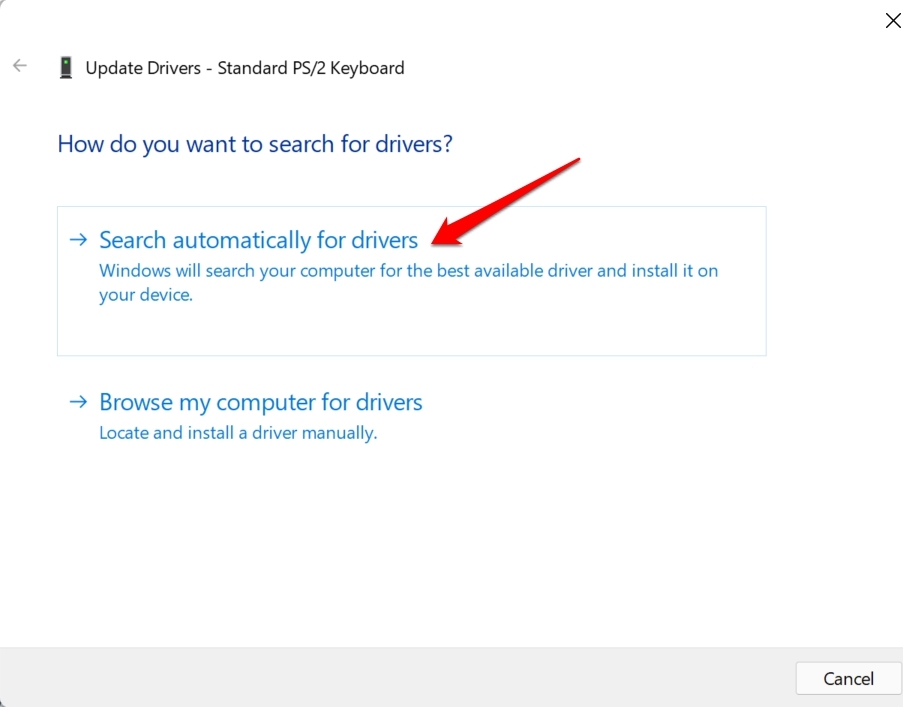
- En la siguiente ventana que aparece, simplemente haga clic en el botón Buscar automáticamente controladores para permitir que Windows busque los nuevos controladores automáticamente.
- Haga este proceso para todos los dispositivos necesarios y vea si esto soluciona el problema o no.
5. Escanear PC en busca de malware
Como ya se mencionó, la presencia de malware también podría causar que su PC con Windows 11 muestre un código de error 0xc00000e9. Si el problema le impide iniciar Windows, entonces debe hacer uso de una herramienta antivirus de arranque. Para esto, necesitaría otra PC en la que debe descargar la herramienta antivirus y luego copiarla a un disco duro de arranque. Una vez hecho esto, conéctelo a la PC problemática y espere a que la herramienta antivirus de arranque funcione en ella.
6. Usar reparación de inicio
Este código de error 0xc00000e9 en Windows 11 no le permite acceder a la pantalla de inicio de sesión. En tal situación, necesita iniciar la herramienta de reparación de inicio. De esta manera, el sistema buscará automáticamente archivos del sistema corruptos y los reparará en el camino. Aquí le mostramos cómo usar la reparación de inicio:
- Abra el menú de Configuración de Windows a través de las teclas de acceso rápido Windows+I.
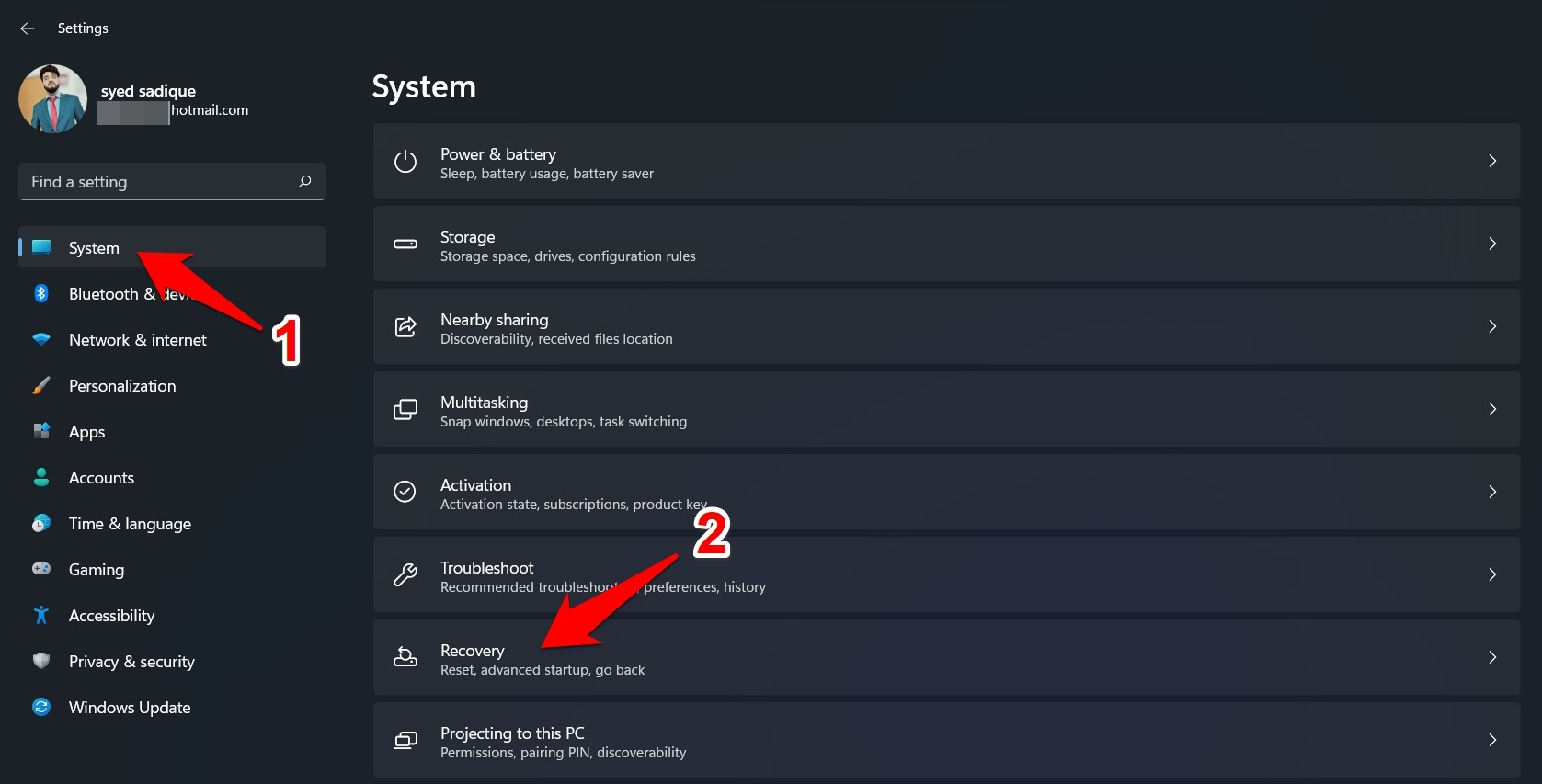
- Luego seleccione Sistema en la barra de menú izquierda y vaya a la sección de Recuperación.
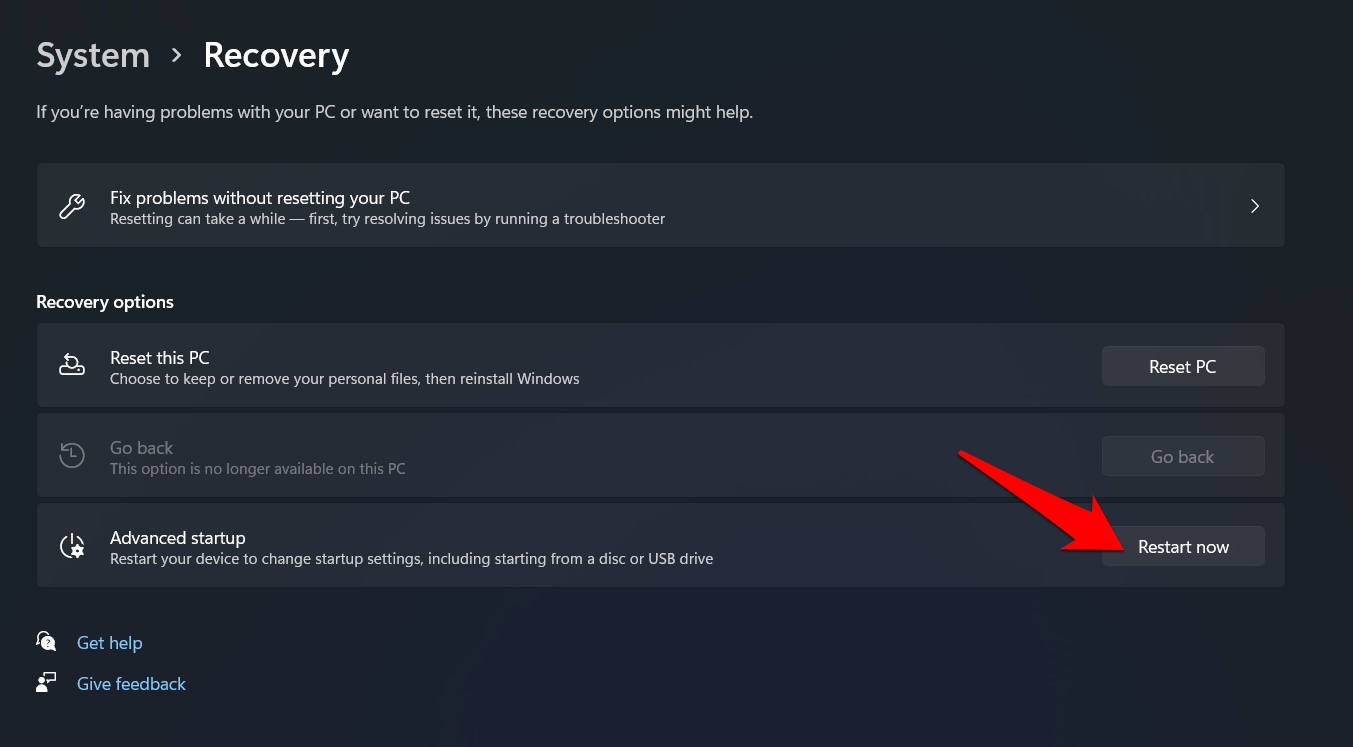
- Haga clic en el botón Reiniciar ahora junto a Inicio avanzado.
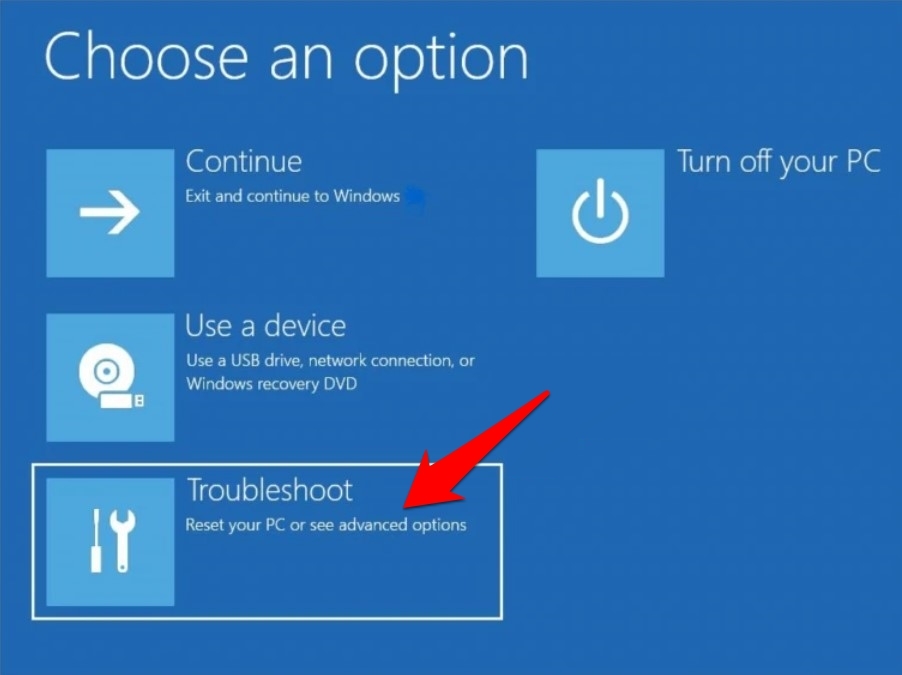
- Su PC ahora se iniciará en la pantalla de recuperación de Windows; seleccione Solucionar problemas desde allí.
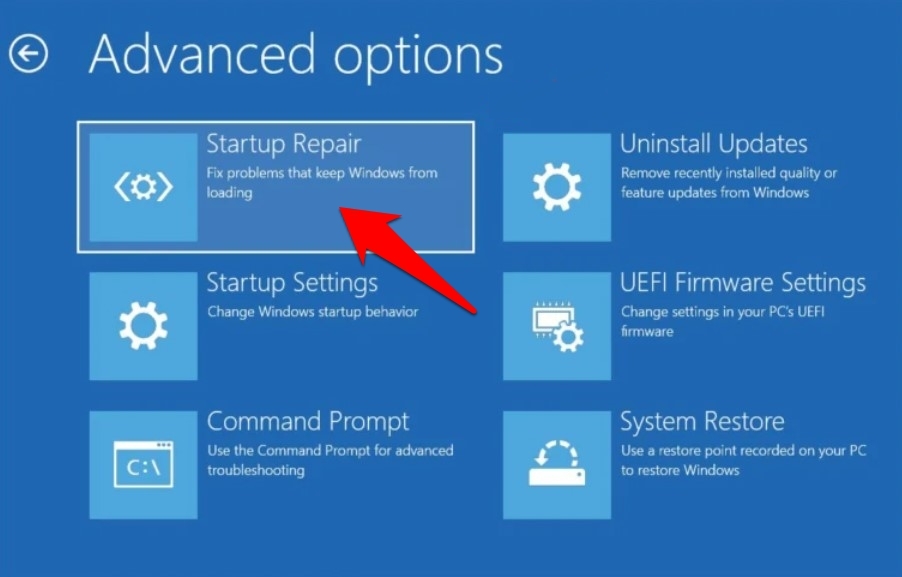
- Luego haga clic en Opciones avanzadas > Reparación de inicio.
- Su sistema se encargará automáticamente de los pasos restantes y solucionará el problema de inicio.
7. Asociar el código de arranque de volumen con BOOTMGR
Como último recurso, cuando ninguno de los métodos anteriores funciona para usted, entonces puede intentar asociar el código de arranque de volumen con BOOTMGR. Aquí están los pasos que necesita seguir.
- Aquí, necesita hacer clic en Opciones avanzadas.
- En este menú, necesita hacer clic en Símbolo del sistema.
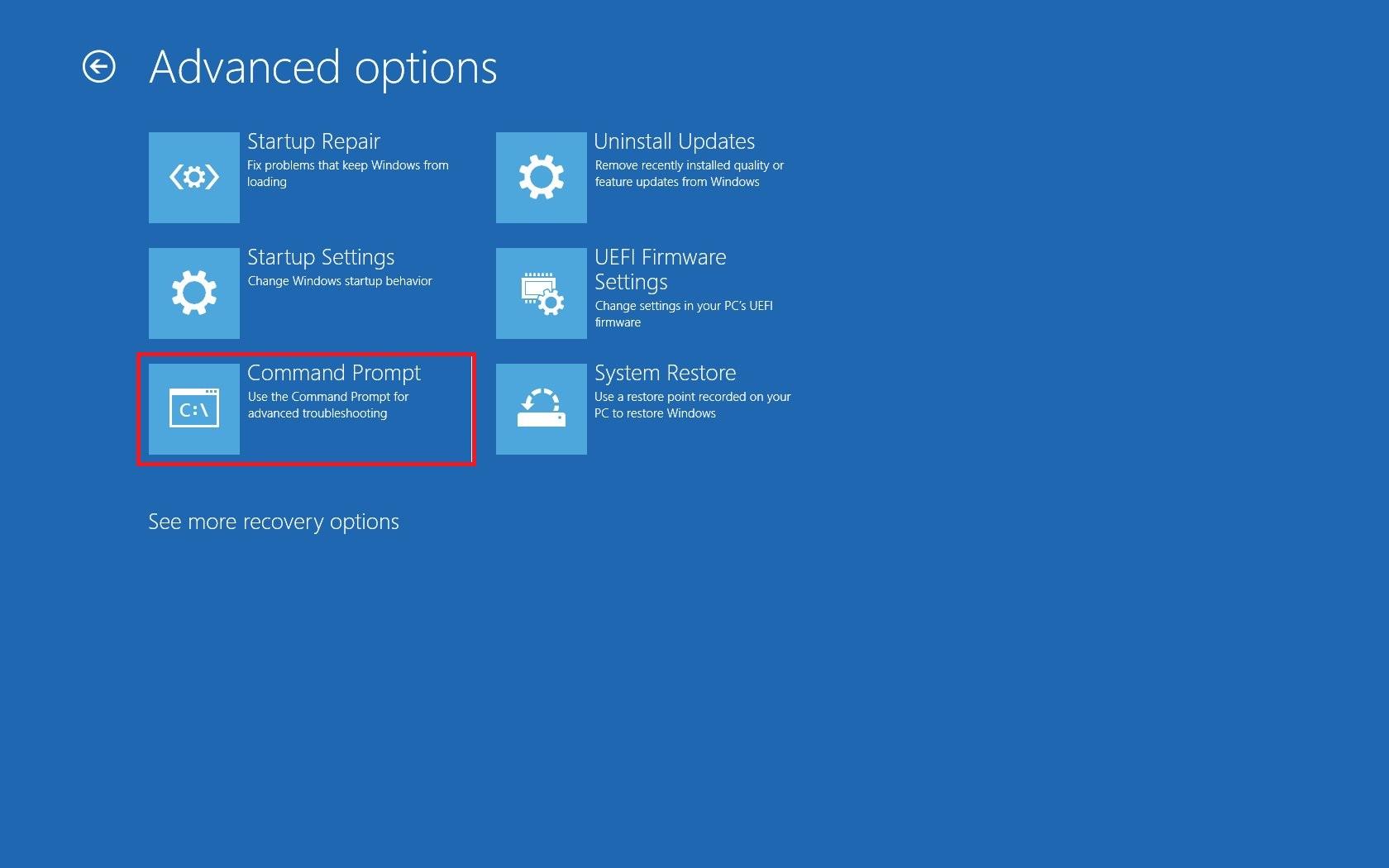
- Escriba bootsect nt60 /sys y presione Enter.
- Cierre el símbolo del sistema y reinicie su PC.
Si tiene alguna opinión sobre ¿Cómo solucionar el código de error de recuperación 0xc00000e9 en Windows 11?, no dude en dejarla en el cuadro de comentarios a continuación. Además, suscríbase a nuestro canal de YouTube de DigitBin para tutoriales en video. ¡Saludos!
Recibe nuevas publicaciones en tu bandeja de entrada.
No spam. Cancela la suscripción en cualquier momento.