Videojuegos · 10 min read · Jan 16, 2026
¿Cómo solucionar el error de falta de memoria en Red Dead Redemption 2?

Red Dead Redemption 2 (RDR2) de Rockstar Games es una emocionante aventura del Oeste ambientada en el Salvaje Oeste americano. No es de extrañar que el juego haya atraído tanta atención con sus impresionantes gráficos, jugabilidad inmersiva y rica narrativa.
A pesar de sus ambiciones, RDR2 no está exento de problemas técnicos. En la mayoría de los casos, los jugadores encuentran un mensaje de error que dice “Falta de memoria”. Sin embargo, este error no ocurre con frecuencia.
Si tu dispositivo no tiene suficiente memoria, podría ser la causa. Sin embargo, no hay nada de qué preocuparse, ya que tenemos algunas soluciones para este problema. Así que, comencemos con la guía.
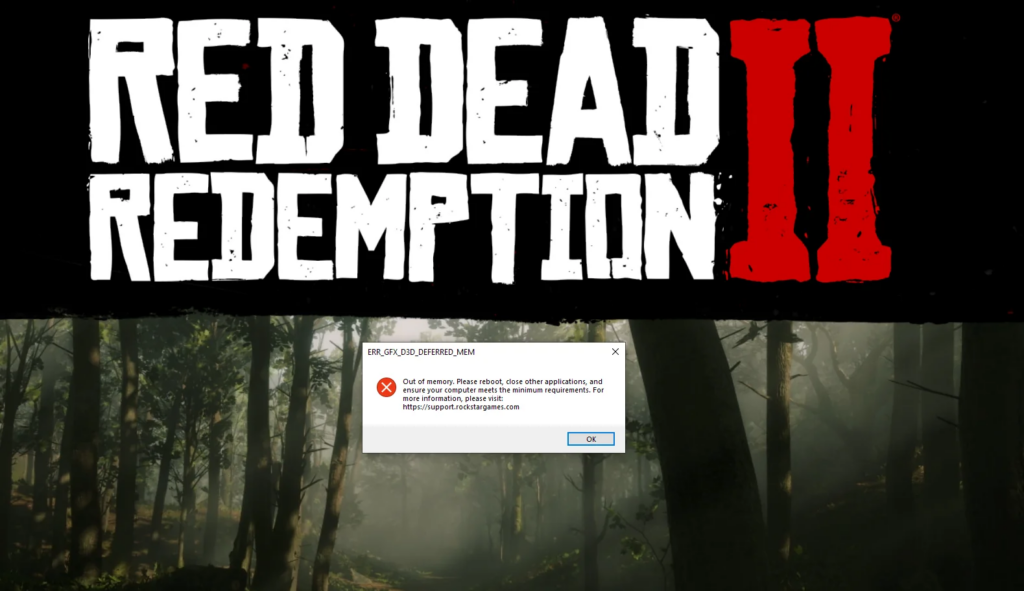
¿Qué causa el error de falta de memoria en Red Dead Redemption 2?
Cuando el juego se queda sin RAM (Memoria de Acceso Aleatorio) en tu sistema, recibirás el error de “Falta de memoria”. Algunas de las razones más comunes son las siguientes:
RAM del sistema insuficiente
VRAM baja
Fugas de memoria
Procesos en segundo plano
¿Cómo solucionar el error de falta de memoria en Red Dead Redemption 2?
Solucionar el error de falta de memoria en Red Dead Redemption 2 no es realmente difícil, ya que solo tienes que realizar algunas soluciones simples que hemos mencionado:
Solución 1: Aumentar el tamaño del archivo de paginación
Según los jugadores, aumentar el tamaño del archivo de paginación asignado a las unidades soluciona el error de falta de memoria de Red Dead Redemption 2. Por lo tanto, RDR 2 podrá trabajar con más memoria virtual, lo que resulta en un sistema más estable.
Aquí hay algunas instrucciones para aumentar manualmente el tamaño del archivo de paginación para tus unidades si deseas asignar más RAM a Red Dead Redemption 2.
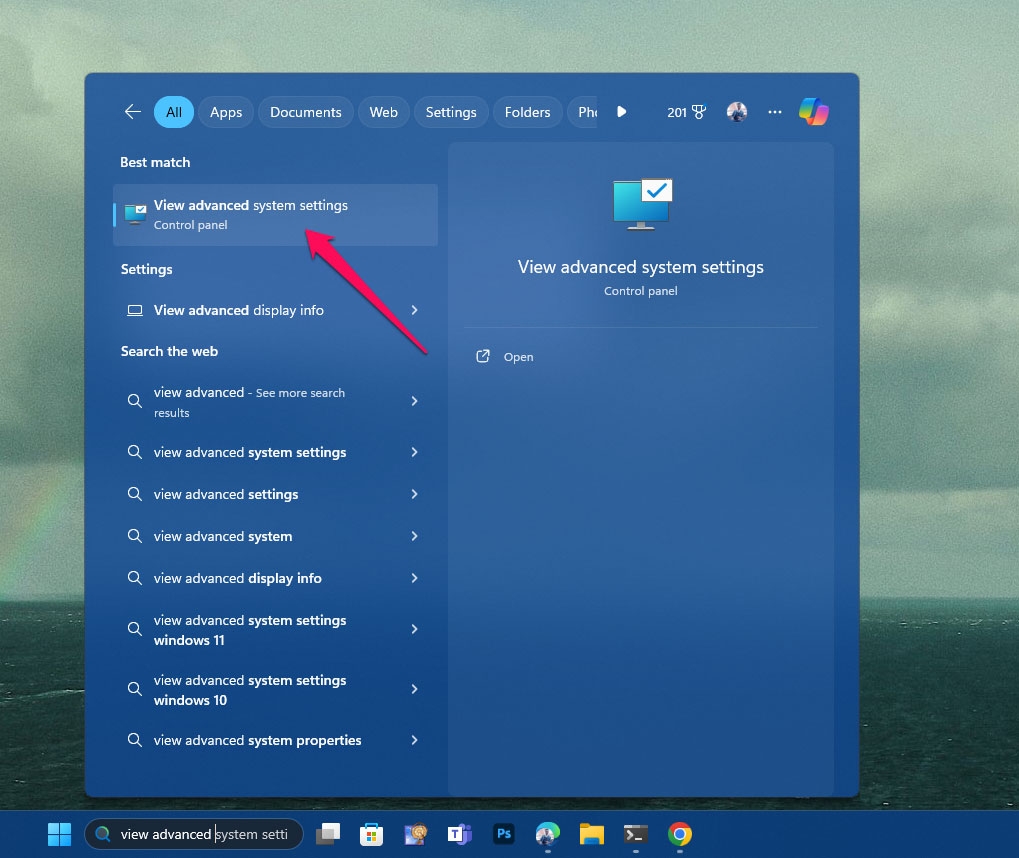
- Ingresa “ Ver configuraciones avanzadas del sistema “ en la búsqueda de Windows.
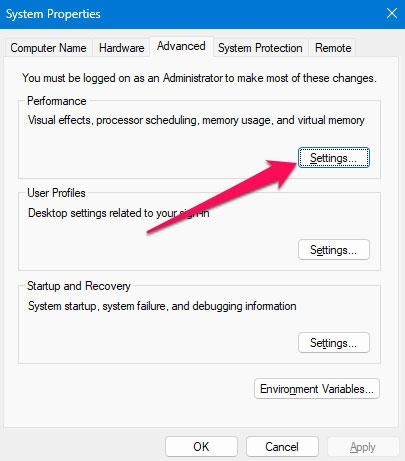
- Luego, en la sección Rendimiento de la pestaña Avanzado, haz clic en Configuración.
- En Avanzado, haz clic en Cambiar dentro de Memoria virtual.
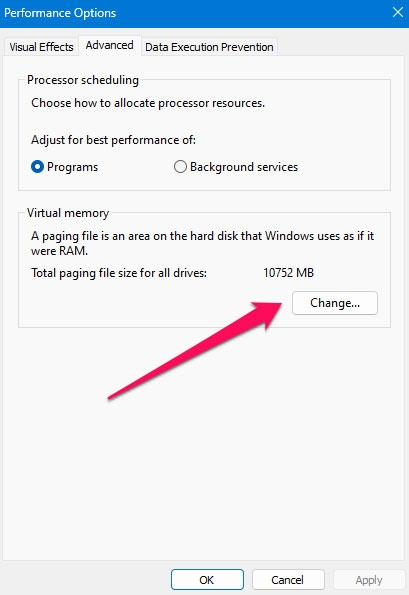
Para comenzar, desmarca Administrar automáticamente el tamaño del archivo de paginación para todas las unidades en la configuración de memoria virtual.
Bajo “ Tamaño personalizado:” elige la unidad donde está instalado Red Dead Redemption 2.
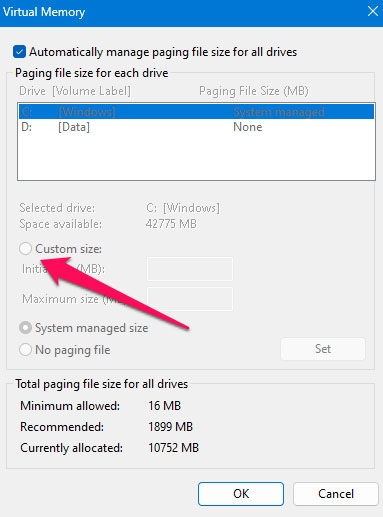
Mi capacidad de RAM es 8 GB.
Puedes reemplazar los 8 GB con la cantidad de RAM que tienes y calcular en consecuencia.
Según Microsoft, los tamaños óptimos del archivo de paginación deben establecerse de la siguiente manera:
8 GB x 1000 x 1.5 = 12000 MB para el tamaño inicial.
8 GB x 1000 x 3.0 = 24000 MB para el tamaño máximo.
Selecciona los valores apropiados y haz clic en Establecer.
Solución 2: Cambiar la API de Vulkan a DirectX 12
No hay opción para cambiar la API en la configuración de Red Dead Redemption. Está configurada en Vulkan por defecto. Según los jugadores, la mayoría de los bloqueos, así como los códigos o mensajes de error, son causados por las APIs gráficas. Si no soluciona tu problema, cambia a DirectX 12 y prueba nuevamente:
En el juego, ve al menú Configuración.
Haz clic en el botón Gráficos.
En la sección Configuraciones avanzadas, asegúrate de que esté seleccionada la opción Desbloqueado para la opción de Configuraciones avanzadas.
Usando el botón de flecha, cambia la sección API gráfica a DirectX 12.
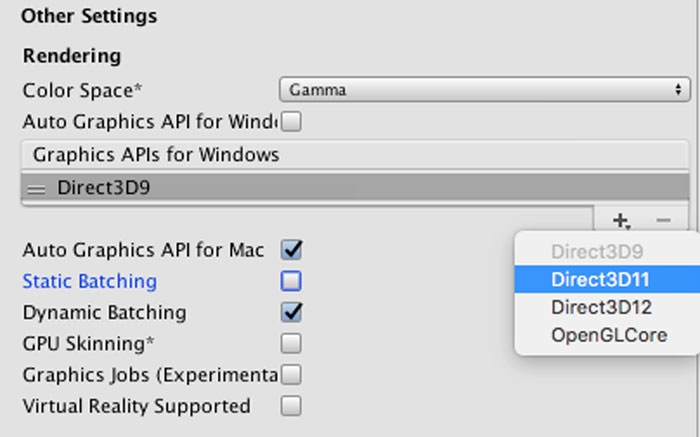
- Para aplicar los cambios, presiona Enter.
Solución 3: Ejecutar como administrador
Para otorgar acceso completo a tus archivos de juego, ejecuta tanto tu lanzador como Red Dead Redemption 2. Siempre puedes intentar esta solución rápida si te encuentras con un problema al iniciar o bloquear el juego.
Localiza la ubicación de instalación del juego.
Luego haz clic derecho en Red Dead Redemption 2.exe y selecciona Propiedades.
En Compatibilidad, puedes desactivar las optimizaciones de pantalla completa y ejecutar este programa como administrador.
Para anular el escalado de alta DPI, selecciona la opción Anular el comportamiento de escalado de alta DPI y luego selecciona Aplicación. Para aplicar, haz clic en Aceptar.
Vuelve a abrir la ventana de compatibilidad y haz clic en Aplicar y Aceptar.
Tu lanzador de juegos también debe ser ejecutado como administrador.
Además, usando el menú clic derecho, selecciona Ejecutar como administrador, y el lanzador se ejecutará temporalmente como administrador.
- También puedes ir a Propiedades > Compatibilidad > Ejecutar este programa como administrador para ejecutarlo permanentemente como administrador.
Solución 4: Actualizar Red Dead Redemption 2
Siempre se recomienda verificar si hay actualizaciones del juego en tu PC porque las versiones desactualizadas pueden causar problemas de lanzamiento y de jugabilidad.
Hay una serie de mejoras, correcciones de errores y, lo más importante, nuevas características en la última actualización del parche. Si deseas mantener tu juego actualizado, sigue estos pasos:
Para Steam:
En tu PC, inicia Steam y haz clic en BIBLIOTECA.
Desde el panel izquierdo, haz clic derecho en Red Dead Redemption 2.
Ve a Propiedades > Haz clic en ACTUALIZACIONES.
En la pestaña ACTUALIZACIONES AUTOMÁTICAS, haz clic en Mantener siempre este juego actualizado.
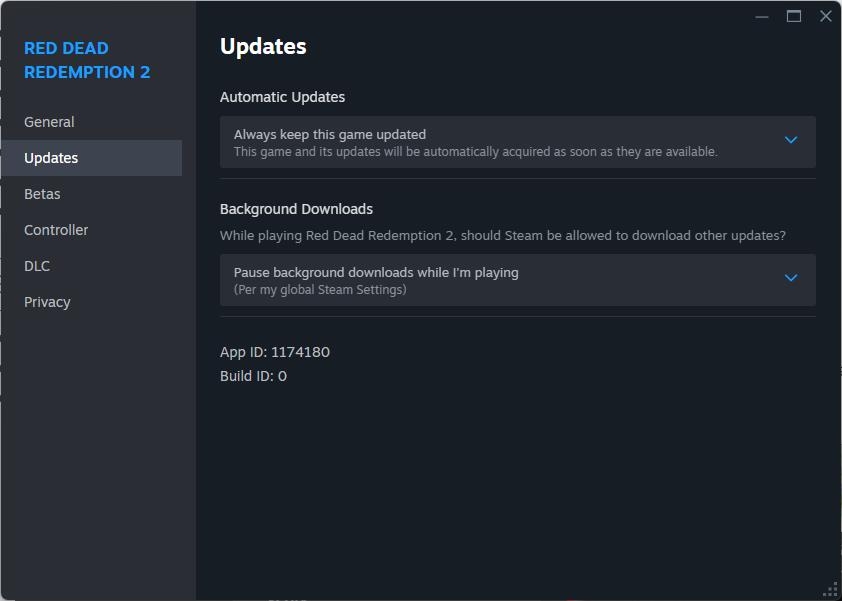
Para iniciar el juego, vuelve a BIBLIOTECA y haz clic en Red Dead Redemption 2.
Después, para descargar e instalar la última actualización, haz clic en el botón Actualizar.
Una vez que el proceso esté completo, reinicia tu PC para aplicar los cambios.
Para Epic Games Launcher:
En la PC, inicia Epic Games Launcher y ve a Biblioteca.
Después, necesitarás tocar el botón de tres puntos junto a Red Dead Redemption 2 para jugar.
Para activarlo, haz clic en el interruptor de Actualización automática.
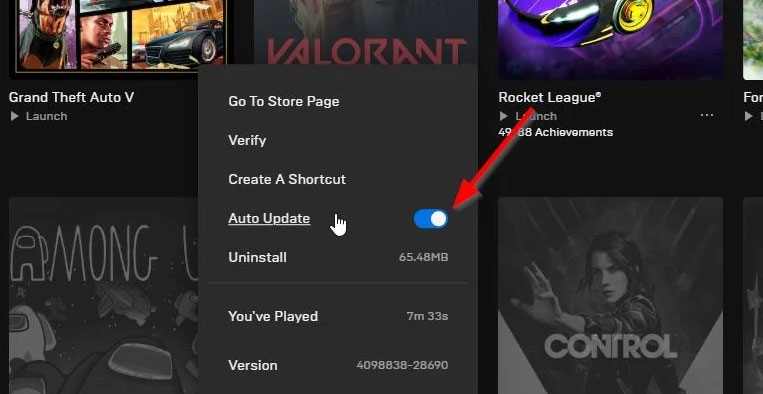
Los lanzadores de juegos buscan automáticamente actualizaciones e instalan en segundo plano si es necesario.
Después de realizar tus cambios, reinicia el Epic Games Launcher para que los cambios surtan efecto de inmediato.
Solución 5: Limpiar la caché de DirectX 12
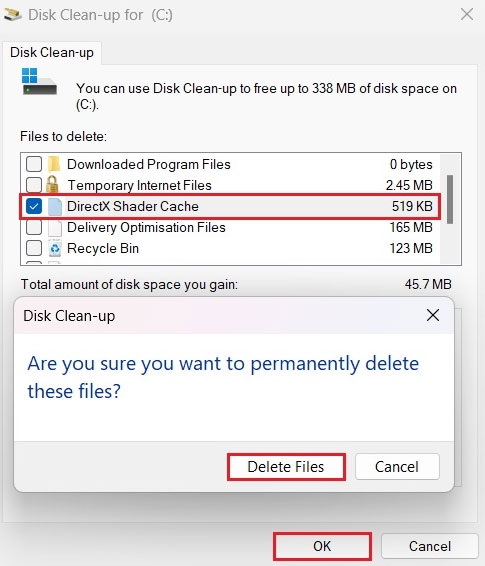
Se sugiere que limpies la caché de DirectX 12 si estás ejecutando Red Dead Redemption 2 con la API de DirectX 12. RDR 2 se bloqueó cuando se limpió esta caché, causando el error “err gfx d3d deferred mem out of memory rdr”. Aquí están los pasos que necesitas seguir
En la barra de búsqueda de Windows, escribe Liberador de espacio en disco.
Desde la lista desplegable, selecciona la unidad (C:).
Desmarca todo excepto “Caché de sombreadores de DirectX,” y luego haz clic en Aceptar.
Finalmente, en la nueva ventana que aparece, haz clic en “ Eliminar archivos.”
Solución 6: Desactivar superposiciones
Por alguna razón, Red Dead Redemption 2 odia las superposiciones. Múltiples fuentes confirman que desactivar las superposiciones en el juego, como OSD de MSI Afterburner, superposición de Steam, superposición de Nvidia Geforce, superposición de rendimiento de AMD o la Barra de juegos de Windows, soluciona el error de la Barra de juegos de Windows.
Aunque las superposiciones no parecen tener ninguna conexión con el error mostrado por el juego, sin embargo, las superposiciones solucionan este problema.
Esto es aún más extraño que el hecho de que puedes habilitar estas superposiciones nuevamente una vez que el juego se ha cargado.
Solución 7: Actualizar el controlador de GPU
Para evitar bloqueos o errores relacionados con la memoria, también debes actualizar el controlador gráfico en tu PC. Para lograr esto:
Para abrir el menú de Inicio rápido, presiona Windows + X.
Desde la lista, selecciona Administrador de dispositivos > Haz doble clic en Adaptadores de pantalla.
Simplemente haz clic derecho en la tarjeta gráfica dedicada activa.
Luego, selecciona Actualizar controlador > Elige buscar automáticamente controladores.
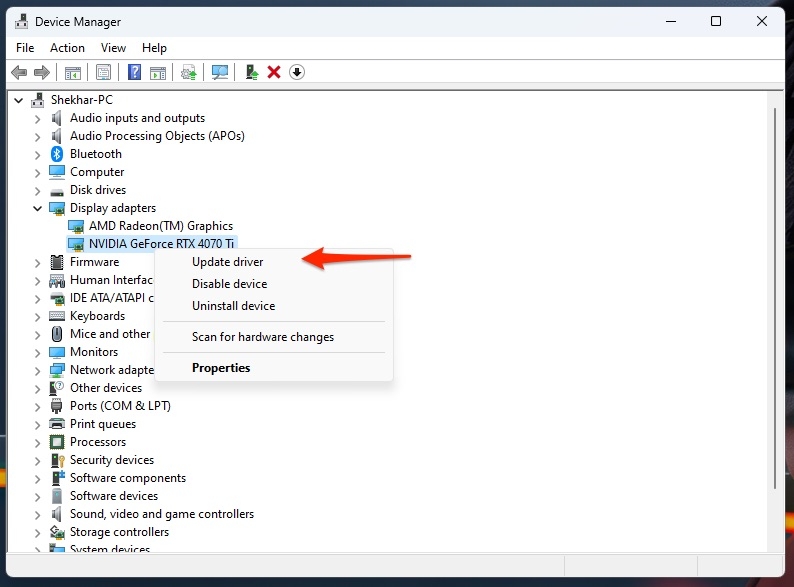
Se descargará e instalará automáticamente la última actualización si hay una disponible.
Una vez que se complete la tarea, el sistema se reiniciará automáticamente. Para aplicar los cambios, reinicia el sistema manualmente.
Solución 8: Verificar y reparar archivos del juego
Los archivos del juego dañados o faltantes probablemente causarán que el juego se inicie con múltiples problemas. Para solucionar la mayoría de los problemas relacionados con archivos del juego en la PC, se sugiere encarecidamente verificar y reparar los archivos del juego utilizando el cliente del juego. Para lograr esto:
Para Steam:
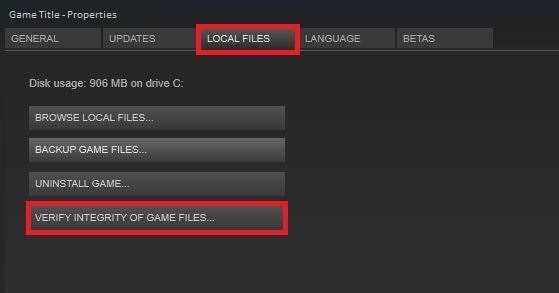
Ve a BIBLIOTECA en el cliente de Steam.
Desde el panel izquierdo, haz clic derecho en Red Dead Redemption 2.
Navega a ARCHIVOS LOCALES bajo Propiedades.
Una vez que el proceso esté completo, haz clic en Verificar la integridad de los archivos del juego.
- Una vez que hayas hecho esto, reinicia tu PC para asegurarte de que los cambios se apliquen.
Para Epic Games Launcher:
Para solucionar problemas relacionados con los archivos del juego de Red Dead Redemption 2, puedes seguir los pasos a continuación si estás utilizando el Epic Games Launcher.
Usando Epic Games Launcher, navega a la Biblioteca.
Para jugar a Red Dead Redemption 2, haz clic en el ícono de tres puntos.
Después de seleccionar Verificar, espera a que se complete el proceso.
Una vez que hayas hecho esto, reinicia tu PC para asegurarte de que los cambios se apliquen.
Solución 9: Realizar un inicio limpio
Ayuda al sistema a arrancar y funcionar sin ejecutar automáticamente programas de inicio innecesarios cuando el sistema se limpia después de arrancar.
Cuando una máquina con Windows se inicia, una variedad de programas de terceros e incluso algunos programas de stock se ejecutan en segundo plano.
No recibirás notificaciones sobre el uso de recursos del sistema y datos de internet, lo que puede causar que el sistema se ralentice. Para lograr esto:
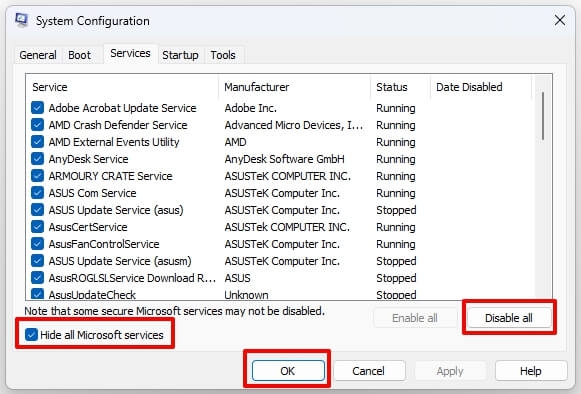
Para comenzar, abre el cuadro de diálogo Ejecutar presionando Windows + R.
Para abrir Configuración del sistema, escribe msconfig y presiona Enter.
En la pestaña Servicios, marca la casilla Ocultar todos los servicios de Microsoft.
Para guardar los cambios, haz clic en Deshabilitar todo > Aplicar y luego Aceptar.
- Luego, navega a la pestaña Inicio y haz clic en Abrir el Administrador de tareas.
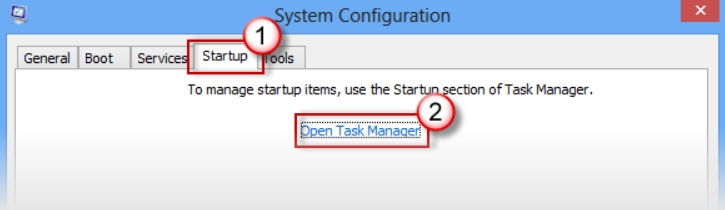
Se abrirá la interfaz del Administrador de tareas. Haz clic en la pestaña Inicio.
Después, selecciona la tarea que tiene un mayor impacto en el inicio.
Haz clic en Deshabilitar para apagarlos al inicio.
Repite estos pasos para cada programa que tenga un alto impacto en el inicio.
Después de que hayas podido realizar cambios en tu computadora, asegúrate de reiniciarla.
Ahora puedes notar que tu sistema funciona mejor y se siente más fluido que antes.
Así que, eso es todo lo que tenemos para ti sobre cómo solucionar el error de falta de memoria en Red Dead Redemption 2. Gracias por tomarte el tiempo de leer nuestra guía. Esperamos que te haya sido útil. Si deseas saber más, por favor comenta abajo.
Lectura adicional:
Servidores de PS4 cerrando | ¿Es cierto?
¿Puedes jugar Mario Kart en Xbox One?
Reseña de Exitlag: ¿Legítimo o estafa? ¿Mejora el juego?
Recibe nuevas publicaciones en tu bandeja de entrada.
No spam. Cancela la suscripción en cualquier momento.