Errores de Windows · 6 min read · Oct 25, 2025
¿Cómo solucionar el error de autenticación de Escritorio Remoto en Windows 11?
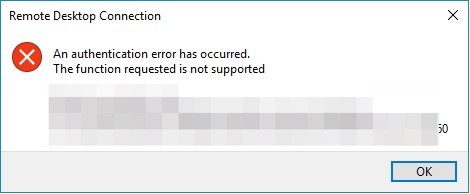
En esta guía, he discutido varios consejos de solución de problemas para corregir el error de autenticación de Escritorio Remoto en Windows 11. El mensaje de error exacto que ves sería: “ Ha ocurrido un error de autenticación, la función solicitada no es compatible “. La función de Escritorio Remoto está disponible exclusivamente en las versiones Pro y Enterprise de Windows 11.
Las razones comunes para los errores de autenticación de Escritorio Remoto en Windows 11 pueden ocurrir por varias razones. Por lo general, se debe a una red lenta, detalles de inicio de sesión incorrectos, una función de Escritorio Remoto deshabilitada o el programa anti-malware en el dispositivo que interrumpe la conectividad.
Solución para el error de autenticación de Escritorio Remoto en PC
Implementa estas soluciones para resolver el problema de autenticación de Escritorio Remoto en PC con Windows.
1. Habilitar Escritorio Remoto en Windows
Debes habilitar la función de Escritorio Remoto para crear cualquier conexión de Escritorio Remoto. Aquí te mostramos cómo verificar si está habilitada o no.
- Presiona Windows + I para abrir la configuración de Windows.
- Desplázate a Escritorio Remoto y haz clic en él.
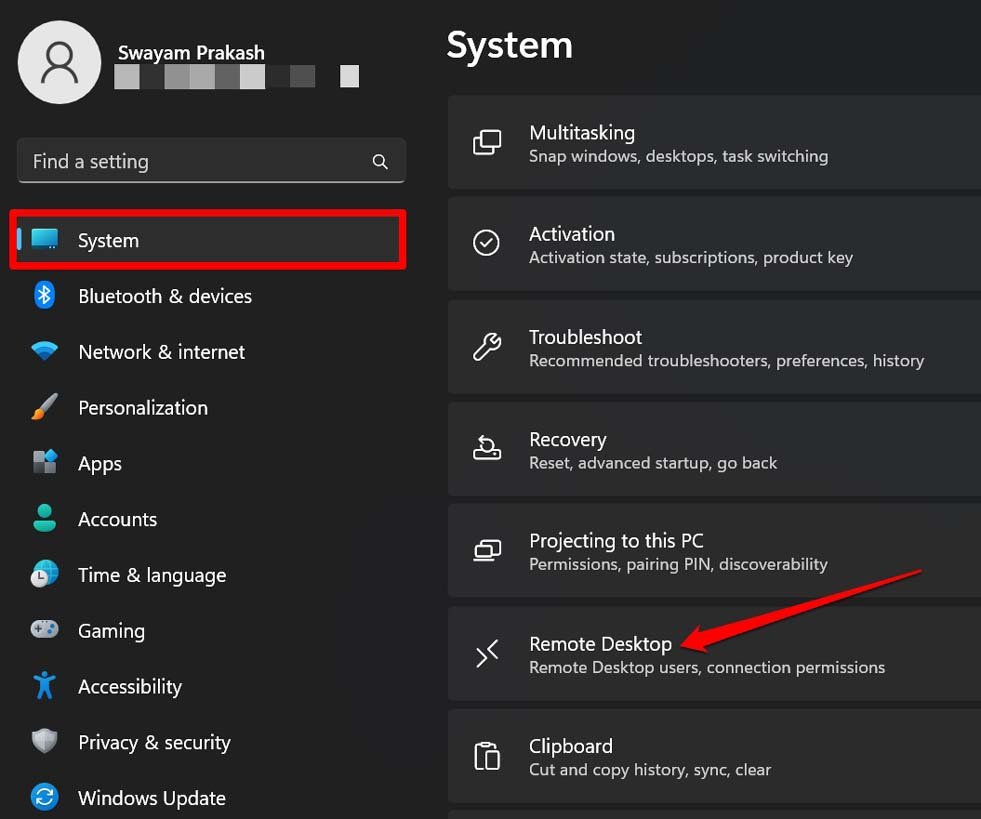
- Haz clic en el interruptor junto a Escritorio Remoto para activarlo On.
- Cuando aparezca el cuadro de diálogo de Configuración de Escritorio Remoto, haz clic en Confirmar.
2. Desactivar temporalmente el Firewall de Windows 11
El Firewall de Windows tiene la notoriedad de bloquear programas para gestionar la seguridad del PC. El mismo problema ocurre al usar la conexión de Escritorio Remoto. Para solucionarlo, debes desactivar el firewall de Windows 11 por un tiempo.
- Inicia Seguridad de Windows usando la búsqueda de Windows.
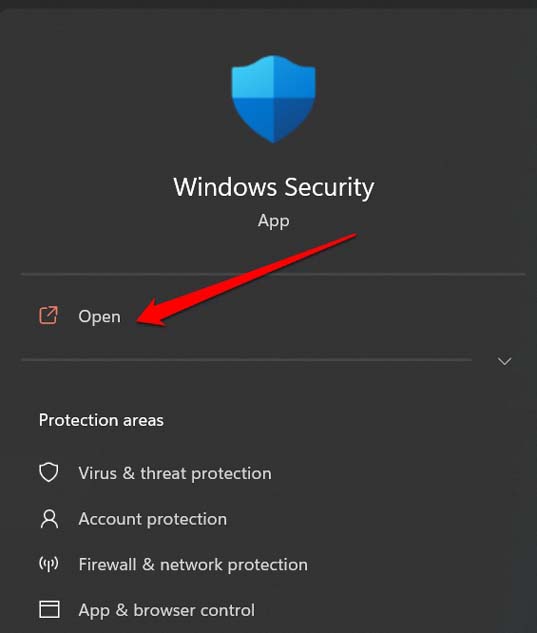
- Luego haz clic en Protección de firewall y red en el panel izquierdo.
- Haz clic en Red Privada.
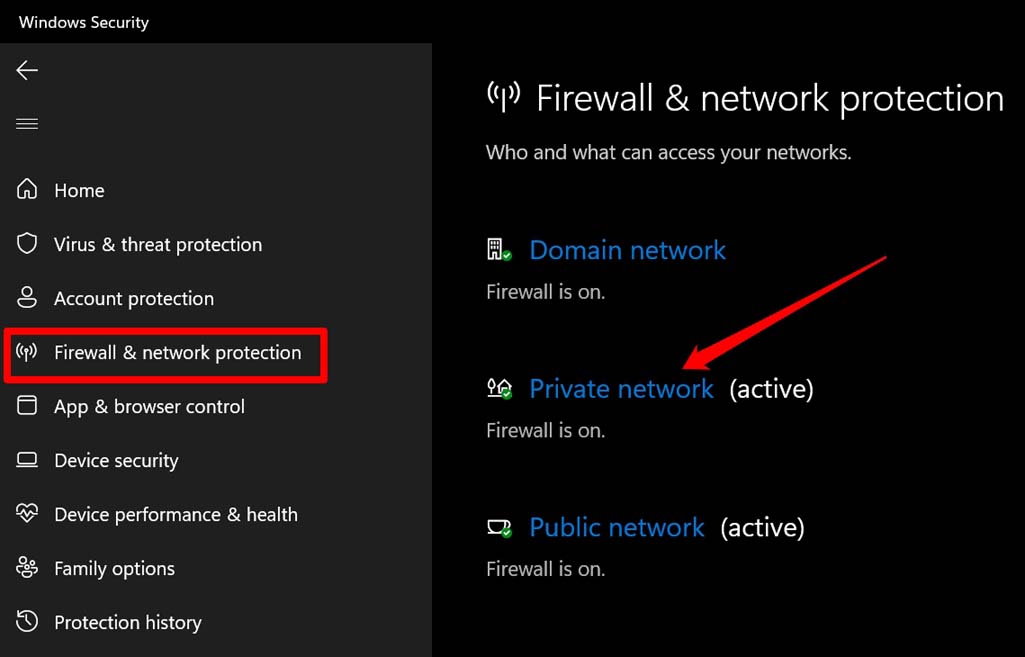
- Haz clic en el interruptor debajo de Firewall de Microsoft Defender para desactivarlo.
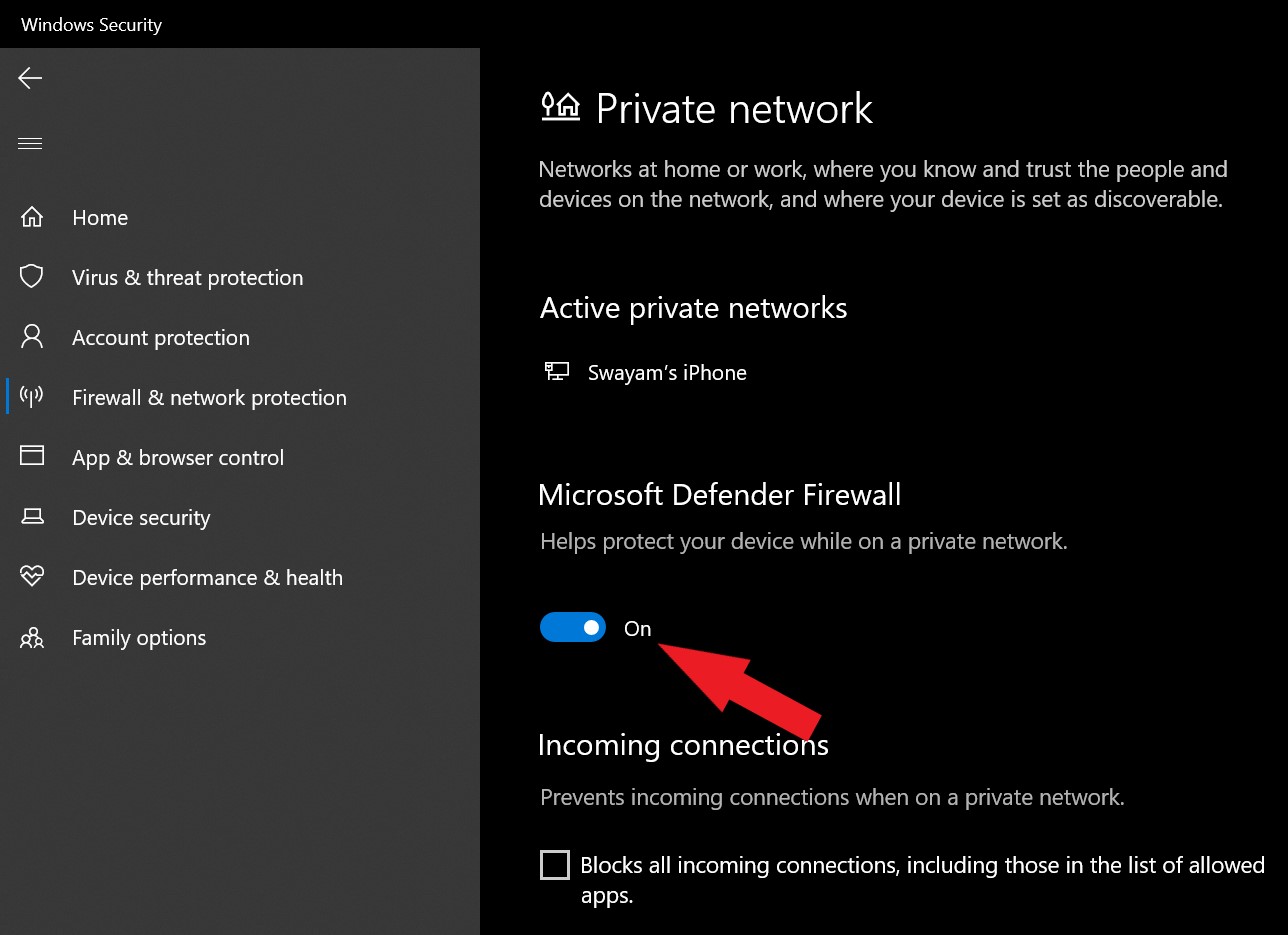
- Regresa a Protección de firewall y red > haz clic en Red Pública > Haz clic en el interruptor debajo de Firewall de Microsoft Defender para desactivarlo.
Ahora, con el Firewall de Windows desactivado, puedes conectarte fácilmente al escritorio remoto.
3. Actualizar el sistema operativo de Windows
Nunca puedes negar la posibilidad de que algún error sigiloso en el sistema operativo de Windows esté causando que obstruya ciertas funciones en la computadora. Mientras estás solucionando el error de autenticación de Escritorio Remoto, actualiza el sistema operativo de Windows a la última versión disponible.
- Ve a la configuración del dispositivo presionando Windows + I.
- Luego en el panel izquierdo, haz clic en Actualización de Windows.
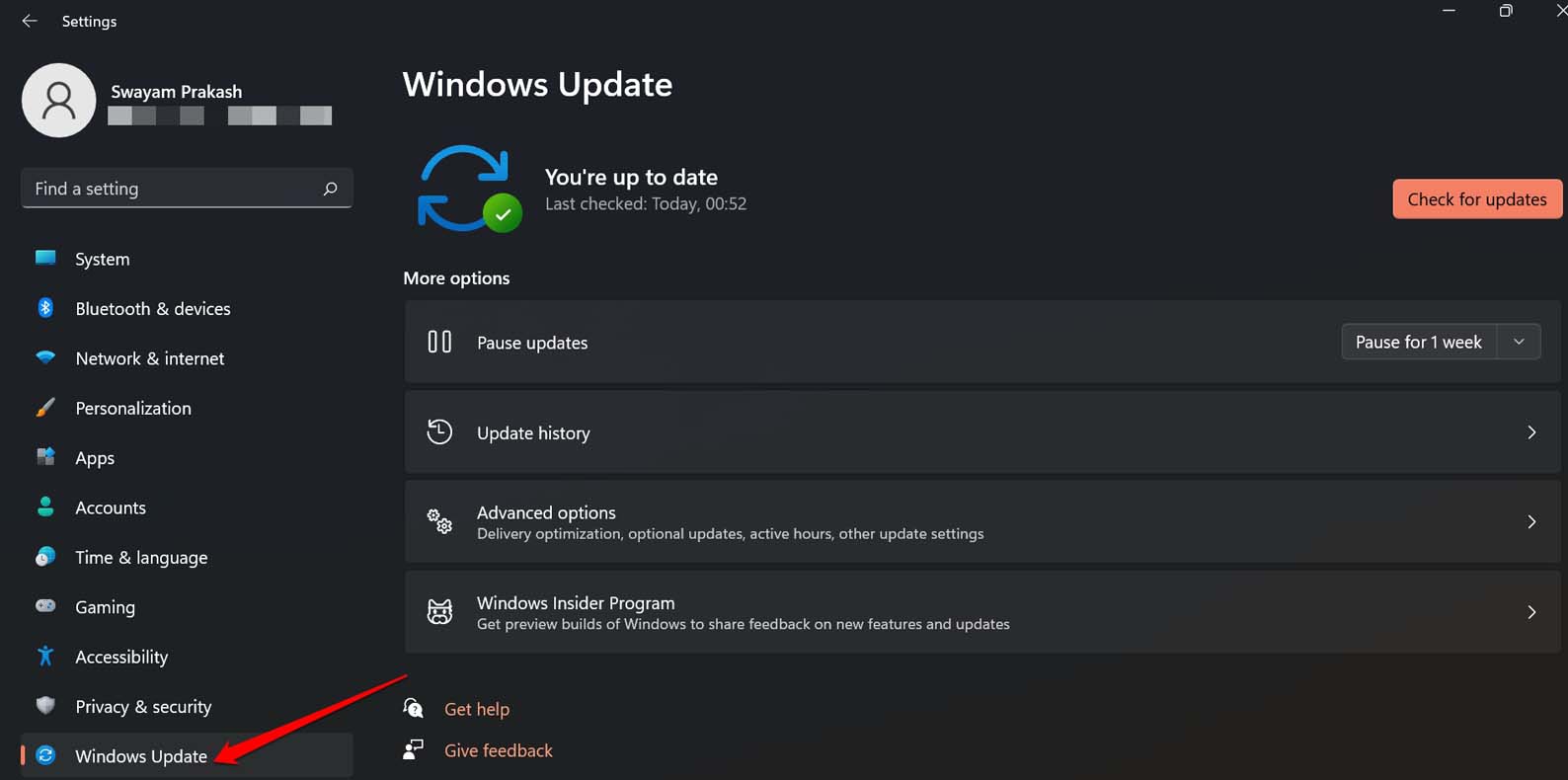
- A continuación, haz clic en Buscar actualizaciones.
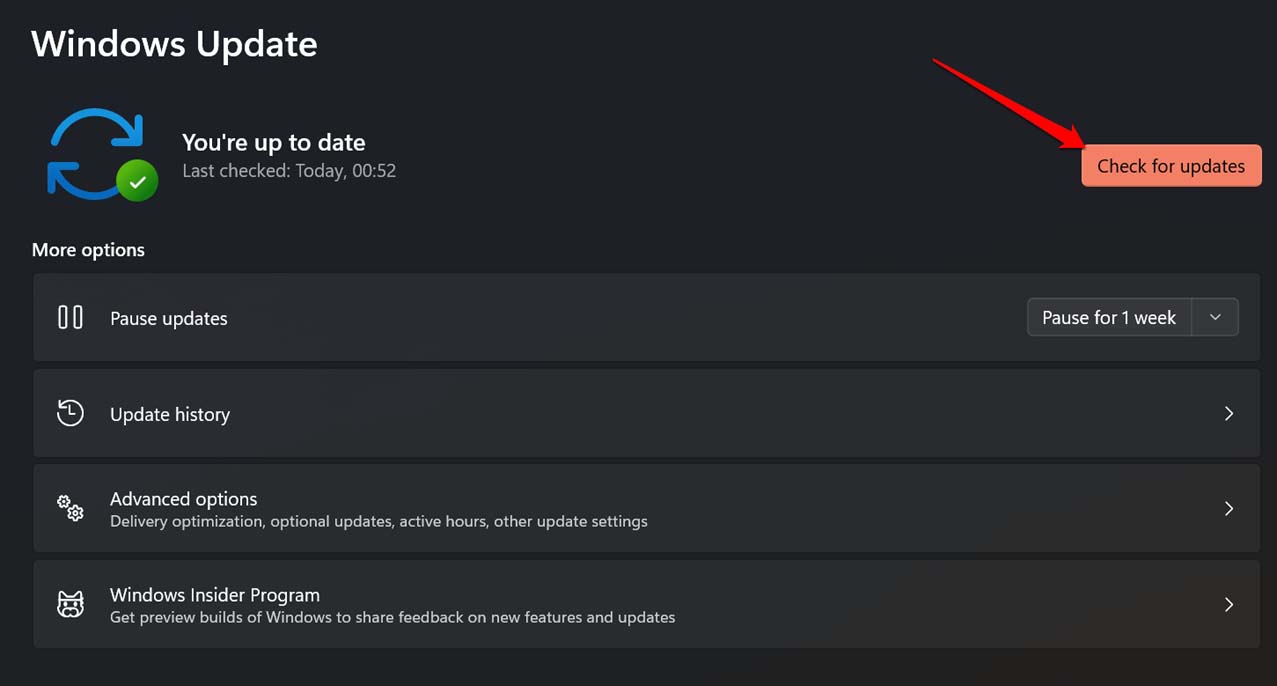
- Si hay una actualización disponible, haz clic en Descargar ahora para comenzar a instalar la actualización.
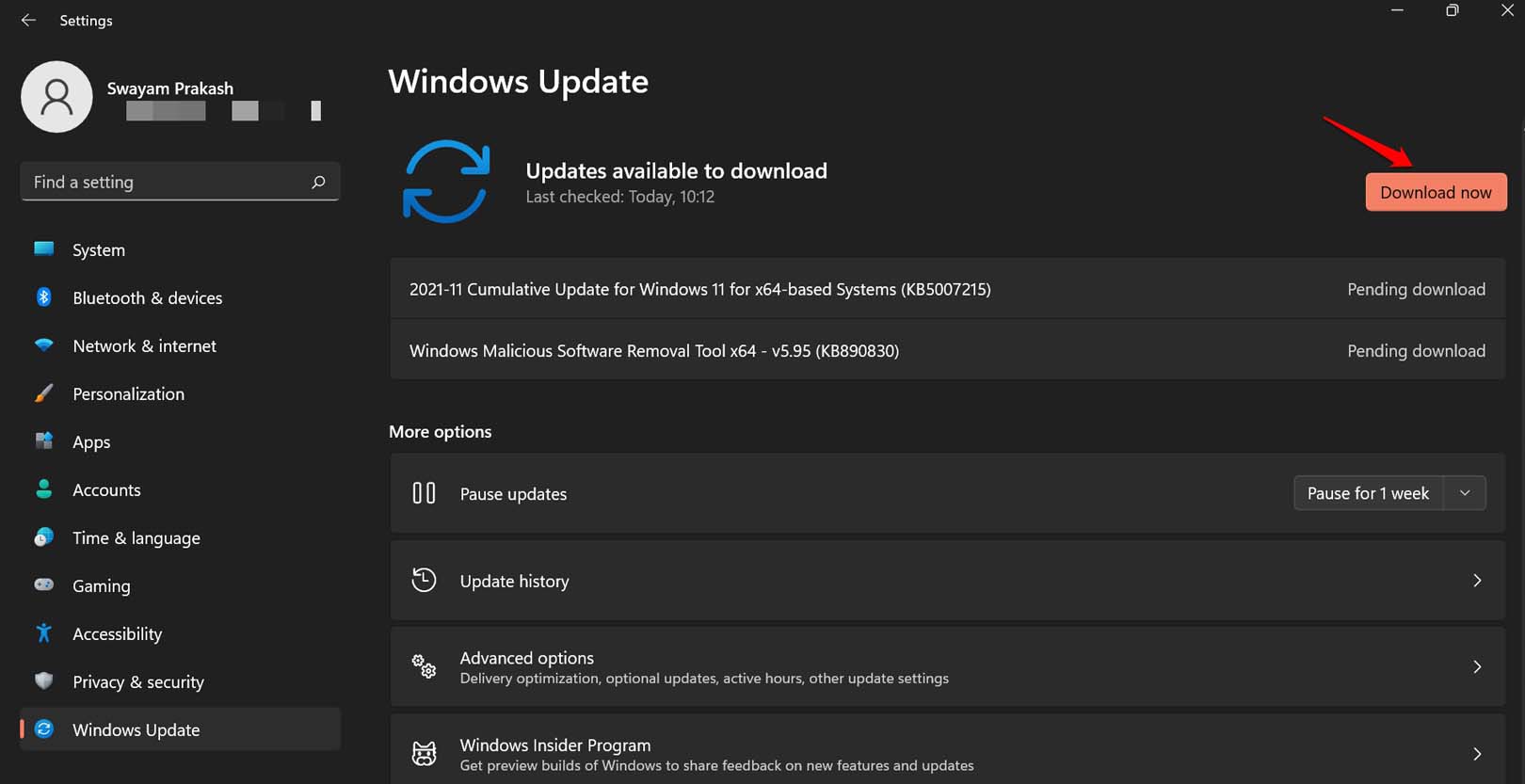
Por lo general, cuando tu PC está conectada a WiFi, las actualizaciones se descargan automáticamente. También recibes una notificación con un símbolo de reinicio para actualizar en la bandeja del sistema del escritorio de Windows. Todo lo que tienes que hacer es reiniciar el PC para iniciar el proceso de actualización.
Después de que las actualizaciones se instalen correctamente, intenta iniciar la conexión de Escritorio Remoto. Ahora debería funcionar.
4. Desactivar la Autenticación a Nivel de Red en el servidor RDP
NLA o Autenticación a Nivel de Red es una medida de seguridad que se utiliza para la autenticación antes de establecer la conexión con la máquina cliente. Este mecanismo puede causar el error de autenticación de Escritorio Remoto en Windows 11. Puedes desactivar NLA utilizando los pasos mencionados a continuación.
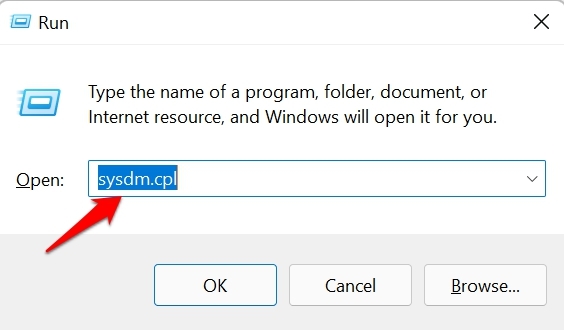
- Presiona Windows + R para abrir el cuadro de Ejecutar.
- Ingresa el comando sysdm.cpl y presiona enter.
- En el cuadro de diálogo de Propiedades del sistema, haz clic en la pestaña Remoto.
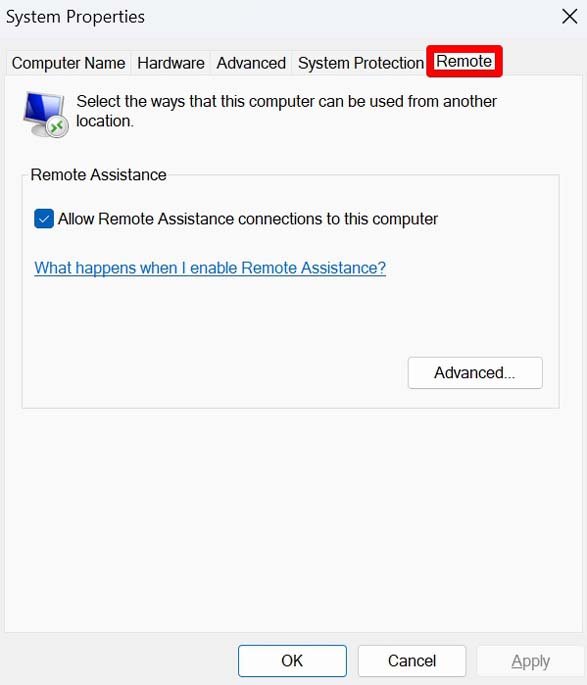
- Desplázate a la sección de Escritorio Remoto y haz clic en Permitir conexiones remotas a este equipo.
- Desmarca la casilla junto a la opción Permitir conexiones solo desde computadoras que ejecutan Escritorio Remoto con Autenticación a Nivel de Red (recomendado)
- Haz clic en Aplicar y Aceptar para guardar los cambios. Asegúrate de reiniciar el PC también.
Ahora, verifica si puedes conectar el cliente al escritorio remoto o no. Si no, verifica para solucionar problemas de red.
5. Solucionar la red lenta
Si tu red es disruptiva, la conexión se caerá cada vez que intentes establecer el acceso remoto. Como solución rápida, intenta reiniciar el enrutador, desconectar y volver a conectar tu PC a la red. Si tienes acceso a una red WiFi alternativa, conecta tu PC a esa. También puedes alternar rápidamente entre habilitar y deshabilitar el modo avión en el PC para ver si eso hace alguna diferencia en la conexión a la red fácilmente.
6. Habilitar la autenticación de Escritorio Remoto desde la configuración del registro
Al hacer cambios en la configuración del registro de Windows, puedes habilitar la autenticación de Escritorio Remoto.
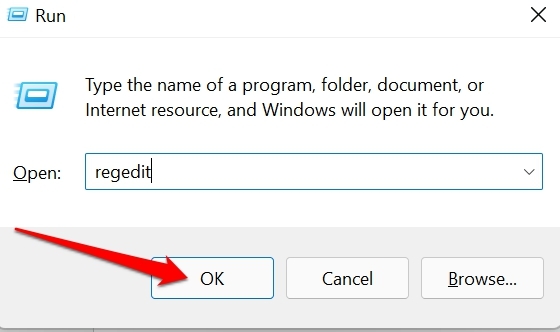
- Abre el editor del registro usando el comando regedit en el cuadro de Ejecutar[ presiona Windows + R ].
- En la barra de direcciones del Registro, pega la siguiente dirección.
HKEY_LOCAL_MACHINE\SOFTWARE\Microsoft\Windows\CurrentVersion\Policies\System\CredSSP\Parameters - Ve a la carpeta Sistema y haz clic derecho sobre ella.
- Selecciona Nuevo > elige la opción Valor DWORD (32 bits).
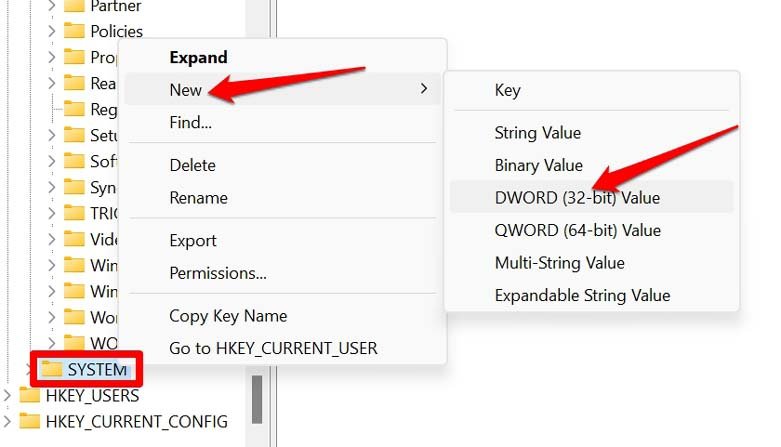 5. Nómbralo algo conveniente como RemotDesk.
 - Haz doble clic en RemotDesk.
- Establece el Valor de datos como 2 y haz clic en Aceptar.
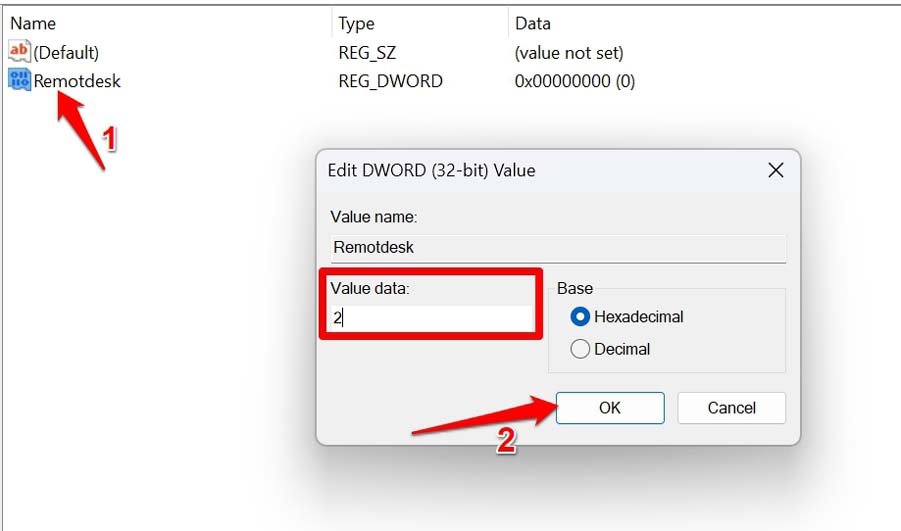
- Cierra el Registro y reinicia el PC.
Ahora, intenta hacer la conexión de Escritorio Remoto, y deberías poder conectarte sin problemas.
7. Desinstalar la actualización anterior de Windows
A veces, desinstalar la versión actual de Windows y volver a una versión anterior ha demostrado ser útil para solucionar varios problemas técnicos. Puedes intentar lo mismo cuando estés encontrando el error de autenticación de Escritorio Remoto en Windows 11.
- Abre Panel de control.
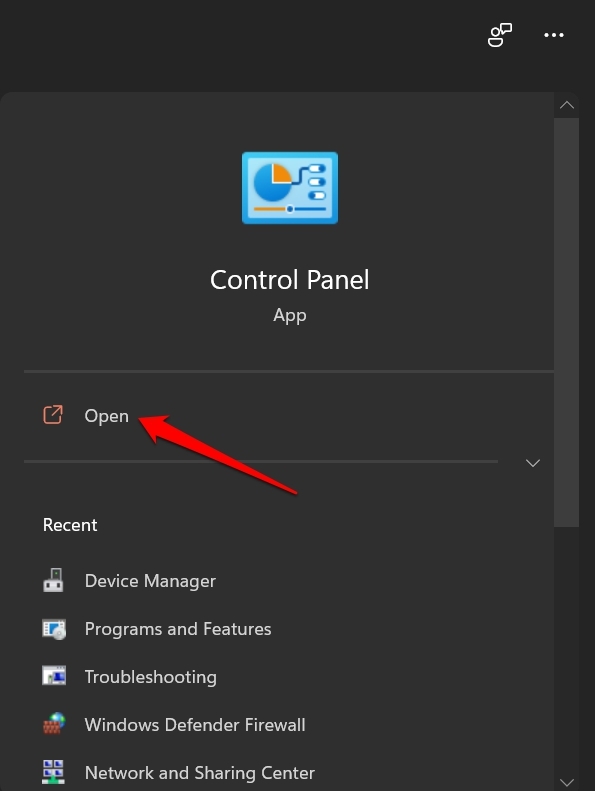
- Haz clic en Programas y características.
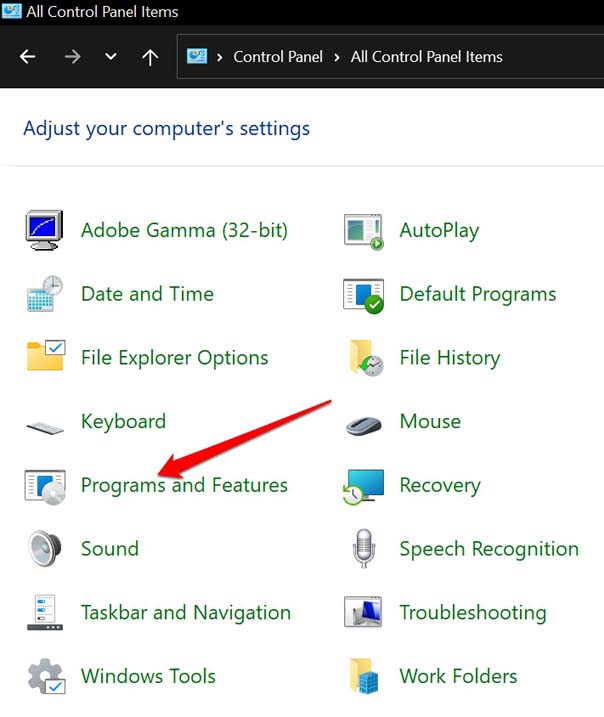
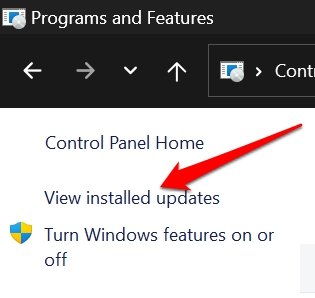
- En la siguiente página, haz clic en la opción Ver actualizaciones instaladas en el panel izquierdo.
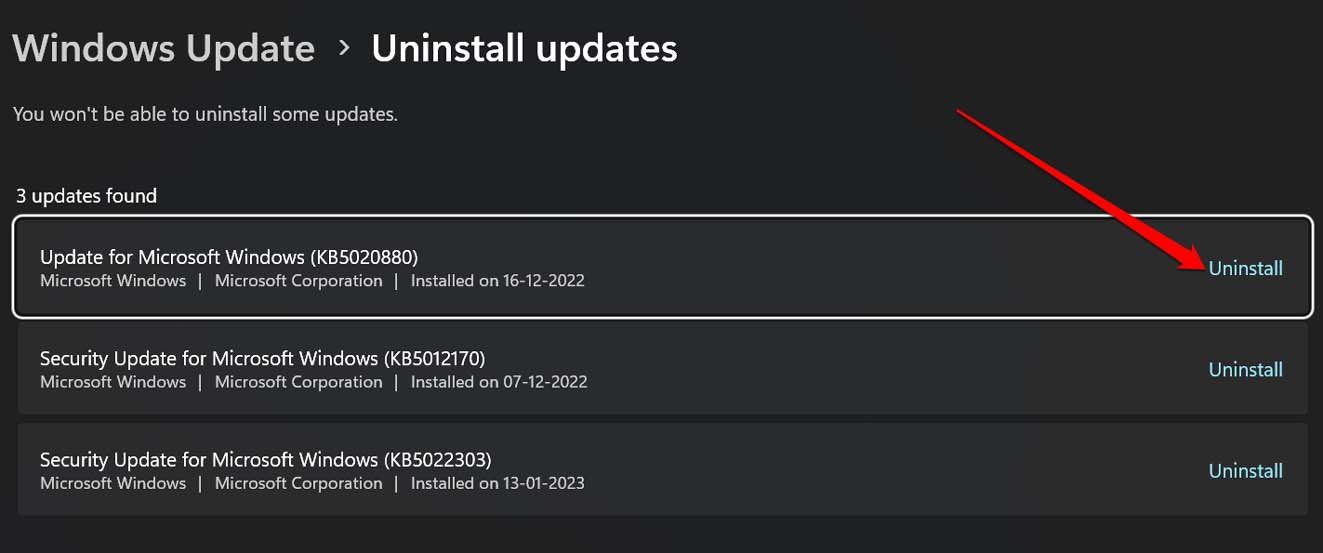
- Serás redirigido a Actualización de Windows en la configuración de Windows.
- Verás la lista de todas las últimas actualizaciones de Windows instaladas en el PC.
- Haz clic en Desinstalar junto a las versiones de software.
- Reinicia la computadora e intenta establecer la conexión de Escritorio Remoto.
Conclusión
Para acceder y utilizar sin problemas la función de Escritorio Remoto, es esencial solucionar el error de autenticación de Escritorio Remoto. Seguramente no quieres que tu conectividad se vea obstaculizada debido a esto. Espero que los consejos y trucos en esta guía hayan sido útiles.
Si tienes alguna opinión sobre ¿Cómo solucionar el error de autenticación de Escritorio Remoto en Windows 11?, no dudes en dejarla en el cuadro de comentarios a continuación. Además, suscríbete a nuestro canal de YouTube de DigitBin para tutoriales en video. ¡Salud!
Recibe nuevas publicaciones en tu bandeja de entrada.
No spam. Cancela la suscripción en cualquier momento.