Errores Chrome · 2 min read · Nov 20, 2025
¿Cómo solucionar el error ‘Resolving Host’ en Google Chrome?
Muchas veces puedes notar un problema muy molesto con tu navegador Chrome. Algunos sitios web en particular causan un problema al cargar y muestran un mensaje en la parte inferior ‘ Resolviendo Host’. En algunos casos, los sitios web se cargan lentamente y en muchos casos, no se cargan y muestran un mensaje ‘ No se pudo encontrar el servidor DNS’.
Hoy he venido con algunas soluciones potencialmente útiles para solucionar este problema de resolución de host con tu Chrome.
1. Limpiar la caché DNS de Google Chrome
Esta es una de las soluciones más fáciles y útiles para detener el problema de resolución de host.
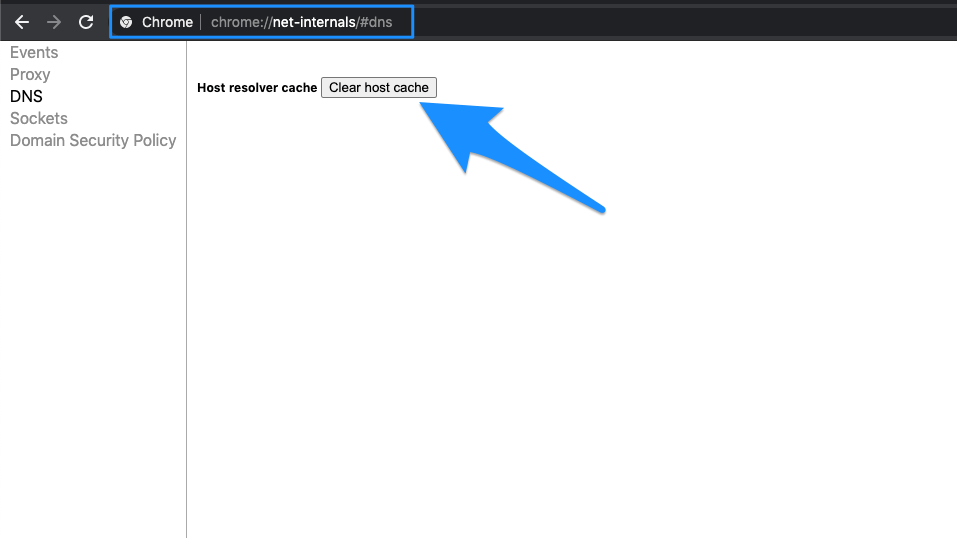
- Simplemente visita la URL ‘ chrome://net-incternals/#dns ‘.
- Haz clic en el botón Limpiar caché de host junto a la caché del resolvedor de host.
- Notarás que los sitios web están funcionando correctamente.
2. Vaciar tu DNS desactualizado
Si tu caché DNS está desactualizada, entonces debes eliminarla manualmente.
- Para hacerlo, simplemente ingresa;
Win + R - Y escribe cmd en el cuadro de búsqueda.
- Escribe ipconfig /flushdns , presiona Enter.
- Reinicia tu computadora para verificar el problema.
3. Cambiar la configuración del protocolo DNS
1.
Busca ‘
ncpa.cpl
‘ en Windows.
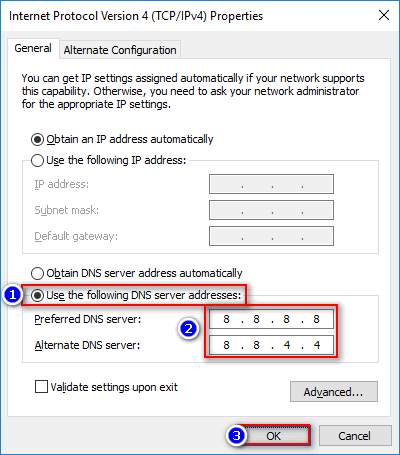
2. Busca la opción llamada Protocolo de Internet versión 4 (TCP/IPv4).
3. Haz clic en ella y haz clic en el botón Propiedades.
4. Ahora utiliza manualmente los siguientes servidores DNS; Servidor DNS preferido como 8.8.8.8 y Servidor DNS alternativo como 8.8.4.4 (DNS público de Google) (Configura IP como automático)
5. Reinicia el navegador y verifica los sitios web.
4. Limpiar datos de navegación
La siguiente cosa simple que puedes hacer es limpiar tus datos de navegación (no lo confundas con el historial de navegación).
- Ve a la configuración de tu navegador Chrome.
- Desplázate hacia abajo y haz clic en Mostrar configuraciones avanzadas.
- Bajo Privacidad, haz clic en el botón Limpiar datos de navegación.
- Los sitios web comenzarán a cargar.
5. Desactivar servicios de predicción DNS
- Ve a la configuración de Chrome.
- Desplázate hacia abajo y haz clic en Configuraciones avanzadas.
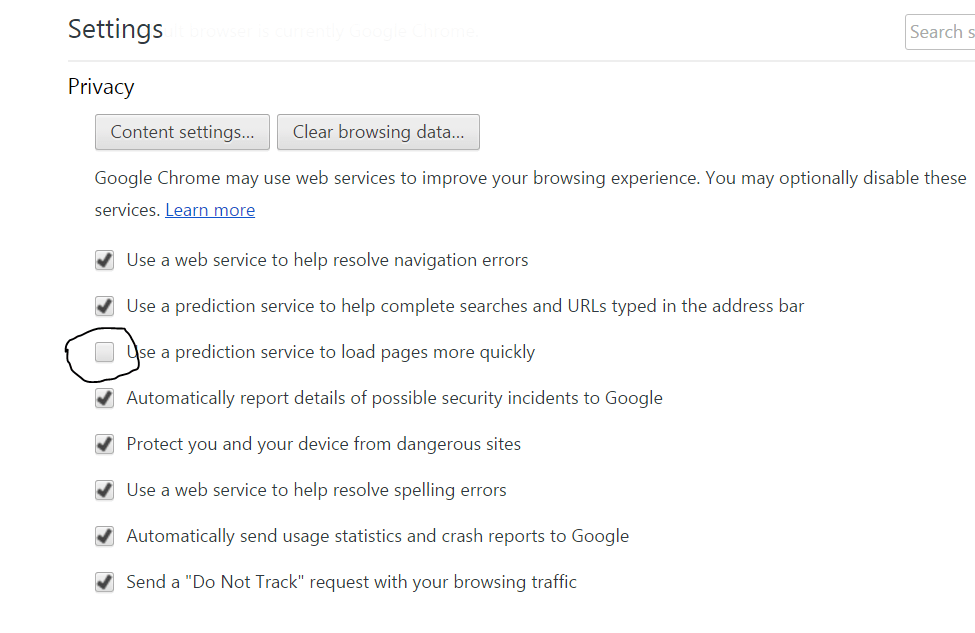
- Aquí verás una opción de ‘ Usar servicios de predicción para cargar las páginas más rápido’
- Simplemente desmarca la casilla y reinicia el navegador.
6. Reiniciar el cliente DNS
- Busca ‘ services.msc’ en la ventana y abre los servicios.
- Busca la opción llamada Cliente DNS.
- Haz clic derecho sobre ella y toca Reiniciar.
7. Intenta restablecer TCP/IP
Ejecuta los siguientes comandos en este orden en el símbolo del sistema (para ejecutar cada comando, presiona ENTER después de escribirlo):
ipconfig /release
ipconfig /all
ipconfig /flushdns
ipconfig /renew
netsh int ip set dns
netsh winsock reset**
Solucionar - Error de servidor DNS no encontrado o error de resolución de host en Google Chrome
Nota y conclusión: Espero que la publicación haya sido útil, comenta abajo si necesitas asistencia.
Si tienes alguna opinión sobre ¿Cómo solucionar el error ‘Resolving Host’ en Google Chrome?, siéntete libre de dejar un comentario en el cuadro de abajo. Además, por favor suscríbete a nuestro canal de YouTube de DigitBin para tutoriales en video. ¡Salud!
Recibe nuevas publicaciones en tu bandeja de entrada.
No spam. Cancela la suscripción en cualquier momento.