Solución de problemas · 5 min read · Nov 01, 2025
¿Cómo solucionar el bloqueo de mayúsculas invertido en Windows 11?

Esta guía te dará consejos útiles para solucionar el bloqueo de mayúsculas invertido en Windows 11. Desde el primer día que nos presentaron una computadora en la infancia, sabemos qué propósito tiene la tecla de bloqueo de mayúsculas en el teclado de la PC. La presionas, y luego todo lo que escribes aparece en letras mayúsculas.
A veces, en Windows 11, se ha observado que aunque los usuarios no han activado el bloqueo de mayúsculas, cada vez que escriben palabras y oraciones, todo aparece en mayúsculas. Este problema surge principalmente debido a controladores de teclado obsoletos o con errores. Además, la versión actual del sistema operativo Windows instalada en la PC puede tener algunos problemas técnicos que causan que todo lo que se escribe aparezca en mayúsculas.
A veces, en computadoras más antiguas, las teclas pueden atascarse debido a años de uso, causando la acumulación de suciedad y mugre debajo de la tecla. Esto puede llevar a que la tecla de bloqueo de mayúsculas funcione mal y cause el problema de bloqueo de mayúsculas invertido en Windows 11. A menudo, la presencia de archivos del sistema corruptos puede desajustar el controlador del teclado, haciendo que algunas teclas se comporten de manera extraña.
Principales formas de solucionar el bloqueo de mayúsculas invertido en PC
Aquí están los diversos consejos de solución de problemas que puedes implementar uno tras otro y hacer que el bloqueo de mayúsculas funcione sin quedarse atascado en la entrega de salida en mayúsculas.
1. Actualiza el controlador del teclado
La primera solución que debes llevar a cabo es actualizar el controlador del teclado de tu PC.
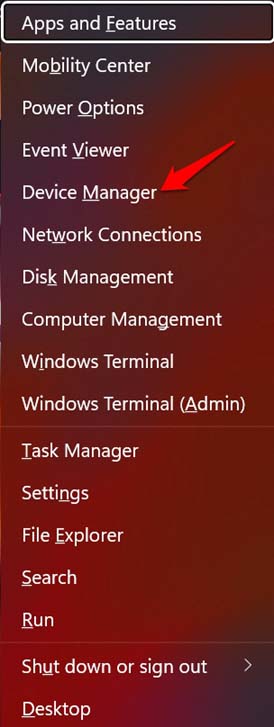
- Accede al Administrador de dispositivos presionando Windows + X y lanzando el menú de usuario avanzado.
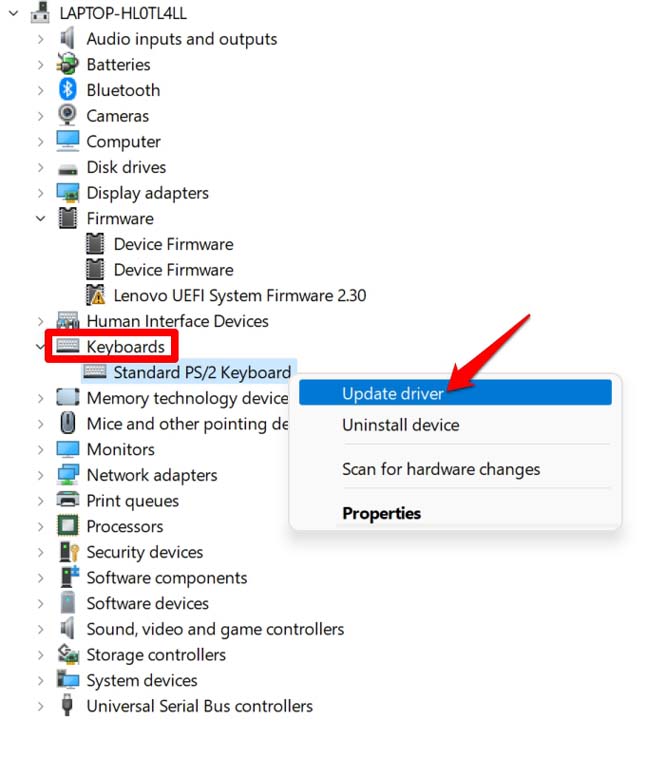
- Desplázate hasta Teclados y haz clic para expandir el submenú.
- Haz clic derecho en el controlador del teclado y selecciona la opción Actualizar controlador.
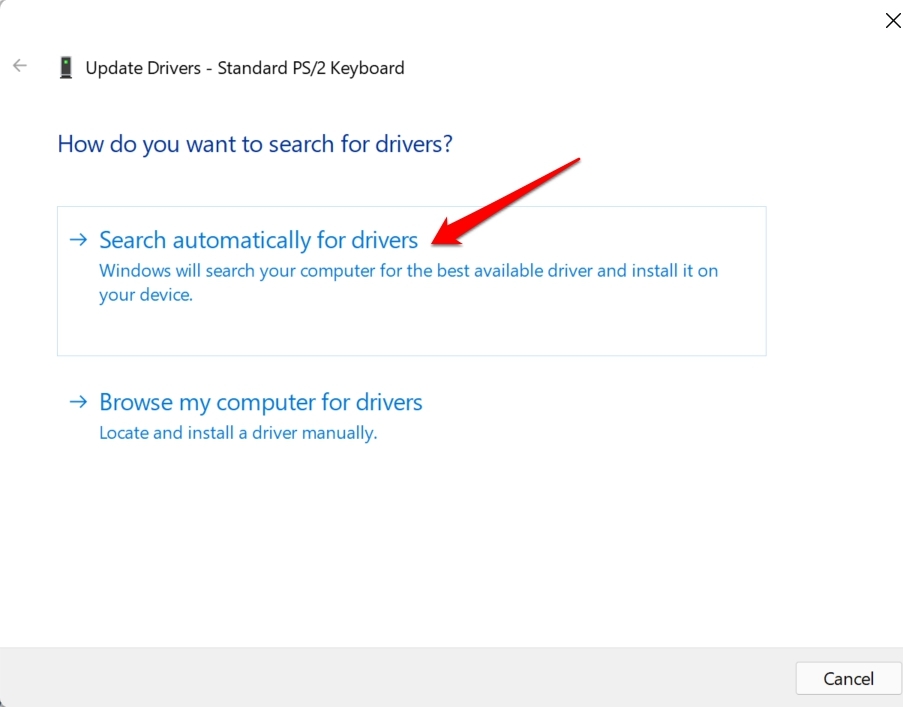
- En el cuadro de diálogo que aparece, haz clic en Buscar automáticamente controladores.
2. Actualiza Windows OS
Soluciona cualquier problema de error en la versión actual de Windows 11 actualizando a una versión más nueva. Aquí están los pasos para eso.
- Ve a Configuración de Windows presionando las teclas de acceso rápido Windows + I.
- Haz clic en la opción Actualización de Windows en el panel lateral izquierdo.
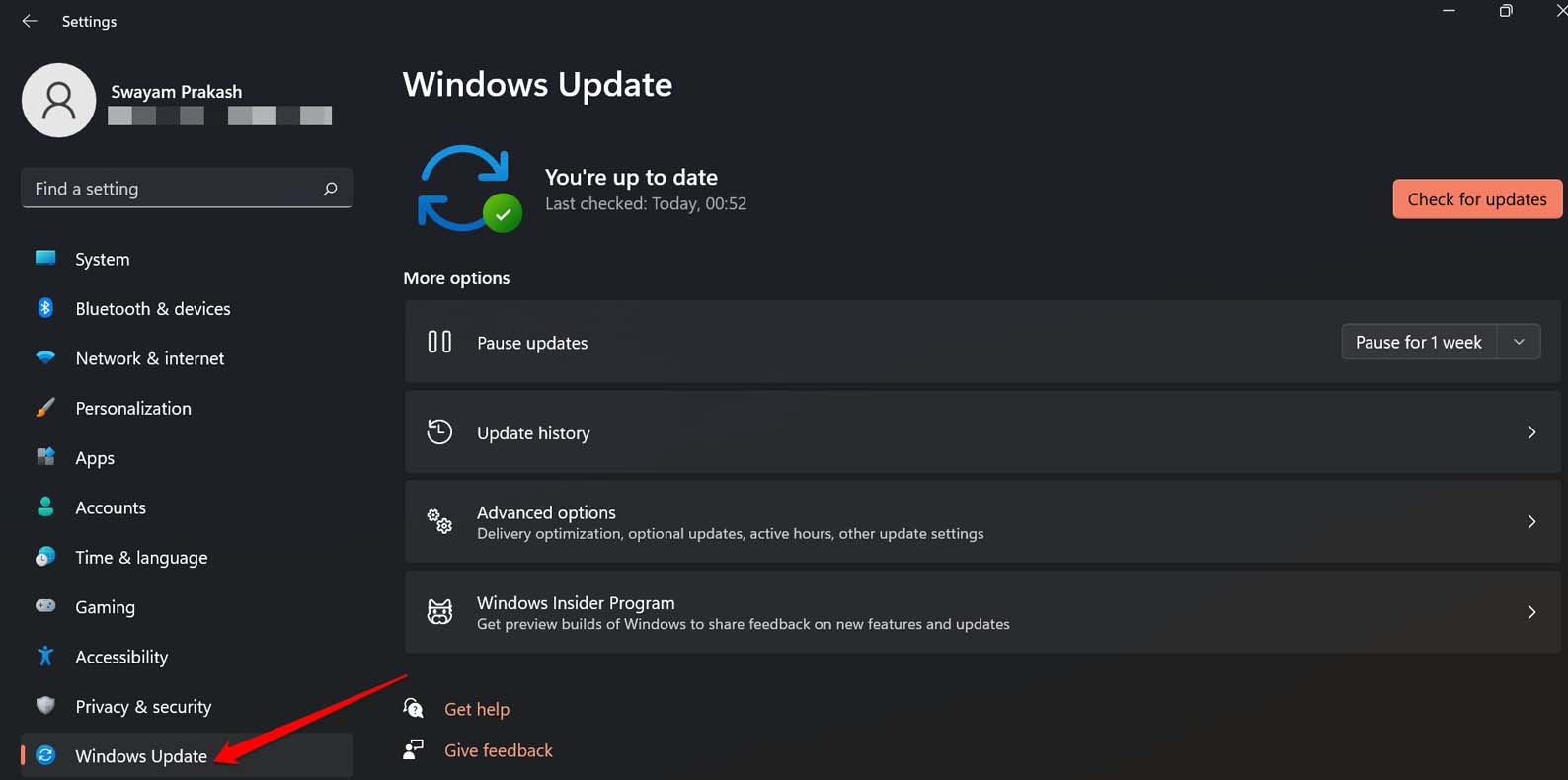
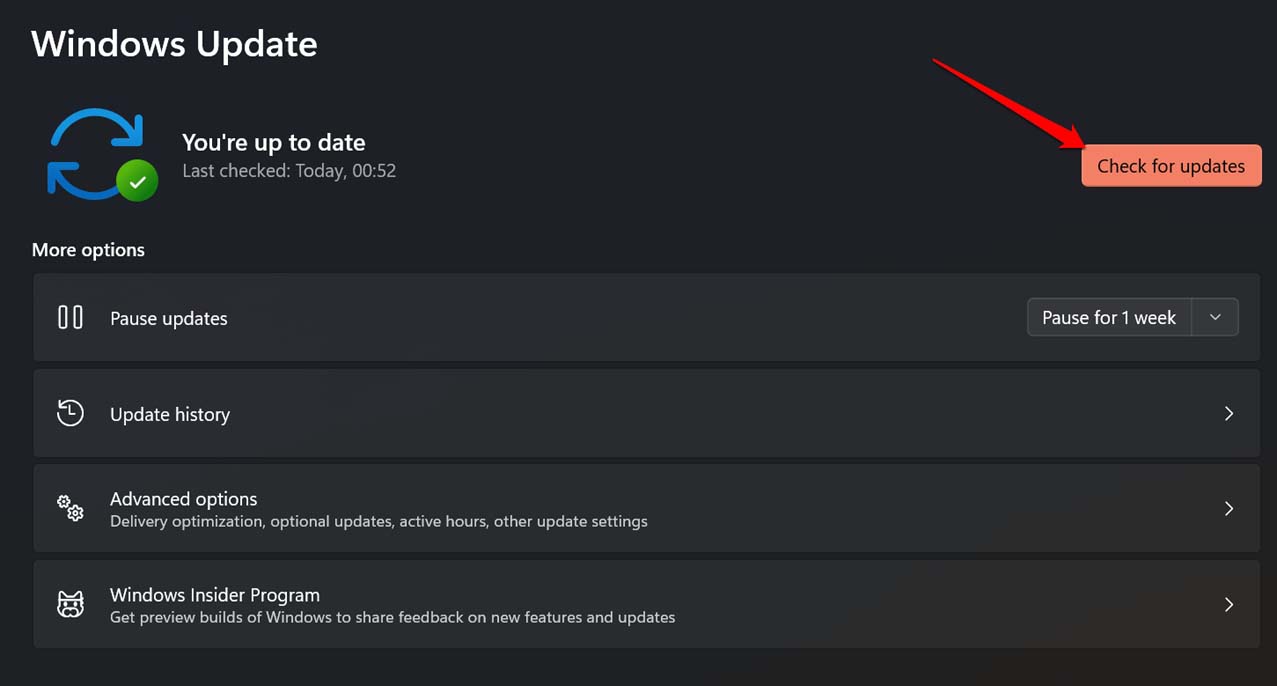
- A continuación, haz clic en Buscar actualizaciones para buscar la nueva actualización del sistema.
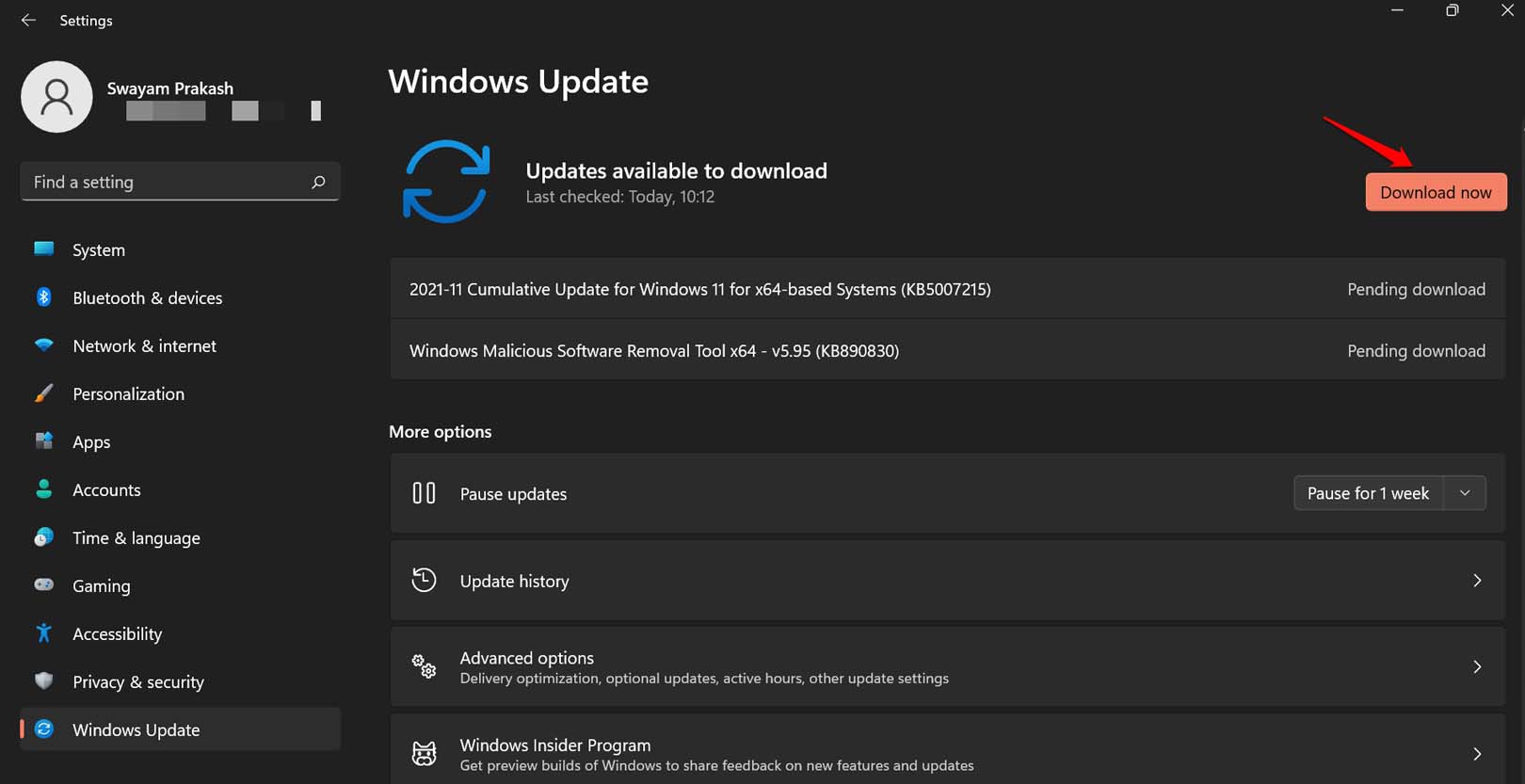
- Para instalar la actualización, haz clic en Descargar ahora.
3. Ejecuta escaneos SFC y DISM
Los escaneos SFC y DISM se llevan a cabo utilizando la interfaz del símbolo del sistema de Windows. Sigue los pasos a continuación para usar estas herramientas y deshacerte de los archivos del sistema corruptos.
- Lanza el Símbolo del sistema.
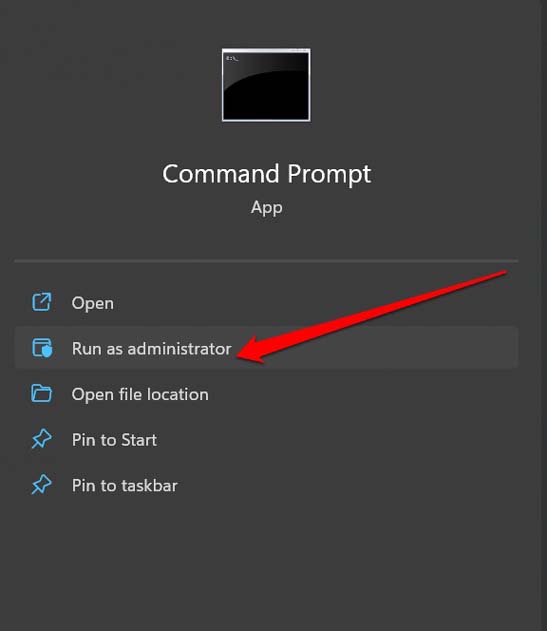
- Ingresa el comando.
sfc/scannow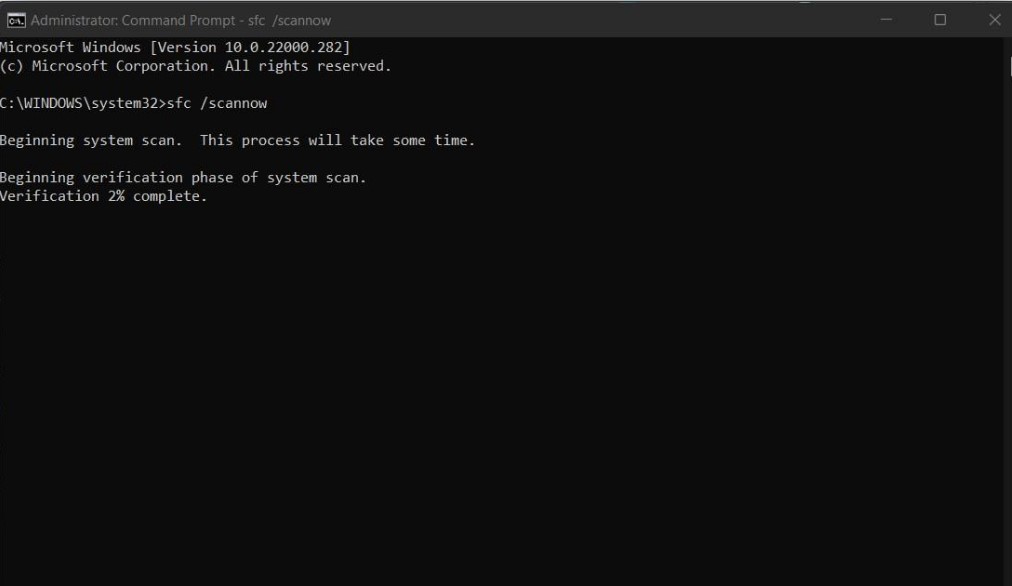
Mientras el sistema sigue buscando archivos del sistema corruptos y los repara, debes esperar pacientemente. Asegúrate de no interrumpir el escaneo.
En segundo lugar, puedes implementar el escaneo DISM.
- Abre el Símbolo del sistema.
- Ingresa estos comandos y ejecútalos.
DISM.exe /Online /Cleanup-image /CheckHealth DISM.exe /Online /Cleanup-image /ScanHealth DISM.exe /Online /Cleanup-image /RestoreHealth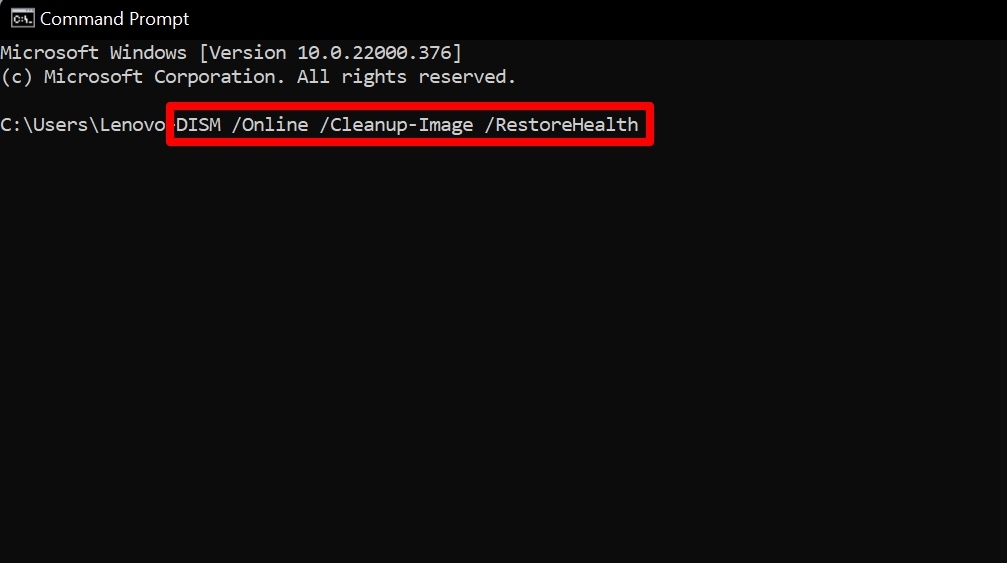
4. Usa el solucionador de problemas del teclado de Microsoft
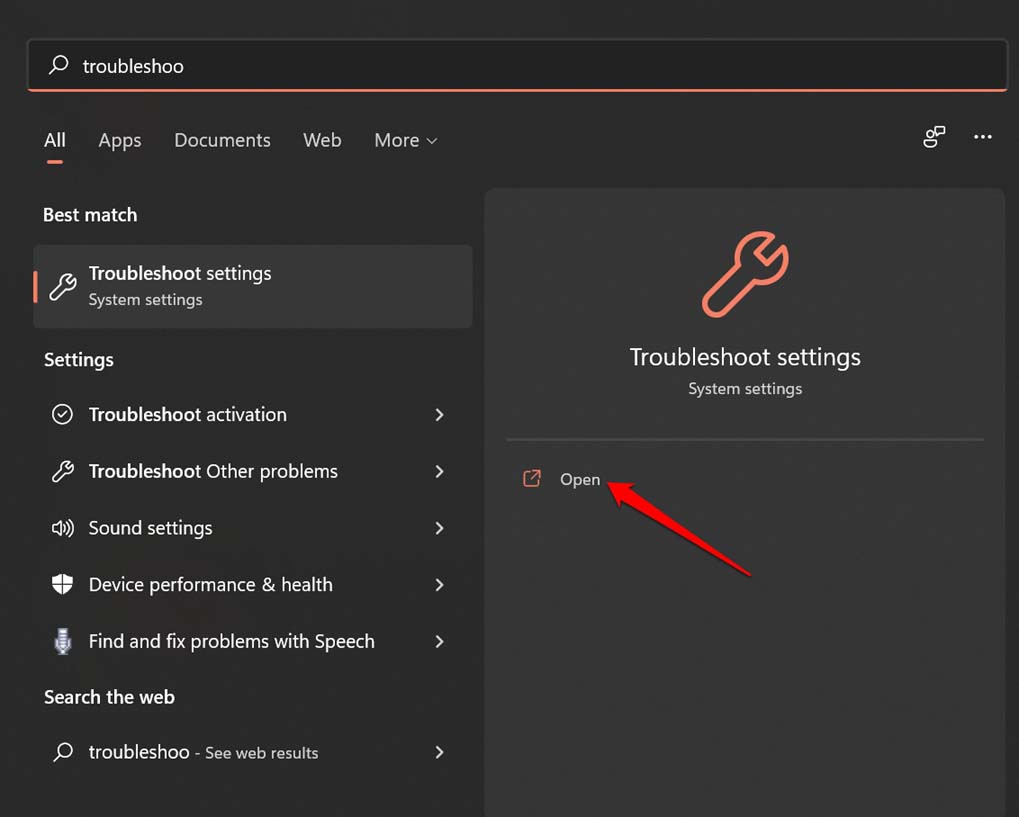
- Presiona la tecla de Windows para abrir la búsqueda.
- Escribe Configuración de solución de problemas y haz clic en Abrir.
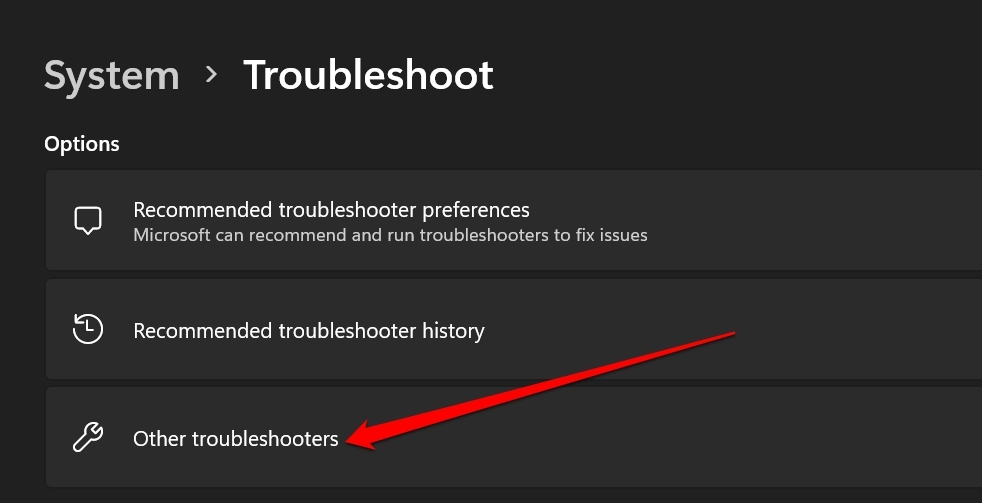
- Haz clic en Otros solucionadores de problemas.
- Desplázate hasta Teclado y haz clic en el botón Ejecutar para comenzar la solución de problemas.
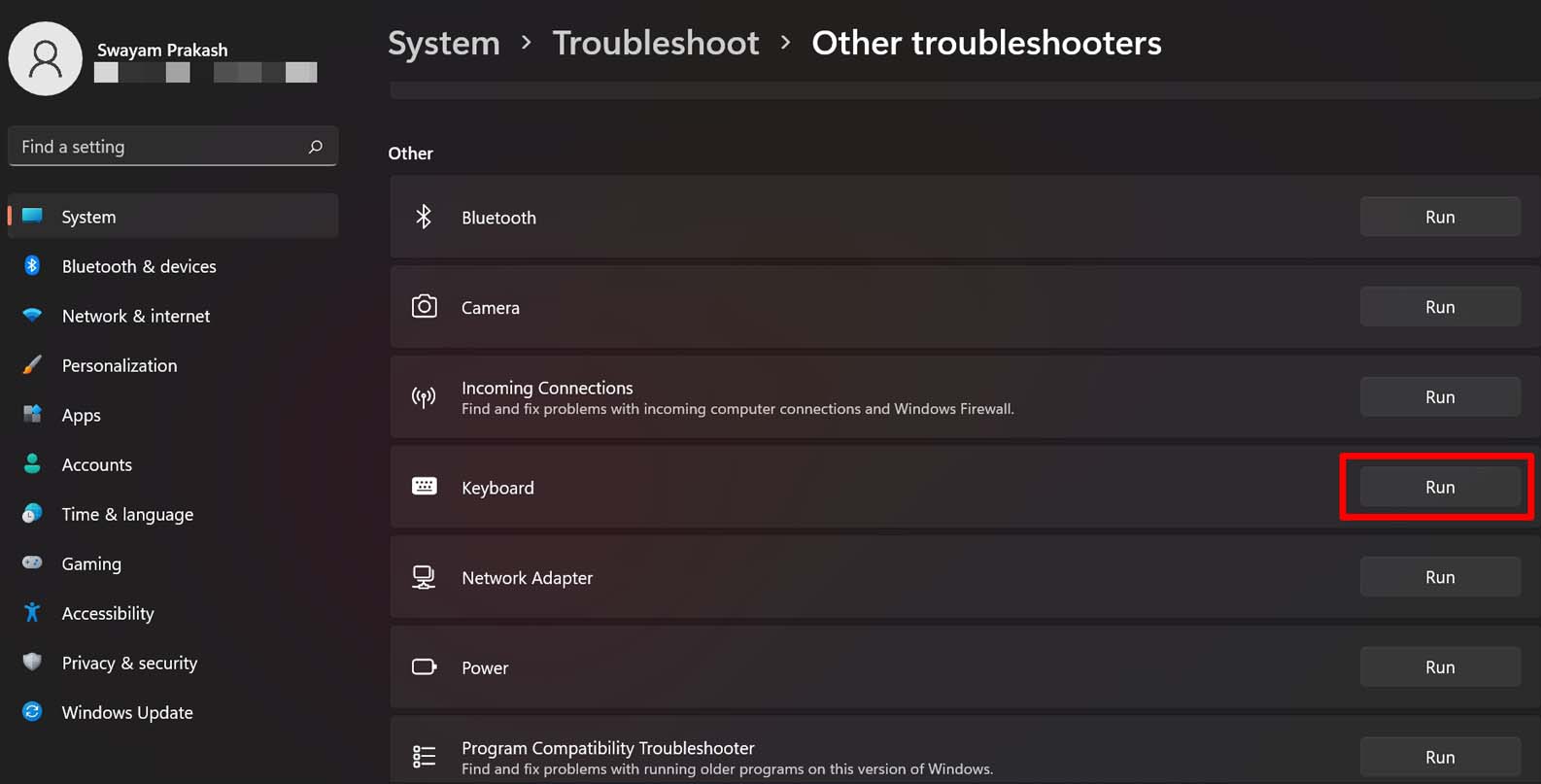
Sigue cualquier instrucción proporcionada para completar sin problemas la solución del problema del bloqueo de mayúsculas invertido.
5. Desactiva las teclas de filtro
Otra razón aparentemente interesante para el problema del bloqueo de mayúsculas invertido en Windows 11 podría ser causada por las teclas de filtro. Esta es una de las características de accesibilidad en Windows 11, que, cuando está habilitada, hace que Windows ignore las pulsaciones de teclas repetidas.
Es una característica útil para usuarios con discapacidad motora o restricciones motoras. Así que, pueden terminar haciendo pulsaciones de teclas no intencionadas, lo cual puede ser indeseable. Con las teclas de filtro habilitadas, ese problema se resuelve.
Entonces, ¿dónde está el problema? Déjame simplificar. Supón que has habilitado las teclas de filtro en tu PC con Windows. Ahora, mientras escribes, presionas la tecla de bloqueo de mayúsculas para insertar todas las palabras o frases en mayúsculas en tu borrador. Nuevamente, rápidamente presionarás la tecla de bloqueo de mayúsculas para cambiar a minúsculas. Aquí es donde surge el problema.
Como las teclas de filtro están habilitadas, tocar la tecla de bloqueo de mayúsculas en rápida sucesión será ignorado. Terminas en una situación de bloqueo de mayúsculas invertido no intencionada. Así que, asegúrate de desactivar las teclas de filtro siguiendo los pasos mencionados a continuación.
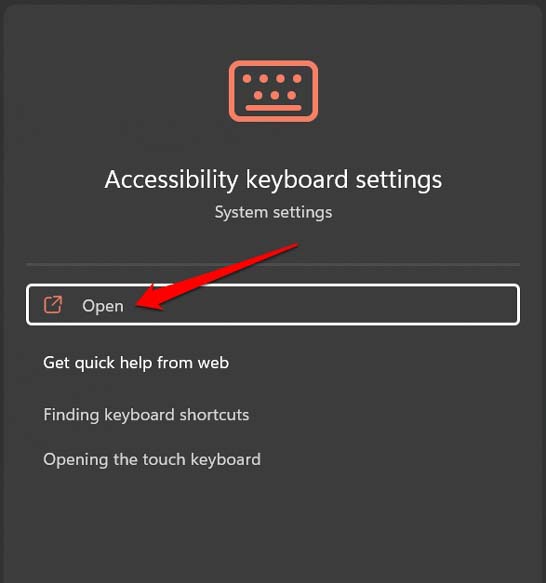
- Usando Búsqueda de Windows, abre Configuración del teclado de accesibilidad.
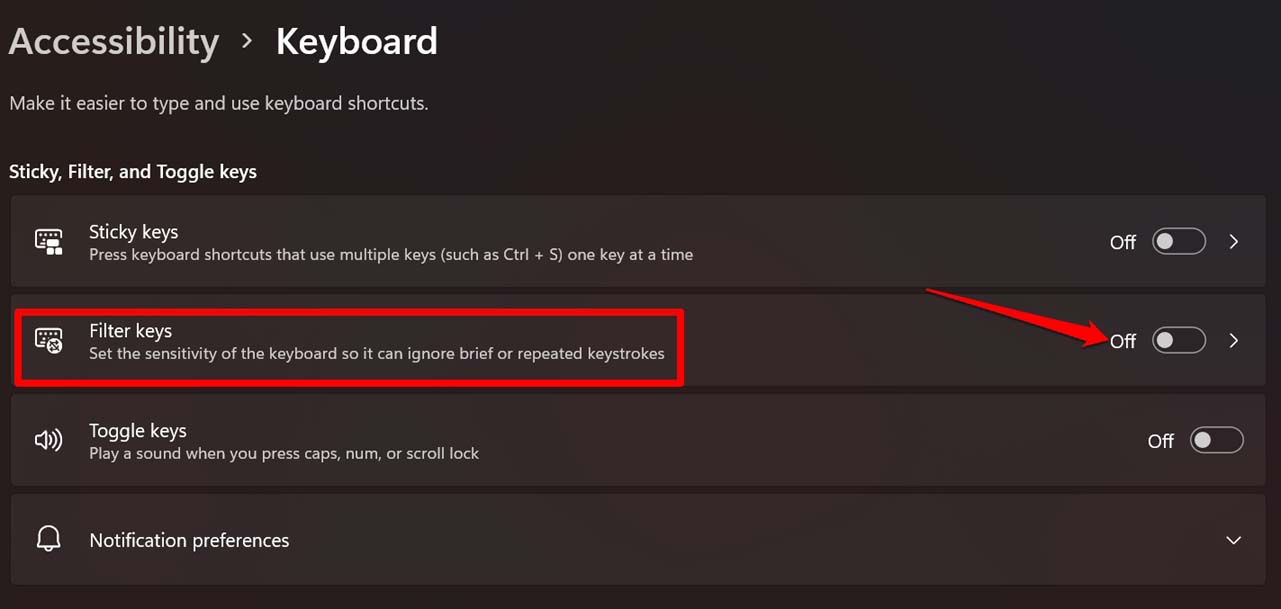
- Haz clic en el interruptor junto a Teclas de filtro y desactívalo.
6. Limpia la suciedad del teclado
Te sugiero llevar tu computadora al punto de servicio autorizado con respecto a esta solución de problemas. Allí, los técnicos tendrán las herramientas correctas para acceder al teclado o abrirlo si es necesario y limpiar la suciedad o mugre acumulada por años de uso.
Además, si el sensor de la tecla de bloqueo de mayúsculas se ha dañado por alguna razón, pueden repararlo. En lugar de intentar arreglar el hardware, busca ayuda de profesionales.
7. Usa un teclado externo
Si no puedes solucionar el problema del bloqueo de mayúsculas invertido en Windows 11 con estos consejos y trucos, o no puedes llevar la PC a un centro de servicio, usa un teclado externo. Puede ser un teclado USB que debes conectar a la PC / laptop a través del puerto USB. De lo contrario, consigue un teclado inalámbrico y conéctalo a la computadora a través de Bluetooth.
Cuando tienes trabajo pendiente en tu PC, y requiere mucho escribir, usar un teclado auxiliar es una gran solución temporal hasta que encuentres una manera de arreglar el teclado de stock defectuoso de tu computadora.
Organiza tus errores tipográficos solucionando el bloqueo de mayúsculas invertido en el teclado
Un teclado es el aspecto más crucial de tu PC. Incluso una tecla defectuosa puede afectar gravemente tu trabajo. Seguir los consejos explicados en esta guía debería ayudarte a solucionar el problema del bloqueo de mayúsculas invertido en Windows 11. Déjame saber qué método de solución de problemas resolvió el problema para ti.
Si tienes alguna opinión sobre ¿Cómo solucionar el bloqueo de mayúsculas invertido en Windows 11?, no dudes en dejarla en el cuadro de comentarios a continuación. Además, suscríbete a nuestro canal de YouTube de DigitBin para tutoriales en video. ¡Saludos!
Recibe nuevas publicaciones en tu bandeja de entrada.
No spam. Cancela la suscripción en cualquier momento.