Roblox Android · 7 min read · Oct 05, 2025
¿Cómo solucionar que Roblox no funcione en Android?
Roblox es una plataforma de juegos en línea bien conocida y confiable. Te permiten crear tus entornos virtuales en sus juegos, que son creados por diferentes jugadores. Los usuarios pueden programar y codificar juegos utilizando los personajes, que se asemejan más a bloques de construcción de Lego. Pero los errores ocurren con frecuencia en dispositivos y juegos, ya sean los primeros o los últimos. Algunos usuarios de Roblox han informado recientemente que la aplicación de juegos de Roblox no es compatible con dispositivos Android.
Roblox puede no iniciarse completamente o cerrarse inesperadamente mientras se juega, y los usuarios de Roblox están descontentos con los frecuentes cierres en sus dispositivos Android. Debido a esto, el usuario de Roblox no puede iniciar sesión, acceder a su cuenta de Roblox o jugar el juego con otros. La mayoría de los usuarios de Roblox encuentran extremadamente molesto que estos problemas les impidan iniciar sesión para jugar un juego.
Sin embargo, ya sea un dispositivo o un juego, los errores son algo que ocurre con frecuencia. Por lo tanto, si te preguntas por qué tu juego de Roblox no está funcionando en tu teléfono Android, este artículo es para ti. Después de analizar el problema, ahora presentaremos algunas soluciones probadas sobre cómo solucionar los problemas de Roblox que no funcionan en teléfonos Android. Así que comencemos.
¿Por qué no funciona mi Roblox en mi Android?
El error siempre es causado por varios factores, aunque. Las siguientes razones se enumeran a continuación por las cuales Roblox sigue deteniéndose en Android:
- No podrás jugar Roblox si tu dispositivo no cumple con los requisitos para ejecutar el juego. Se recomienda que tu smartphone ejecute la versión de Android 5 o posterior y tenga al menos 4 GB de RAM.
- si el juego está dañado o instalado incorrectamente.
- Tu cuenta de Roblox puede estar suspendida temporal o permanentemente si has violado las cláusulas de privacidad del acuerdo de usuario de Roblox.
- Se ha informado de una posible interrupción del servidor en Roblox. Ocasionalmente, estos problemas pueden ocurrir en los servidores de Roblox.
- Se requiere una conexión a Internet funcional para acceder al juego en línea Roblox.
- La aplicación de Roblox puede no estar actualizada.
Principales formas de solucionar que Roblox sigue deteniéndose en el teléfono Android
Aquí tienes la guía simple para solucionar que Roblox no se cargue o siga deteniéndose en Android
Solución 1: Verifica tu conexión a Internet
Roblox podría no funcionar correctamente si hay problemas con la conexión a Internet, que se sabe que ocurren ocasionalmente. Si tienes problemas con tu conexión Wi-Fi, intenta apagar tu módem y luego encenderlo nuevamente durante al menos 15 segundos. Si usas datos móviles, asegúrate de no estar excediendo tus límites de datos.
Solución 2: Verifica el espacio de almacenamiento
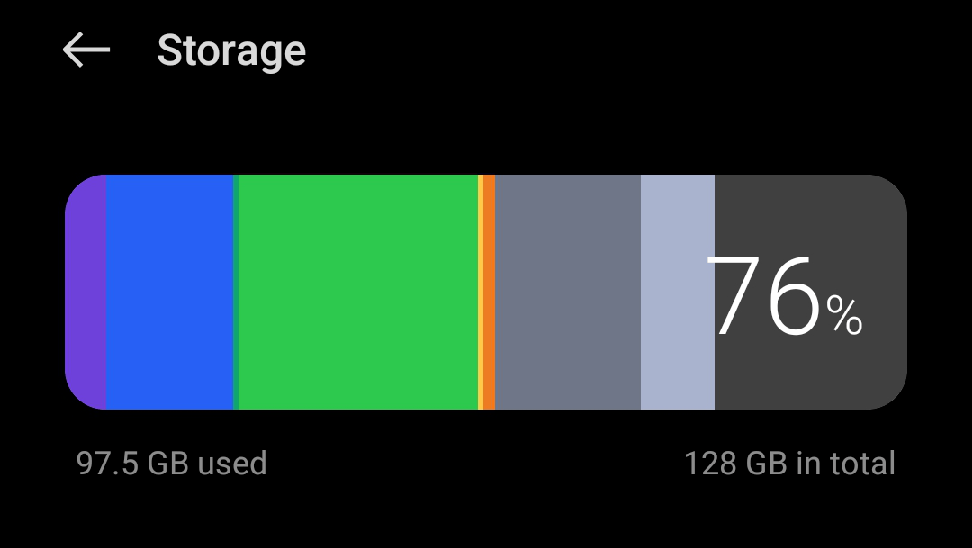
El espacio de almacenamiento es una de las razones por las cuales los juegos de Android se cierran. Pero debes saber que instalar aplicaciones consume mucho espacio de almacenamiento de tu teléfono. El tamaño de la aplicación de Roblox para Android es de 123 MB. Debes asegurarte de que tu teléfono tenga suficiente almacenamiento para satisfacer tus necesidades sin sacrificar el rendimiento como resultado. Para evitar que tu teléfono se quede sin espacio, deberías revisarlo.
Deberías revisarlo para evitar que tu teléfono se quede sin almacenamiento. Para liberar más espacio en tu teléfono, en este caso, eliminar archivos innecesarios te permitirá aumentar el almacenamiento disponible en tu teléfono. Puedes eliminar tus fotos, videos, aplicaciones y otros archivos de tu dispositivo Android para hacer espacio para Roblox.
Solución 3: Reinicia tu dispositivo
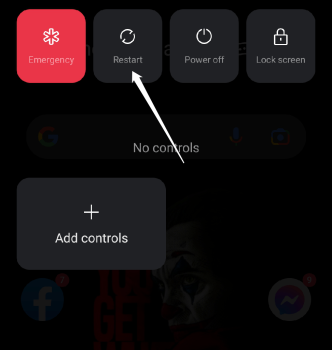
Reiniciar tu dispositivo puede solucionar instantáneamente cualquier problema con tu aplicación o juego que impida que se abra o funcione correctamente. Dado que es una excelente manera de resolver un problema como este causado por errores menores, a menudo funciona. Tu smartphone puede restablecerse a la configuración de fábrica y comenzar de nuevo después de eliminar todos los programas en segundo plano.
Solución 4: Actualiza la aplicación
Tu juego podría tener problemas o errores que impidan que funcione en tu dispositivo. Es posible que aún estés utilizando una versión desactualizada de la aplicación de Roblox. Si es así, esta puede ser la causa de la incompatibilidad de Roblox con Android. Si hay una actualización disponible, tus creaciones de Roblox pueden recuperarse al actualizar el juego. Para garantizar una experiencia fluida, deberías descargarla de inmediato. Para actualizar la aplicación de Roblox, sigue estas instrucciones:
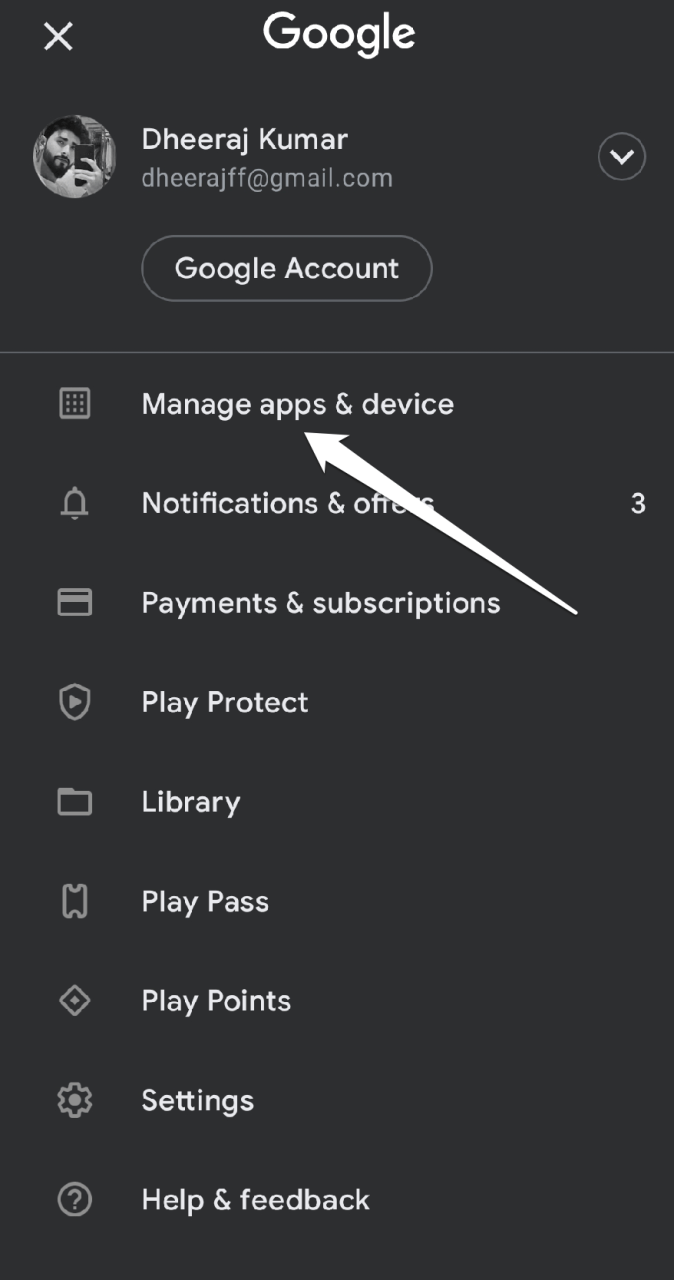
- Abre la Google Play Store y selecciona el icono de perfil.
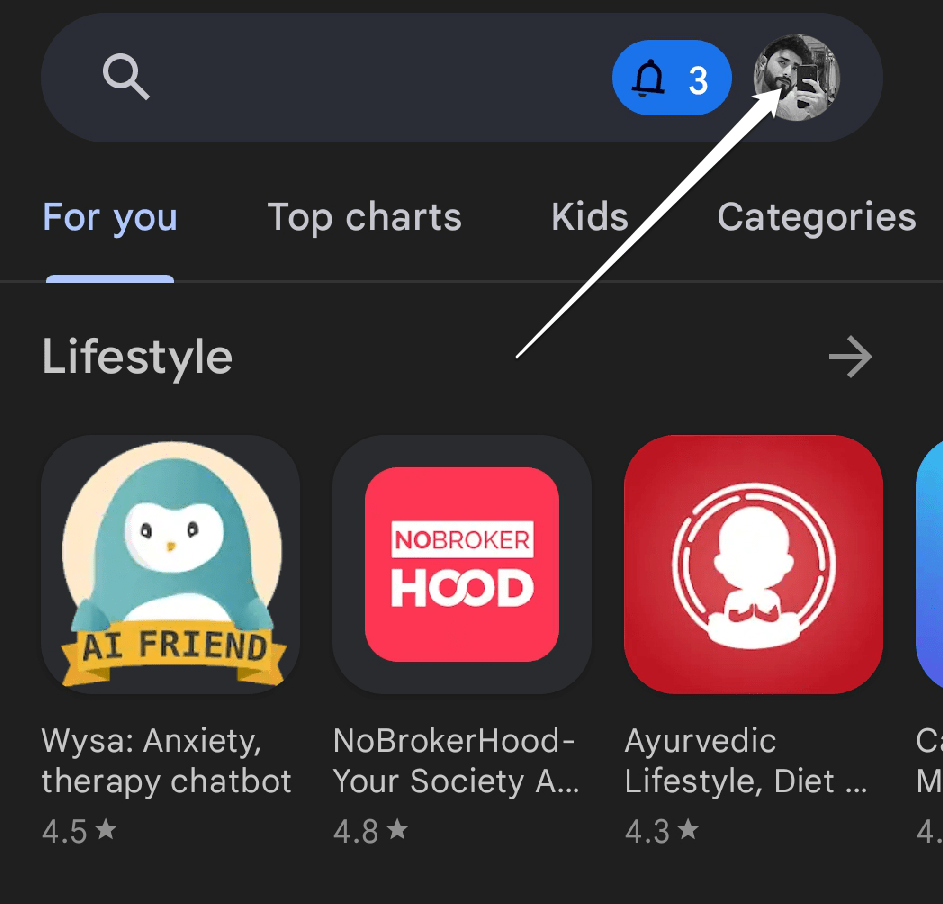
- Selecciona la opción Gestionar aplicaciones y dispositivos.
- Ahora, haz clic en “ Actualizaciones disponibles” para obtener la lista de actualizaciones pendientes.
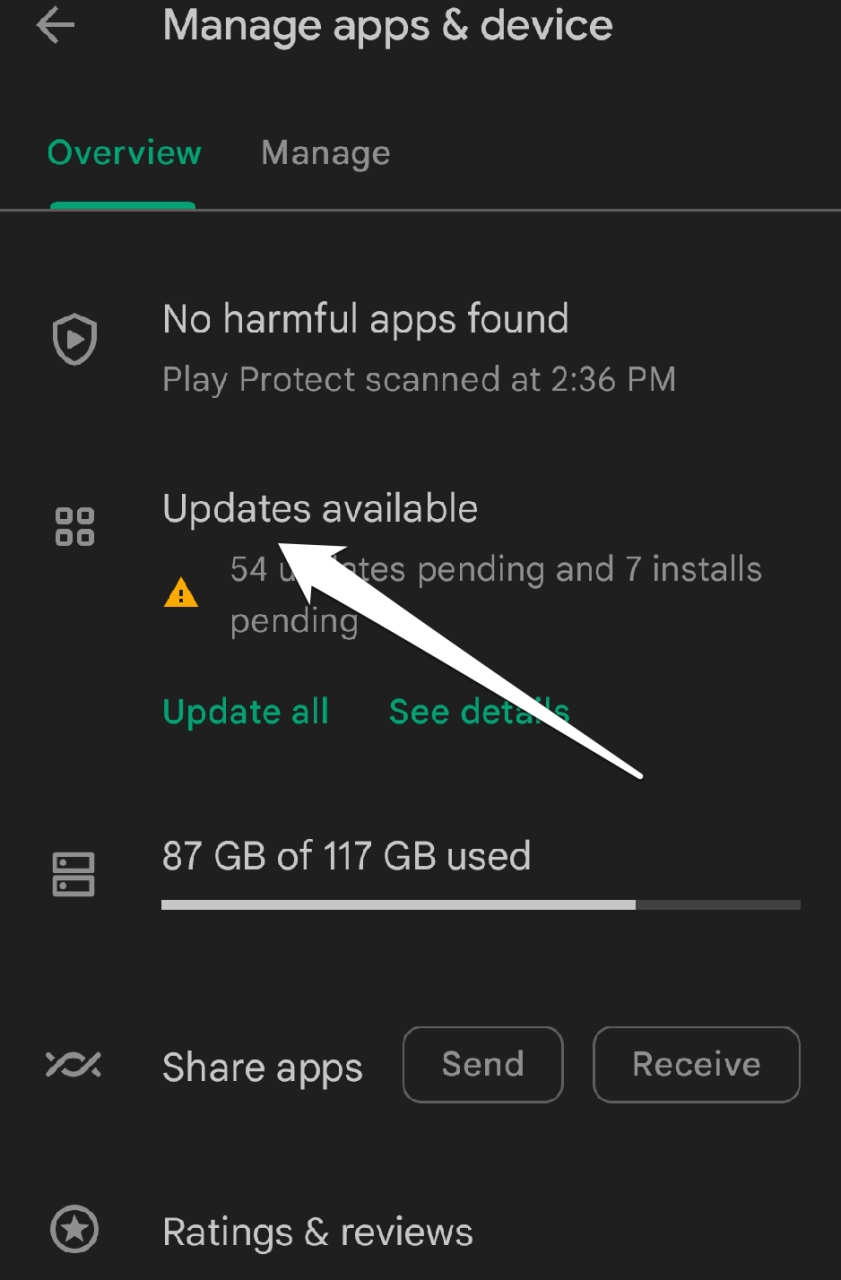
- Luego, busca Roblox y haz clic en la opción Actualizar.
- Haz clic en el botón Actualizar aplicación si hay múltiples actualizaciones disponibles.
Solución 5: Borra la caché de la aplicación de Roblox
Borrar la caché de la aplicación es otra solución rápida para hacer que Roblox funcione correctamente una vez más. Similar a reiniciar tu teléfono, esta técnica borra cualquier dato que esté causando errores en la aplicación de Roblox.
Los métodos para eliminar la caché de Roblox en dispositivos Android son los siguientes:
- Abre la aplicación Configuración.
- Selecciona Aplicaciones.
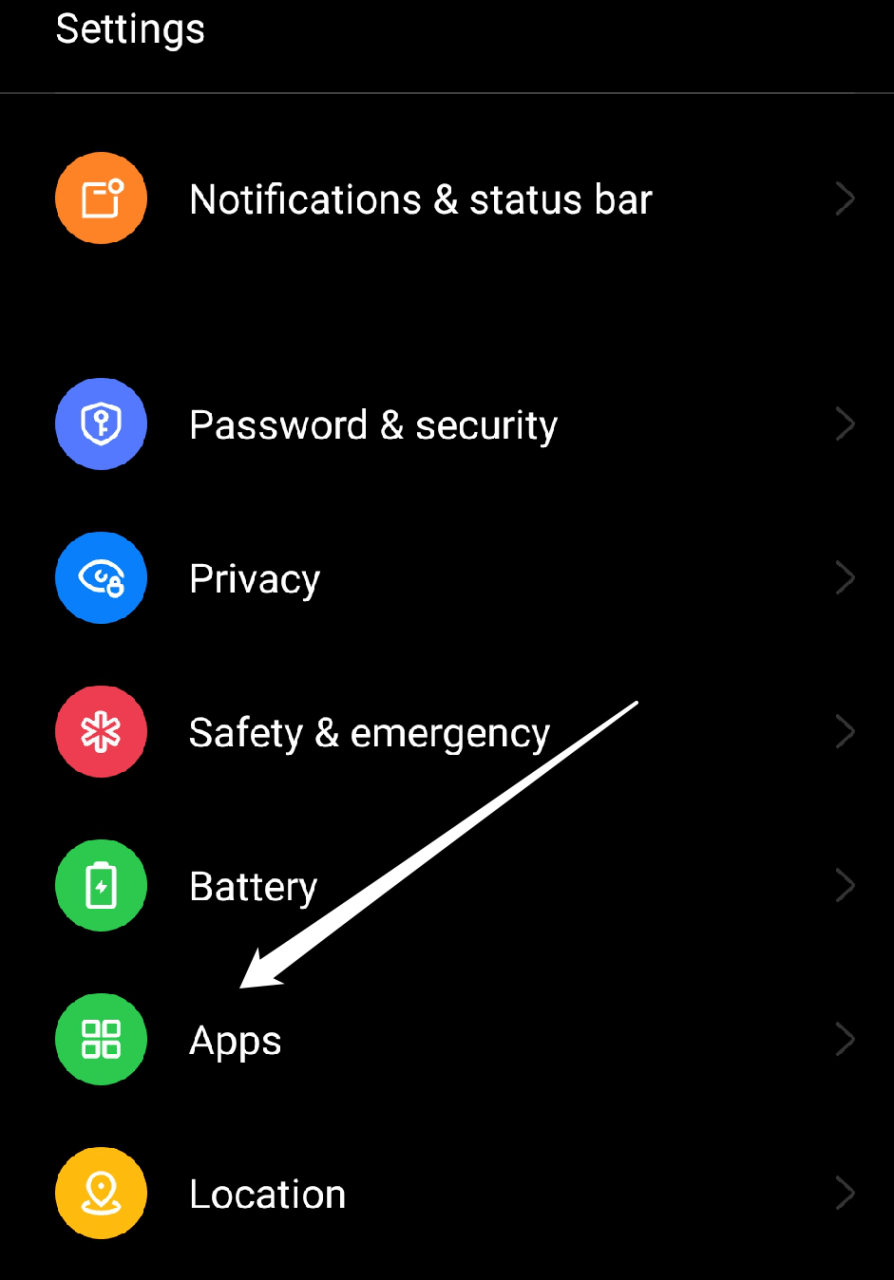
- Ahora ve a la sección “ Gestión de aplicaciones ”.
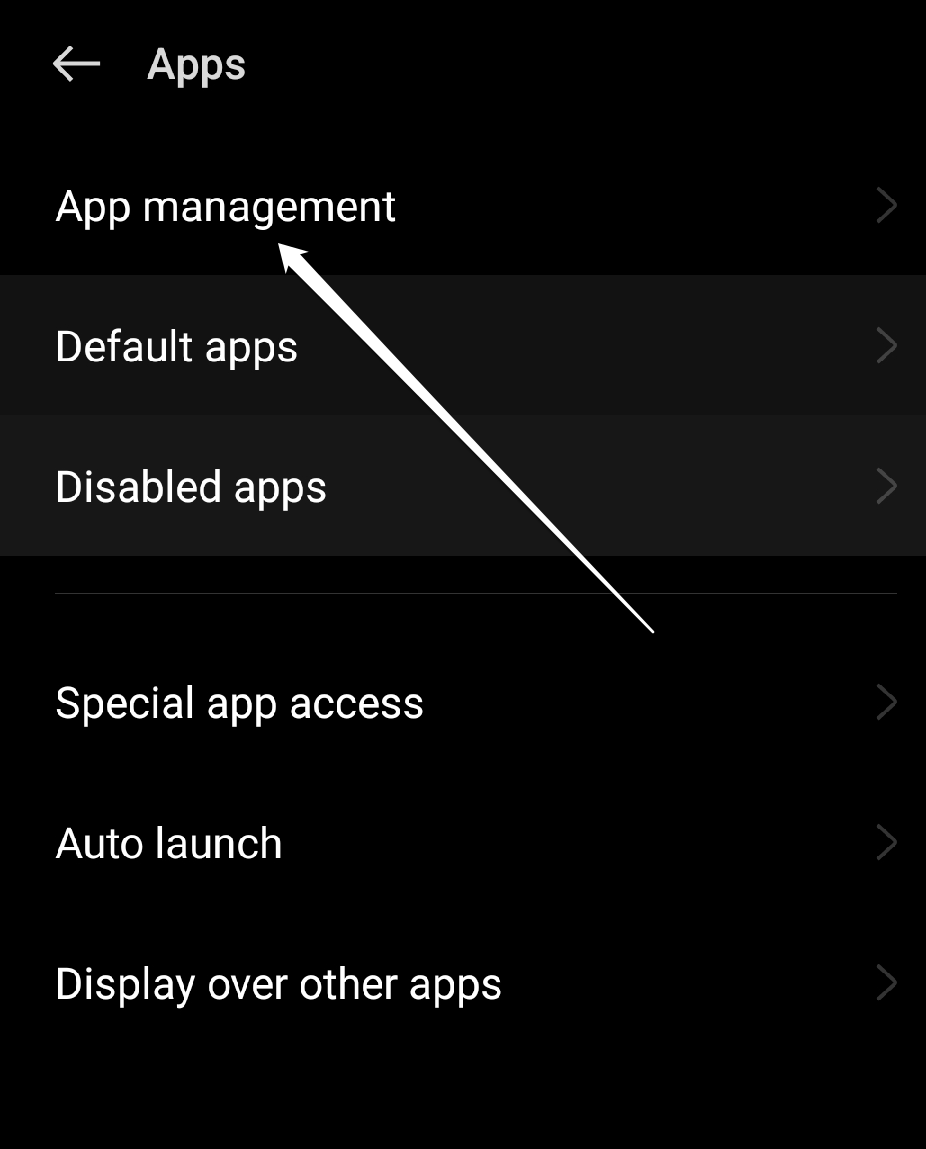
- Selecciona Roblox.
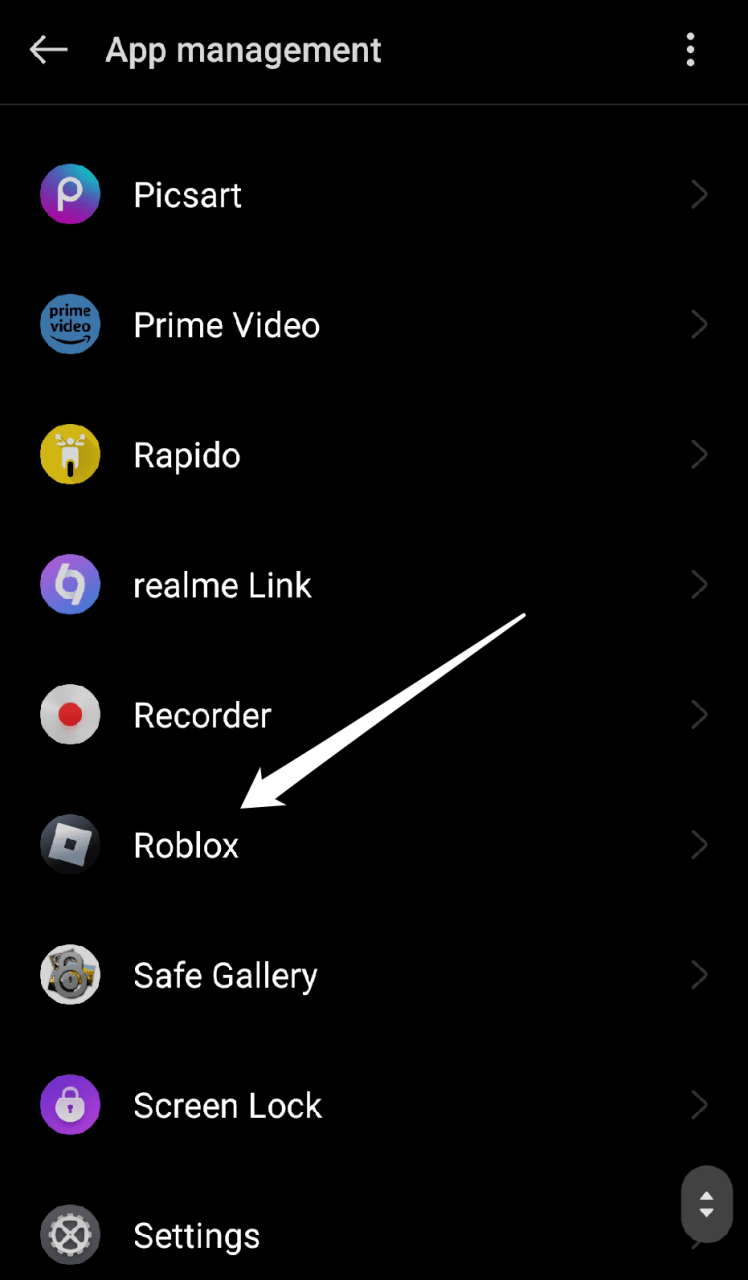
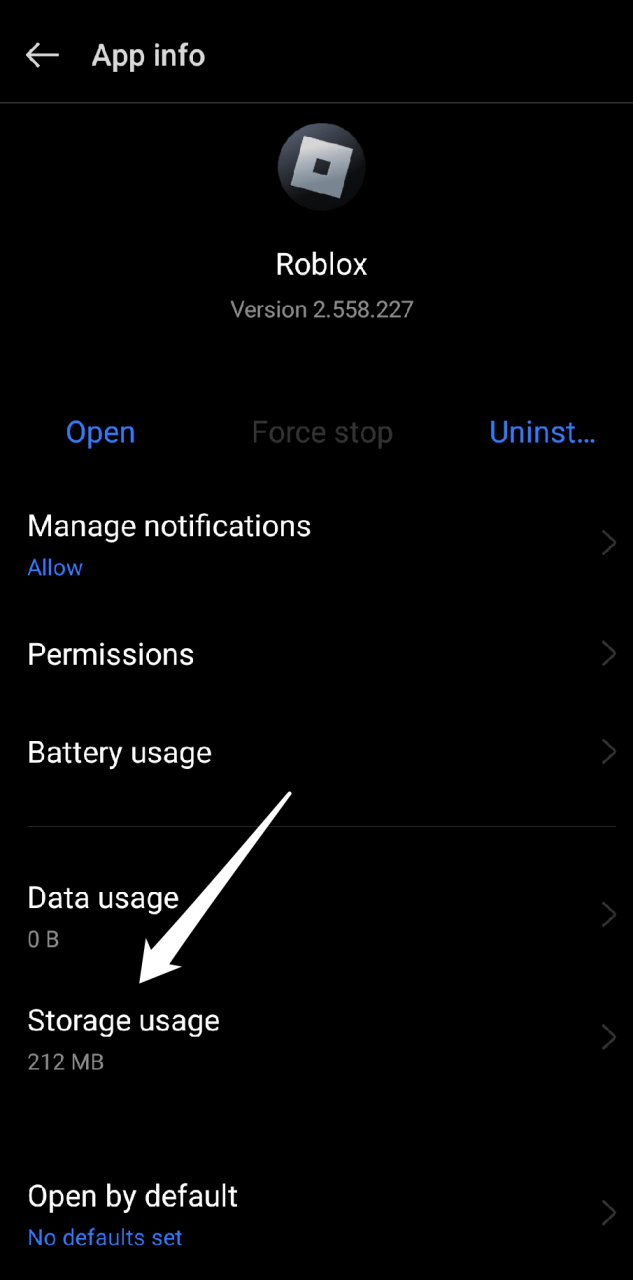
- Toca en “ Uso de almacenamiento.”
- Presiona “ Borrar caché.”
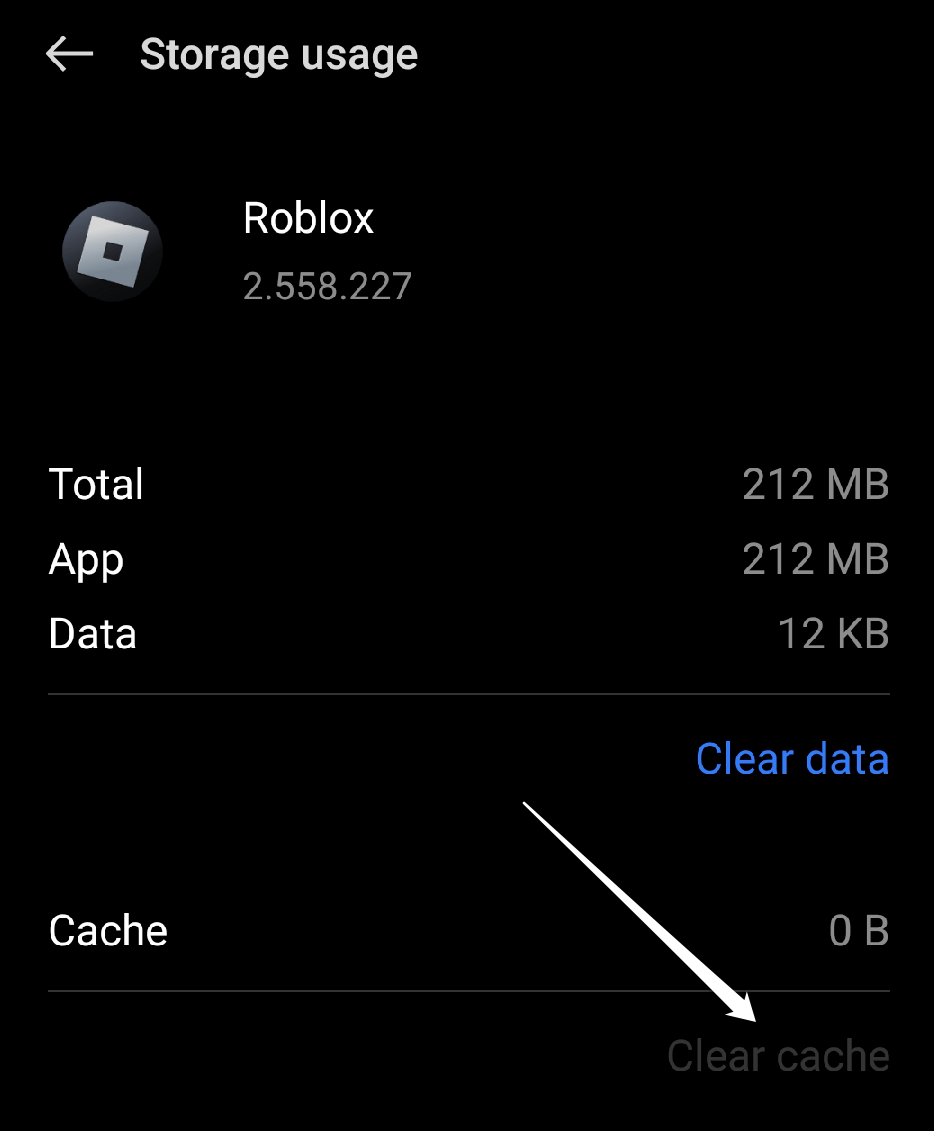
Vuelve a abrir Roblox una vez que se haya borrado la caché de la aplicación. Intenta otro enfoque si reiniciar tu teléfono y borrar la caché de la aplicación no tuvieron éxito.
Solución 6: Cierra todas las aplicaciones en segundo plano.
Generalmente, no cierras completamente ninguna aplicación o juego después de usarlos; en su lugar, continúan ejecutándose en segundo plano. Esto utiliza muchos otros recursos mientras mantiene el dispositivo activo y también podría ser la causa de los frecuentes cierres de Roblox en Android. Por lo tanto, se te aconseja detener todas las aplicaciones que se están ejecutando en segundo plano. Ciérralas manualmente o utilizando los pasos que se enumeran a continuación:
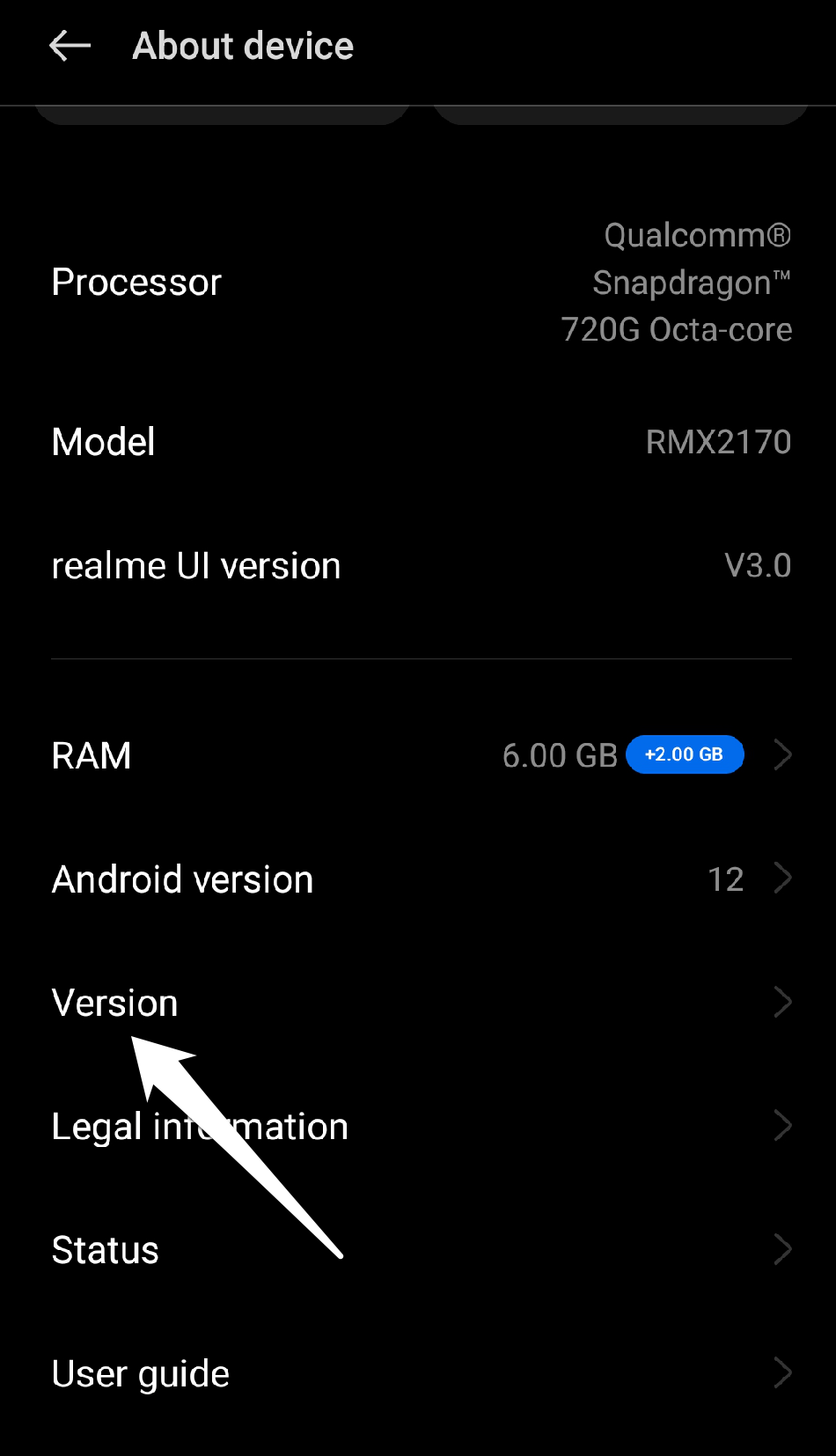
Primero, activa el modo desarrollador de tu dispositivo.
- Ve a Configuración > Acerca del dispositivo.
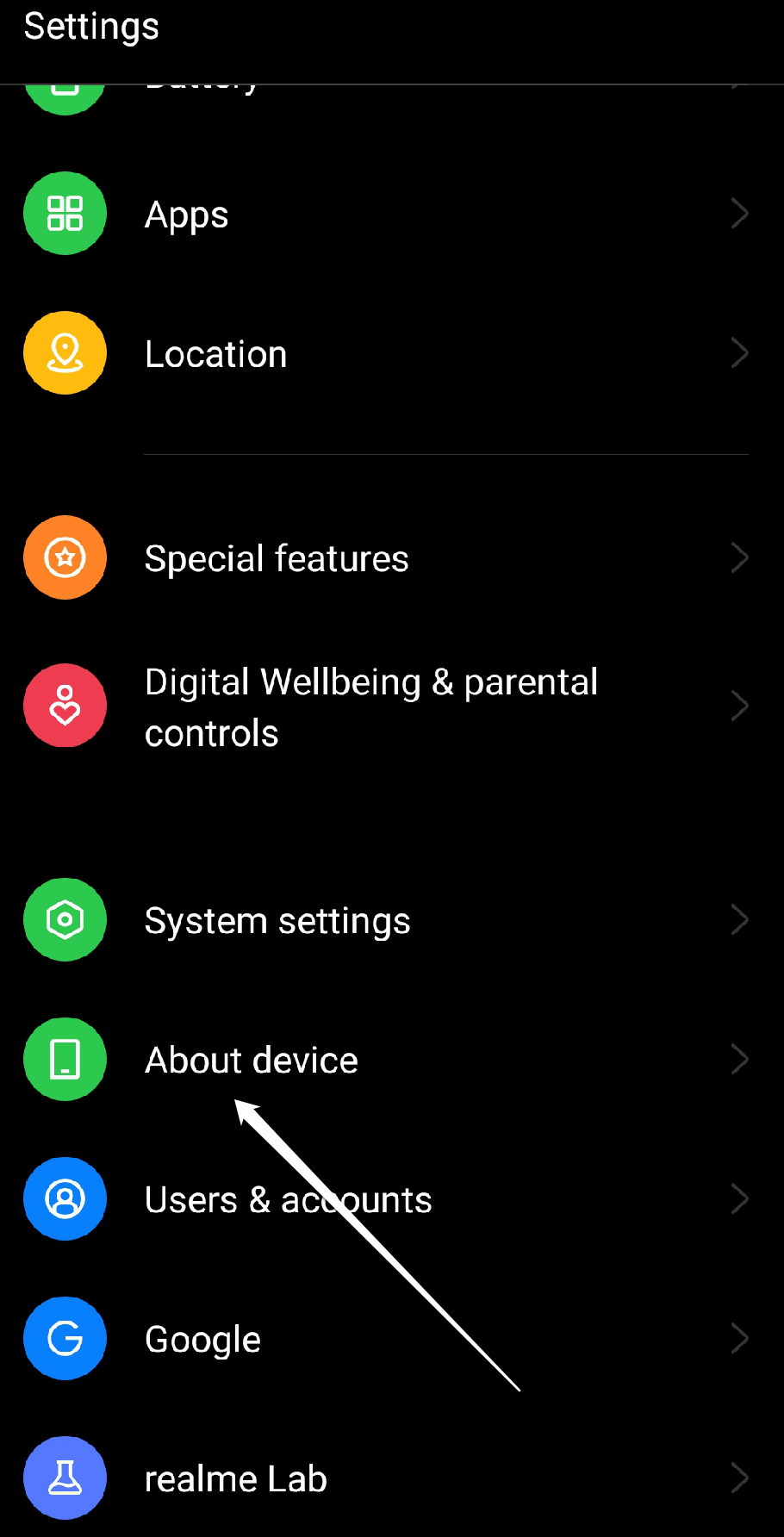
- Selecciona la opción Versión.
- A continuación, haz clic en “ Número de compilación” 7–8 veces.
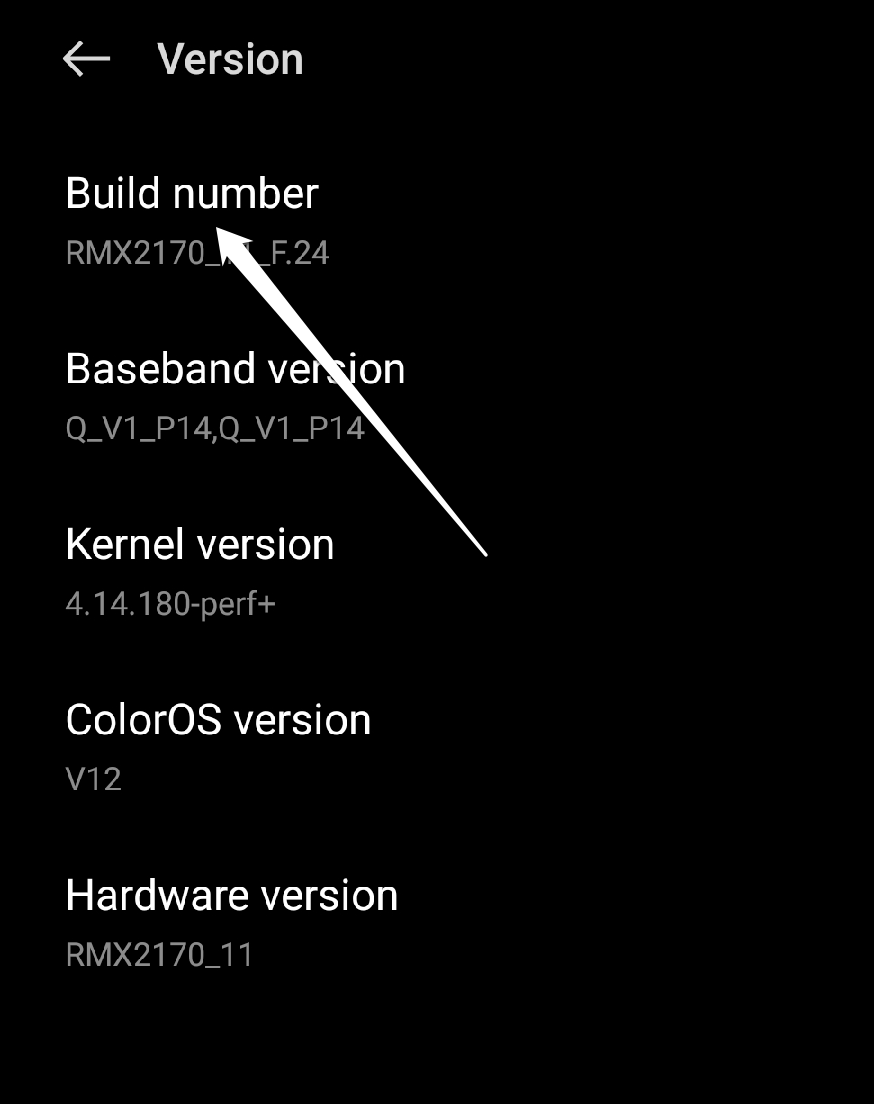
Después de eso, tu teléfono tendrá habilitado el modo desarrollador.
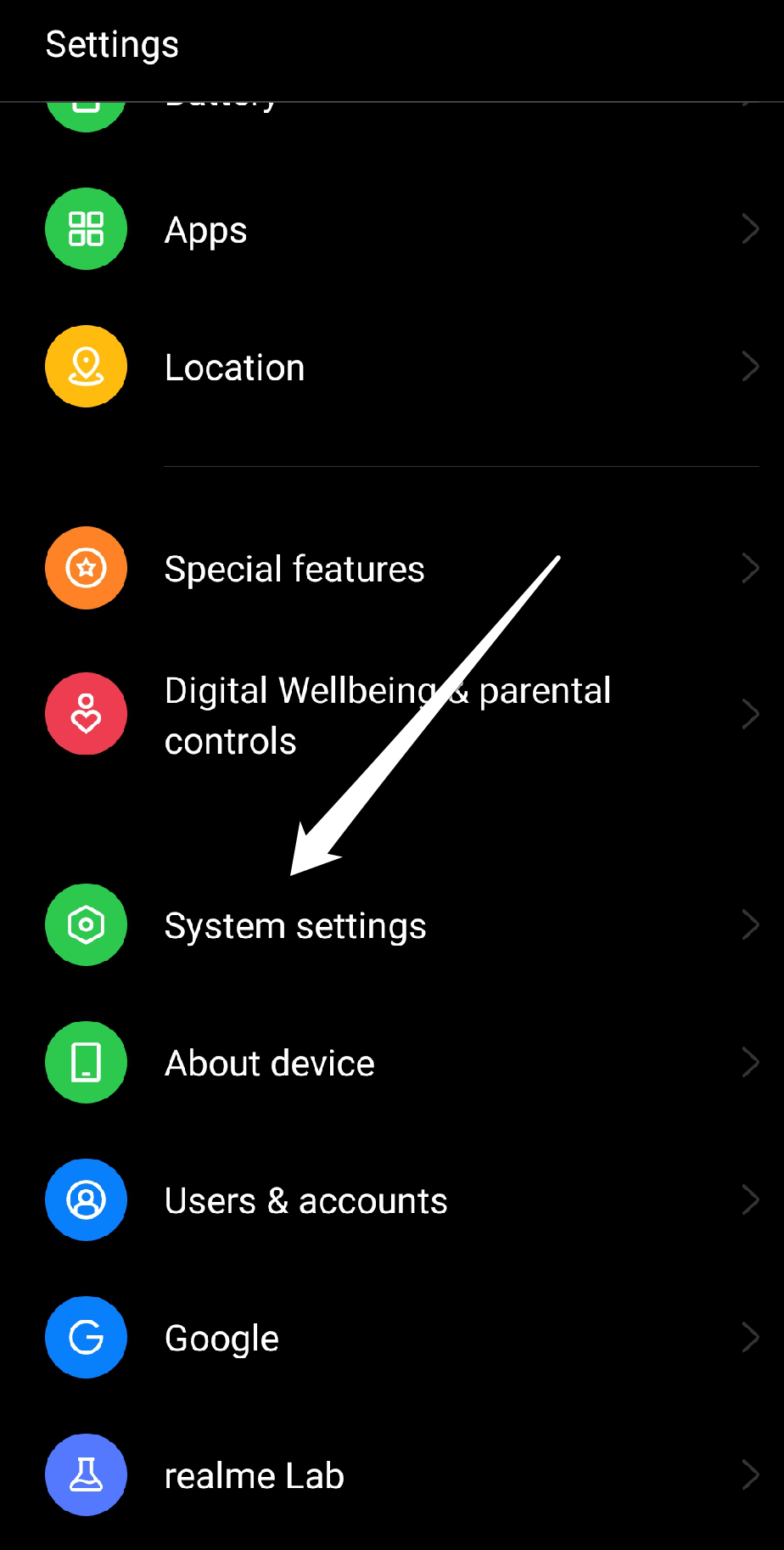
- Luego regresa a la página de Configuración.
- Toca la opción Configuración del sistema.
- Después de eso, haz clic en “ Opciones de desarrollador.”
**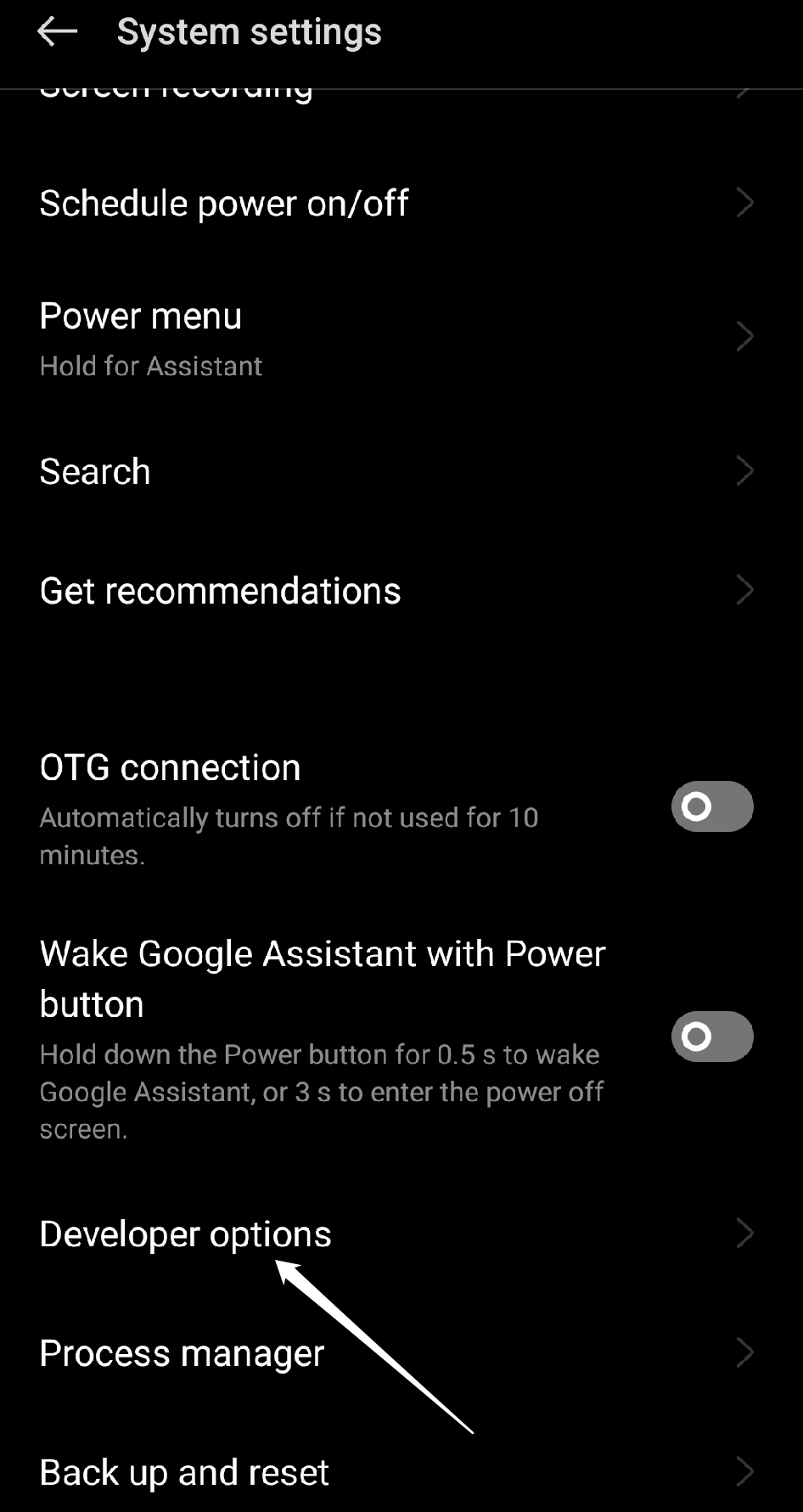
- Luego, abre Servicios en ejecución.
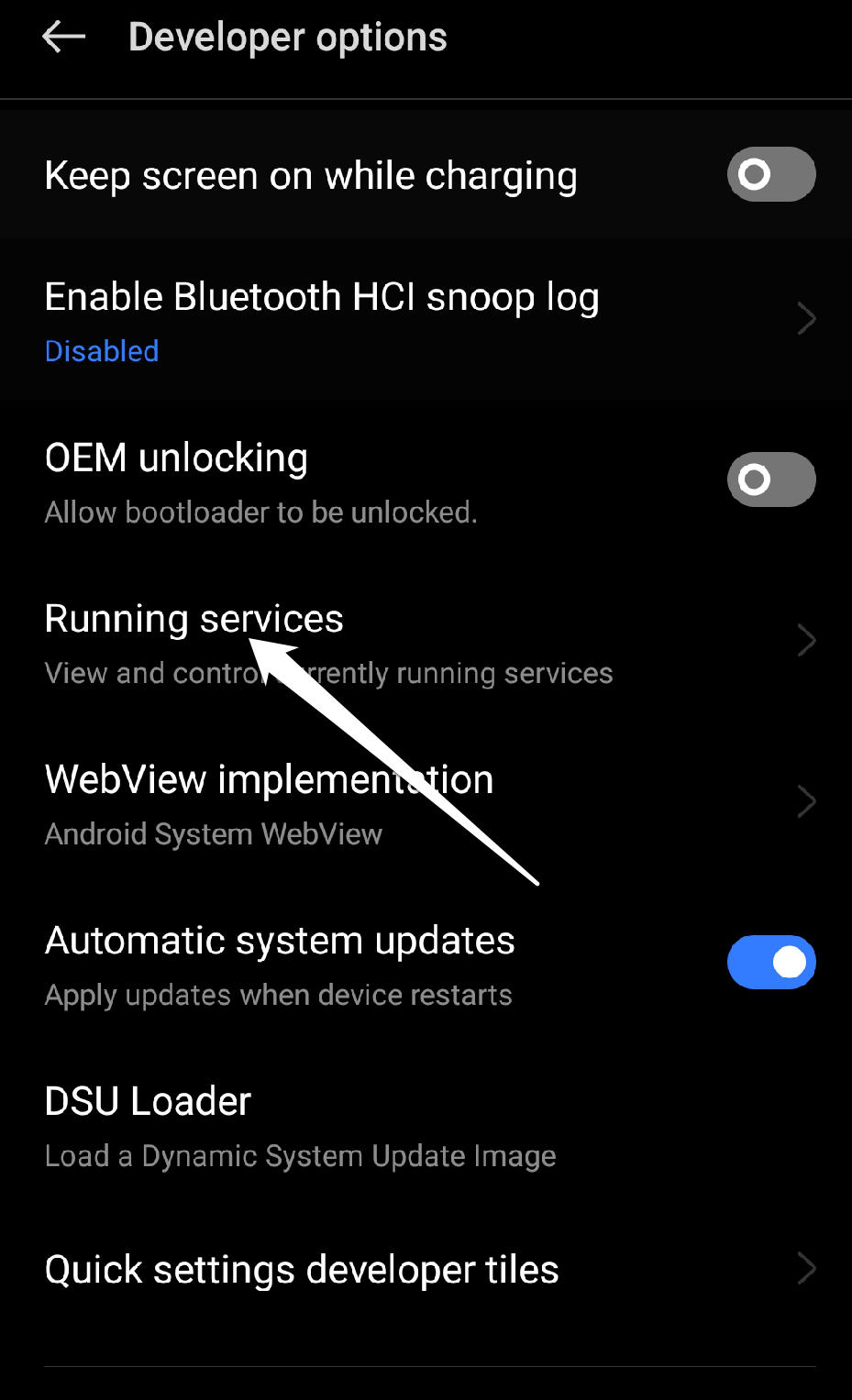
- Verás una lista de aplicaciones que se están ejecutando en segundo plano.
- Haz clic en una aplicación y luego toca el botón Detener para cerrarla completamente.
Solución 7: Forzar la detención y volver a abrir la aplicación de Roblox
Puedes forzar el cierre y volver a abrir la aplicación como una solución rápida si Roblox no se carga o sigue cerrándose. Al hacer esto, la aplicación se actualiza, o podrías decir que se refresca, y se eliminan cualquier error menor que podría estar afectando su rendimiento.
Simplemente sigue las instrucciones a continuación:
Ve a la sección Configuración en tu dispositivo Android.
Selecciona Aplicaciones.
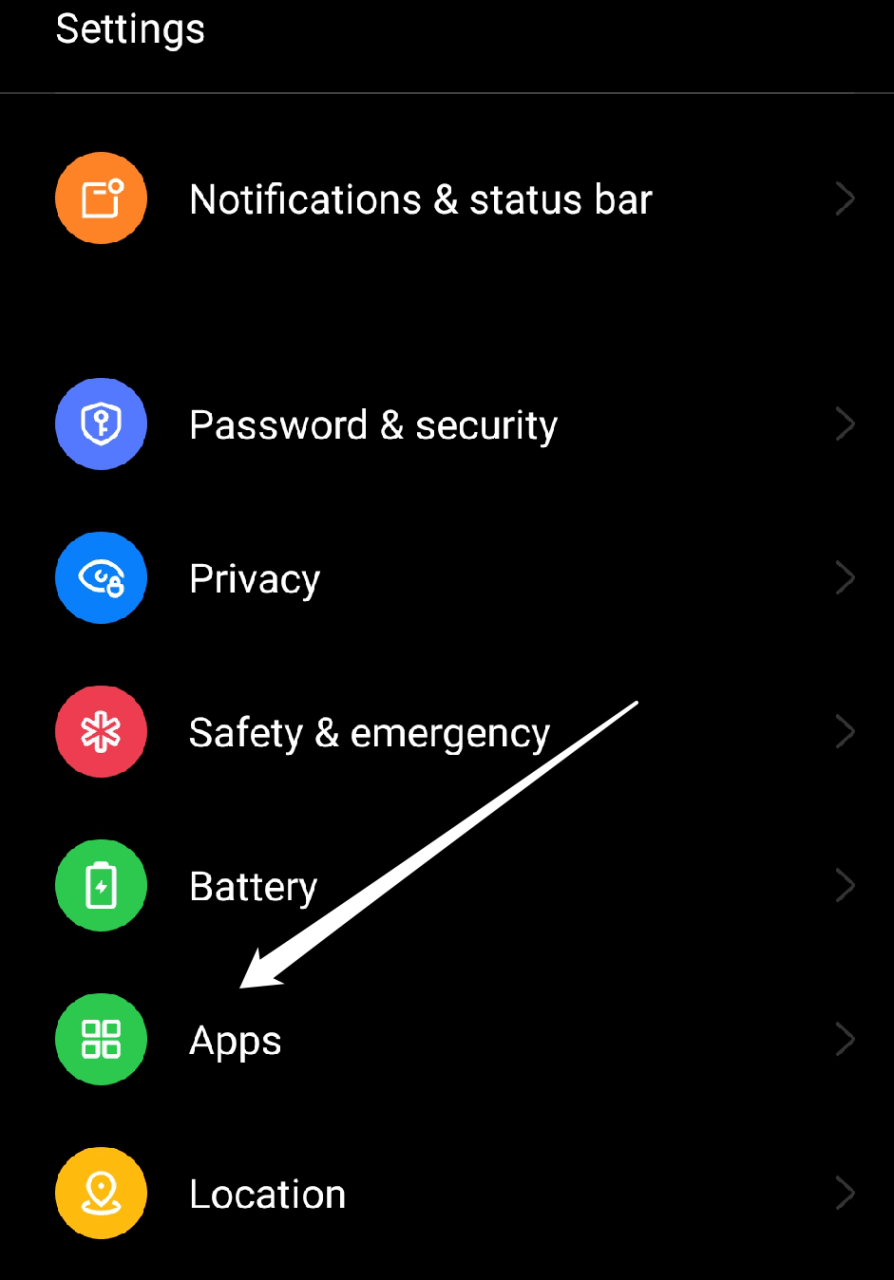
Toca la opción Gestión de aplicaciones.
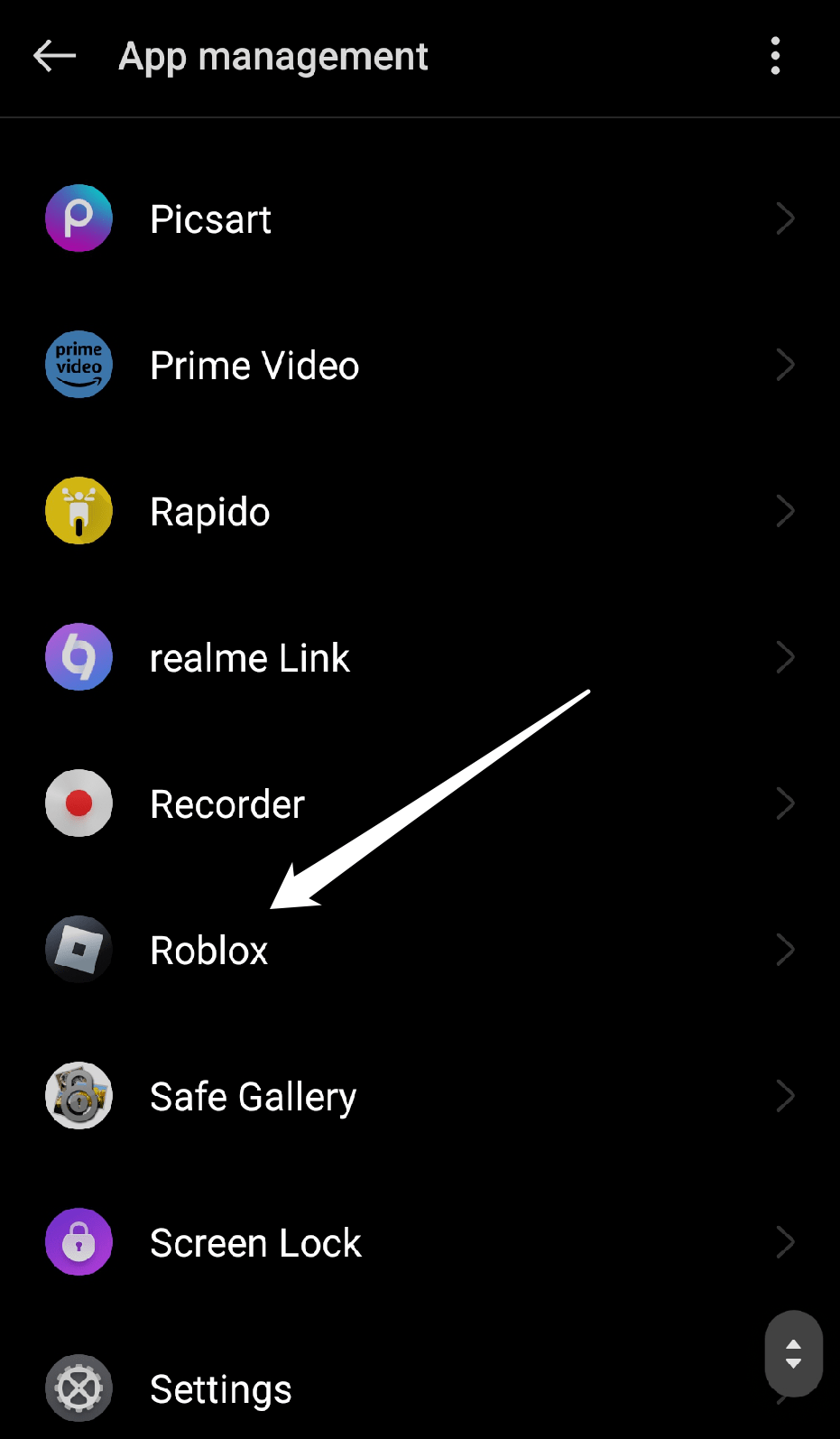
Selecciona Roblox de la lista de aplicaciones instaladas.
Presiona Forzar detención en la página de información de la aplicación de Roblox.
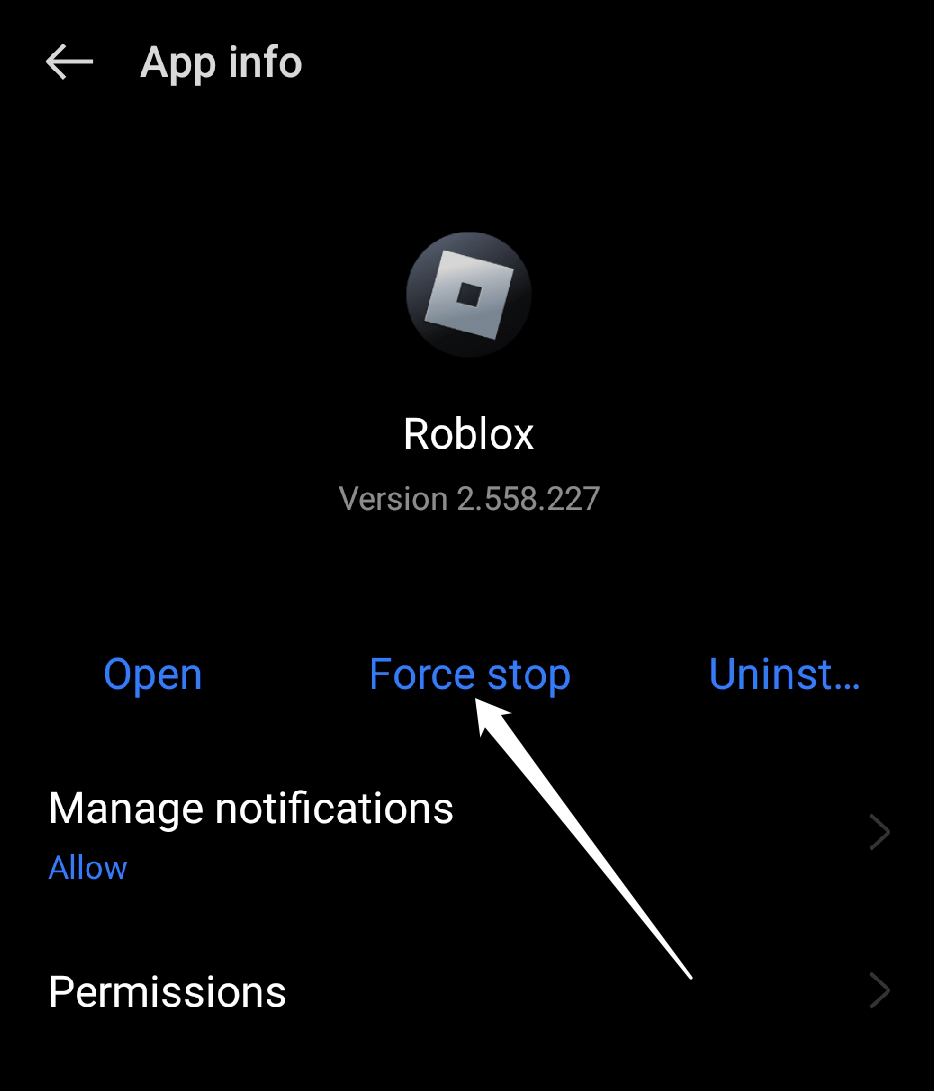
Vuelve a abrir la aplicación de Roblox.
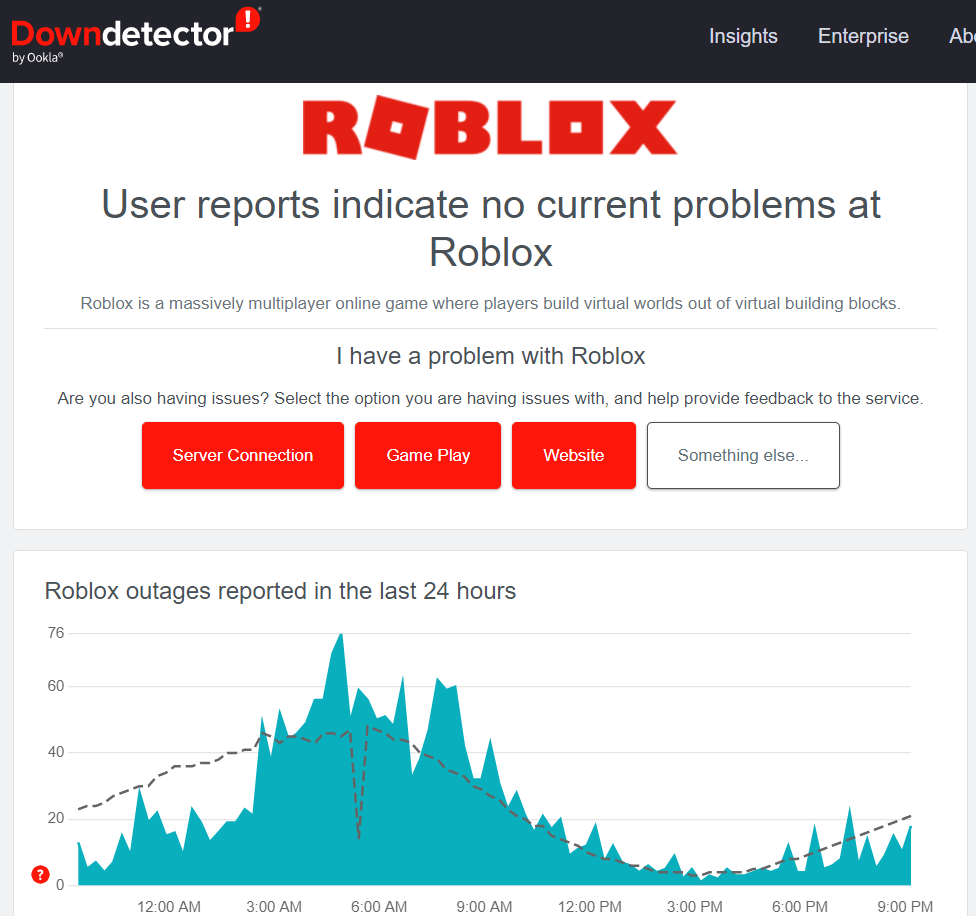
Solución 8: Verifica si Roblox está caído
Tu teléfono Android podría ocasionalmente tener todas las actualizaciones más recientes instaladas. Sin embargo, solo porque Roblox no esté funcionando en tu teléfono Android no significa necesariamente que tu dispositivo sea el culpable. Las aplicaciones de Roblox a veces se cierran cuando los servidores de Roblox están caídos en una ubicación específica.
Antes de intentar procedimientos de solución de problemas más complicados o que consumen mucho tiempo, verifica si el problema es con el servicio de Roblox. Si es así, simplemente espera a que el servicio se reinicie. La forma más sencilla de verificar el estado de Roblox es ir a la página de estado de DownDetector.
Conclusión
Esperamos que esta explicación de por qué Roblox no funciona en tu dispositivo Android haya sido útil. Como hemos mostrado, hay muchas razones por las cuales la aplicación no está funcionando o cargando correctamente, así que esperamos sinceramente que hayas podido encontrar una solución a tu problema en esta guía. Elige la herramienta de reparación de Android si deseas una solución más sofisticada para Roblox que no funcione en dispositivos Android.
Esperamos que las soluciones en este artículo te hayan ayudado a resolver el problema de que Roblox no funcione en tu dispositivo Android. Además, si tienes alguna pregunta o sugerencia, por favor publícalas en la sección de comentarios a continuación.
Si tienes alguna opinión sobre ¿Cómo solucionar que Roblox no funcione en Android?, no dudes en dejarla en el cuadro de comentarios a continuación. Además, suscríbete a nuestro canal de YouTube de DigitBin para tutoriales en video. ¡Saludos!
Recibe nuevas publicaciones en tu bandeja de entrada.
No spam. Cancela la suscripción en cualquier momento.