Windows 10 · 3 min read · Oct 24, 2025
Cómo solucionar el alto uso de Runtime Broker en Windows 10
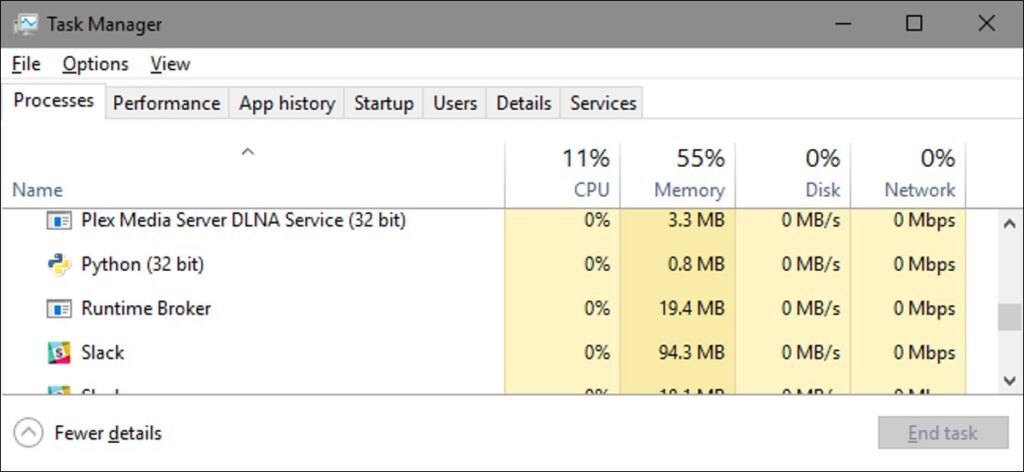
Si has prestado atención al Administrador de tareas de Windows, entonces a veces podrías haber notado un proceso que consume enormes recursos de memoria. El proceso se llama “Runtime Broker”.
Ahora, si deseas solucionar este problema y no quieres que el proceso consuma un alto uso de memoria en Windows 10, hay algunos métodos que puedes probar.
En este artículo, te mostraré cómo solucionar el alto uso de Runtime Broker en Windows 10 utilizando algunos métodos simples.
¿Qué es el proceso Runtime Broker?
Para darte contexto, Runtime Broker es un proceso central oficial de Microsoft y lo vimos por primera vez en Windows 8 y ahora también lo vemos en Windows 10.
El proceso se asegura de que las aplicaciones que has descargado de Microsoft Store (llamadas aplicaciones universales) declaren todos los permisos como el acceso a la ubicación, el uso del micrófono correctamente.
Ahora, este proceso trabaja en segundo plano todo el tiempo y solo verás un aumento en la actividad de este proceso cuando uses una aplicación universal.
Así que este proceso actúa como un puente entre las aplicaciones y la configuración de seguridad y permisos que has configurado.
¿Cuánta memoria utiliza normalmente?
Bueno, en un mundo perfecto donde no estás usando ninguna aplicación universal, el proceso Runtime Broker está inactivo y consume alrededor de 20-40MB de memoria.
Sin embargo, cuando inicias una aplicación universal, el proceso utilizará alrededor de 500-700MB de memoria.
Lo importante aquí a notar es que si abres más de una aplicación universal, el proceso no debería consumir memoria adicional.
Además, si cierras todas las aplicaciones universales, el proceso debería volverse inactivo y usar 20-40MB de memoria.
Además, lee: Cómo solucionar si la barra de tareas de Windows 10 no funciona
Solucionar el alto uso de Runtime Broker en Windows 10
Ahora sabemos que este proceso no debería consumir más del 30% de tu memoria incluso si estás usando aplicaciones universales.
Debería ser muy claro que si este proceso está consumiendo más del 30% de tu memoria, eso es un problema y puedes solucionarlo utilizando estos métodos:
Desactivando consejos, trucos y sugerencias
Por alguna razón extraña, Windows 10 te muestra algunos consejos y cosas a través de notificaciones. Esta podría ser una de las razones potenciales por las que el proceso Runtime Broker está consumiendo un alto uso de memoria.
Para solucionarlo, puedes desactivar consejos, trucos y sugerencias. Aquí está cómo:
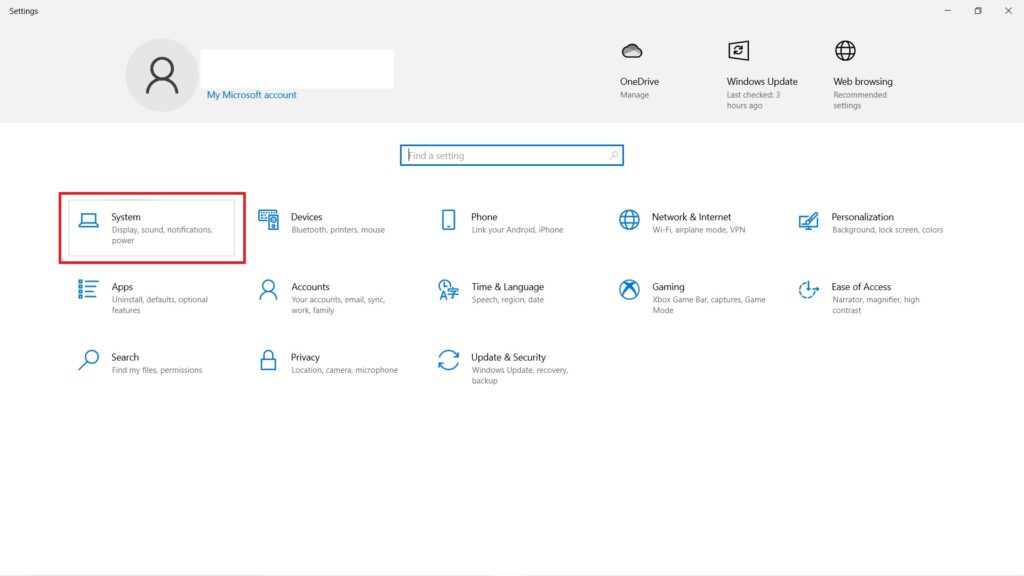
Paso 1: Ve a la barra de búsqueda de Windows, escribe “Configuración” y presiona enter.
Paso 2: Haz clic en ‘Sistema’.
Paso 3: Desde el menú de la izquierda, navega a ‘Notificaciones y acciones’.
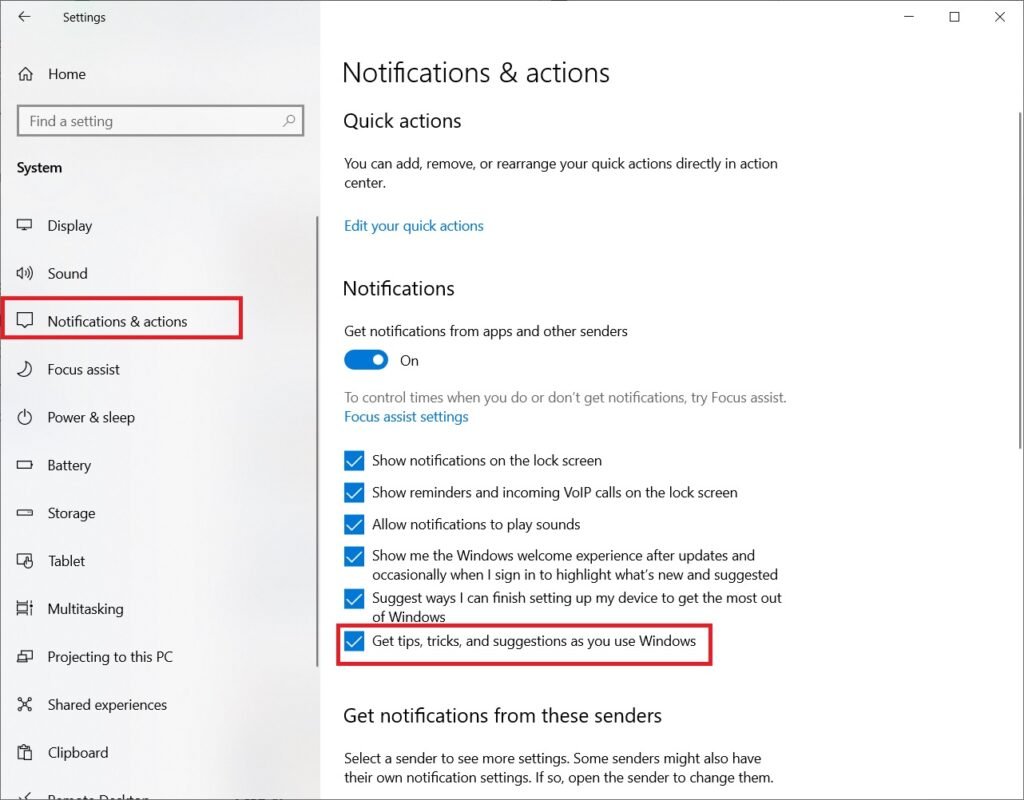
Paso 4: Desmarca la opción ‘Recibir consejos, trucos y sugerencias mientras usas Windows’.
Eso es todo y ya estás listo.
Solucionando una aplicación problemática
El problema podría ser debido a algunas aplicaciones problemáticas.
- Lo primero que puedes hacer es asegurarte de que la aplicación esté actualizada a la última versión.
- Si la aplicación no es tan importante, desinstálala.
- Si necesitas la aplicación, intenta desinstalarla y luego reinstalarla.
Asegúrate de que no sea un virus
Esto también puede ser una posibilidad. La razón por la que el proceso consume altos recursos de memoria puede ser porque es un virus y puedes determinar fácilmente si es un virus:
Paso 1: Presiona las teclas “ctrl+alt+delete” y abre el Administrador de tareas.
Paso 2: Navega hacia abajo y busca el proceso “Runtime Broker”, selecciónalo, haz clic derecho sobre él.
Paso 3: Haz clic derecho sobre él y selecciona ‘Abrir ubicación del archivo’.
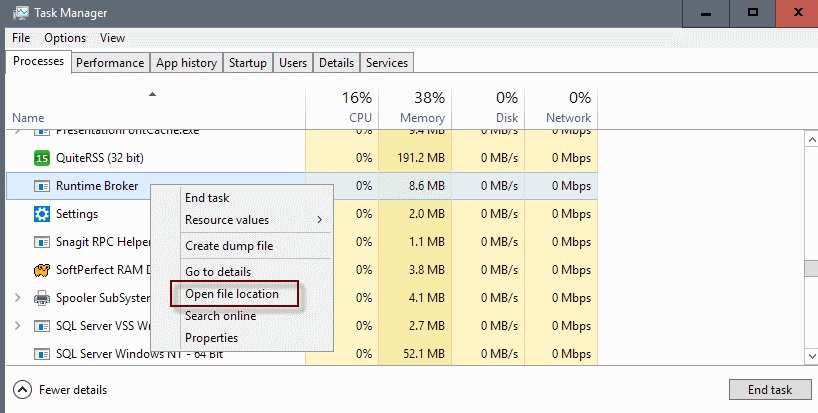
Paso 4: El archivo debería estar en la misma ubicación que “Windows\System32”.
Si está allí, entonces puedes estar muy seguro de que no es un virus y siempre puedes buscar virus con un escáner de virus de tu elección.
Conclusión
Así que eso fue todo sobre cómo solucionar el alto uso de Runtime Broker en Windows 10.
Una cosa que deberías hacer es evitar finalizar el proceso desde el Administrador de tareas porque el proceso es importante para la seguridad.
Dicho esto, en caso de que enfrentes algún problema en algún paso, no dudes en contactarnos.
Además, lee: Cómo solucionar el error ‘No se ha instalado ningún dispositivo de salida de audio’ en Windows
Recibe nuevas publicaciones en tu bandeja de entrada.
No spam. Cancela la suscripción en cualquier momento.