Safari Videos · 5 min read · Oct 28, 2025
¿Cómo solucionar que el navegador Safari no reproduzca videos en iPhone?
¿No puedes reproducir videos en el navegador Safari mientras usas tu iPhone? A través de esta guía, te traigo la solución a este problema. Primero, conozcamos por qué puedes encontrar el problema en Safari. Por lo general, se observa que los usuarios que han estado utilizando numerosas extensiones de terceros en el navegador Safari, enfrentan varios problemas técnicos en Safari.
La falla suele estar dentro de la extensión mencionada, que, al ejecutarse en Safari, causa que el navegador falle. Otras razones técnicas por las que el navegador Safari no reproduce videos en iPhone pueden ser la ejecución de varias funciones experimentales. Como su nombre indica, las funciones en prueba no son completamente compatibles con la versión pública de iOS. Por lo tanto, conduce a errores como que el video no se reproduzca, o el navegador sigue fallando en el iPhone.
Además, tener JavaScript desactivado en el navegador Safari puede no permitir que los videos se reproduzcan. Hoy en día, la mayoría del contenido en la web es dinámico y requiere JavaScript para funcionar. En segundo lugar, tener datos en caché almacenados en el navegador Safari durante mucho tiempo puede causar varios fallos. Por último, el navegador Safari puede no ser capaz de reproducir un video debido a algún error en la versión de iOS instalada en tu iPhone.
Mejores formas de solucionar videos que no se reproducen en el navegador Safari iPhone
Aquí están los diversos métodos de solución de problemas que puedes usar para resolver el problema de Videos que no se reproducen en el navegador Safari.
Actualiza el iOS
Comienza la solución de problemas actualizando el iOS. Esto asegurará que si Safari está fallando debido a uno o más errores en la versión de iOS que tienes instalada en tu iPhone. Aquí están los pasos para actualizar iOS en tu dispositivo.
- Abre la aplicación Configuración.
- Luego toca en General.
- A continuación, toca en la opción Actualización de software.
- Siempre que tu iPhone esté conectado a WiFi, debería buscar nuevas actualizaciones, y si está disponible, se te pedirá que la instales.
- Toca en la opción Descargar e instalar.
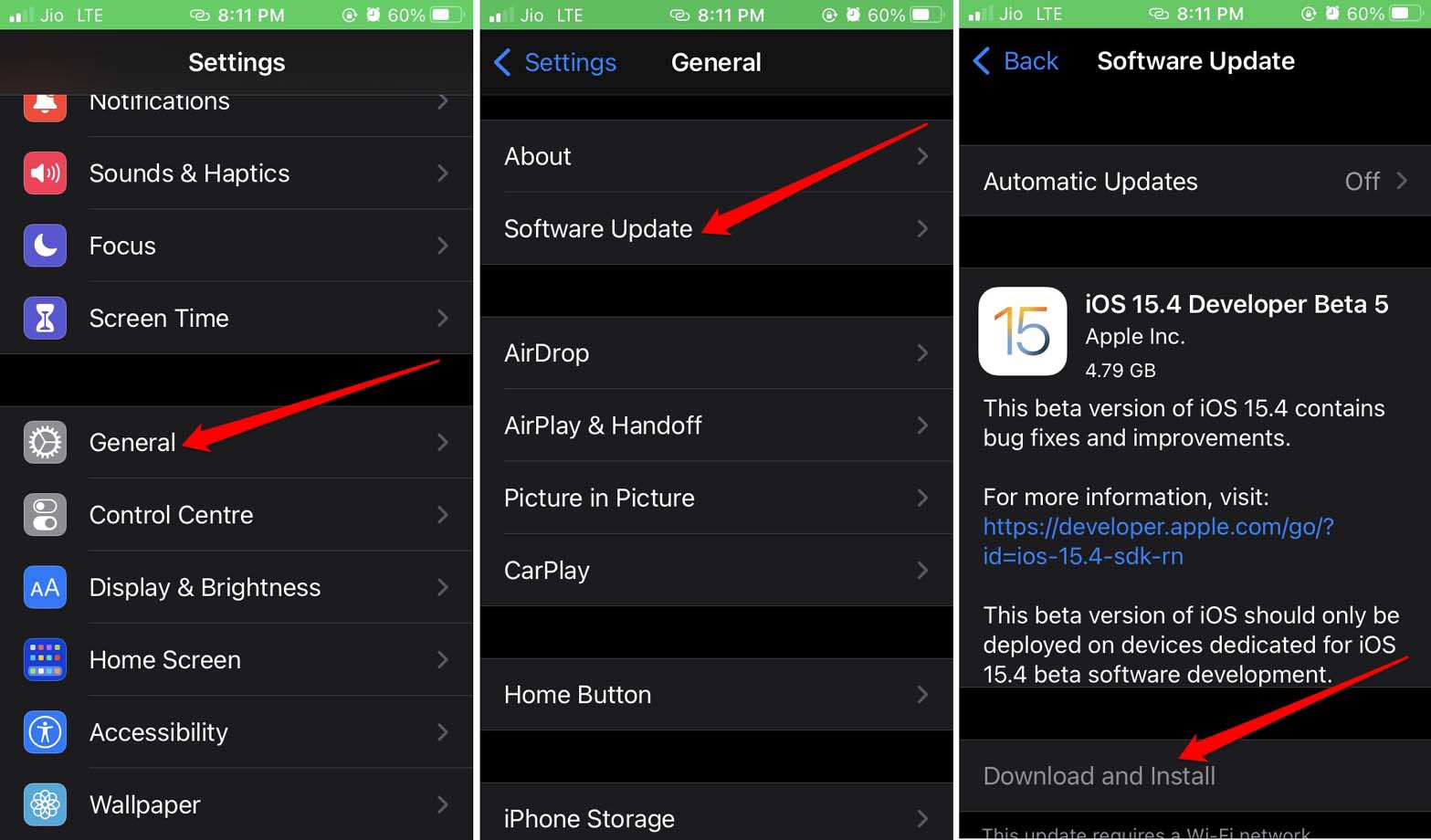
Después de instalar la nueva actualización de versión para iOS, verifica si puedes reproducir el video en el navegador web Safari. Si el fallo persiste, pasa a la siguiente solución de problemas.
Reinicia el iPhone
A menudo, realizar un simple reinicio soluciona el problema con el iPhone. Para solucionar el inconveniente relacionado con Safari, también puedes reiniciar tu iPhone.
- Presiona el botón lateral de tu iPhone.
- Desliza sobre la opción Deslizar para apagar. En unos segundos, el iPhone se apagará.
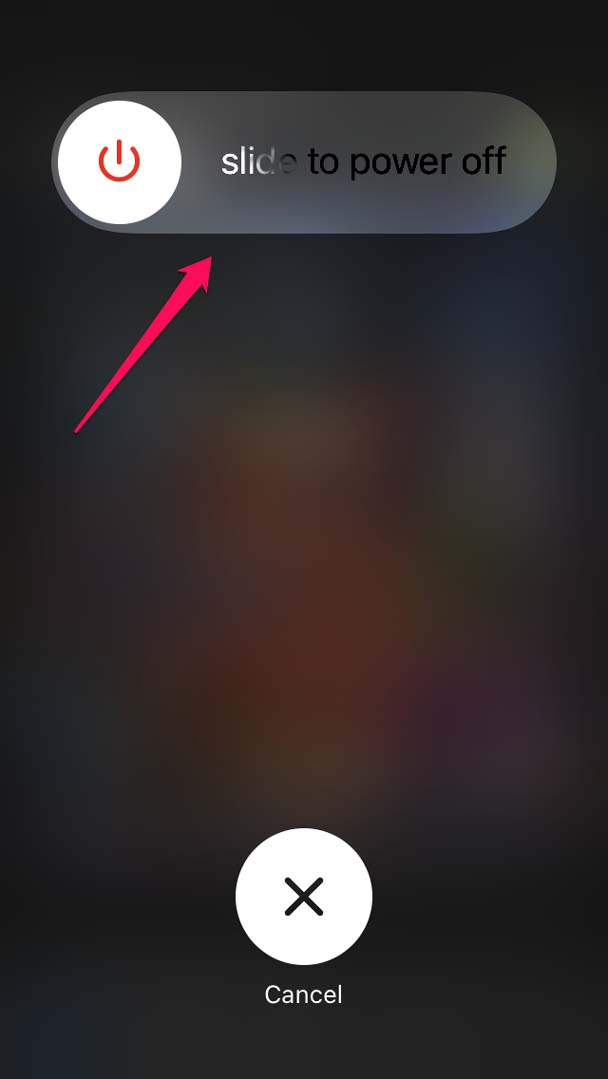
- Vuelve a presionar el botón lateral del iPhone para encenderlo y reiniciarlo. Esto debería solucionar los problemas de reproducción de video en Safari si es que fue un fallo aleatorio.
Desactiva las funciones experimentales en el navegador Safari
Aquí están los pasos completos para desactivar todas las funciones experimentales en el iPhone. A menos que estés utilizando una función seriamente, no hay necesidad de tenerla activa y causando problemas en otras aplicaciones.
- Abre la aplicación Configuración.
- Navega a Safari y tócalo.
- A continuación, toca en Avanzado.
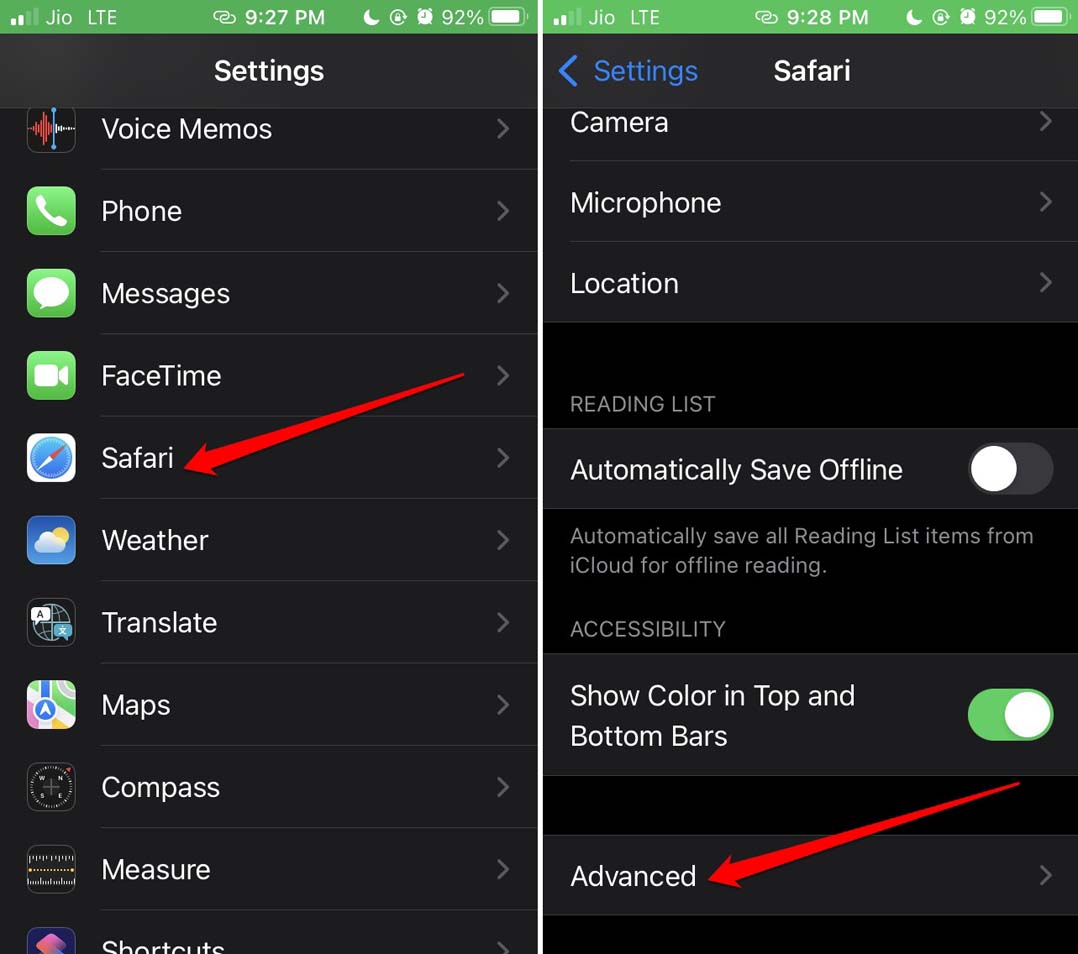
- Bajo eso, desplázate a Funciones experimentales y tócalo.
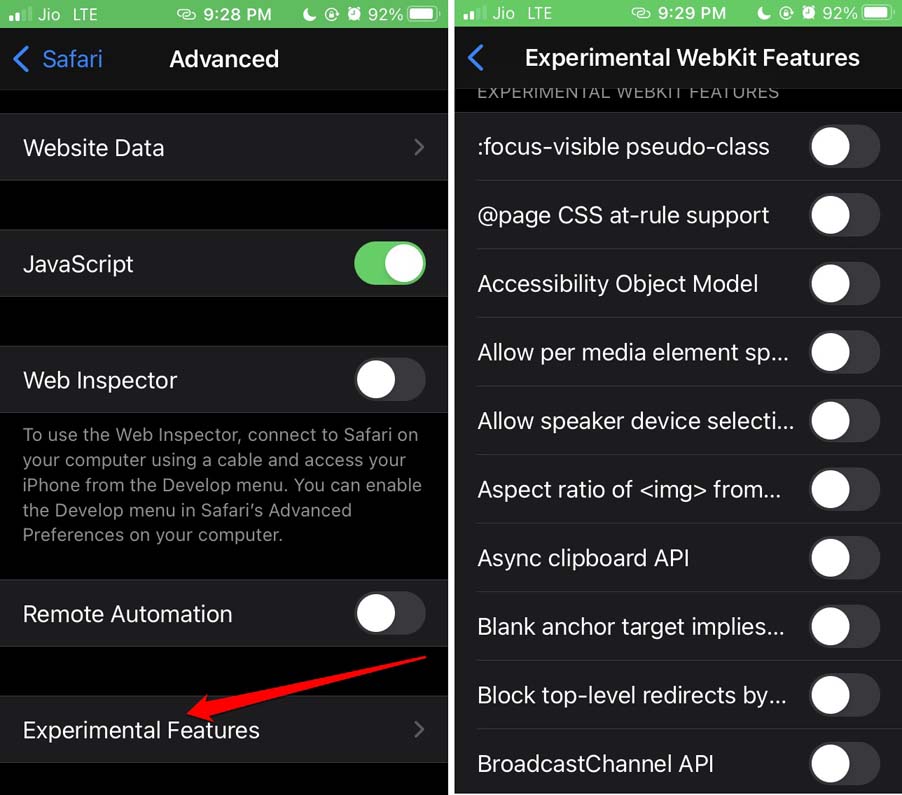
- Verás una lista de funciones experimentales. Toca el interruptor al lado de cada función para desactivarlas.
Ahora, intenta reproducir el video en Safari, y debería funcionar.
Asegúrate de que JavaScript esté habilitado en Safari
Para verificar si JavaScript ha sido habilitado o no en tu iPhone, aquí están los pasos que debes seguir.
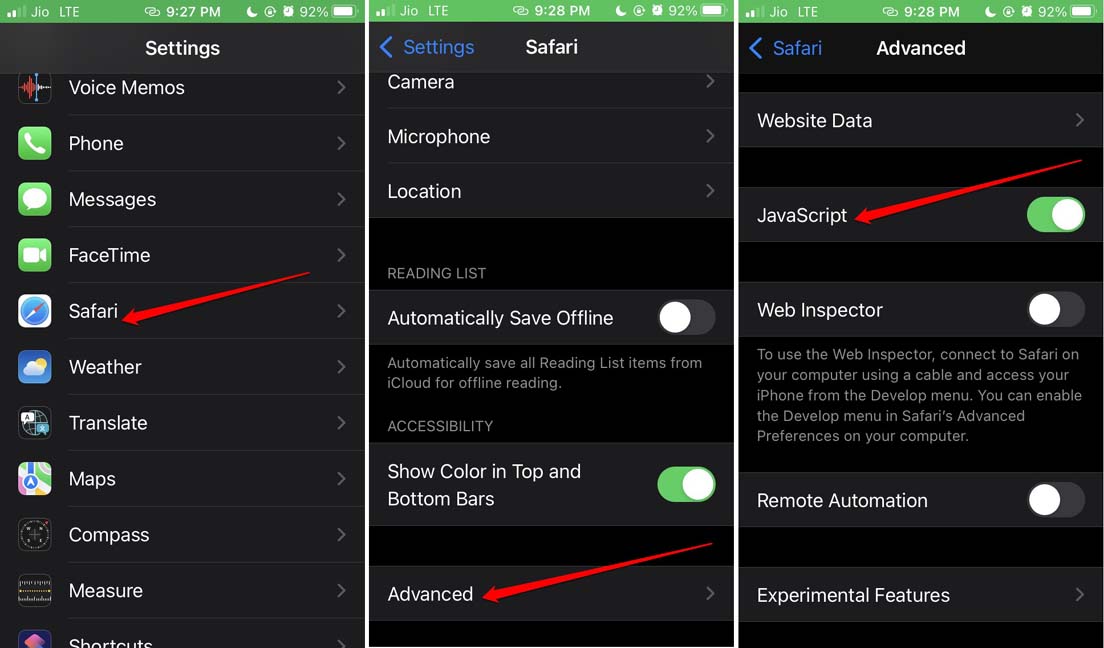
- Ve a la aplicación Configuración.
- Luego toca en Safari.
- Bajo eso, desplázate a Avanzado y tócalo.
- Ahora, toca el interruptor al lado de la opción JavaScript para habilitar la función. Si ya está habilitada (interruptor verde), entonces no necesitas hacer nada.
Desactiva las restricciones de contenido y privacidad en iOS
Si se han impuesto restricciones en el tiempo de pantalla para el uso del iPhone, eso puede estar interfiriendo con Safari. Por lo tanto, desactiva las restricciones de contenido y privacidad en iOS. Aquí están los pasos.
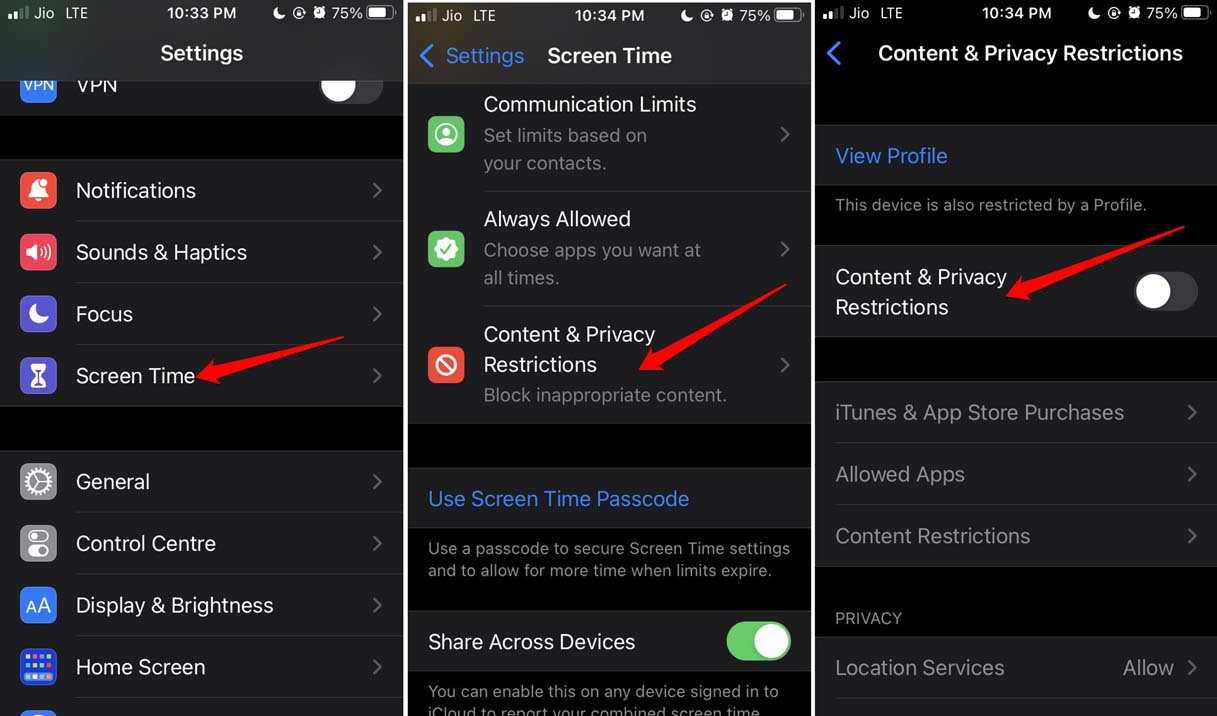
- Abre la aplicación Configuración.
- Luego toca en Tiempo en pantalla.
- A continuación, toca en Restricciones de contenido y privacidad.
- Toca el interruptor junto a él para desactivar la función.
Borra los datos en el navegador Safari
Debes limpiar los datos basura que Safari está almacenando en su caché. Para hacerlo,
- Abre la aplicación Configuración en el iPhone.
- Luego toca en Safari.
- A continuación, toca en Borrar historial y datos del sitio web.
- Para confirmar la acción, toca en Borrar historial y datos cuando aparezca un mensaje emergente.
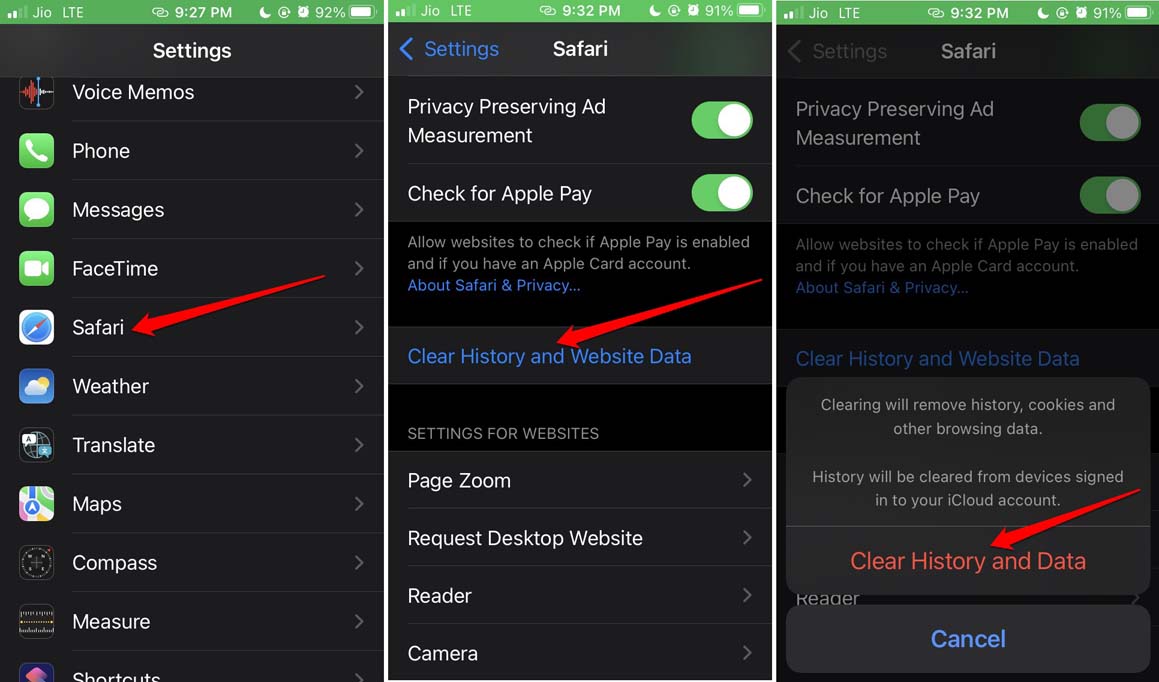
- Después de que se borren los datos del sitio web, reinicia Safari e intenta reproducir tus videos. Deberían reproducirse sin problemas.
Desactiva las extensiones del navegador instaladas en Safari
Con iOS 15, se admiten extensiones de navegador en el navegador Safari. Por lo tanto, los usuarios probarían varias extensiones de navegador web e integrarían las mismas en sus iPhones. Sin embargo, algunas de estas extensiones pueden haberse vuelto problemáticas (¡técnicamente!) y causar problemas en Safari, como que el video no pueda reproducirse.
Para solucionar el problema, puedes desactivar todas las extensiones y verificar si eso funciona para hacer que los videos se reproduzcan en Safari.
- Ve a la aplicación Configuración.
- Luego navega a Safari y tócalo.
- A continuación, toca en Extensiones.
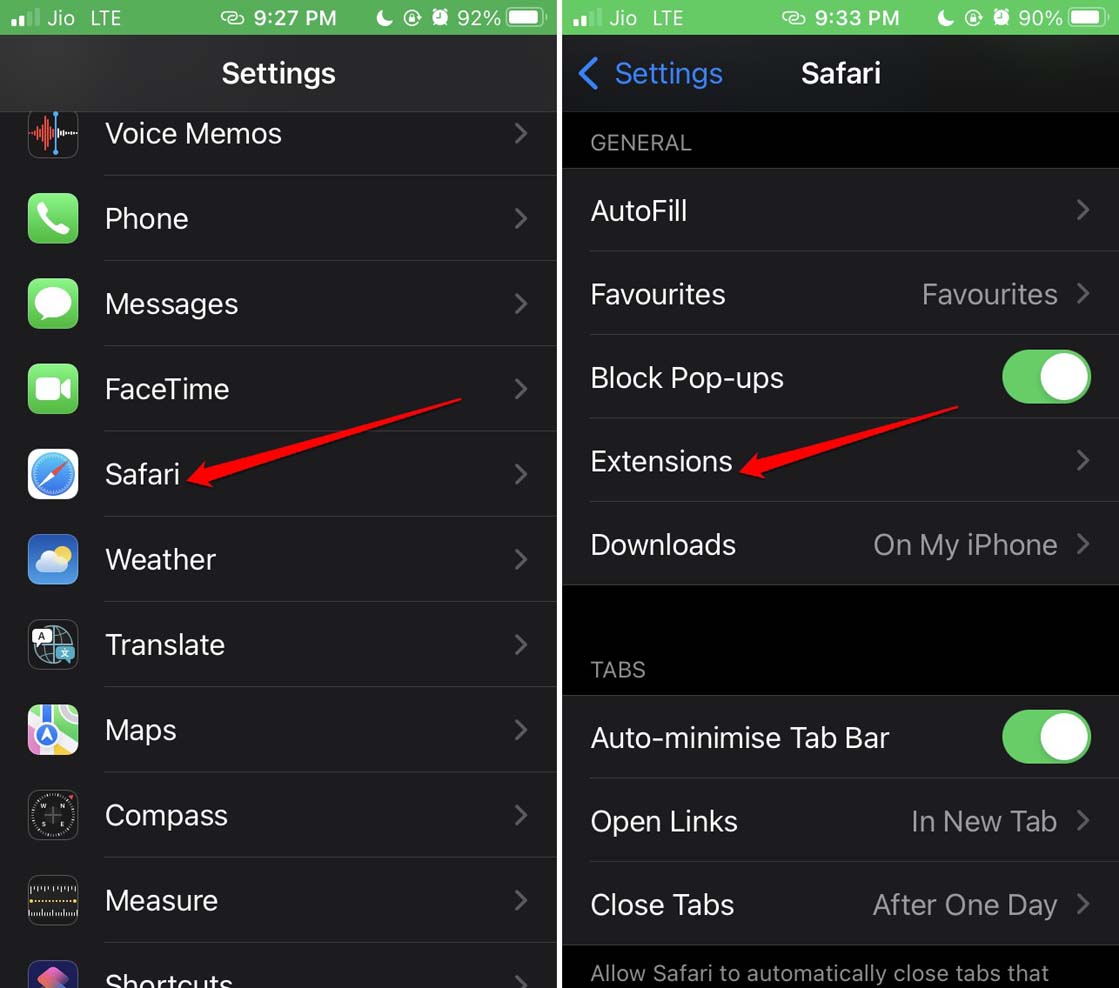
- Verás todas las extensiones que has integrado con el navegador Safari.
- Desactiva las extensiones una por una.
Restablecer la configuración de red
Hay una última solución de problemas que puedes implementar si crees que hay algún problema en la conectividad de red. Es restablecer la red en el iPhone. Para algunos usuarios, este truco ha funcionado. Así que deberías intentarlo también.
- Lanza la aplicación Configuración.
- Luego toca en General.
- Navega a Transferir o restablecer iPhone. Toca en ello.
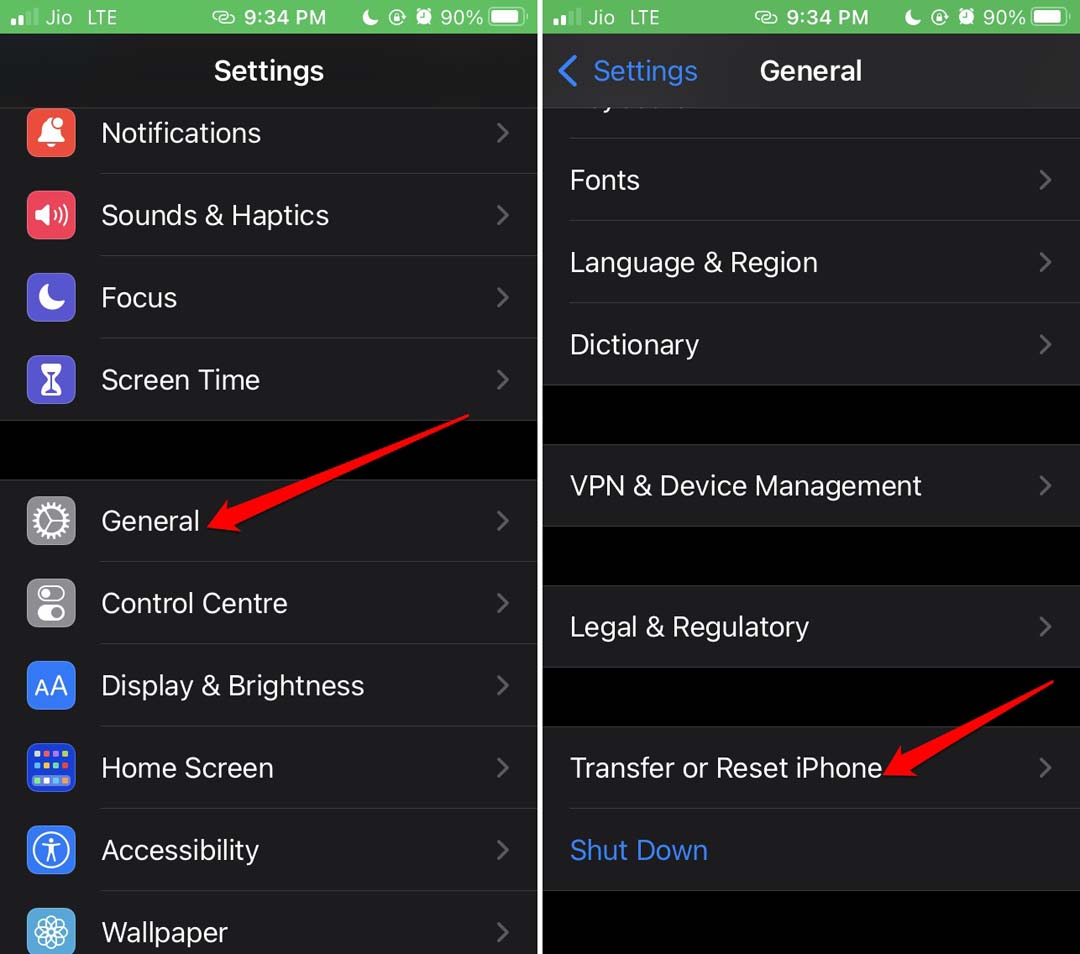
- Luego toca en Restablecer.
- Desde el menú, selecciona Restablecer configuración de red.
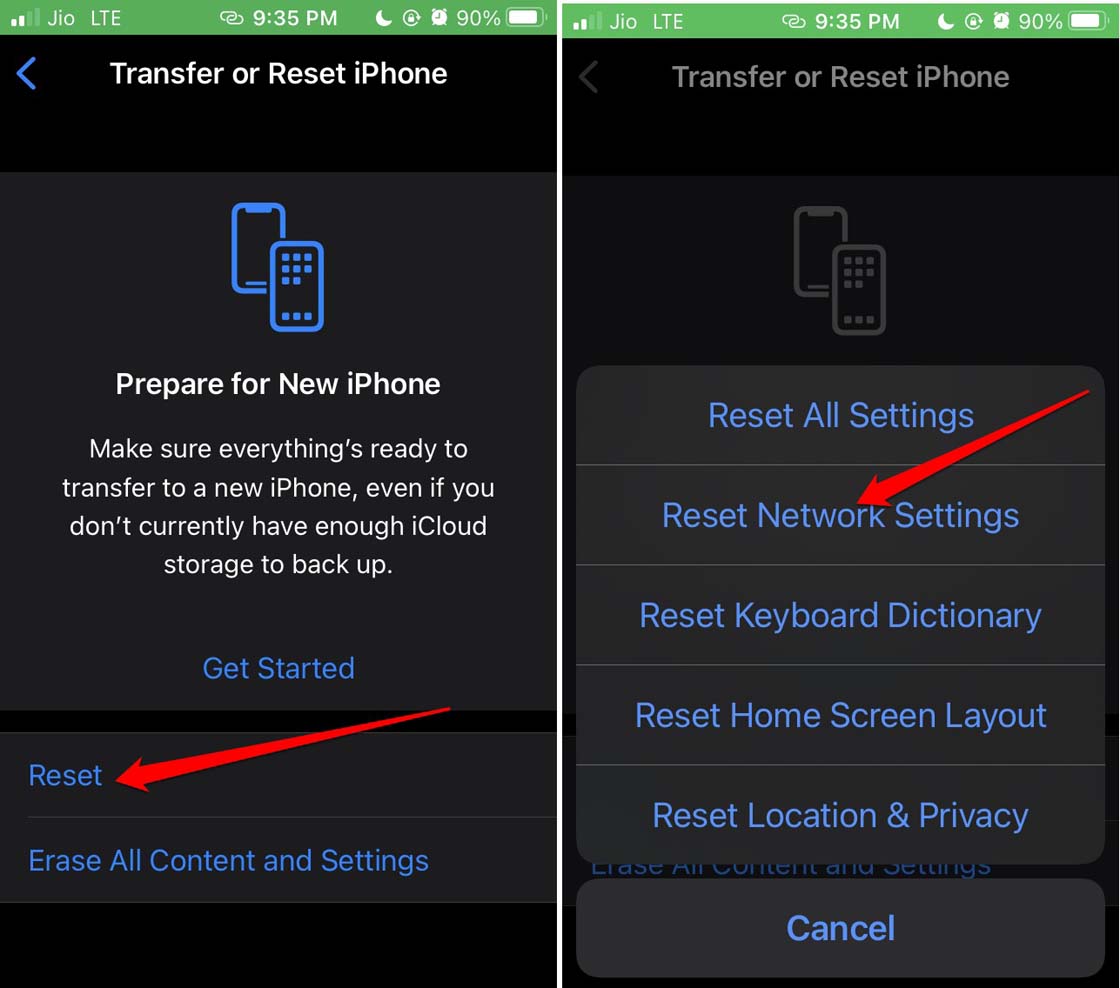
Es posible que se te pida que proporciones el código de acceso de tu iPhone. Después de que se complete el restablecimiento, el dispositivo se reiniciará. Luego intenta reproducir un video en Safari y verifica si puedes verlo sin problemas.
Así que estas son las diversas soluciones que puedes usar fácilmente para resolver el problema de videos que no se reproducen en el navegador Safari en tu iPhone. Pruébalas y házmelo saber si tienes alguna duda en los comentarios.
Si tienes alguna opinión sobre ¿Cómo solucionar que el navegador Safari no reproduzca videos en iPhone?, no dudes en dejarla en el cuadro de comentarios a continuación. Además, suscríbete a nuestro canal de YouTube de DigitBin para tutoriales en video. ¡Salud!
Recibe nuevas publicaciones en tu bandeja de entrada.
No spam. Cancela la suscripción en cualquier momento.