Solución de problemas · 7 min read · Dec 12, 2025
Cómo solucionar el error “Safari no puede establecer una conexión segura”
Es frustrante recibir errores de “Safari no puede establecer una conexión segura” al intentar acceder a sitios web de forma segura. Safari generalmente encuentra este error cuando no puede establecer una conexión segura con un sitio web por diversas razones.
En este artículo, exploraremos varios pasos de solución de problemas para ayudarte a resolver este error y recuperar el acceso a sitios web seguros. En Safari, puedes garantizar una experiencia de navegación fluida siguiendo estos métodos.
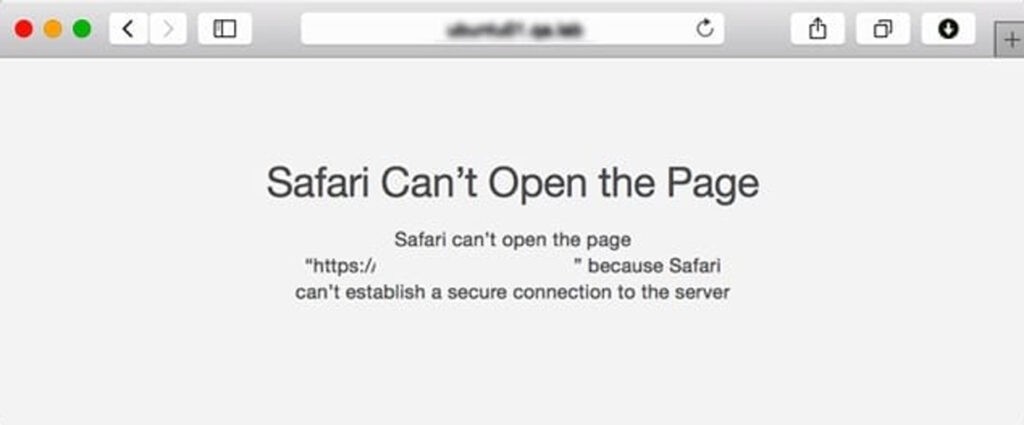
¿Por qué Safari no puede establecer una conexión segura?
Es posible encontrar un error de “Safari no puede establecer una conexión segura” por diversas razones. Para solucionar el problema de manera efectiva, es útil entender estas razones. Aquí hay algunas causas comunes:
Certificado SSL inválido o caducado.
La configuración de la zona horaria o la fecha es incorrecta.
Cookies y caché del navegador.
El navegador Safari está desactualizado.
Extensiones y complementos para navegadores.
Configuraciones de antivirus o firewall.
Problemas con el acceso al llavero.
Problema de red.
Cómo solucionar el error “Safari no puede establecer una conexión segura con el servidor”
Así que aquí hay algunas soluciones que te ayudarán a solucionar el problema de que Safari no puede establecer una conexión segura con el servidor:
Solución 1: Verifica la fecha y hora de tu dispositivo
En algunos casos, Safari puede tener problemas cuando la fecha y la hora son incorrectas en tu dispositivo Mac. Por lo tanto, siempre debes asegurarte de que esté configurado en la zona horaria y la fecha correctas. Para comenzar, sigue estos pasos:
- Navega a Configuración del Sistema > General > Fecha y Hora después de hacer clic en el icono de Apple.
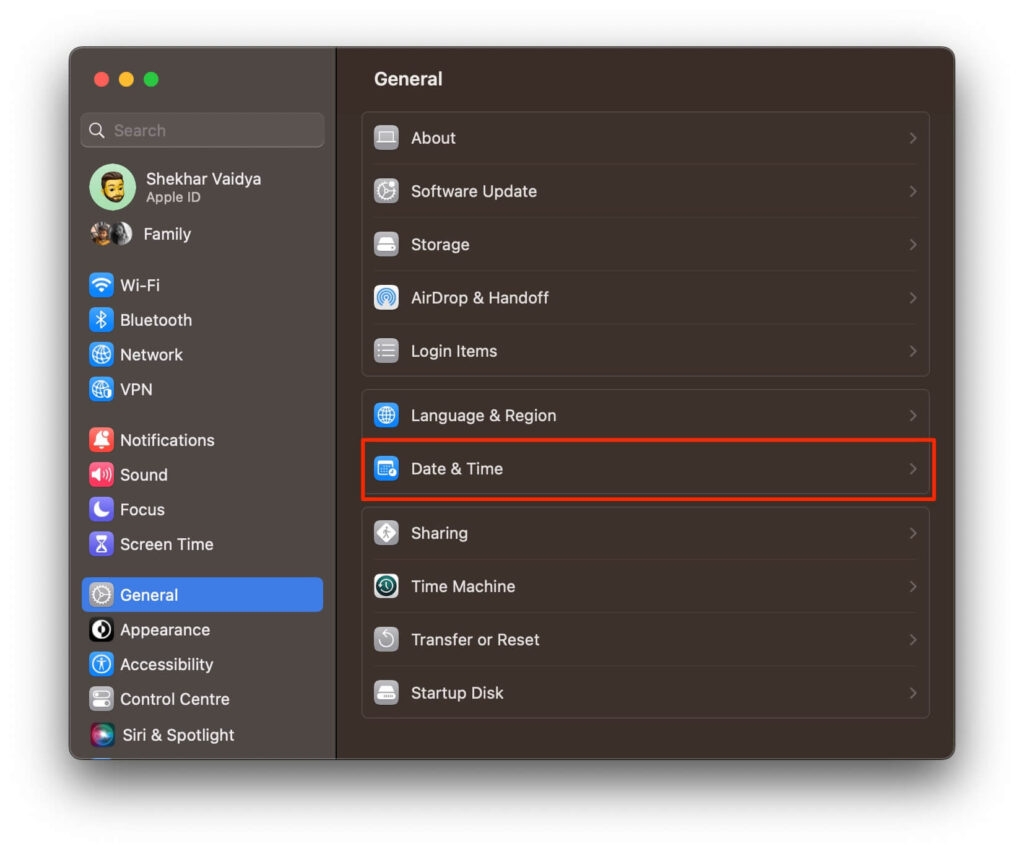
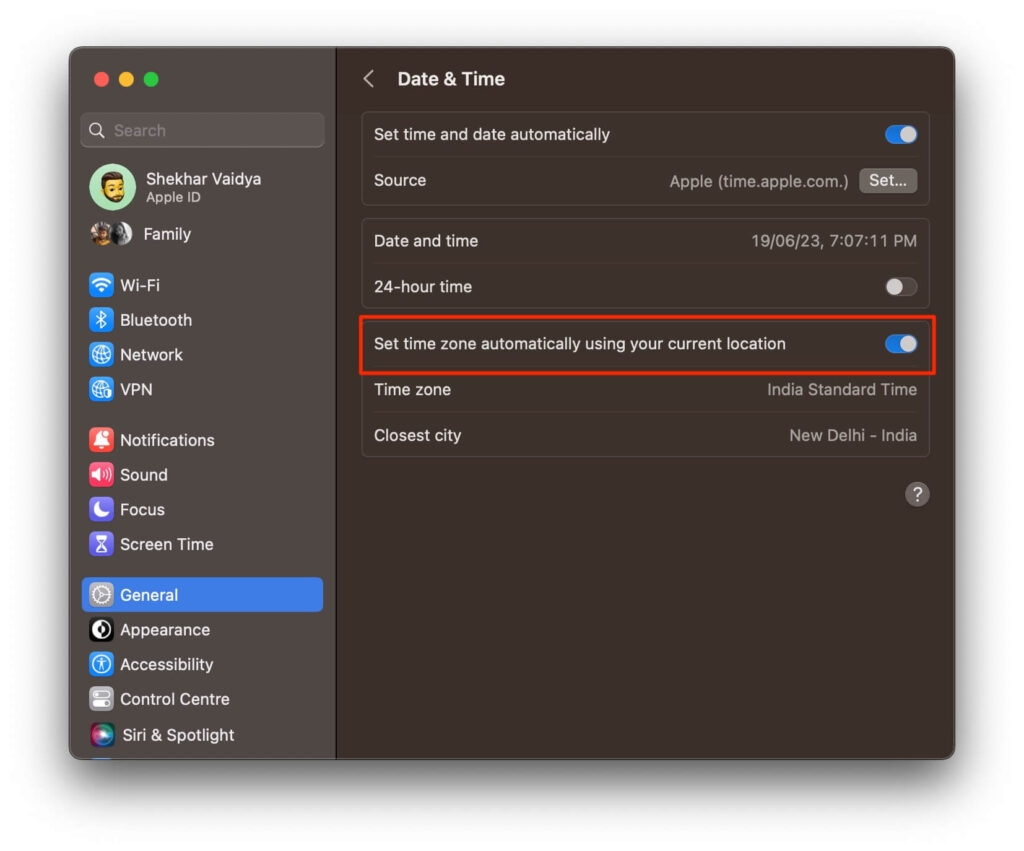
Aquí, puedes verificar que hayas ingresado la hora y la fecha correctas.
En la pestaña de Zona Horaria, también puedes habilitar la sincronización automática. Después, puedes cerrar la ventana e intentar acceder al sitio web nuevamente.
Solución 2: Desinstala o desactiva tus extensiones del navegador
Es posible que una extensión o complemento dentro de tu navegador esté interfiriendo con la capacidad de Safari para conectarse a un sitio web de forma segura. Hay ocasiones en que los programas antivirus y las extensiones de seguridad causan este problema.
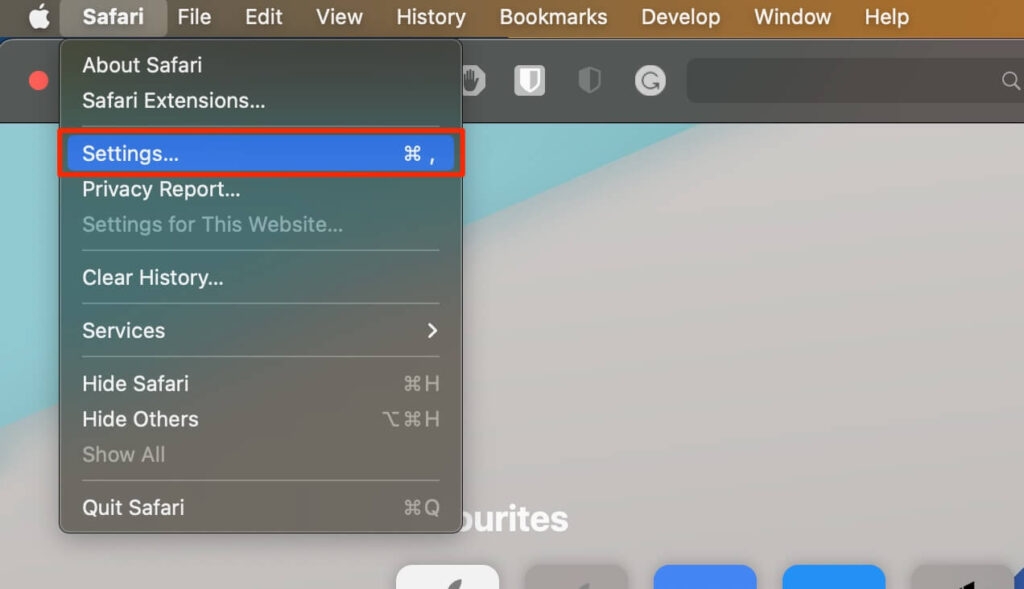
Por lo tanto, el siguiente paso sería desactivar todas tus extensiones del navegador. Usando Safari, navega a Configuraciones, luego haz clic en Extensiones. En la columna izquierda, encontrarás una lista de tus extensiones. Para desactivar el complemento, haz clic en la marca de verificación junto a su nombre.
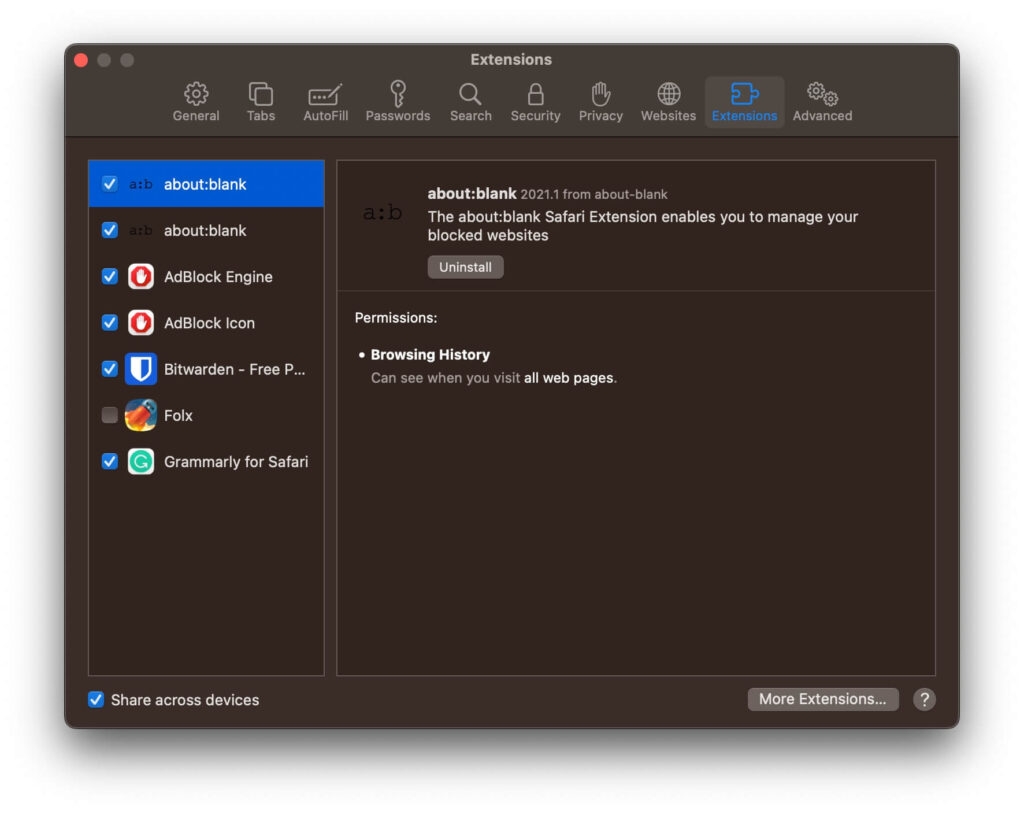
Una vez que hayas terminado, regresa al sitio y revísalo nuevamente. Será necesario identificar qué extensión fue responsable del problema si esto resuelve el problema. Es posible lograr esto habilitando sistemáticamente cada complemento y visitando el sitio después.
Solución 3: Asegúrate de que tu URL sea correcta
Sin ser consciente de ello, la suplantación de sitios web es una de las actividades fraudulentas más comunes en línea. En algunos casos, los sitios web falsos solicitan tu información de inicio de sesión y otra información personal para infectar tu Mac con un script malicioso.
En algunos casos, puedes haber terminado en el sitio web incorrecto porque escribiste mal la URL o el dominio de nivel superior (por ejemplo, escribiste .co en lugar de .com). Safari (y otros motores de búsqueda) están tratando de eliminar los resultados de búsqueda de suplantación que ocurren cuando se escriben consultas incorrectamente.
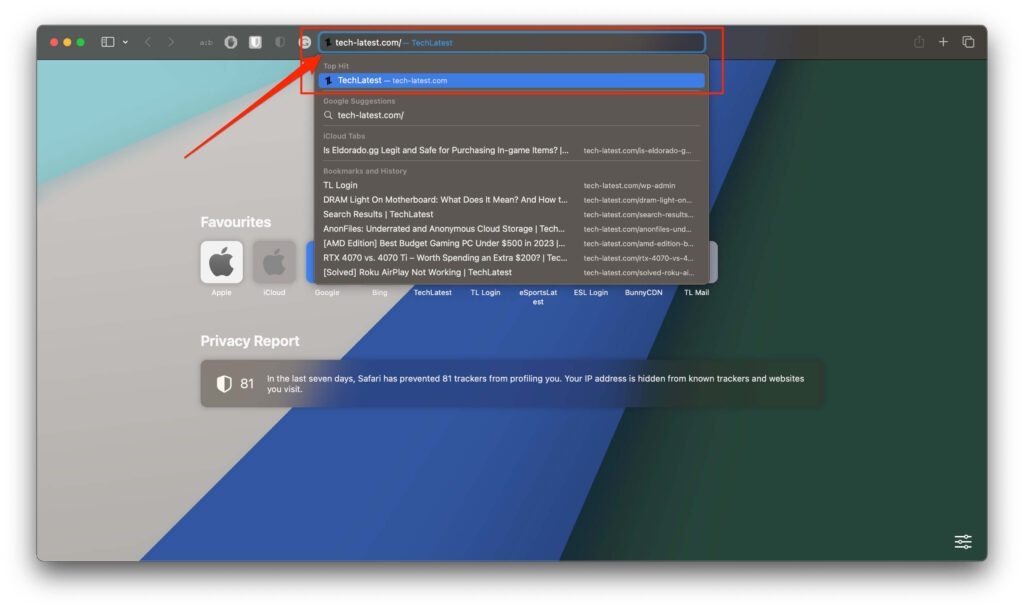
Para evitar posibles errores tipográficos, verifica las URL de los sitios web antes de visitarlos y agrégalas a tus marcadores si los visitas con frecuencia.
Solución 4: Borra los datos de tu navegador
En Safari, ciertos datos se guardan en archivos de caché y cookies cada vez que visitas un navegador. Puede haber un mensaje de error asociado con estos datos si los datos obsoletos están relacionados con la encriptación del sitio o SSL. Debes borrar la caché de Safari primero para solucionar el error de que Safari no puede establecer una conexión segura con el servidor. En Safari, sigue estos pasos:
Abre un navegador para comenzar.
Luego, elige Configuraciones > Privacidad > Datos del sitio web.
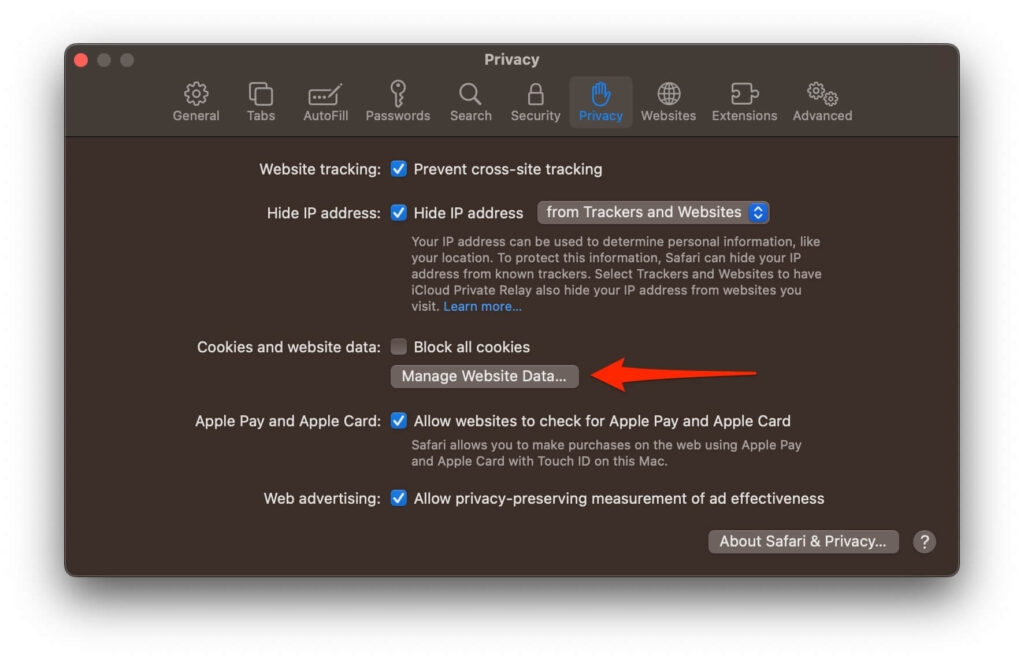
- Ahora, haz clic en Eliminar Todo.
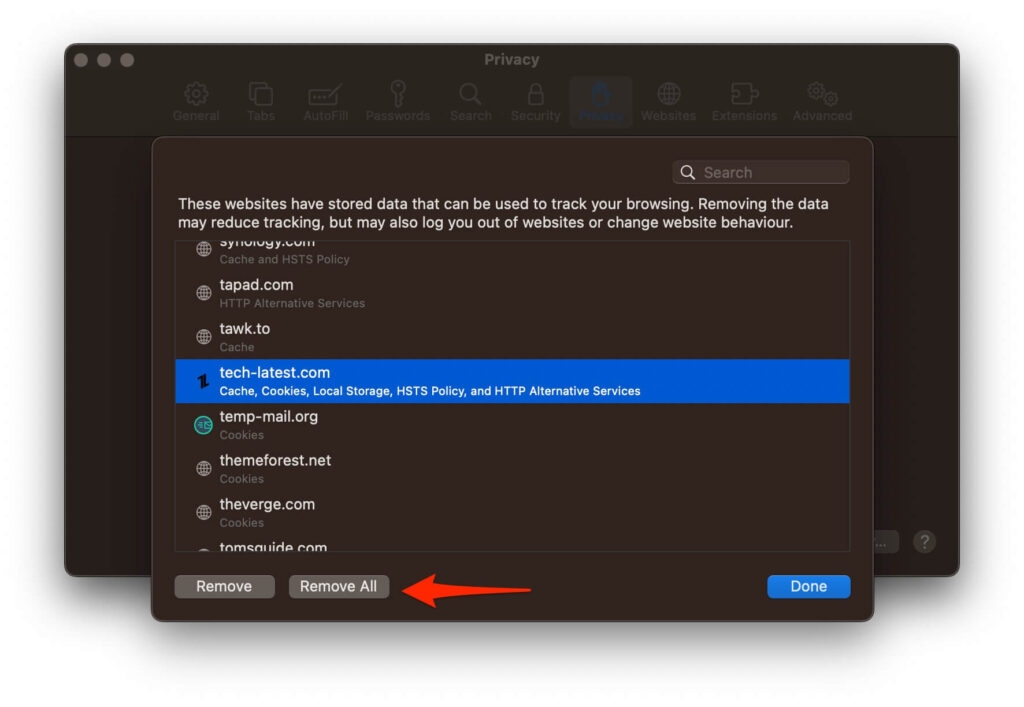
Una vez que el proceso de eliminación de datos haya terminado de cargar (puede tardar un minuto o dos), puedes decidir de qué sitios web deseas eliminar tus datos.
Una vez que hayas terminado, haz clic en el botón Listo.
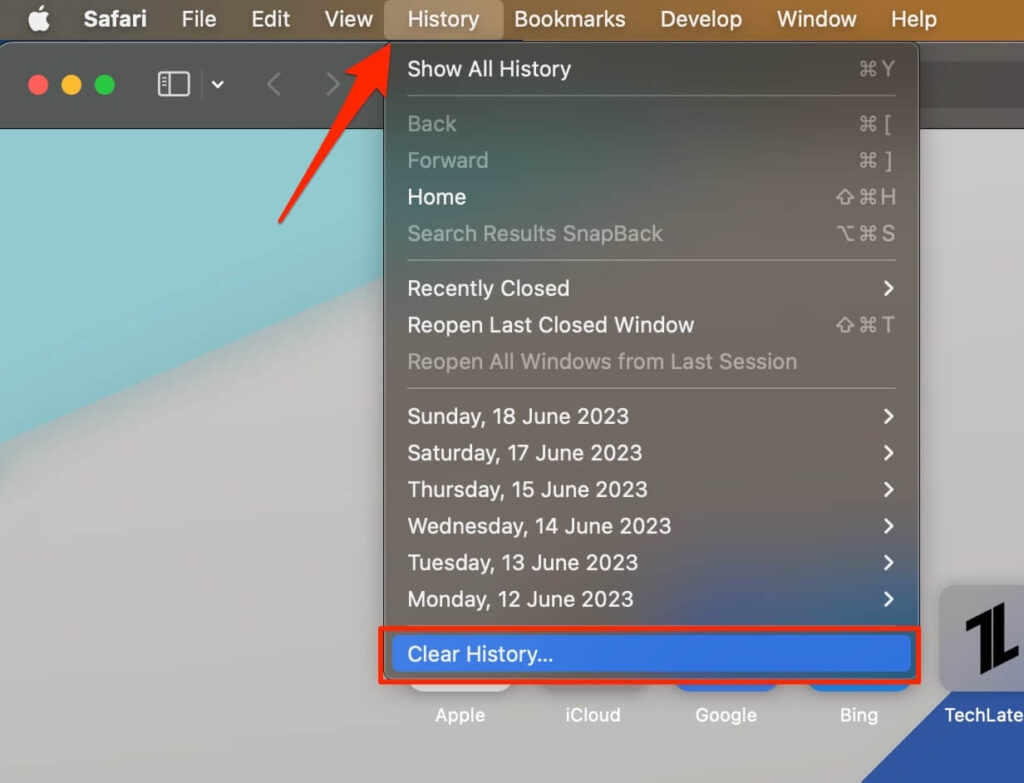
Luego, ve a Safari > Historial > Borrar Historial para borrar tu historial de navegación.
Solución 5: Desactiva el Relevo Privado de iCloud
Con iCloud+, el navegador Safari se habilita automáticamente mediante el Relevo Privado. Estás protegido de tu ubicación en línea por el Relevo Privado de iCloud, que enruta el tráfico desde un servidor de Apple. Al hacer esto, el proveedor del sitio web no podrá determinar tu ubicación real a través de tu dirección IP.
Si el comportamiento persiste, podría interferir con la capacidad del sitio web para identificar tu ubicación. Si estás usando Mac OS X, desactiva el Relevo Privado de iCloud de Apple en las Preferencias del Sistema.
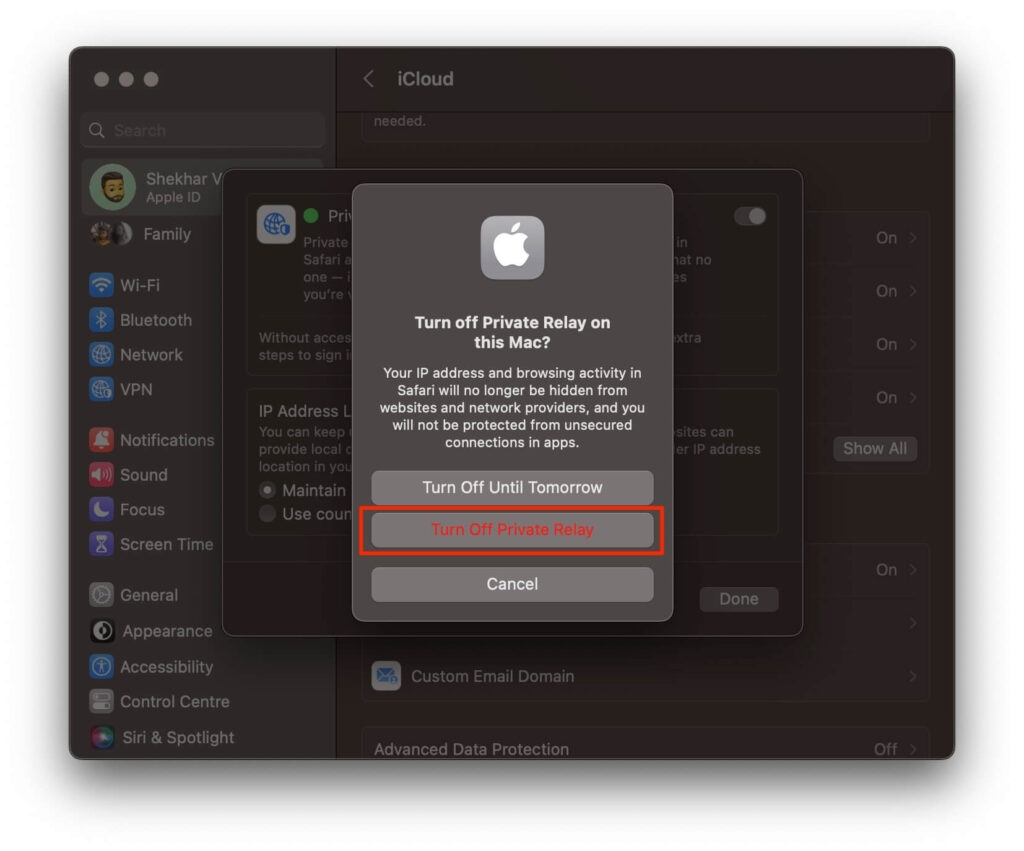
En Mac, haz clic en el menú Configuración del Sistema y selecciona ID de Apple.
Ahora, navega a iCloud > Relevo Privado (Bajo iCloud+) y luego Desactivar Relevo Privado desde este menú.
Solución 6: Cambia DNS
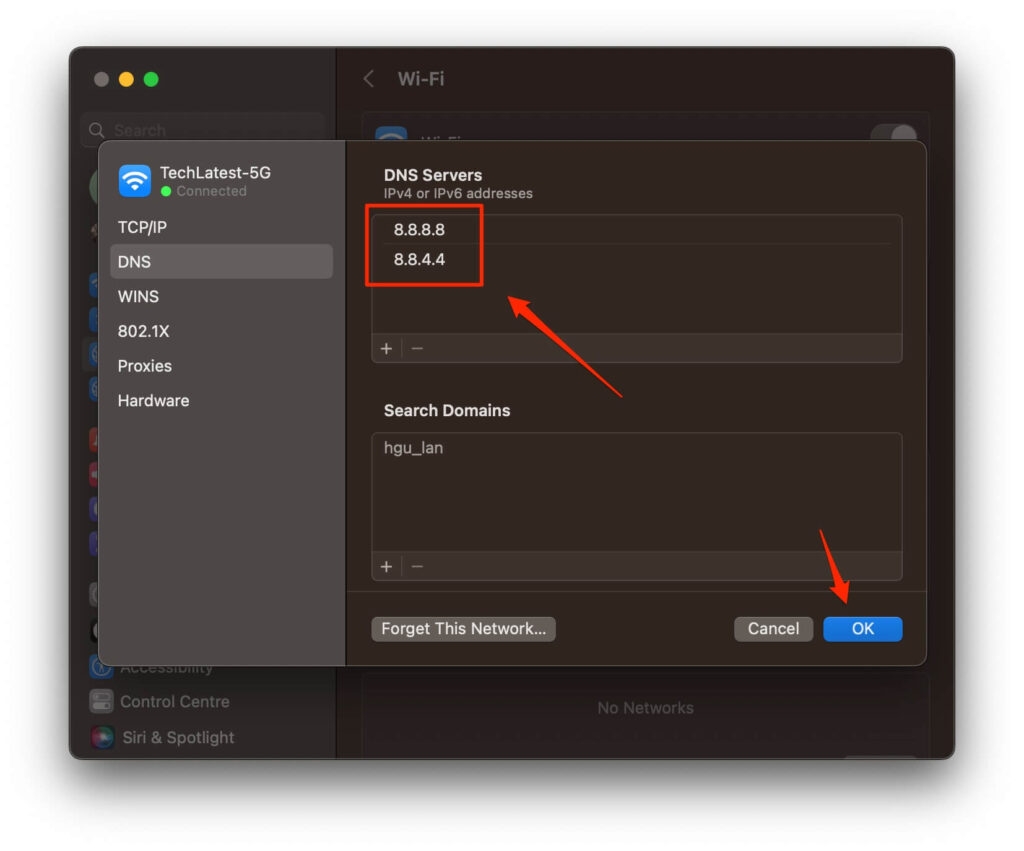
DNS es similar a una guía telefónica en tu Mac para encontrar sitios web. Es fácil cambiar la configuración de tu DNS a DNS público de Google y navegar por la web sin problemas.
Puedes hacerlo siguiendo estos pasos.
Ve al menú Configuración del Sistema y haz clic en Red.
Navega a Tipo de Red (en nuestro caso Wifi) > Detalles.
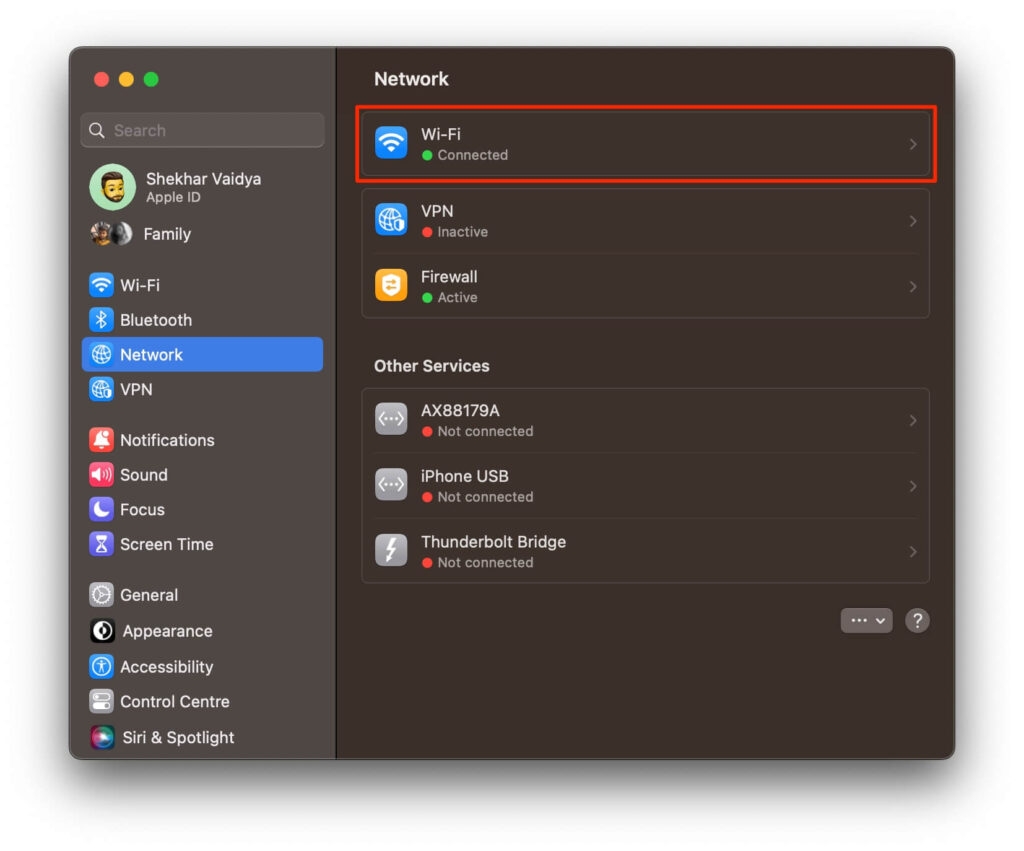
- Ahora, ve a la configuración de DNS. Y luego haz clic en el icono + en la parte inferior y agrega los servidores DNS públicos de Google.
8.8.4.4
8.8.8.8
Solución 7: Desactiva IPv6
Para proporcionar conectividad en todo el mundo, Internet ha dependido en gran medida del protocolo TCP/IP versión 4, también conocido como IPv4, durante la mayor parte de su existencia.
Sin embargo, a medida que pasaba el tiempo, se hizo evidente la necesidad de un protocolo más seguro que otorgara a cada dispositivo su propia dirección IP.
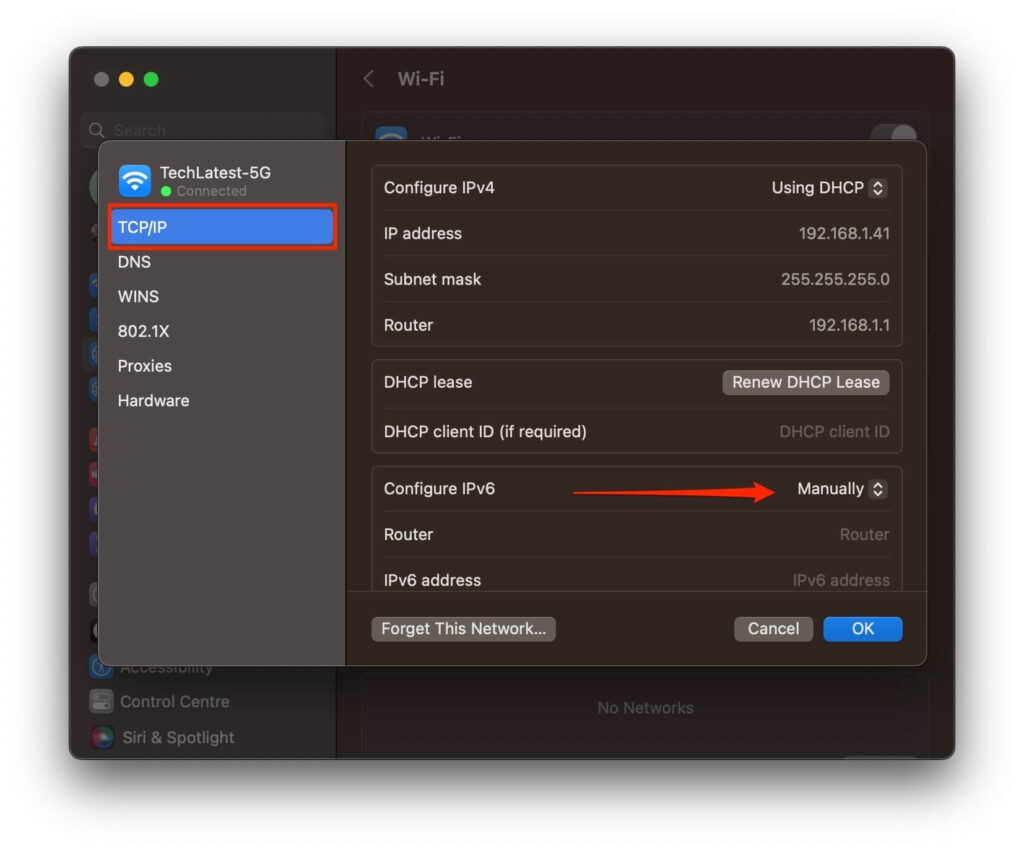
Desafortunadamente, IPv6 no es completamente compatible con todos los sistemas. Genera varios tipos de errores en una variedad de dispositivos y sistemas, incluido este error que estamos tratando de resolver para Safari. Si ese es el caso, deberíamos desactivar IPv6 y ver si eso ayuda. Aquí te mostramos cómo hacerlo:
Para cambiar la configuración de red, ve al menú Apple > Configuración del Sistema > Red.
Navega a Tipo de Red (en nuestro caso Wifi) > Detalles.
Selecciona Manualmente para Configurar IPv6 bajo la pestaña TCP/IP.
Luego haz clic en Aceptar.
Solución 8: Actualiza tu navegador Safari
Es posible experimentar problemas de compatibilidad con sitios web que requieren conexiones seguras si tu versión de Safari está desactualizada. Aquí están los pasos que debes seguir para actualizar Safari a la última versión:
En tu Mac, ve a la App Store.
Si hay actualizaciones de Safari disponibles, navega a la pestaña Actualizaciones.
En Safari, haz clic en Actualizar si hay una actualización disponible.
Verifica si el error persiste después de reiniciar Safari tras la actualización.
Solución 9: Verifica tu conexión a Internet
Si tu conexión a Internet ha sido inestable o no está funcionando correctamente, el primer paso que debes tomar es corregirlo. Para confirmar si el problema es específico de Safari o afecta a todas las plataformas, puedes acceder al sitio utilizando un navegador diferente, como Chrome o Firefox.
Resumen – Solucionar el error “Safari no puede establecer una conexión segura”
Así que así es como solucionar el problema de que Safari no puede establecer una conexión segura con el servidor. Esperamos que esta guía te haya ayudado. Además, comenta a continuación y háznoslo saber si tienes alguna duda o consulta.
Lectura adicional:
¿Cómo solucionar el error de que Safari no puede encontrar el servidor?
¿Cómo solucionar “Esta conexión no es privada” en Safari?
¿Cómo bloquear sitios web en el navegador Safari (iPhone, iPad, Mac)?
Recibe nuevas publicaciones en tu bandeja de entrada.
No spam. Cancela la suscripción en cualquier momento.