Solución de problemas · 5 min read · Oct 18, 2025
¿Cómo solucionar el error de Safari que no puede encontrar el servidor?
Usar un navegador se ha convertido en parte de nuestra vida diaria. Casi el 50% de nuestras actividades productivas dependen de los navegadores. Pero, ¿qué pasa si recibes un mensaje de error “Safari no puede conectarse al servidor”? Bueno, todas tus rutinas diarias parecen detenerse. Pero, ¿por qué sucede esto?
¿Por qué no puede Safari encontrar el servidor?
A menudo, mientras intentas navegar usando Safari o Google Chrome y no puedes hacerlo, el servidor DNS es la causa raíz del problema ya que no responde. El problema generalmente ocurre en dispositivos Apple como Mac, iPhone y iPad cuando tu dispositivo no puede encontrar un servidor creíble para navegar por la red.
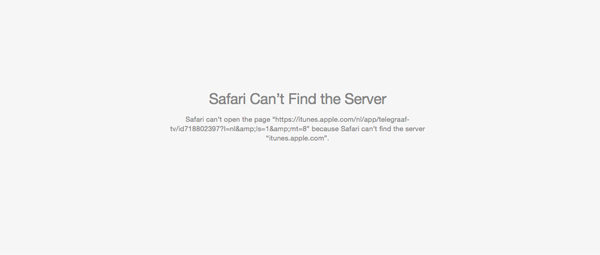
El punto notable es que tales problemas generalmente ocurren desde el lado del usuario. Puedes restablecer la configuración de DNS de tu dispositivo cuando recibas el error de “El servidor no se puede encontrar” mientras usas Safari. Sin embargo, no debes preocuparte ya que nuestra guía te cubre completamente discutiendo los métodos de solución de problemas.
¿Cómo solucionar el error de Safari que no puede encontrar el servidor?
Los dispositivos Apple como iPhones, Macs y iPads tienen Safari como su navegador predeterminado. Aunque Apple te permite instalar navegadores de terceros como Google Chrome, Mozilla Firefox y similares, la mayoría de los usuarios utiliza principalmente Safari.
Es rápido con sus resultados, promueve una navegación segura, muestra resultados personalizados y puedes disfrutar de servicios creíbles. Sin embargo, recibir un mensaje de error que dice “Safari no puede encontrar el servidor” puede molestarte.
Puedes resolverlo simplemente siguiendo los métodos que se indican a continuación. Sin embargo, debes tener cuidado de que si un método no puede solucionar el problema, prueba el siguiente. Además, no implementes múltiples métodos de solución de problemas.
Verifica la conexión WiFi
Lo esencial es asegurarte de que la conexión WiFi de tu dispositivo esté funcionando correctamente. Para hacerlo, sigue los pasos que se indican a continuación:
- Navega a Configuración
- Ve a WiFi
- Verifica si tu dispositivo está conectado a la red adecuada o no
- Si lo está, verifica la velocidad
Además, si estás usando un enrutador, verifica si está operativo.
Verifica la URL de la página web mostrada
Lo que piensas que es un problema mayor a menudo no es tan grave como piensas. Por lo general, puedes ver el mensaje de que Safari no puede encontrar el servidor, pero estás usando una URL incorrecta para acceder a la página web.
Por lo tanto, otro paso es verificar si la dirección del sitio web llamada URL (Localizador de Recursos Uniforme) es correcta o no. Si no lo es, ingresa la URL válida para acceder a la página web de manera segura con tu navegador.
Recargar la página web
Si estás usando un navegador en tu MacBook, presiona una combinación de teclas Ctrl+Fn+F5. Mientras que si lo estás usando en tu dispositivo iOS, presiona el ícono de Recargar.
Desactivar extensiones de bloqueo de contenido
Si estás usando alguna herramienta de extensión de Bloqueador de Contenido en tu MacBook, restringe la visualización de anuncios no deseados a sitios web sospechosos. Pero estas herramientas pueden llevar al problema de que Safari no puede conectarse al servidor. Sigue los pasos que se indican a continuación para desactivar el bloqueador de contenido:
- Ve a Configuración de Safari
- Navega para desactivar la opción Usar bloqueadores de contenido
Borrar memoria caché y datos
Borrar la memoria caché y los datos del navegador Safari eliminará en última instancia malware y fallos del navegador. Por lo tanto, solucionarás el problema si ocurre debido a contenido malicioso o un problema similar. Sigue los pasos que se indican a continuación para borrar la memoria caché y los datos en tu Safari usando un iPhone o iPad:
- Ve a Configuración en tu dispositivo iOS
- Busca Safari en la lista y ábrelo
- Navega para borrar el historial y los datos del sitio web de la lista
Desactivar el firewall y antivirus si los hay
Si tienes problemas con tu navegador Mac, puedes intentar desactivar el Firewall o el Antivirus si lo usas.
Si tienes un problema similar con el navegador Safari en Mac, verifica si puedes navegar por Internet desactivando el Firewall o el Antivirus. Puedes desactivar el firewall usando la opción de Seguridad y Privacidad en el menú de Preferencias.
De manera similar, si has instalado algún software antivirus en tu Mac, te recomendamos que lo desactives para acceder al sitio que deseas usar.
Cambiar la configuración de DNS
El Sistema de Nombres de Dominio, también llamado DNS, te permite acceder a la página web que solicitas. Para varios propósitos, puedes usar DNS no creíbles, como en el caso de VPNs, para superar las fronteras geográficas. Pero los dominios poco fiables a menudo no permiten que el navegador se conecte a las complejidades del servidor. Por lo tanto, puedes restablecer el DNS usando los siguientes pasos:
- En tu iPhone, ve a Configuración
- Navega a WiFi usando el menú
- Selecciona tu red WiFi y elige la opción Configurar DNS
- Presiona el botón Manual
- Agrega el servidor DNS de Google con la dirección: 8.8.4.4 o 8.8.8.8
Luego lanza Safari para verificar si el método funciona o no.
Restablecer la configuración de red
Debes borrar todas tus configuraciones de red en Mac o dispositivo iOS lanzando el navegador Safari para restablecer tus configuraciones de red. Sigue los pasos que se indican a continuación para ejecutar lo mismo:
- Ve a Configuración
- Selecciona la opción General
- Navega para reiniciar
- Dentro de ella, elige Restablecer configuración de red, lo que borrará todo el historial de red de tu dispositivo
Actualiza tu iOS
Las actualizaciones de software aseguran que tu dispositivo esté actualizado con las últimas funciones y una seguridad efectiva. Sin embargo, si no actualizas iOS, varias aplicaciones como el navegador Safari no responderán. Actualiza tu iOS o Mac para continuar de manera eficiente con tu navegación. Si deseas actualizar tu iPhone, entonces:-
- Ve a Configuración
- Navega a General
- Selecciona Actualización de software
Preguntas frecuentes
¿Por qué no puede Safari encontrar un servidor pero Chrome sí?
Si esto sucede, entonces el problema está en tu navegador Safari. Puedes borrar la caché y los datos del navegador para resolver el problema. Si deseas probarlo en Chrome, copia y pega la URL en Chrome y continúa.
Safari no puede abrir algunos sitios web, ¿qué hacer?
Intenta recargar la página web o actualizarla si estás usando un Mac. Alternativamente, puedes verificar la URL y desactivar el Antivirus.
La palabra final
Puedes solucionar el problema usando cualquiera de las redes mencionadas anteriormente. Luego, háznos saber qué método funcionó para ti y compártelo con tus amigos. Por último, si tienes alguna consulta, háznoslo saber en la sección de comentarios a continuación!
Recibe nuevas publicaciones en tu bandeja de entrada.
No spam. Cancela la suscripción en cualquier momento.