Seguridad Mac · 9 min read · Oct 23, 2025
Cómo arreglar Safari está infectado en Mac
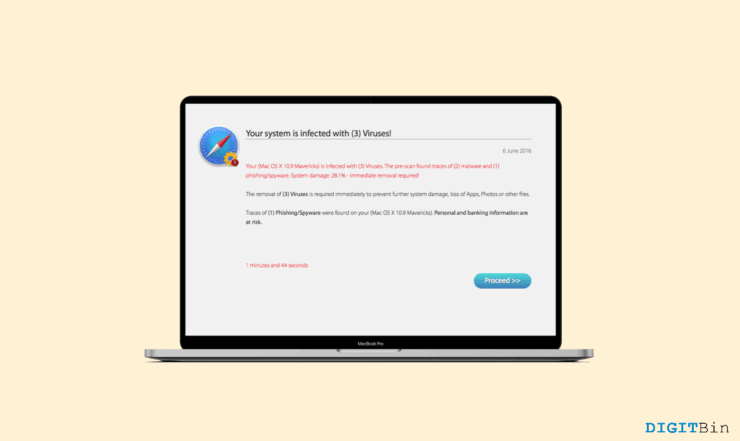
En tiempos anteriores, había un rumor que decía que los productos de Apple son inmunes a los virus. Desafortunadamente, este ya no es el caso. Hoy en día, incluso macOS es vulnerable a muchos virus maliciosos. Estos incluyen secuestradores de navegador, adware y otras formas de virus. Aunque no suenan tan peligrosos como un caballo de Troya en otros sistemas, nunca se sabe cuándo las cosas pueden tomar un giro hacia lo peor.
Los usuarios de Apple confían principalmente en el navegador Safari, que es el tercer navegador más utilizado a nivel mundial. Safari viene preinstalado en cada Mac, y está dedicado a proporcionar una plataforma segura y protegida para que los usuarios accedan a Internet. Sin embargo, estos programas maliciosos siempre encuentran una forma u otra de romper todas las barreras. Y en una nota no sorprendente, tales programas ahora representan una amenaza para los usuarios de Safari en Mac, a menudo denominado como Safari está infectado en Mac.
Entonces, ¿estás pasando por algo similar? ¿Notaste algún comportamiento poco convencional en tu navegador Safari? Si es así, no te preocupes más. En este artículo, veremos algunos consejos y trucos para arreglar Safari infectado en Mac. Comenzaremos observando los síntomas que indican que tu Safari está infectado. A continuación, revisaremos todas las posibles soluciones para contrarrestarlo.
Síntomas de que tu Safari está infectado en Mac
Los virus de Mac que afectan al navegador Safari se consideran una amenaza moderada para los usuarios. Sin embargo, algunos de estos virus pueden ser mortales, especialmente si obtienen acceso a credenciales sensibles como detalles de tarjetas de crédito, contraseñas, etc. Pero la pregunta principal aquí es, ¿cómo identificarías que tu Safari está infectado en Mac? Bueno, si tu Safari está infectado, notarás ciertos comportamientos poco convencionales en tu navegador.
Afortunadamente, macOS no es conocido por tener troyanos u otros virus significativos hasta ahora. Eso nos deja con una elección limitada de riesgos de nivel moderado. Dicho esto, el síntoma más común que notarás es un reemplazo repentino del motor de búsqueda predeterminado o la página de inicio del navegador sin tu consentimiento. Además, estos motores de búsqueda redirigen tus sesiones a Yahoo o Bing. Este tipo de comportamiento ocurre principalmente debido a secuestradores de navegador.
En otro caso, tus sesiones de navegación pueden ser inyectadas con anuncios. Algunas aplicaciones que inyectan anuncios hacen esto principalmente. Si bien puede no parecer demasiado arriesgado, estas aplicaciones generalmente muestran anuncios relacionados con tus intereses y búsquedas recientes. Ahora, esto significa que debe tener acceso a tus actividades de búsqueda en el navegador, lo cual debe ser aterrador.
Sumando más a esto, ciertos secuestradores de navegador también te dirigen a varias estafas. Ventanas emergentes como “Tu Mac está infectada con 3 virus” etc. son algunos ejemplos populares. Así que, teniendo todo esto en cuenta, veamos las formas de solucionarlos.
Principales formas de eliminar todos los virus de Safari para Mac
Ahora que hemos visto el malware más común que infecta Safari en Mac, aquí hay una lista de soluciones para arreglar este problema y continuar navegando de forma segura.
1. Desinstalar extensiones sospechosas
Siempre que encuentres un comportamiento anormal en un navegador, la fuente más común es la presencia de extensiones maliciosas. A veces, estas extensiones se instalan en nuestro sistema sin siquiera nuestro consentimiento. Por lo tanto, la primera solución es localizar cualquier extensión sospechosa en Safari y desinstalarla de inmediato.
Para hacerlo, puedes seguir los siguientes pasos:
- Primero, abre el navegador Safari.
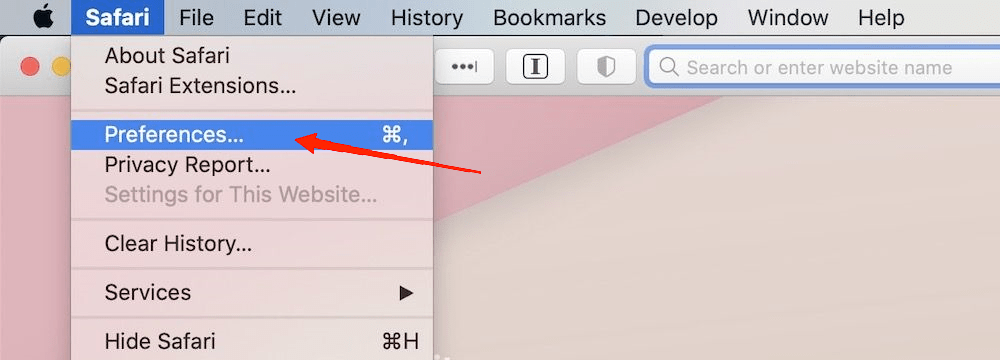
Haz clic en la opción Safari en la esquina superior izquierda. Ve a Preferencias.
A continuación, haz clic en la pestaña Extensiones.
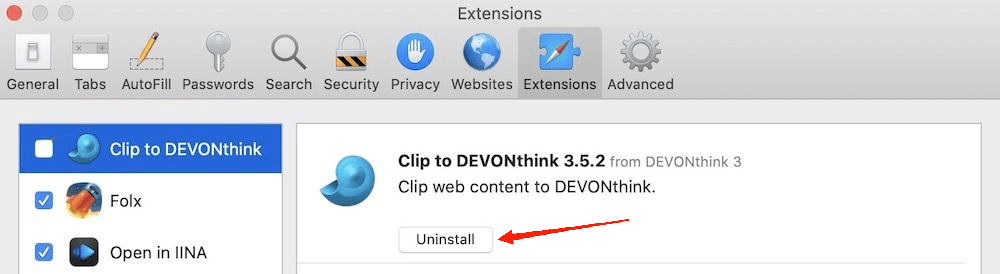
- Busca cualquier extensión sospechosa. Si encuentras alguna, selecciona la extensión y haz clic en la opción Desinstalar.
Ves, es así de fácil desinstalar cualquier extensión del navegador Safari en Mac. Sin embargo, también existen ciertas extensiones que hacen que sea un poco más desafiante para los usuarios desinstalar estas extensiones. Hablando simplemente, cuando estas extensiones se instalan, la opción de limpieza se desactiva y se vuelve inalcanzable. Eso es un truco, ¿no? Bueno, si alguna vez te has preguntado cómo logran hacer tales cosas estos programas maliciosos, una respuesta simple sería Perfiles. Hablaremos de ellos en el siguiente método.
2. Administrar Perfiles
Los perfiles son una característica legítima incluida en macOS, especialmente para administradores de red. Esta función se utiliza para imponer un conjunto de reglas y restricciones para los usuarios. Lamentablemente, estos atacantes han encontrado la manera perfecta de usar esta función como una laguna para hacer que sus programas sean más difíciles de eliminar. Pero la buena noticia es que en realidad hay una forma de salir de esta trampa manualmente.
- Haz clic en el ícono de Apple para expandir el menú de Apple en la barra de herramientas.
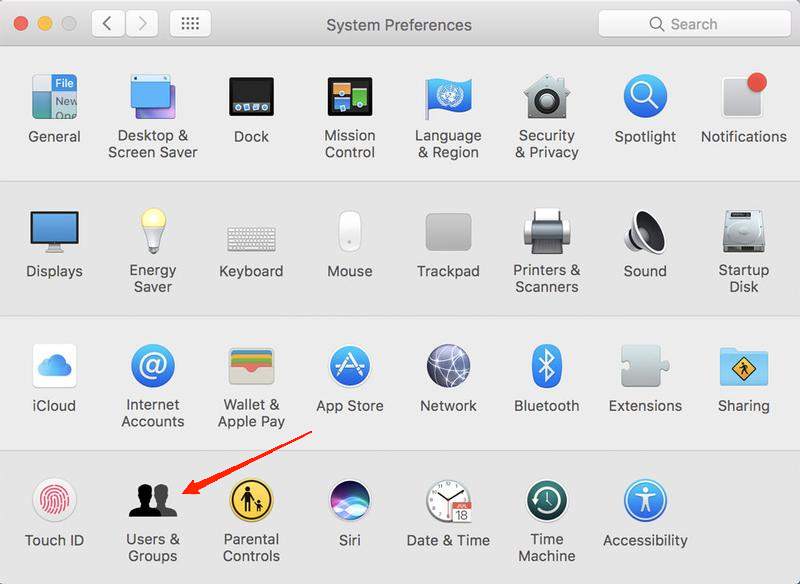
- Selecciona Preferencias del Sistema. A continuación, ve a Usuarios y Grupos. Haz clic en la pestaña Elementos de inicio de sesión. En la lista de elementos, busca nombres sospechosos.
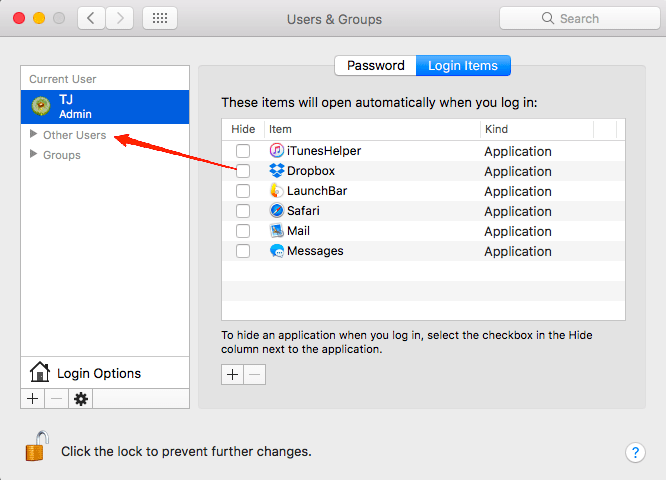
- Busca cualquier elemento malicioso en el panel izquierdo, selecciónalo y haz clic en el botón “-”.
3. Eliminar procesos sospechosos del Monitor de Actividad
Los pasos a continuación te ayudarán a eliminar esas extensiones donde la opción de limpieza está desactivada. Así que, incluso si no se puede hacer clic en este momento, puedes eliminarlo del navegador Safari siguiendo los pasos en la secuencia correcta.
- Abre el Finder de Mac y haz clic en el menú Ir.
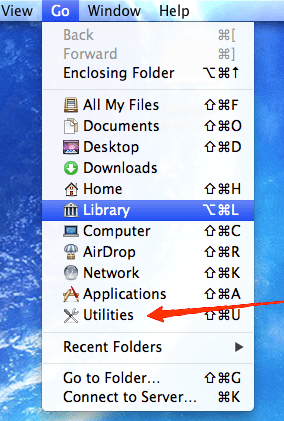
- Desde las opciones emergentes, selecciona Utilidades.
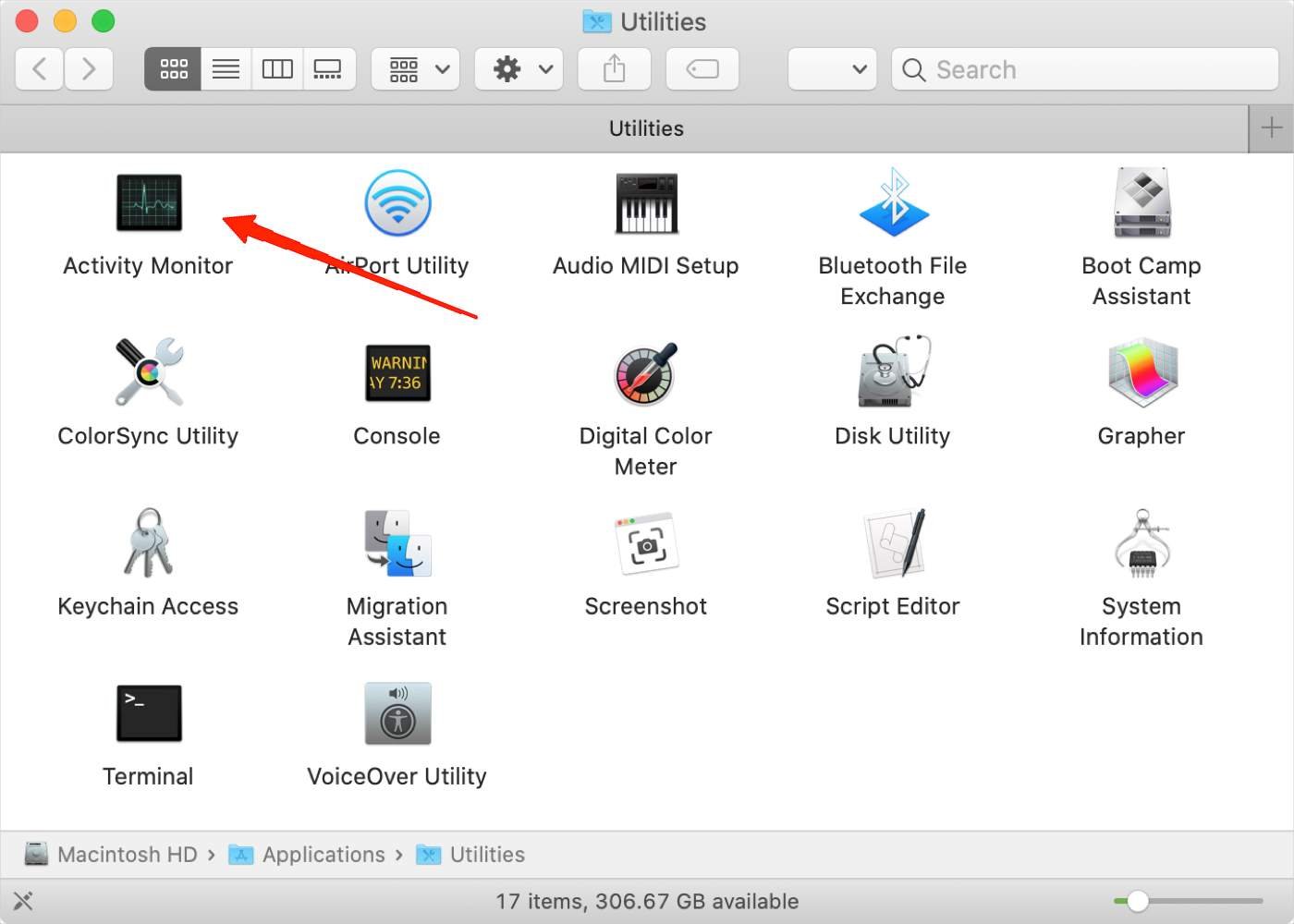
- Ahora, busca y haz doble clic en ‘ Monitor de Actividad ‘ para abrir la ventana.
- Desplázate por los procesos que se ejecutan en el sistema y localiza el proceso sospechoso de la lista.
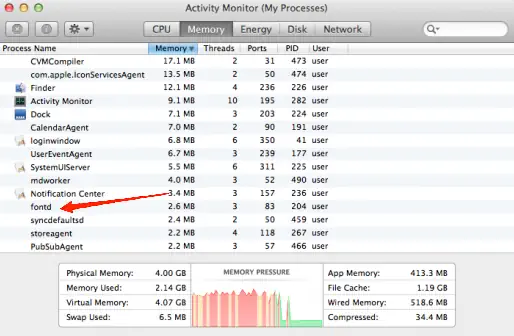
- Una vez que encuentres el proceso, simplemente selecciónalo y haz clic en el botón Detener en la esquina superior izquierda.
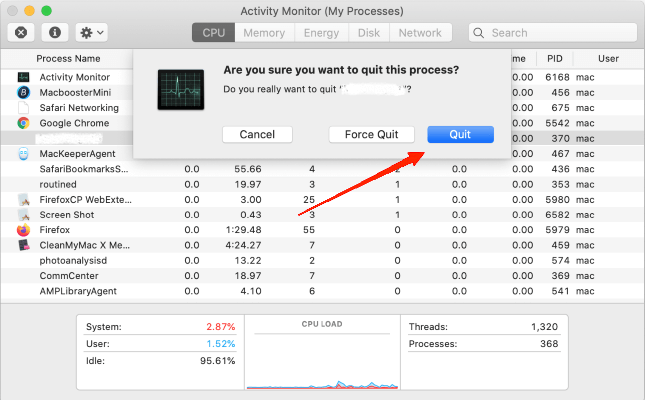
- Después de eso, aparecerá un cuadro de diálogo en la pantalla pidiendo confirmación para detener el proceso. Toca en Forzar salida.
Ten en cuenta que localizar la tarea en la lista de procesos del Monitor de Actividad no será pan comido. Especialmente, como estos malware no dan ninguna pista de sus nombres, se vuelve aún más difícil identificarlos. Entonces, ¿cómo los buscarías?
Bueno, necesitas buscar procesos que se vean bastante nuevos y no se relacionen con tus actividades. A veces, estos programas incluso toman los nombres de algunas aplicaciones populares, así que debes estar extremadamente atento entonces.
4. Eliminar archivos maliciosos de la carpeta LaunchAgents
Para proceder con este método, abre tu Finder de Mac y continúa con los siguientes pasos.
Haz clic en el menú Ir y selecciona “ Ir a la carpeta “.
En el cuadro de diálogo Ir a la carpeta, escribe “ /Library/LaunchAgents ” y toca el botón Ir.
Ahora, busca cualquier archivo que te parezca sospechoso. Una vez más, el archivo puede parecer muy normal por su nombre.
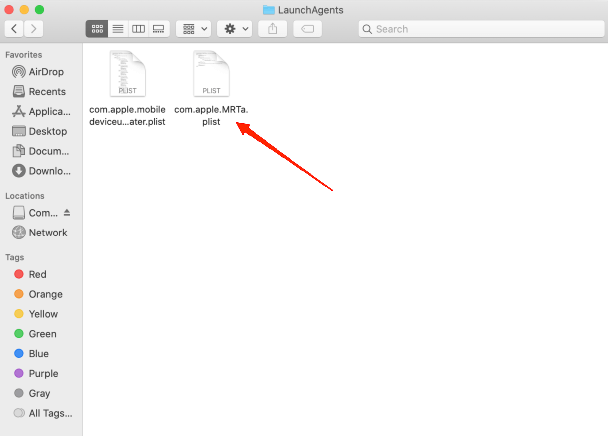
- Así que, asegúrate de que pertenezcan a alguna de tus actividades recientes. Si encuentras archivos así, elimínalos de inmediato.
5. Eliminar carpetas maliciosas del Soporte de Aplicaciones
Aquí, buscaremos cualquier carpeta maliciosa que resida dentro del soporte de aplicaciones y las eliminaremos. Para hacerlo, puedes seguir los siguientes pasos.
Nuevamente, haz clic en el menú Ir y haz clic en Ir a la carpeta.
Esta vez, escribe “ ~/Library/Application Support ” y haz clic en el botón Ir.
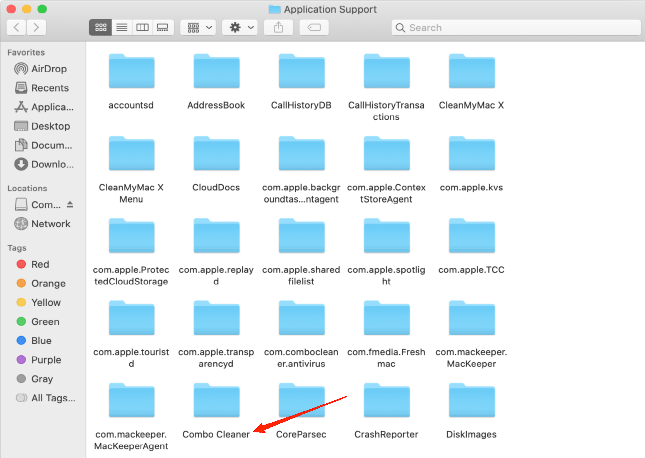
- En el directorio, busca cualquier carpeta no deseada o sospechosa y ponlas en la papelera.
Siguiéndolos, también revisa estos pasos adicionales.
- Haz clic en la opción Ir a la carpeta en el menú Ir y escribe “~/Library/LaunchAgents”. Asegúrate de agregar el símbolo ‘~’ al principio esta vez.
- Ahora, elimina cualquier archivo o carpeta no deseada del directorio.
- A continuación, ve a “/Library/LaunchDaemons” y nuevamente elimina todos los archivos sospechosos también.
Una vez que hayas eliminado todos los archivos y carpetas sospechosos de todos los directorios mencionados, ahora podemos proceder más allá.
6. Eliminar aplicaciones no deseadas
Para este momento, debes estar seguro de que no existen archivos o carpetas maliciosas en los directorios mencionados hasta el paso anterior. Una vez que estés seguro de eso, veamos cómo encontrar y eliminar aplicaciones maliciosas de nuestro Mac.
- Para que esto funcione, haz clic en el menú Ir en la barra de tu Finder de Mac.
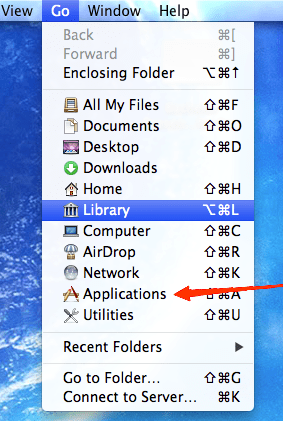
- Ve a Aplicaciones.
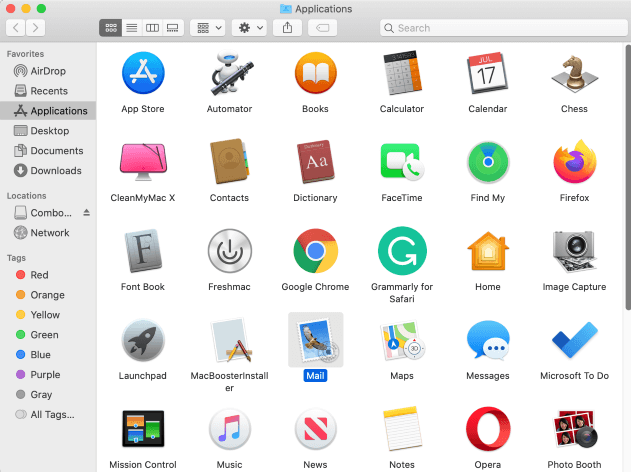
- La ventana de Aplicaciones mostrará todas las aplicaciones instaladas en tu sistema. Busca cualquier aplicación que no te parezca familiar y arrástralas a la papelera.
7. Limpiar el navegador Safari
Ahora que has eliminado todos los programas maliciosos de tu sistema y dentro de los Perfiles, una limpieza básica del navegador es necesaria para ver los cambios reflejados. Esto comprende dos pasos: limpiar el historial de navegación y la caché. Así que, aquí están los pasos para eso.
Lanza el navegador Safari y haz clic y expande el menú Safari.
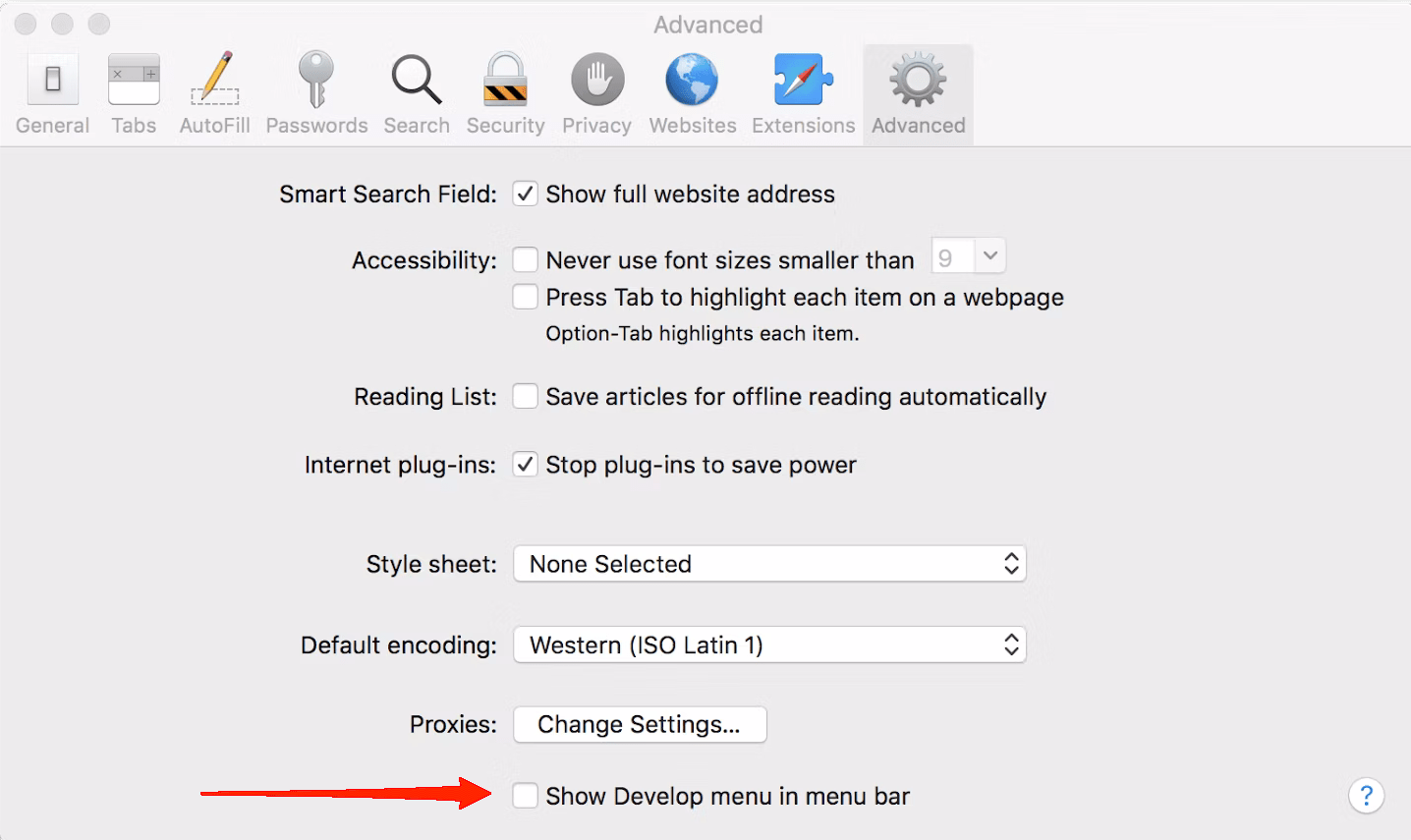
Selecciona Preferencias. Ahora, haz clic en la pestaña Avanzado y marca la opción “Mostrar menú de desarrollo en la barra de menú” en la parte inferior.
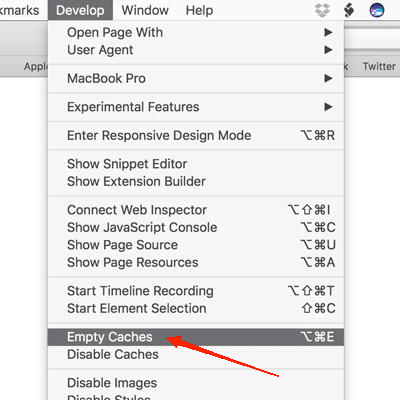
- Una vez que veas la opción Desarrollar en la barra de herramientas, haz clic en ella y selecciona Vaciar cachés.
- A continuación, expande el menú Historial y haz clic en Borrar historial.
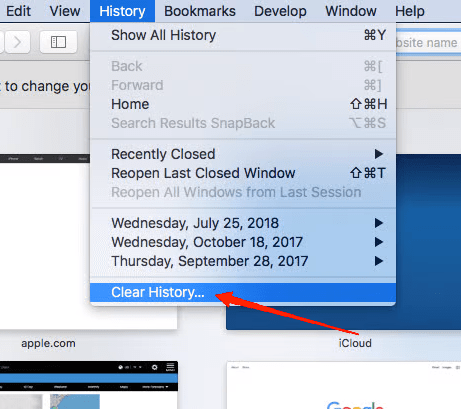
- En el cuadro de diálogo, selecciona todo el historial y nuevamente haz clic en el botón Borrar historial.
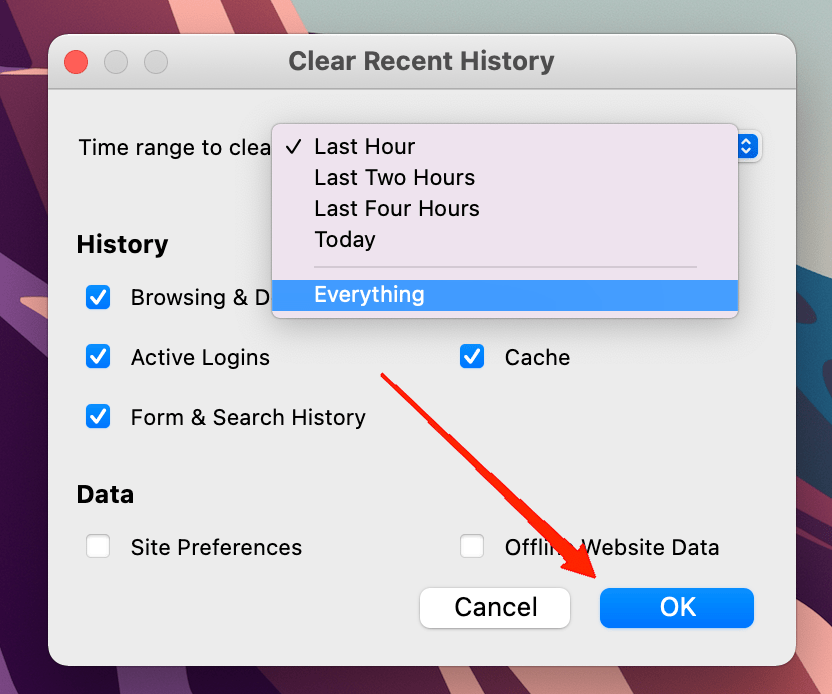
Finalmente, cuando hayas terminado con todos estos métodos, reinicia el navegador Safari para asegurarte de que todos los cambios se apliquen.
Palabras finales
Safari está infectado en Mac es un término muy común. Dado que hoy en día nos estamos acostumbrando más a Internet, problemas como estos son muy propensos a aparecer. Lo bueno es que la mayoría de estos programas maliciosos en Mac se consideran de amenaza moderada. Sin embargo, no se recomienda estrictamente continuar navegando por Internet después de notar cualquier tipo de comportamiento inusual. De hecho, cada vez que encuentres tales problemas, asegúrate de proteger tu sistema. Puedes referirte a los métodos mencionados en este artículo y arreglar Safari infectado en Mac.
Si tienes alguna opinión sobre Cómo arreglar Safari está infectado en Mac, no dudes en dejarla en el cuadro de comentarios a continuación. Además, suscríbete a nuestro canal de YouTube de DigitBin para tutoriales en video. ¡Salud!
Recibe nuevas publicaciones en tu bandeja de entrada.
No spam. Cancela la suscripción en cualquier momento.