Soluciones Safari · 3 min read · Nov 15, 2025
¿Cómo solucionar Safari que no responde en MacBook?

Safari es el navegador web predeterminado para macOS y viene preinstalado. Funciona con el propio motor WebKit de Apple y es rápido. Aunque el navegador no es tan rico en funciones como Chromium, si eres un usuario general que ama buscar en la web, ver videos o editar algo en línea, entonces el navegador Safari es lo suficientemente elegante para hacer el trabajo.
Pero a veces el navegador Safari puede no responder, quedarse atascado y no funcionar en tu MacBook. No hay de qué entrar en pánico, ya que este es un problema bastante común y puede sucederle a cualquiera. Si el navegador Safari no está funcionando o no responde en tu MacBook, a continuación se presentan algunas de las mejores soluciones para solucionar Safari que no responde en tu MacBook. Esta solución funciona para Mac M1, M2 y chipsets Intel de Mac.
1. Forzar cierre de Safari
Si el navegador Safari en Mac está atascado o no responde, la mejor solución es forzar el cierre de la aplicación. Esto cerrará la aplicación desde el fondo para que el sistema pueda volver a funcionar normalmente.
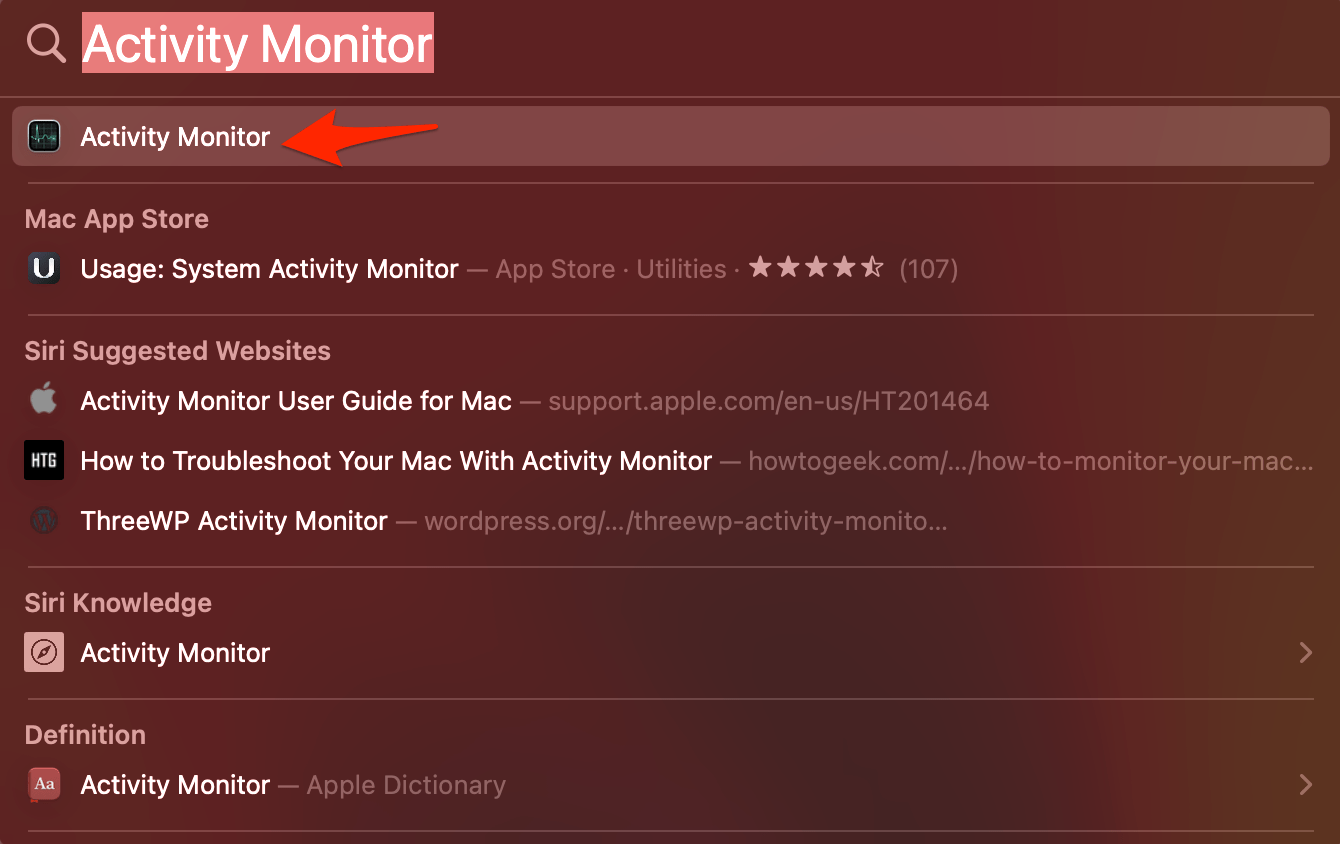
- Abre la Búsqueda de Spotlight y busca Monitor de Actividad.
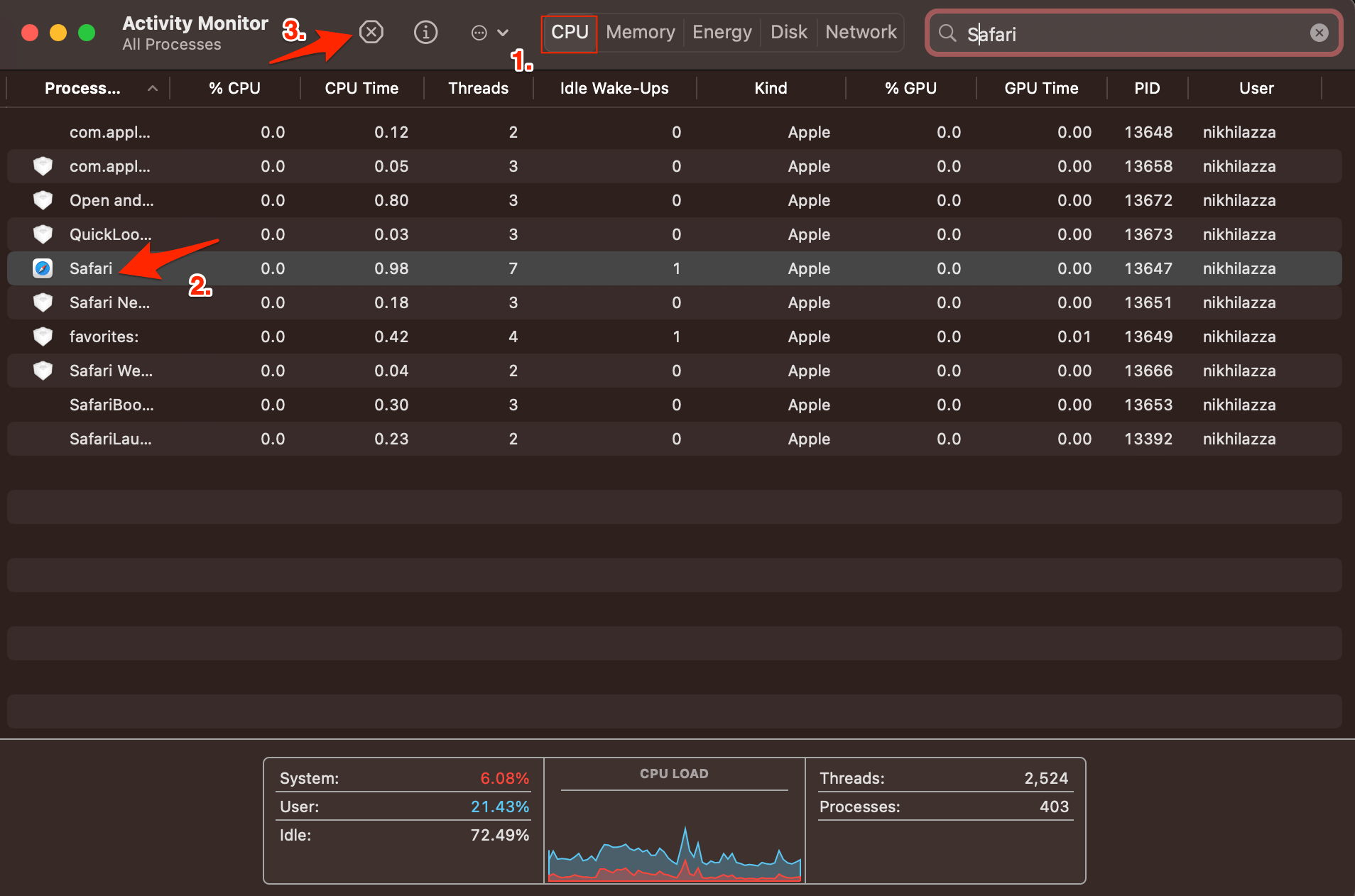
- Ábrelo y bajo la pestaña CPU, busca Safari y haz clic en el icono de x.
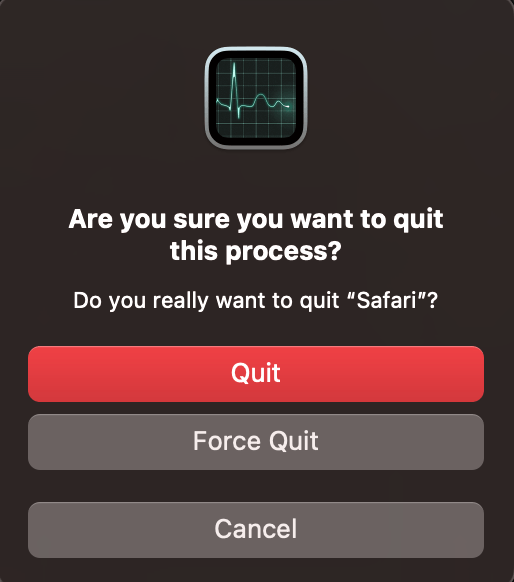
- Ahora confirma el cierre forzado haciendo clic en Forzar cierre.
2. Actualizar macOS
Las actualizaciones de Safari se lanzan junto con las actualizaciones de macOS, no hay una opción directa para actualizar el navegador Safari. Necesitas actualizar el navegador de Mac para poder actualizar Safari. Apple es lo suficientemente rápido para lanzar actualizaciones a nivel del sistema para solucionar problemas con macOS o aplicaciones del sistema relacionadas. Puedes abrir la Configuración del sistema e instalar la última versión de macOS en el menú de Actualización de software.
3. Borrar archivos de caché
Una gran acumulación de caché puede ser la principal culpable de causar problemas en el servidor. La caché es un dato que almacena la información del sitio y otra información web. Ayuda a acelerar la carga de la página y a solucionar problemas de conectividad con el navegador. Borrar la caché puede ayudar a solucionar el problema del servidor en Safari,
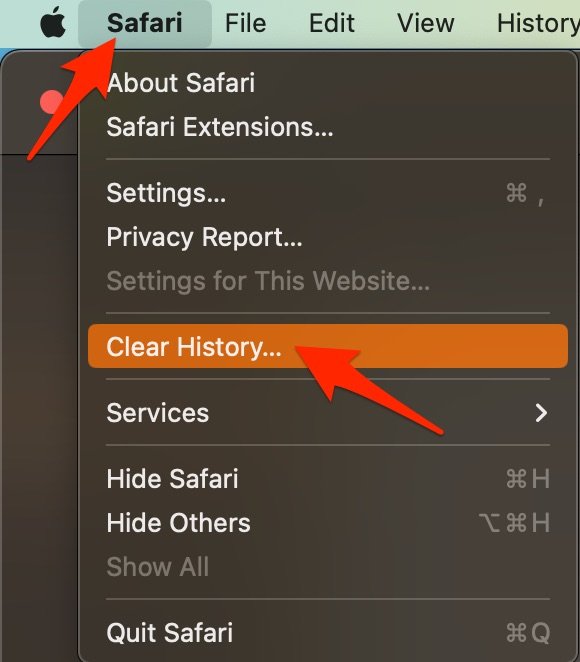
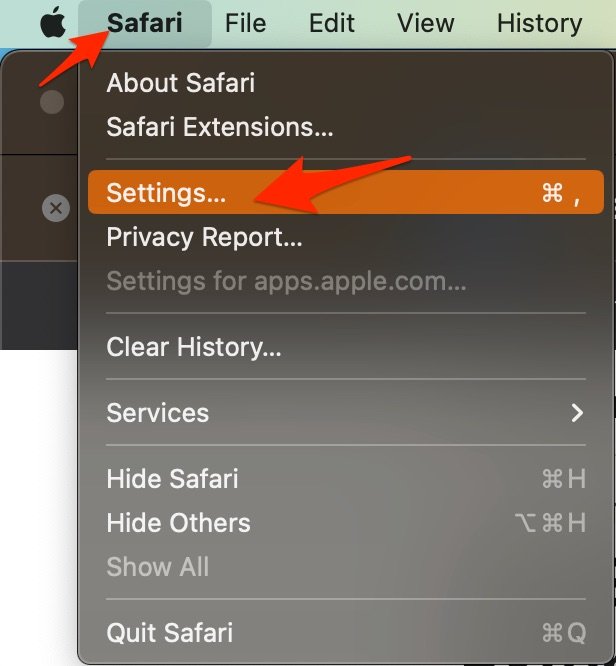
- Abre Safari y haz clic en Safari en la barra de menú y haz clic en Borrar historial.
- Selecciona el rango de tiempo y borra el historial.
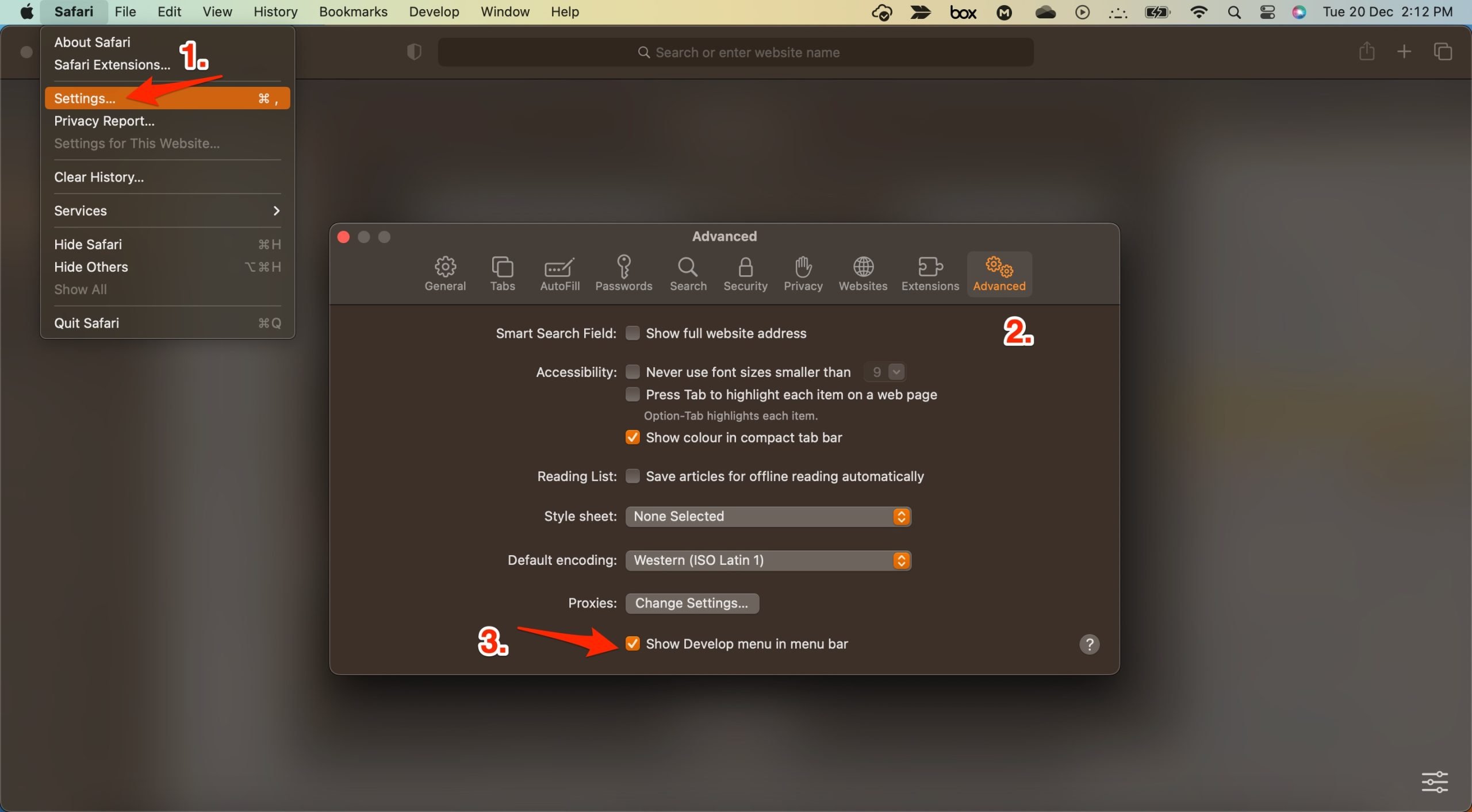
- Para borrar la caché, haz clic en Configuraciones.
- Aquí haz clic en Pestaña avanzada
- Y marca la opción ‘ Mostrar menú de desarrollo en la barra de menú ‘
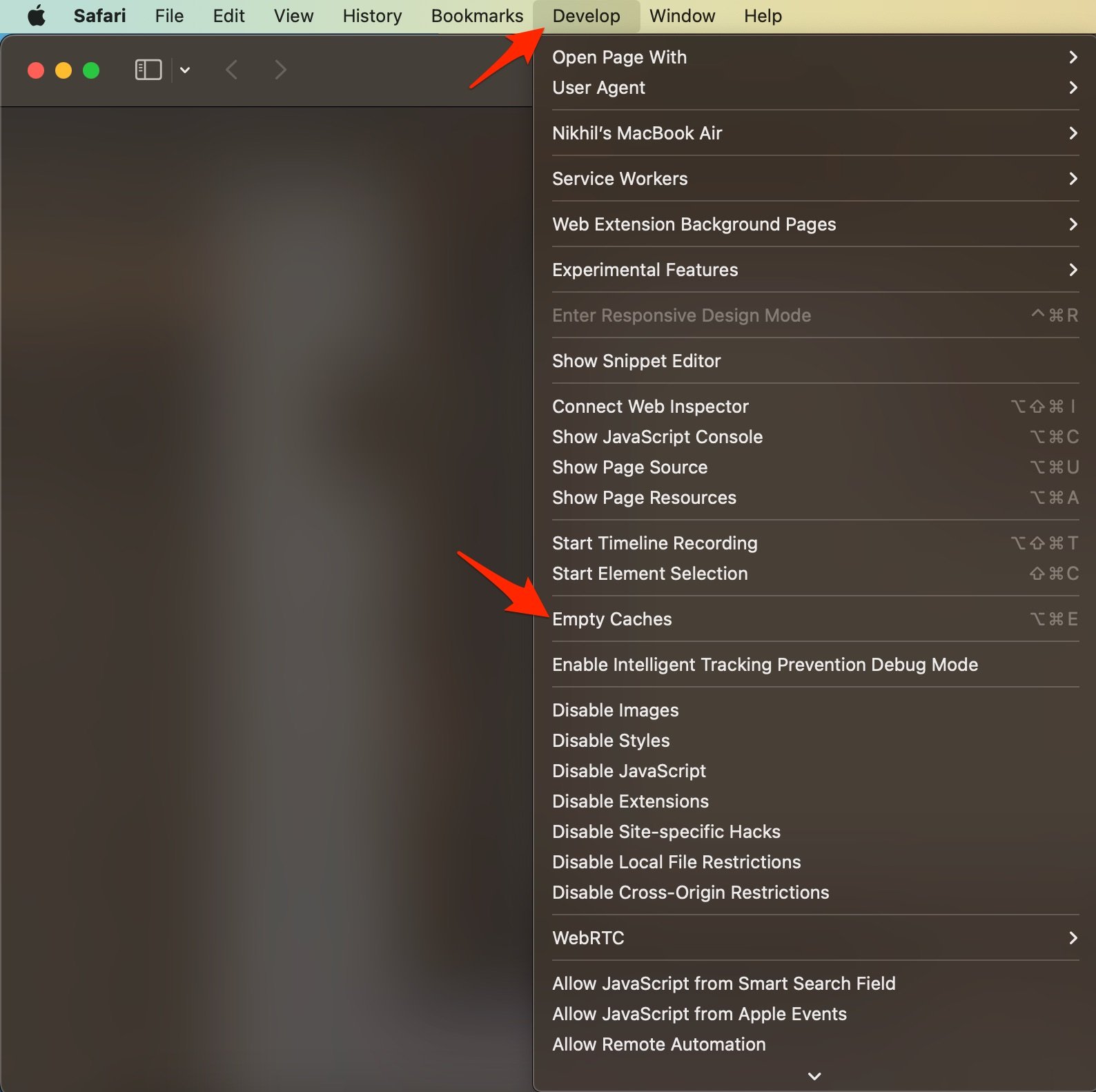
- Ahora haz clic en Desarrollar en la barra de menú
- Aquí Vaciar caché y reinicia el navegador Safari.
4. Reiniciar Mac
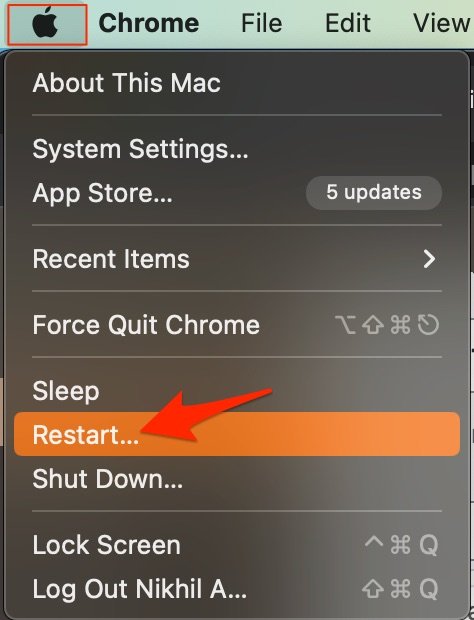
La mejor solución para la mayoría de los problemas de Mac es reiniciar tu computadora. Una PC es una máquina compleja, y a veces el problema puede estar en alguno de los procesos en segundo plano que pueden causar que la aplicación o la red no funcionen correctamente. Reiniciar el dispositivo le dará a tu PC un nuevo comienzo, liberará RAM y detendrá otros procesos no deseados.
5. Eliminar extensiones del navegador
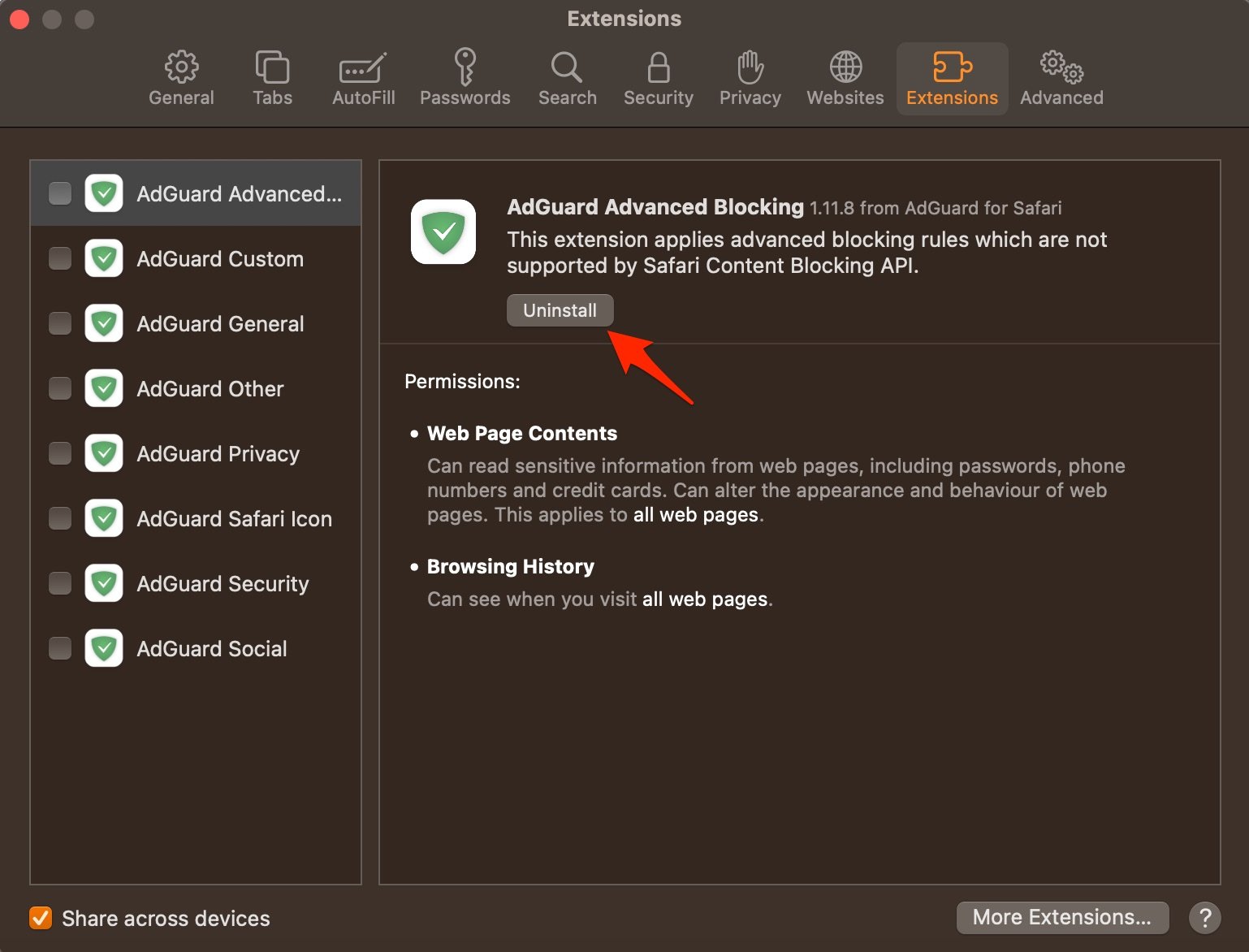
Las extensiones son complementos del navegador que ayudan a aumentar la productividad de los navegadores. Las extensiones escanean la página web para ver si hay alguna acción que realizar. Aunque las extensiones son seguras, a veces las extensiones que inyectan código o bloquean contenido pueden causar problemas de carga del sitio. Es bueno deshabilitar o eliminar la extensión de Safari en Mac para ver si los complementos son los que están causando el problema.
Abre Safari y haz clic en Safari en la barra de menú
Ahora haz clic en Configuraciones.
Aquí haz clic en Extensiones y Desinstalar extensiones.
6. Probar alternativas a Safari
Si estás usando un dispositivo Mac, siempre tienes la libertad de elegir cualquier navegador web de tu agrado. Actualmente, hay cientos de navegadores web disponibles en internet para Mac. Cada uno tiene sus propios pros y contras. Pero si estás buscando algunas alternativas a Safari, entonces hay algunas que recomendamos, Chrome, Edge, Brave, etc.
Si tienes alguna opinión sobre ¿Cómo solucionar Safari que no responde en MacBook?, no dudes en dejarla en el cuadro de comentarios a continuación. Además, suscríbete a nuestro canal de YouTube de DigitBin para tutoriales en video. ¡Salud!
Recibe nuevas publicaciones en tu bandeja de entrada.
No spam. Cancela la suscripción en cualquier momento.