Soluciones iPhone · 5 min read · Jan 15, 2026
¿Cómo solucionar las sugerencias de Safari atenuadas en iPhone?
¿La opción de sugerencias de Safari está atenuada en el iPhone que usas? En esta guía, resolveremos ese problema implementando algunos consejos de solución de problemas. Ahora, la opción de sugerencias de Safari puede estar atenuada debido a errores en iOS o algún problema con la aplicación Safari.
A menudo, los usuarios mantienen la privacidad del contenido y las restricciones habilitadas en sus iPhones. Esto impide que Safari sugiera algunos sitios web. Puede que no sea un problema para los usuarios casuales de Safari, pero la navegación seria para trabajo o redes sociales puede verse afectada debido a las restricciones en la visualización de contenido. A veces, podría ser un caso de errores aleatorios que aparecieron debido a una instalación/actualización inapropiada de la aplicación o errores del sistema.
Principales formas de solucionar las sugerencias de Safari atenuadas en iPhone
Las diversas soluciones deberían volver a habilitar la opción de sugerencias de Safari dentro de la configuración de iOS.
1. Actualizar iOS
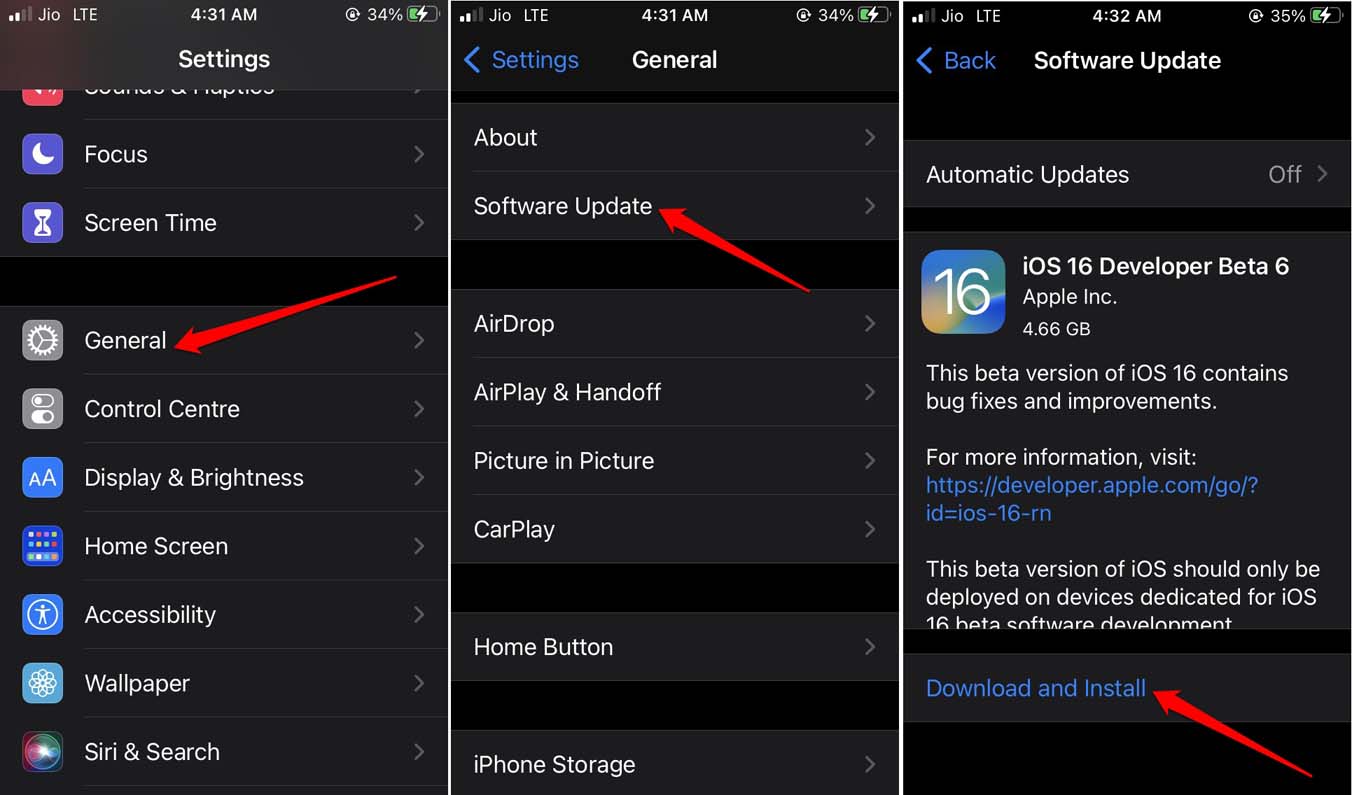
- Abre la aplicación Configuración > toca en General > Actualización de software.
- Si la versión más reciente de iOS está disponible, se te pedirá que la instales.
- Toca en Descargar e instalar para comenzar la instalación.
2. Reiniciar la aplicación del navegador Safari
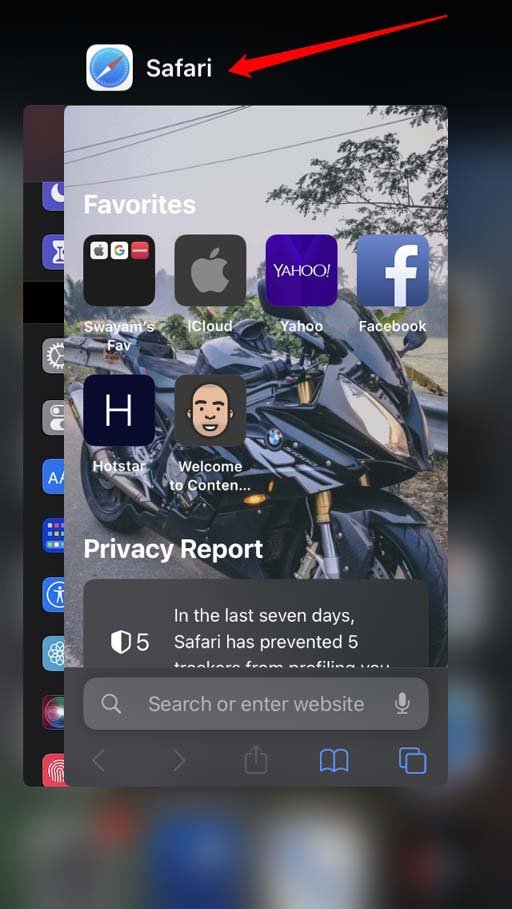
Por lo general, este método de solución de problemas también se conoce como forzar el cierre de la aplicación afectada para solucionar sus problemas. Cierra la aplicación Safari desde el lanzador de aplicaciones de iOS y reiníciala nuevamente.
- Si tienes un iPhone con botón de inicio, toca dos veces el botón de inicio para mostrar las tarjetas de aplicaciones.
- Si estás usando un iPhone sin botón de inicio, desliza hacia arriba desde la parte inferior de la pantalla. Esto mostrará el conmutador de aplicaciones.
- Navega a la tarjeta de la aplicación Safari. Mantén y desliza hacia arriba la tarjeta de la aplicación para cerrarla.
- Ahora, lanza la aplicación Safari desde la pantalla de inicio del iPhone o la Biblioteca de aplicaciones de iOS.
- Verifica si las sugerencias ahora están funcionando o no.
3. Borrar los datos de navegación en la aplicación Safari
Esto eliminará los archivos basura de la caché del navegador Safari. Limpiar la memoria es un truco útil para ayudar a que la aplicación funcione mejor.
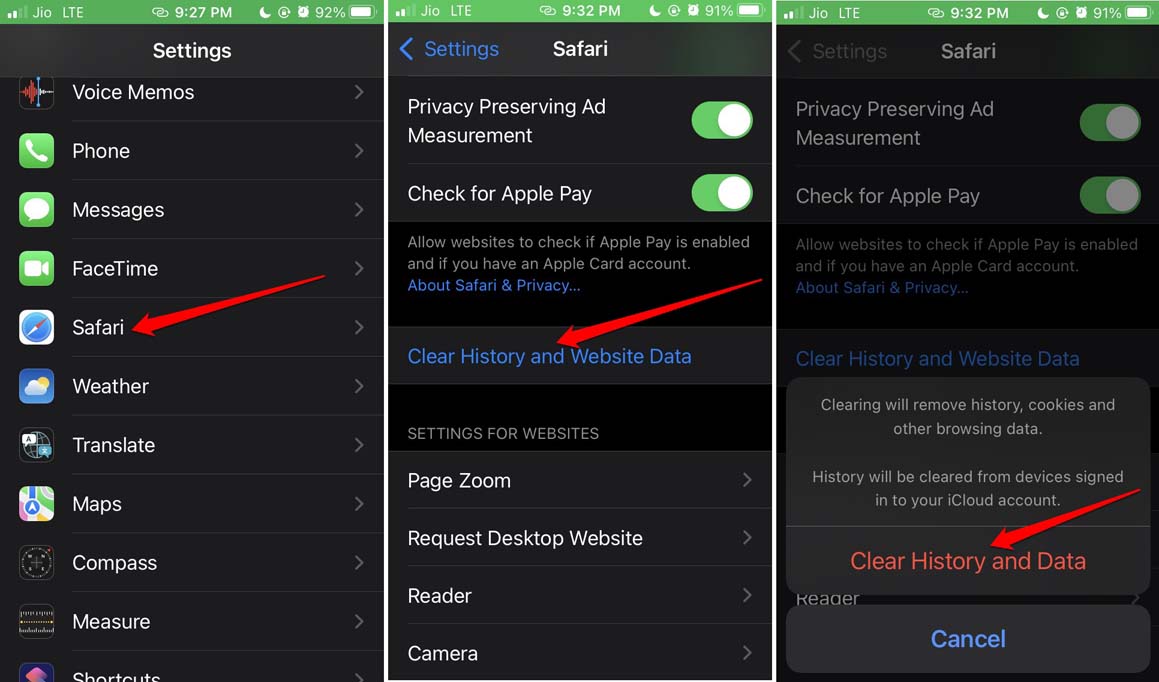
- Lanza la aplicación Configuración.
- Navega a Safari y tócalo.
- Toca en Borrar historial y datos de sitios web.
- Confirma la acción tocando la opción Borrar historial y datos.
- También se sugiere relanzar la aplicación Safari una vez que hayas terminado de borrar los datos de navegación de la aplicación.
4. Habilitar las sugerencias de Siri en iOS
La información encontrada en los foros de Apple también indica que activar la sugerencia de Siri ha funcionado para solucionar la opción de Sugerencias de Safari atenuada en iOS. Aquí te mostramos cómo habilitar la función.
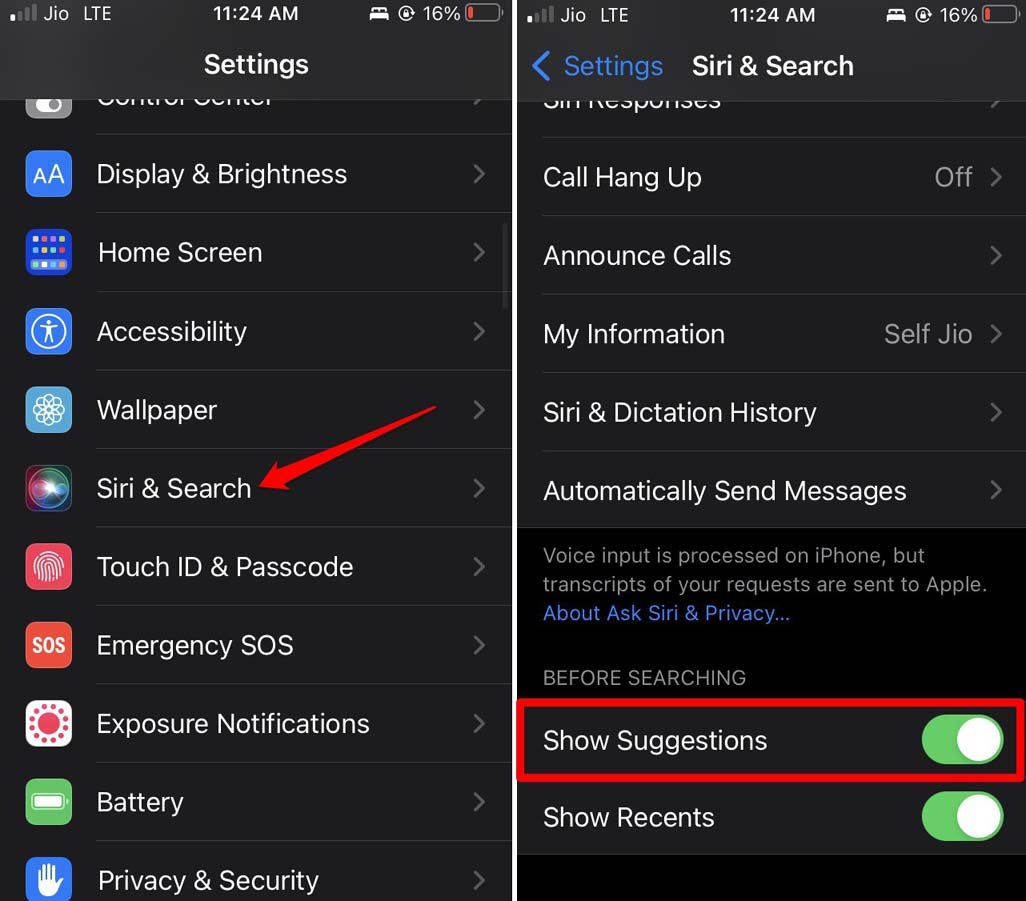
- Ve a Configuración > Siri y búsqueda.
- En la pestaña Antes de buscar, toca el interruptor junto a Mostrar sugerencias.
5. Reiniciar el iPhone
Una de las soluciones comunes que puede resolver rápidamente errores aleatorios es reiniciar el iPhone. Dependiendo del modelo de iPhone que estés usando, sigue los métodos correspondientes para reiniciarlo.
iPhone X/iPhone 11/12/13/14
- Presiona y mantén presionado el botón de volumen abajo y el botón lateral.
iPhone SE 2ª/3ª Gen/iPhone 7/8 series
- Presiona y mantén presionado el botón lateral. [el botón de encendido en el lado derecho del marco del iPhone]
iPhone SE 1ª gen, 5s, 5c o 5
- Presiona el botón de encendido en la parte superior derecha del marco.
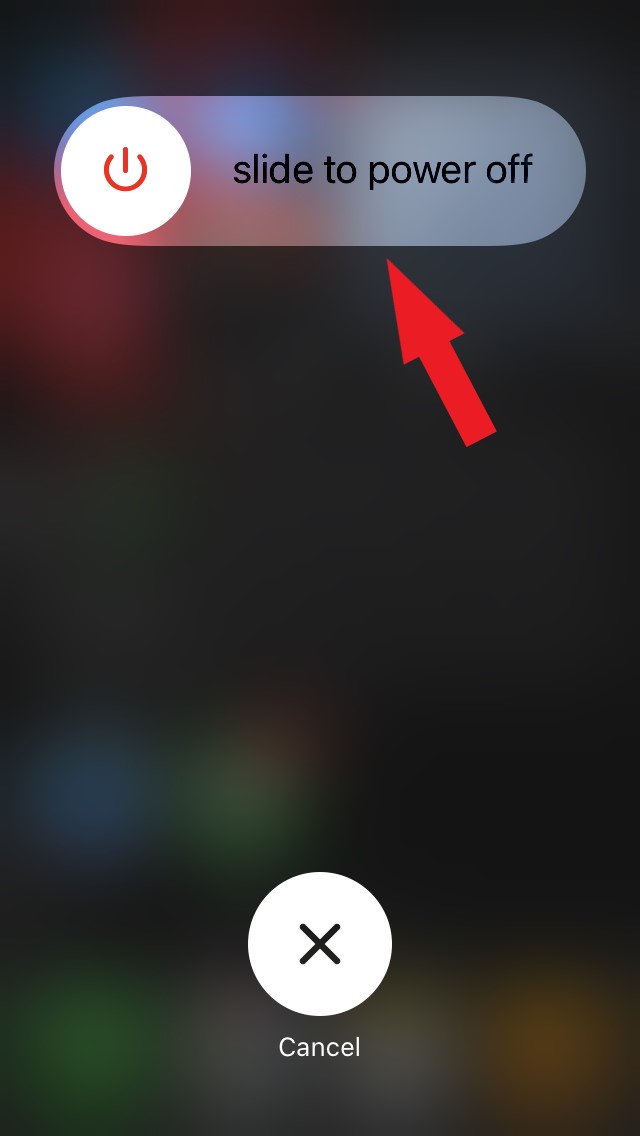
Después de los pasos anteriores en tu respectivo iPhone, serás redirigido a la página de apagado del iPhone. Simplemente mantén y arrastra el control deslizante bajo la opción “ Deslizar para apagar “. Espera unos segundos antes de encender el iPhone usando el botón lateral.
6. Desactivar las restricciones de contenido para el navegador Safari
Con las restricciones de contenido eliminadas para Safari, puedes acceder a todos los sitios web e información de tu búsqueda. Para desactivar las restricciones de contenido, sigue los pasos a continuación.
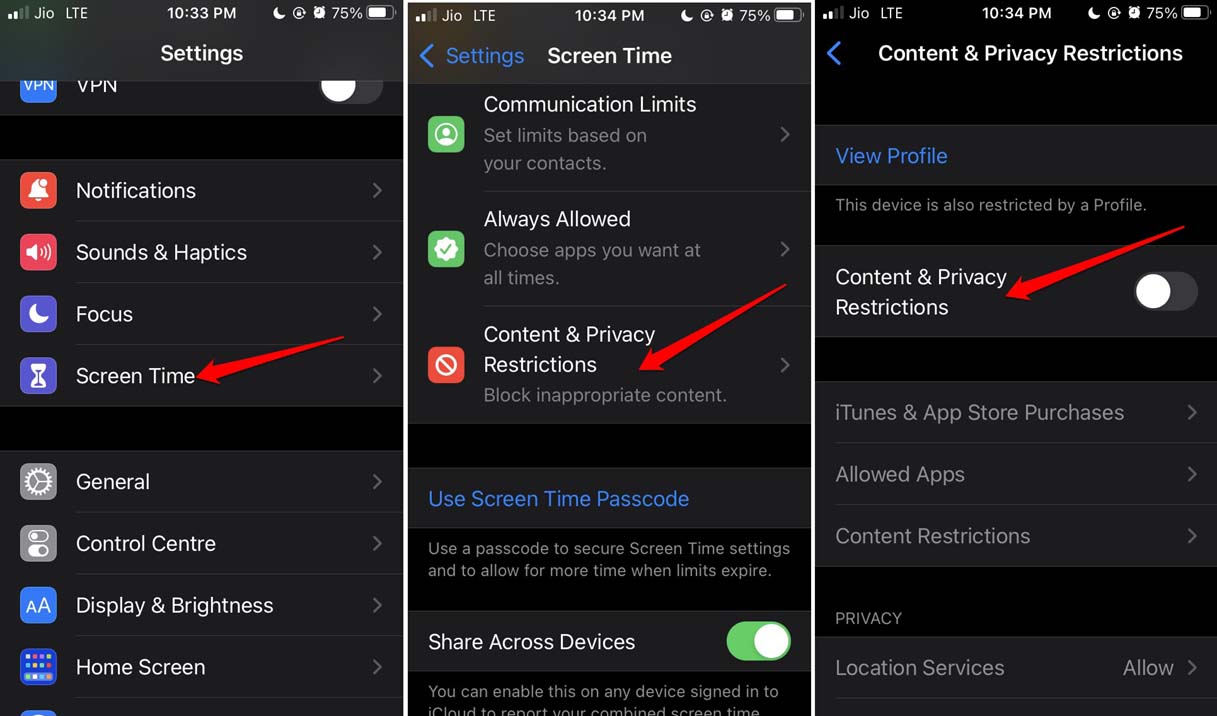
- Ve a Configuración > Tiempo en pantalla.
- Toca en Restricciones de contenido y privacidad.
- Bajo eso, toca el interruptor junto a Restricciones de contenido y privacidad para desactivarlo.
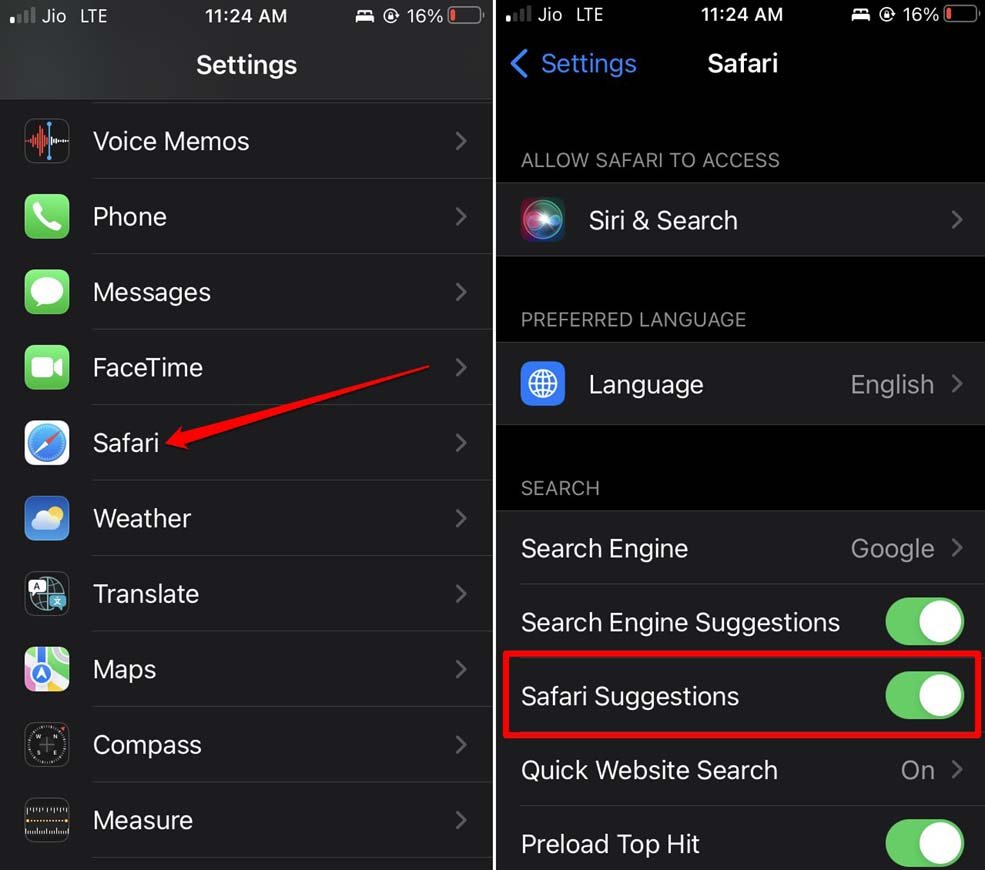
- Regresa a la página de Configuración > toca en Safari. Verifica si la opción de Sugerencias de Safari se ha activado o no.
7. Restablecer el iPhone
Restablecer cambiará la configuración de todos los elementos dentro de iOS a su valor predeterminado. Puedes pensar en ello como un nuevo iPhone recién sacado de la caja. Generalmente se implementa cuando otros consejos y trucos no logran resolver un problema técnico específico con el iPhone.
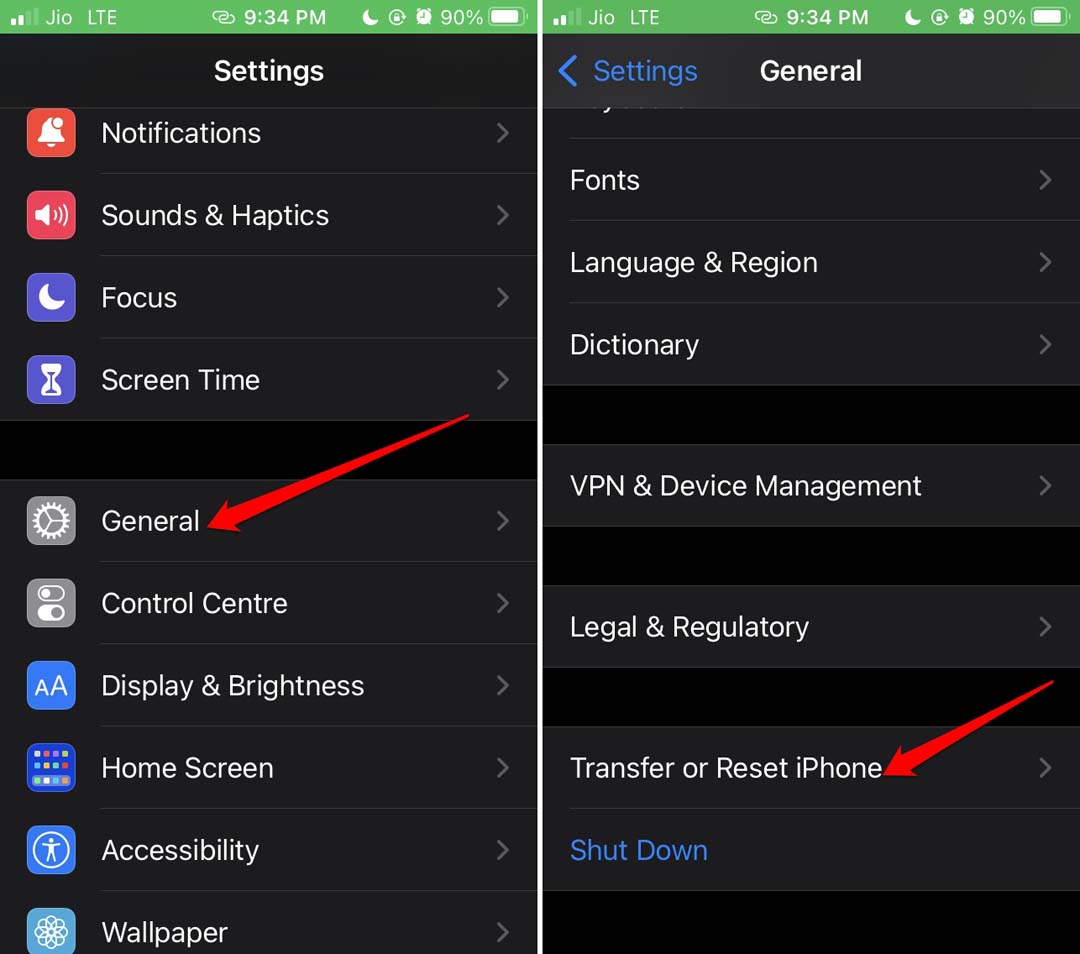
- Ve a Configuración > General > Transferir o restablecer iPhone.
- Toca en Restablecer > luego toca en Restablecer todos los ajustes.
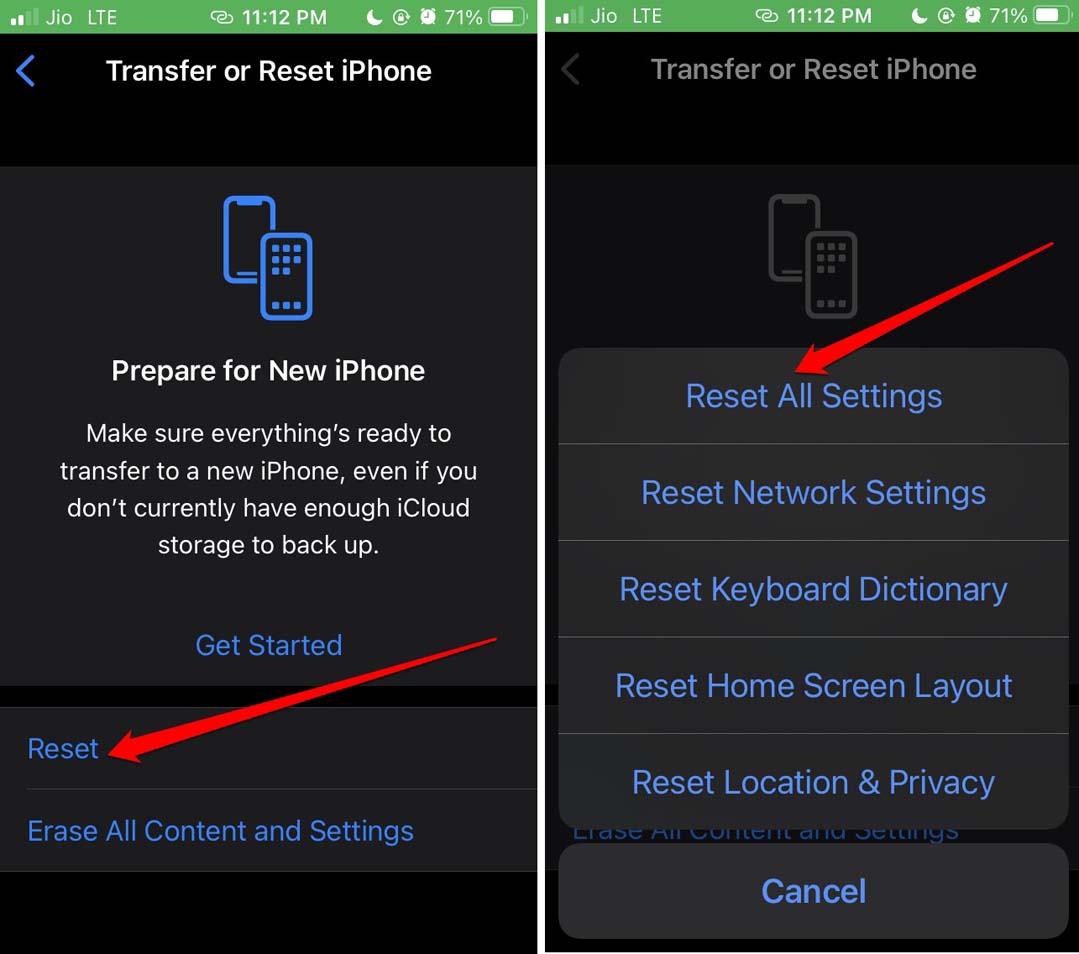
- Ingresa el código de acceso para confirmar y continuar con el restablecimiento.
- Deja que el dispositivo se restablezca, se reinicie automáticamente y luego podrás configurarlo nuevamente.
Además, verifica la configuración para ver si la opción de sugerencias de Safari sigue atenuada. Debería estar solucionado ahora.
Conclusión
Espero que estas soluciones te ayuden a resolver el problema de las sugerencias de Safari atenuadas en iPhone. Con las sugerencias habilitadas en Safari, puedes navegar por la web sin problemas con sugerencias de sitios web y temas de búsqueda relacionados, lo que facilita el acceso a la información deseada en la web.
Si tienes alguna opinión sobre ¿Cómo solucionar las sugerencias de Safari atenuadas en iPhone?, no dudes en dejarla en el cuadro de comentarios a continuación. Además, suscríbete a nuestro canal de YouTube DigitBin para tutoriales en video. ¡Salud!
Recibe nuevas publicaciones en tu bandeja de entrada.
No spam. Cancela la suscripción en cualquier momento.