Soluciones Safari · 5 min read · Nov 12, 2025
¿Cómo solucionar el error ‘Esta conexión no es privada’ en iPhone?
¿Te está apareciendo un mensaje de advertencia “Esta conexión no es privada“ al intentar acceder a un sitio web usando el navegador Safari en tu iPhone? El sitio web no se cargará y Safari indicará que el sitio es inseguro para navegar.
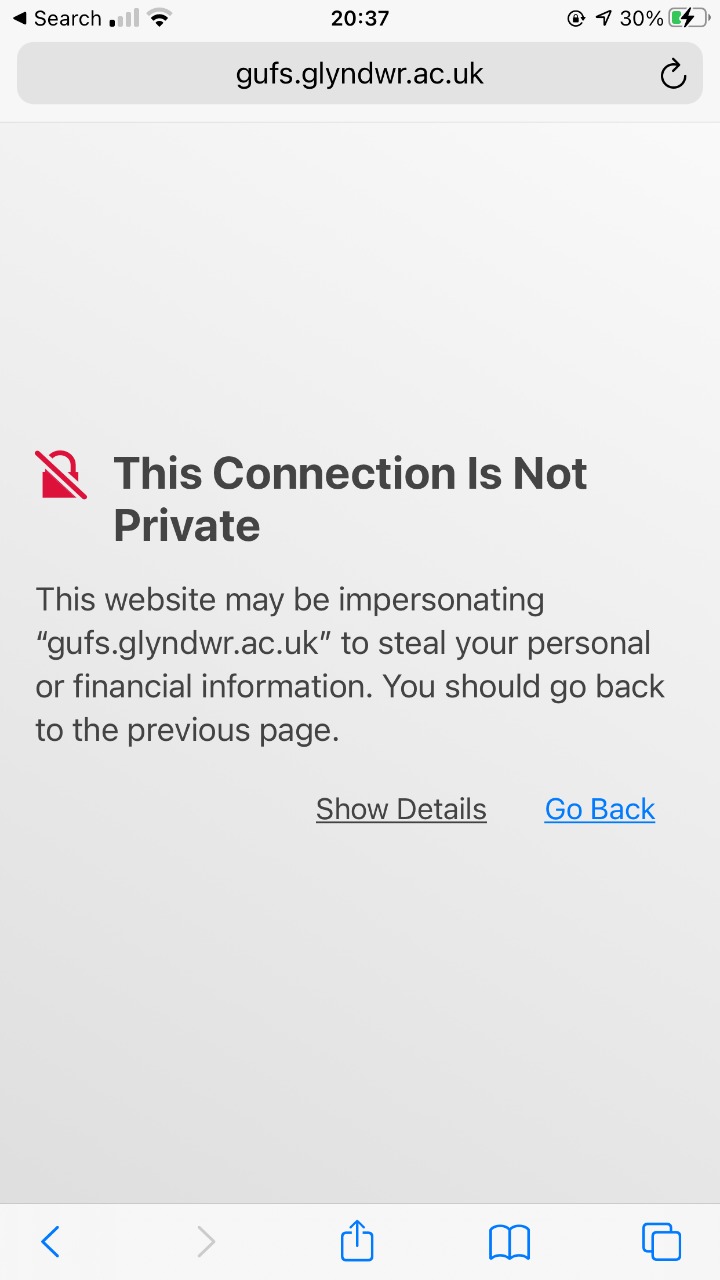
La razón por la que dicho sitio web es inseguro se debe a un certificado de seguridad expirado. Todos los navegadores populares, incluido Safari, fomentan hábitos de navegación seguros. Entonces, cuando un sitio web tiene su seguridad expirada, en la barra de URL verás un signo de exclamación en lugar de un símbolo de candado.
El símbolo de candado junto al nombre del sitio en la barra de direcciones del navegador indica que el sitio es seguro para navegar o realizar cualquier transacción monetaria. Significa que el certificado de seguridad del sitio es válido.
Normalmente, todos los sitios web renuevan sus certificados de seguridad después de un cierto tiempo. Si por alguna razón un sitio web ya no se mantiene o sus propietarios no pudieron renovar el certificado SSL, entonces cuando usas un navegador y accedes al sitio, terminas viendo el mensaje de error “Esta conexión no es privada”.
¿Por qué aparece el error ‘Esta conexión no es privada’ en Safari iOS?
Si consideramos otras razones aparte del certificado de seguridad expirado, puede suceder que hayas ingresado la URL incorrecta. Por error, escribiste el nombre de un sitio web que no existe en primer lugar.
El sitio web al que intentas acceder puede haber sido considerado como un sitio fraudulento y, por lo tanto, tu navegador te advierte sobre el riesgo de ataques de malware o robo de datos al navegar más en ese sitio.
Además, si estás usando una VPN, entonces en lugar de tu región original se utilizará un servidor de otra región para acceder a los sitios web. Si un sitio web ha sido prohibido en la región que está actuando como el servidor ISP (cuando la VPN está activa), entonces puedes enfrentar la advertencia de que la conexión no es privada.
A menudo, no limpiar los datos almacenados en caché durante mucho tiempo en el navegador Safari también puede hacer que veas este mensaje de advertencia.
En una nota relacionada, sugerimos que cada vez que te encuentres con un sitio web citado como inseguro para navegar debido a la seguridad expirada, no intentes usar los formularios de contacto en los sitios web ni realizar transacciones monetarias. Puede causar daño a tu dispositivo y a los datos del dispositivo.
Mejores formas de solucionar el error de conexión no privada en el navegador Safari
Hay algunas soluciones que puedes intentar para resolver el mensaje de advertencia “Esta conexión no es privada” en el navegador Safari para iPhone.
1. Limpiar la caché del navegador Safari en iOS
Es muy fácil limpiar los datos basura almacenados en la caché del navegador Safari. Aquí están los pasos que necesitas seguir.
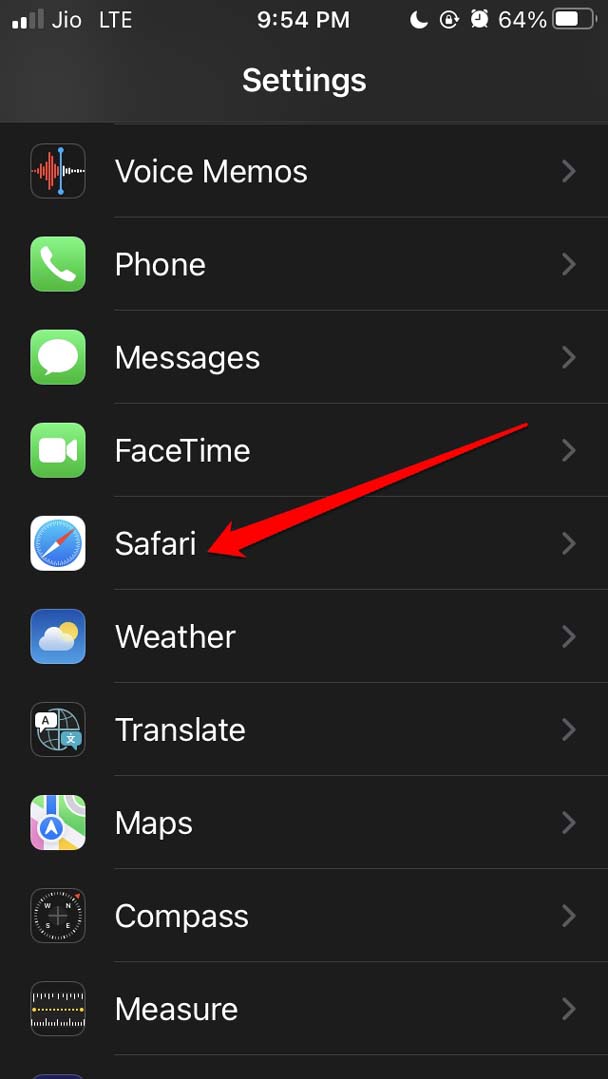
- Abre la aplicación de Configuración en tu iPhone.
- Luego navega a Safari y tócalo.
- En la página de configuración de Safari, navega a Borrar historial y datos de sitios web. Toca en ello.
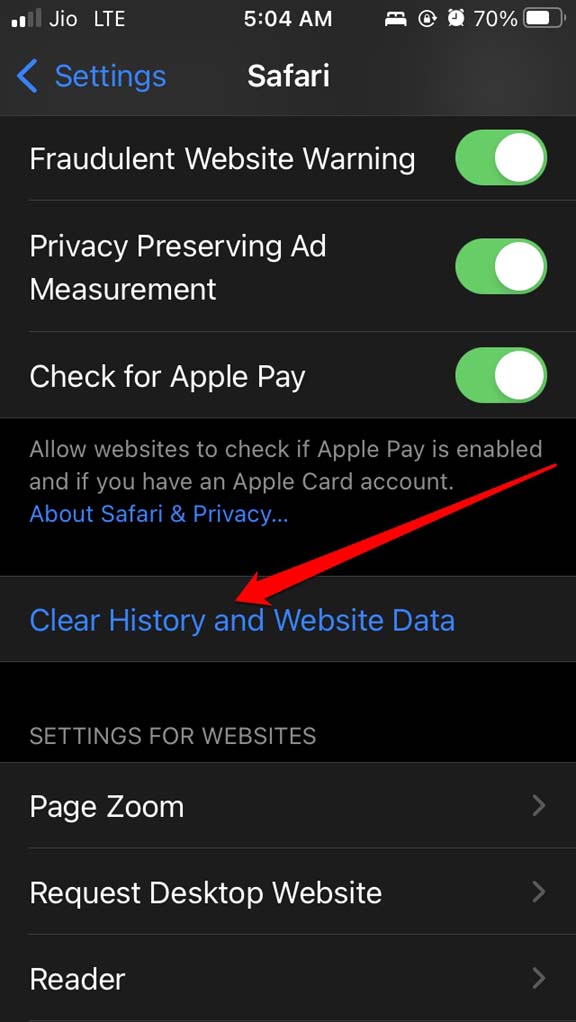
- Ahora relanza el navegador Safari e intenta acceder al sitio web que no se abría debido a la advertencia de conexión no privada.
2. Eliminar el error de conexión no privada en Safari
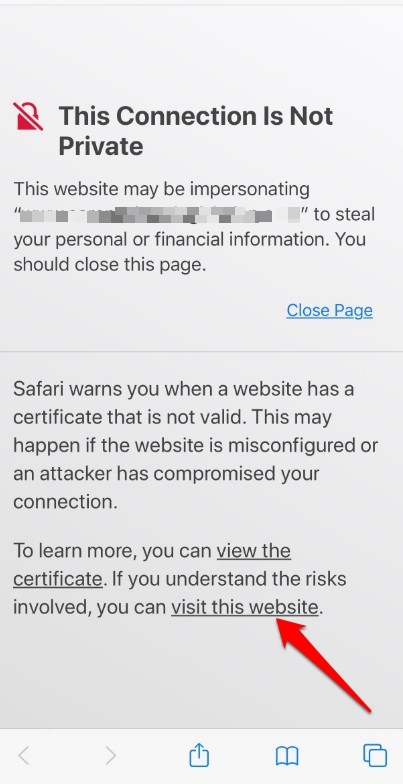
También puedes eludir el mensaje de advertencia “Esta conexión no es privada” y visitar el sitio web, aunque no se recomienda.
- Cuando veas el mensaje de advertencia, debería estar acompañado de una opción Mostrar detalles. Toca en ella para ser redirigido a otra página.
- En esta página, verás los riesgos asociados con visitar un sitio cuyo certificado de seguridad ha expirado.
- Habrá otra opción Visitar el sitio web de todos modos. Esa será un enlace que lleva a la página de inicio del sitio web en cuestión. Toca en él y accederás al sitio web.
3. Desactivar la VPN en tu iPhone
Si has habilitado la VPN en tu iPhone, puedes intentar desactivarla y acceder al sitio web en el que estás recibiendo la advertencia de conexión no privada.
- Ve a la aplicación de Configuración.
- Luego desplázate a VPN y toca el interruptor junto a la opción para desactivarla.
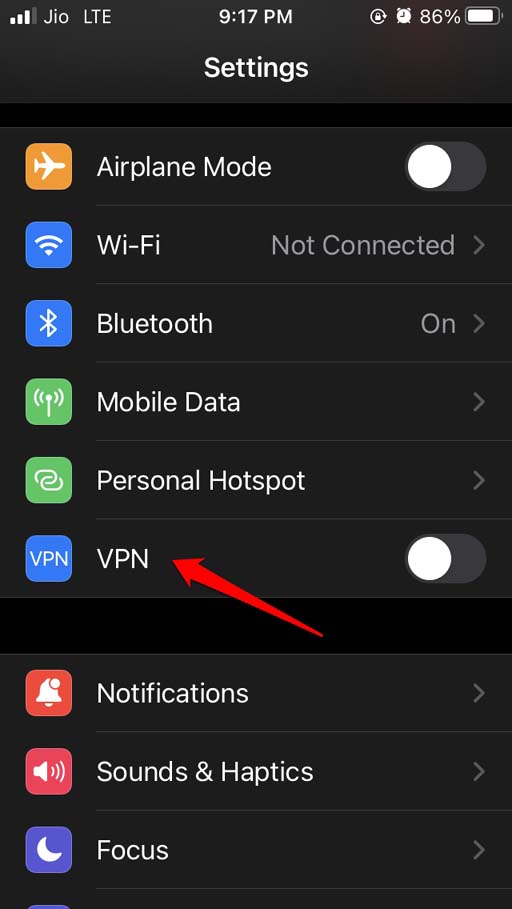
- También puedes abrir la aplicación VPN que estás usando y desactivarla desde allí.
4. Asegúrate de que tu iPhone esté siguiendo la hora correcta
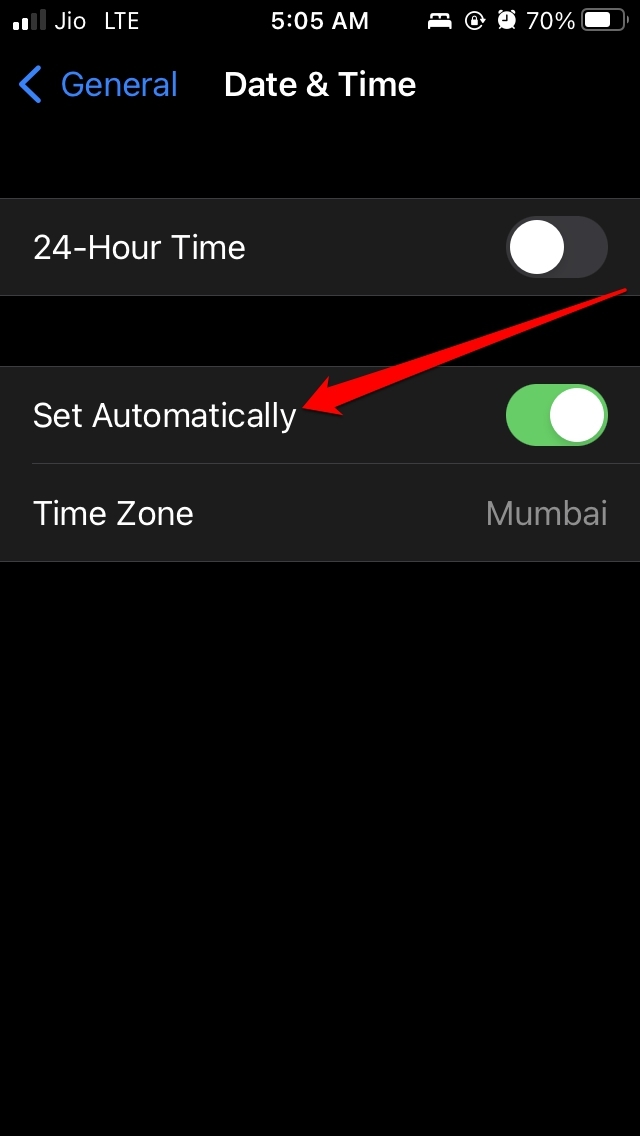
Siempre establece la hora automática en tu iPhone. Esto asegurará que se eviten conflictos con respecto a la zona horaria. Una hora incorrecta puede hacer que veas el mensaje de conexión no privada en Safari.
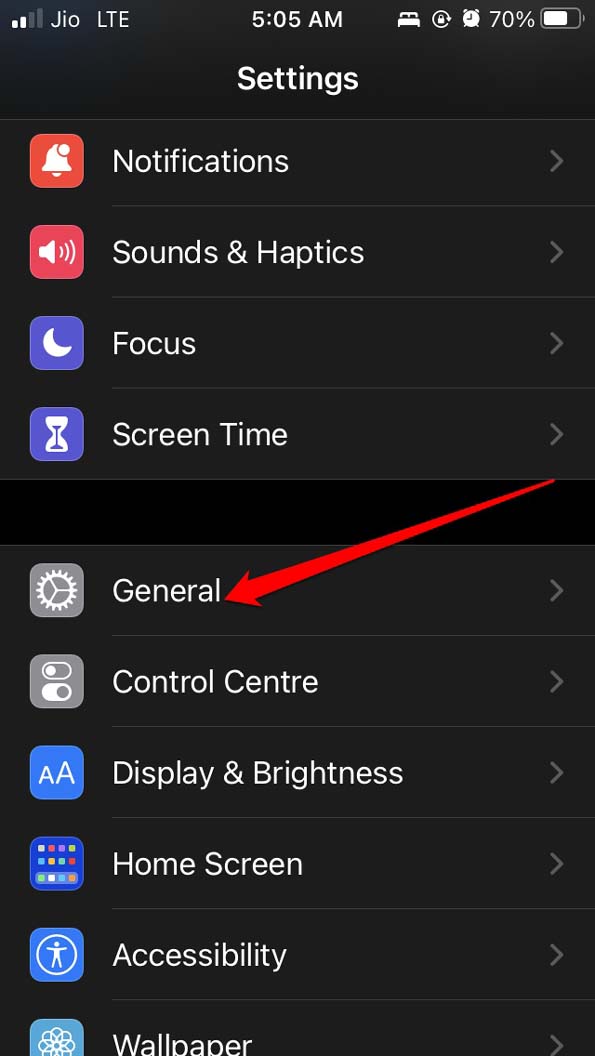
- Lanza la aplicación de Configuración.
- Toca en General.
- A continuación, toca en Fecha y hora.
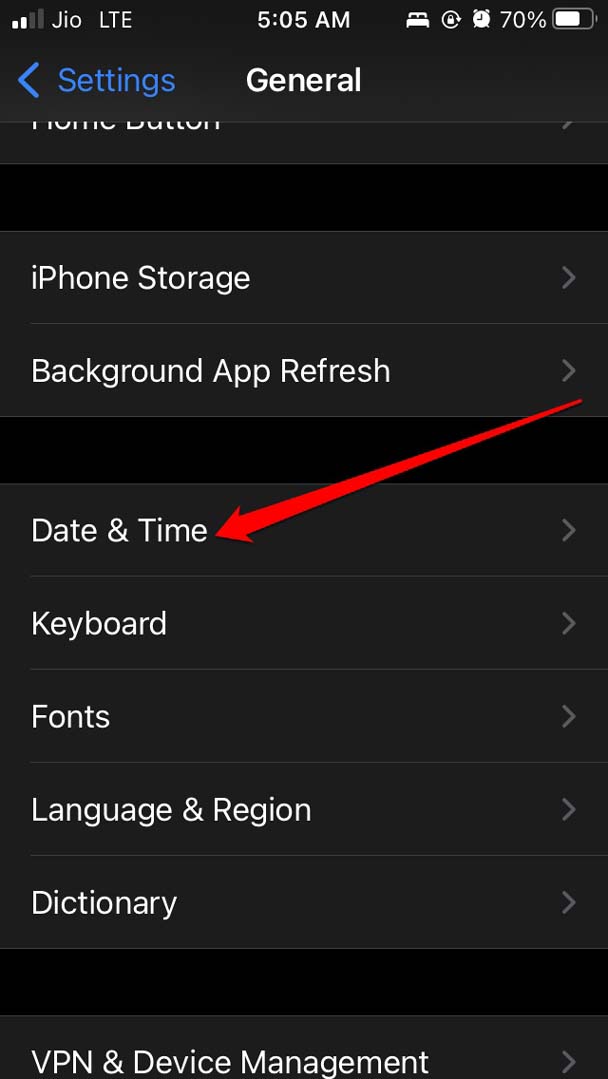
- Debajo de eso, toca el interruptor junto a la opción Establecer automáticamente.
5. Verifica que estés ingresando el sitio web correcto en la barra de URL
Siempre asegúrate de que estás escribiendo correctamente el sitio web al ingresar el nombre del sitio en la barra de URL del navegador Safari.
A menudo, los sitios web fraudulentos imitan los nombres de algunos sitios web legítimos cambiando algunas letras aquí y allá. Así que, ingresar el nombre incorrecto del sitio web puede llevarte a sitios web fraudulentos. O de lo contrario, terminas viendo una advertencia de “la conexión no es privada”.
De lo contrario, recibirás un mensaje que te pide que verifiques que has ingresado la URL correcta del sitio web, ya que el dicho sitio (con la ortografía incorrecta) no existe.
6. ¿Todavía ves el mensaje de advertencia en Safari?
Ten en cuenta que, para algunos usuarios, incluso después de implementar todos los métodos de solución de problemas anteriores, aún puedes ver la advertencia de “esta conexión no es privada”. Esto puede indicar que el certificado SSL del sitio web no se ha actualizado a tiempo.
A menos que el administrador del sitio web renueve el certificado de seguridad, cualquiera que acceda al sitio web desde cualquier navegador web legítimo terminará viendo el mensaje de advertencia de Esta conexión no es privada.
Así que eso es todo sobre cómo solucionar el mensaje de advertencia “Esta conexión no es privada” en el navegador Safari en tu iPhone. Espero que esta guía haya sido informativa.
Si tienes alguna opinión sobre ¿Cómo solucionar Safari ‘Esta conexión no es privada’ en iPhone?, no dudes en dejarla en el cuadro de comentarios a continuación. Además, suscríbete a nuestro canal de YouTube de DigitBin para tutoriales en video. ¡Saludos!
Recibe nuevas publicaciones en tu bandeja de entrada.
No spam. Cancela la suscripción en cualquier momento.