Juegos · 9 min read · Oct 13, 2025
¿Cómo solucionar el problema de Satisfactory que no inicia sesión en Epic o Steam?
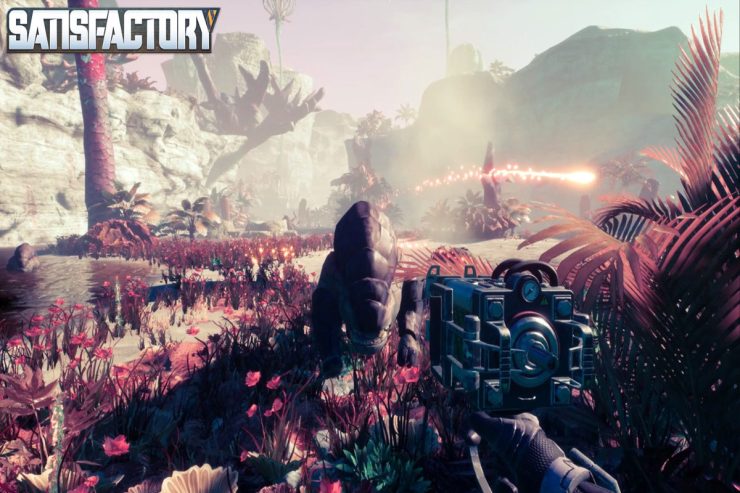
Es un juego de construcción de fábricas en un mundo abierto que combina exploración y combate. ¡Entra en el paraíso de las cintas transportadoras, explora planetas alienígenas, construye fábricas de varios pisos y juega solo o con amigos! Está claro que Satisfactory puede expandirse y perfeccionarse durante mucho tiempo, y hay una comunidad de constructores de fábricas dispuesta a ayudarnos a perfeccionar esta bestia de juego.
Pero, para algunos usuarios, el juego no está funcionando correctamente, ya que se quejan de problemas de Satisfactory que no inicia sesión en Epic o Steam. Bueno, al investigar, nuestro equipo encontró algunas soluciones a este problema, y hemos concluido esas soluciones aquí en esta guía. Así que, vamos a revisarlas.
Principales formas de solucionar Satisfactory que no inicia sesión en Epic o Steam
Aunque la razón detrás de este problema sigue siendo desconocida, ya que el desarrollador aún no ha hecho ninguna declaración sobre por qué y cómo solucionar el problema de Satisfactory que no inicia sesión en Epic o Steam. Sin embargo, este problema se puede solucionar con algunos trucos que tenemos para ti. Así que, asegúrate de aplicar las soluciones y verifica si estas soluciones te ayudan a resolver el error de no iniciado sesión.
Solución 1: Reinicia tu dispositivo
Puede que no lo sepas, pero reiniciar tu dispositivo ayudará a limpiar la RAM al borrar los archivos de caché actuales. La razón por la que Satisfactory no inicia sesión en Epic o Steam a veces proviene de datos de caché dañados almacenados para el juego previamente guardado. Por lo tanto, reiniciar todo el sistema es la mejor opción para resolver este problema.
Para averiguar si el problema de Satisfactory que no inicia sesión en Epic o Steam se ha resuelto, te sugerimos reiniciar tu dispositivo y volver a ejecutar el juego. Sin embargo, si tu juego aún no inicia sesión correctamente en el lanzador de Epic o en el cliente de Steam, entonces revisa las otras soluciones mencionadas en esta guía.
Solución 2: Verifica la integridad de los archivos del juego
También puedes tener archivos de juego dañados, lo que impide que tu sistema los lea. Ahora, si debes reparar los archivos o reinstalar el juego es tu elección.
Si deseas reinstalar el juego, sería mejor intentar reparar los archivos antes de reinstalarlo. Por lo tanto, debes usar tu lanzador de juegos para reparar los archivos del juego (Cliente de Steam o Lanzador de Epic). Para comenzar con el proceso de reparación, sigue estos pasos si no sabes cómo:
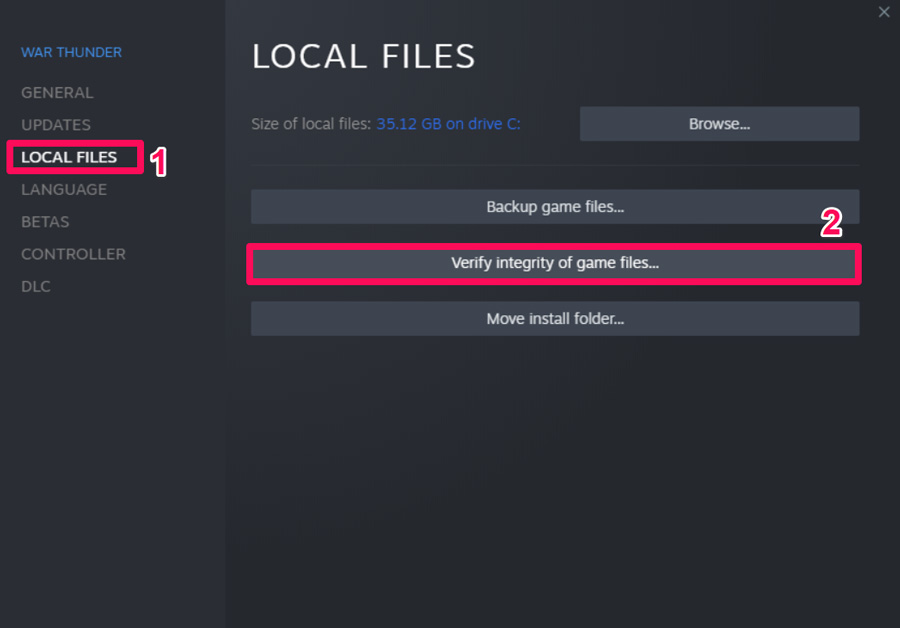
Para Steam:
- Para comenzar, abre el Cliente de Steam y navega a la Biblioteca.
- Localiza tu juego Satisfactory y haz clic derecho sobre él.
- Después de eso, haz clic en Propiedades.
- Eso es todo. Ahora, simplemente haz clic en Verificar la integridad de los archivos del juego en Archivos locales.
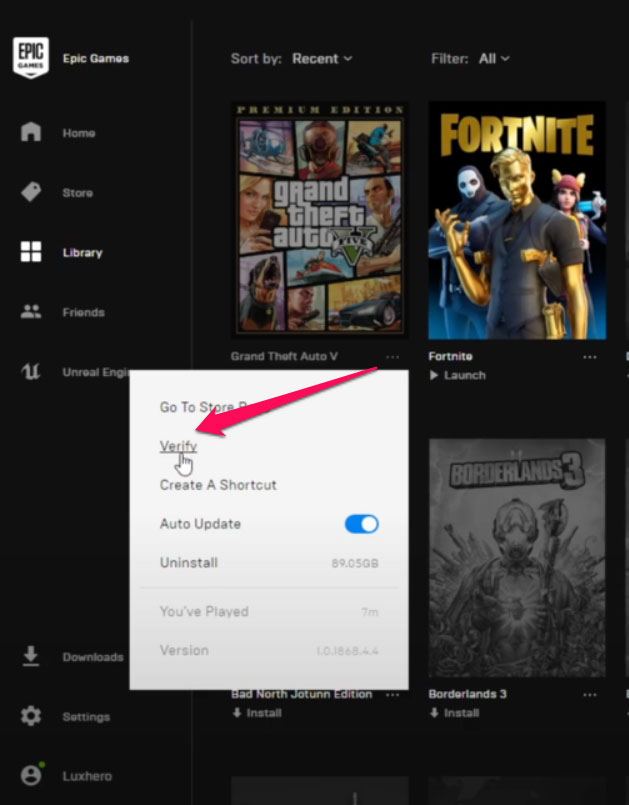
Para Epic:
- Abre el lanzador de Epic y ve a Biblioteca.
- Ahora, localiza el Satisfactory y haz clic en los tres puntos o haz clic derecho en el ícono del juego.
- Usando la navegación desplegable, haz clic en Gestionar.
- Luego, haz clic en Verificar de la lista de opciones.
Entonces, una vez que verifiques tus archivos de juego, automáticamente reparará los archivos dañados. Pero, debes asegurarte de que tu dispositivo esté conectado a una conexión a internet estable, ya que sin una conectividad adecuada a internet, el lanzador de juegos puede no lograr reparar tus archivos de juego.
Solución 3: Verifica el servidor
¿Has comprobado si los servidores del juego Satisfactory están funcionando o no? Bueno, hay muchas posibilidades de que los servidores de Satisfactory estén caídos, por lo que no puedes iniciar sesión en el lanzador de Steam o Epic.
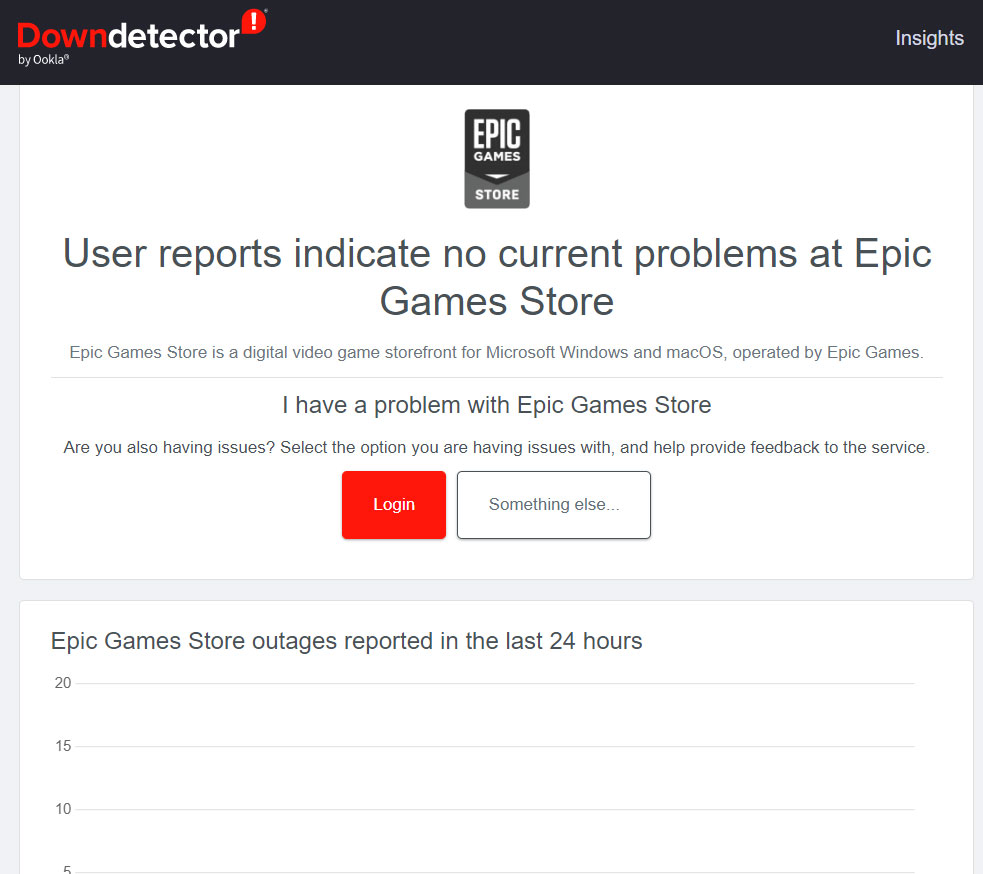
Pero, ¿cómo obtendrás confirmación de si los servidores del juego están caídos o no? ¡No te preocupes! Solo tienes que ir a DownDetector/Satisfactory y verificar si hay otros usuarios que hayan reportado lo mismo o no.
Además, si deseas noticias más precisas al respecto, asegúrate de seguir a los oficiales de Satisfactory en su cuenta oficial de Twitter porque el oficial siempre actualiza a sus usuarios sobre cualquier tipo de eventos o problemas en el juego en Twitter.
Solución 4: Verifica tu conexión a Internet
Verifica que la conexión a internet de tu PC esté funcionando bien. Tener una conexión a internet lenta o inestable puede impedir que el juego se conecte al servidor o recupere datos. Si el problema de conexión de red persiste, intenta cambiar de una conexión por cable a una conexión inalámbrica para ver si el problema de no iniciado sesión está relacionado con la conexión por cable.
Una conexión a internet lenta puede causar que Satisfactory no inicie sesión en el error de Epic o Steam. Al usar la dirección DNS de Google, puedes prevenir este problema. Además, para asegurarte de que tu internet esté funcionando o no, puedes ir al sitio web Speedtest.net y realizar una prueba de velocidad.
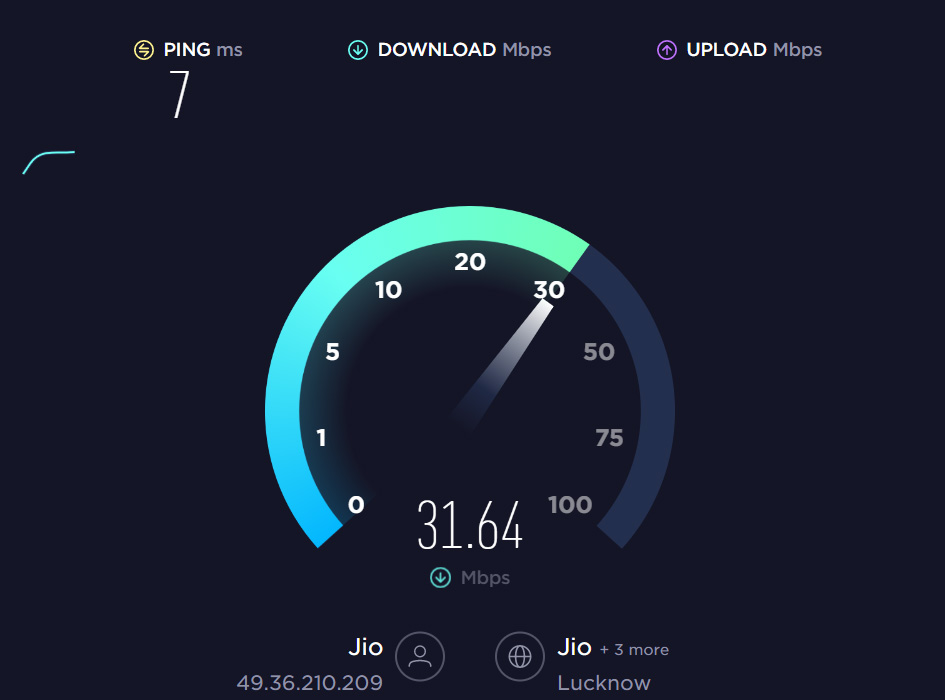
Sin embargo, si descubres que no estás obteniendo la velocidad adecuada, contacta a tu ISP y pídeles que resuelvan el problema de red en tu área. Una vez que se resuelva el problema de conexión, encontrarás que el problema de Satisfactory que no inicia sesión en Epic o Steam se resuelve automáticamente.
Solución 5: Asegúrate de que estás usando las credenciales correctas
Ingresar las credenciales correctas al iniciar sesión en el cliente de Epic o Steam es muy crucial. En muchos casos, hemos notado que solo porque los usuarios no ingresan las credenciales correctas de su cuenta, comienzan a enfrentar este tipo de problemas.
Por lo tanto, se sugiere asegurarse de que has ingresado la ID y la contraseña correctas para tu cuenta del cliente de Epic o Steam. Sin embargo, en caso de que olvides las credenciales correctas, presiona el botón de olvidar contraseña; de lo contrario, crea una nueva cuenta para jugar Satisfactory.
Solución 6: Elimina la caché web del lanzador de Epic Games
Como precaución contra datos de caché corruptos o desactualizados en tu sistema, se recomienda que elimines la caché web del lanzador de Epic Games siguiendo los pasos a continuación.
- Puedes abrir Explorador de archivos (Este PC).
- Usando el Explorador de Windows, navega a C: drive, donde está instalado el Lanzador de Epic Games. Lo mismo se puede encontrar en otra unidad si está instalado allí.
- Ve a la carpeta de Usuarios > Abre la carpeta Nombre de usuario de tu PC > Accede a la carpeta AppData.
- Ahora puedes abrir la carpeta EpicGamesLauncher de la carpeta Local.
- En la carpeta Guardada, abre la carpeta caché web y elimínala. También puedes eliminar la carpeta webcache_4147 o webcache_2157 si están presentes.
Eso es todo. Ahora, reinicia el PC una vez que se hayan realizado los cambios para asegurarte de que los cambios surtan efecto de inmediato. Finalmente, puedes usar el Lanzador de Epic Games para jugar Satisfactory y verificar si hay errores.
Solución 7: Repara el cliente de Epic o Steam
Es posible que debas intentar reparar el lanzador de Epic o Steam en tu PC siguiendo los pasos a continuación si hay corrupción o una caché persistente que impide que se eliminen los datos.
- Inicialmente, abre el Panel de control desde el menú de inicio.
- Ahora, haz clic en Desinstalar un programa.
- Ahora, localiza el Lanzador de Epic Games de la lista.
- Luego, simplemente haz clic derecho sobre él y selecciona Reparar. Luego, solo sigue las instrucciones para repararlo.
- Después, para Steam, haz clic derecho sobre él y elige la opción Reparar.
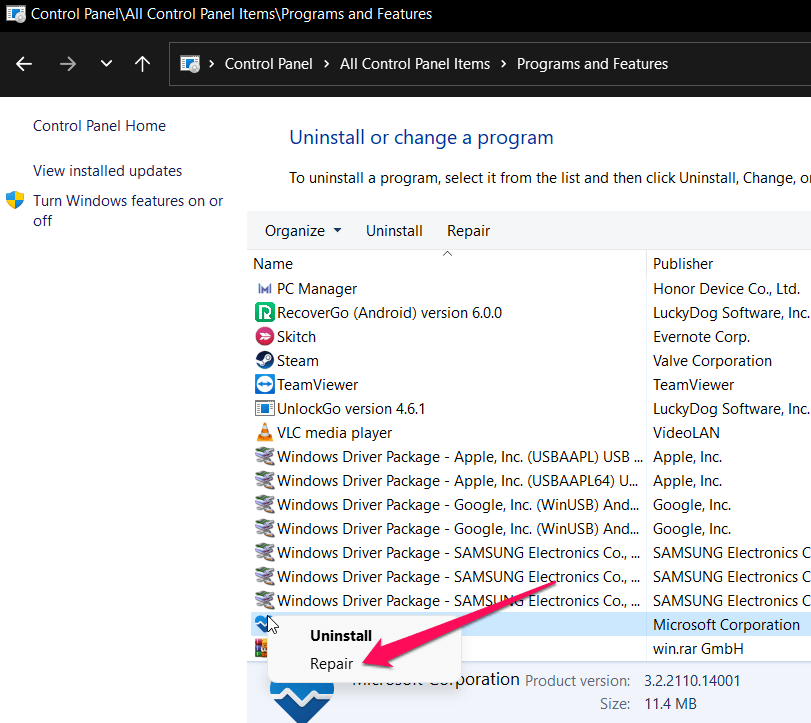
- Luego, espera hasta que se complete el proceso; después de eso, puedes reiniciar el PC para aplicar los cambios.
Solución 8: Reinstala el cliente de Steam
Según algunos jugadores de Satisfactory, el problema está relacionado con el cliente de Steam y solo se puede resolver desinstalándolo y reinstalándolo en el PC. En contraste, puedes reinstalar el cliente de Steam sin eliminar la carpeta SteamApps en lugar de desinstalar completamente el cliente de Steam. Aquí te explico cómo:
- Ve a la ubicación de la carpeta de Steam instalada en el PC.
- Ahora, mueve la carpeta de datos SteamApps a otra unidad (como respaldo).
- Abre Configuración de Windows usando Win+I.
- Después, localiza Aplicaciones> Aplicaciones y características y toca el botón de tres puntos en Steam.
- Luego, presiona el botón Desinstalar.
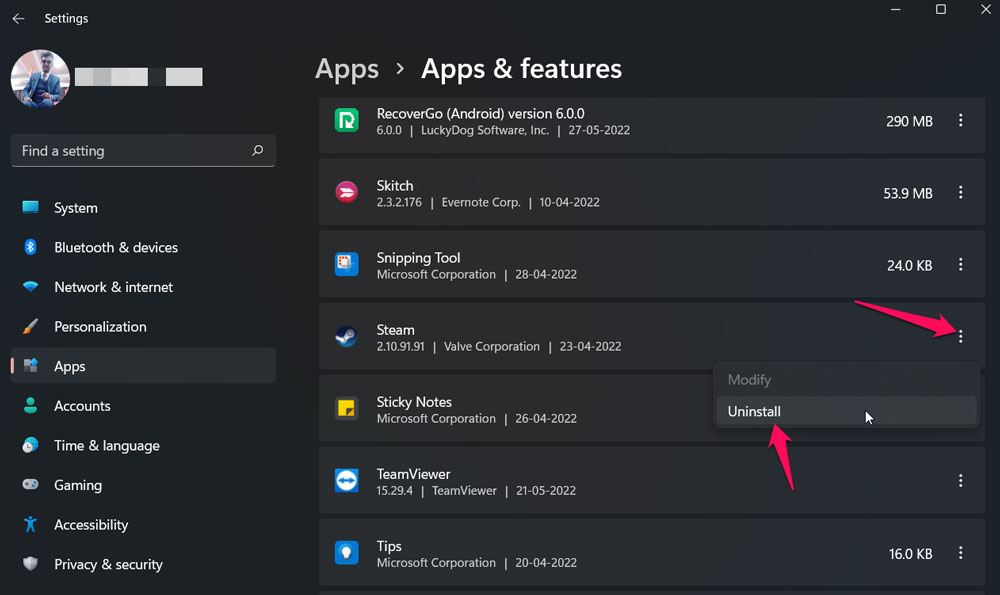
- Ahora, reinstala el cliente de Steam en tu PC y usa tus credenciales para iniciar sesión en él.
- Después de eso, cierra el Cliente de Steam y mueve la carpeta de datos de SteamApp de vuelta a la ubicación de instalación.
- Luego, inicia el cliente de Steam, y verás que el juego que habías instalado previamente estará allí. Así que, ahora lanza Satisfactory y verifica si el problema de no iniciado sesión en Epic o Steam se ha resuelto o no.
Solución 9: Comparte el archivo SaveGame (.sav) y únete
Sí, es factible; solo tienes que compartir tu archivo SaveGame (.sav) con tu amigo que también juega Satisfactory en Epic Games. Si tu amigo tiene un archivo SaveGame, él o ella puede usar eso para cargar tu mundo dentro del juego, y puedes unirte al juego a través del ID de sesión.
¿No es un gran truco para solucionar el problema temporalmente? Por lo tanto, deberías intentar esto y ver si funciona para resolver el problema de Satisfactory que no inicia sesión en Epic o Steam.
Solución 10: Reinstala Satisfactory
En lo que respecta al problema de Satisfactory que no inicia sesión en Epic o Steam, no tienes otra opción excepto reinstalar el juego. Por lo tanto, se aconseja reinstalar tu juego y ver si ayuda. Este proceso resultará en la pérdida de los datos del juego almacenados en tu PC. Si no te importa eso, entonces inténtalo.
Solución 11: Contacta con soporte
¿Aún en la misma situación? ¡No te preocupes! Aún hay una opción disponible para ti que te permitirá resolver este problema fácilmente. Sí, puedes simplemente contactar al equipo de soporte oficial de Epic o Steam, dependiendo de cuál estés usando, y explicar este error al equipo. Después de eso, seguramente desarrollarán algunas grandes soluciones para solucionar el problema de no iniciado sesión.
Desde el escritorio del autor
Así que, eso es todo sobre cómo solucionar el problema de Satisfactory que no inicia sesión en Epic o Steam. Esperamos que esta guía te haya ayudado, y ahora puedas resolver este problema utilizando las soluciones mencionadas anteriormente en esta guía. Mientras tanto, en caso de que conozcas algún otro método potencial que pueda solucionar este problema para nuestros lectores, háznoslo saber utilizando el cuadro de sugerencias.
Si tienes alguna opinión sobre ¿Cómo solucionar el problema de Satisfactory que no inicia sesión en Epic o Steam?, no dudes en dejar un comentario en el cuadro de comentarios a continuación. Además, suscríbete a nuestro canal de YouTube de DigitBin para tutoriales en video. ¡Saludos!
Recibe nuevas publicaciones en tu bandeja de entrada.
No spam. Cancela la suscripción en cualquier momento.