Errores de Windows · 7 min read · Nov 24, 2025
Cómo solucionar el error de que la tarjeta SD no se formatea en Windows 10
Generalmente, necesitamos formatear la tarjeta SD, tal vez quieras crear una memoria fresca y limpia para tu smartphone o cámara. Mientras hacía lo mismo, conecté mi tarjeta SD a mi computadora para transferir todas las fotos antiguas de la tarjeta SD a la PC y formatear la tarjeta SD. Pero de repente, mi Windows 10 muestra un error diciendo: ‘La tarjeta SD no se puede formatear’. Me quedé sorprendido por un momento, ¿qué? ¿He perdido todas mis fotos y datos? ¡pero aún no he formateado la tarjeta! Luego me di cuenta de que esto podría ser un error y que necesitaba solucionarlo.
Así que, después de realizar algunas pequeñas soluciones, pude arreglar el error de que la tarjeta SD no se formatea en Windows 10. Pensé que valdría la pena compartirlo con otros, tal vez alguno de ustedes también esté sufriendo el mismo error y buscando la mejor solución posible para este doloroso error.
Así que aquí en esta publicación, vamos a discutir algunas pequeñas y mejores soluciones, que resolverán el error de que la tarjeta SD no se formatea en Windows 10. Para saber cuáles son las principales razones detrás de este error, cómo puedes solucionarlo, lee este artículo hasta el final y podrás arreglar el error de que la tarjeta SD no se formatea en Windows 10.
Cómo solucionar el error de que la tarjeta SD no se formatea en Windows 10
Razones
Antes de proceder con las soluciones, es importante saber cuáles son las principales causas detrás del error, así que conozcamos la razón detrás del error de que la tarjeta SD no se formatea en Windows 10.
- La tarjeta SD puede estar protegida contra escritura.
- La tarjeta SD puede estar corrupta por alguna razón o puede tener sectores defectuosos. Y Windows no puede formatear una tarjeta SD corrupta.
- Tal vez algún malware ha entrado en tu tarjeta SD y la hace inaccesible. Cuando una tarjeta está infectada con virus, no puedes formatear la tarjeta SD.
- Algunos dispositivos solo utilizan una tarjeta SD FAT32, por lo que el tipo de archivo puede ser la razón del error.
- El error puede ocurrir porque la tarjeta SD se convierte en RAW.
- Tal vez tu Windows no puede reconocer la tarjeta SD.
Y hay muchas otras razones que pueden llevar a generar el error de que la tarjeta SD no se formatea en Windows 10.
También lee: Cómo solucionar el error “Dispositivo USB no reconocido” en Windows 10
Antes de comenzar
Antes de comenzar con las soluciones de solución de problemas, intenta solucionar el problema con algunos pasos pequeños. A veces, un simple reinicio nos ayuda mucho. Si estás enfrentando el problema por primera vez, puedes intentar reiniciar tu sistema, y antes de reiniciar el sistema, intenta quitar y volver a insertar la tarjeta SD, tal vez funcione.
Soluciones
Usando la administración de discos de Windows
Hay muchas personas que enfrentan el mismo problema y que intentan formatear la tarjeta SD usando el explorador de archivos de Windows. Generalmente, para formatear tarjetas SD, tu explorador de archivos de Windows debe ser lo suficientemente bueno. Si no, el método falla al formatear la tarjeta SD, y necesitamos formatear la tarjeta usando otro método. Puedes usar la administración de discos de Windows para formatear la tarjeta SD. Para hacerlo, sigue los pasos dados:
- Conecta la tarjeta SD a tu sistema.
- Ve a Mi computadora en tu sistema.
- Ahora, ve a Administrar.
- A continuación, ve a Administración de discos.
- Localiza la tarjeta SD y haz clic derecho sobre ella.
- Ahora, selecciona Formatear.
- Verifica el formato de archivo correcto (por ejemplo, NTFS, FAT32, exFAT).
- Haz clic en Aceptar para formatear tu tarjeta SD.
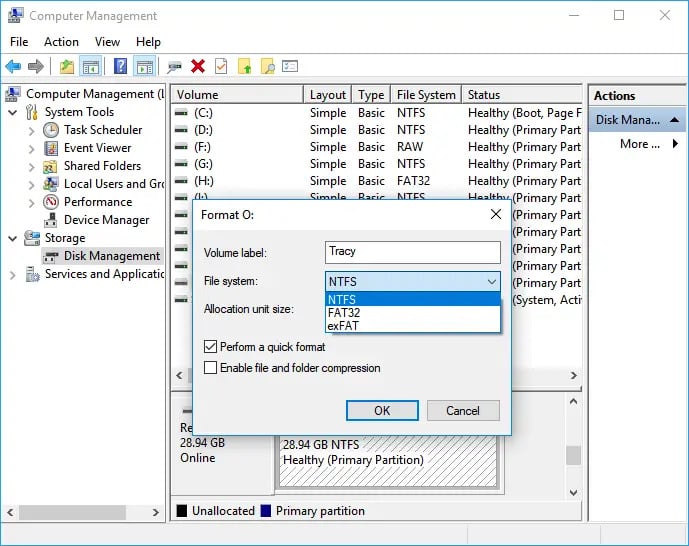
Esto te ayudará a solucionar el error de que la tarjeta SD no se formatea en Windows 10. Si no, procede con el siguiente método.
También lee: Cómo solucionar el error de reenvío de formulario de confirmación ERR_CACHE_MISS
Usando Diskpart
- Abre el cuadro de diálogo de ejecución, presionando WinKey+R simultáneamente.
- Escribe cmd para abrir el símbolo del sistema.
- Escribe diskpart en el símbolo del sistema y presiona enter.
- Ahora, escribe list disk en la pantalla, presiona enter.
- Escribe select disk A en la pantalla (reemplaza la A con el número de unidad de la tarjeta SD defectuosa) y presiona enter.
- A continuación, escribe clean, presiona enter.
- Ahora escribe create partition primary, esto creará una partición primaria en la tarjeta SD. Presiona la tecla enter.
- Escribe, format fs=ntfs, o format fs=fat32 (según el tipo de archivo apropiado), esto formateará la tarjeta SD respectiva. Presiona la tecla enter.
Esto te ayudará a solucionar el error de que la tarjeta SD no se formatea en Windows 10. Si no, procede con el siguiente método.
También lee: Cómo solucionar el error ‘No hay dispositivo de salida de audio instalado’ en Windows
Editar el registro
- Abre el cuadro de diálogo de ejecución, presionando WinKey+R simultáneamente.
- Escribe regedit y presiona Enter.
- Ahora, en la siguiente pantalla expande todas las entradas del panel izquierdo.
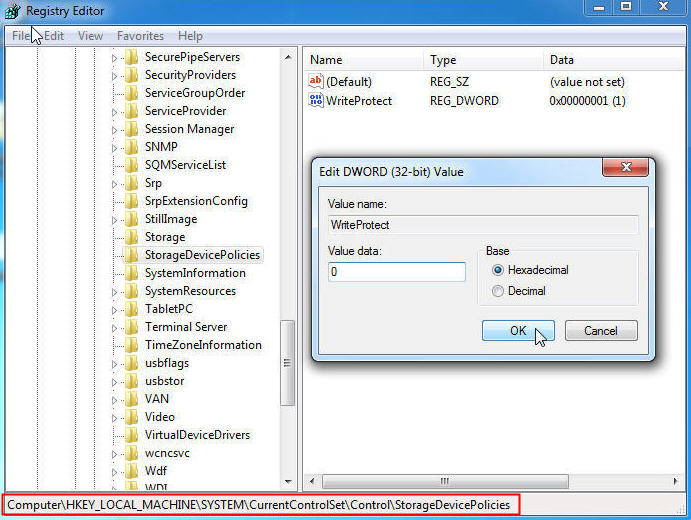
- Navega a la siguiente ruta HKEY_LOCAL_MACHINE\SYSTEM\CurrentControlSet\Control\StorageDevicePolicies.
- Ahora haz clic derecho en Protegido contra escritura y elige ‘Modificar’.
- Aparecerá una ventana emergente, cambia el Valor de 1 a 0.
- Haz clic en Aceptar y esto aplicará todos los cambios.
También lee: Cómo solucionar el alto uso del disco de Microsoft Compatibility Telemetry en Windows 10
Cambiar la letra de unidad y rutas
A veces, la tarjeta SD no se muestra en el explorador de archivos, esto sucede cuando Windows no puede reconocer la tarjeta SD. Así que, en ese caso, primero necesitamos hacerla visible y luego podemos realizar cualquier otra acción. Para hacerlo, sigue los siguientes pasos:
Cambiar la letra de unidad en Windows 10
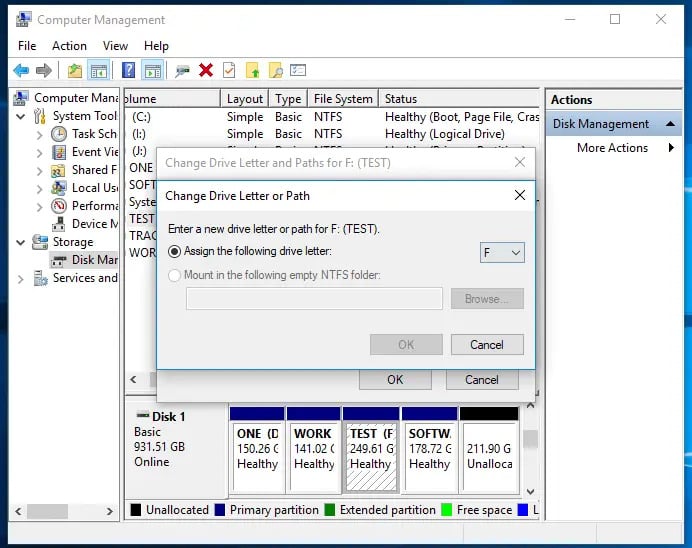
Esto te ayudará a solucionar el error de que la tarjeta SD no se formatea en Windows 10. Si no, procede con el siguiente método.
También lee: Cómo solucionar ‘Kmode_Exception_Not_Handled’ en Windows 10
Usando software de terceros
Si aún el problema de que la tarjeta SD no se formatea no se ha solucionado, deberías contratar un software de terceros para realizar tu tarea, puedes usar EaseUs Partition Master para este trabajo, te dará resultados eficientes y como se esperaba en un 95%. Esta es una herramienta de software profesional y de alta reputación. Para saber cómo usarlo, sigue los pasos dados:
- Descarga EaseUS Partition Master.
- Lanza el software, después de descargarlo e instalarlo.
- Ahora, haz clic derecho en la tarjeta SD/USB/disco duro externo que deseas formatear.
- Ahora, selecciona Formatear.
- Aquí, asigna un nuevo sistema de archivos de partición (por ejemplo, NTFS, FAT 32) y tamaño de clúster a la partición seleccionada.
- Haz clic en Aceptar.
- Aparecerá un cuadro de diálogo emergente, haz clic en Aceptar y continúa.
- Ahora, para revisar los cambios, haz clic en Ejecutar operación desde la esquina superior izquierda.
- Haz clic en Aplicar, esto comenzará a formatear tu tarjeta SD.
Y así, has formateado con éxito la tarjeta SD y solucionado el error de que la tarjeta SD no se formatea en Windows 10. Si no, puede ser porque tu tarjeta SD está protegida contra escritura, para eliminar la protección contra escritura procede con el siguiente método.
También lee: Reseña de EaseUS Data Recovery Wizard Pro
Eliminar la protección contra escritura
Como se mencionó anteriormente, no podemos formatear ni realizar ninguna tarea en la tarjeta SD o unidad cuando está protegida contra escritura. Para eliminar la protección contra escritura, sigue los pasos dados:
Eliminar la protección contra escritura de la unidad USB en Windows 10
Esto definitivamente te ayudará a solucionar el error de que la tarjeta SD no se formatea en Windows 10. Si aún no, procede con el último método.
También lee: Cómo solucionar el servicio de optimización de tiempo de ejecución de .NET que consume alta CPU en Windows 10
Reparar sectores defectuosos
Los sectores defectuosos en los dispositivos de almacenamiento son invisibles, pero te impedirán acceder y usar tu unidad sin problemas. Para solucionar este problema, para que puedas formatear tu tarjeta SD fácilmente, sigue los pasos dados:
- Abre el cuadro de diálogo de ejecución, presionando WinKey+R simultáneamente.
- Escribe cmd para abrir el símbolo del sistema y presiona enter.
- En el símbolo del sistema escribe chkdsk X: /f /r /x (reemplaza X con la letra de unidad de la tarjeta SD)
Así que, estos fueron algunos métodos, al usarlos puedes solucionar el error de que la tarjeta SD no se formatea en Windows 10. Espero que te haya gustado el contenido, si tienes más soluciones o más sugerencias para agregar.
¿Estás enfrentando algún problema y cuestiones con Windows 10? Entonces no hay nada de qué preocuparse, tenemos un artículo dedicado a los problemas y guías de Windows 10, visita la Guía de solución de problemas de Windows 10. Espero que te guste este contenido, si tienes más sugerencias háznoslo saber en la sección de comentarios.
Recibe nuevas publicaciones en tu bandeja de entrada.
No spam. Cancela la suscripción en cualquier momento.