Errores de red · 6 min read · Nov 14, 2025
Cómo solucionar el error de dirección IP autoasignada en Mac
La error de dirección IP autoasignada en un MAC es un problema común cuando el dispositivo no puede obtener una dirección IP del enrutador o servidor DHCP. Puede causar problemas de conectividad a Internet y dificultar el acceso a los recursos de la red local.
En este artículo, aprenderás las causas de este error y se proporcionarán pasos de solución de problemas para resolverlo.
¿Qué significa cuando dice que WiFi tiene una dirección IP autoasignada?
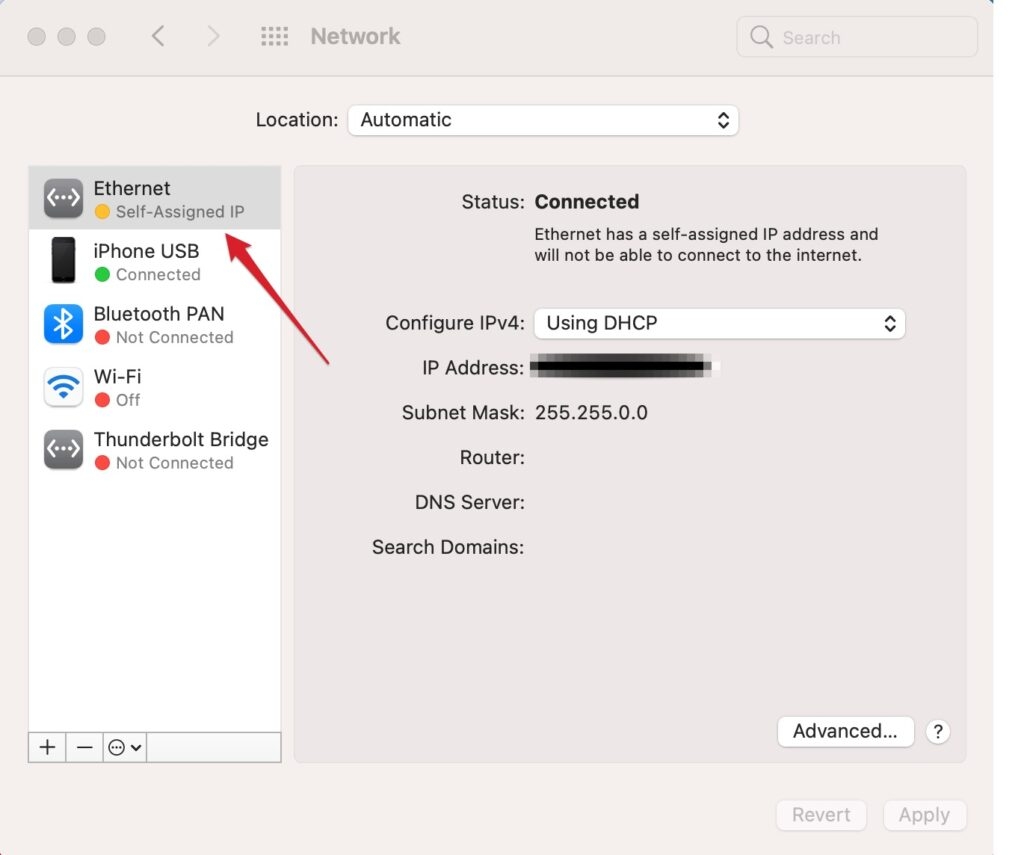
Cuando un dispositivo dice que tiene una “dirección IP autoasignada” en una red WiFi, no puede obtener una dirección IP válida del enrutador. Puede suceder por varias razones, como un conflicto con otro dispositivo en la red que tenga la misma dirección IP o un problema con la configuración DHCP (Protocolo de Configuración Dinámica de Host) del enrutador.
Sin una dirección IP válida, el dispositivo no puede acceder a Internet ni comunicarse con otros dispositivos en la red. Para solucionar este problema, intenta reiniciar el dispositivo y el enrutador, verificar si hay actualizaciones de firmware o cambiar manualmente la dirección IP.
¿Cuáles son las razones de los errores de dirección IP autoasignada?
Varias razones para un error de dirección IP autoasignada pueden ocurrir en un MAC. Algunas de las causas más comunes incluyen:
Configuraciones de red incorrectas: Las configuraciones de red en el MAC pueden estar configuradas incorrectamente, lo que puede impedir que obtenga una dirección IP del enrutador o servidor DHCP.
Problemas con el servidor DHCP: El servidor DHCP puede estar caído o no funcionar correctamente, lo que puede impedir que el MAC obtenga una dirección IP.
Problemas con el enrutador: El enrutador puede estar fallando o no estar configurado correctamente, lo que puede impedir que el MAC obtenga una dirección IP.
Malware o virus: El malware puede infectar el MAC y hacer que se asigne una dirección IP, impidiendo que se conecte a Internet o a los recursos de la red local.
Pasos de solución de problemas para arreglar un error de dirección IP autoasignada en un Mac
Para solucionar un error de dirección IP autoasignada en un MAC, puedes intentar los siguientes pasos de solución de problemas:
- Verificar la conexión de red: Asegúrate de que el MAC esté conectado a la red y que el cable de red esté conectado de manera segura.

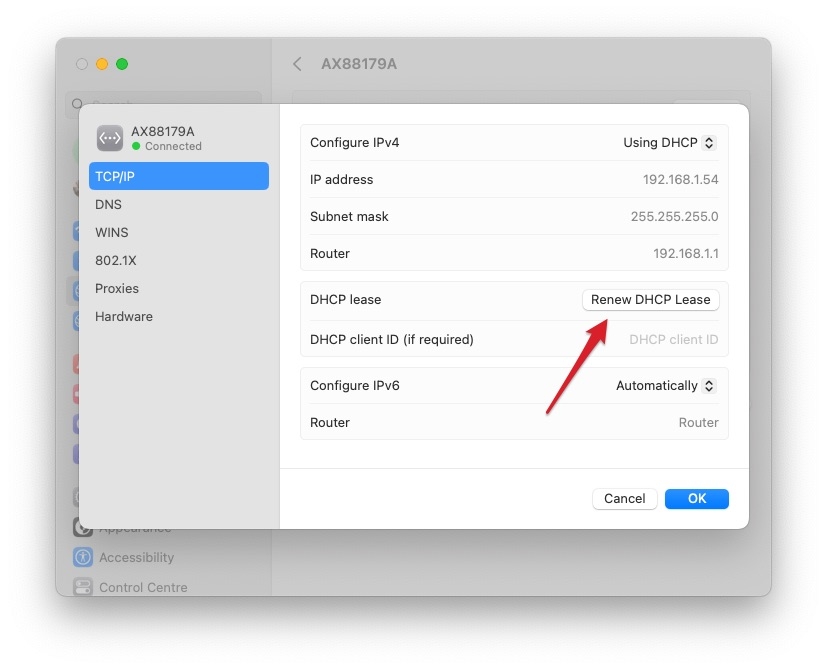
- Renovar el arrendamiento DHCP: Intenta renovar el arrendamiento DHCP en el MAC yendo a “Preferencias del Sistema” > “Red” > “Seleccionar Red” > “Avanzado” > pestaña “TCP/IP”, luego haz clic en el botón “Renovar arrendamiento DHCP”.
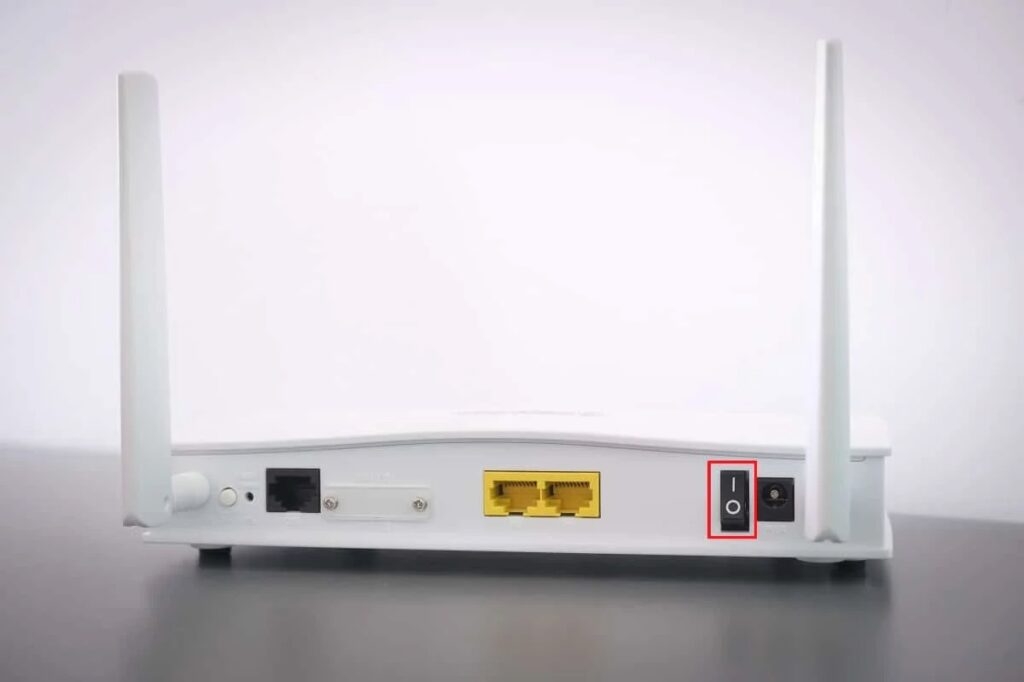
- Reiniciar el enrutador: Intenta reiniciarlo desconectándolo durante 30 segundos y luego volviéndolo a conectar.
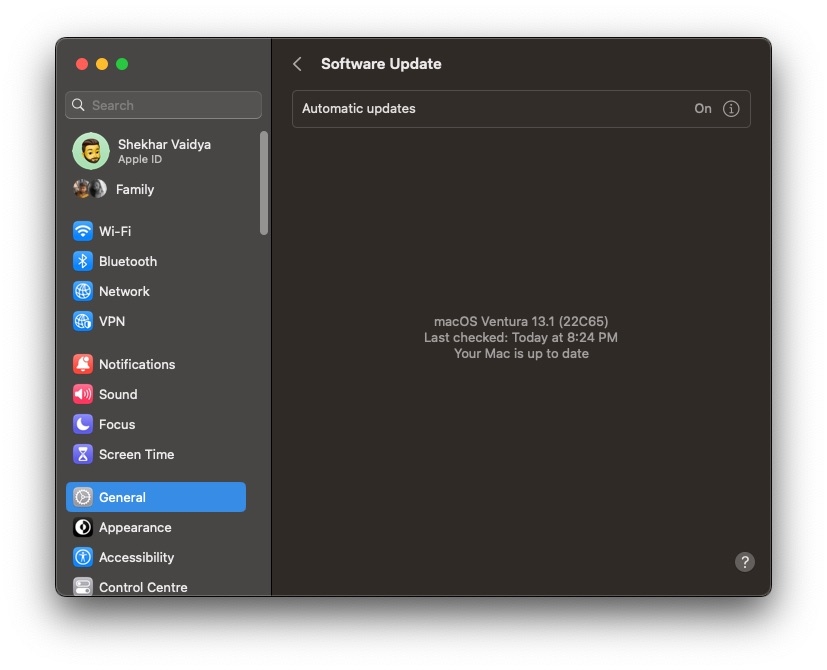
- Verificar actualizaciones: Asegúrate de que el MAC esté ejecutando las últimas actualizaciones de software.
Deshabilitar VPN: Si estás usando una VPN, desactívala y verifica si ayuda.
Verificar direcciones IP en conflicto: Asegúrate de que ningún otro dispositivo en la red esté utilizando la misma dirección IP que el MAC.
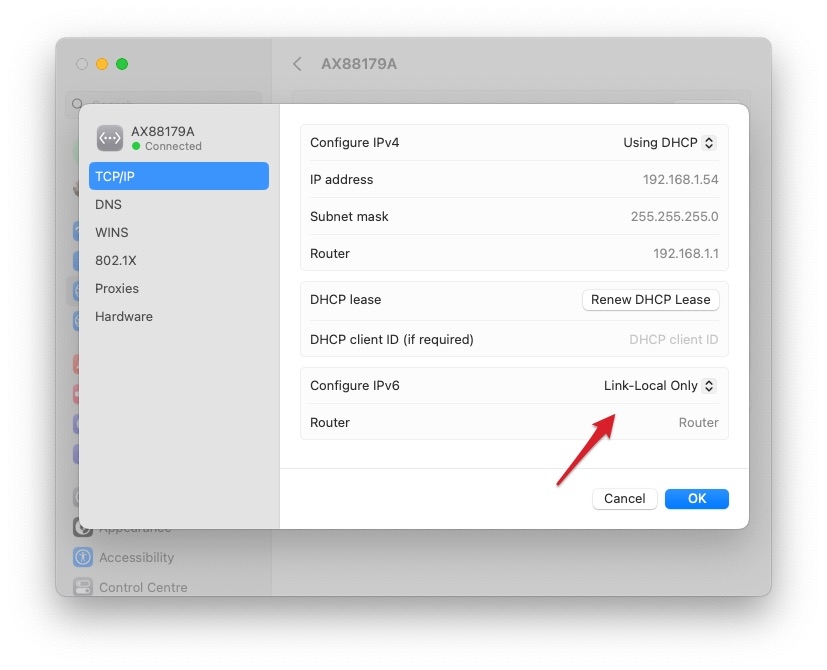
Deshabilitar IPv6: Algunos usuarios han informado que deshabilitar IPv6 en el MAC puede solucionar el problema.
Algunas soluciones adicionales:
Si los pasos de solución de problemas anteriores no resuelven el error de dirección IP autoasignada en tu MAC, es posible que debas intentar algunas soluciones avanzadas:
Verificar malware o virus: Asegúrate de que el MAC no esté infectado con malware o virus que puedan causar este problema.
Reinstalar el controlador del adaptador de red: Intenta reinstalar el controlador del adaptador de red en el MAC.
Verificar problemas de hardware: Asegúrate de que el adaptador de red en el MAC esté funcionando correctamente y que no haya problemas de hardware.
Restablecer NVRAM o PRAM: Intenta restablecer la NVRAM o PRAM en el MAC.

- Contactar soporte técnico: Si ninguno de los pasos anteriores resuelve el problema, contacta al soporte técnico para obtener más ayuda.
Es importante tener en cuenta que mantener una conexión de red estable es crucial para el funcionamiento fluido de cualquier dispositivo. Un error de dirección IP autoasignada puede ser un problema frustrante, pero al seguir los pasos descritos en esta publicación de blog, deberías poder resolverlo rápidamente y volver a usar tu MAC como de costumbre.
Además, siempre es una buena práctica mantener tu MAC actualizado, verificar regularmente si hay malware y virus, y asegurarte de que el adaptador de red esté funcionando correctamente. Esto puede ayudar a prevenir errores de dirección IP autoasignada y otros problemas relacionados con la red en el futuro.
¿Cómo arreglo la dirección IP 169.254 en Mac?
Si estás experimentando una dirección IP de 169.254 en tu Mac, tu computadora no puede obtener una dirección IP de tu enrutador. Varios problemas, como un enrutador defectuoso o un conflicto con otro dispositivo en tu red, pueden causarlo.
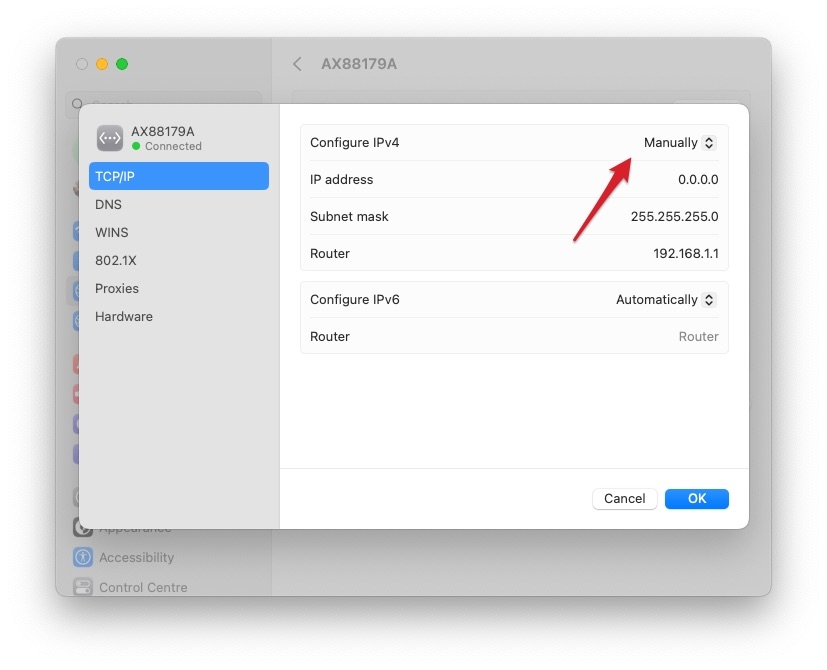
Para solucionarlo, puedes reiniciar tu enrutador y Mac y verificar si hay dispositivos en conflicto en tu red. Dependiendo de si el problema persiste, es posible que debas configurar manualmente la configuración de dirección IP en tu Mac.
Puedes hacerlo yendo a Preferencias del Sistema > Red > Avanzado > TCP/IP. Consulta el manual de tu enrutador o contacta a tu proveedor de servicios de Internet para obtener instrucciones específicas.
¿Cómo arreglo DHCP en Mac?
El Protocolo de Configuración Dinámica de Host, o DHCP, es un componente de red crucial en la mayoría de las redes. El dispositivo asigna direcciones IP a los dispositivos conectados a la red. Sin él, los dispositivos pueden no ser capaces de conectarse a Internet o comunicarse con otros dispositivos en la red. Si estás experimentando problemas con DHCP en tu Mac, hay algunos pasos que puedes seguir para solucionar el problema.
El primer paso es verificar tus configuraciones de red. Asegúrate de que tu Mac esté configurado para obtener una dirección IP automáticamente y que DHCP esté habilitado. Si estas configuraciones son incorrectas, es posible que debas ingresarlas manualmente. Si esto no soluciona el problema, intenta reiniciar tu enrutador o módem. A veces, un simple reinicio puede resolver problemas de DHCP.
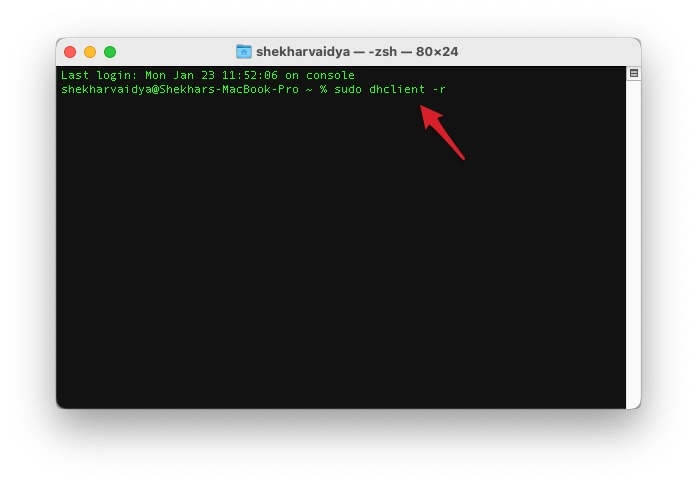
Otra solución es liberar tu arrendamiento DHCP. Esto obligará a tu Mac a solicitar una nueva dirección IP del servidor DHCP. Para hacer esto, abre la aplicación Terminal en tu Mac, luego escribe “sudo dhclient -r”, seguido de tu contraseña de administrador. Esto liberará el arrendamiento DHCP actual y tu Mac solicitará uno nuevo.
Si ninguna de las soluciones anteriores funciona, es posible que tu enrutador esté fallando o que tengas un problema con tu módem. Intenta contactar a tu proveedor de servicios de Internet para obtener asistencia o verificar si hay actualizaciones de firmware para tu enrutador.
Conclusión
Varios problemas, incluidas configuraciones de red incorrectas, problemas con el servidor DHCP y problemas con el enrutador, pueden causar un error de dirección IP autoasignada en un MAC. Para solucionar este problema, puedes intentar pasos de solución de problemas como renovar el arrendamiento DHCP, restablecer configuraciones de red y reiniciar el enrutador.
En caso de que estos pasos fallen, puedes intentar soluciones avanzadas como verificar malware o virus, reinstalar el controlador del adaptador de red y verificar problemas de hardware. Si el problema persiste, es posible que debas contactar al soporte técnico.
Leer: ¿Cómo solucionar si el teclado de Mac no funciona correctamente?
Recibe nuevas publicaciones en tu bandeja de entrada.
No spam. Cancela la suscripción en cualquier momento.