iPhone ayuda · 4 min read · Dec 07, 2025
¿Cómo solucionar el problema de ‘Compartido contigo’ que no funciona en el iPhone?
Si no puedes ver la sección Compartido contigo en tu iPhone, entonces vamos a solucionar ese problema en esta guía. Para organizar mejor los archivos en tu iPhone, Compartido contigo se introdujo con el lanzamiento de iOS 15.
Cuando alguien en tu contacto comparte una pieza de música, foto, enlace de contenido de Apple TV o podcast a través de iMessage, entonces en las respectivas aplicaciones, hay una sección Compartido contigo donde ese contenido se incluye.
Ahora, algunos usuarios se han quejado de que no ven los archivos compartidos con ellos en la sección ‘Compartido contigo’. Esto puede suceder debido a errores en la versión de iOS instalada en tu dispositivo. Además, Compartido contigo es una opción que necesitas habilitar antes de usarla. Puede que no puedas usar la función Compartido contigo de iOS si has cerrado sesión en iCloud.
Mejores formas de solucionar el problema de Compartido contigo que no funciona en iOS 15
Aquí hay algunos consejos de solución de problemas que te ayudarán a solucionar el problema y hacer que Compartido contigo funcione en tu iPhone.
1. Reinicia el iPhone
Puedes comenzar la solución de problemas reiniciando tu iPhone. Si Compartido contigo no es visible debido a un problema técnico simple y aleatorio, reiniciar generalmente resuelve el problema.
- Presiona el botón de encendido en el lado del iPhone.
- Aparecerá una pantalla en la que habrá una opción Deslizar para apagar. Sigue las instrucciones.
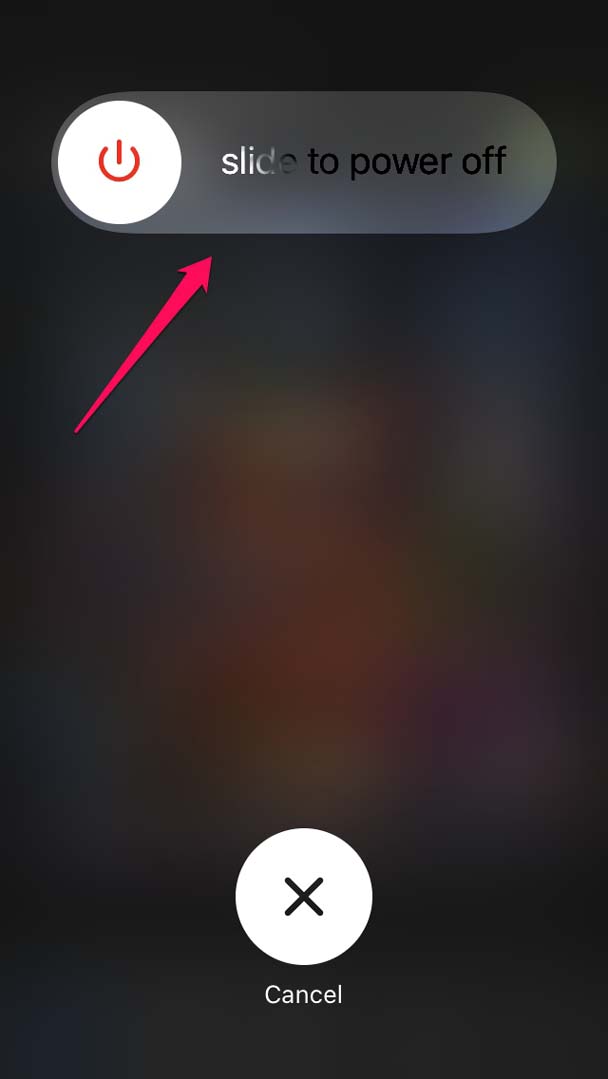
- Luego, presiona nuevamente el botón de encendido después de unos segundos para encender el iPhone.
- Ahora, verifica la aplicación respectiva en la que tu contacto ha compartido algún contenido.
2. Actualiza iOS
Puede ser un error en la versión de iOS instalada en el iPhone, que puede estar interfiriendo con algunas funciones, incluida la función Compartido contigo. Así que, intenta actualizar iOS a la última versión para solucionar el problema.
- Toca la aplicación Configuración.
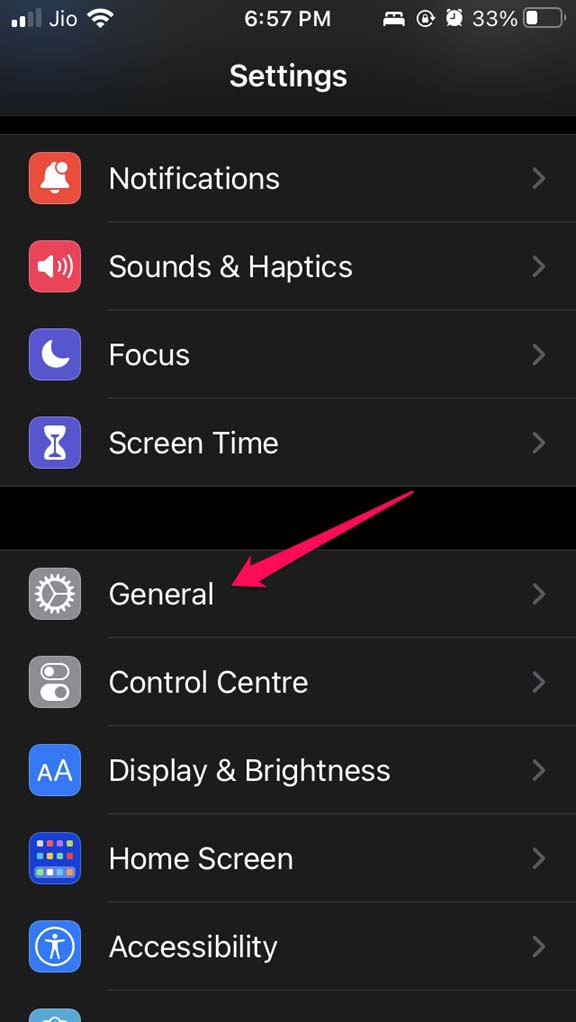
- A continuación, toca en General.
- Ahora, toca en Actualización de software.
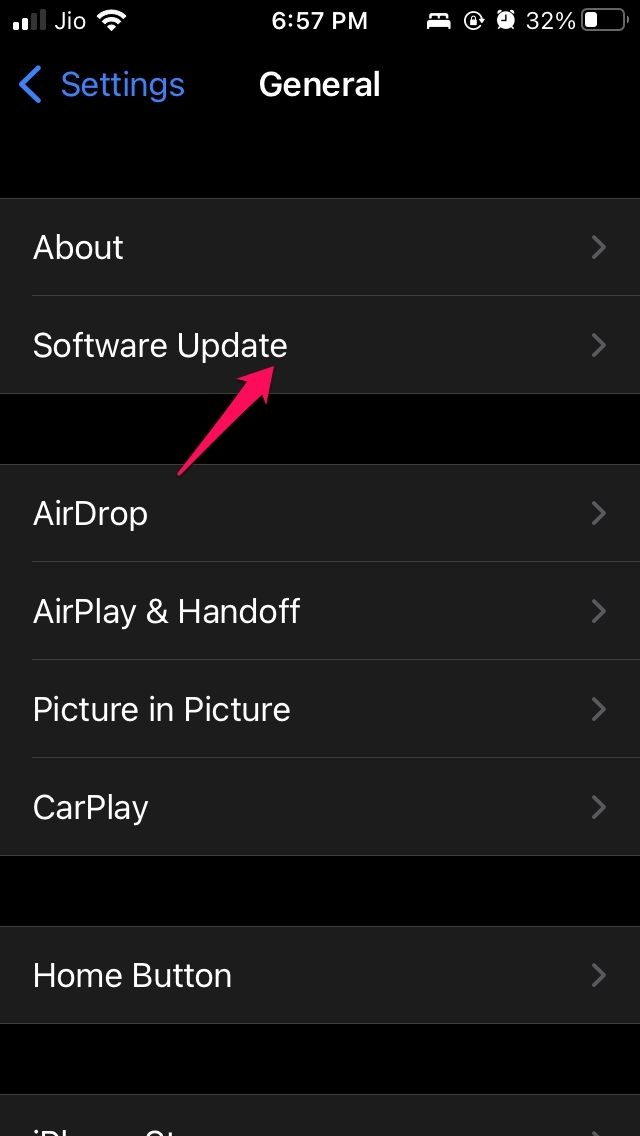
- iOS comenzará a buscar una versión más nueva de iOS y te notificará.
- Toca en Descargar e instalar si hay una actualización disponible para descargar e instalar en el iPhone.
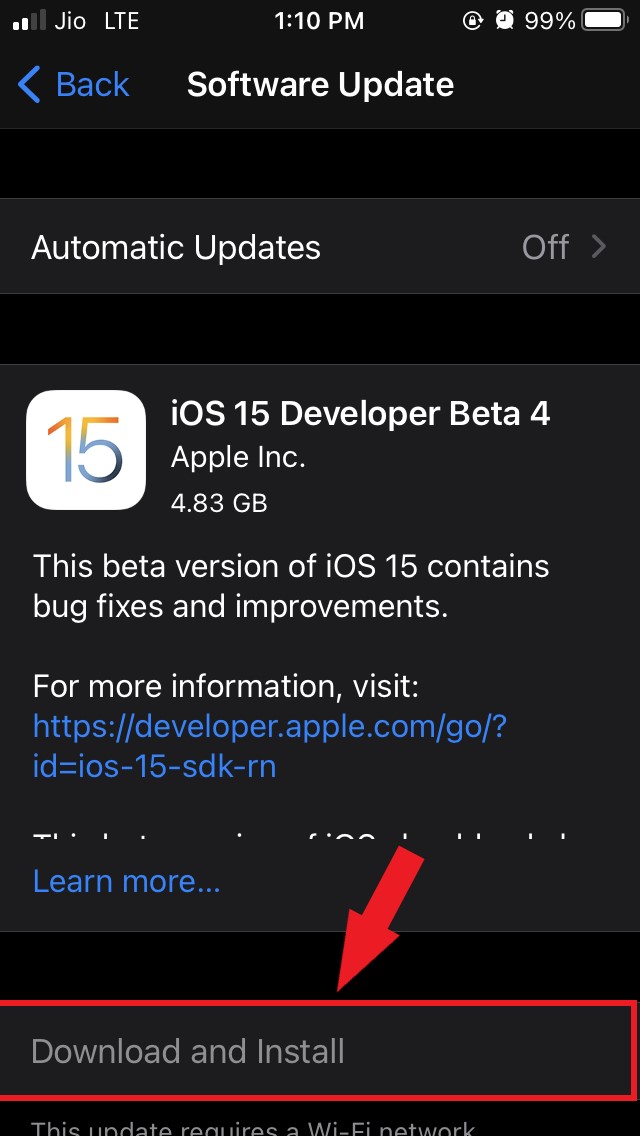
Después de que la instalación haya terminado, verifica si la sección Compartido está mostrando los contenidos compartidos contigo a través de iMessage.
3. Habilita la función Compartido contigo en el iPhone
Debes verificar que la función Compartido contigo esté habilitada en tu iPhone. La opción está disponible en la configuración de iMessage dentro de la aplicación Configuración.
- Ve a la aplicación Configuración.
- Navega a Mensajes y tócalo.
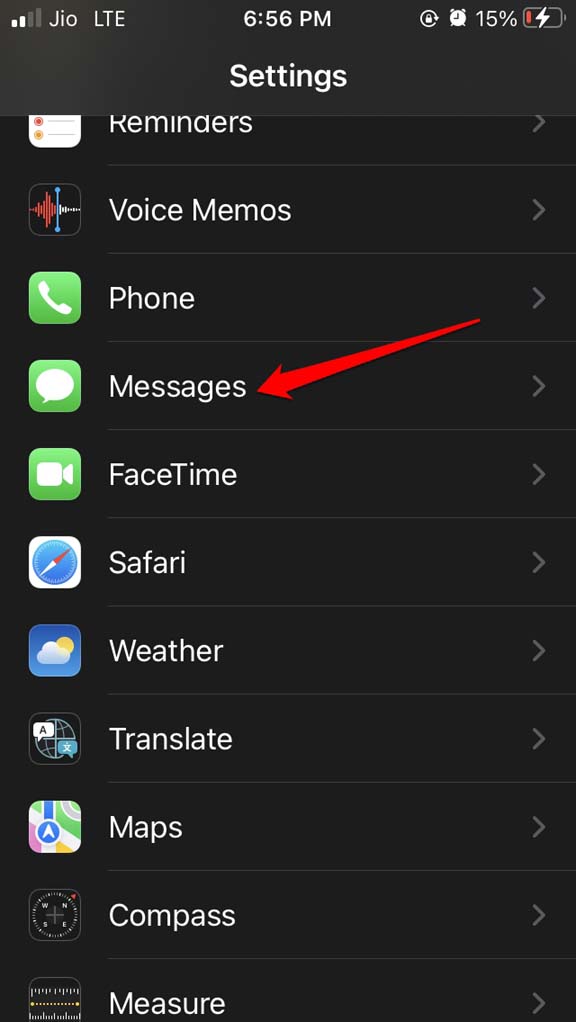
- Ahora, desplázate a Compartido contigo y tócalo.
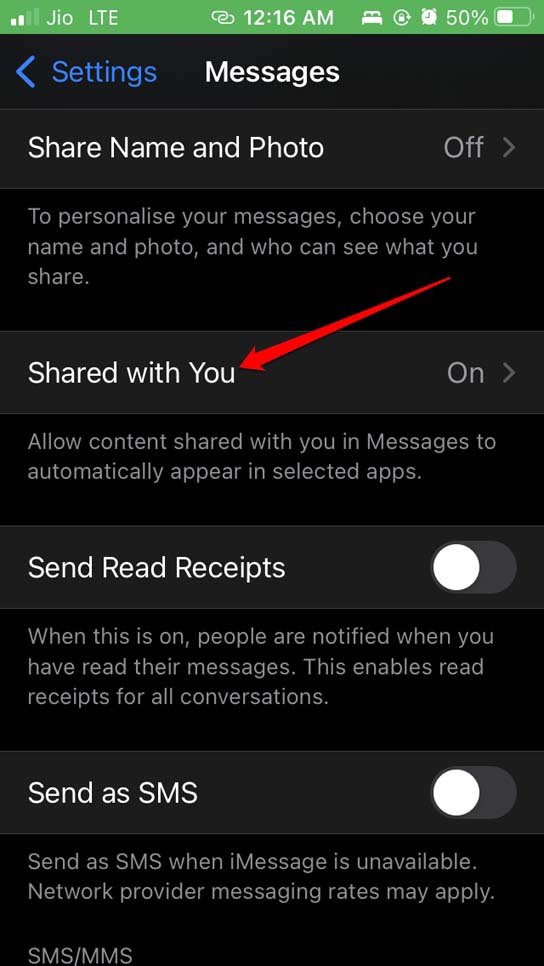
- Toca el interruptor junto a la opción Compartir automáticamente para habilitar la función.
- Además, verifica que hayas habilitado Compartir contigo para las aplicaciones que admiten la función en tu dispositivo.
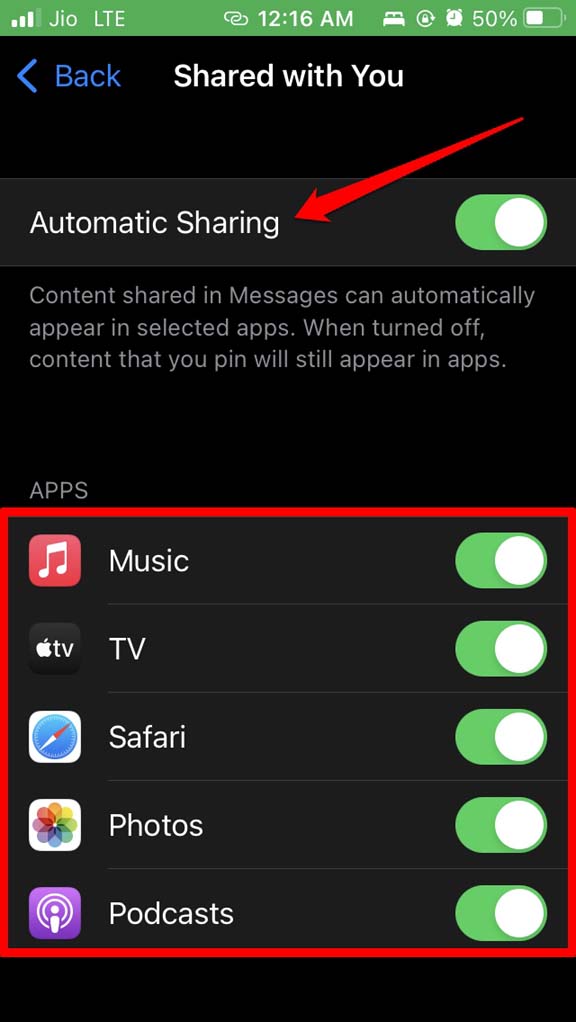
Hasta ahora, Compartido contigo es compatible con Apple Music, Apple TV, Safari, Fotos y la aplicación Podcasts.
4. Cierra sesión en iCloud y vuelve a iniciar sesión
Según algunos usuarios, cerrar sesión en iCloud y volver a iniciar sesión ha solucionado el problema de contenido faltante en Compartido contigo para ellos. También puedes intentar esta solución.
- Abre la aplicación Configuración.
- Toca tu ID de Apple.
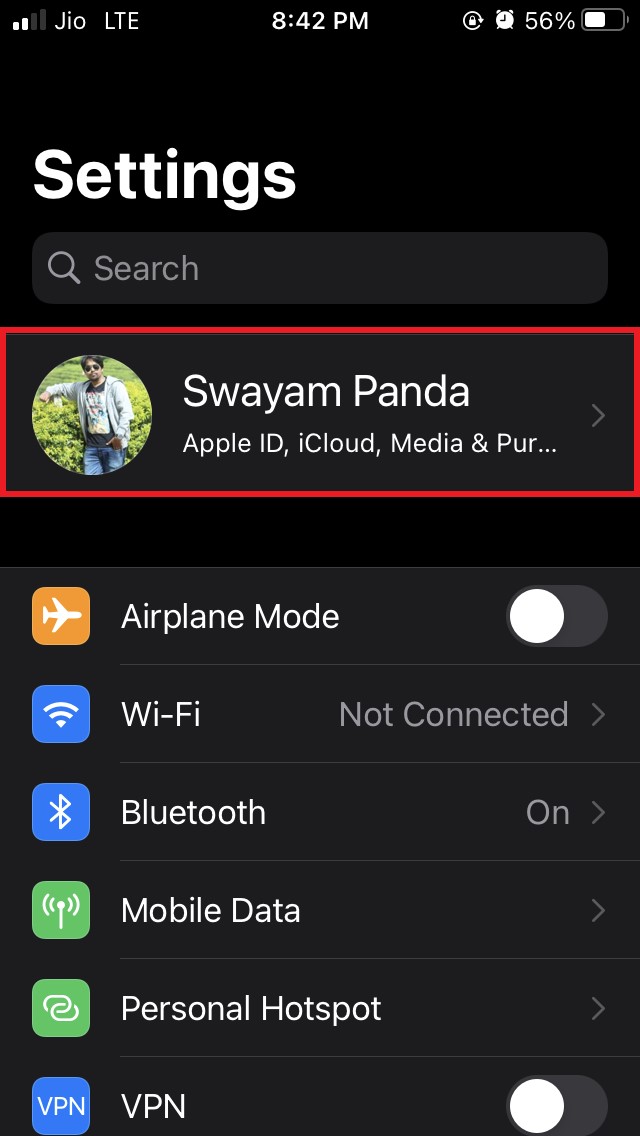
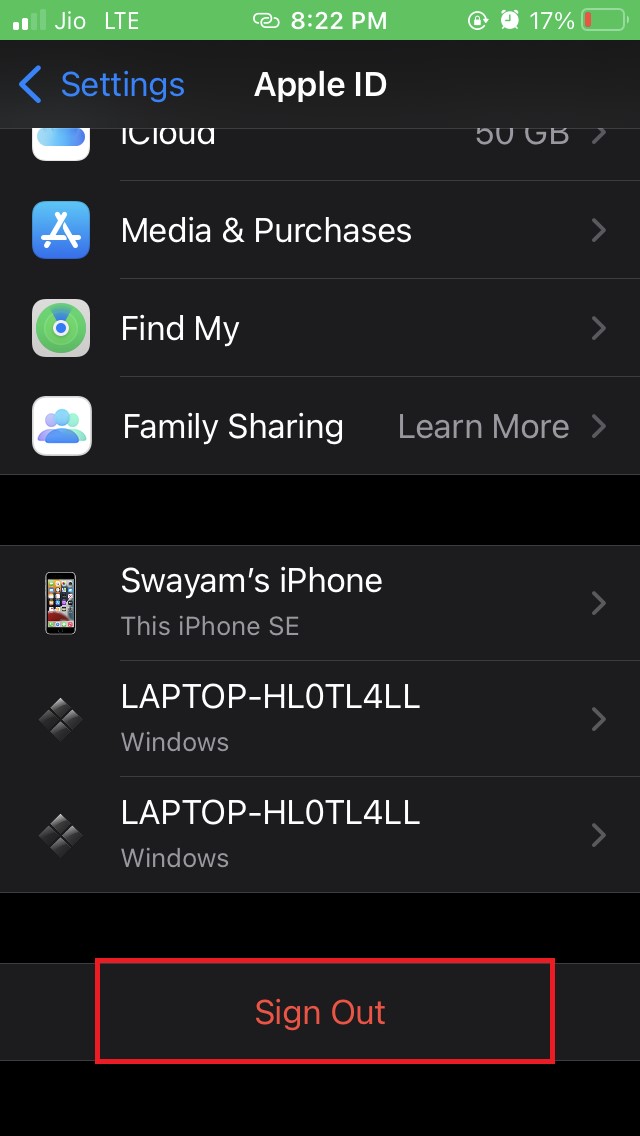
- Ahora, desplázate a la opción Cerrar sesión y tócalo.
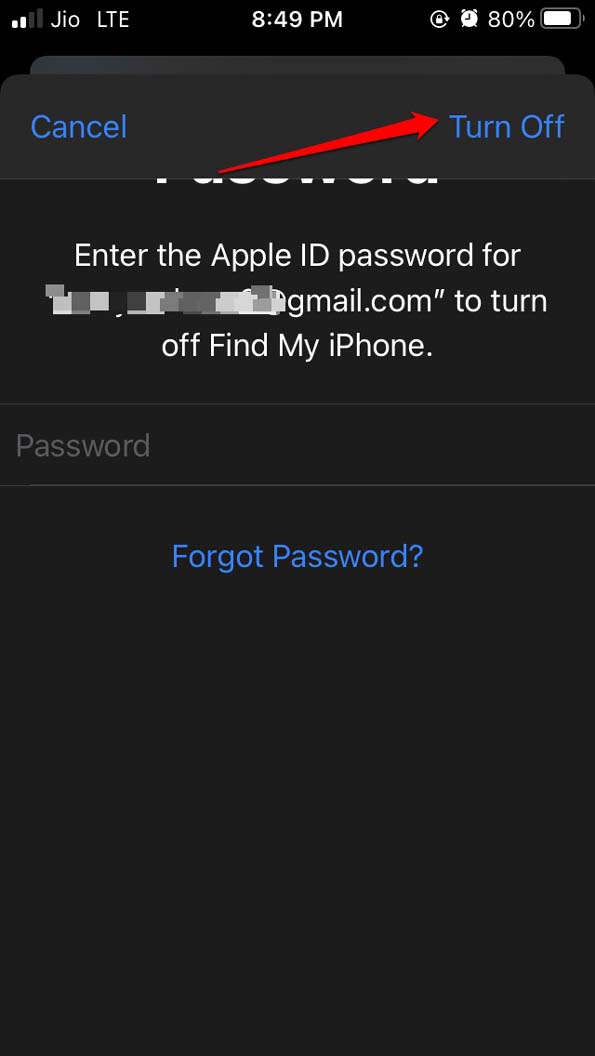
- A continuación, cuando se te pida, ingresa la contraseña y toca la opción Desactivar presente en la esquina superior derecha del campo de contraseña.
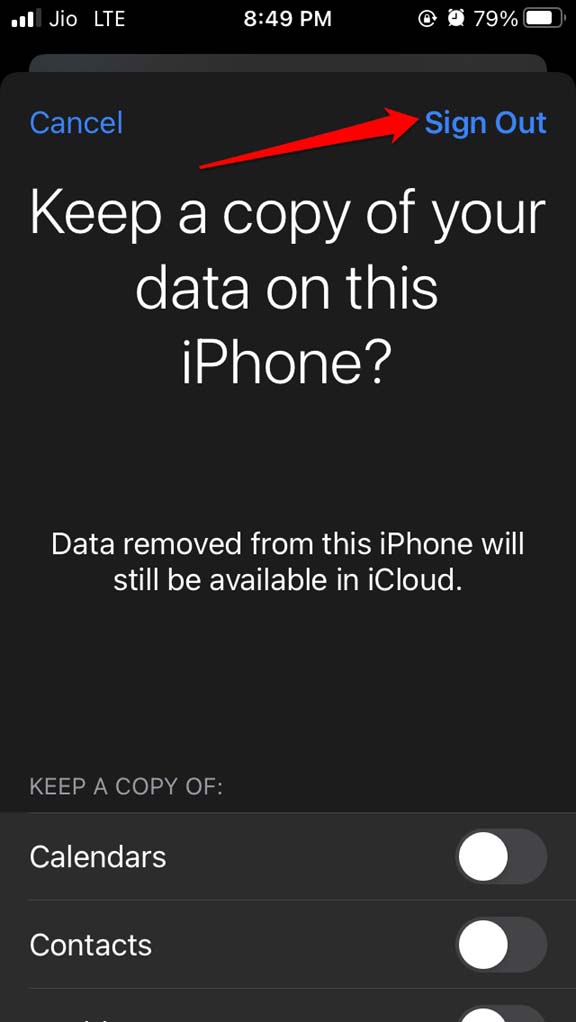
- Luego, toca en Cerrar sesión para proceder en la siguiente pantalla que aparece.
- Después de unos segundos, inicia sesión nuevamente en iCloud usando tus credenciales de ID de Apple.
Ahora, verifica dentro de la sección Compartido contigo de las diversas aplicaciones compatibles y ve si el contenido compartido contigo por tus contactos a través de iMessage está presente o no.
5. Habilita Compartido contigo para todos tus contactos
Debes verificar y asegurarte de que todos tus contactos tengan permitido compartir contenido contigo a través de iMessage. Esto lo puedes verificar en la configuración de Mensajes. Además, necesitas verificar que no hayas habilitado ocultar notificaciones de los contactos. De lo contrario, no podrás recibir el contenido compartido a través de iMessage.
Para revisar esto,
- Ve a la aplicación iMessage y tócalo para abrirlo.
- Toca el nombre del contacto uno por uno.
- Bajo su perfil, debería haber una opción Mostrar en Compartido contigo. Toca el interruptor junto a esta opción para habilitarlo.
- Además, verifica la opción Ocultar alertas para ese contacto y desactívala. De esa manera, si se comparte algún mensaje o contenido contigo por ese contacto, una notificación te informará sobre la acción. No te perderás ninguna actualización.
6. iMessage es imprescindible para que Compartido contigo funcione
Ten en cuenta que tanto tu contacto como tú deben usar iMessage para poder utilizar la función Compartido contigo. Cuando se comparte contenido, como una imagen, a través de iMessage, solo entonces aparecerá en la sección Compartido contigo de las aplicaciones del iPhone que admiten esta función.
Eso es todo. Si la función Compartido contigo en iOS 15 no ha estado funcionando en tu dispositivo, sigue los consejos de solución de problemas mencionados en esta guía para solucionar el problema.
Si tienes alguna opinión sobre ¿Cómo solucionar el problema de ‘Compartido contigo’ que no funciona en el iPhone?, no dudes en dejarla en el cuadro de comentarios a continuación. Además, suscríbete a nuestro canal de YouTube de DigitBin para tutoriales en video. ¡Saludos!
Recibe nuevas publicaciones en tu bandeja de entrada.
No spam. Cancela la suscripción en cualquier momento.