Soporte técnico · 5 min read · Nov 24, 2025
¿Cómo solucionar el error de tarjeta SIM no soportada en iPhone?
¿Estás viendo el error de SIM no soportada en tu iPhone? Por lo general, cuando has adquirido un nuevo iPhone y tratas de insertar una tarjeta SIM, terminas viendo el error. Además, en los modelos más recientes como el iPhone 14, incluso al usar eSIM, muchos usuarios terminan viendo la advertencia de SIM no soportada. He mencionado algunos consejos de solución de problemas que puedes usar para resolver este error.
Si estás ejecutando la versión beta de iOS, puede ser un error que te haga ver este mensaje de error. De lo contrario, si no has colocado la tarjeta SIM en su bandeja correctamente, entonces la SIM no funcionará y terminarás recibiendo el error de SIM no soportada. Puede haber algún problema con el operador de telecomunicaciones cuya SIM estás usando. Problemas técnicos con la configuración de red de iOS pueden causar el error de SIM no soportada en iPhone.
Principales formas de solucionar el error de SIM no soportada en iPhone
Comencemos la solución de problemas para arreglar el problema de tarjeta SIM no soportada en iPhone
1. Inserta la tarjeta SIM correctamente
Cuando la tarjeta SIM no está colocada correctamente en el espacio de la bandeja SIM, no puede establecer la red con el operador. Para solucionar eso, saca la bandeja SIM del iPhone. Retira la tarjeta SIM y colócala correctamente en la bandeja SIM. Si es posible, limpia la tarjeta SIM con un paño suave y limpio antes de volver a insertarla. Esta solución de problemas es para aquellos modelos de iPhone que soportan SIM física. Además, reinicia el iPhone.
2. Fuerza el reinicio del iPhone
Si solo reiniciar el iPhone no dio ningún resultado para solucionar el error de SIM no soportada, entonces intenta forzar el reinicio del dispositivo. Aquí te mostramos cómo forzar el reinicio de los varios modelos de iPhone.
iPhone 6 Series
- Simplemente presiona y mantén presionado el botón de Inicio y el botón de Encendido al mismo tiempo.
- Suelta los botones cuando aparezca el logotipo de Apple en la pantalla.
iPhone 7 Series
- Presiona el botón de bajar volumen y el botón de Encendido al mismo tiempo.
- Suelta los botones cuando el logotipo de Apple aparezca en la pantalla.
iPhone 8 Series/iPhone SE 2ª-3ª Gen/iPhone X/11/12/13/14
- Presiona y suelta el botón de subir volumen.
- A continuación, presiona y suelta el botón de bajar volumen.
- Presiona y mantén presionado el botón de Encendido hasta que veas el logotipo de Apple parpadeando en la pantalla.
3. Actualiza el iOS
Para deshacerte de los errores en la versión actual de iOS instalada en tu dispositivo, actualiza el iOS a una versión más nueva.
- Ve a Configuración > General > Actualización de software.
- Deja que el dispositivo busque una nueva versión de iOS disponible. [asegúrate de conectar el iPhone a WiFi]
- Toca en Descargar e instalar si hay una nueva actualización de software de iOS lista para descargar.
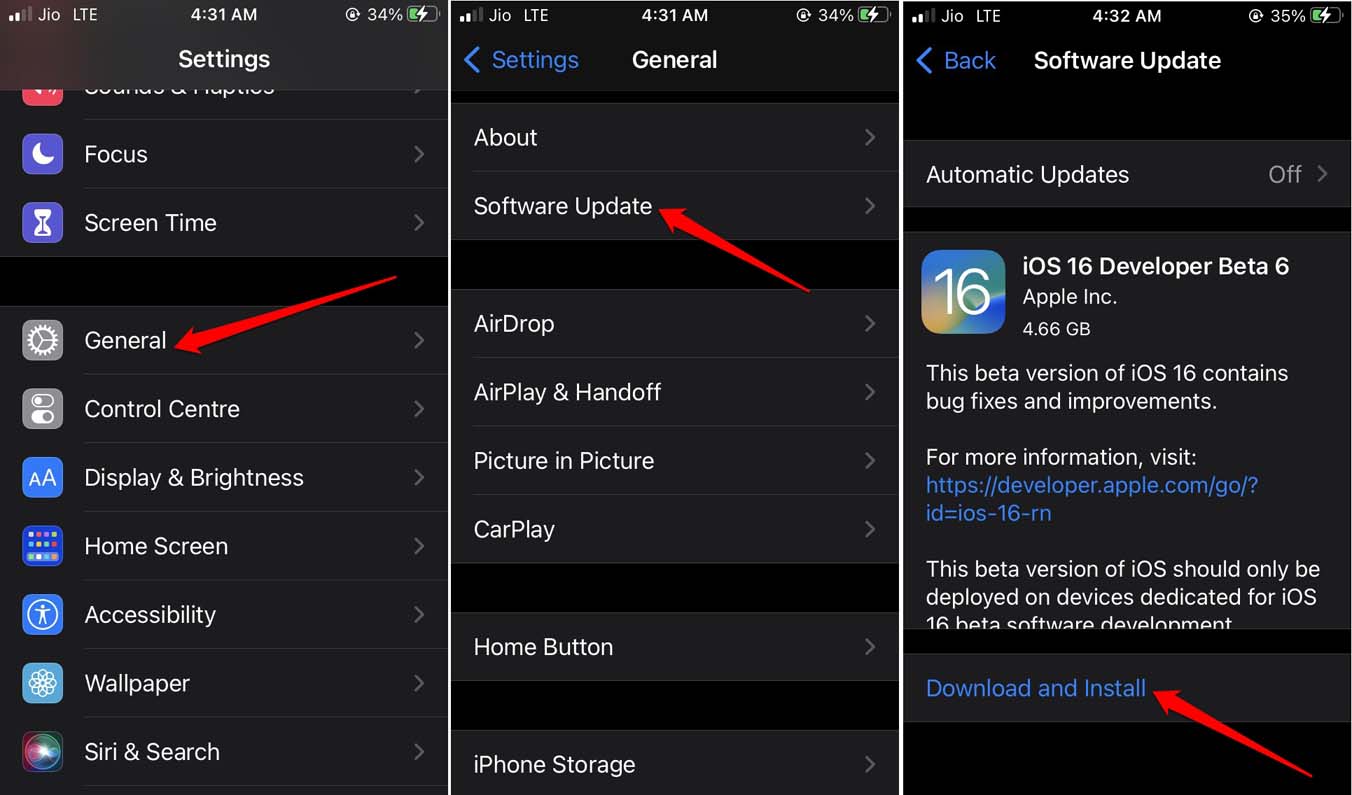
- Reinicia el iPhone después de la instalación de la actualización y verifica si estás recibiendo el error de SIM no soportada.
4. Elimina el perfil beta de iOS
Si crees que estar en la versión beta de iOS te está causando encontrar el error de SIM no soportada, entonces vuelve a la versión estable de iOS. Todo lo que tienes que hacer es eliminar el perfil beta de la configuración de iOS. Aquí están los pasos para eso.
- Ve a Configuración > General.
- Toca en VPN y gestión de dispositivos.
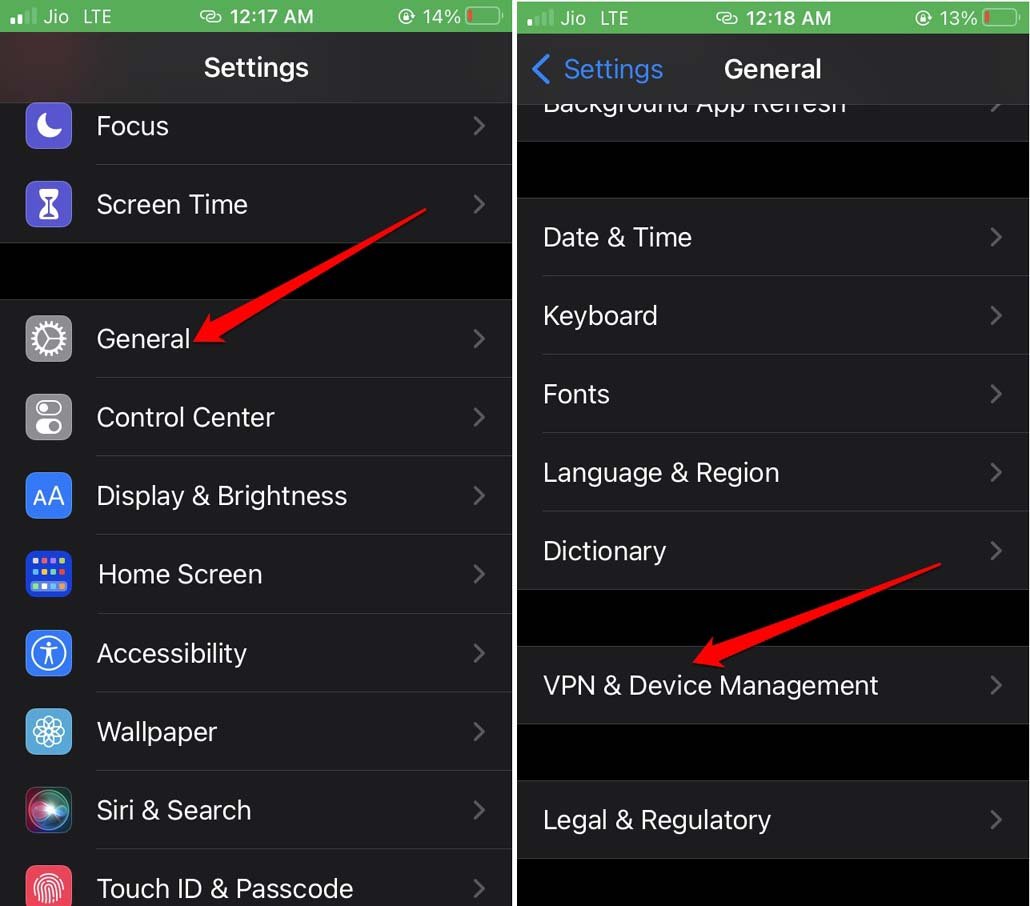
- A continuación, toca en el Perfil de software beta de iOS.
- Toca en Eliminar perfil.
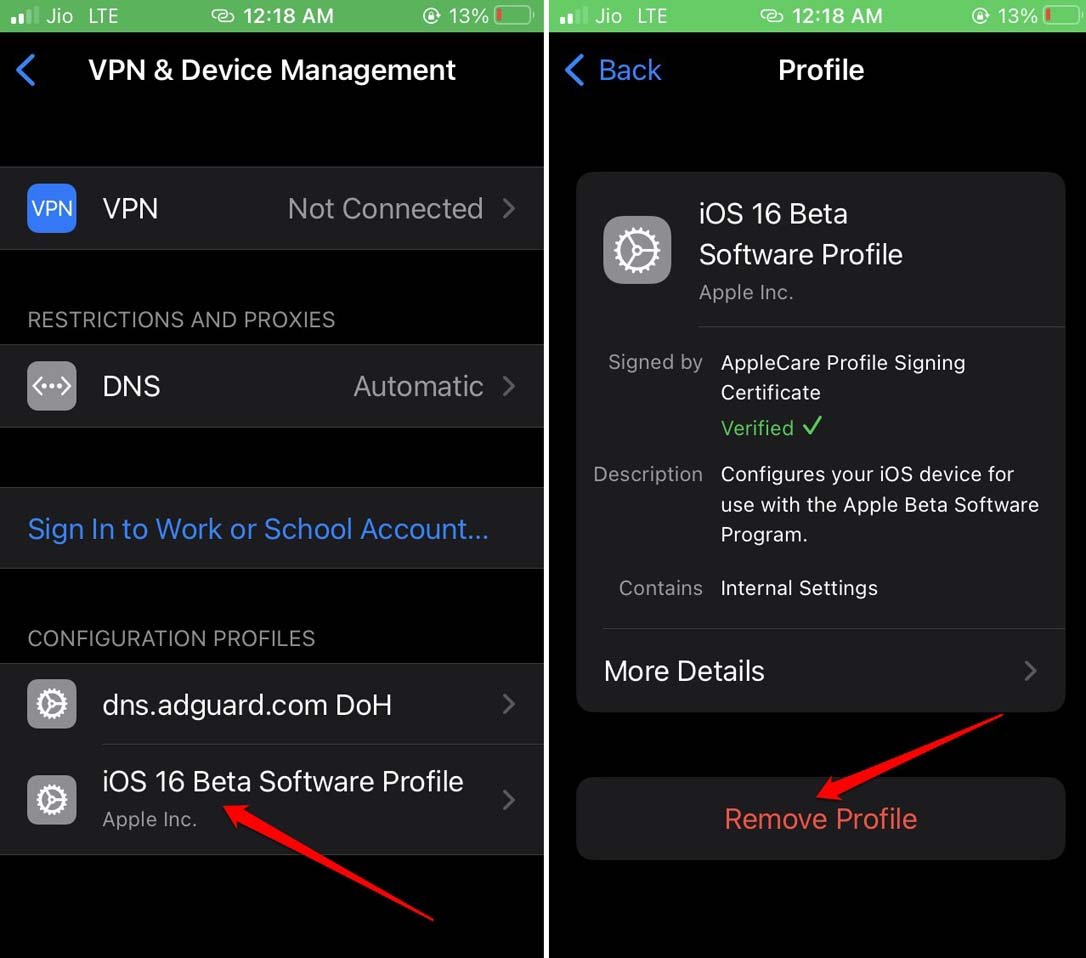
- Reinicia el iPhone.
Cuando la próxima versión pública estable de iOS esté disponible, deberías recibir una notificación al respecto. Instálala, y de ahora en adelante, solo recibirás un aviso de descarga para la versión beta estable de iOS.
5. Restablece la configuración de red
Puedes restablecer la configuración de red de iOS para eliminar cualquier problema o fallo con ella.
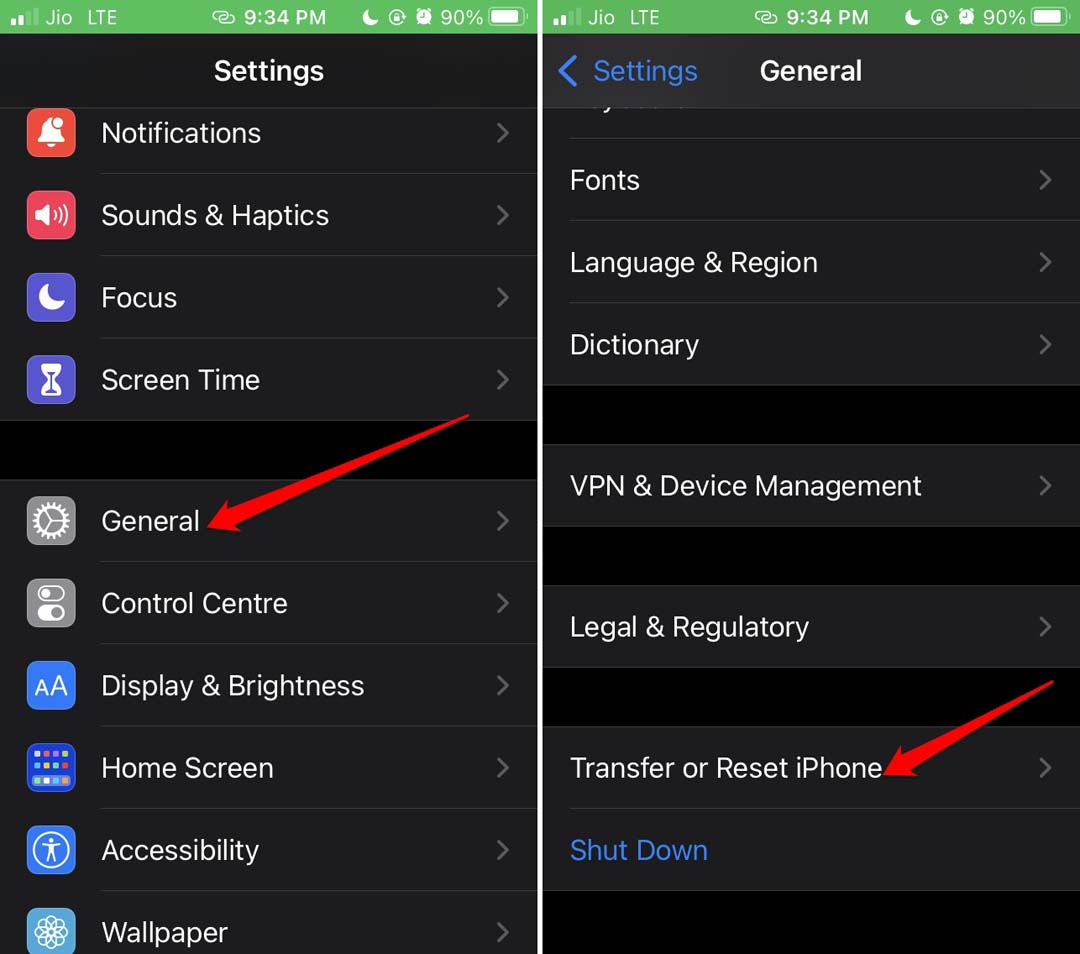
- Ve a Configuración > General > Transferir o restablecer iPhone.
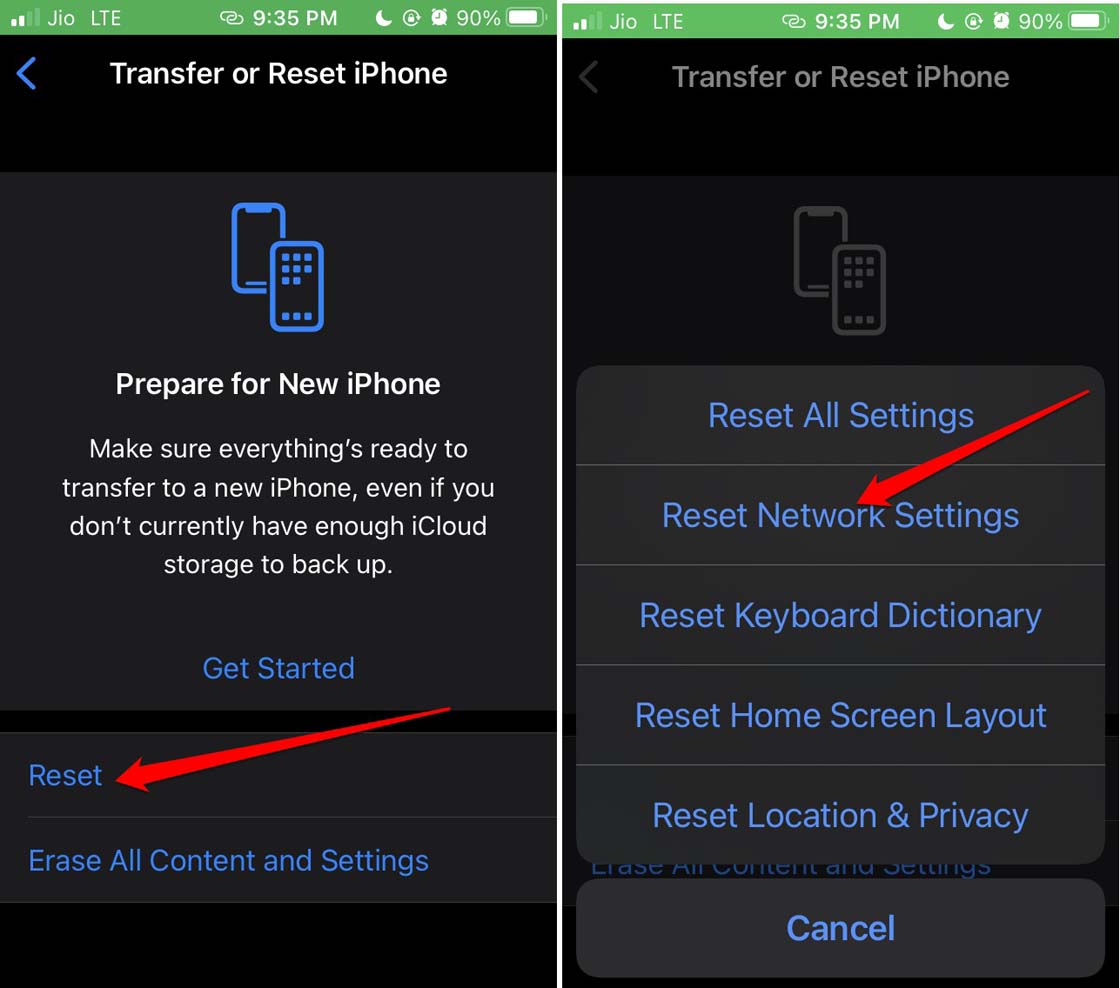
- Toca en Restablecer > Selecciona la opción Restablecer configuración de red.
- Ingresa el código de acceso del iPhone para proceder con el restablecimiento.
Configura tu dispositivo cuando se reinicie, y con suerte, no deberías encontrar la advertencia de SIM no soportada.
6. Busca ayuda del soporte al cliente de la red de telecomunicaciones
Ve por esta solución de problemas si, incluso después de volver a insertar la SIM física en tu iPhone, sigues viendo el error de SIM no soportada. Además, en caso de que estés usando el modelo más reciente de iPhone solo con eSIM, asegúrate de que has registrado correctamente la eSIM.
Necesitas asegurarte de que tu operador de telecomunicaciones soporte eSIM. Si estás comprando una nueva tarjeta SIM, entonces solicita al proveedor de la red la SIM virtual en lugar de la SIM física.
7. Contacta al soporte de Apple
Cuando ninguno de los consejos y trucos anteriores funcione, puedes ponerte en contacto con Soporte de Apple. De lo contrario, toma tu iPhone y dirígete a la tienda de Apple más cercana. Habla con los técnicos sobre el problema de la tarjeta SIM no soportada, y estoy seguro de que te ofrecerán algún conocimiento o tal vez lo solucionen.
Conclusión
Si bien puedes usar tu iPhone sin una tarjeta SIM (física o eSIM), tener una tarjeta SIM te permitirá disfrutar de funciones como datos móviles, un plan de telecomunicaciones personalizado y otros beneficios adicionales. Si compraste una nueva SIM y estás encontrando el error de SIM no soportada en el iPhone, necesitas resolver eso de inmediato. No puedes permitir que tu dinero gastado en SIM o planes de datos de telecomunicaciones se desperdicie.
Si tienes alguna opinión sobre ¿Cómo solucionar el error de tarjeta SIM no soportada en iPhone?, no dudes en dejarla en el cuadro de comentarios a continuación. Además, suscríbete a nuestro canal de YouTube de DigitBin para tutoriales en video. ¡Salud!
Recibe nuevas publicaciones en tu bandeja de entrada.
No spam. Cancela la suscripción en cualquier momento.