Errores de SIM · 7 min read · Jan 14, 2026
¿Cómo solucionar el error de SIM no provisionada en iPhone?
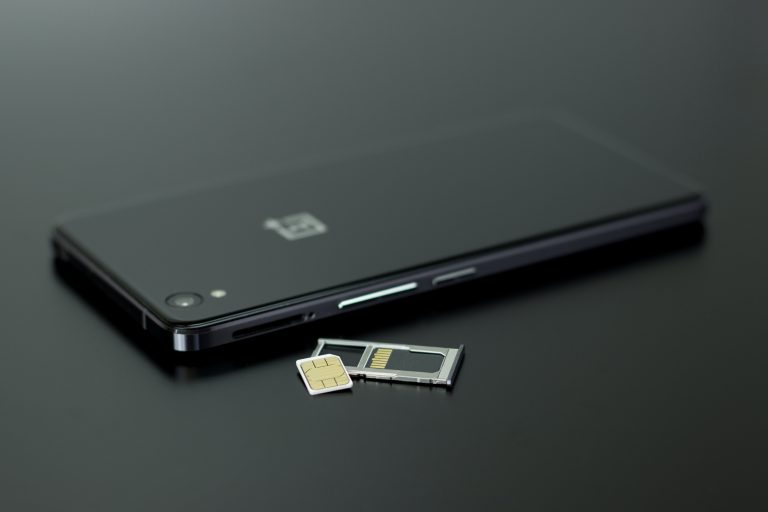
Hola lectores, hoy este artículo discutirá “¿Cómo podemos resolver el error de SIM no provisionada?” Las tarjetas SIM contienen datos específicos que ayudan con la identificación de su cuenta de teléfono celular.
La SIM permite que el teléfono sea distinguido como suyo en la red móvil (gracias al número IMEI). Esto le permite hacer llamadas e interactuar con los datos móviles.
Para comprender por qué su teléfono podría estar mostrando un mensaje de error “SIM no provisionada”, ayuda saber qué significa “provisionada”.
La provisión puede definirse como el acto de dar o proporcionar algo. Su SIM no está provisionada debido a su tarjeta SIM, si la transferencia de datos entre su teléfono celular y su proveedor no es capaz.
¿Qué significa el “Error de SIM no provisionada”?
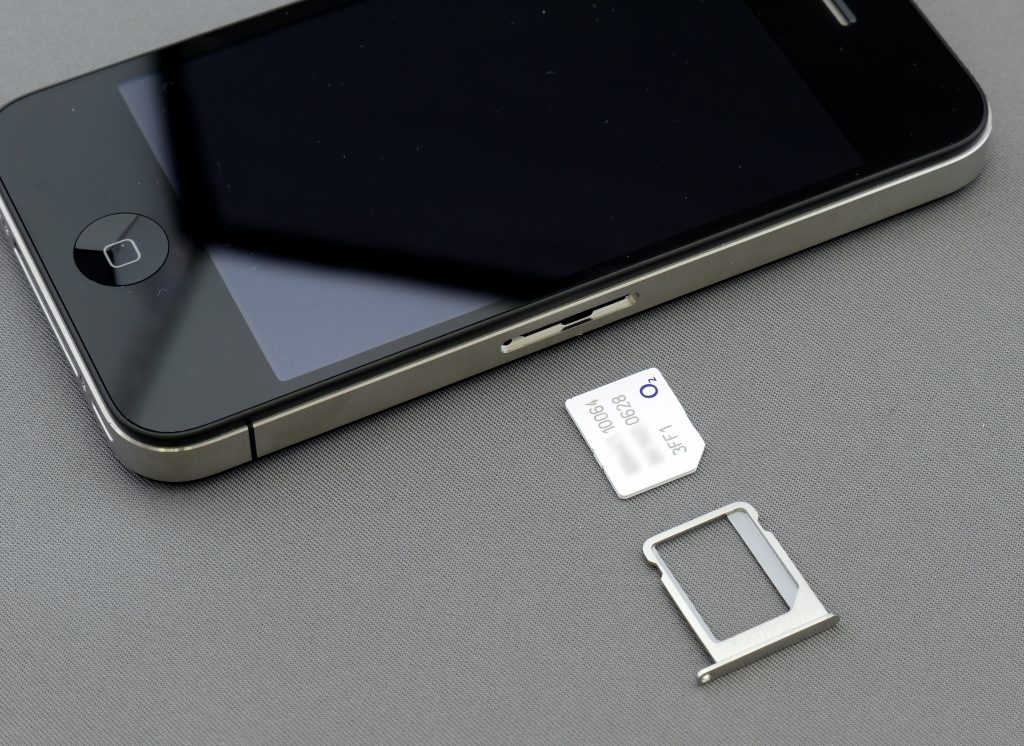
Cuando su dispositivo Android o iOS dice que su SIM no está provisionada, hay un problema que impide que se conecte con la red del proveedor de la tarjeta SIM. Si la tarjeta SIM es nueva, puede que no haya sido registrada o activada por el proveedor.
También puede experimentar este error si:
- La red del proveedor ha bloqueado su tarjeta SIM.
- La red del proveedor está experimentando tiempo de inactividad, especialmente con la activación de la tarjeta SIM.
- Está utilizando la tarjeta SIM en un área no soportada fuera de la zona de cobertura del proveedor.
¿Cómo solucionar el error de SIM no provisionada?

A continuación se presentan algunos puntos que pueden ayudarle a solucionar los errores de “SIM no provisionada”:
1. Activar el modo avión –
Ponga su teléfono en modo avión, espere unos momentos y vuelva a activarlo (en modo avión) para reiniciar. Eso refrescará la conexión de su dispositivo con su proveedor celular y eliminará el error “SIM no provisionada”.
Abra el Panel de Notificaciones de su teléfono (para Android) o el Centro de Control (para iPhone) y toque el modo avión. Espere unos minutos y toque el mismo ícono para desactivar el modo avión. Intente el siguiente truco si su teléfono aún muestra el mensaje de error.
2. Reinicie su smartphone –
Reiniciar su teléfono también podría solucionar este problema. Espere unos minutos para que la SIM se active en la red del proveedor cuando su teléfono vuelva a encenderse. Si esto no resuelve el problema, es hora de hacer algo más.
3. Limpie la tarjeta SIM y los puertos SIM –
Su teléfono podría no detectar e iniciar su tarjeta SIM si hay materiales extraños en la bandeja SIM, el espacio/puerto SIM o en la propia SIM.
Estamos hablando de suciedad, mugre, polvo, etc. Asegúrese de que su tarjeta SIM y el puerto SIM estén libres de estos materiales. Retire la bandeja SIM de su teléfono y limpie tanto la tarjeta SIM como los puertos. Antes de hacer esto, le recomendamos apagar su dispositivo.
Utilice un paño suave y seco para limpiar el contacto dorado de su tarjeta SIM. Haga lo mismo con la bandeja de la tarjeta SIM y el orificio. Sea lo más delicado posible; no aplique demasiada presión al limpiar el espacio de la tarjeta SIM, para no romper los contactos metálicos.
Para puertos de tarjeta SIM vacíos, puede eliminar la suciedad suelta utilizando un bote de aire comprimido. No sople aire en el puerto con la boca; el vapor de agua de su aliento podría dañar el puerto.
Vuelva a insertar la tarjeta SIM y asegúrese de que esté correctamente colocada en la bandeja SIM y insertada correctamente en el puerto.
4. Intente otro puerto o teléfono –
En algunos teléfonos inteligentes de doble SIM, el mensaje de error muestra la tarjeta SIM defectuosa, por ejemplo, “SIM 1 no provisionada” o “SIM 2 no provisionada”.
Cambie la tarjeta SIM afectada a otro slot SIM en su teléfono y verifique si eso resuelve el problema. Si el error persiste, intente insertar la tarjeta SIM en otro teléfono inteligente.
Algo está mal con el espacio de la tarjeta SIM de su teléfono o la antena celular si funciona. Visite un centro de servicio autorizado para que revisen su teléfono por posibles daños en el hardware. Si otros dispositivos también no logran reconocer la tarjeta SIM, debe contactar a su proveedor celular.
5. Instale actualizaciones de configuración del proveedor –
Si hay una actualización de configuración del proveedor para su teléfono, instalarla podría ayudar a solucionar el problema. Las configuraciones del proveedor tienen una variedad de funciones.
Cuando su proveedor celular presenta nuevas características, como la llamada Wi-Fi, se implementan en su dispositivo a través de actualizaciones de configuración del proveedor.
Estas configuraciones celulares contienen configuraciones que habilitan funciones esenciales como llamadas telefónicas, datos móviles, SMS, un área de interés específica, etc. Las correcciones de errores que solucionan problemas de conectividad celular también se implementan en su teléfono a través de actualizaciones de configuración del proveedor.
Estas actualizaciones se instalan cuando inserta una nueva tarjeta SIM en su teléfono. A veces, recibirá un aviso breve para instalar una actualización celular. En ciertas ocasiones, deberá verificar manualmente si hay actualizaciones de configuración celular. Siga los pasos a continuación para hacerlo.
6. Actualice la aplicación de servicios del proveedor (para Android) –
El sistema operativo Android tiene una aplicación dedicada que maneja el apretón de manos celular entre su teléfono y la red del proveedor.
Se conoce como la aplicación de Servicios del Proveedor. Puede recibir el error “SIM no provisionada” si la aplicación tiene un error que impide que su teléfono se comunique con el proveedor celular.
7. Contacte al proveedor de la tarjeta SIM –
Si ninguna de las soluciones anteriores resuelve el problema, tiene una última opción: ¡buscar ayuda! Comuníquese con su proveedor de servicios celulares (a través de correo electrónico, redes sociales o llamada telefónica) para obtener más asistencia.
Pregunte si su tarjeta SIM está activa o registrada en su red y hábleles sobre los pasos que ha tomado hasta ahora para solucionar el problema.
8. Restaure las funcionalidades de la tarjeta SIM fácilmente –
Esperemos que haya podido hacer que su tarjeta SIM funcione nuevamente. Si aún tiene problemas con el error “SIM no provisionada”, es posible que necesite obtener un reemplazo de SIM incluso después de contactar a su proveedor de red.
9. Active su tarjeta SIM –
En la mayoría de los casos, una tarjeta SIM se activará automáticamente dentro de las 24 horas de ser insertada en otro teléfono. Si esto no ocurre, generalmente hay tres opciones disponibles para habilitar la activación:
- Llamar a un número automatizado
- Enviar un SMS
- Iniciar sesión en la página de activación en el sitio web del proveedor
Todas estas opciones son rápidas y directas, pero dependen de si el proveedor las admite. En general, su SIM debería estar activada y el error “SIM no provisionada” debería resolverse.
¿Cómo instalar la actualización de configuración del proveedor en iPhone?
A continuación se presentan los pasos para instalar la actualización de configuración del proveedor en iPhone:
Paso 1 – Haga clic en la Configuración de su iPhone.
Paso 2 – Busque la opción/sección “General” en su dispositivo en la configuración.
Paso 3 – Haga clic en la sección “Acerca de” y verifique si hay una opción para actualizar la configuración del proveedor.
Nota – Si no observa esta opción en la página, su iPhone tiene la configuración del proveedor más reciente.
¿Cómo instalar la actualización de configuración del proveedor en Android?
A continuación se presentan los dos pasos generales para instalar la actualización de configuración del proveedor en Android:
Paso 1 – Abra la configuración de su dispositivo Android.
Paso 2 – Busque “Acerca del teléfono” y toque el botón Actualizar perfil.
Paso adicional – En algunos dispositivos Android, encontrará esta opción en la página de actualizaciones del sistema; vaya a Configuración > Sistema > Avanzado > Actualización del sistema.
¿Cómo actualizar la aplicación de servicios del proveedor en Android?
A continuación se presentan los pasos para actualizar la aplicación de servicios del proveedor en su smartphone Android:
Paso 1 – Toque el ícono de Configuración y elija “Aplicaciones y notificaciones”.
Paso 2 – Busque y luego toque en “Ver todas las aplicaciones”.
Paso 3 – Luego, toque el símbolo de menú de tres puntos en la esquina superior derecha de la página y seleccione Mostrar sistema Android.
Paso 4 – Desplácese por las aplicaciones y seleccione Servicios del Proveedor.
Paso 5 – Haga clic en la opción desplegable Avanzado.
Paso 6 – Busque la sección de la tienda y toque Detalles de la aplicación . Eso lo redirigirá a la página de la aplicación de Servicios del Proveedor en Google Play Store.
Paso 7 – Haga clic en el botón Actualizar para instalar la versión más reciente de la aplicación en su teléfono.
Recibe nuevas publicaciones en tu bandeja de entrada.
No spam. Cancela la suscripción en cualquier momento.