Siri Music · 7 min read · Oct 30, 2025
¿Cómo solucionar que Siri no reproduzca música de Apple Music?
En esta guía, te proporcionaré consejos de solución de problemas para solucionar el problema de que Siri no reproduce música de la aplicación Apple Music. El asistente virtual de Apple, Siri, es una gran herramienta para proporcionar una experiencia manos libres en el entorno de Apple.
Si usas un iPhone, con un solo comando de voz, puedes acceder a aplicaciones, reproducir música de cualquier lista de reproducción guardada de la aplicación Música. A veces, los usuarios informan que Siri no obedece sus comandos. Esto significa que al decir “Oye Siri” seguido de cualquier comando no produce ningún resultado.
Normalmente, si Siri ha sido desactivado en iOS, entonces no responderá a tus instrucciones de voz. Además, si has instalado una beta de desarrollador, entonces probablemente podría ser un error que está interfiriendo con Siri. Cuando pones tu iPhone boca abajo o si está dentro de tu bolsillo mientras haces ejercicio, entonces Siri puede no escuchar la instrucción de voz.
Mejores Soluciones para Siri No Reproduciendo Apple Music
Aquí hay algunos consejos de solución de problemas que solucionarán el problema en tu iPhone si no puedes invocar al asistente virtual de Apple.
1. Actualiza iOS
Siempre debe ser tu prioridad actualizar iOS a la última versión para corregir errores y fallos causados por eso. No importa si estás ejecutando una beta de desarrollador, beta pública o versión estable de iOS. Actualiza iOS en tu iPhone, y así es como lo haces.
- Abre la aplicación Configuración.
- Toca en General.
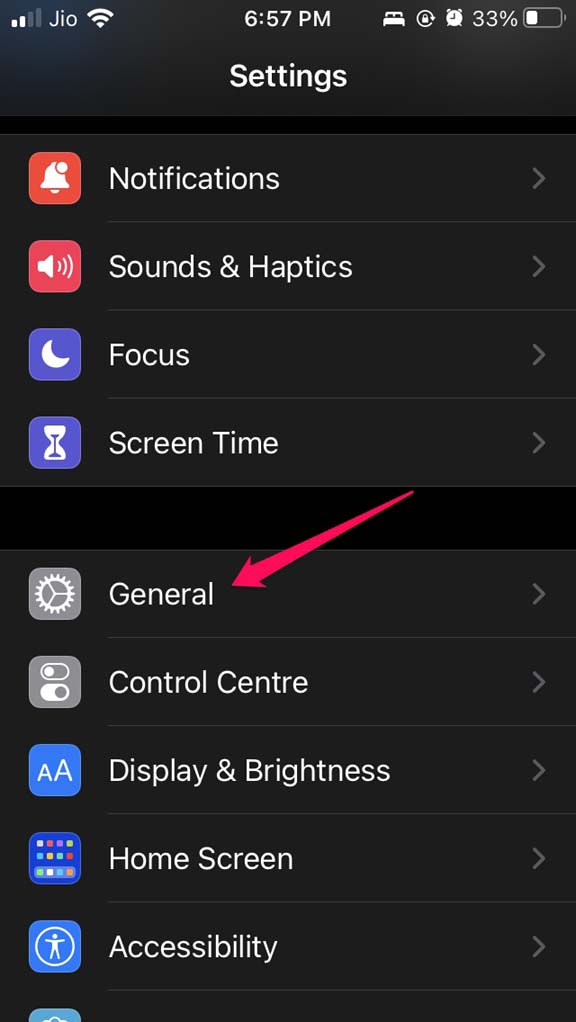
- Debajo de eso, toca en Actualización de Software.
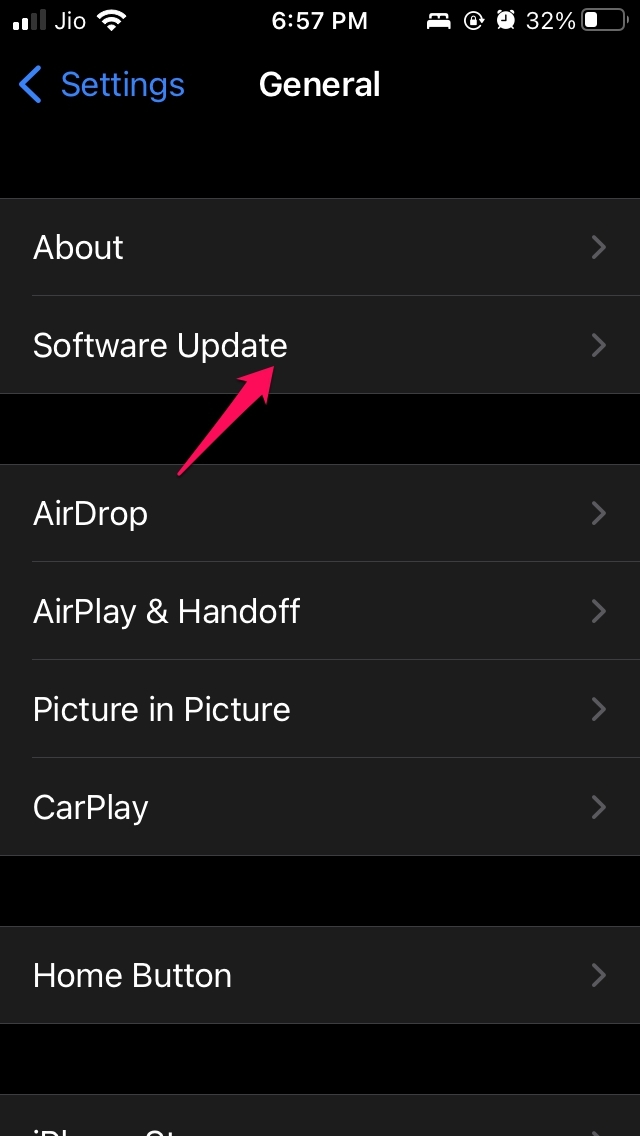
- El dispositivo comenzará a buscar actualizaciones disponibles.
- Cuando la actualización aparezca en la pantalla de tu iPhone, toca en Descargar e Instalar.
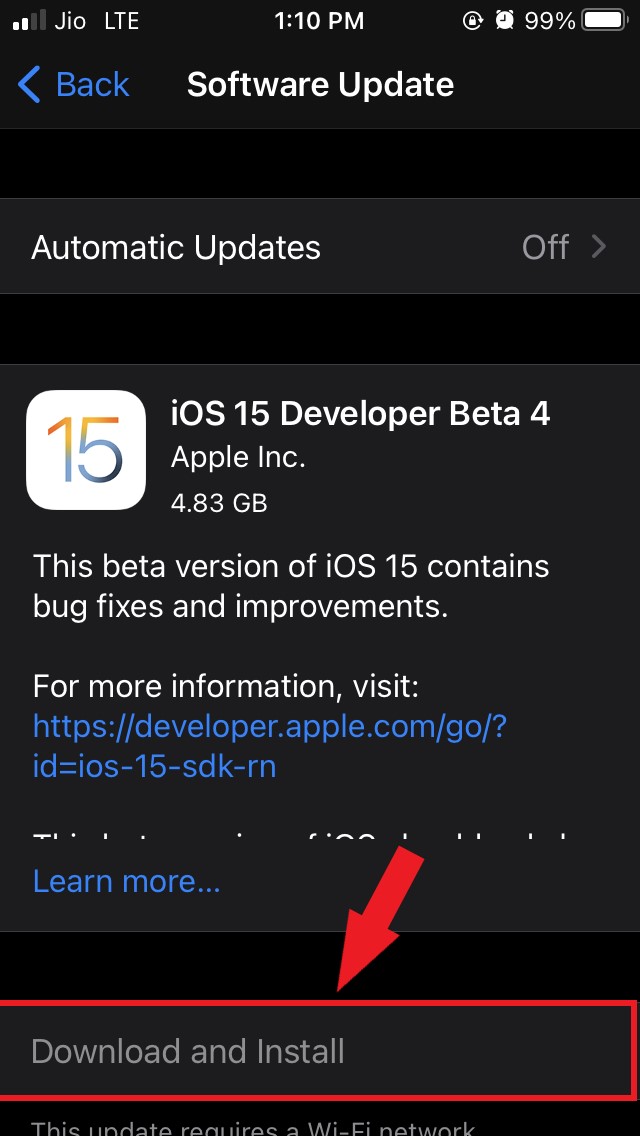
Después de actualizar, intenta invocar a Siri y verifica si ahora reproduce música de Apple Music.
2. Reinicia el iPhone
Aquí hay una solución simple que también puedes intentar. Reinicia tu iPhone y verifica si eso puede resolver que Siri no responda a tus instrucciones de voz.
- Presiona y mantén presionado el botón de encendido de tu iPhone.
- En la pantalla que aparece, verás una opción Deslizar para Apagar. Arrastra el control deslizante para apagar el dispositivo.
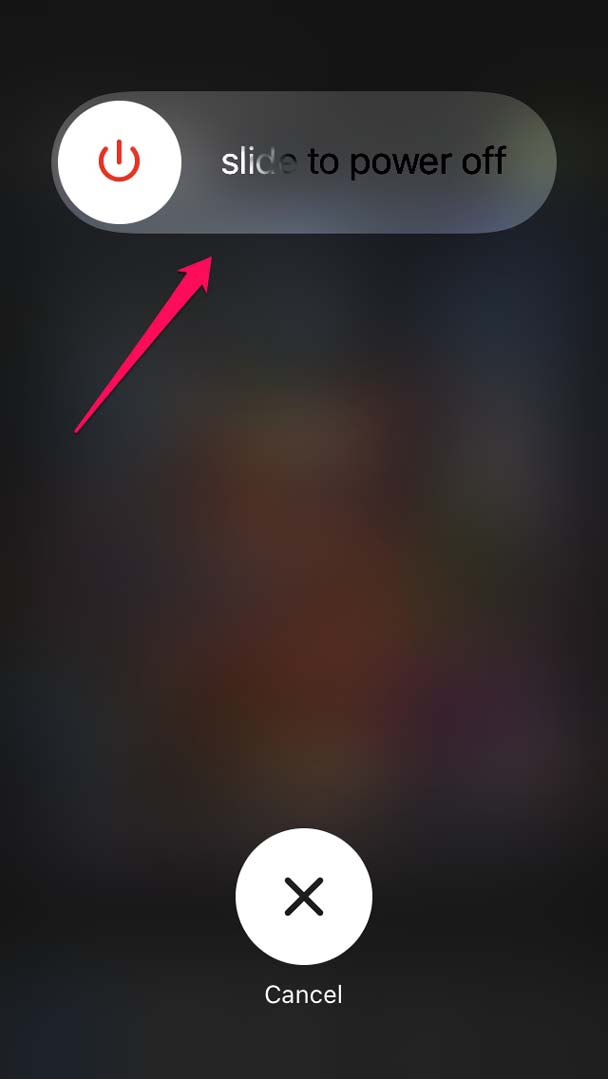
- Después de unos segundos, vuelve a presionar el botón de encendido para encender el iPhone.
Si no hay ninguna razón más que un contratiempo aleatorio que cause que Siri se comporte mal, entonces reiniciar el iPhone debería solucionar eso de forma permanente.
3. Asegúrate de que Oye Siri esté habilitado en tu iPhone
Esto es importante, y debes verificar si Siri ha sido habilitado en tu iPhone o no.
- Ve a la aplicación Configuración.
- Navega a Siri y Buscar. Toca en ello.
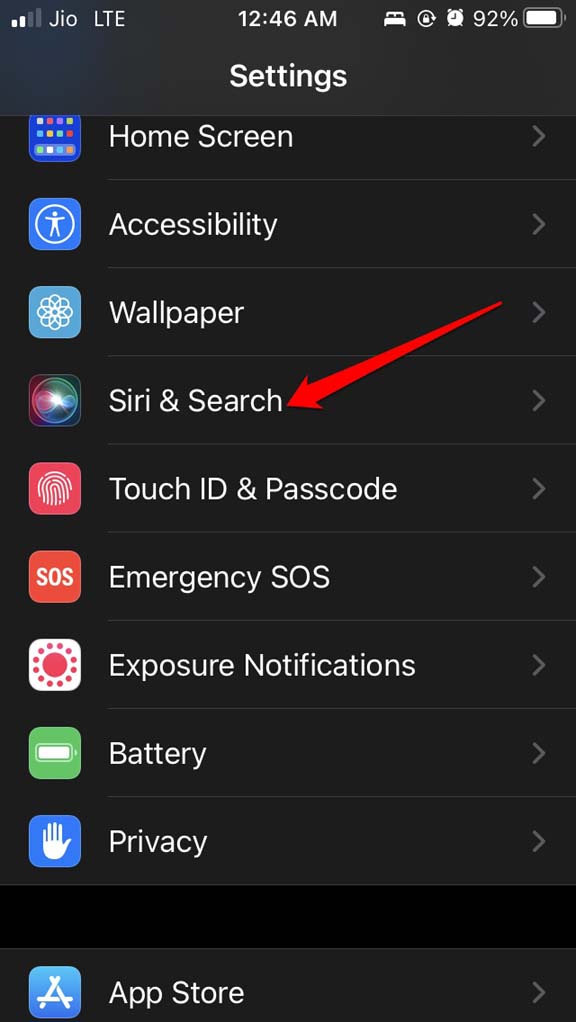
- Debajo de eso, asegúrate de que el interruptor junto a la opción Escuchar a Oye Siri esté habilitado.
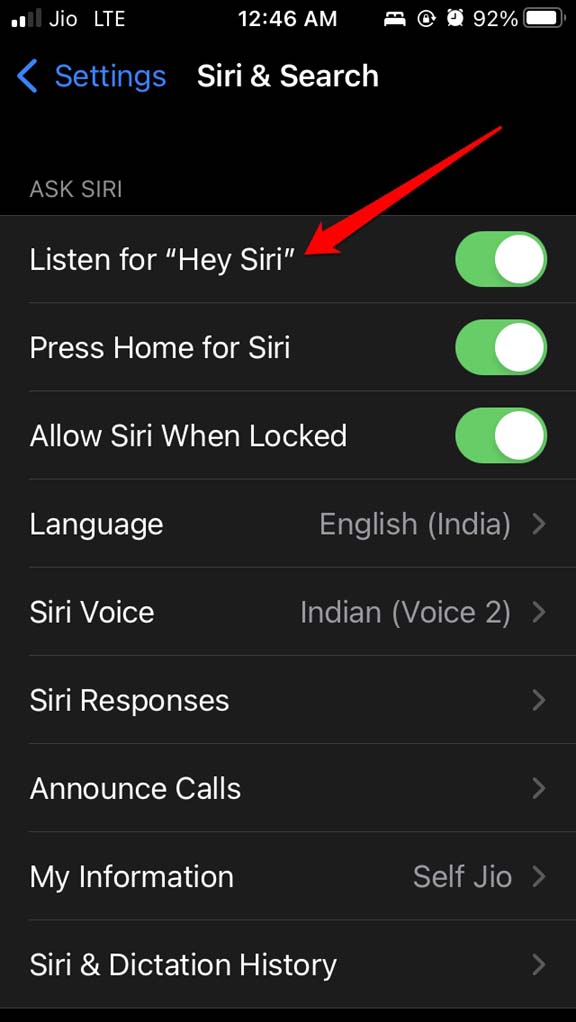
Ahora, el asistente virtual aparecerá en el iPhone al invocarlo a través del comando Oye Siri.
4. Verifica si el idioma correcto ha sido configurado para invocar a Siri
Aunque el idioma se establece automáticamente en tu iPhone según tu región, aún necesitas asegurarte de que Siri tenga asignado el idioma correcto. De lo contrario, estás ordenando a Siri en un idioma, y se ha configurado para responder en otro idioma. Por supuesto, entonces Siri no entenderá tu comando de voz.
Siri admite múltiples idiomas que se hablan prominentemente en todo el mundo. Por lo tanto, verificar el idioma correcto es importante.
Abre la aplicación Configuración.
Ve a Siri y Buscar y toca en ello.
Toca en Idioma.
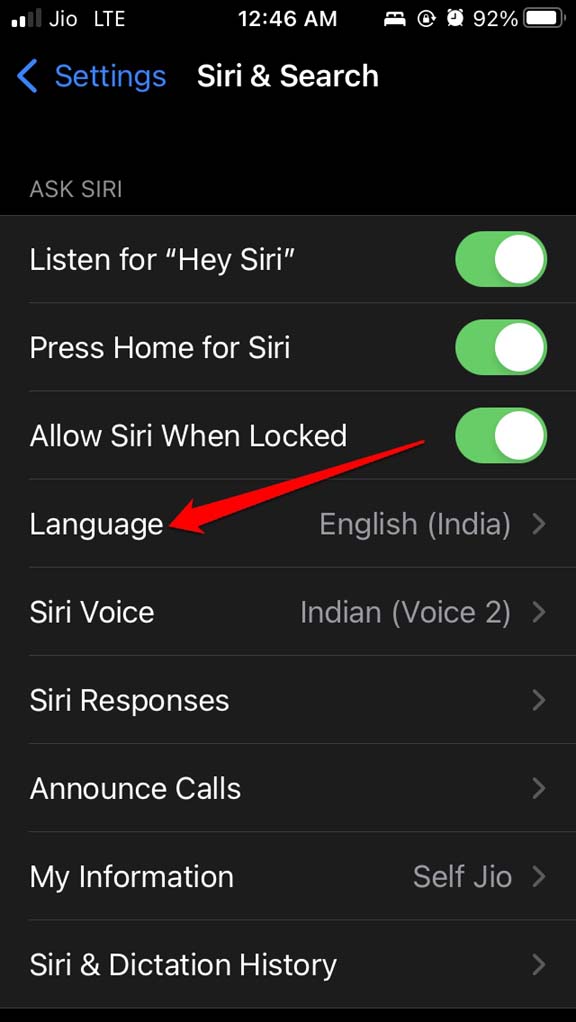
De entre el conjunto de idiomas disponibles y compatibles, configura el idioma correcto según tu región si no está configurado correctamente.

Ahora, invoca a Siri y verifica si responde a tus consultas para reproducir tu música elegida de Apple Music.
5. ¿Siri tiene acceso a Apple Music?
Todos sabemos que iOS depende mucho de la inteligencia artificial para proporcionar al usuario una experiencia fantástica en el iPhone. Basado en esto, Siri mejora la forma en que funciona al observar cómo usas cualquier aplicación en el iPhone, incluida Apple Music.
Eso permite que Siri te sugiera música o entienda tus listas de reproducción en Apple Music. Entonces, cuando invocas al asistente virtual para ejecutar cualquier comando relacionado con Apple Music, lo hará de inmediato. Esto sucede debido a la correcta utilización de la IA por parte de Siri.
Para eso, tienes que habilitar una función en la configuración de Siri para que Siri pueda observar e implementar IA para entender la forma en que navegas por Apple Music. Aquí te mostramos cómo puedes hacerlo.
Abre la aplicación Configuración.
Ve a Siri y Buscar y toca en ello.
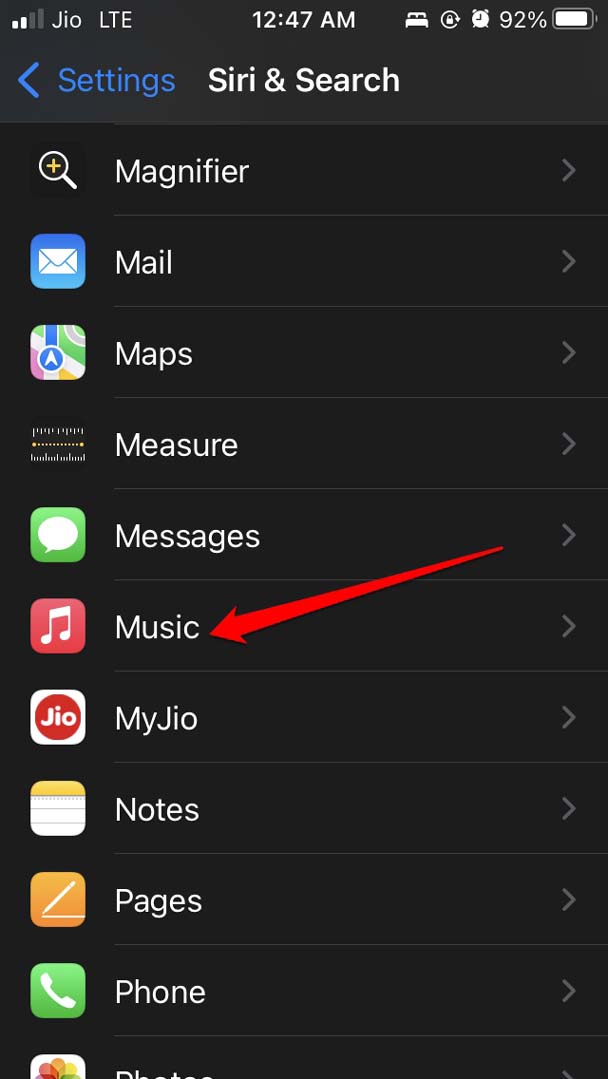
Luego, debajo de eso, toca en Música.
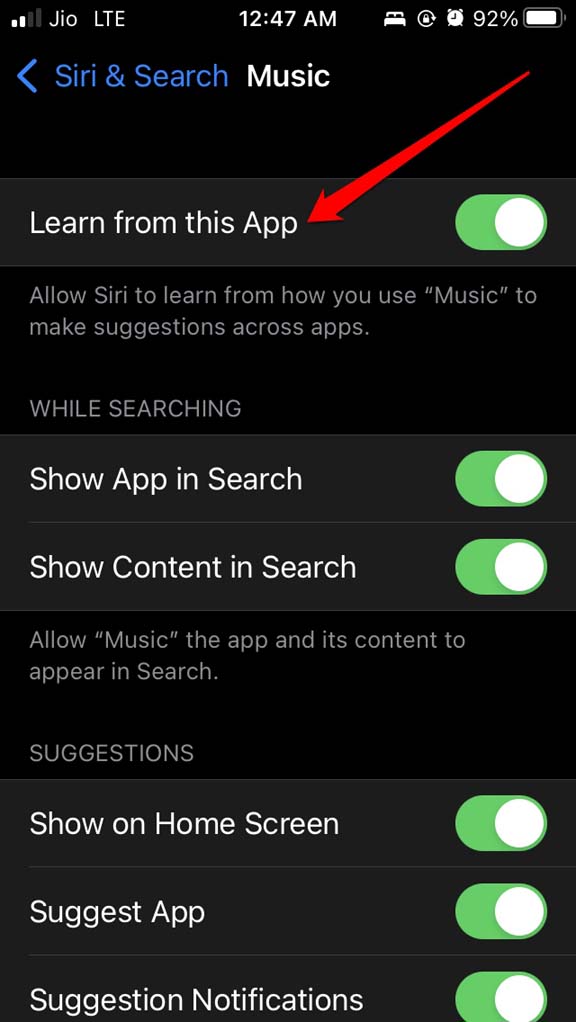
Ahora, habilita el interruptor junto a la opción Aprender de esta aplicación. Esto debería solucionar el problema con Siri que no se vuelve receptivo al usar Apple Music.
6. Habilita Siempre Escuchar a Oye Siri
¿Está sucediendo que Siri responde a tus consultas cuando sostienes el iPhone y das una instrucción? De lo contrario, si el iPhone no está en tus manos o está boca abajo, Siri no está respondiendo.
Si esto te está sucediendo, entonces necesitas ajustar la configuración de Accesibilidad y habilitar una función que le pedirá a Siri que responda a tu comando de voz, sea cual sea la posición en la que se encuentre el iPhone.
- Abre la aplicación Configuración de tu iPhone.
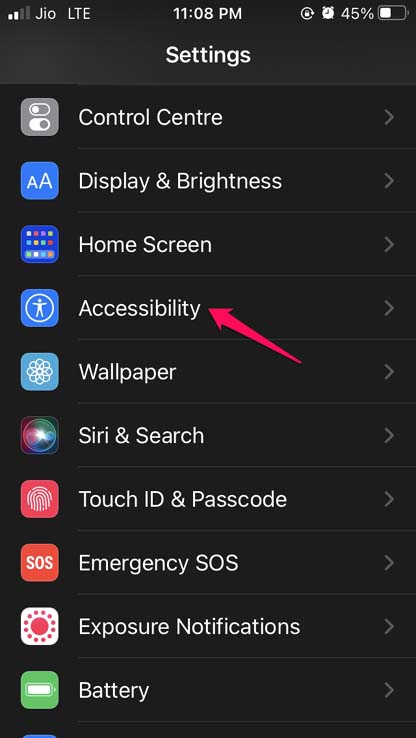
- Navega a Accesibilidad y toca en ello.
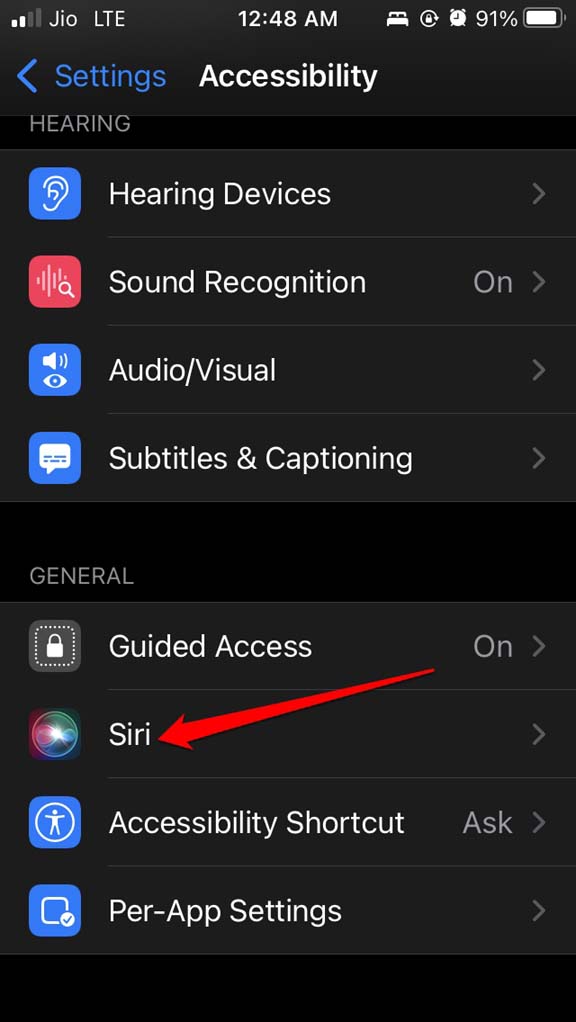
- Navega a la pestaña General y toca en la opción Siri.
- Toca el interruptor junto a la opción Siempre Escuchar a Oye Siri.
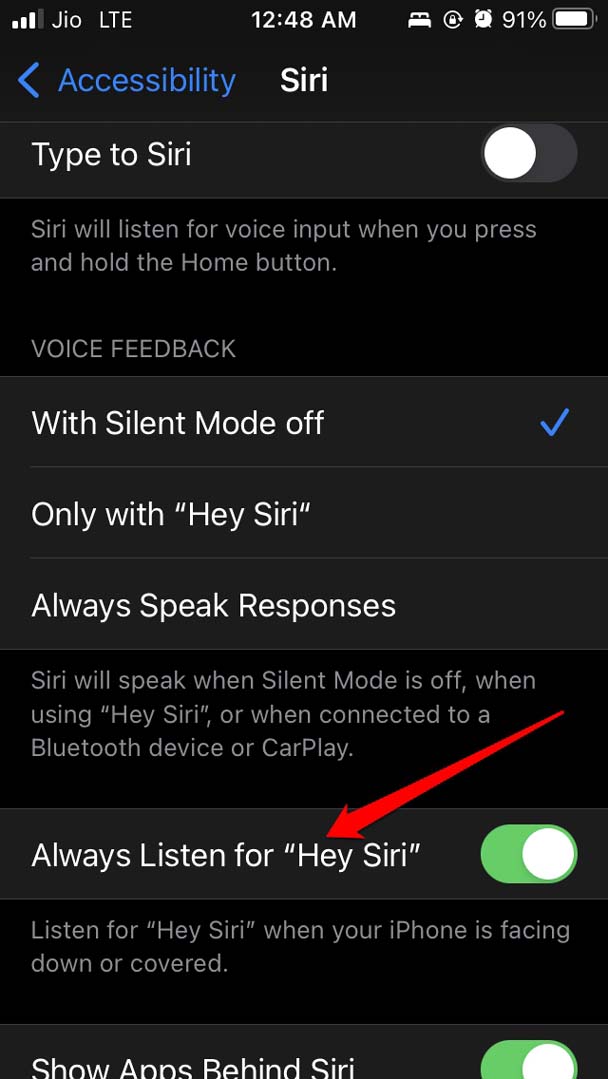
Eso debería solucionar los problemas con Siri, y será más receptivo a tus comandos.
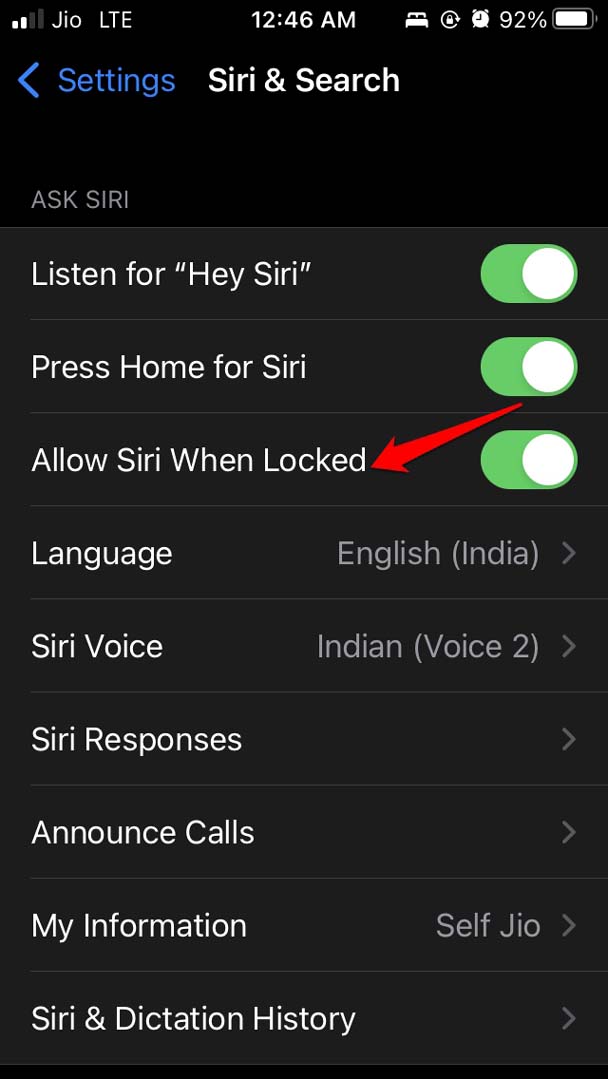
7. ¿Siri puede responderte incluso cuando el iPhone está bloqueado?
Si tu iPhone está bloqueado y estás tratando de invocar al asistente virtual de Apple, entonces puede que no funcione a menos que habilites una función que permita a Siri responder a tu instrucción incluso cuando el teléfono está bloqueado.
Aquí te mostramos cómo puedes verificar si esta función ha sido habilitada en la configuración de Siri en iOS.
Lanza la aplicación Configuración en tu iPhone.
Navega a Siri y Buscar y toca en ello.
En la siguiente página, navega a la opción Permitir a Siri cuando está bloqueado. Toca en el interruptor junto a la opción para habilitarlo en el dispositivo.
8. Habilita los Atajos de Siri en el iPhone
Puedes usar la aplicación Atajos para iOS y crear un atajo de lista de reproducción de Apple Music. También puedes usar algunos de los otros atajos preestablecidos destinados a Apple Music. Este atajo puedes colocarlo en la pantalla de inicio del iPhone y acceder a él con un solo toque siempre que lo necesites.
- Abre la aplicación Atajos en el iPhone.
- Toca en Galería.
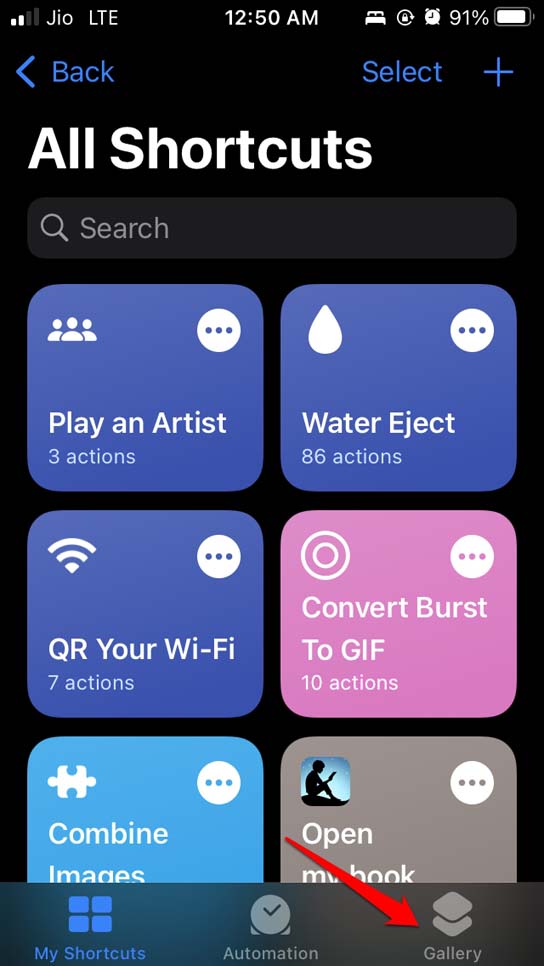
- En la barra de búsqueda, escribe Apple Music.
- En la pestaña Colecciones, aparecerá la opción Explorar Apple Music. Toca en ella.
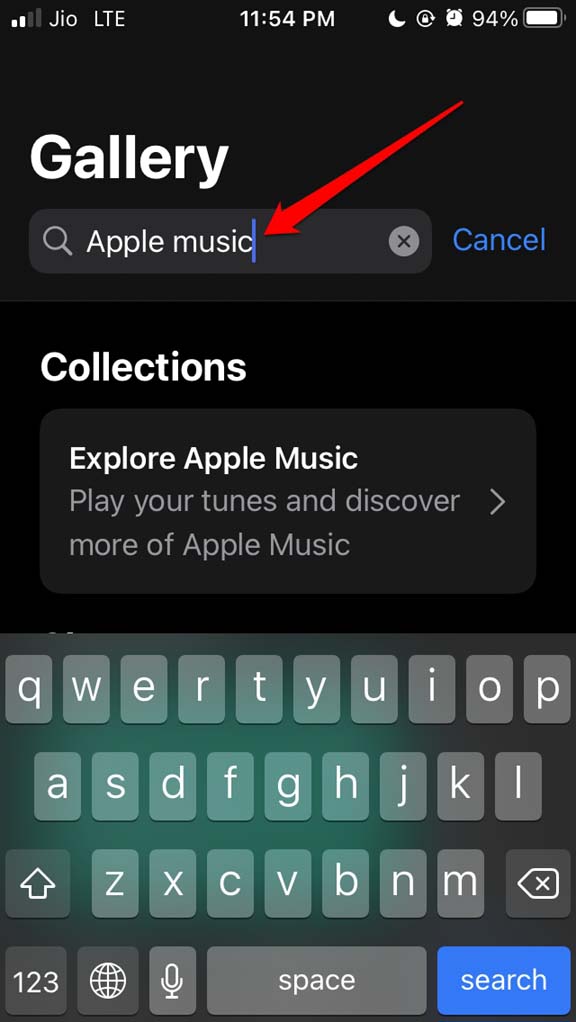
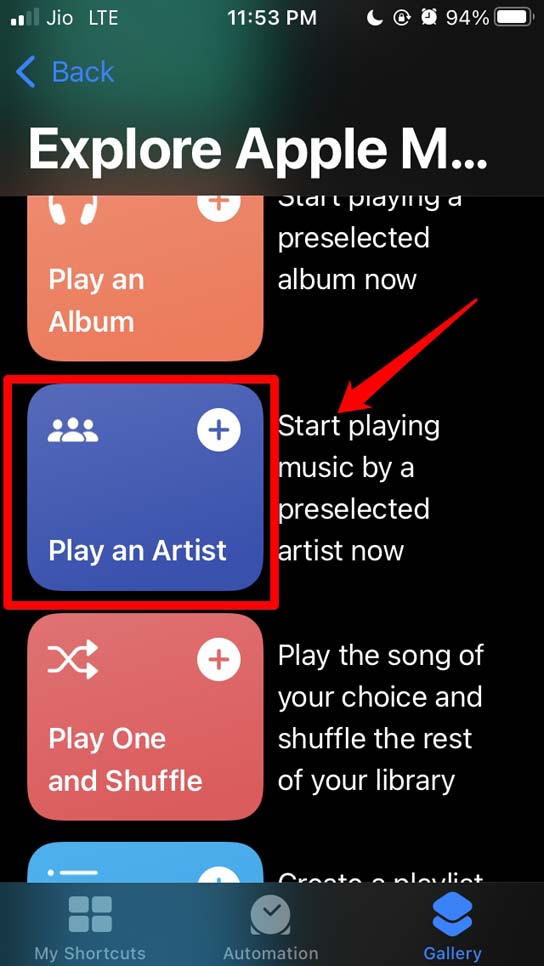
- Ahora, verás algunos atajos preestablecidos de Siri.
- Por ejemplo, quiero establecer el atajo para “ Reproducir un Artista “. Así que toqué en él para seleccionarlo.
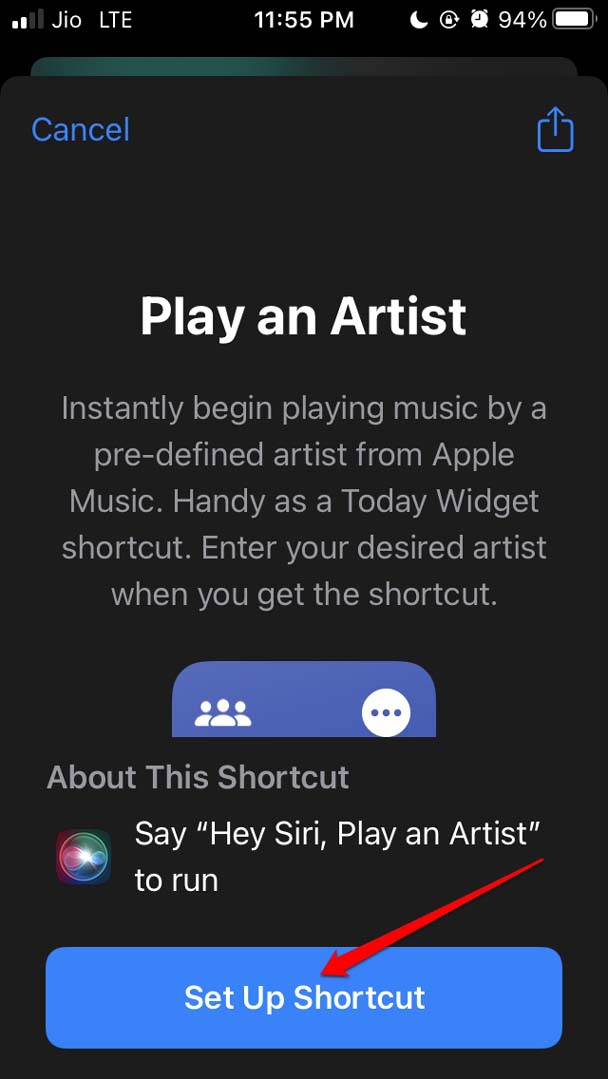
- El siguiente paso es configurar el atajo. Así que toca en Configurar Atajo.
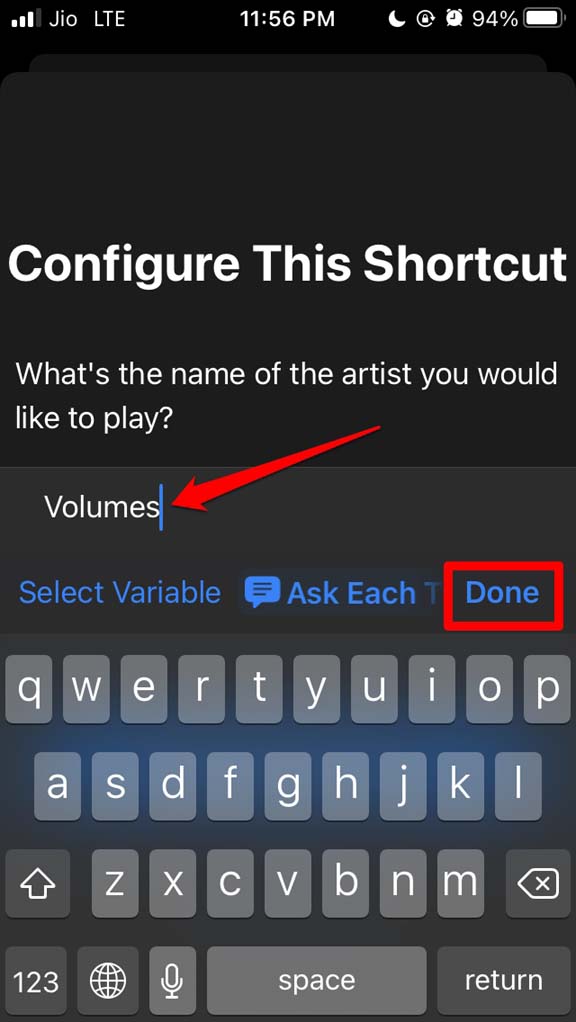
- Ahora, necesito ingresar el nombre del Artista para el cual invocaré a Siri para reproducir las canciones de Apple Music.
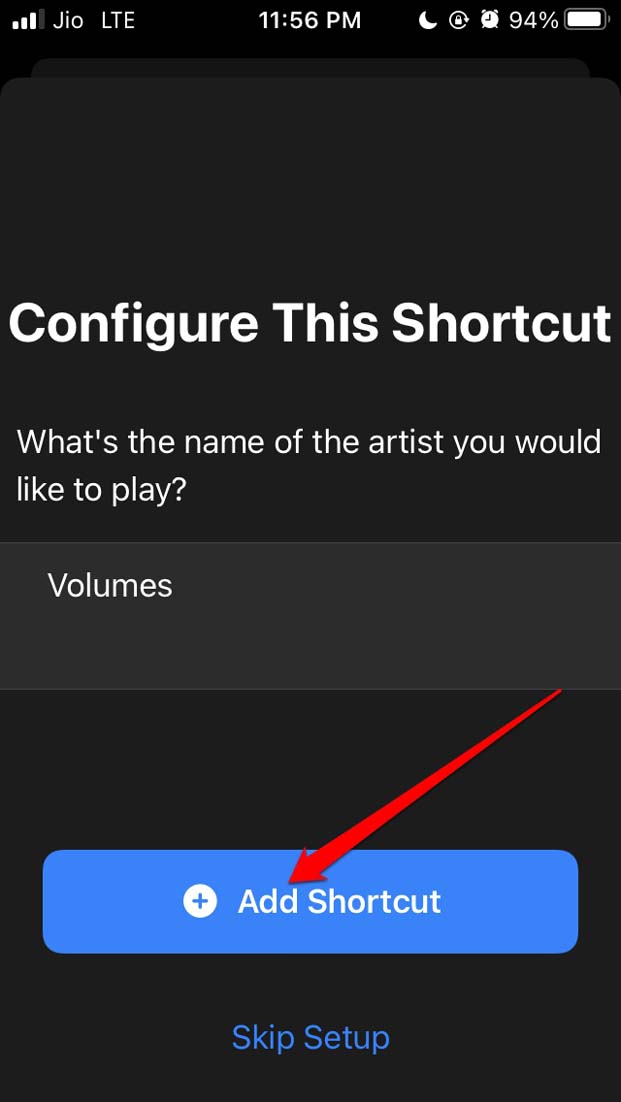
- Una vez que ingreses el nombre, toca en Agregar Atajo. Ahora aparecerá en la sección Mis Atajos de la aplicación de atajos.
9. Agregando el Atajo a la Pantalla de Inicio del iPhone
Ahora, después de crear el atajo, debes llevarlo a la pantalla de inicio para un fácil acceso.
- Mantén presionado un espacio libre para iniciar el modo de jiggle en la pantalla de inicio del iPhone.
- Toca en el símbolo + en la esquina superior derecha de la pantalla.
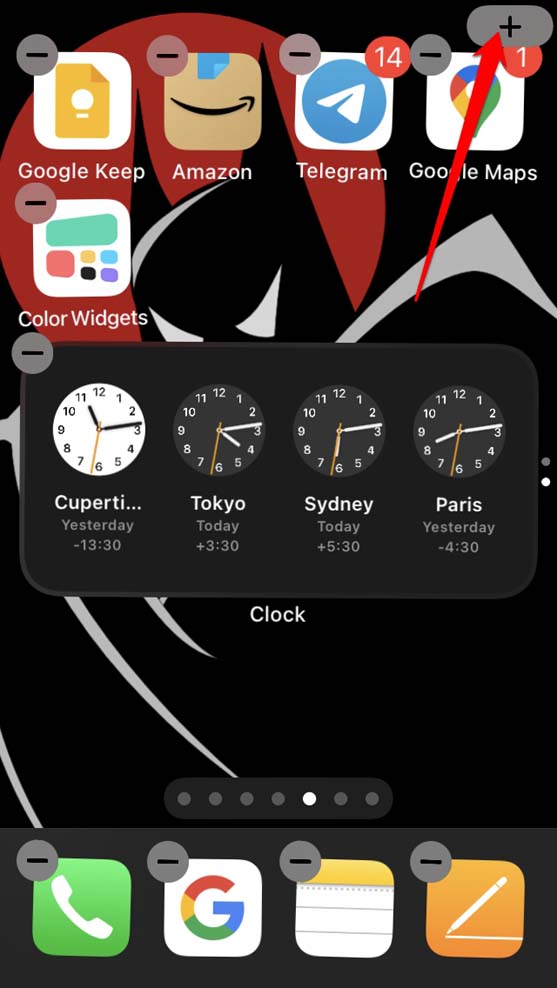
- Ahora, busca el atajo que acabas de crear. (escribe Atajos en la barra de búsqueda, y verás tus atajos creados.)
- Una vez que encuentres el atajo, selecciona la apariencia y el tamaño del widget.
- Finalmente, toca en Agregar Widget para comenzar.
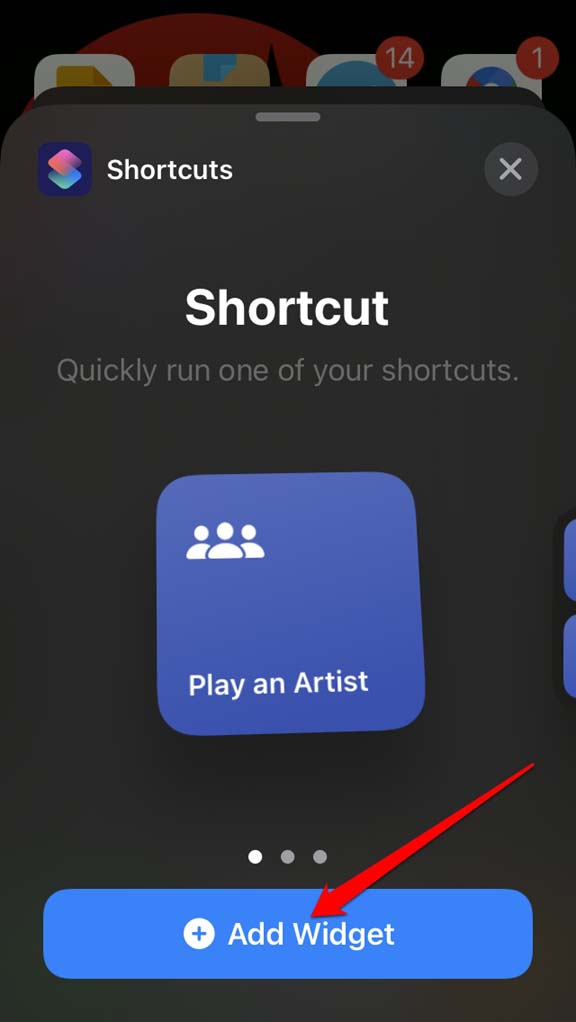
De la misma manera, puedes agregar otros atajos preestablecidos de Siri a la pantalla de inicio de tu iPhone.
Así que, prueba estos consejos de solución de problemas para arreglar Siri si no está respondiendo a tus instrucciones para reproducir música en Apple Music.
Si tienes alguna opinión sobre ¿Cómo solucionar que Siri no reproduzca música de Apple Music?, no dudes en dejarla en el cuadro de comentarios a continuación. Además, suscríbete a nuestro canal de YouTube DigitBin para tutoriales en video. ¡Saludos!
Recibe nuevas publicaciones en tu bandeja de entrada.
No spam. Cancela la suscripción en cualquier momento.