Solución de problemas · 7 min read · Oct 11, 2025
¿Cómo solucionar la velocidad lenta de transferencia de archivos en Windows 11?
¿Estás experimentando una velocidad lenta de transferencia de archivos en Windows 11? Sé lo frustrante que puede ser cuando intentas transferir algunos archivos y se pierde tanto tiempo debido a la velocidad lenta. En esta guía, he explicado las razones comunes que causan una velocidad lenta de transferencia de archivos. Además, he incluido algunos consejos de solución de problemas para resolver el problema.
Las razones principales pueden ser archivos del sistema corruptos o la presencia de malware en tu PC. Estos dos aspectos pueden ralentizar prácticamente todo en el PC. Al transferir archivos grandes, si el uso del ancho de banda de la red excede un cierto límite, Microsoft limitará el límite. Esto se hace para reservar ancho de banda para el uso del sistema.
A menudo, los controladores USB corruptos y tener habilitada la Conexión de Escritorio Remoto en el sistema pueden causar velocidades lentas de transferencia de archivos. Usar el formato de archivo FAT32 también ralentiza la velocidad de transferencia de archivos en Windows 11. Si tienes un PC con especificaciones ligeras, tener habilitada la indexación de archivos puede causar una desaceleración de la velocidad de transferencia de archivos.
Mejores maneras de solucionar la velocidad lenta de transferencia de archivos en Windows 11
Comencemos a solucionar el problema de la velocidad lenta de transferencia de archivos.
1. Reiniciar el PC
A menudo puedes enfrentar una velocidad lenta de transferencia de archivos de forma aleatoria en tu PC. Te sugeriría reiniciar tu PC. A menudo he utilizado este truco y he solucionado la velocidad lenta de transferencia de archivos fácilmente.
- Presiona la tecla de Windows.
- Haz clic en el icono de apagado para activar un menú.
- Luego haz clic en Reiniciar.
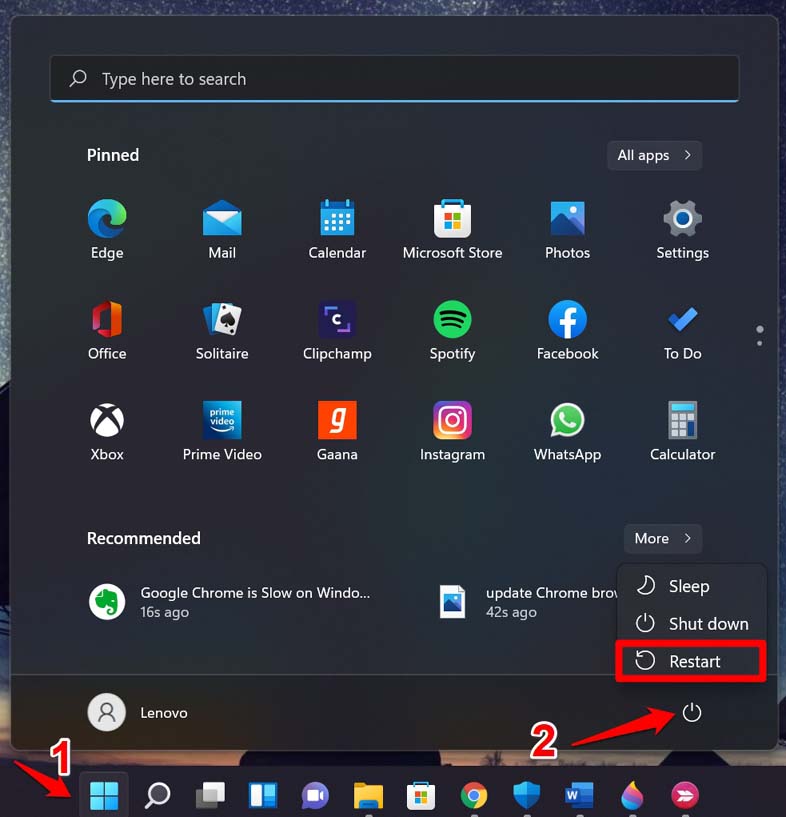
Reanuda la transferencia del archivo después de que el PC se reinicie.
2. Ejecutar un escaneo SFC
Debido a una interrupción durante la instalación de una actualización del sistema o mientras instalas una nueva aplicación, uno o más archivos del sistema pueden haberse corrompido. Puedes ejecutar el escaneo SFC a través del símbolo del sistema para encontrar esos archivos del sistema corruptos y repararlos.
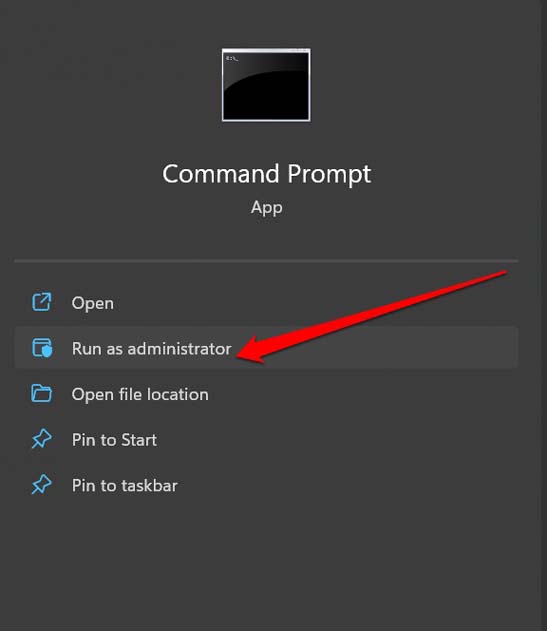
- Inicia el símbolo del sistema con permisos de Administrador.
- Ingresa el siguiente comando.
sfc scannow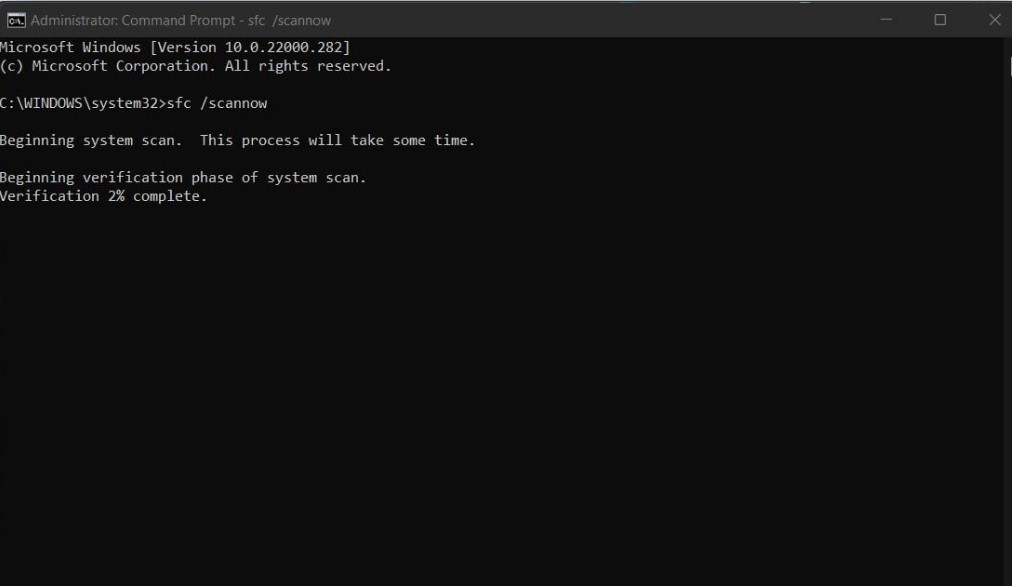
- Presiona enter
Este proceso puede tardar un tiempo en finalizar. Asegúrate de no interrumpir el proceso en medio.
3. Actualizar los controladores USB
Hay varios tipos de transferencias de archivos que realizamos. Una de ellas es transferir archivos entre una unidad USB externa a nuestro PC o viceversa. Si los controladores USB están corruptos o no se han actualizado a su última versión, surgirán problemas técnicos. Para solucionarlo, debes actualizar manualmente el controlador USB en Windows 11.
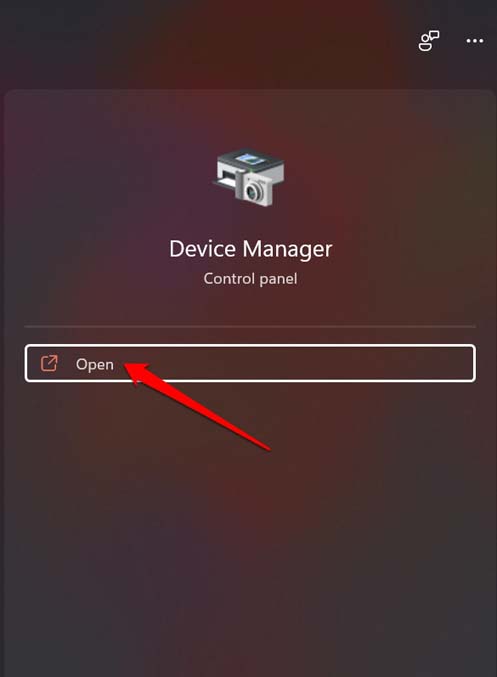
- Abre el Administrador de dispositivos.
- Navega a Controladores de Bus Universal.
- Haz clic derecho en el controlador USB y selecciona Actualizar controlador.
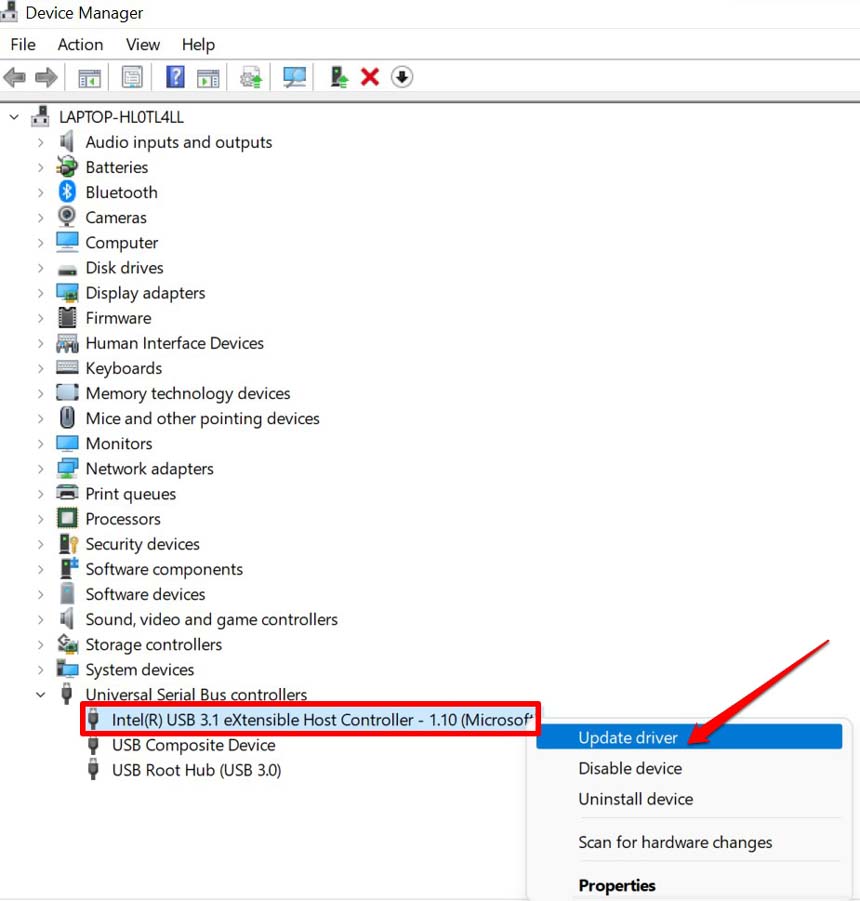
- Luego haz clic en Buscar automáticamente controladores y deja que Windows encuentre la última versión disponible del controlador e instálela en tu PC.
4. Comprobar si hay malware
Tu PC puede tener malware. Por lo general, Windows Defender puede descubrir un virus fácilmente. Aún así, para estar seguro, puedes comprobar manualmente si hay malware. Aquí te explico cómo hacerlo.
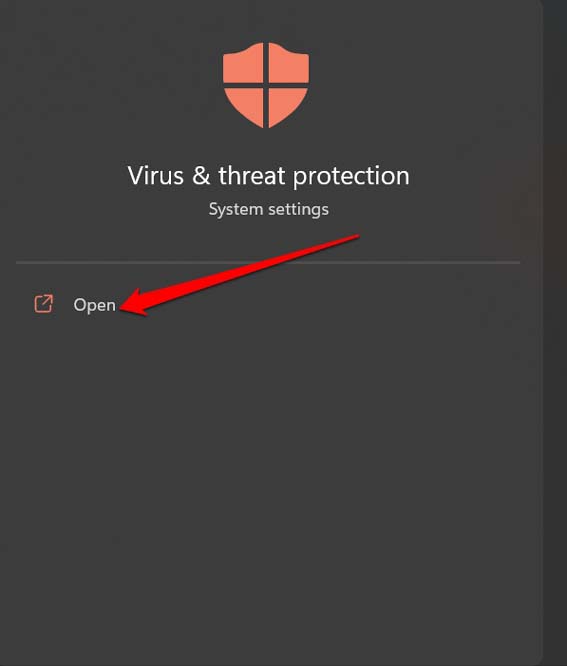
- Presiona las teclas Windows + S para abrir la consola de búsqueda.
- Escribe Protección contra virus y amenazas.
- Ahora, haz clic en Opciones de escaneo.
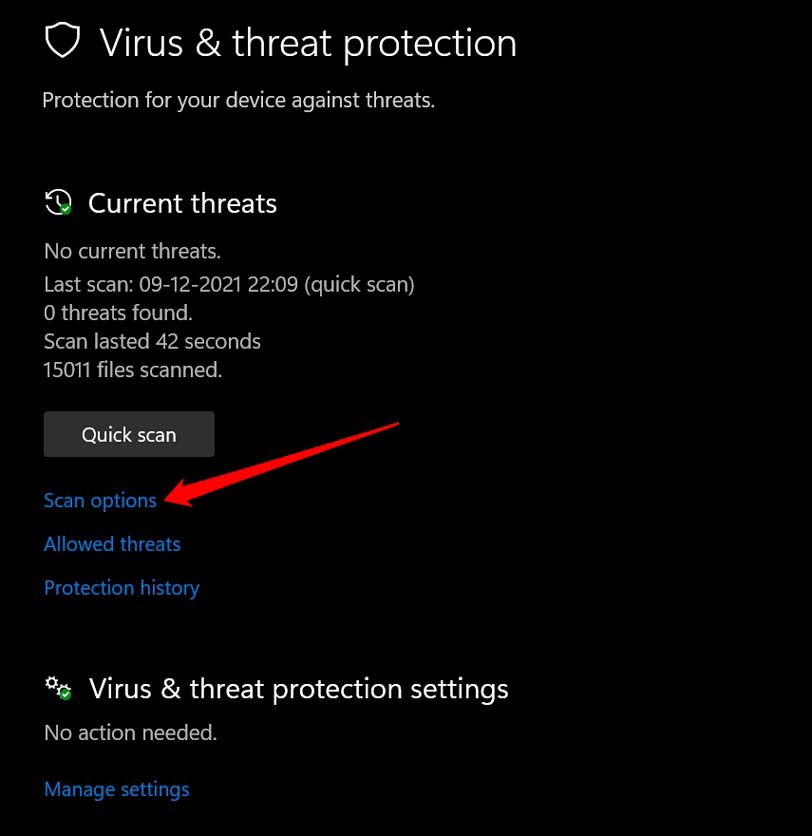
- Selecciona Escaneo completo y haz clic en Escanear ahora para comenzar el escaneo de virus.
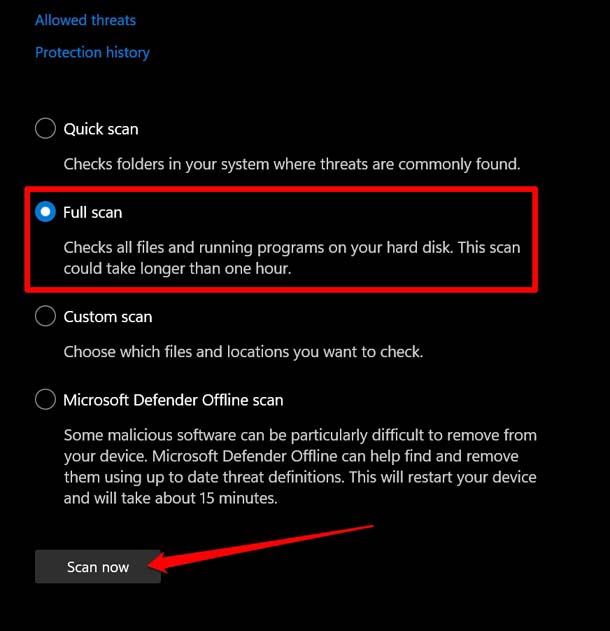
Si se detecta algún malware, elimínalo siguiendo las instrucciones proporcionadas por Windows Defender.
5. Cerrar las aplicaciones no utilizadas
Normalmente, el problema de velocidad lenta de transferencia de archivos ocurre cuando tienes varias aplicaciones activas en primer plano y en segundo plano. En ese momento, cuando intentas realizar una transferencia de archivos, la velocidad se vuelve más baja ya que los recursos del sistema están ocupados atendiendo a otras aplicaciones que están en ejecución.
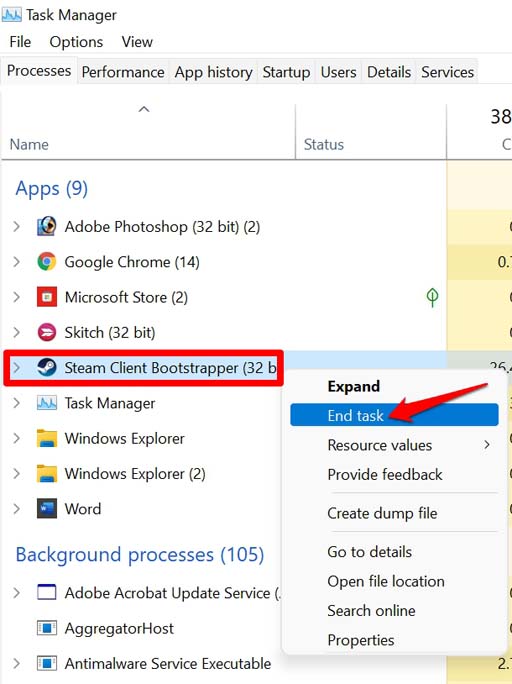
Mi sugerencia es cerrar esas aplicaciones que no necesitas en ese momento. Deja que la transferencia de archivos se complete y luego puedes abrir estas aplicaciones nuevamente. Para cerrar cualquier aplicación, puedes usar el Administrador de tareas.
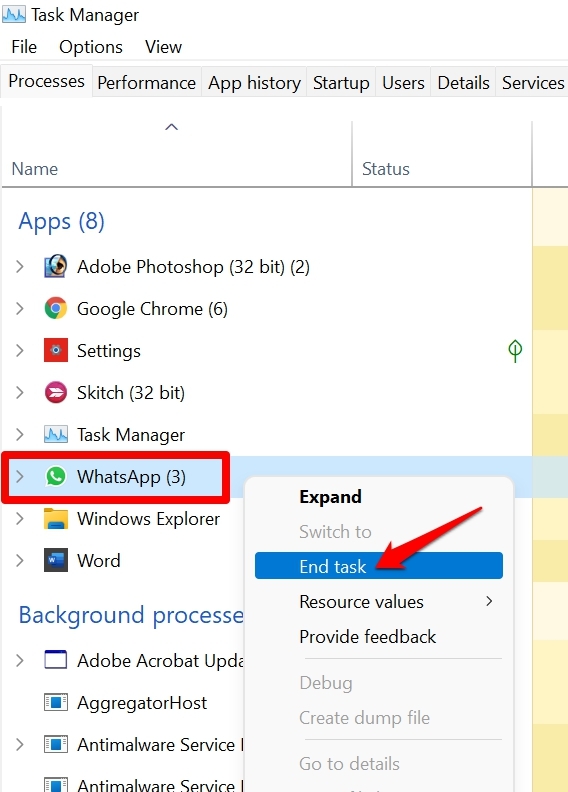
- Presiona Ctrl + Shift + Esc para abrir el Administrador de tareas.
- En la pestaña Procesos, selecciona la aplicación que deseas cerrar.
- Haz clic derecho en la aplicación y selecciona Finalizar tarea.
6. Deshabilitar la Conexión de Escritorio Remoto
Esta solución es ideal si estás accediendo a una computadora que forma parte de una red de otras PC. Significa que estás intentando transferir archivos entre dos PC dentro de una misma red y estás enfrentando velocidades de transferencia lentas. Aquí están los pasos para deshabilitar la RDC.
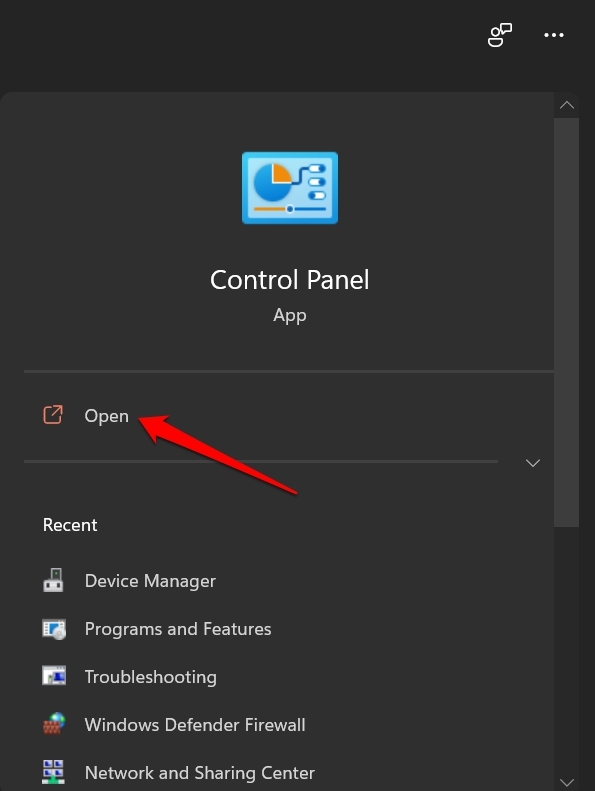
- Abre el Panel de control.
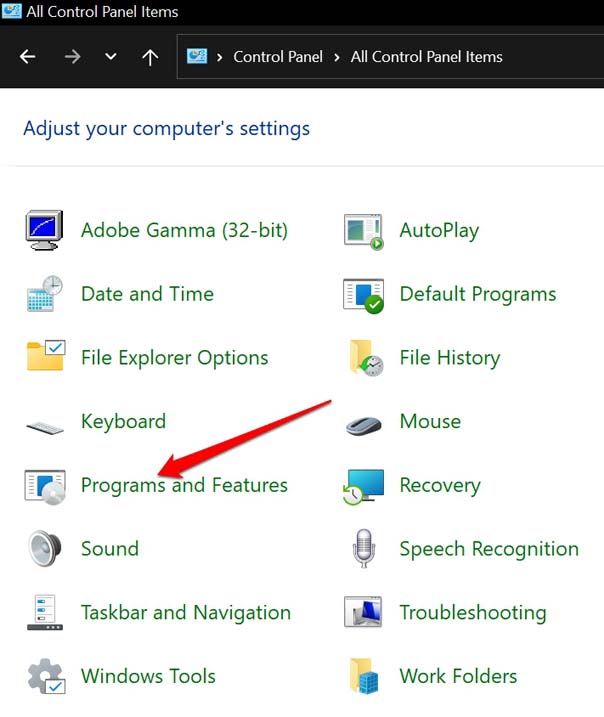
- Haz clic en Programas y características.
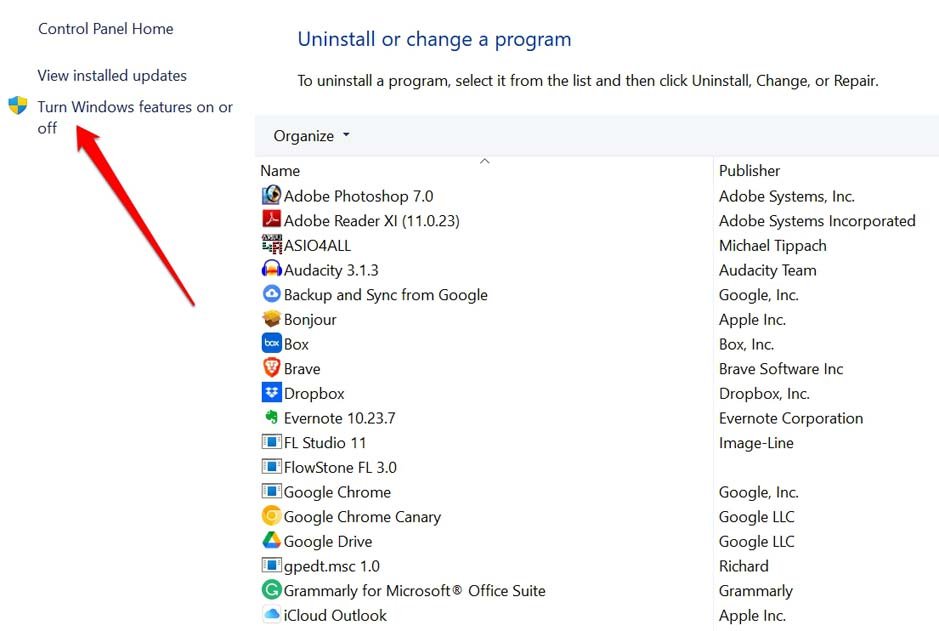
- En la siguiente página, en el panel izquierdo, haz clic en Activar o desactivar características de Windows.
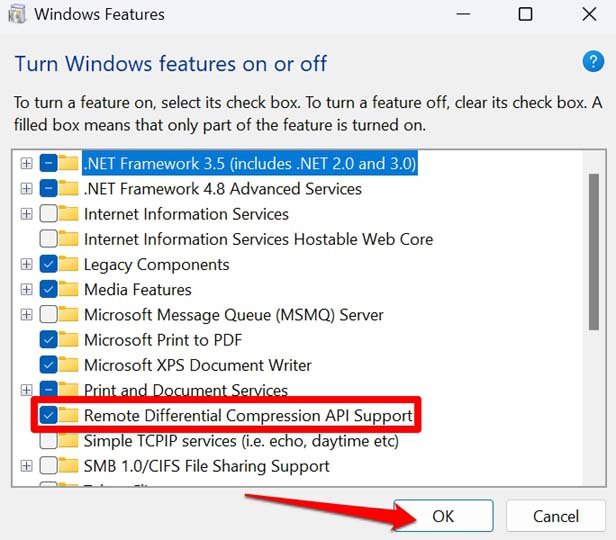
- En el cuadro de diálogo Características de Windows, desplázate hasta Soporte de Compresión Diferencial Remota y desmárcalo.
- Haz clic en Aceptar para guardar los cambios.
- Reinicia el PC y continúa transfiriendo los archivos.
7. Convertir el formato de archivo a NTFS
FAT32 es conocido por su velocidad lenta de transferencia de archivos. Para compensar eso, puedes cambiar el sistema de formato de archivo a NTFS. Puedes hacer los cambios a través del símbolo del sistema. Antes de optar por esta solución, haz una copia de seguridad de tu unidad cuyo formato de archivo estás a punto de cambiar.
Cuando cambias el formato de archivo, todos los datos presentes se formatearán y se eliminarán permanentemente. Por lo tanto, tener una copia de seguridad será ideal para recuperar tus datos sin problemas.
Abre el símbolo del sistema con permisos de Administrador.
Escribe el siguiente comando.
convert NOMBRE DE UNIDAD:/fs:ntfs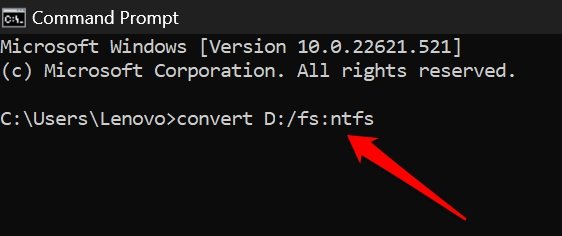
Ten en cuenta que debes reemplazar la frase NOMBRE DE UNIDAD con el nombre real de la unidad. Podría ser D: F: o algo similar.
Verás un mensaje de conversión de formato de archivo exitoso. Luego reinicia tu PC y reanuda la transferencia de los archivos.
8. Deshabilitar la indexación de archivos en el PC
Solo opta por este método de solución de problemas si estás usando una computadora de gama baja. Hay un inconveniente en esta solución. Una vez que deshabilites la indexación, encontrar un archivo utilizando la búsqueda clásica de Windows será difícil. Así que procede con la solución de problemas a tu discreción. Aquí están los pasos en caso de que desees deshabilitar la indexación de archivos.
Abre el Panel de control usando Windows + S.
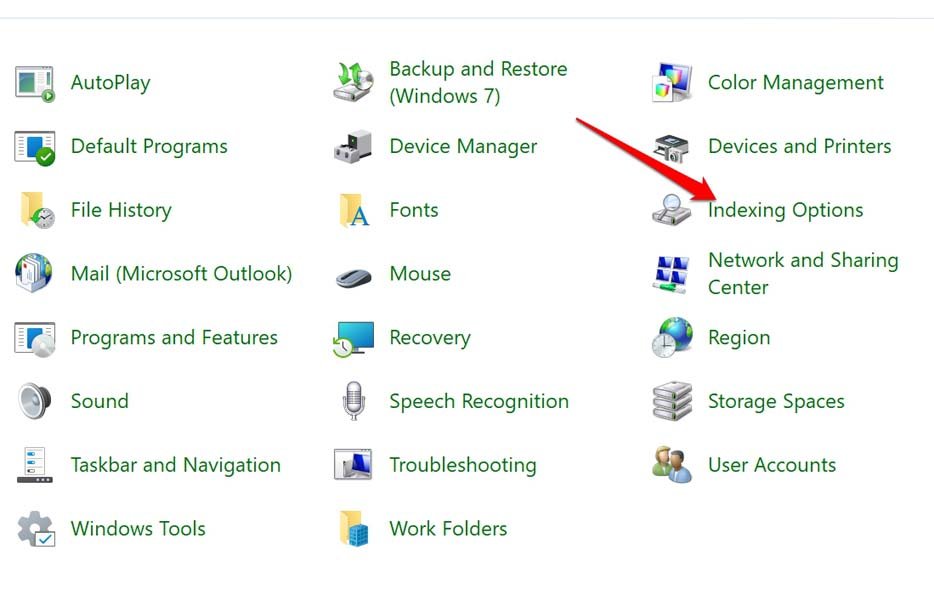
Haz clic en Opciones de indexación.
Selecciona la carpeta que tiene la máxima cantidad de datos de usuario. También puedes seleccionar todas las carpetas.
Haz clic en Modificar > haz clic en Pausar. Esto detendrá la indexación.
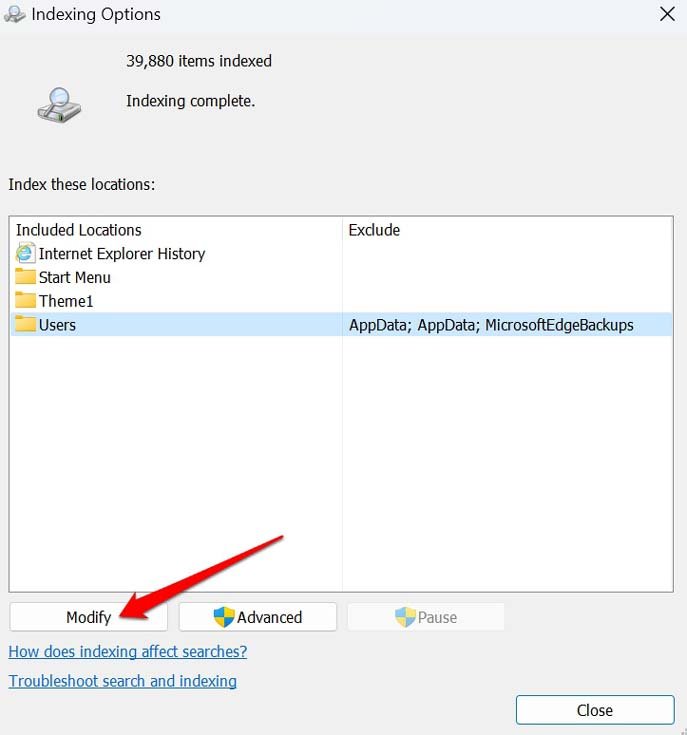
Reinicia la computadora para guardar los cambios.
9. Hacer un inicio limpio
Cuando realizas un inicio limpio, ninguna aplicación de terceros o elementos de inicio se ejecutarán. Por lo tanto, esto aumentará la eficiencia de la computadora, lo que te permitirá transferir tus archivos bastante rápido. Solo las aplicaciones nativas de Microsoft seguirán ejecutándose después de un inicio limpio. Aquí están los pasos para hacer un inicio limpio.
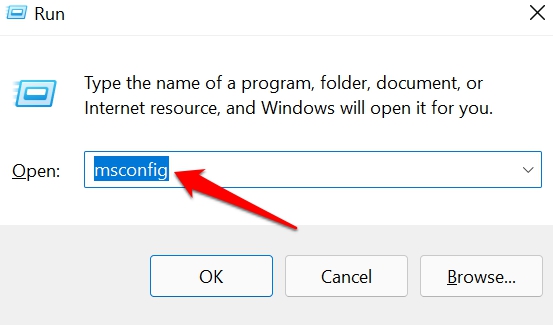
- Presiona Windows + R para abrir el cuadro de comando Ejecutar.
- Ingresa el comando msconfig y presiona enter.
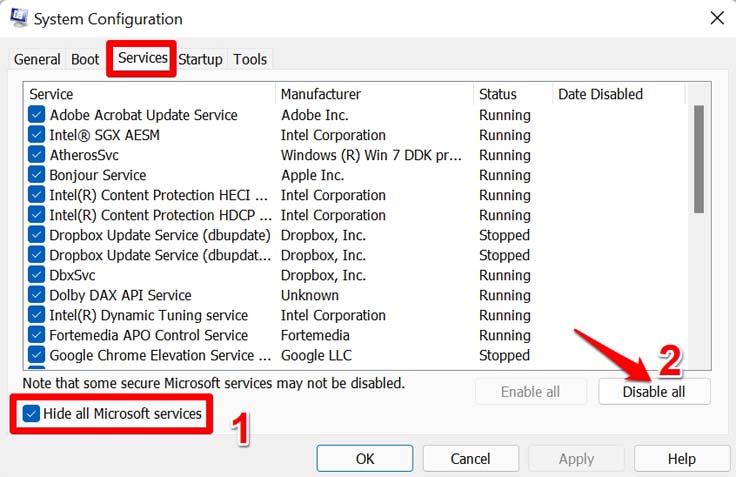
- Haz clic en la pestaña Servicios.
- Navega a Ocultar todos los servicios de Microsoft y haz clic en la casilla de verificación.
- También haz clic en Deshabilitar todo.
- Haz clic en Inicio > Haz clic en Abrir Administrador de tareas.
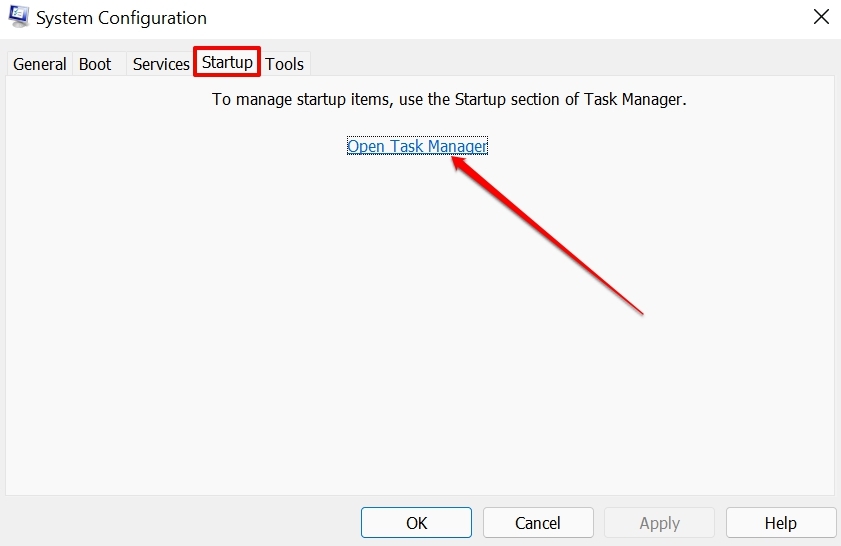
- Serás redirigido a la lista de aplicaciones no Microsoft instaladas en tu PC.
- Haz clic derecho en cualquier aplicación de terceros y haz clic en Deshabilitar en el menú emergente.
- Puedes repetir los pasos anteriores para otras aplicaciones de terceros que desees cerrar.
- Una vez que termines el inicio limpio, reinicia tu computadora.
Conclusión
Esto concluye esta guía para solucionar la velocidad lenta de transferencia de archivos en Windows 11. Aumenta la velocidad de transferencia de archivos, ahorra tu tiempo y aumenta tu productividad. Espero que esta guía haya sido informativa.
Si tienes alguna opinión sobre ¿Cómo solucionar la velocidad lenta de transferencia de archivos en Windows 11?, no dudes en dejarla en el cuadro de comentarios a continuación. Además, suscríbete a nuestro canal de YouTube DigitBin para tutoriales en video. ¡Saludos!
Recibe nuevas publicaciones en tu bandeja de entrada.
No spam. Cancela la suscripción en cualquier momento.