Tecnología · 6 min read · Dec 20, 2025
¿Cómo solucionar el montaje lento de archivos de imagen ISO en Windows 11?

¿Estás experimentando un montaje lento de archivos de imagen ISO en Windows 11? En esta guía, he explicado algunos consejos y trucos para solucionarlo. Primero, necesitamos entender qué significa montar archivos de imagen ISO. Montar permite crear una unidad virtual de CD/DVD-ROM en tu computadora y acceder al contenido del archivo ISO como si hubieras insertado un CD o DVD físico en esa unidad.
Un archivo ISO es una imagen de disco que contiene todos los archivos y carpetas de un disco óptico. Es lo mismo que un CD o DVD. Montar un archivo ISO te permite acceder a los archivos y carpetas en el disco sin tener que insertar físicamente el disco en la unidad óptica de tu computadora.
Para montar un archivo ISO, puedes usar un programa que crea una unidad virtual, como el Explorador de Windows, o software de terceros como Virtual CloneDrive, WinCDEmu o Daemon Tools. Una vez que se crea la unidad virtual, puedes abrir el archivo ISO montado de la misma manera que accederías a archivos en CDs normales. Simplemente navega a través de las carpetas y lanza los programas necesarios.
¿Por qué es lento el montaje de archivos de imagen ISO en Windows 11?
A veces, los usuarios se quejan de que el archivo de imagen ISO no se monta o que el proceso es demasiado lento. Conozcamos las razones comunes por las que esto puede suceder.
Si el archivo de imagen ISO es muy grande, completar el proceso de montaje puede llevar tiempo. Cuando montas un archivo ISO y tu PC ya está ejecutando muchas tareas que consumen recursos o tiene recursos limitados, el montaje del archivo de imagen ISO se ralentiza significativamente.
Ten en cuenta que si estás intentando montar un archivo de imagen ISO desde un disco duro (HDD), el proceso puede ser más lento en comparación con montarlo desde una unidad de estado sólido (SSD) más rápida. Si hay problemas de controladores en tu computadora, esto podría resultar en un rendimiento lento al montar archivos de imagen ISO.
Principales formas de acelerar el montaje de archivos de imagen ISO en Windows 11
Ahora, pasemos a la parte de solución de problemas para asegurarnos de que los archivos de imagen ISO se monten sin problemas.
1. Cierra otras aplicaciones mientras montas un archivo ISO
Este consejo es obvio. Cuando estás montando archivos ISO grandes, cierra las otras tareas que consumen recursos en tu computadora. No todas las tareas son urgentes en todo momento. Cuando los recursos del sistema se liberan, pueden dirigirse a montar eficientemente los archivos de imagen ISO.
2. Reinicia la computadora
A veces, aleatoriamente el archivo de imagen ISO deja de montarse o se vuelve muy lento. Reiniciar la PC puede solucionar el problema.
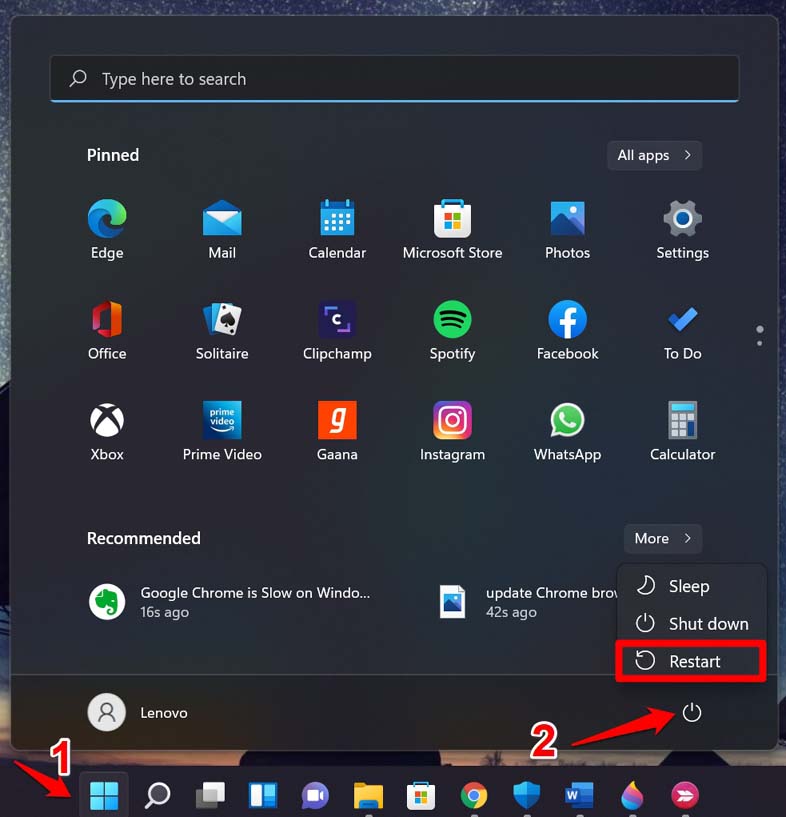
- Presiona la tecla de Windows. Esto abrirá la consola de búsqueda.
- Haz clic en el icono de encendido y en el menú, selecciona la opción Reiniciar.
- Ahora, selecciona el archivo de imagen ISO y comienza a montarlo.
Prueba los siguientes consejos de solución de problemas si reiniciar la computadora no funcionó.
3. Actualiza de HDD a SSD
El almacenamiento en unidades de estado sólido es mucho mejor y más rápido que los HDD [Discos Duros] en la actualidad. Los SSD utilizan memoria flash para almacenar datos, a diferencia de los discos duros tradicionales (HDD) que utilizan discos giratorios y almacenamiento magnético.
Esto hace que los SSD sean más rápidos, eficientes y confiables que los HDD porque no tienen partes móviles. Esto significa que son menos propensos a fallos mecánicos. También son más silenciosos, ligeros y consumen menos energía que los HDD.
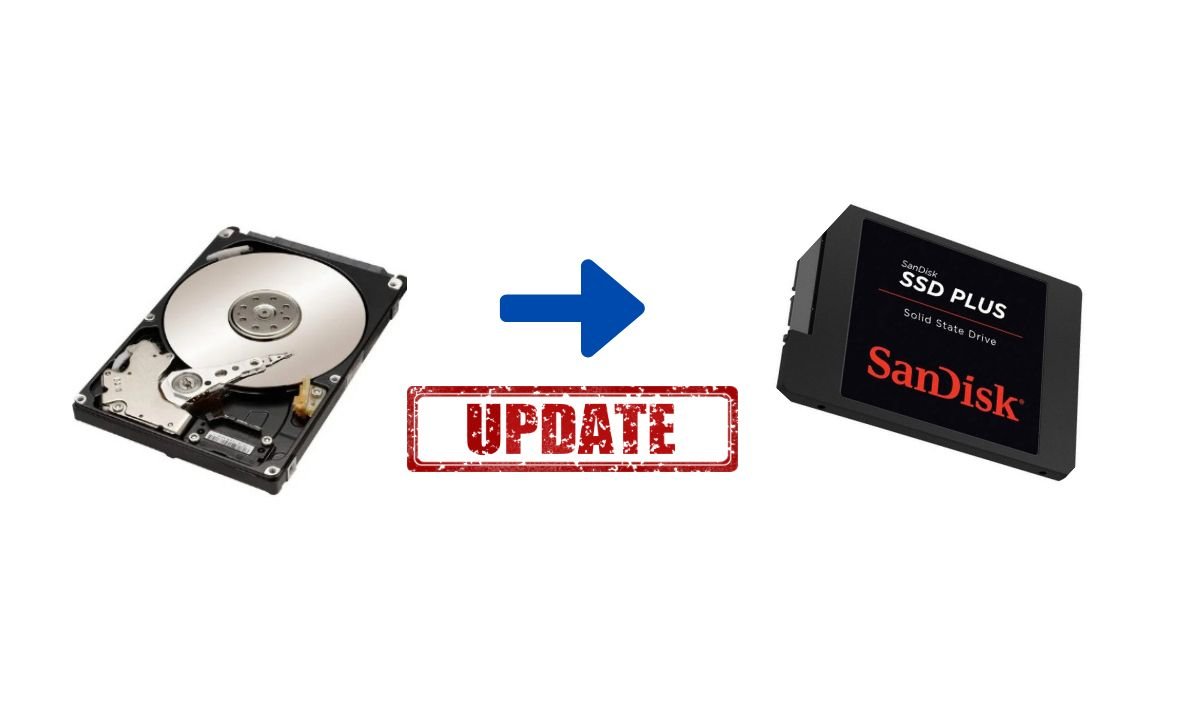
Así que, actualiza a una nueva PC con un SSD, o puedes consultar con tu punto de reparación de computadoras más cercano si es posible reemplazar el HDD existente en tu PC por un SSD.
4. Desactiva temporalmente Microsoft Defender SmartScreen
Defender SmartScreen es una función en el sistema operativo Windows que protege tu PC de malware presente en sitios no confiables o archivos que puedas descargar en tu computadora. Antes de descargar el archivo ISO, puedes desactivar temporalmente esta función. Aquí están los pasos para hacerlo.
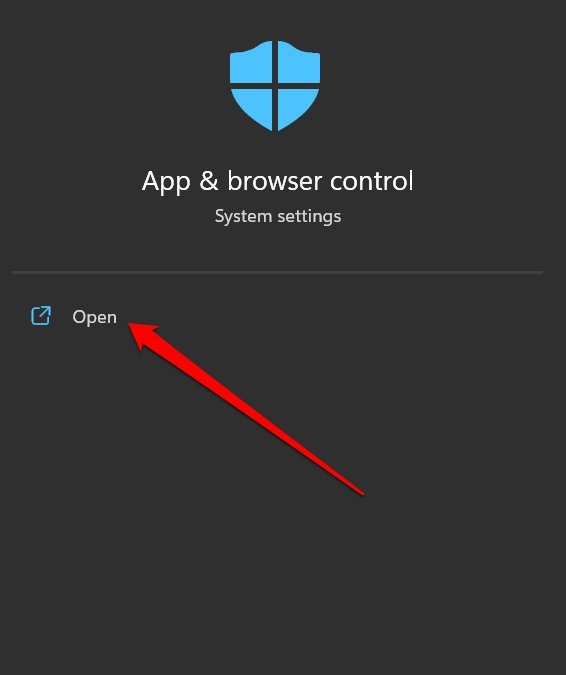
- Usando la búsqueda de Windows, lanza Control de aplicaciones y navegador.
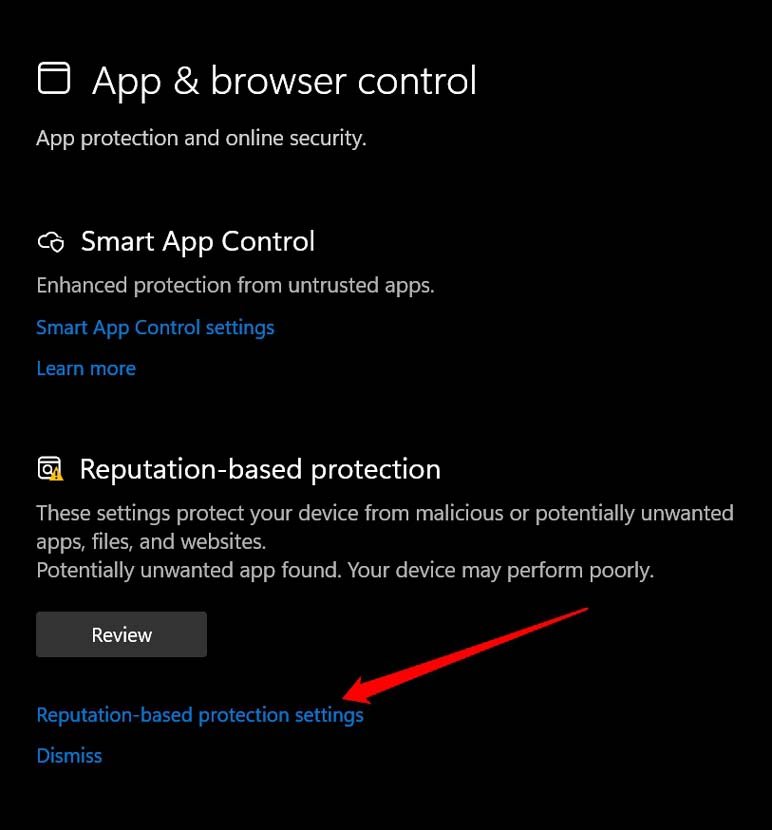
- En ese menú, haz clic en Configuración de protección basada en reputación.
- Dentro de su configuración, desactiva la función Comprobar aplicaciones y archivos.
- Además, desactiva el SmartScreen para Microsoft Edge.
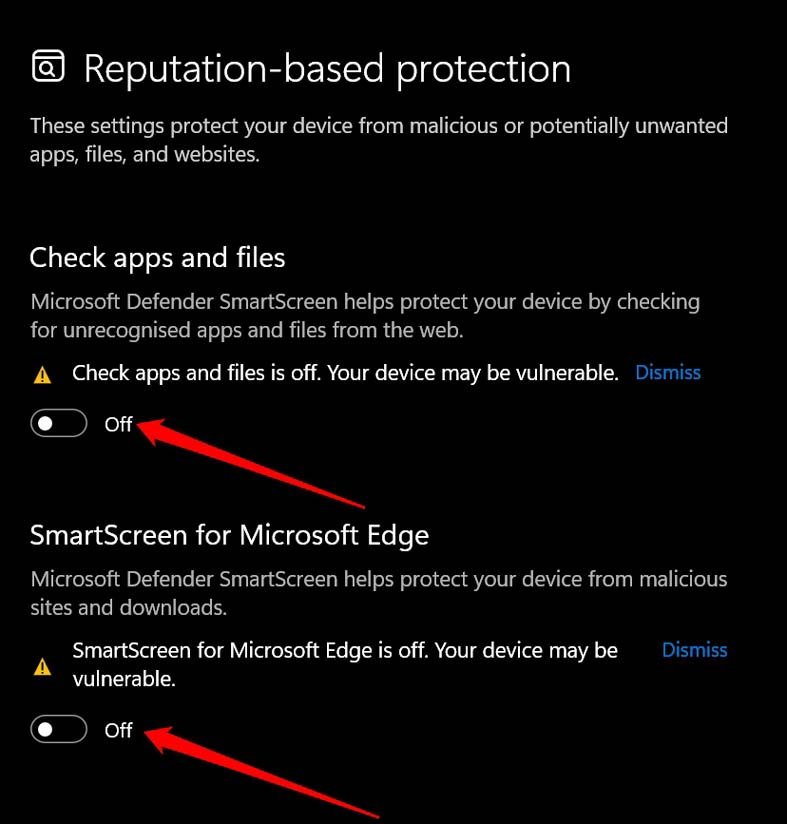
Asegúrate de seguir los pasos anteriores y volver a habilitar Microsoft Defender SmartScreen una vez que hayas terminado de descargar el archivo ISO. Es importante para la seguridad de tu PC.
NOTA: DigitBin no se hará responsable de ningún problema de malware en tu PC si descargas archivos utilizando este truco. Simplemente estamos compartiendo el conocimiento con nuestros lectores. Sigue el truco a tu discreción.
5. Vuelve a descargar el archivo de imagen ISO
El archivo de imagen ISO que has descargado puede estar corrupto. A menudo, las personas descargan archivos ISO de sitios de torrents. Estas son plataformas bastante no confiables. Si el archivo ISO está corrupto, no se montará ni funcionará. Así que, verifica si puedes descargar el mismo archivo ISO desde algún otro sitio web confiable. Si el archivo ISO no está corrupto, la descarga puede haberse interrumpido, lo que puede causar que el archivo ISO no funcione correctamente.

6. Escanea en busca de malware
Es importante verificar la presencia de malware en tu PC. Puede haber malware en la carpeta que contiene el archivo ISO que descargaste. Por lo general, los usuarios desactivan Windows Defender mientras descargan e instalan archivos de fuentes no confiables. A veces, el proceso puede completarse de manera segura sin que se descargue malware en tu PC.
Sin embargo, a veces, algún malware puede adjuntarse a los archivos que se están descargando. Es importante buscar malware en tu PC y eliminarlo si efectivamente está presente.
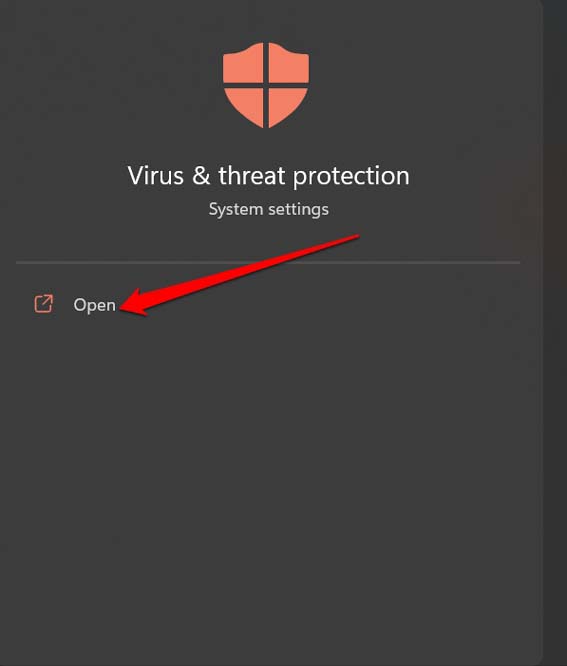
- Lanza la Protección contra virus y amenazas de Windows.
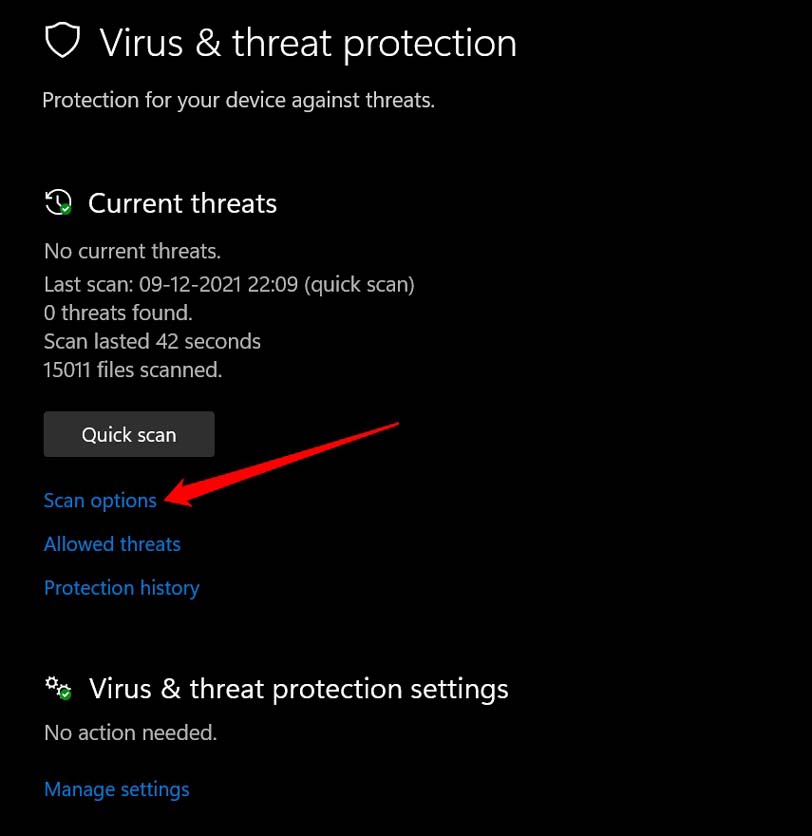
- Haz clic en Opciones de escaneo.
- Selecciona Escaneo completo y haz clic en Escanear ahora.
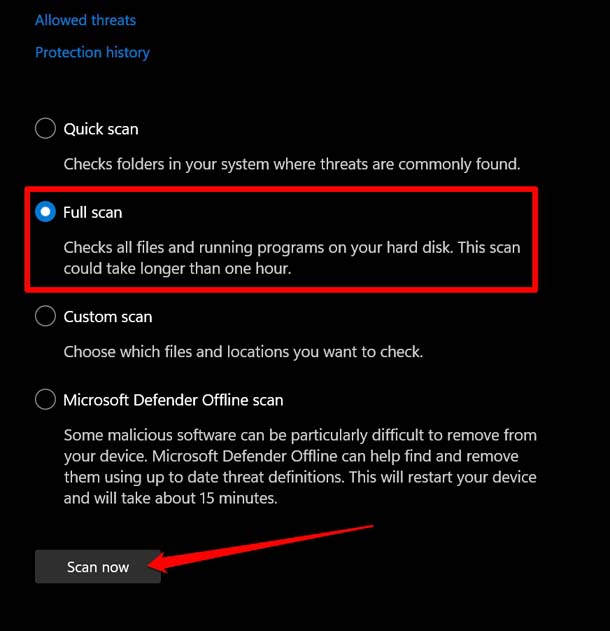
Si se encuentra algún malware, sigue las instrucciones para eliminarlo.
7. Actualiza todos los controladores de dispositivos necesarios
Visita el administrador de dispositivos y trata de actualizar manualmente varios controladores de dispositivos.
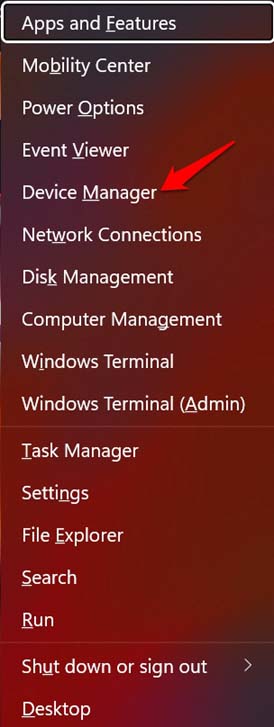
- Presiona Windows + X para abrir el menú de usuario avanzado.
- Haz clic en Administrador de dispositivos.
- Ahora, revisa los dispositivos principales conectados a tu PC.
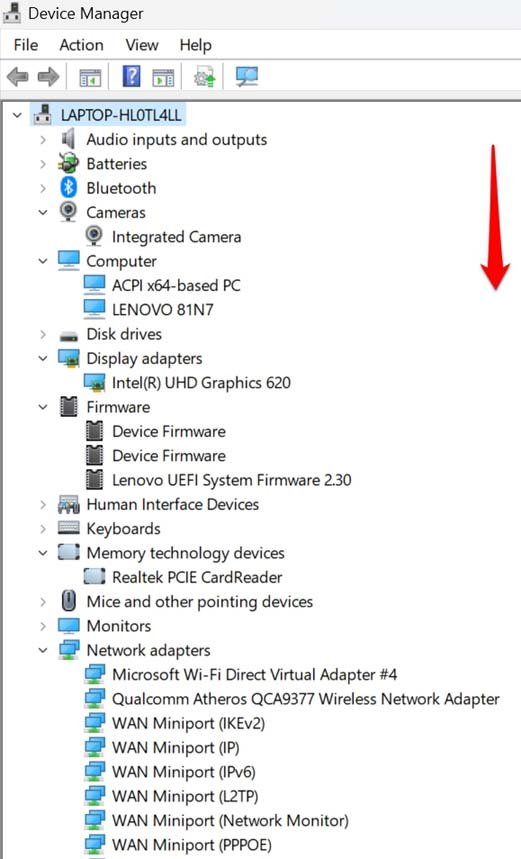
- Haz clic derecho en los controladores y selecciona Actualizar controlador.
Conclusión
Así que, estos son los diversos consejos de solución de problemas que puedes llevar a cabo para solucionar el problema del montaje lento de archivos de imagen ISO en Windows 11. Montar archivos ISO es una forma fácil y útil de ejecutar aplicaciones en una unidad virtual. Si las aplicaciones importantes no se están instalando a través de ISO, soluciona el problema de inmediato.
Si tienes alguna opinión sobre ¿Cómo solucionar el montaje lento de archivos de imagen ISO en Windows 11?, no dudes en dejarla en el cuadro de comentarios a continuación. Además, suscríbete a nuestro canal de YouTube de DigitBin para tutoriales en video. ¡Salud!
Recibe nuevas publicaciones en tu bandeja de entrada.
No spam. Cancela la suscripción en cualquier momento.