Rendimiento Windows · 4 min read · Dec 04, 2025
Cómo solucionar problemas de rendimiento lento en Windows 10
La mayoría de nosotros ahora usamos una PC que tiene instalado el sistema operativo Windows 10. Ahora, Windows 10 en sí mismo es un muy buen sistema operativo, pero es probable que nunca hayas tenido esa experiencia fluida en Windows 10 y solo estés experimentando un rendimiento lento de Windows 10. Y quieres solucionar el rendimiento lento de Windows 10.
Es realmente muy irritante, para ser honesto. A veces obtienes una pantalla negra, la pantalla azul que dice que el sistema se reiniciará y pierdes tus datos (la cosa más irritante de todas), la PC a veces tarda una eternidad en arrancar, toda la interfaz se comporta muy lentamente, Chrome no se inicia rápido, la lista continúa. El rendimiento lento de Windows 10 es un problema real y hay algunas razones para ello.
Errores comunes de Windows 10
Cómo solucionar el error de pantalla azul 0x0000007f en Windows 10
Cómo solucionar el error 0xC004f074 en Windows 10
Cómo solucionar el error 0xC1900101 en Windows 10
¿Cómo solucionar todos los problemas de sonido en Windows 10?
¿Cómo solucionar problemas de Bluetooth en Windows 10?
Cómo solucionar el error ‘Archivo demasiado grande para el sistema de archivos de destino’ en Windows 10
En este artículo, intentaremos conocer por qué enfrentamos un rendimiento lento de Windows 10 y cuáles son las soluciones potenciales para este problema.
Razones y cómo solucionar el rendimiento lento de Windows 10
Así que hay una serie de razones por las que enfrentas un rendimiento muy lento de Windows 10 y las hemos enumerado a continuación, y también hemos listado cómo solucionar los problemas de rendimiento lento de Windows 10.
Demasiadas aplicaciones y programas se inician al arrancar
Tan pronto como abres tu PC y ves una pantalla de bienvenida en Windows 10, demasiadas aplicaciones se activan y se inician automáticamente al arrancar, y son demasiadas. Así que esta enorme carga justo al principio es problemática.
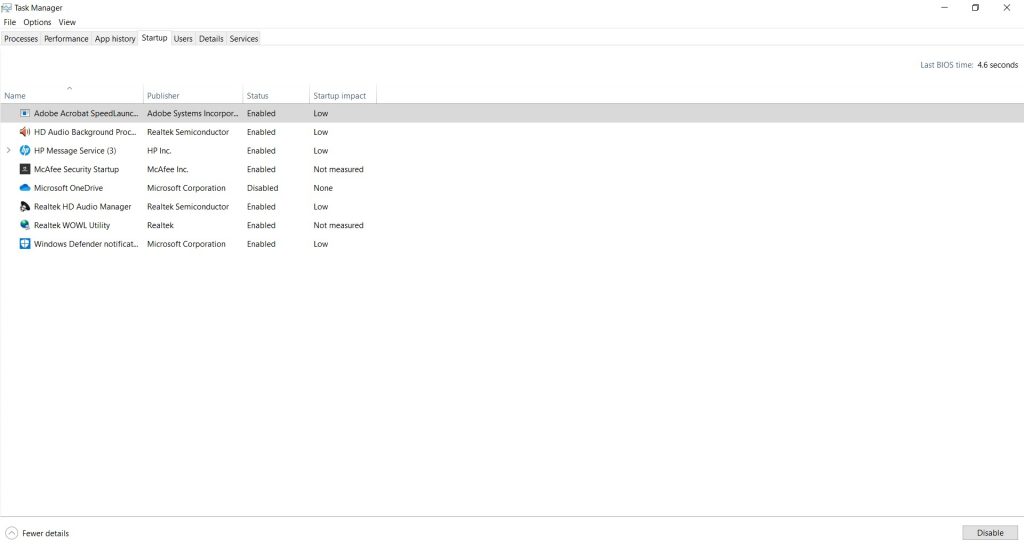
Bueno, puedes solucionar este problema con facilidad. Simplemente presiona ‘ Ctrl+Shift+Esc’ para ir al ‘Administrador de tareas’ y luego navega a ‘Inicio’ y puedes deshabilitar muchas aplicaciones no necesarias que se inician al arrancar haciendo clic derecho y seleccionando la opción ‘Deshabilitar’.
Archivos del sistema de Windows corruptos
Si estás enfrentando un rendimiento muy lento y errores de controlador, pantalla azul, pantalla negra y otras cosas estúpidas e irritantes, entonces es probable que tengas algunos archivos corruptos en tu sistema y estos archivos están causando que el sistema sea lento.
Puedes solucionar este problema muy fácilmente, solo sigue estos pasos:
Paso 1: Ve a la barra de búsqueda de Windows y escribe ‘PowerShell’, haz clic derecho sobre él y selecciona ‘Ejecutar como administrador’.
Paso 2: Verás una línea de comandos donde debes escribir el código,

dism.exe/Online/Cleanup-image/Restorehealthy presiona enter.
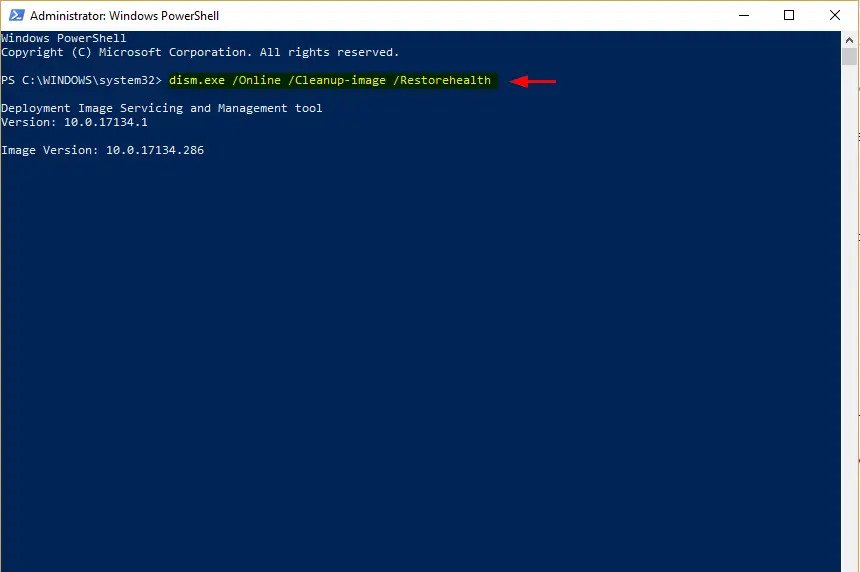
Eso es todo, la herramienta DISM encontrará los archivos corruptos y los reparará por ti.
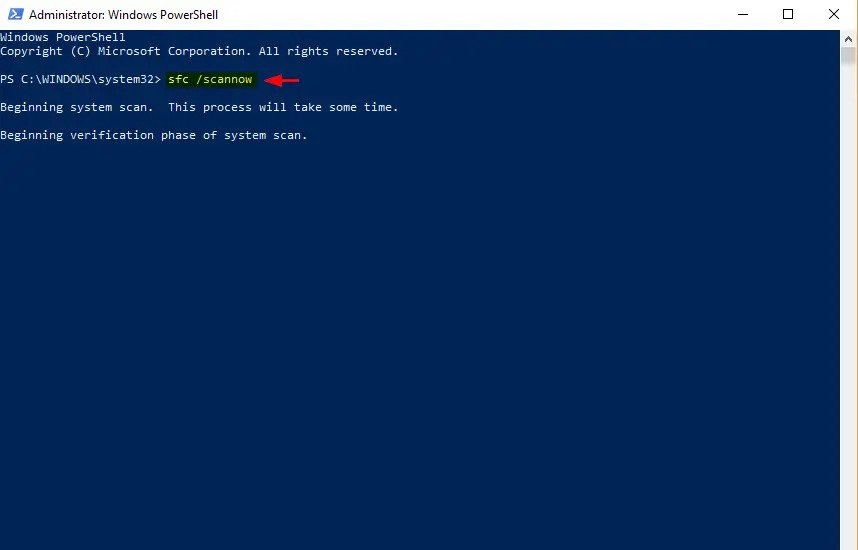
También puedes intentar la herramienta SFC, simplemente abre PowerShell como hiciste en el Paso 1 anterior y luego escribe
sfc/scannowy presiona enter. La herramienta encontrará archivos corruptos y los reparará y después de la finalización, debes reiniciar tu dispositivo. Y estarás listo.
Abrir demasiados programas a la vez
Si has abierto demasiados programas y estás trabajando en ellos simultáneamente, es probable que estés estresando demasiado tu RAM, lo que causa un rendimiento lento. Este no es un gran problema.
Simplemente presiona ‘ Ctrl+Shift+Esc’ para ir al ‘Administrador de tareas’ y verás varios ‘ Procesos ’ y su consumo de memoria. Desde aquí puedes controlar qué aplicaciones ejecutar y las aplicaciones que no deseas, puedes hacer clic derecho sobre ellas y simplemente hacer clic en ‘Finalizar tarea’. Esto solucionará el problema.
Poco espacio en el disco duro
Esta también es una de las grandes razones por las que tu dispositivo podría estar funcionando lento. Puede haber una gran cantidad de archivos temporales y basura que están causando este problema. Bueno, también puedes solucionar eso con facilidad.
Ve al Explorador de Windows y busca carpetas que contengan varios tipos de datos y limpia esas carpetas y esto hará algo bueno.
Tu plan de energía de PC
Entonces, si obtienes una gran duración de la batería de tu dispositivo pero no funciona tan bien, este método te ayudará.
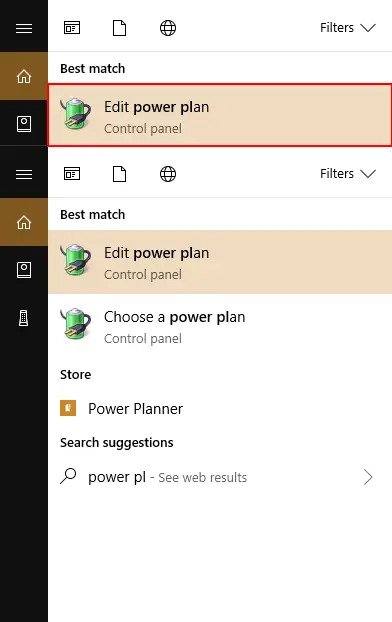
Paso 1: Escribe ‘Opciones de energía’ en la barra de búsqueda de Windows y ve a ‘Editar plan de energía’ en el panel de control.
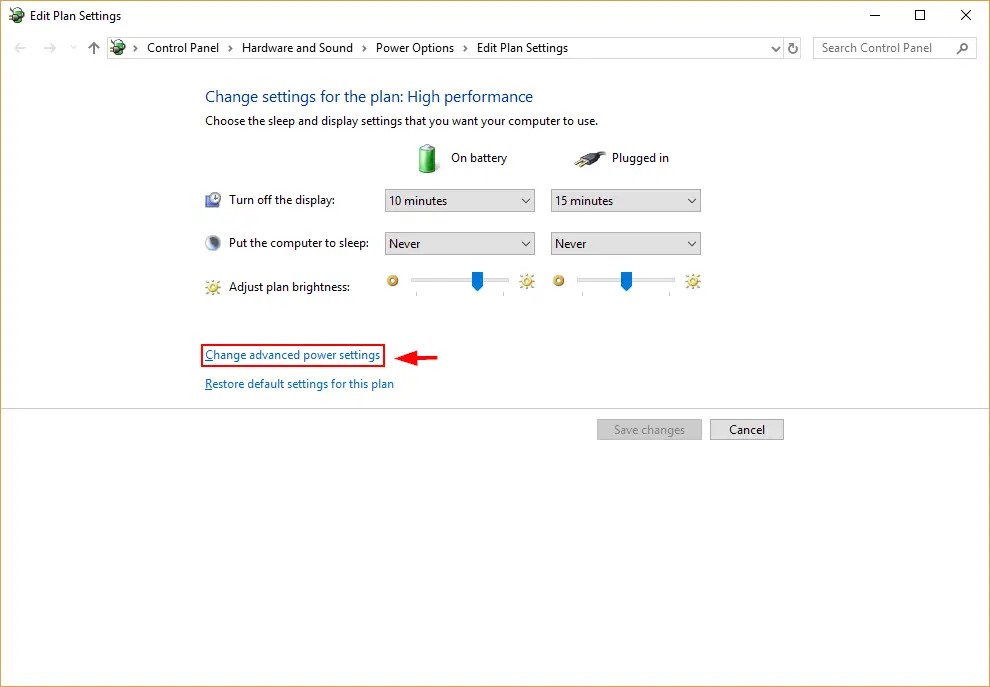
Paso 2: Haz clic en ‘Cambiar la configuración avanzada de energía’.
Paso 3: Haz clic en ‘Alto rendimiento’ y haz clic en Aceptar.
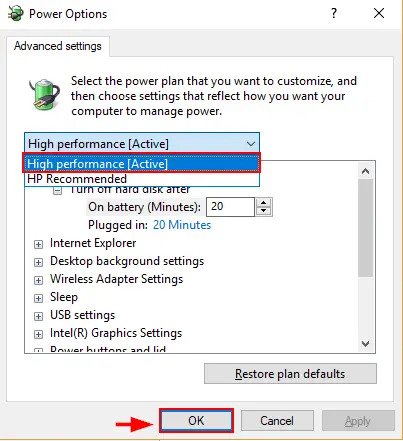
Esto definitivamente mejorará el rendimiento de tu PC, pero consumirá más batería en comparación con el anterior.
Así que, estas fueron algunas de las razones por las que enfrentas un rendimiento lento de Windows 10 y junto con las razones también tienes los métodos para solucionar el rendimiento lento de Windows 10.
Leer más sobre
- 3+ Métodos para tomar capturas de pantalla en Windows 10
- Cómo configurar controles parentales en Windows 10
Recibe nuevas publicaciones en tu bandeja de entrada.
No spam. Cancela la suscripción en cualquier momento.