Redes sociales · 8 min read · Dec 21, 2025
¿Cómo solucionar el problema de exportación de Snapchat que no funciona?

Snapchat se ha convertido en una popular plataforma de redes sociales utilizada por millones en todo el mundo. Los usuarios pueden tomar fotos y videos con la aplicación, aplicar filtros, texto y stickers, y compartirlos con sus amigos y seguidores. Los Snaps se pueden exportar a otras plataformas como Instagram, Facebook y Twitter, lo que hace de Snapchat una herramienta popular.
A pesar de esto, los usuarios han informado problemas con la exportación de Snapchat que no funciona, lo que parece confuso y frustrante. Pero este artículo proporciona algunos consejos de solución de problemas para la exportación de Snapchat que podría no estar funcionando.
¿Qué es el error de exportación de Snapchat que no funciona?
Si un usuario intenta exportar un snap o una historia de Snapchat pero no puede exportarlo, entonces Snapchat puede encontrar un error. Además, se puede mostrar un mensaje de error al usuario, o la exportación simplemente no se completa cuando el proceso de exportación falla. Esto puede frustrar a los usuarios que quieren guardar o compartir sus snaps y historias.
¿Cuáles son las causas detrás del problema de exportación de Snapchat que no funciona?
Hay muchas razones por las cuales la exportación de Snapchat no está funcionando en su dispositivo, pero algunas de las principales causas detrás de este problema se mencionan a continuación:
- Actualización de Snapchat
- Conexión a Internet
- Problemas con el servidor de Snapchat
- Espacio de almacenamiento
- Problemas con la cuenta de Snapchat
- Permisos de Snapchat
Consejos de solución de problemas para la exportación de Snapchat que no funciona
Puede intentar varios consejos de solución de problemas si está experimentando problemas con la exportación de Snapchat que no funciona.
Solución 1: Reiniciar Snapchat
Siempre que la exportación de Snapchat no funcione, reiniciar la aplicación le permitirá solucionar el problema. Una vez que la aplicación de Snapchat se haya cerrado, vuelva a abrirla. Esto actualizará la aplicación y puede resolver cualquier problema temporal.
Solución 2: Reiniciar su dispositivo
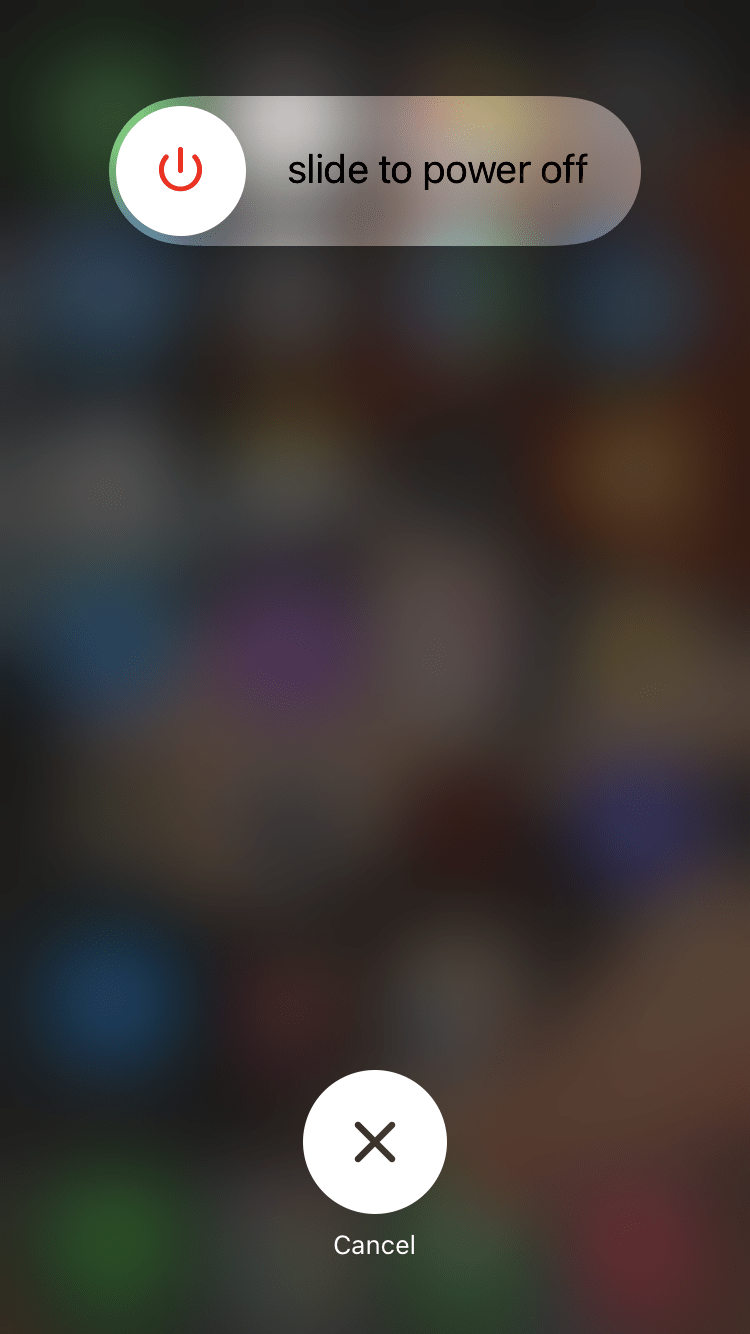
Puede ser necesario reiniciar su dispositivo si reiniciar la aplicación no resuelve el problema. Al hacer esto, puede resolver cualquier problema con su conexión a Internet o espacio de almacenamiento.
Solución 3: Actualizar Snapchat
Es importante que Snapchat esté actualizado con las últimas funciones y correcciones de errores para que funcione sin problemas y brinde a los usuarios la mejor experiencia. Para actualizar Snapchat en Android e iOS, siga estos pasos:
En Android:
- Inicialmente, en su dispositivo, abra la aplicación Play Store.
- En la esquina superior izquierda, toque las tres líneas horizontales.
- Elija “ Mis aplicaciones y juegos ” del menú.
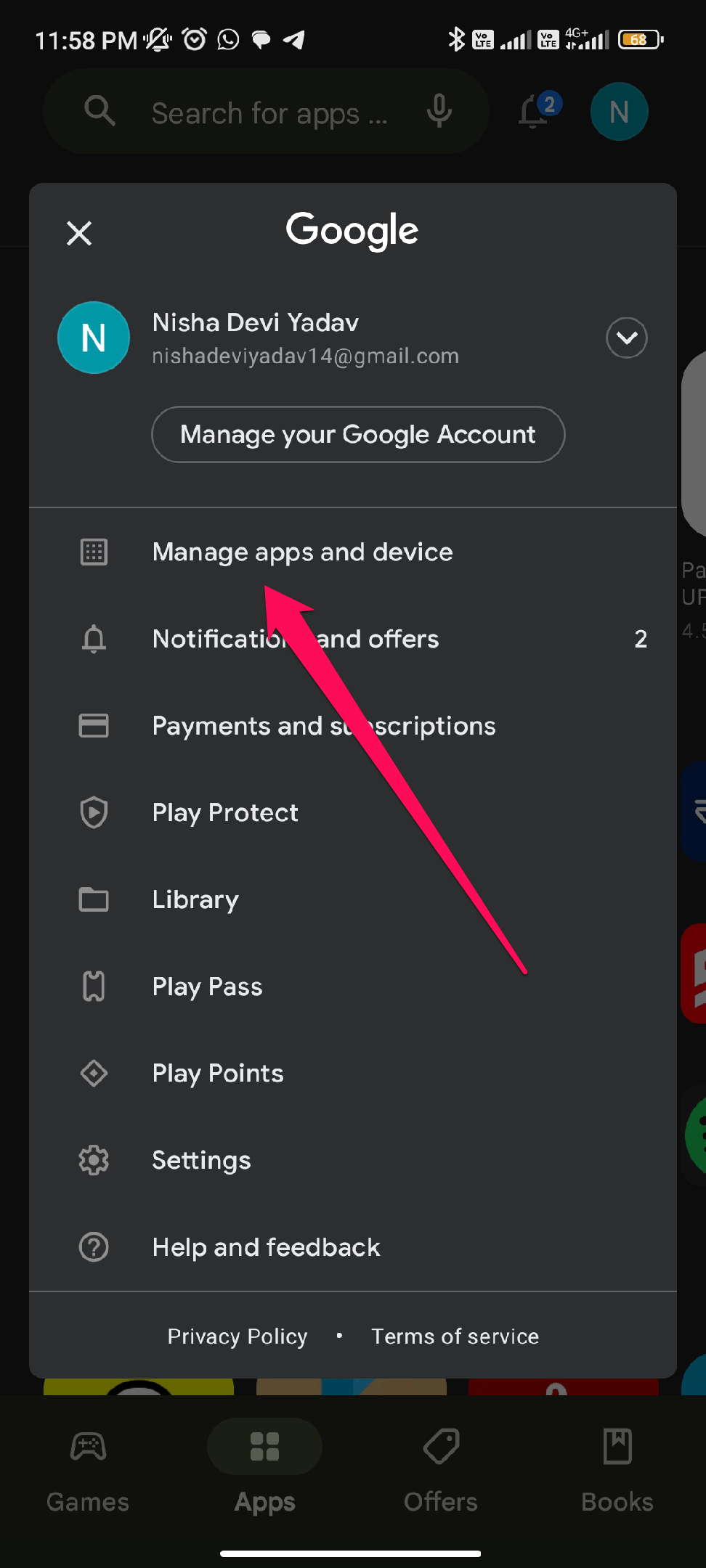
- En la lista de aplicaciones, encuentre Snapchat y tóquelo.
- Snap mostrará un botón de “ Actualizar ” si hay una actualización disponible. Para comenzar la actualización, tóquelo.
- Deje que la actualización se descargue e instale.
En iOS:
- Vaya a la App Store de su dispositivo.
- Luego, haga clic en su foto de perfil en la esquina superior derecha de la pantalla.
- Encuentre Snapchat en la lista y tóquelo. Alternativamente, puede buscarlo.
- Verá un botón de “ Actualizar ” junto a Snapchat si hay una actualización disponible. Para que la actualización comience, tóquelo.
- Deje que la actualización se descargue e instale.
Solución 4: Verifique su conexión a Internet
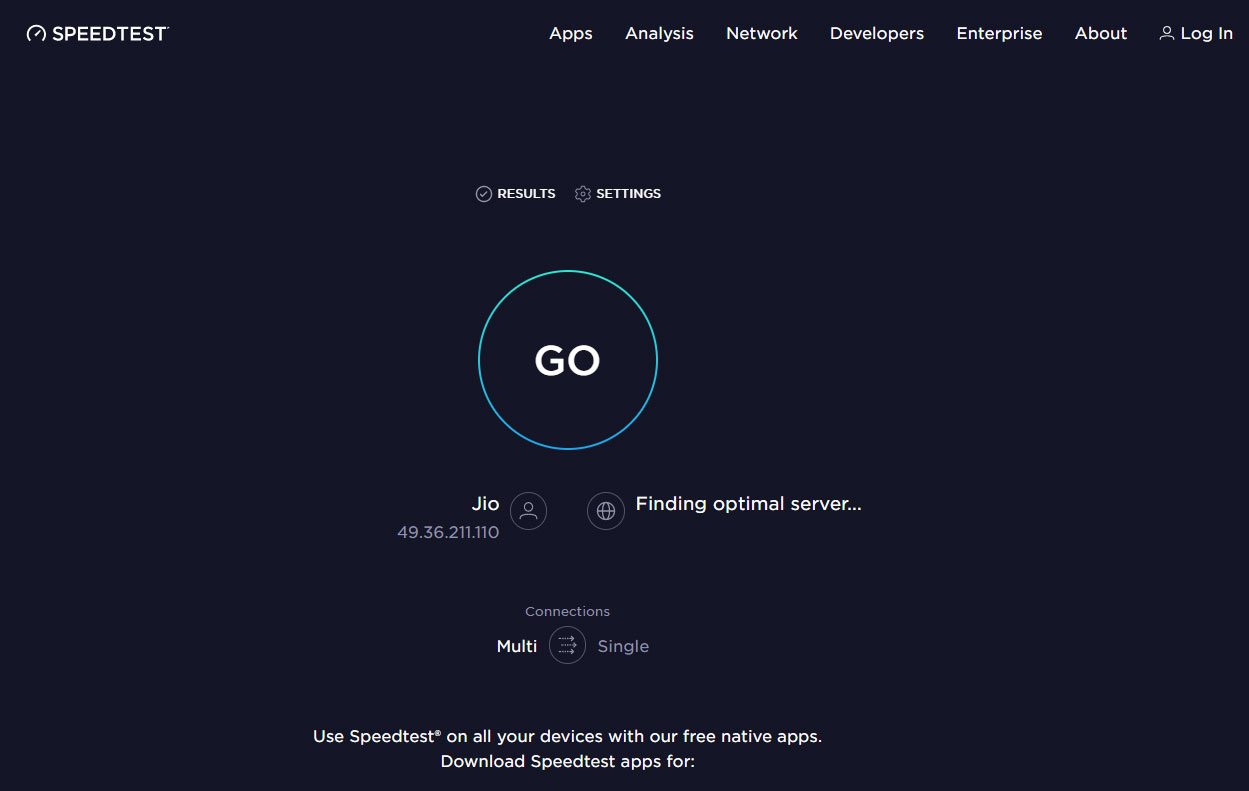
En el caso de una exportación de Snapchat que no funciona, intente verificar su conexión a Internet. Para exportar snaps y historias de Snapchat, necesitará una conexión a Internet fuerte y estable. Usando una herramienta de prueba de velocidad en línea, puede verificar la velocidad de su Internet. Para que Snapchat funcione correctamente, su velocidad de Internet debe ser de al menos 2 Mbps. Para probar su velocidad de Internet, visite Speedtest.net y vea si está funcionando.
Solución 5: Verifique si hay problemas con el servidor de Snapchat
Snapchat es una de las plataformas de redes sociales más populares para compartir fotos y videos que desaparecen rápidamente. Es posible que haya un problema con el servidor si tiene problemas para usar Snapchat. Para verificar si existen problemas con el servidor de Snapchat, siga estos pasos:
- Verifique la cuenta de Twitter de soporte de Snapchat – Snapchat publica frecuentemente actualizaciones sobre interrupciones y problemas con el servidor en su cuenta de Twitter de soporte (@snapchatsupport). Vea si han informado sobre algún problema o tienen algún consejo para resolver el problema revisando su cuenta.
- Verifique otras plataformas de redes sociales – Puede encontrar que otros están experimentando el mismo problema en otras plataformas de redes sociales. Vea si otras personas están informando problemas de Snapchat en Twitter o Facebook.
- Utilice un sitio web como Downdetector – Este sitio web rastrea interrupciones en línea y las informa. Para ver si otros usuarios están informando problemas con Snapchat, vaya a su sitio web y busque Snapchat.
Solución 6: Borrar caché en Android e iOS
A menudo es útil borrar la caché de Snapchat antes de exportar snaps o historias para resolver problemas. Para borrar la caché en Android e iOS, siga estos pasos:
En Android:
- Inicialmente, en su dispositivo Android, abra la aplicación “ Configuración ”.
- Luego seleccione “ Aplicaciones ” o “ Administrador de aplicaciones ” según su dispositivo.
- Toque Administrar aplicaciones en la lista de aplicaciones.
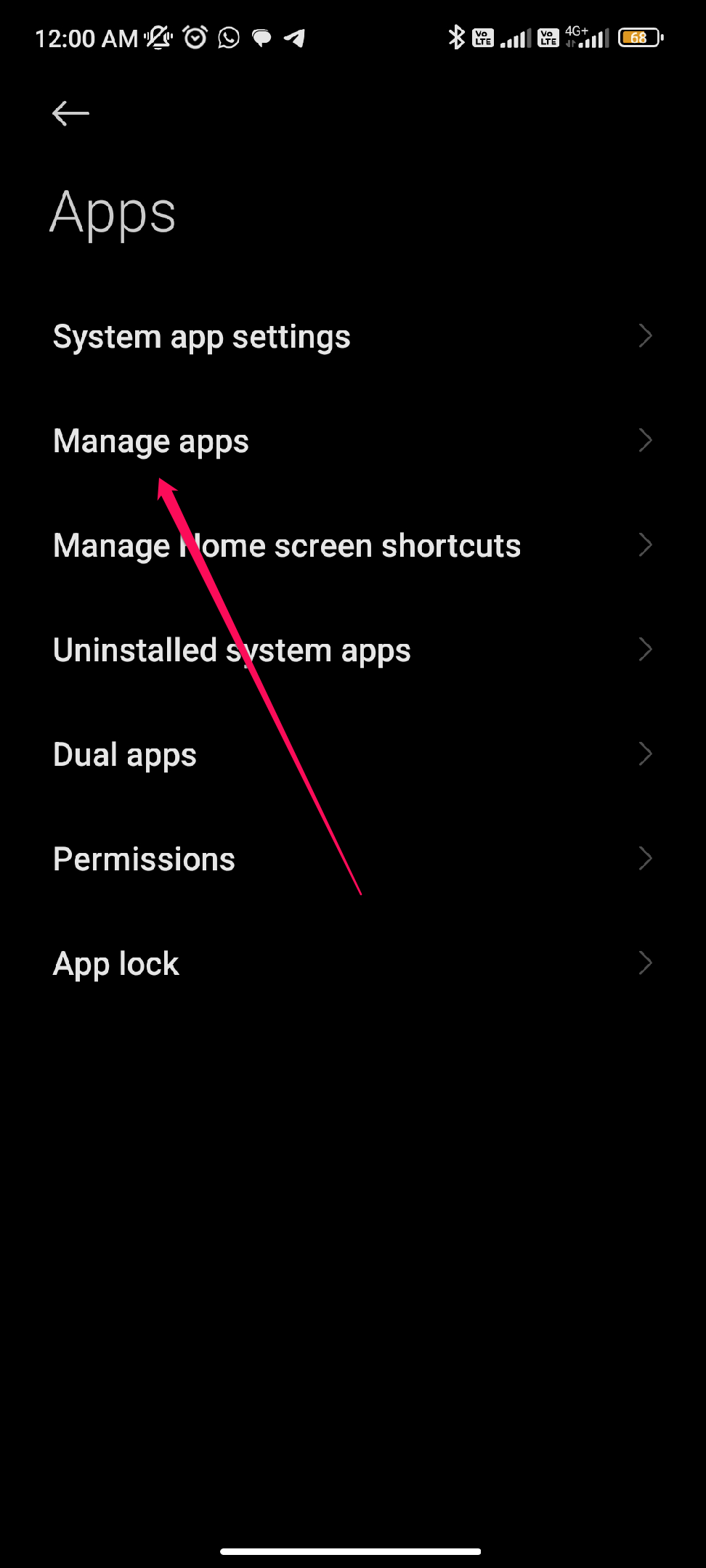
- Luego, localice Snapchat y tóquelo.
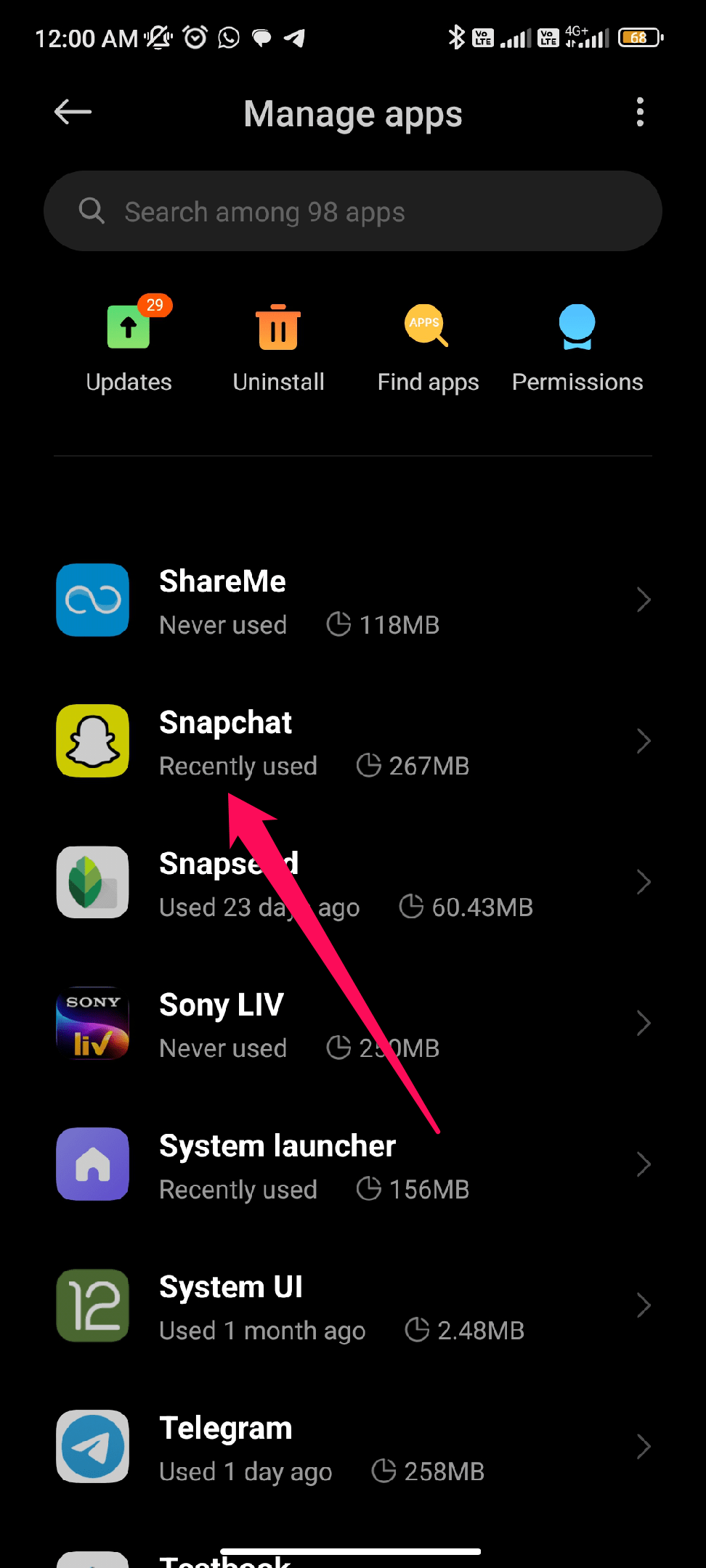
- Después de eso, presione la opción Borrar datos.
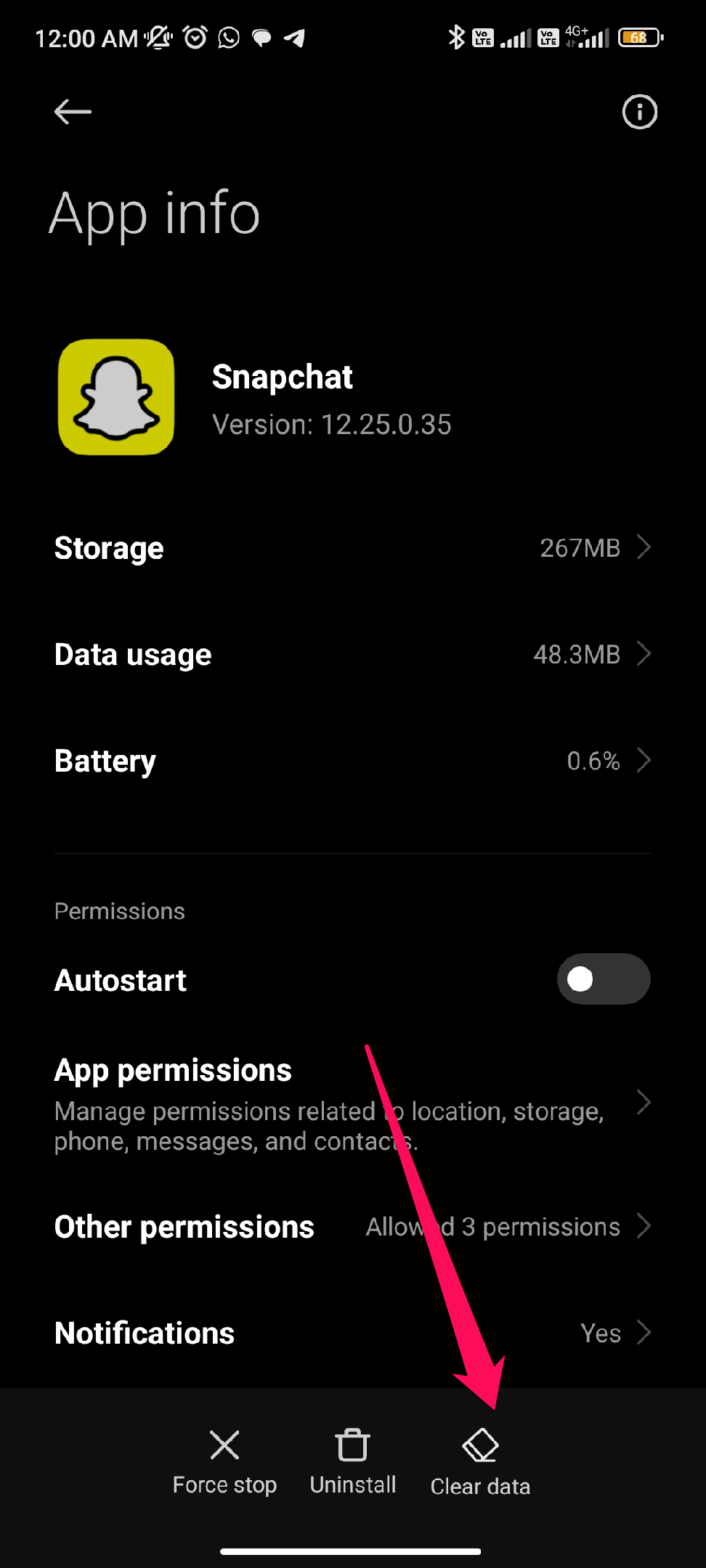
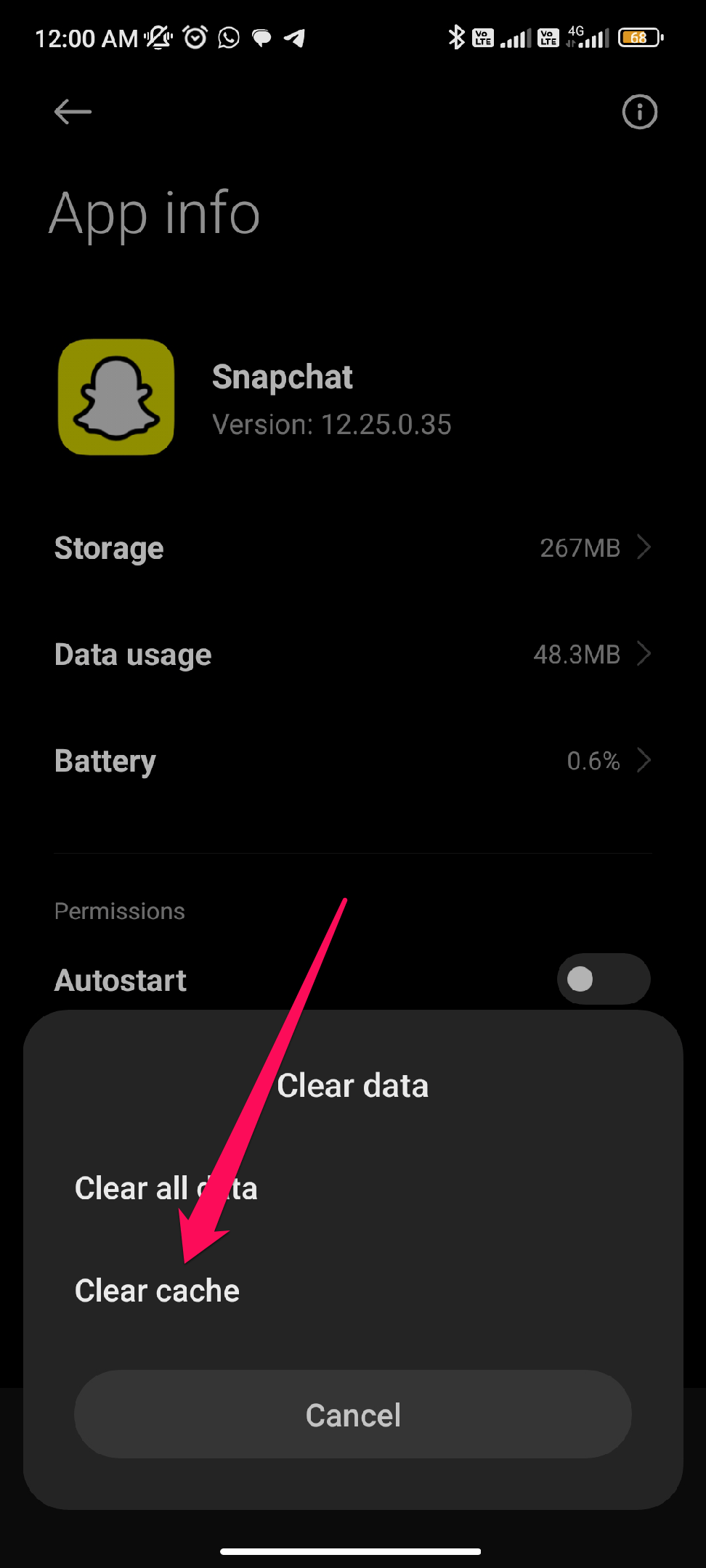
- Ahora, toque en Borrar caché.
En iOS:
- Primero, en su dispositivo iOS, abra la aplicación “ Configuración ”.
- Seleccione “ General ” del menú.
- Dependiendo de su dispositivo, toque “ Almacenamiento de iPhone ” o “ Almacenamiento de iPad “.
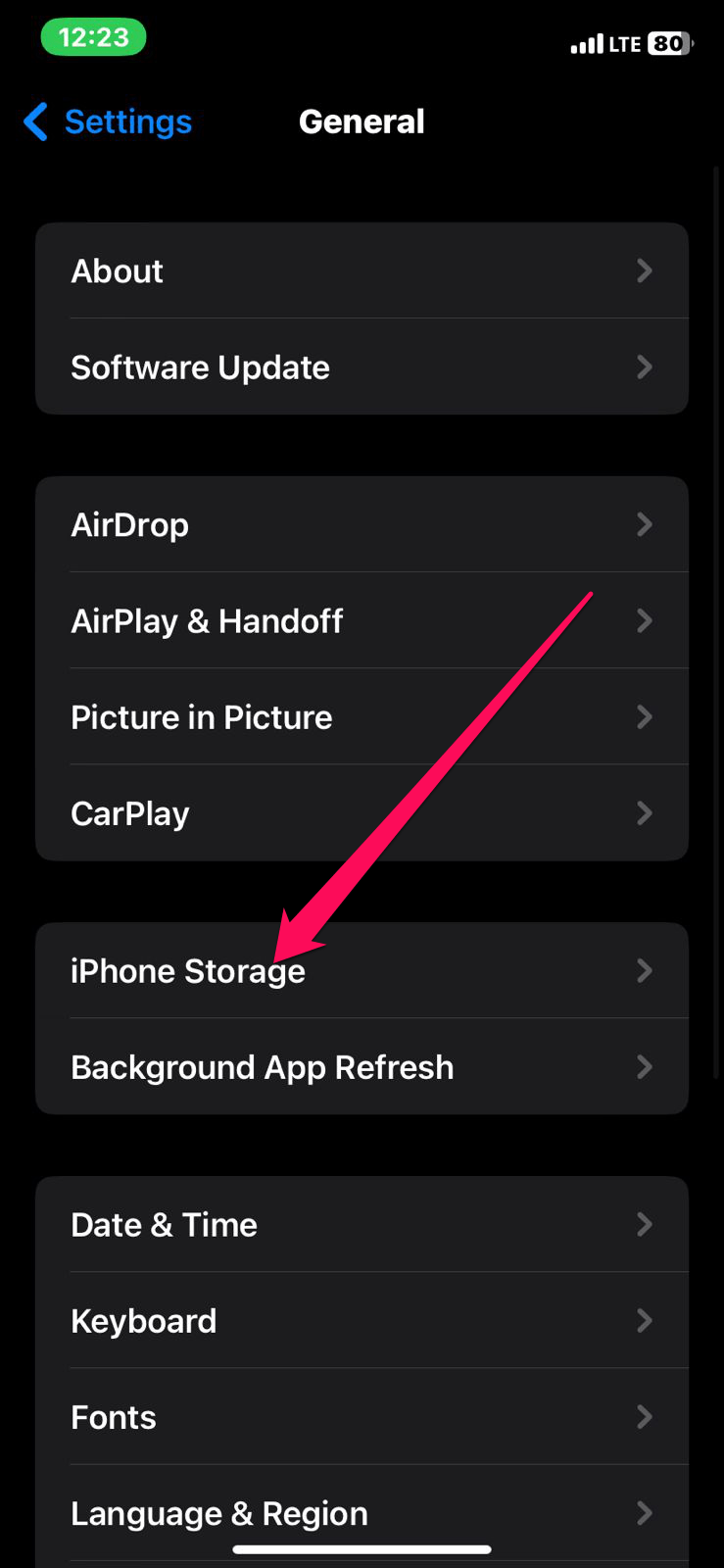
- Toque Snapchat en la lista de aplicaciones.
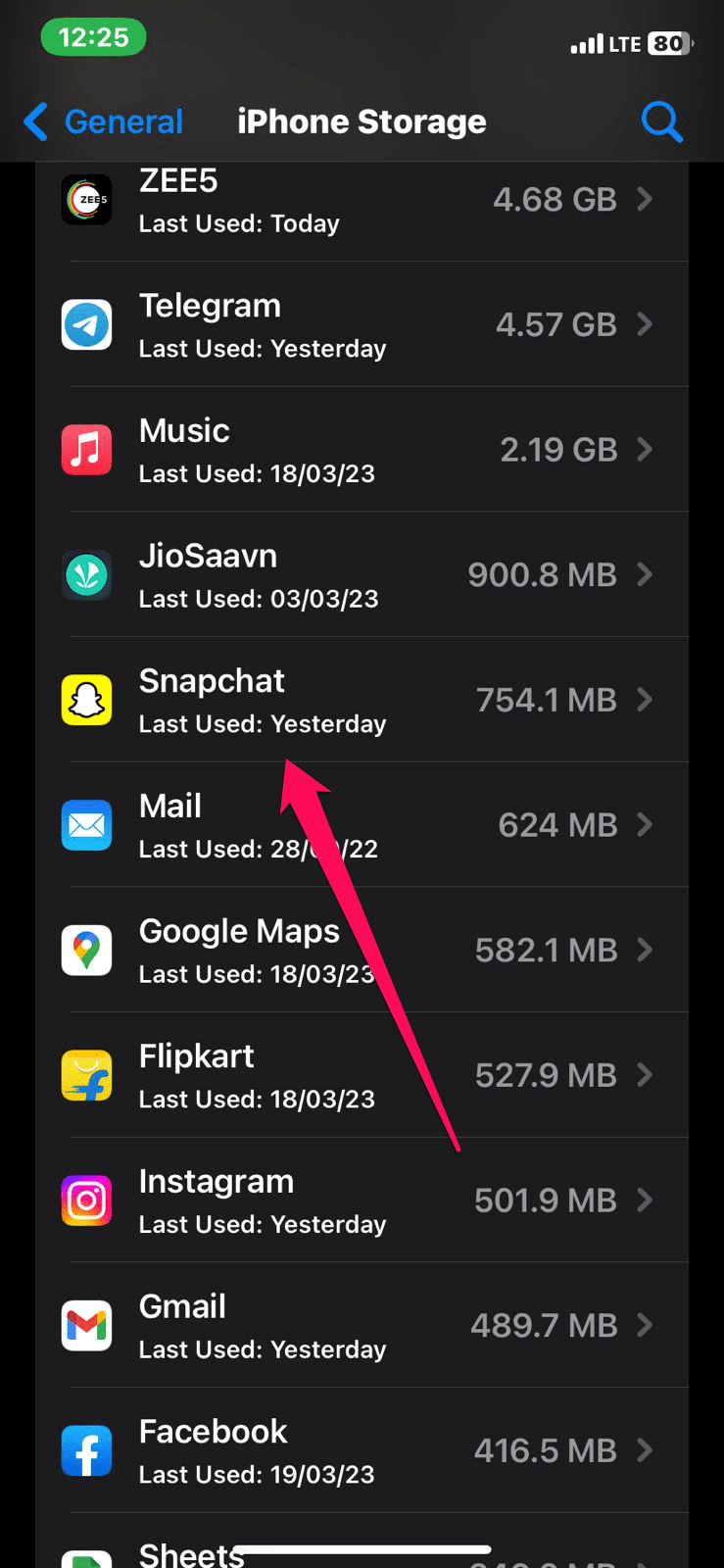
- Dependiendo de su preferencia, seleccione “ Descargar aplicación ” o “ Eliminar aplicación “.
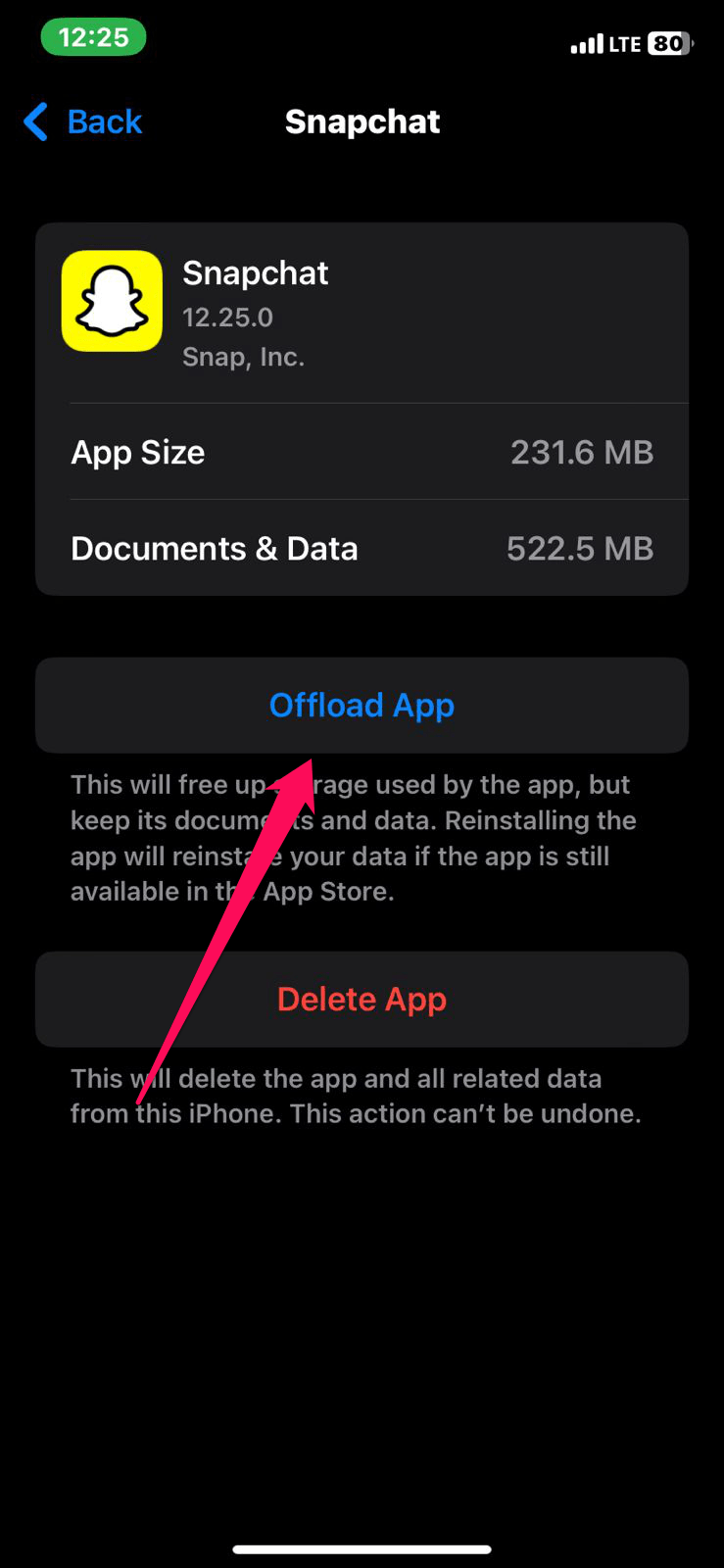
- Necesitará esperar a que la aplicación se descargue o se elimine.
- Reinstale Snapchat desde la App Store.
Solución 7: Verifique el espacio de almacenamiento
También puede que no pueda exportar Snapchat porque su dispositivo no tiene suficiente espacio de almacenamiento. Puede haber un problema con el funcionamiento adecuado de Snapchat cuando no hay suficiente espacio de almacenamiento. En Android e iOS, siga estos pasos para verificar el espacio de almacenamiento:
En Android:
- Inicialmente, abra la aplicación “ Configuración ” en su dispositivo Android.
- Haga clic en “ Almacenamiento.”
- En esta sección, verá un desglose de cómo se está utilizando su almacenamiento. Descubra cuánto espacio está disponible.
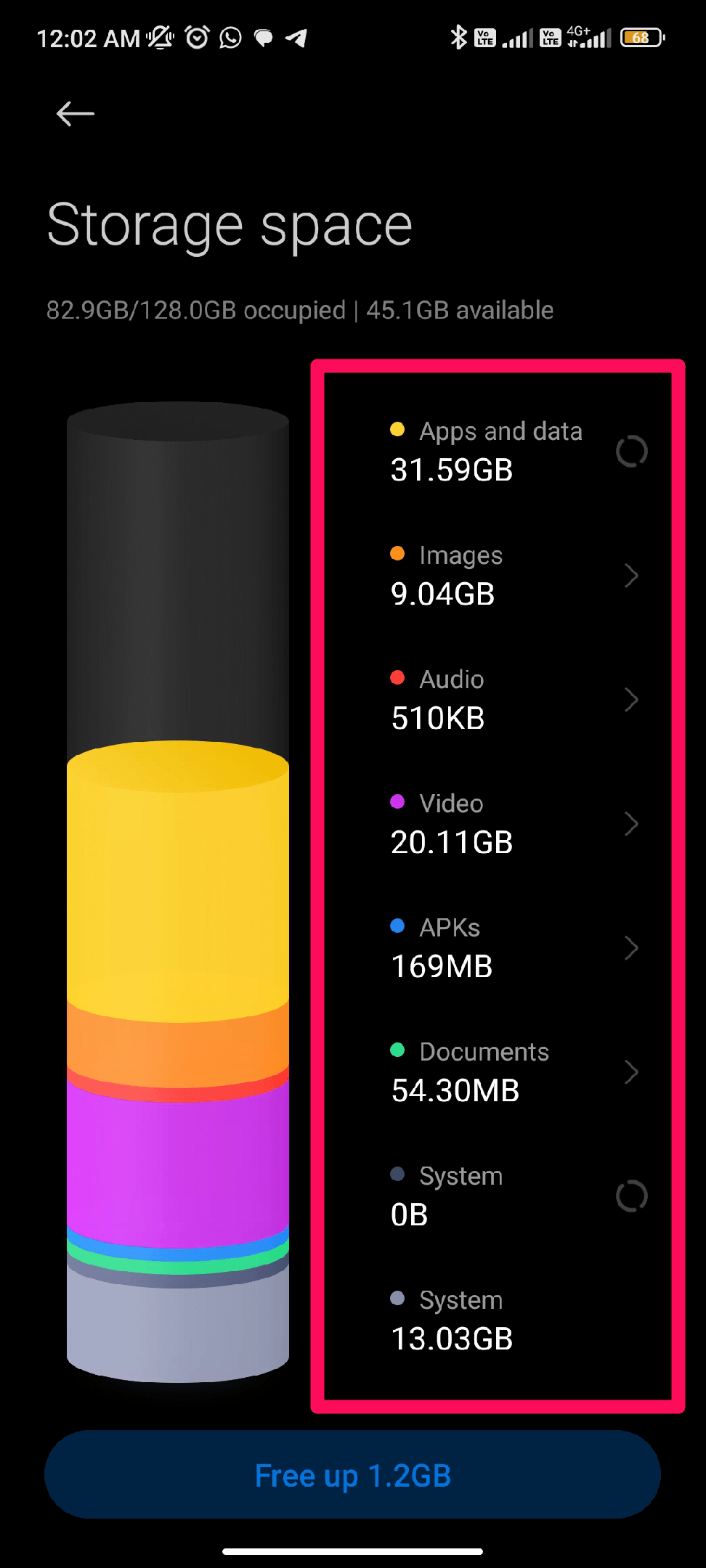
- Para aumentar el espacio de almacenamiento, elimine archivos o aplicaciones innecesarias, borre la caché o mueva archivos a una unidad externa si no hay suficiente.
En iOS:
- Primero, abra la aplicación “ Configuración ” en su dispositivo iOS.
- Haga clic en “ General.”
- Dependiendo de su dispositivo, elija “ Almacenamiento de iPhone ” o “ Almacenamiento de iPad “.
- En el informe de uso de almacenamiento, verá un desglose. Asegúrese de tener suficiente espacio.
- Siempre que se quede sin espacio en su dispositivo, puede liberar espacio eliminando archivos o aplicaciones innecesarias, borrando la caché o moviendo archivos a un dispositivo de almacenamiento externo.
Solución 8: Verifique los permisos de Snapchat
Es posible que permisos insuficientes estén causando problemas con la exportación de Snapchat. Puede verificar los permisos de Snapchat en Android e iOS siguiendo estos pasos:
En Android:
- Inicialmente, en su dispositivo Android, abra la aplicación “ Configuración ”.
- En su dispositivo, desplácese hacia abajo y haga clic en “ Aplicaciones ” o “ Administrador de aplicaciones “.
- En la lista de aplicaciones, encuentre Snapchat y tóquelo.
- Haga clic en “ Permisos.”
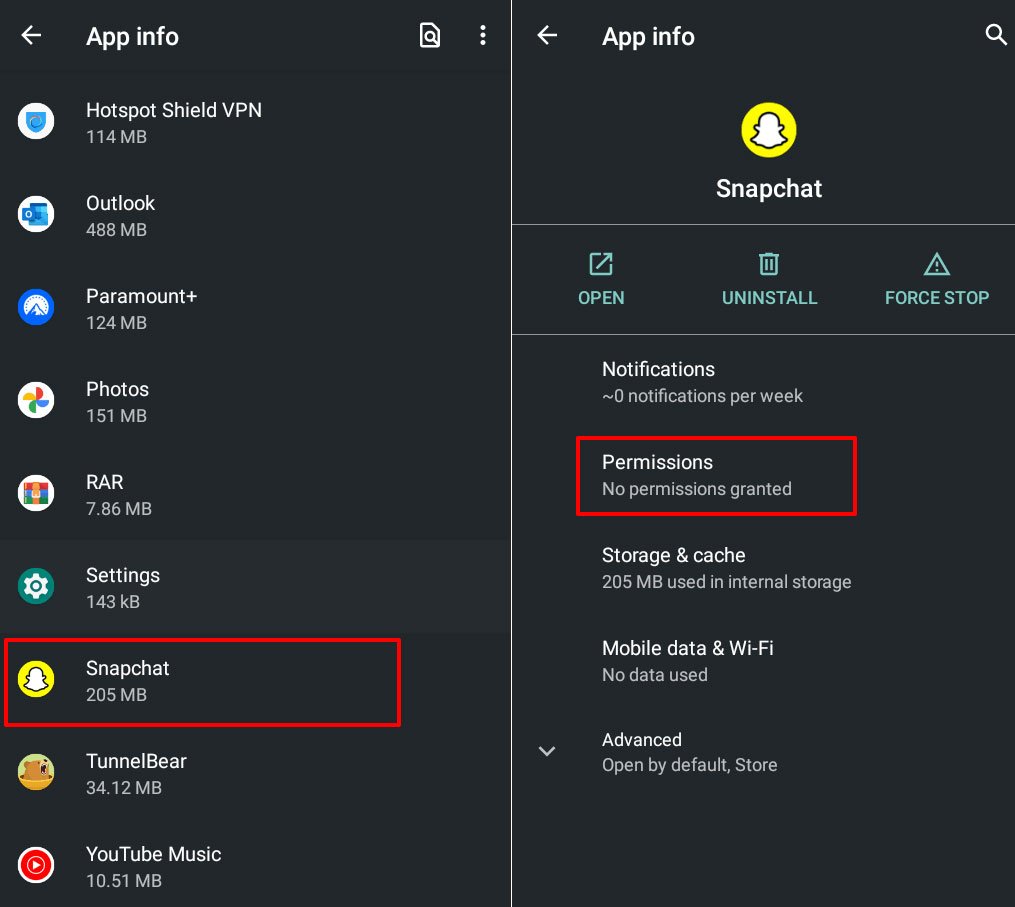
- Asegúrese de que Snapchat tenga todos los permisos que necesita para funcionar correctamente, incluidos cámara, micrófono y almacenamiento.
- Puede habilitar cualquier permiso que esté deshabilitado activando el interruptor a la derecha.
En iOS:
- Primero, abra la aplicación “ Configuración ” en su dispositivo iOS.
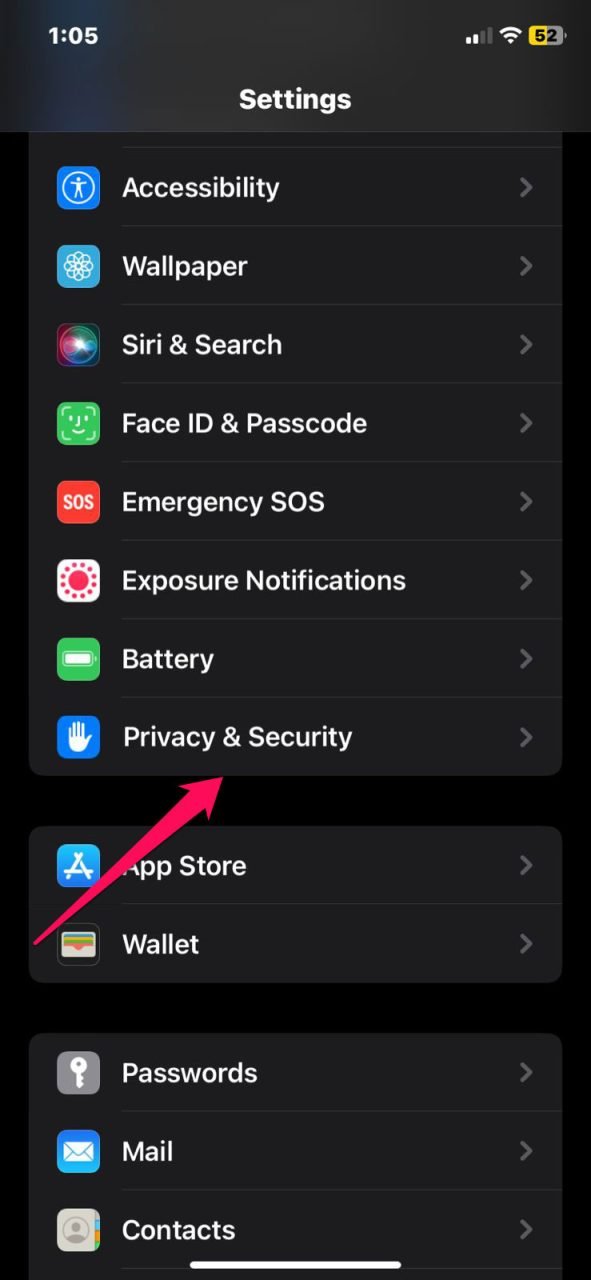
- Haga clic en “ Privacidad y seguridad.”
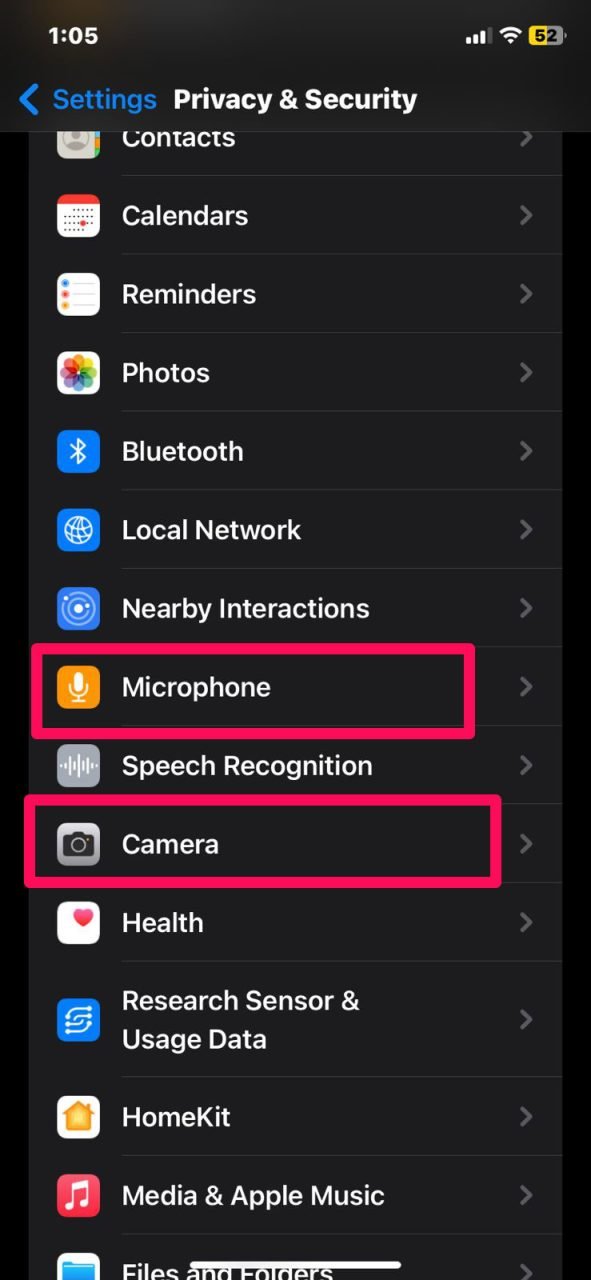
- Usando el menú, elija “ Cámara ” o “ Micrófono.”
- En la lista de aplicaciones, localice Snapchat y habilite el permiso.
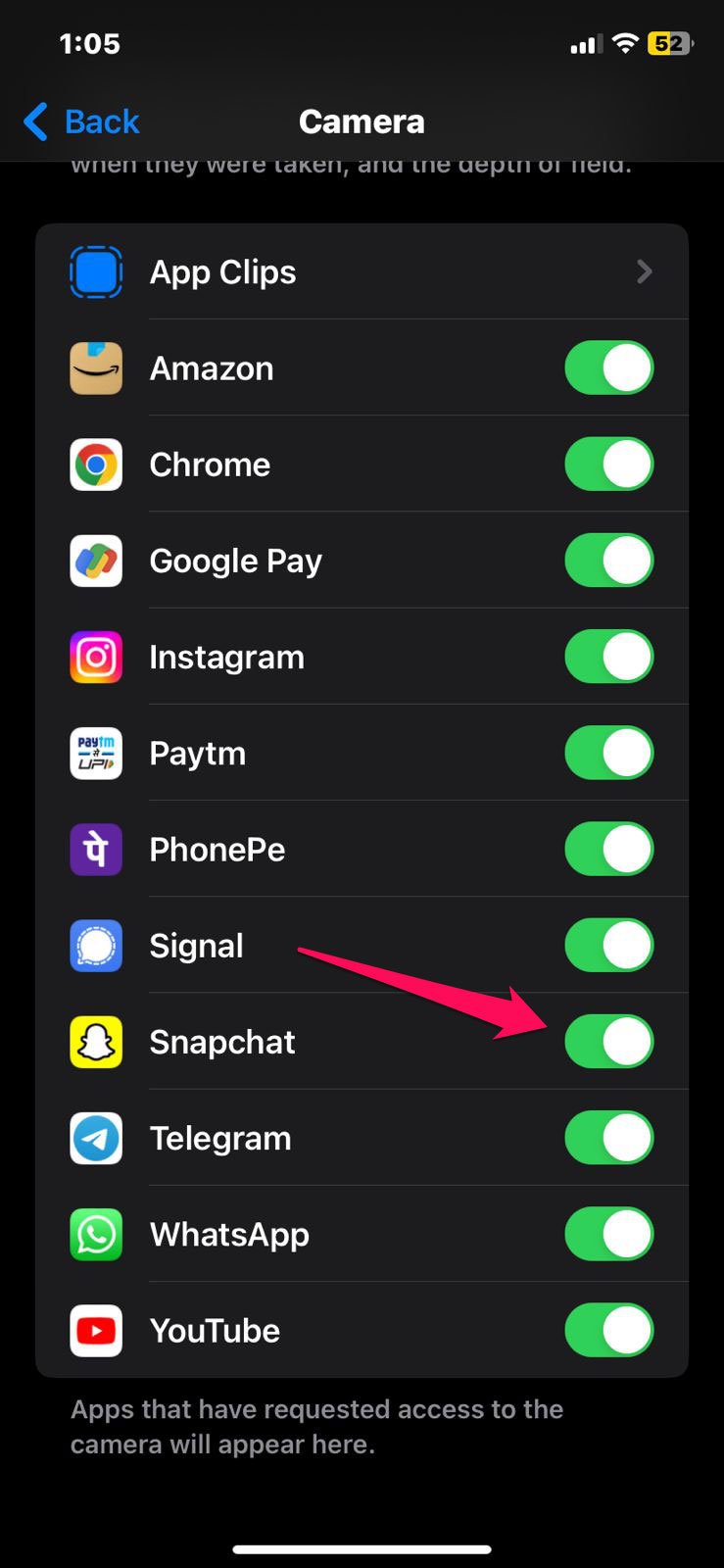
- Gire el interruptor a la derecha si el permiso está deshabilitado.
Solución 10: Reinstalar Snapchat
Es posible que deba reinstalar Snapchat si ha probado todas las soluciones anteriores y aún no funciona. Aquí están los pasos para reinstalar Snapchat en Android e iOS:
En Android:
- Inicialmente, en su dispositivo Android, abra la aplicación “ Configuración ”.
- Dependiendo de su dispositivo, seleccione “ Aplicaciones ” o “ Administrador de aplicaciones “.
- Toque en Administrar aplicaciones y seleccione Snapchat.
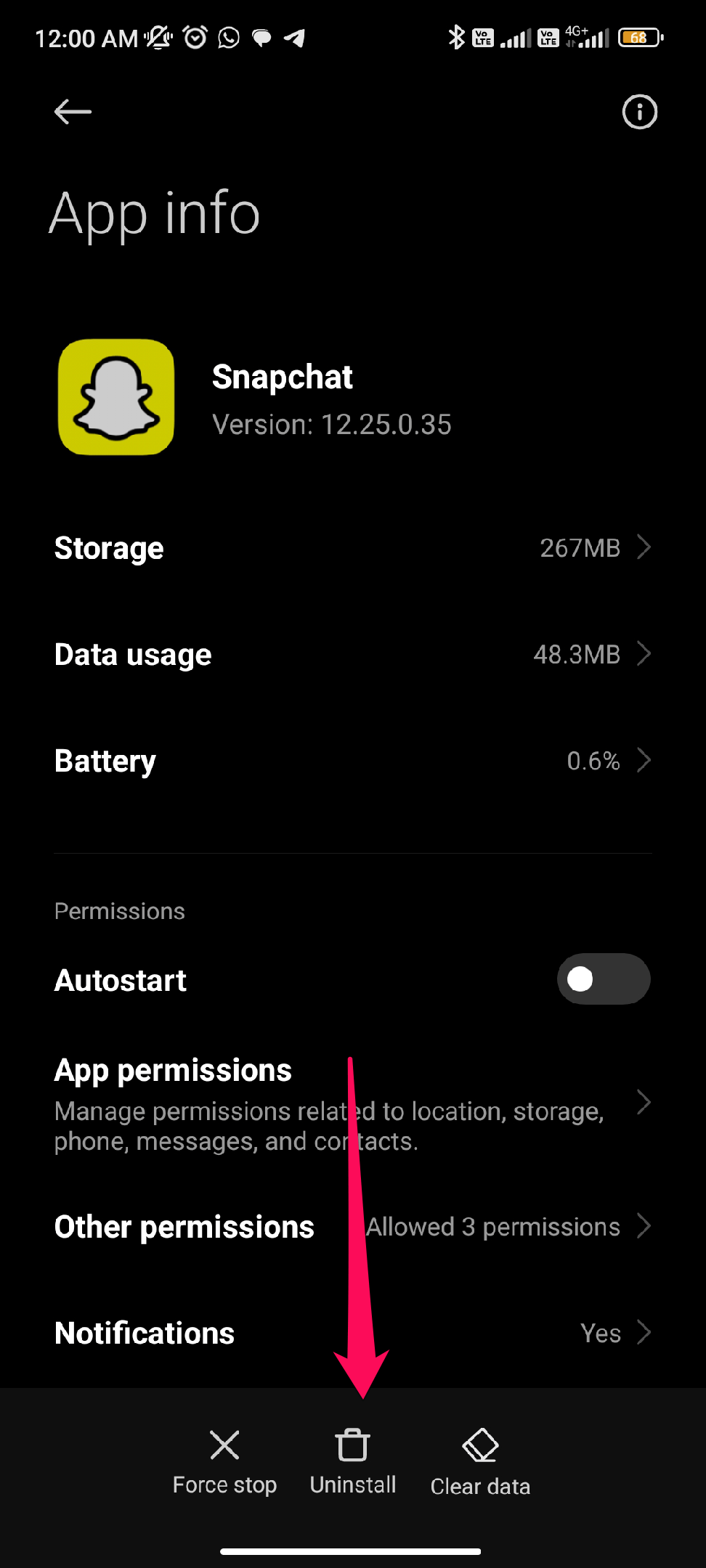
- Luego haga clic en “ Desinstalar ” para completar el proceso.
- Busque Snapchat en la Google Play Store.
- Haga clic en “ Instalar ” para descargar la aplicación.
- Una vez que la aplicación se haya instalado, intente exportar sus snaps y historias nuevamente.
En iOS:
- En su pantalla de inicio, mantenga presionado el ícono de Snapchat.
- Luego, toque la “ X ” en la esquina del ícono de la aplicación cuando comience a temblar.
- Si desea eliminar la aplicación, presione el botón Eliminar aplicación.
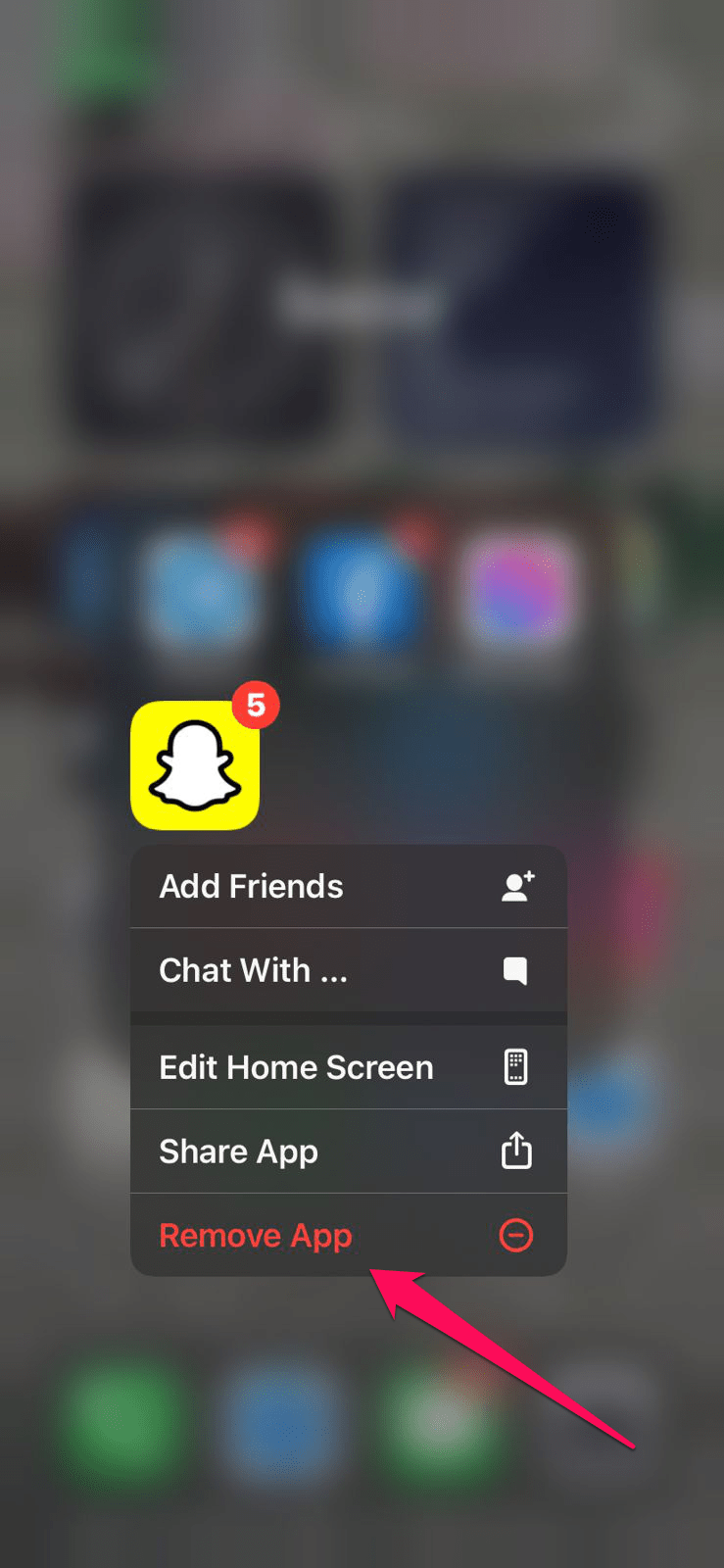
- Encuentre Snapchat en la App Store.
- Descargue e instale la aplicación tocando “ Obtener “.
- Luego, una vez que la aplicación se haya instalado, ábrala y exporte sus snaps y historias nuevamente.
Si tiene alguna opinión sobre ¿Cómo solucionar el problema de exportación de Snapchat que no funciona?, no dude en dejarla en el cuadro de comentarios a continuación. Además, suscríbase a nuestro canal de YouTube de DigitBin para tutoriales en video. ¡Salud!
Recibe nuevas publicaciones en tu bandeja de entrada.
No spam. Cancela la suscripción en cualquier momento.