Redes sociales · 10 min read · Jan 01, 2026
¿Cómo solucionar los filtros de Snapchat que no funcionan en Android?

Snapchat es una aplicación de redes sociales bien conocida que permite a los usuarios publicar imágenes y videos temporales. Una de las características más sorprendentes de la aplicación son sus filtros, que permiten a los usuarios agregar efectos divertidos y creativos a sus snaps. Desafortunadamente, como cualquier aplicación, Snapchat puede enfrentar problemas tecnológicos, y los usuarios pueden descubrir que sus filtros de Snapchat no están funcionando correctamente. Esto puede ser molesto, especialmente si dependes de los filtros para crear contenido original o mejorar tus fotografías.
Si también tienes problemas para usar tu filtro de Snapchat, puedes probar varias técnicas de solución de problemas en esta situación para ver si puedes solucionar el problema y hacer que tus filtros funcionen una vez más. Así que, sin más demora, comencemos.
¿Para qué se utilizan los filtros de Snapchat?
Los filtros de Snapchat son una característica popular de la aplicación que permite a los usuarios agregar efectos entretenidos e imaginativos a sus fotos y videos. Se utilizan ampliamente para la diversión y la autoexpresión, brindando a las personas una plataforma para expresar su creatividad y personalidad al personalizar sus snaps, agregar superposiciones o efectos a sus snaps, agregar sonido a sus snaps y videos, y hacer que sean más asombrosos a la vista.
Además, los filtros pueden ser utilizados para actividades de branding y marketing, ya que las empresas pueden diseñar filtros exclusivos con sus logotipos para publicitar sus productos o servicios a los usuarios de Snapchat. En general, los filtros de Snapchat son una característica útil y entretenida que se puede utilizar para una variedad de actividades.
¿Por qué no funcionan los filtros de Snapchat?
Hay varias razones por las que los filtros de Snapchat pueden no funcionar, algunas de las cuales incluyen:
- Problemas de conectividad a Internet: Los filtros de Snapchat necesitan una conexión a Internet estable y potente. Los filtros pueden no funcionar correctamente si tu conexión a Internet es inestable o débil.
- Versión de la aplicación desactualizada: Si no has actualizado tu aplicación de Snapchat a la versión más reciente, los filtros pueden no funcionar correctamente. La aplicación se puede actualizar para solucionar este problema.
- Errores de software: Los problemas con los filtros de Snapchat pueden ser causados ocasionalmente por errores o fallos de software. Algunos errores se pueden solucionar reiniciando la aplicación o tu dispositivo.
- Datos de caché corruptos: Los datos en caché de la aplicación de Snapchat pueden desarrollar errores, haciendo que los filtros sean ineficaces. Este problema se puede solucionar borrando la caché.
- Problemas del servidor: Los servidores de Snapchat pueden estar caídos o tener problemas de mantenimiento, lo que impediría que los filtros funcionen correctamente.
Principales formas de solucionar el problema de los filtros de Snapchat que no funcionan
Aquí tienes la guía simple para solucionar que los filtros de Snapchat no funcionan en Android
1. Verifica tu conexión a Internet
Para funcionar eficazmente, los filtros de Snapchat necesitan una conexión a Internet confiable. Si tu conexión a Internet es deficiente o inestable, los filtros pueden no funcionar correctamente o pueden no cargarse en absoluto. Así que, si enfrentas problemas con los filtros que no funcionan, primero debes verificar tu conexión a Internet.
Puedes intentar usar una red Wi-Fi diferente o una conexión de datos móviles para verificar si soluciona el problema. También puedes realizar una prueba de velocidad para evaluar la confiabilidad y velocidad de tu conexión a Internet. Puede ser necesario moverte a un lugar con una señal más fuerte o contactar a tu proveedor de servicios de Internet para solucionar una conexión a Internet débil.
2. Actualiza la aplicación de Snapchat
Actualizar la aplicación de Snapchat puede ayudar a resolver problemas con los filtros de Snapchat que no funcionan. La aplicación de Snapchat recibe actualizaciones regulares que pueden incluir reparaciones de errores, mejoras y nuevas características. Es una buena idea buscar actualizaciones y asegurarte de tener la versión más reciente de la aplicación instalada si tienes problemas con los filtros de Snapchat que no funcionan.
Para verificar si hay actualizaciones en tu dispositivo:
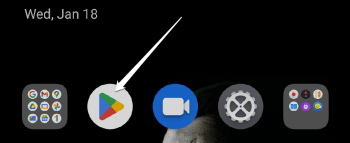
- Ve a la aplicación Google Play Store en tu dispositivo.
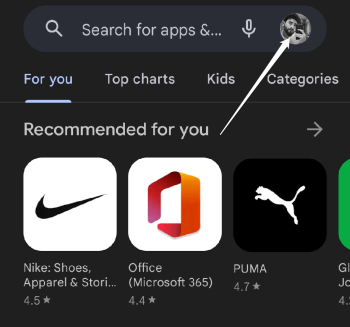
- Toca el icono de cuenta en la esquina superior derecha de la aplicación.
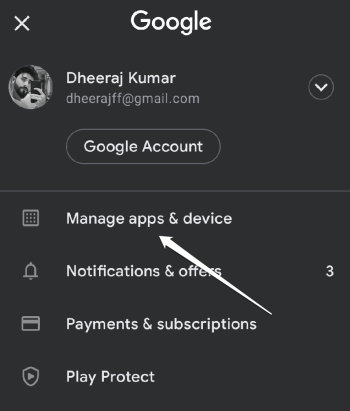
- Ahora, del menú, selecciona Gestionar aplicaciones y dispositivos.
- Toca la opción “ Actualizaciones disponibles ”.
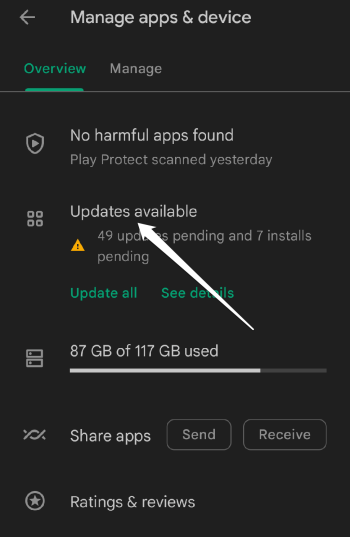
- Ahora, en la lista de actualizaciones pendientes, busca la aplicación de Snapchat.
- Toca el botón Actualizar para actualizar la aplicación.
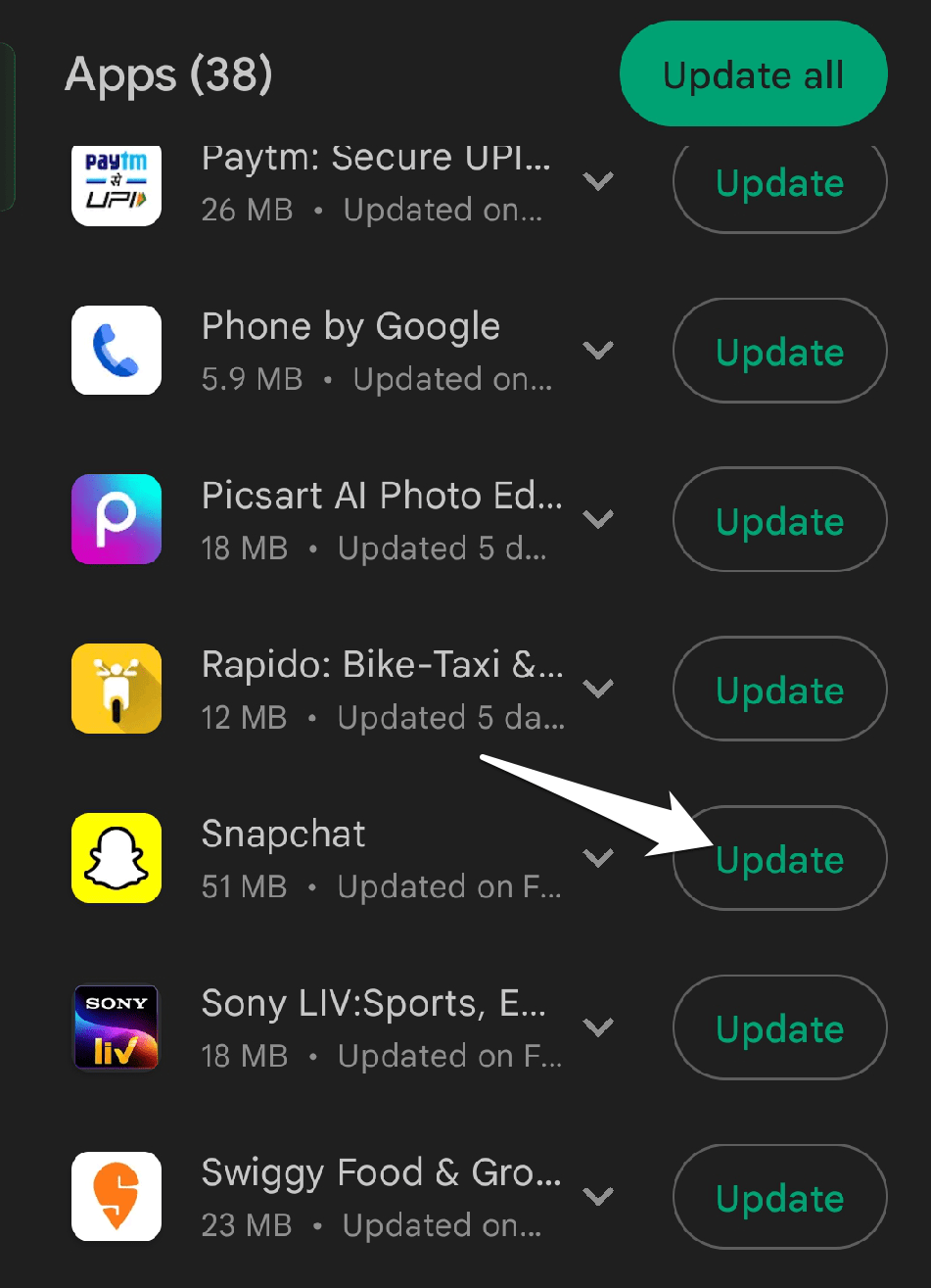
Intenta usar los filtros de Snapchat nuevamente después de actualizar la aplicación para verificar si el problema se ha solucionado. Puedes intentar otras técnicas de solución de problemas si el problema no desaparece.
3. Reinicia tu dispositivo
Reiniciar tu dispositivo puede ayudar a eliminar cualquier error temporal o conflicto que pueda estar afectando la aplicación, incluidos los problemas con los filtros de Snapchat que no funcionan.
- Mantén presionado el botón de encendido en tu dispositivo.
- El menú de opciones de encendido aparecerá en tu pantalla.
- Toca la opción “ Reiniciar ”.
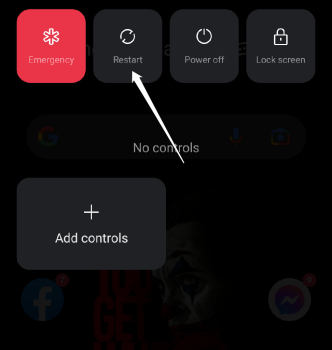
- Permite que tu dispositivo se reinicie.
Abre la aplicación de Snapchat cuando tu teléfono se haya reiniciado, luego intenta usar los filtros para ver si el problema se ha solucionado.
4. Borra la caché de Snapchat y los datos de caché
Los problemas con los filtros de Snapchat a veces se pueden solucionar eliminando los datos de caché. Existe la posibilidad de que los datos en caché corruptos almacenados en la aplicación de Snapchat puedan dañar los filtros. Al eliminar cualquier dato corrupto o desactualizado y permitir que la aplicación se actualice con nuevos datos, borrar los datos de caché puede ayudar a resolver este problema.
Para borrar los datos en caché en Snapchat, sigue estos pasos:
- Abre la configuración de tu dispositivo.
- Ahora, selecciona Aplicaciones.
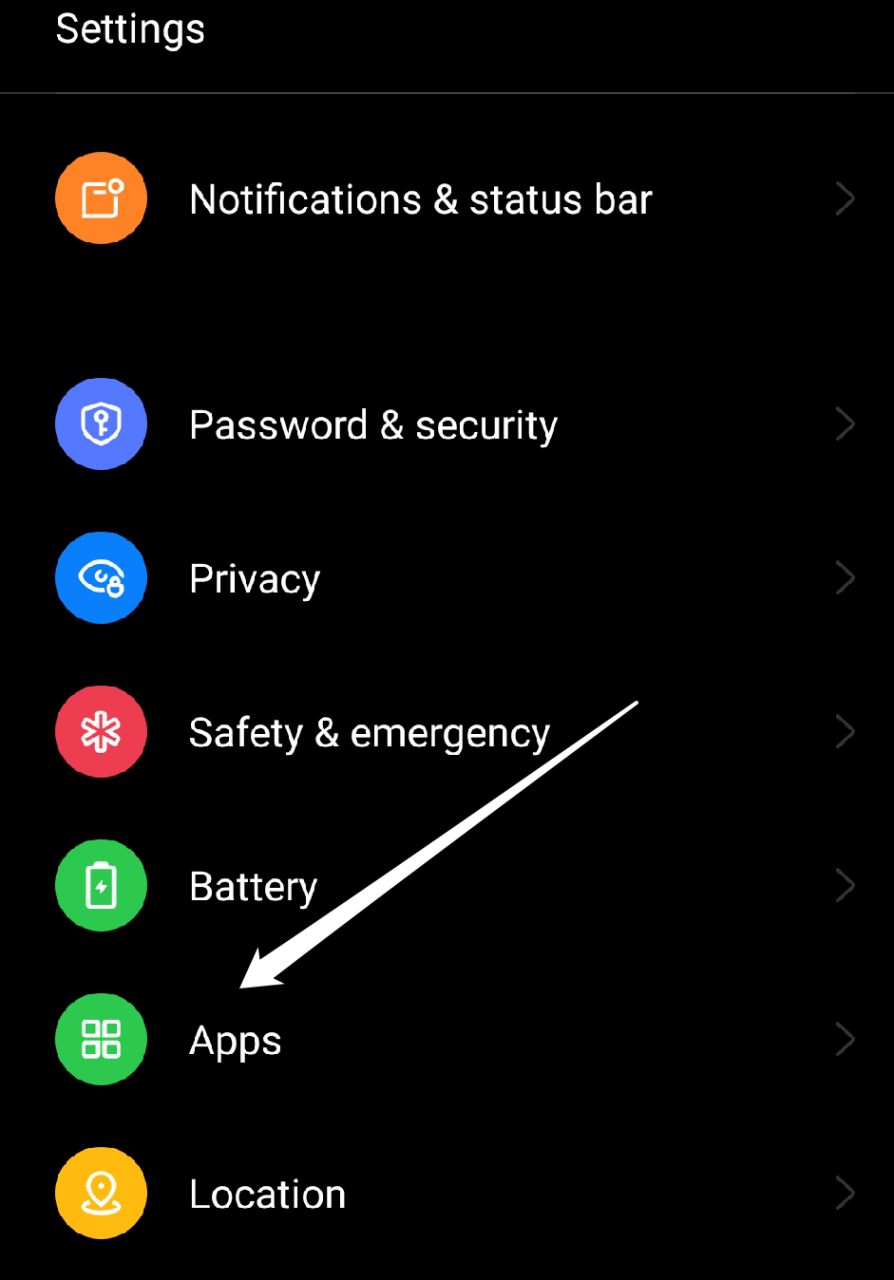
- Selecciona la opción Gestión de aplicaciones.
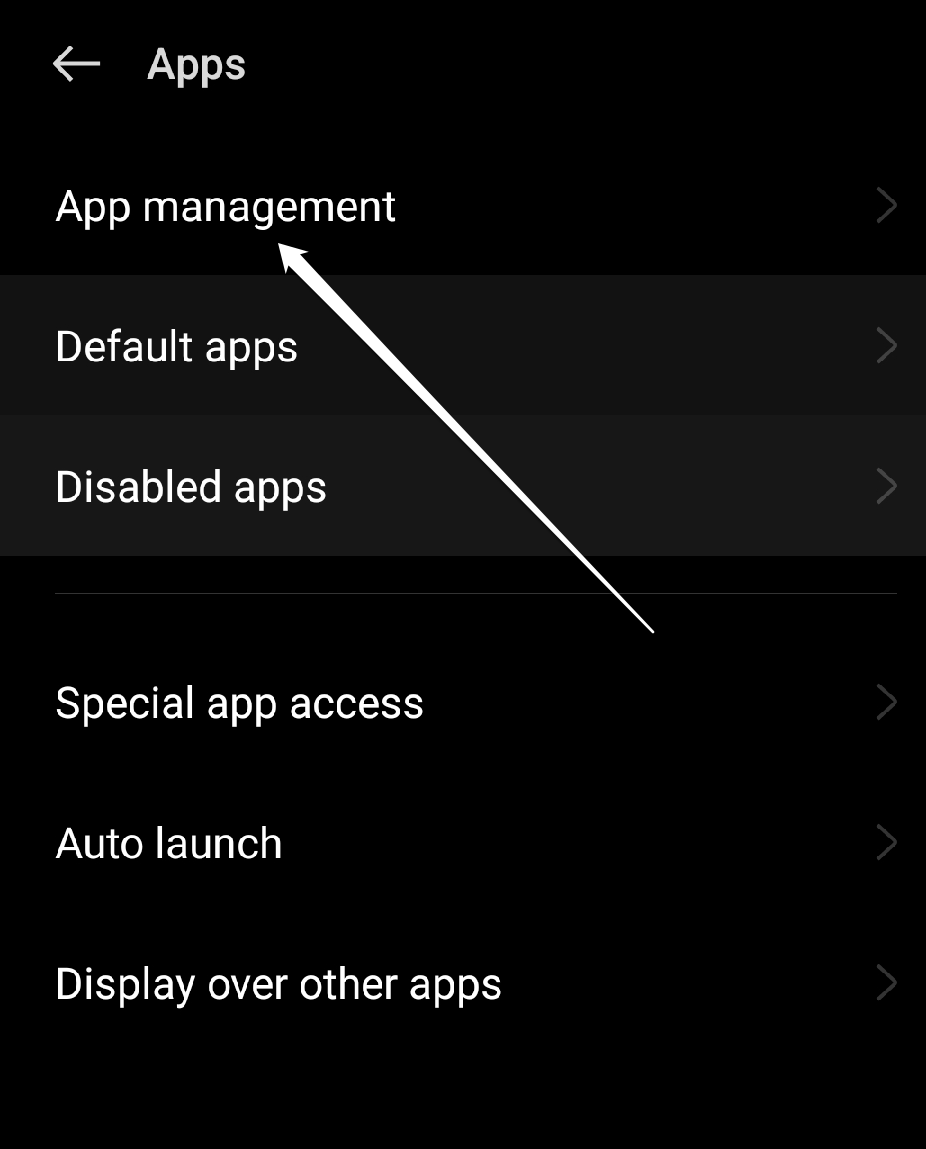
- Elige Snapchat.
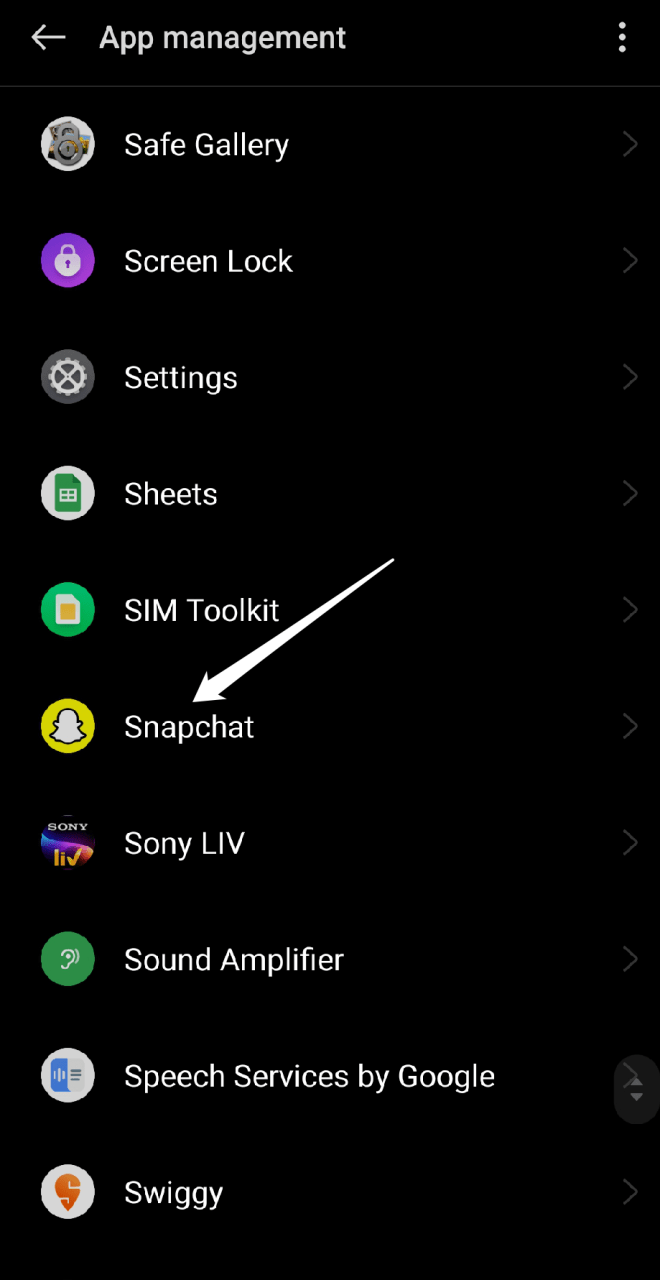
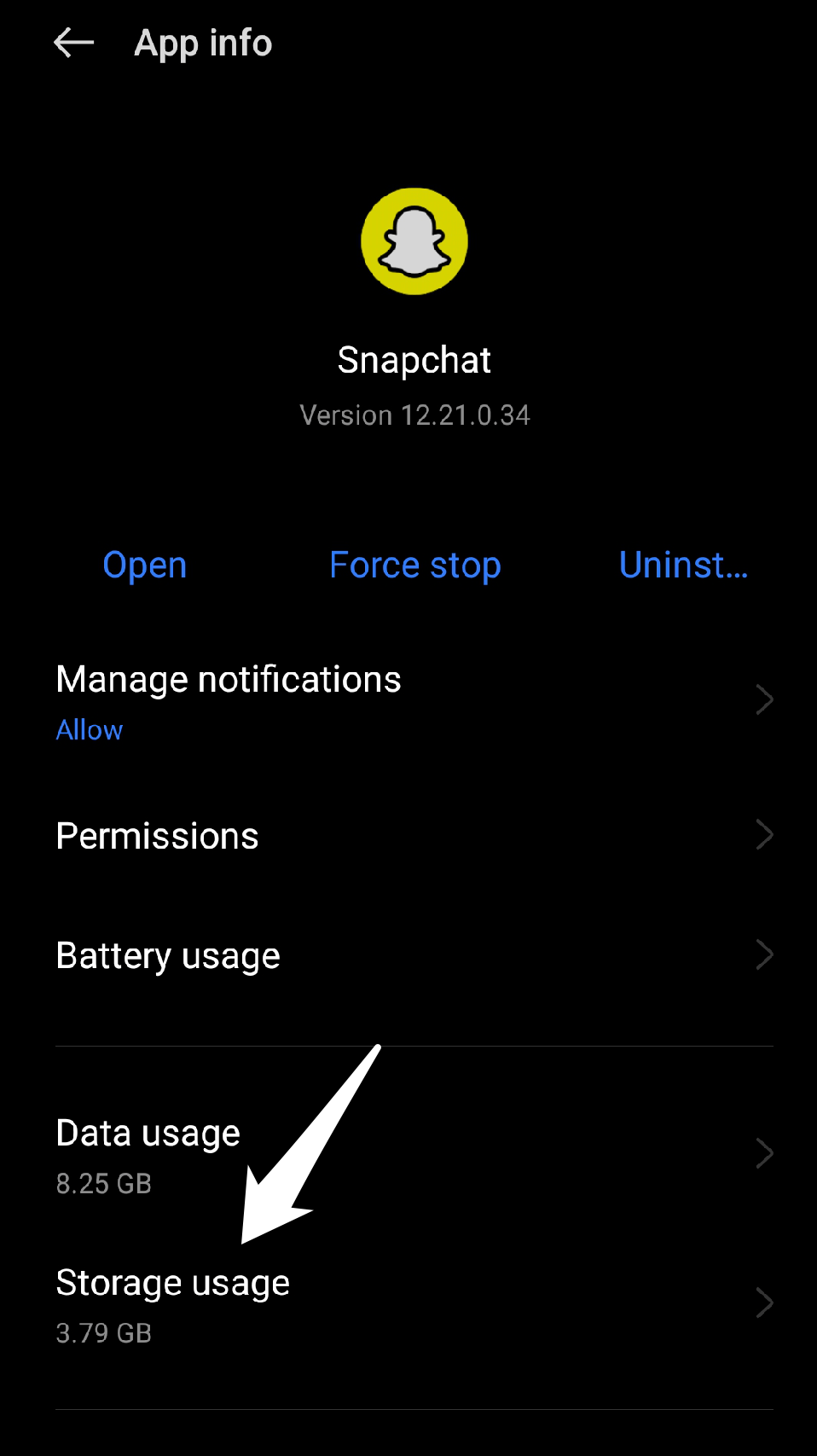
- Ahora, toca “ Uso de almacenamiento ” en el menú.
- Elige “ Borrar caché ” y “ Borrar datos.”
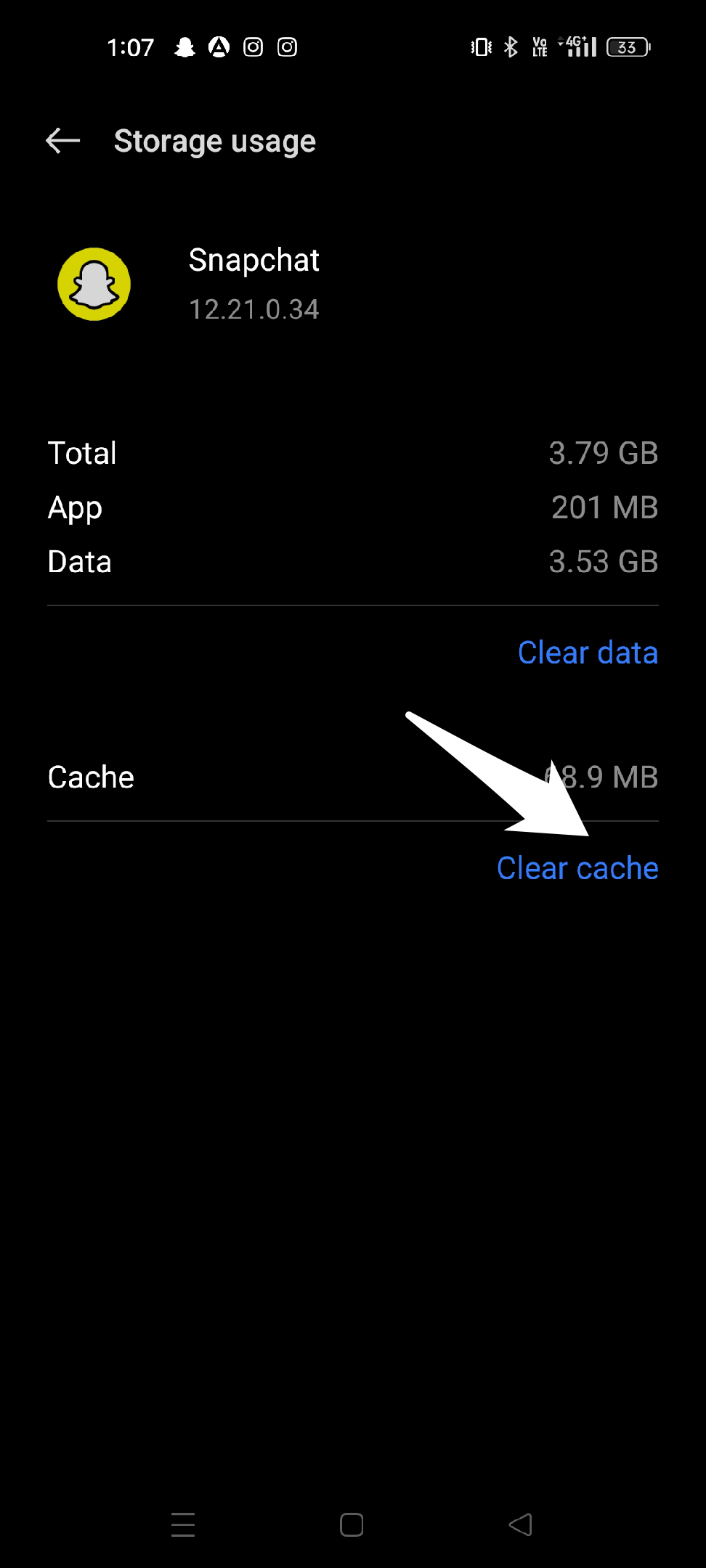
Cuando los filtros no están funcionando, borrar los datos de caché de la aplicación de Snapchat puede ayudar, pero ten en cuenta que también puede borrar datos temporales y tu información de inicio de sesión guardada. Después de eliminar los datos de caché, necesitarás iniciar sesión en Snapchat una vez más, así que prepárate con tu información de inicio de sesión.
5. Elimina la caché de la aplicación de Snapchat
Las dificultades con los filtros de Snapchat pueden resolverse borrando la caché en la aplicación de Snapchat, ya que existe la posibilidad de que los datos en caché corruptos sean la razón detrás del problema de que los filtros de Snapchat no funcionan. Al eliminar cualquier dato corrupto o desactualizado y permitir que la aplicación se actualice con nuevos datos, borrar los datos de caché puede ayudar a solucionar este problema.
Aquí te explicamos cómo puedes eliminar la caché de Snapchat:
- Ve a la aplicación Snapchat.
- Toca el icono de perfil en la parte superior izquierda.
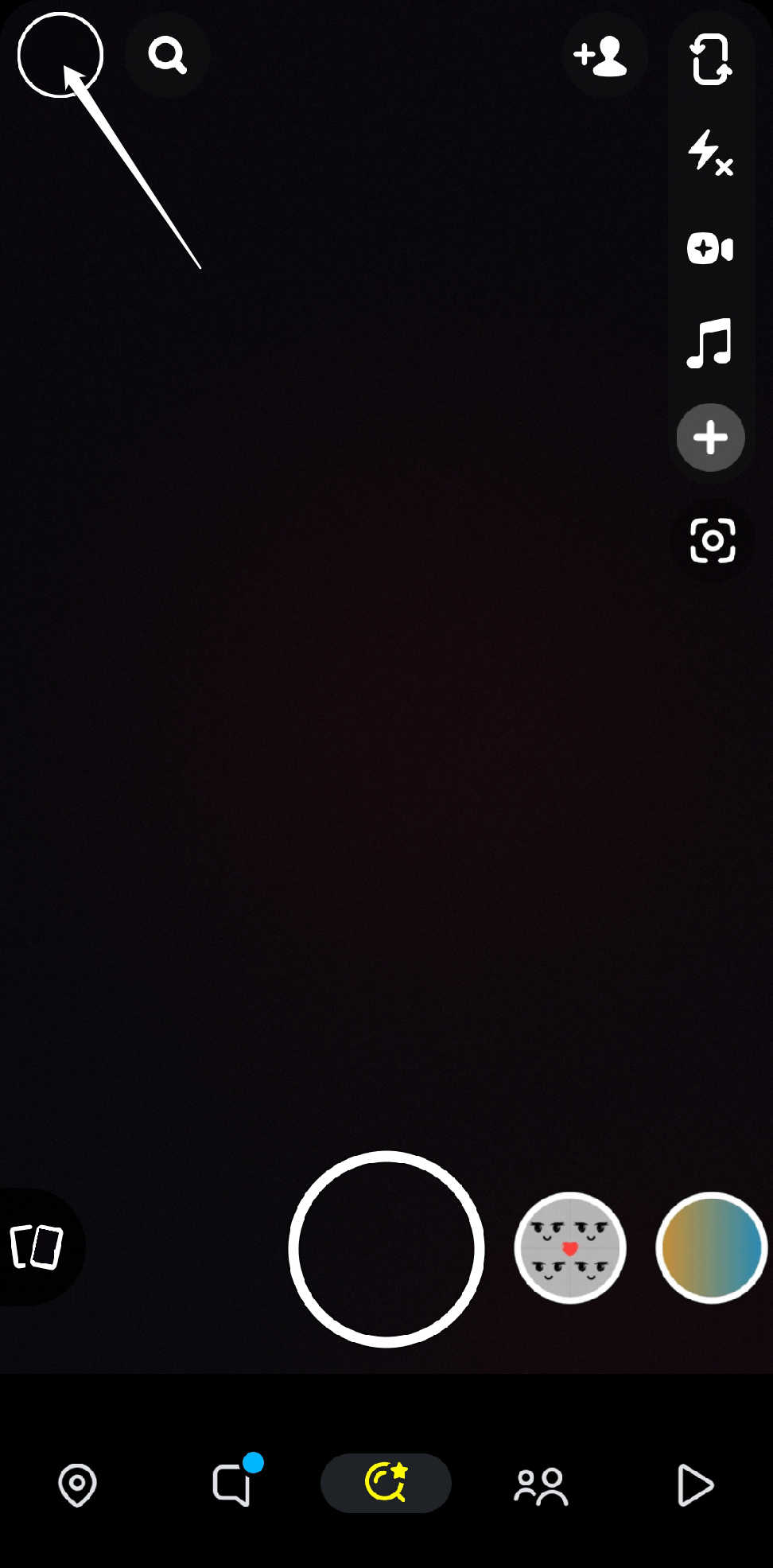
- Abre el menú de Configuración en la esquina superior derecha.

- A continuación, desplázate hacia abajo y selecciona la opción “ Borrar caché” en la sección “ Acciones de cuentas”.
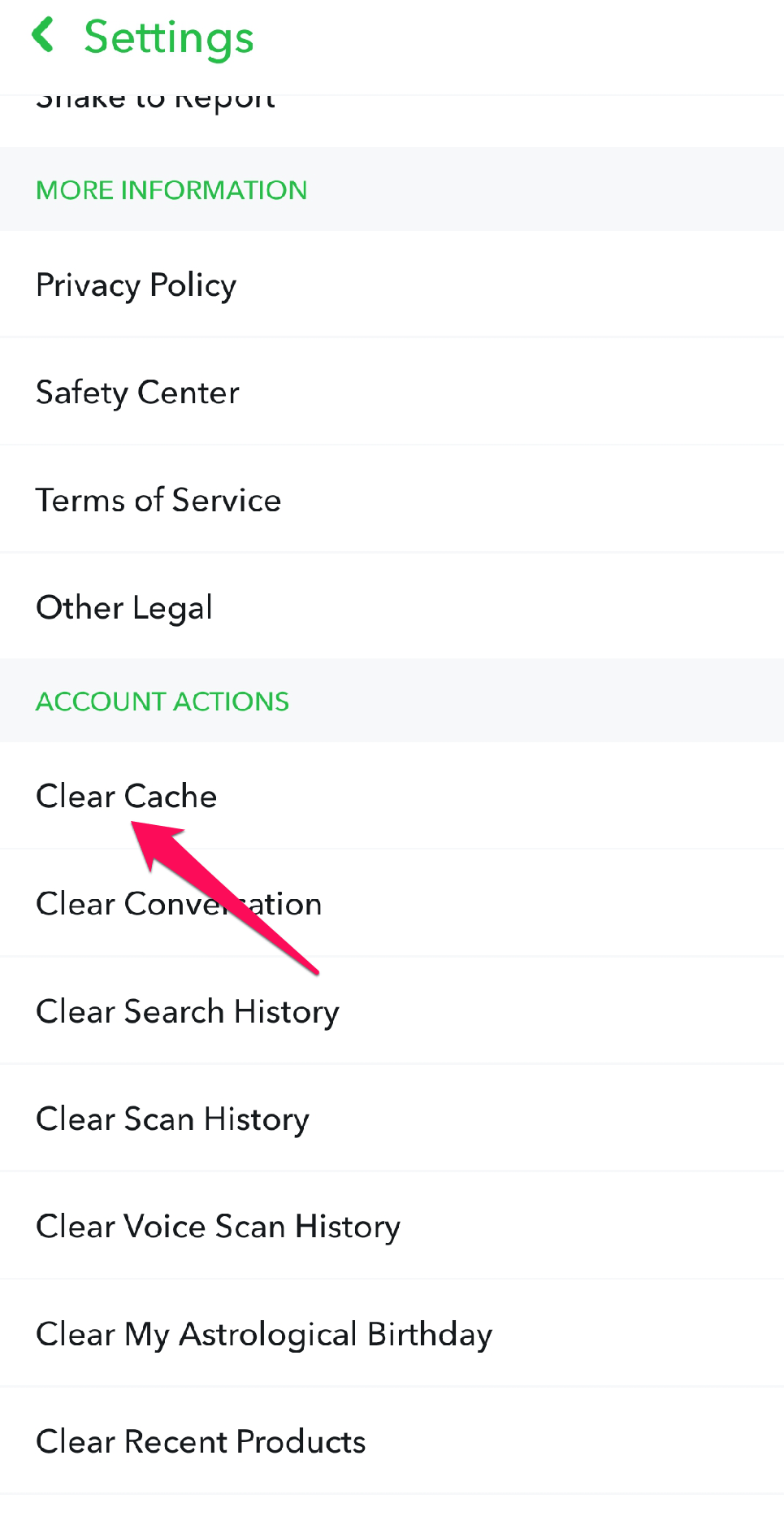
- Elige “ Continuar ” cuando se te pida.
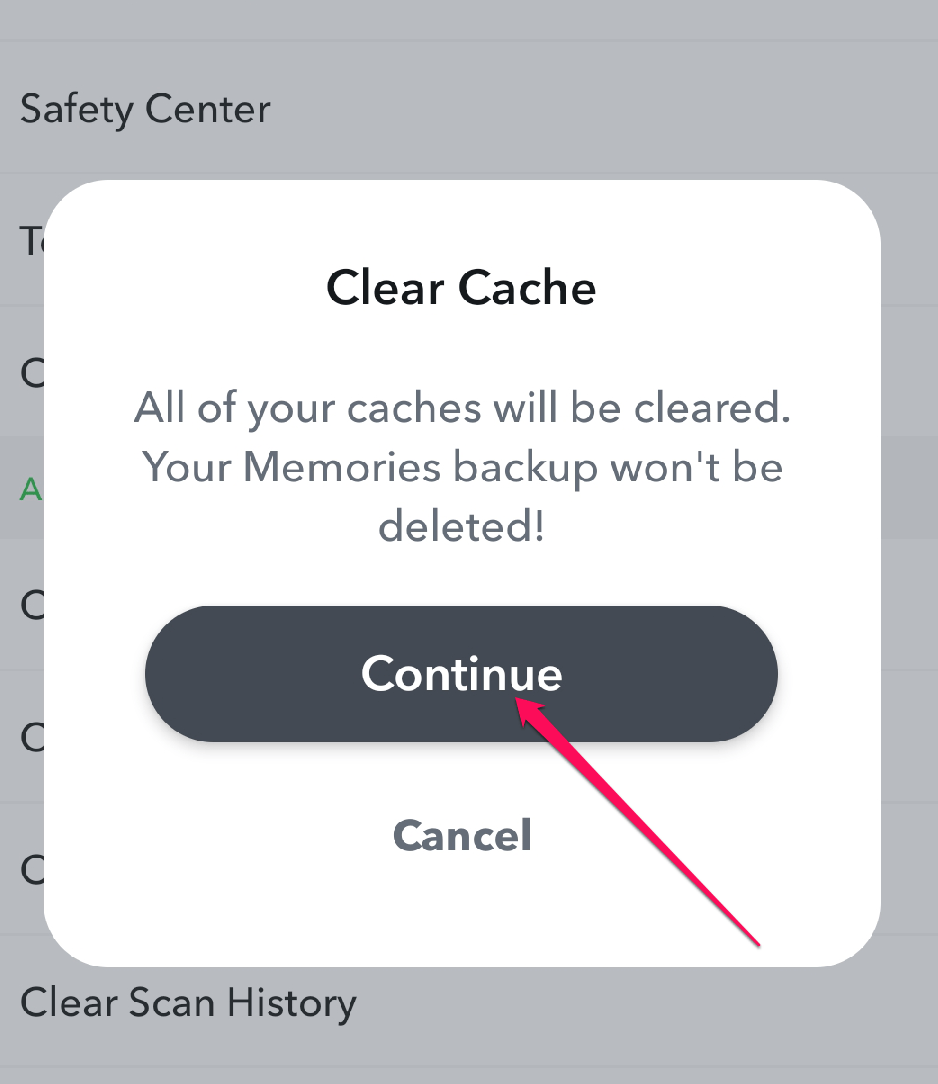
Intenta usar los filtros de Snapchat nuevamente para verificar si el problema se ha solucionado después de borrar la caché.
6. Desactiva el ahorrador de datos
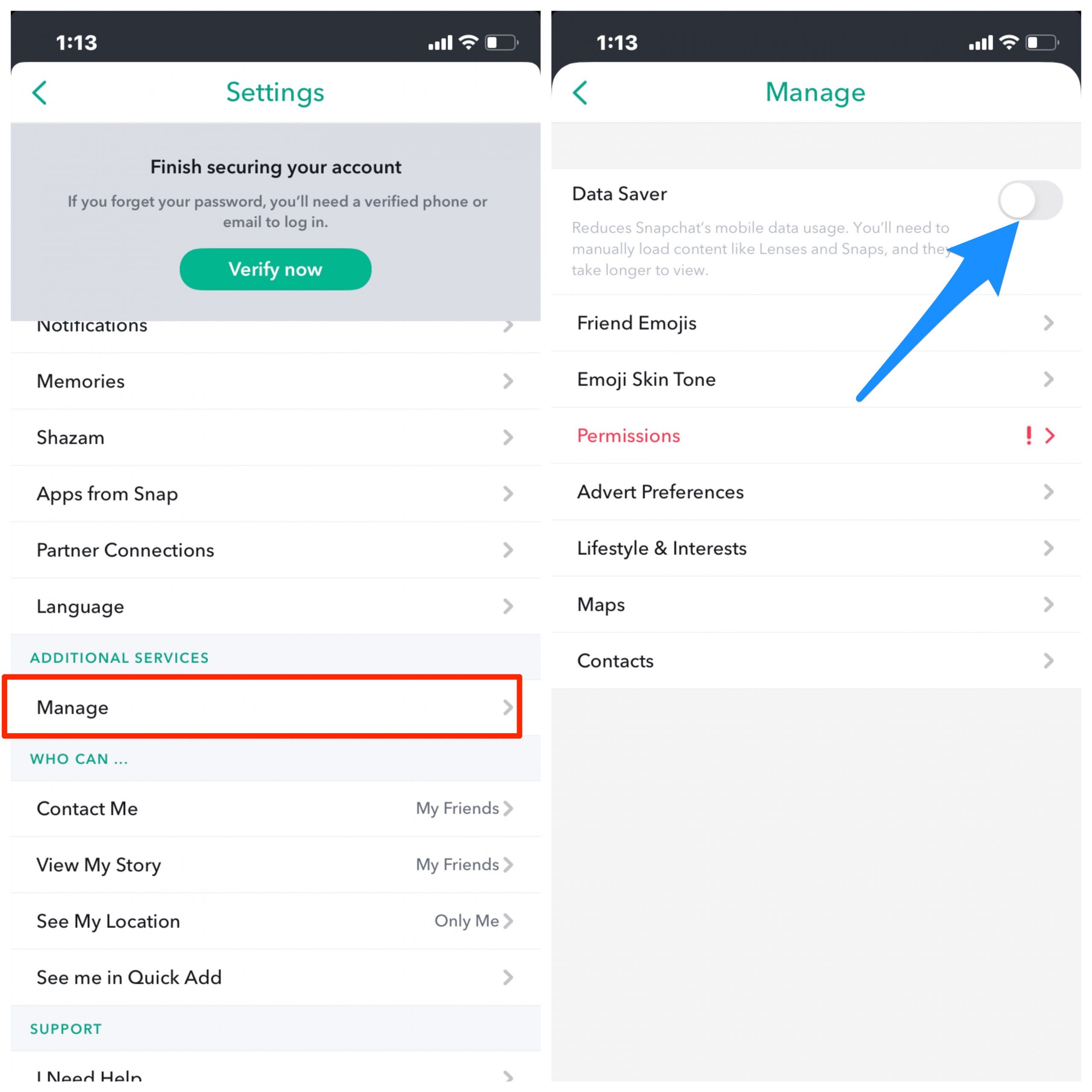
Los problemas con los filtros de Snapchat podrían aparecer si has activado el modo de ahorro de datos en tu aplicación de Snapchat. Esta función se habilita para ahorrar batería en tu dispositivo, pero también podría afectar la aplicación de Snapchat. Abre la Configuración de Snapchat, haz clic en Gestionar y Desactiva el Ahorro de datos.
7. Reinstala Snapchat
Reinstalar la aplicación de Snapchat puede ayudar a solucionar problemas con filtros que no funcionan. Reinstalar la aplicación puede ayudar a resolver problemas que podrían ser causados por archivos de aplicación dañados o desactualizados.
Sigue estas instrucciones para reinstalar la aplicación de Snapchat:
- Desinstala la aplicación de tu dispositivo.
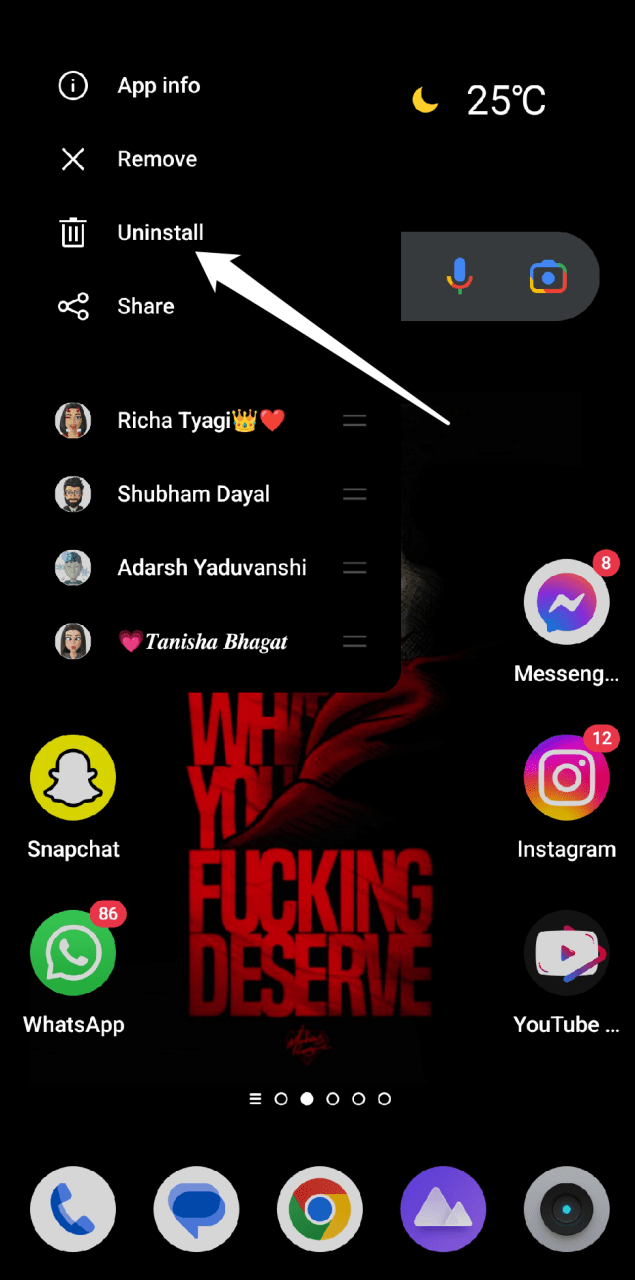
- Las instrucciones de tu dispositivo pueden variar, pero generalmente puedes presionar y mantener el ícono de la aplicación hasta que aparezca un menú.
- A continuación, haz clic o toca “ Desinstalar,” o arrastra el ícono a la opción “Desinstalar”.
- Ve a tu tienda de Google Play y busca Snapchat.
- Descarga y reinstala la aplicación.
Nota: Guarda cualquier información crucial, incluidos los streaks de Snap, recuerdos y chats, antes de reinstalar la aplicación. Durante el proceso de desinstalación, esta información podría perderse. Puedes exportar tus datos a otro dispositivo o a un proveedor de almacenamiento en la nube, o puedes hacer una copia de seguridad de tu cuenta de Snapchat.
Reinstalar la aplicación debería solucionar la mayoría de los problemas de filtros de Snapchat. Si el problema persiste, puedes intentar los pasos de solución de problemas adicionales mencionados a continuación.
8. Restablece la configuración de tu dispositivo
Los problemas con los filtros de Snapchat a veces se pueden solucionar restableciendo la configuración del dispositivo, pero esta no es una solución garantizada. Cualquier problema relacionado con la configuración, como permisos incorrectos o restricciones en la aplicación, que podría ser la raíz del problema se puede resolver restableciendo la configuración del dispositivo. La configuración del dispositivo solo debe restablecerse como último recurso, ya que hacerlo también restablecerá otras configuraciones en el dispositivo, incluidas las preferencias de Wi-Fi, Bluetooth y fondo de pantalla.
Sigue los pasos a continuación para restablecer la configuración de tu dispositivo:
- Ve a la aplicación de Configuración en tu dispositivo.
- Elige “ Configuración del sistema ” del menú de Configuración.
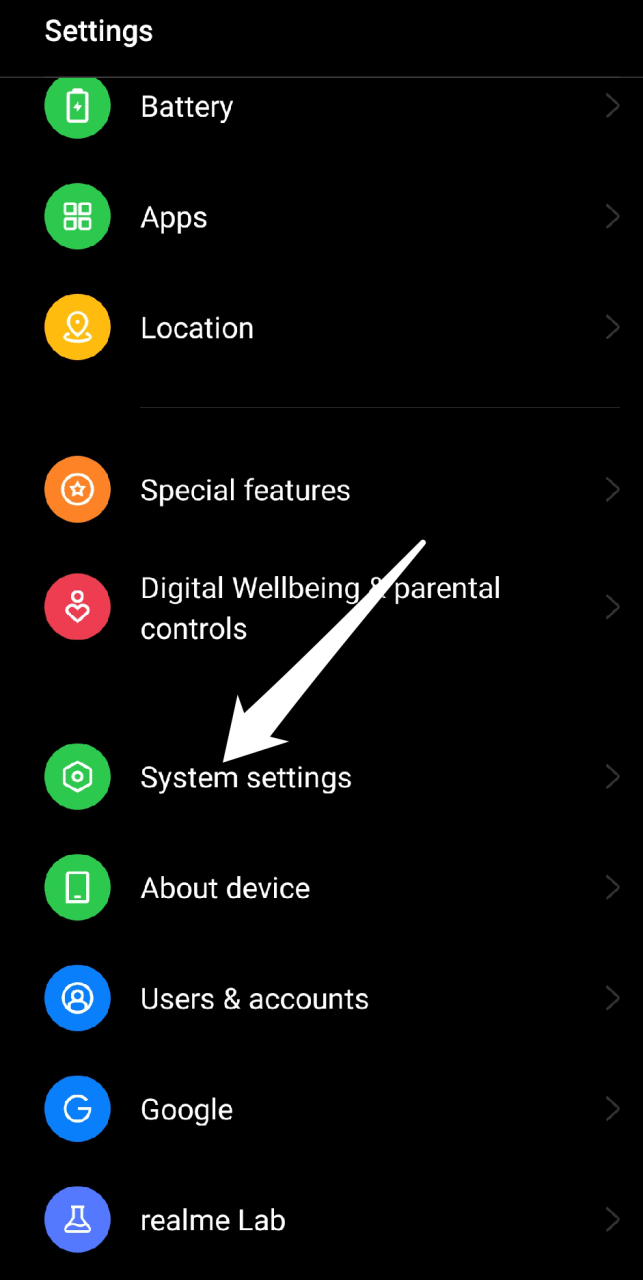
- Selecciona “ Copia de seguridad y restablecimiento.”
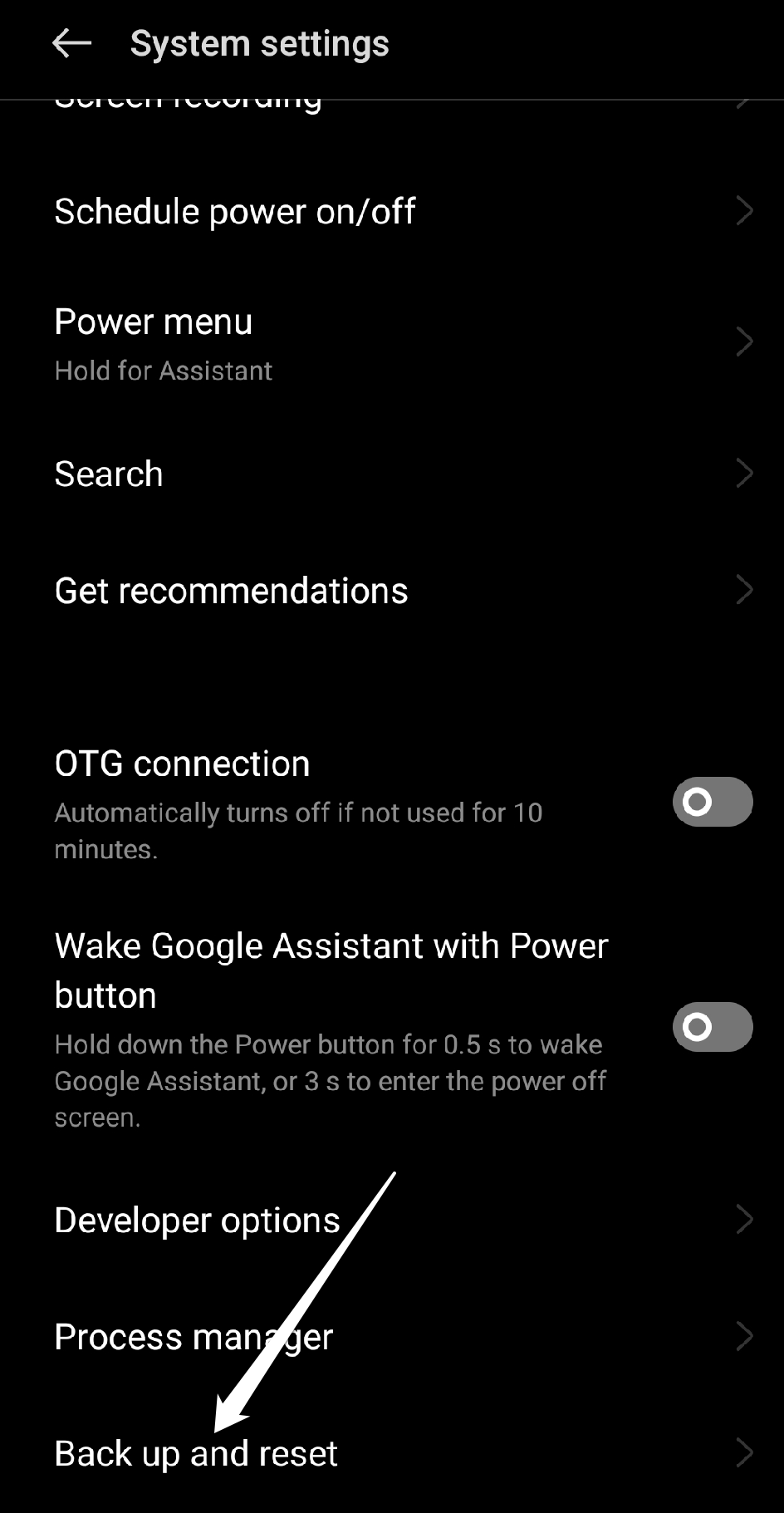
** - Luego, toca “ Borrar todos los datos (restablecimiento de fábrica).”
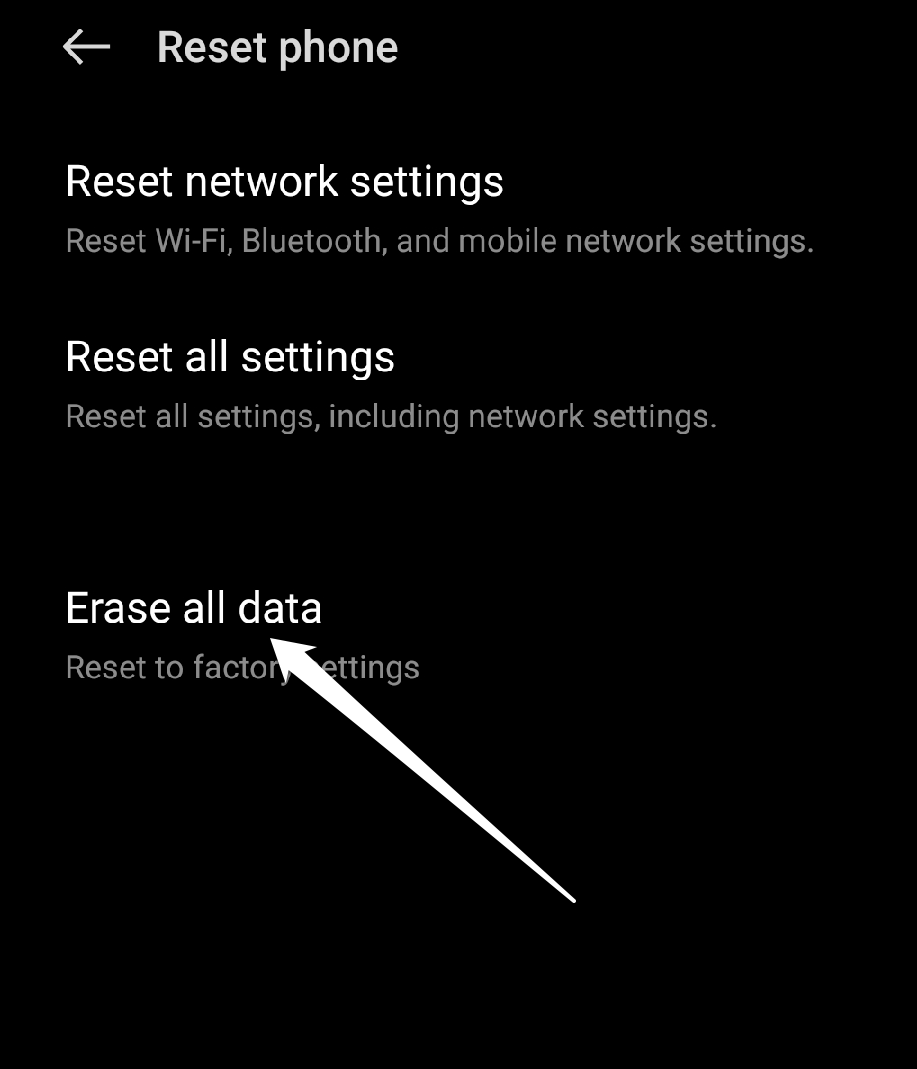
- Elige “ Restablecer teléfono ” para confirmar tu decisión de restablecer tu dispositivo, y cuando se te pida, ingresa tu PIN o contraseña.
- Espera a que termine el restablecimiento.
Una vez que se hayan restablecido las configuraciones, cualquier configuración que hayas modificado previamente deberá reconfigurarse nuevamente. Usa los filtros de Snapchat una vez más para verificar si el problema se ha solucionado después de restablecer la configuración.
9. Contacta al soporte de Snapchat
Contactar al soporte de Snapchat puede ayudar a resolver problemas con los filtros de Snapchat que no funcionan. Si has probado todos los métodos de solución de problemas mencionados anteriormente y el problema persiste, debes contactar al soporte de Snapchat para obtener más ayuda.
El equipo de soporte de Snapchat puede ayudarte a identificar el problema y proporcionar una solución específica para la configuración de tu dispositivo y cuenta. Snapchat ofrece soporte a través de su aplicación y sitio web para ayudar a los usuarios con una variedad de problemas, incluidos los problemas de filtros. Así es como puedes contactar al soporte de Snapchat:
- Ve a la aplicación de Snapchat y toca tu Perfil.
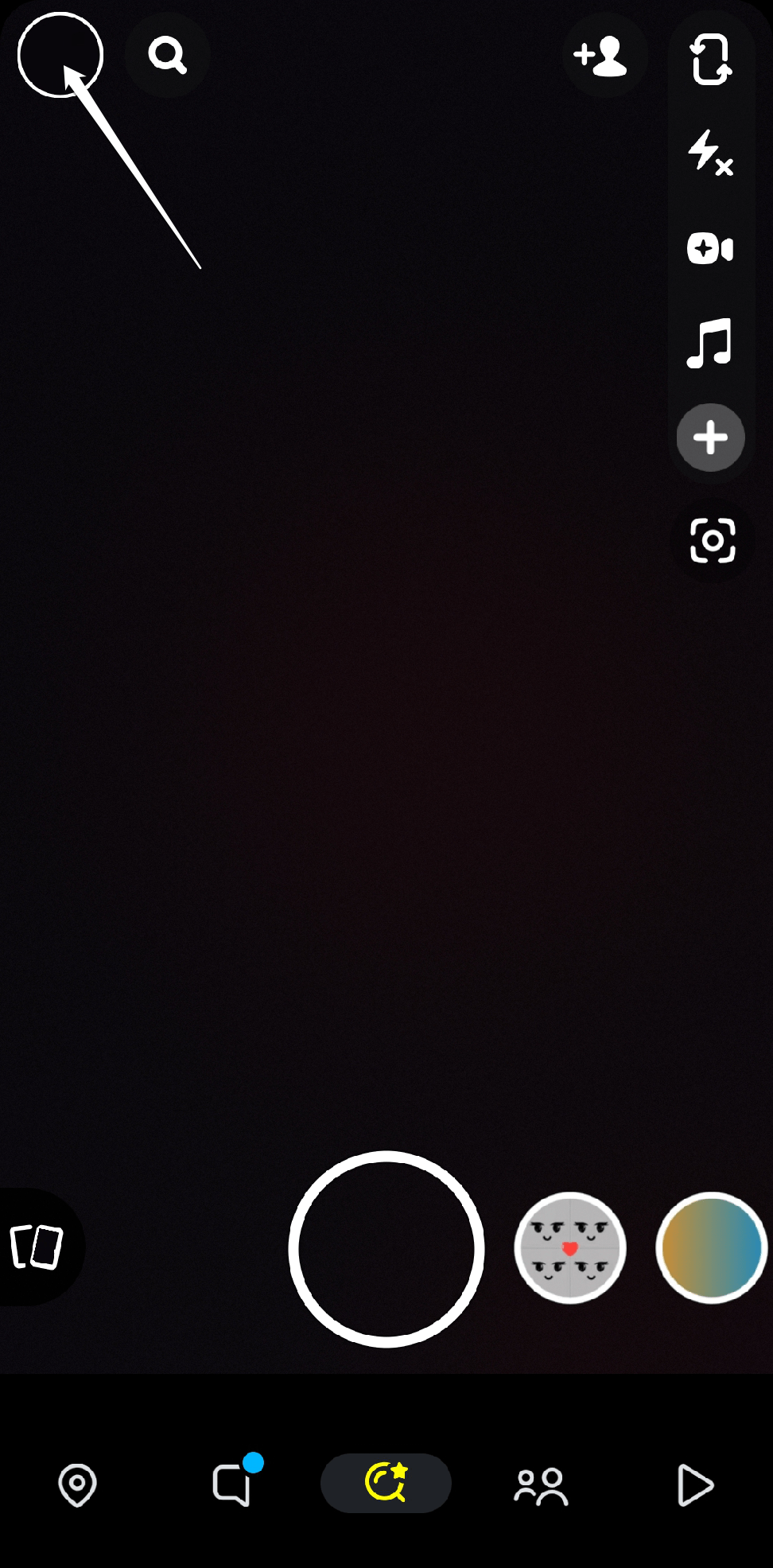
- Toca el ícono de engranaje en la esquina superior derecha para acceder a tu Configuración.

- Desplázate hacia abajo hasta la sección de Soporte y toca en “ Necesito ayuda.”
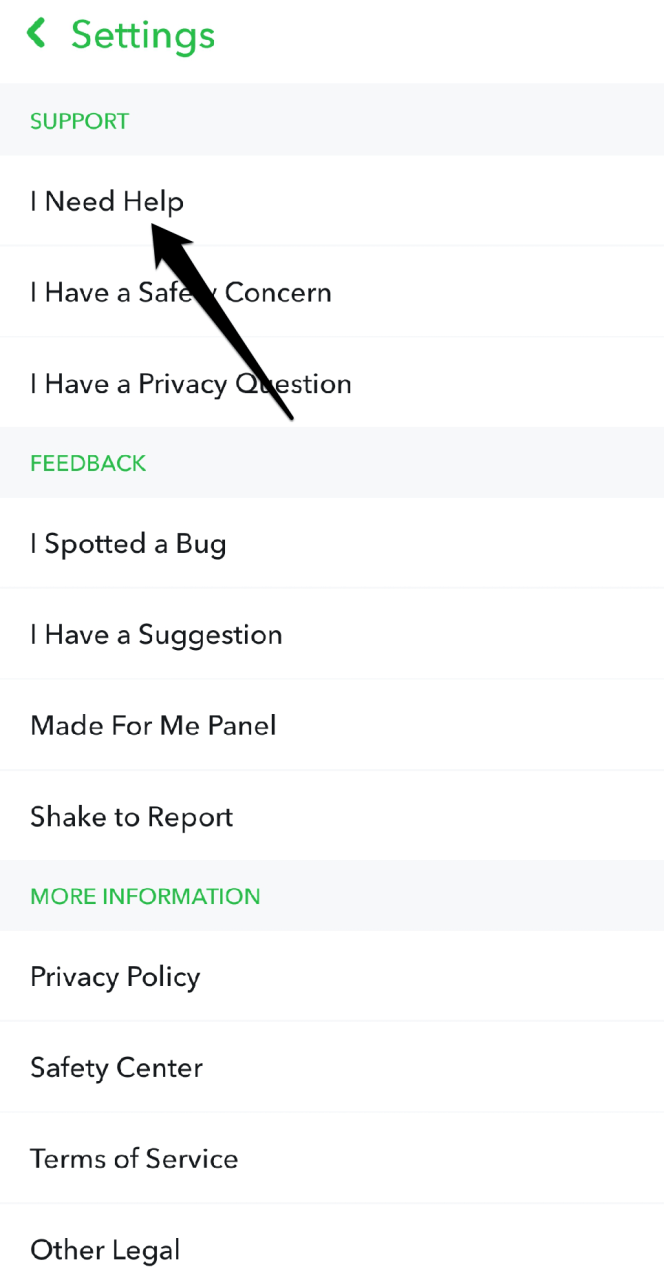
- Selecciona el problema que estás experimentando de la lista de opciones.
- Sigue las instrucciones para enviar una solicitud de soporte o chatear con un representante de soporte.
Al enviar tu solicitud, asegúrate de incluir tantos detalles como sea posible sobre el problema que estás teniendo, incluidos los pasos de solución de problemas que ya has intentado. Un representante de soporte revisará tu solicitud y ayudará a resolver el problema.
Palabras finales
Los filtros de Snapchat son una característica popular que muchos usuarios disfrutan, pero no siempre funcionan como se espera. Este artículo ha discutido ocho métodos de solución de problemas que te ayudarán a resolver este problema. Siguiendo estos pasos, podrás usar los filtros de Snapchat sin problemas.
Espero que este artículo cubra todo lo que necesitabas saber para solucionar el problema y tomar fotos con filtros sin inconvenientes. Si tienes más preguntas o sugerencias, déjalas en la sección de comentarios. Eres bienvenido a hacer cualquier sugerencia adicional que creas que sería útil. ¡Gracias por tomarte el tiempo de leer esto y buena suerte!
Si tienes alguna opinión sobre ¿Cómo solucionar los filtros de Snapchat que no funcionan en Android?, no dudes en dejarla en el cuadro de comentarios a continuación. Además, suscríbete a nuestro canal de YouTube de DigitBin para tutoriales en video. ¡Salud!
Recibe nuevas publicaciones en tu bandeja de entrada.
No spam. Cancela la suscripción en cualquier momento.