Snapchat · 7 min read · Nov 17, 2025
¿Cómo solucionar que Snapchat no envíe el código de seguridad?

¿Snapchat no está enviando el código de seguridad cuando intentas configurar 2FA o iniciar sesión desde otros dispositivos? Aquí hay algunos consejos de solución de problemas que debes intentar para obtener el código de seguridad de Snapchat. Por lo general, este código de seguridad es utilizado por Snapchat para autenticar al usuario genuino de una cuenta. El código de seguridad es una frase numérica de seis dígitos. Generalmente recibes este código de seguridad por correo electrónico o mensaje de texto en el teléfono.
Si Snapchat no está enviando el código de seguridad desde su lado, su servidor puede estar caído. A menudo, cuando el internet está caído, aunque Snapchat enviaría un código de seguridad, no lo recibirás de inmediato. En dispositivos Android, con una caché llena de datos basura, la aplicación puede comportarse de manera extraña. Eso puede hacer que no recibas el código de seguridad de Snapchat.
Principales formas de solucionar el problema del código de seguridad de Snapchat
Comencemos a solucionar problemas y veamos las diversas formas posibles de obtener el código de seguridad de Snapchat.
1. Actualiza Snapchat
Comienza actualizando la aplicación de Snapchat para solucionar cualquier error presente en la versión actual de la aplicación.
Usuarios de iPhone,
- Abre la App Store.
- Toca el avatar de Apple ID en la esquina superior derecha.
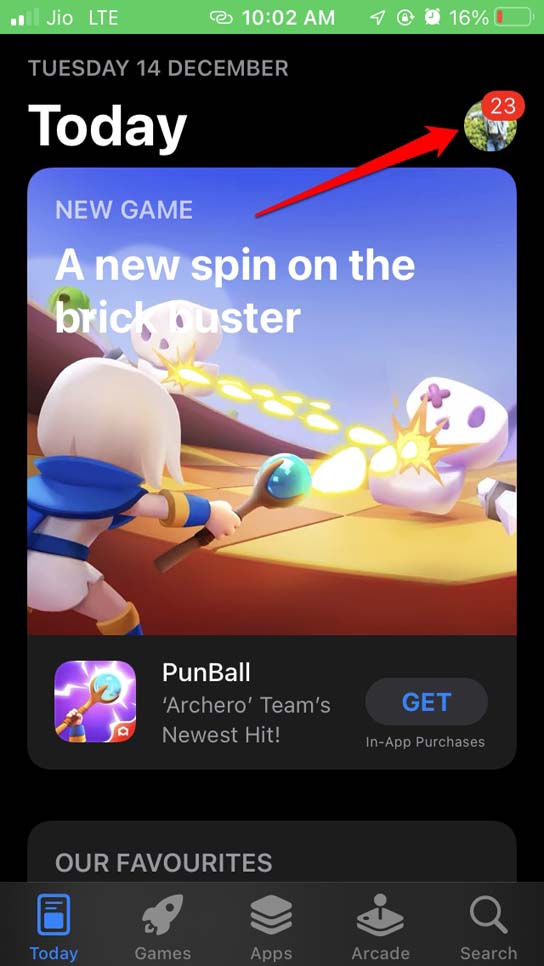
- Verifica si hay una nueva actualización disponible para Snapchat. Si es así, toca en Actualizar para comenzar.
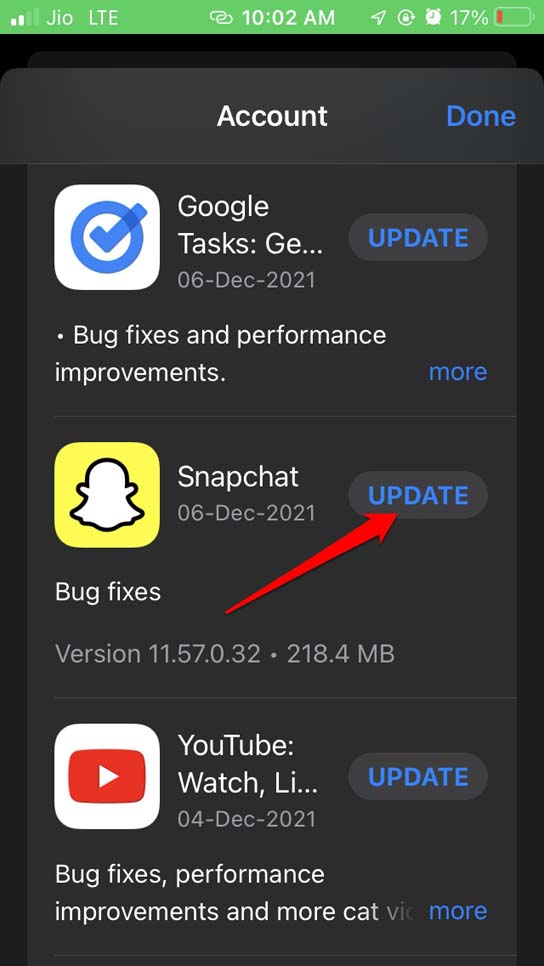
Para actualizar Snapchat en Android,
- Abre la Play Store > toca el perfil de la cuenta de Gmail > selecciona Administrar aplicaciones y dispositivo > Toca en Actualizaciones disponibles.
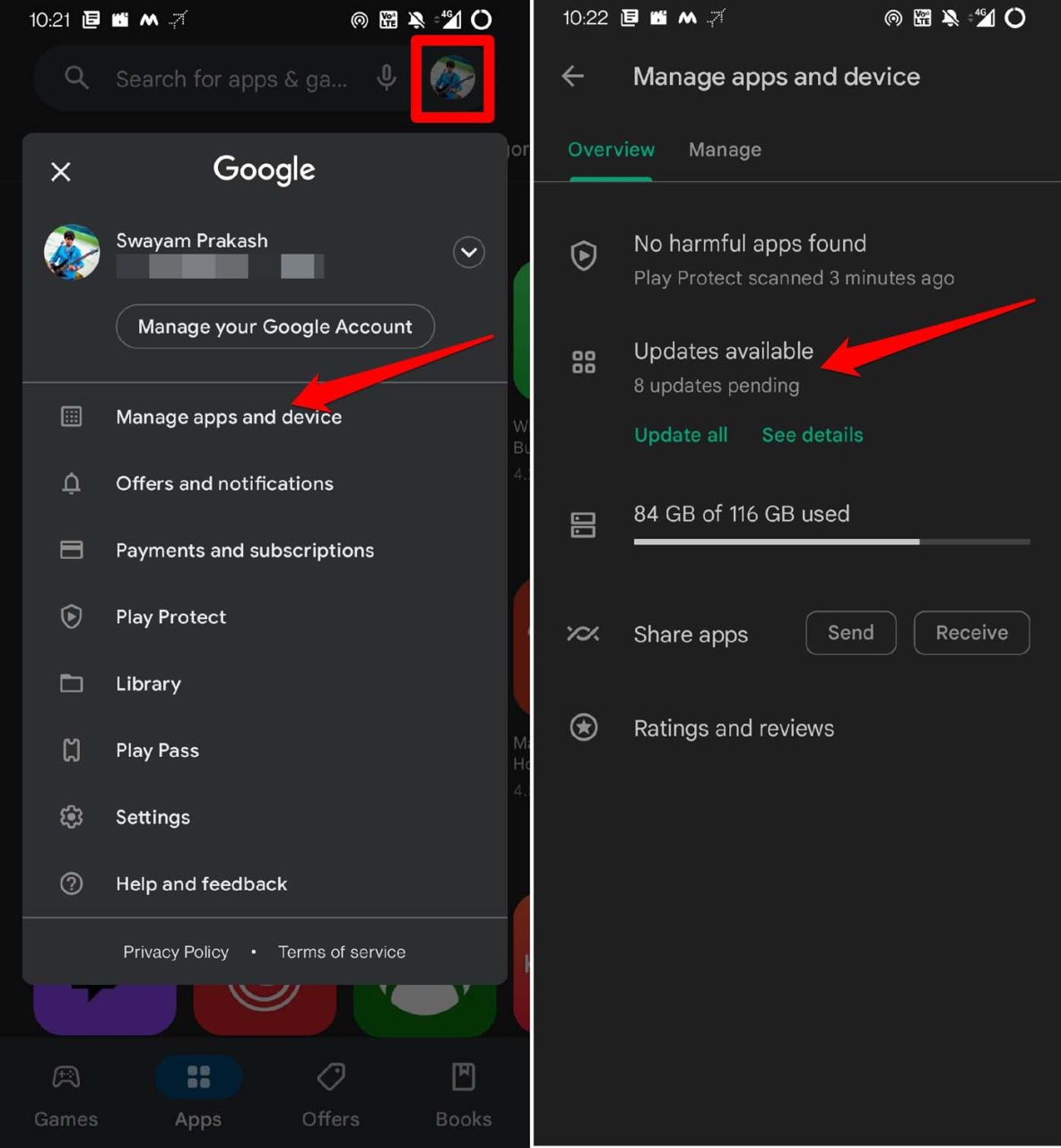
- Si Snapchat tiene actualizaciones pendientes, toca el botón Actualizar para comenzar.
2. Verifica si Snapchat está caído
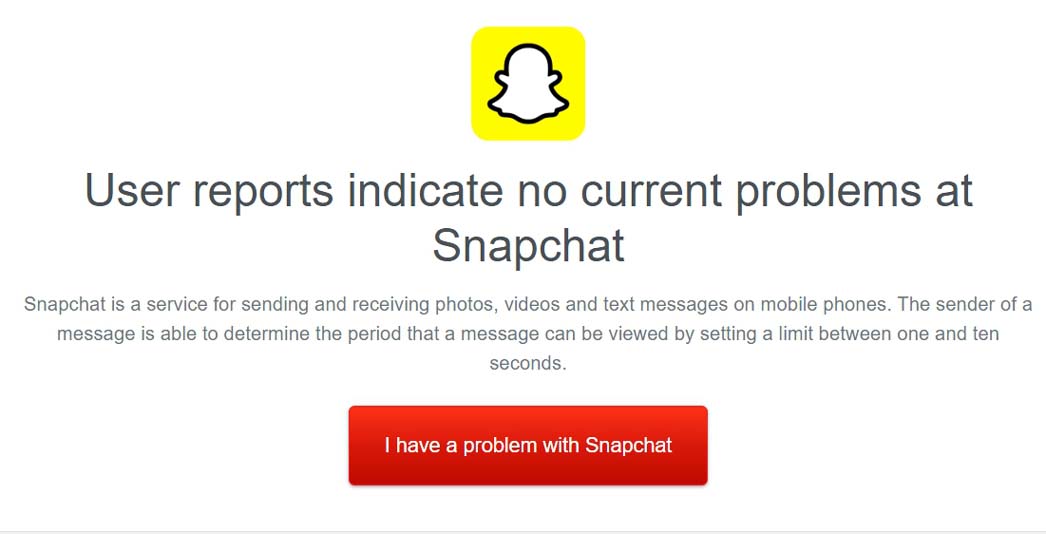
Puedes visitar downdetector y verificar si el servidor de Snapchat está caído. Puedes ver a otros usuarios de Snapchat de todo el mundo informando posibles casos de una interrupción de Snapchat. Si ese es el caso, espera hasta que Snapchat solucione el problema de su lado. Incluso puedes conectarte con Snapchat a través de Facebook o Twitter y quejarte sobre el problema.
3. Borra la caché de Snapchat
Borrar la caché se puede hacer de dos maneras. La primera es utilizando la función nativa dentro de la aplicación de Snapchat. En segundo lugar, puedes hacerlo si estás utilizando un dispositivo Android.
Desde el dispositivo,
- Mantén presionado el ícono de la aplicación de Snapchat.
- Toca en Información de la aplicación.
- Toca Almacenamiento y caché > Luego toca Borrar caché.
Dentro de la aplicación,
- Lanza Snapchat > toca en el avatar de Snapchat.
- Toca en el ícono de engranaje > Desplázate hasta Borrar caché y tócalo > Toca Continuar.
4. Activa el modo avión en tu teléfono
Para solucionar cualquier problema de red aleatorio, puedes alternar entre el modo avión en tu dispositivo.
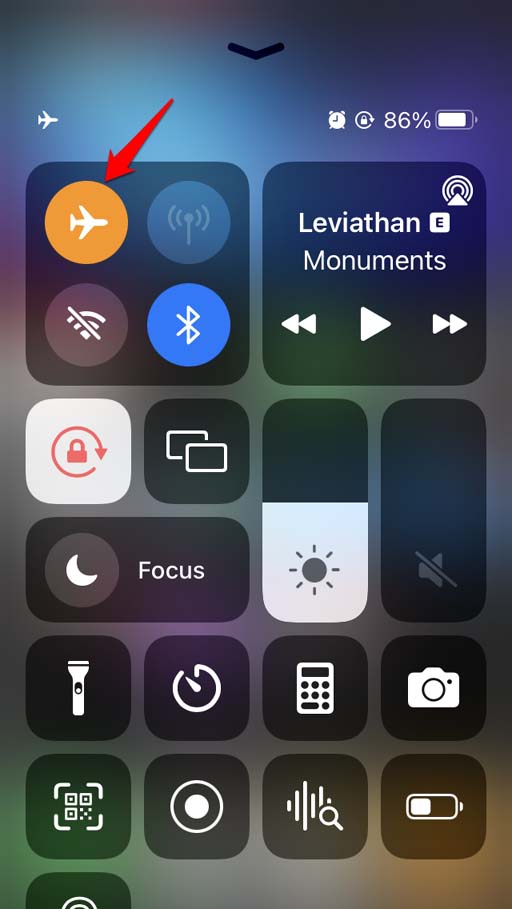
- En tu iPhone, desliza hacia arriba desde la parte inferior o desliza hacia abajo desde la esquina superior derecha para abrir el centro de control.
- Luego toca en el ícono del modo avión habilitado y una vez más para desactivarlo.
Si tienes un dispositivo Android,
- Desliza hacia abajo el panel de configuración rápida.
- Toca el ícono del modo avión para habilitar la función.
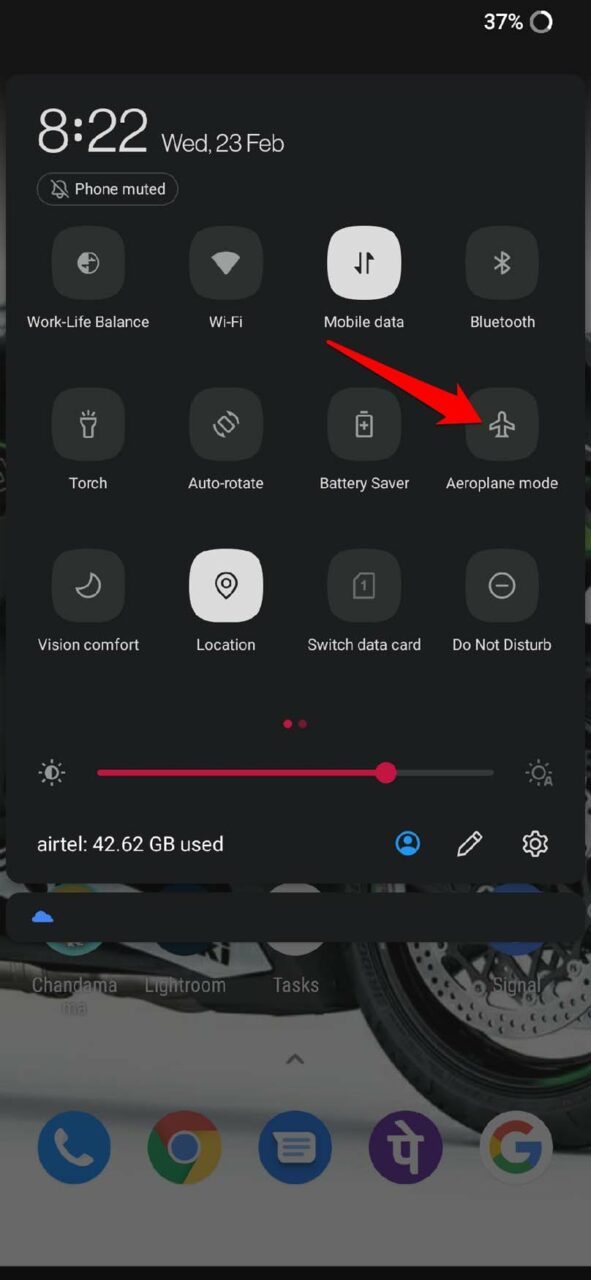
- Nuevamente, toca el mismo ícono para desactivarlo.
5. Verifica si el código de seguridad está en las carpetas de spam
A veces, Snapchat te envía el código de seguridad de inmediato cuando lo solicitas. Puede que no lo veas en la sección de mensajes principales de tu dispositivo Android o iOS. Para eso, debes verificar las carpetas de spam de tu aplicación de mensajería.
En un dispositivo Android,
- Abre la aplicación Mensajes > Toca el ícono de 3 puntos.
- Desde el menú, selecciona Spam y bloqueados.
- Si el código de seguridad está en la carpeta de spam, anótalo y úsalo.
Usuarios de iPhone,
- Ve a la aplicación Mensajes.
- En la esquina superior izquierda, toca en Filtrar.
- Navega a Junk y tócalo para verificar si el código de seguridad está presente allí.
6. Recibe el código de seguridad por correo electrónico
Si no puedes recibir el código de seguridad por mensaje de texto, entonces puedes optar por recibirlo a través de tu dirección de correo electrónico registrada. Debe ser el mismo correo que utilizaste como cuenta principal para tu perfil de Snapchat.
- Lanza la aplicación de Snapchat.
- En la pantalla de inicio de sesión, toca en ¿Olvidaste tu contraseña?.
- Cuando te pregunten cómo deseas recibir el código de seguridad, selecciona por correo electrónico.
- Ahora, verifica tu bandeja de entrada de correo electrónico para el código de seguridad.
En caso de que no veas el código de seguridad de Snapchat en tu bandeja de entrada de correo electrónico, verifica la carpeta de spam del correo electrónico.
7. Desactiva el VPN en tu iPhone
Cuando usas VPN, el mismo servidor de una ubicación remota también está siendo accedido por cientos de otros usuarios de todo el mundo. Si el servidor está demasiado ocupado, la red se caerá. Por lo tanto, necesitas desactivar el VPN en tu teléfono.
En iPhone, abre la aplicación Configuración > desplázate hasta VPN y toca el interruptor junto a la opción VPN para desactivar. Los usuarios de Android pueden abrir la aplicación VPN y tocar el interruptor dedicado ON/OFF para desactivar el VPN.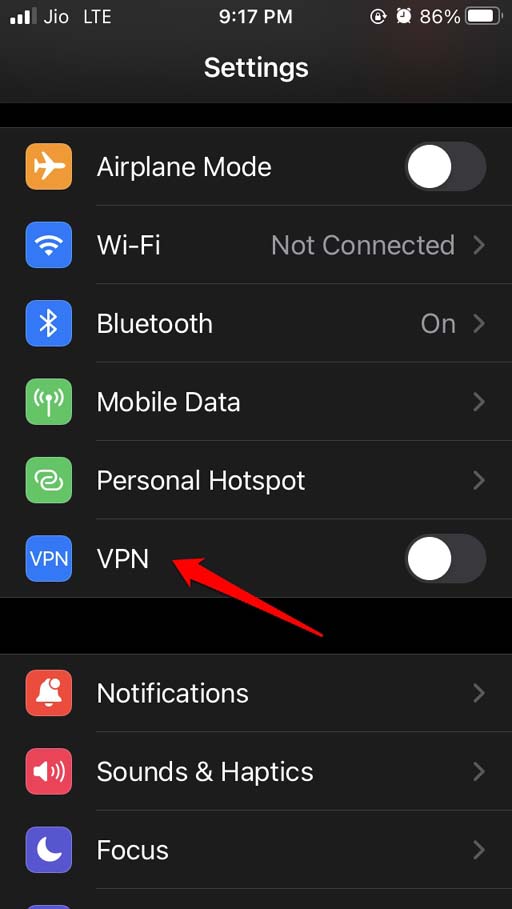
8. Restablece la configuración de red en tu dispositivo
Si estás seguro de que la red desordenada es la causa raíz de no recibir el código de seguridad de Snapchat, entonces necesitas restablecer la configuración de red. He explicado cómo hacerlo para usuarios de Android e iOS.
En dispositivos Android,
- Ve a Configuración > Sistema > Toca en Opciones de restablecimiento
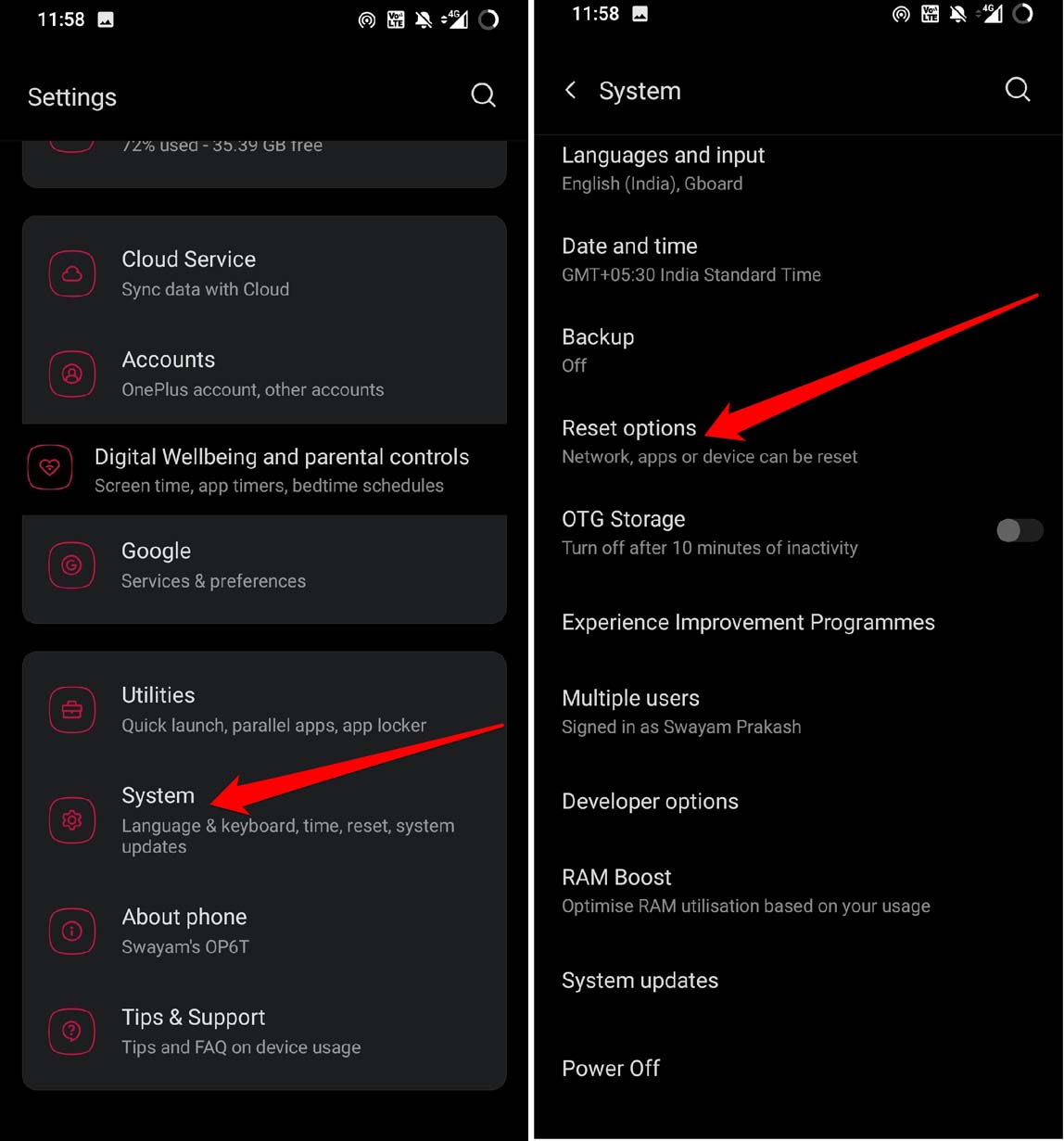
- Selecciona Restablecer WiFi, móvil y Bluetooth.
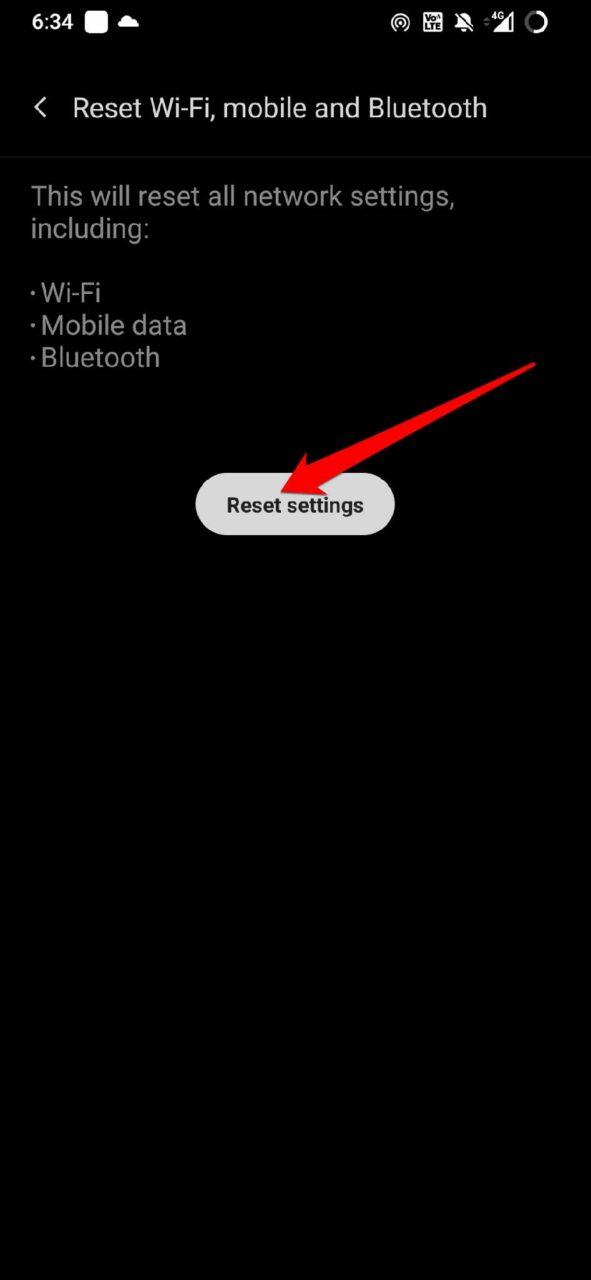
- Confirma ingresando el PIN del dispositivo.
Para usuarios de iPhone,
- Abre la aplicación Configuración > toca General > Toca Transferir o restablecer iPhone.
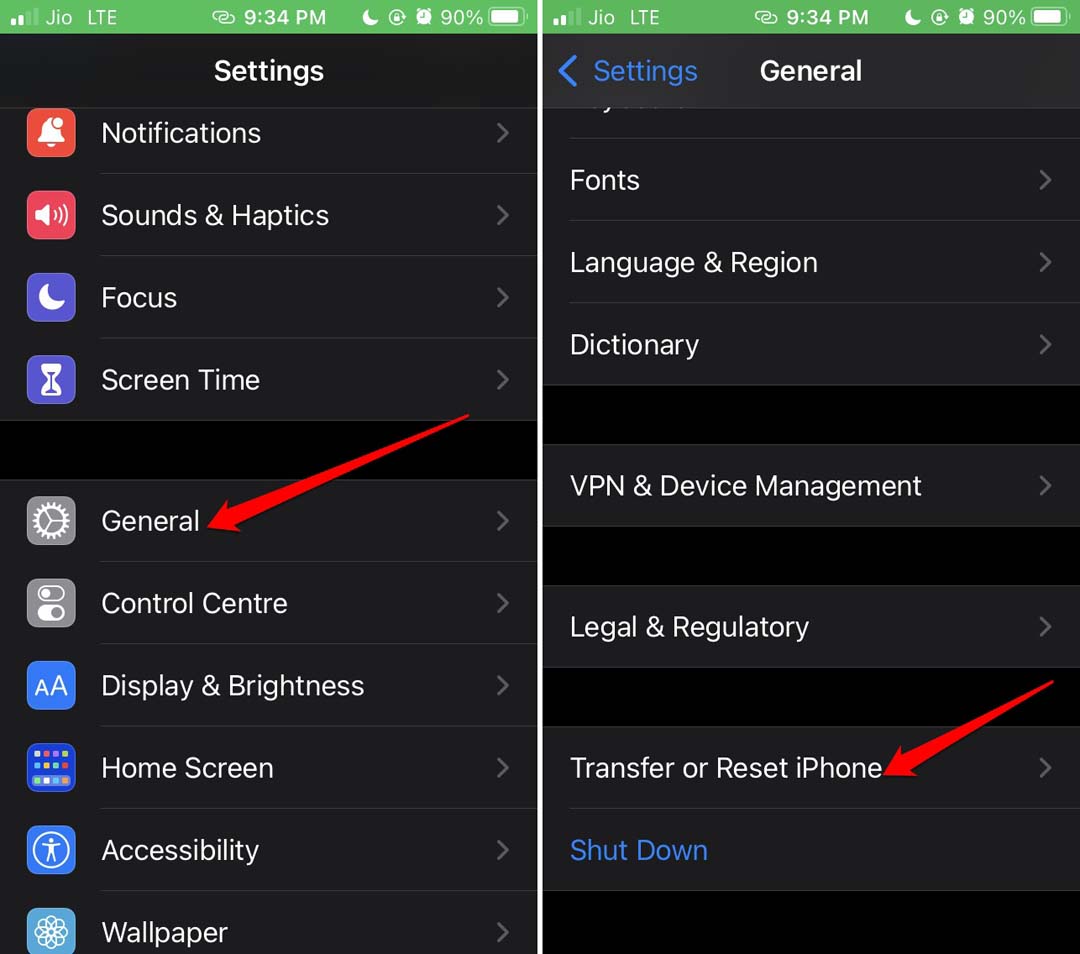
** - Toca Restablecer > Selecciona Restablecer todos los ajustes.
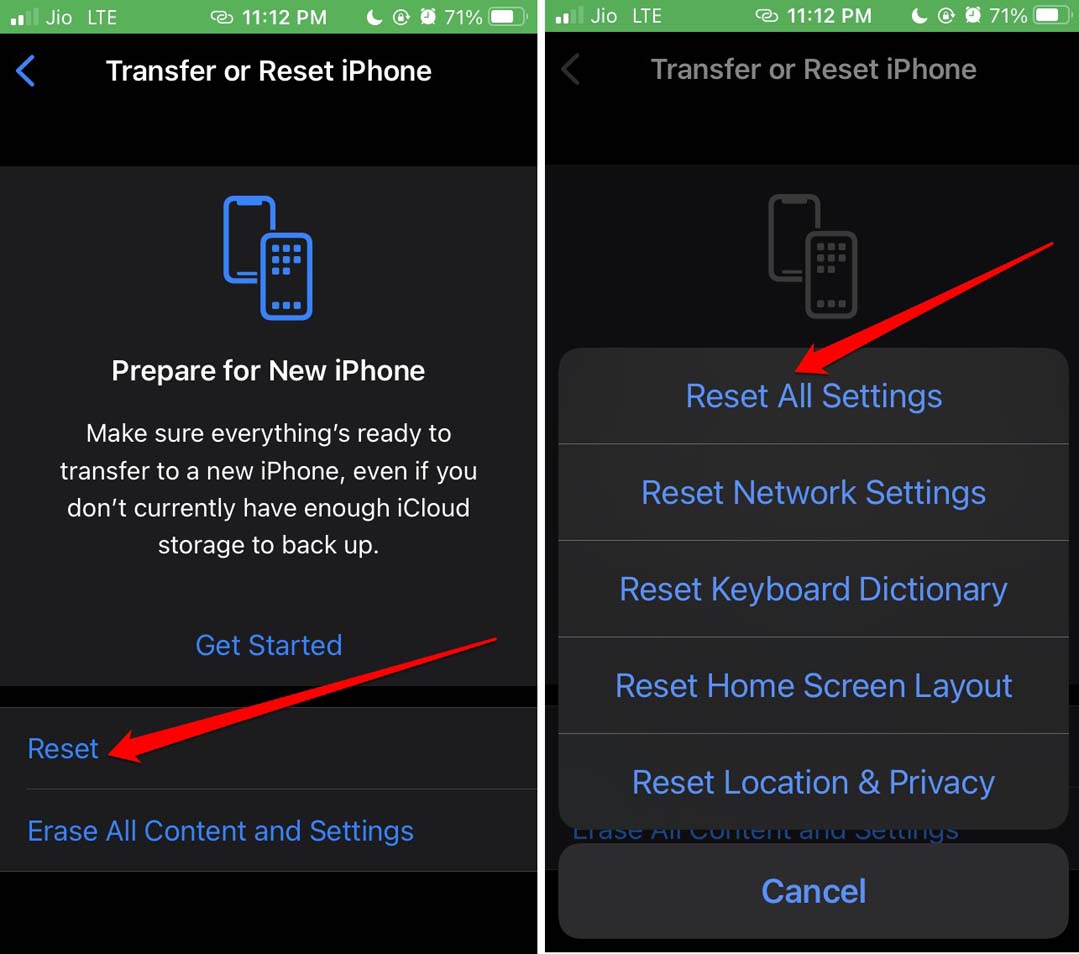
- Ingresa el código de acceso cuando se te pida para proceder con el restablecimiento.
Una vez que el restablecimiento haya terminado, deja que el dispositivo se reinicie. Luego lanza Snapchat y verifica si ahora puedes recibir el código de seguridad.
9. Prueba con un número de teléfono diferente
Puede haber un problema con el número de teléfono vinculado a tus cuentas de Snapchat, como un número incorrecto o desactualizado, o un problema con tu proveedor que impide que recibas el código. Al probar con otro número de teléfono, puedes especificar si el problema es con el número móvil o con Snapchat en sí.
Para probar con un número de teléfono diferente:
- Ve a la sección “ Configuración ” de tu cuenta de Snapchat.
- Luego, selecciona “ Número de móvil.”
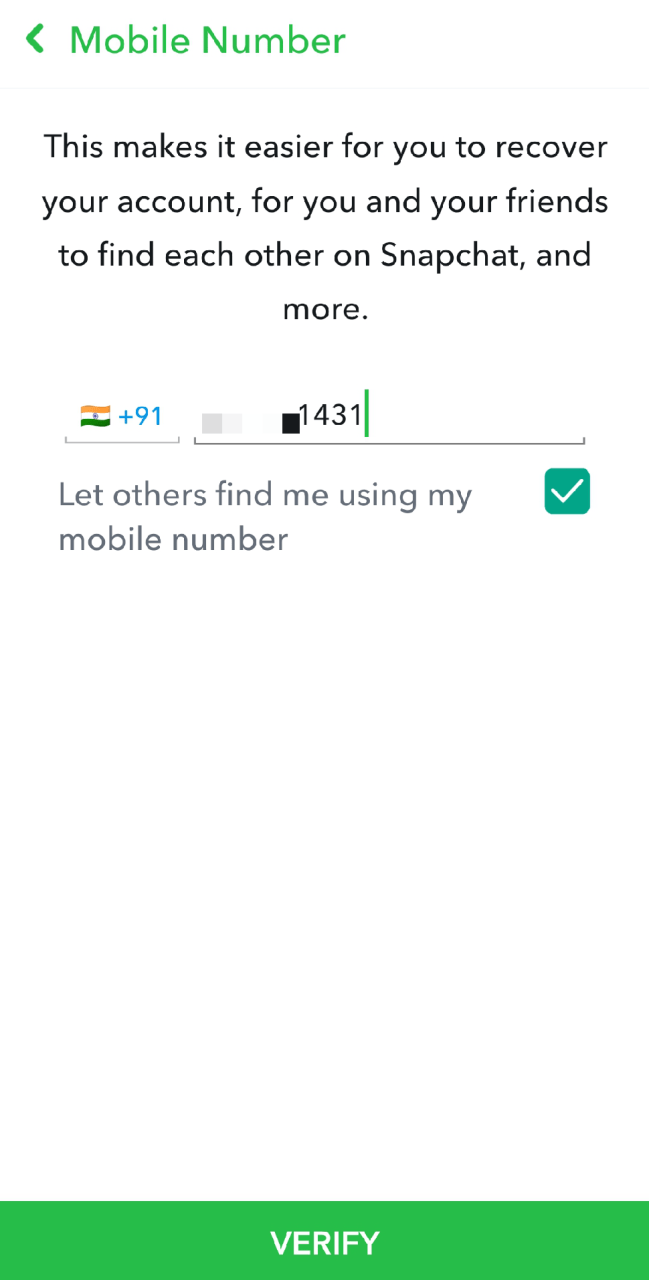
- Luego puedes ingresar otro número de teléfono y seguir las instrucciones para verificarlo.
Después de haber verificado el nuevo número, puedes solicitar otro código de seguridad para ver si el problema se ha resuelto. Si recibiste el código de seguridad en el nuevo número de teléfono, el problema probablemente estaba con el primer número de teléfono vinculado a tu cuenta de Snapchat. Si aún no puedes recibir el código de seguridad, prueba los otros pasos de solución de problemas que se enumeran a continuación.
10. Contacta al equipo de soporte de Snapchat
Si has probado todas las soluciones y aún no recibes un código de seguridad de Snapchat, contactar a su equipo de soporte podría ayudar. Puedes contactar al equipo de soporte de Snapchat visitando su sitio web o enviando una solicitud a través de la aplicación.
Al contactar al equipo de soporte de Snapchat, asegúrate de incluir tantos detalles sobre el problema como sea posible, como tu información de cuenta y los pasos de solución de problemas que ya has intentado. El equipo de soporte puede ofrecer asistencia adicional o escalar el problema a su equipo técnico para una mayor investigación. Recuerda que los tiempos de respuesta del equipo de soporte de Snapchat pueden variar, así que ten paciencia y dales toda la información necesaria de antemano para acelerar el proceso de soporte.
Conclusión
Para proteger la cuenta de Snapchat, necesitas conocer el código de seguridad generado aleatoriamente que ellos envían. Si Snapchat no está enviando el código de seguridad, entonces utiliza los métodos de solución de problemas. No querrás perder el acceso a tu perfil.
Si tienes alguna opinión sobre ¿Cómo solucionar que Snapchat no envíe el código de seguridad?, no dudes en dejarla en el cuadro de comentarios a continuación. Además, suscríbete a nuestro canal de YouTube de DigitBin para tutoriales en video. ¡Salud!
Recibe nuevas publicaciones en tu bandeja de entrada.
No spam. Cancela la suscripción en cualquier momento.