Redes sociales · 8 min read · Dec 20, 2025
¿Cómo solucionar el código de soporte de Snapchat C14A?

Una de las aplicaciones de redes sociales más conocidas a nivel mundial, Snapchat permite a los usuarios intercambiar fotos y videos que desaparecen después de ser vistos.
Sin embargo, Snapchat es una de las otras aplicaciones que continúa sufriendo de errores y fallos. Código de soporte de Snapchat C14A Uno de los errores que los usuarios pueden enfrentar.
Este problema común puede ser molesto porque puede impedirte iniciar sesión en tu cuenta o usar las funciones de la aplicación.
En esta guía, aprenderás sobre el error de código de soporte de Snapchat C14A, la razón de su aparición y, lo más importante, cómo solucionarlo.
Ahora deberías poder solucionar este problema y continuar usando Snapchat con la ayuda de estos pasos detallados.
¿Qué es el código de soporte de Snapchat C14A?
El error de inicio de sesión de Snapchat ocurre principalmente cuando intentas acceder a tu cuenta de Snapchat.
Este error generalmente va acompañado de un mensaje, es decir, intenta nuevamente más tarde. Si el problema persiste, contacta al soporte de Snapchat.
Comúnmente, el error C14A indica que hay problemas con la autenticación de la cuenta, la conexión de la aplicación o la configuración del dispositivo.
Aunque puede ser molesto encontrarse con el error, generalmente no es un indicativo de un problema considerable con tu cuenta, y la mayoría de las soluciones son bastante fáciles de aplicar.
Causas comunes del código de soporte de Snapchat C14A
Hay muchas razones para el error de código de soporte C14A. Las siguientes son algunas de las razones más comunes:
Bloqueo o prohibición de la cuenta: En otras palabras, una de las razones que puede causar un error C14A en Snapchat es que Snapchat recientemente bloqueó o prohibió tu cuenta debido a algunas actividades sospechosas.
Problemas de conexión a la red: Este tipo de interrupción hará que sea imposible para tu Snapchat comunicarse con los servidores y, por lo tanto, podría ocurrir este fallo de inicio de sesión.
Aplicación de Snapchat desactualizada: Si estás usando una versión antigua de Snapchat, podría no ser compatible y dar el error a los usuarios.
Corrupción de caché y datos: Es probable que la caché o los datos almacenados de tu teléfono estén corruptos, lo que interrumpe la funcionalidad de Snapchat y causa errores al iniciar sesión en la cuenta.
Conflictos en la configuración del dispositivo: Snapchat necesita verificar tu cuenta, lo que puede ser impedido por configuraciones incorrectas del dispositivo (por ejemplo, zona horaria y fecha) o un firewall o VPN estricto.
Problemas temporales del servidor: Puede que los servidores de Snapchat estén inactivos por mantenimiento, por lo que dará un error cuando intentes iniciar sesión o registrarte.
Maneras de solucionar el código de soporte de Snapchat C14A
Aquí hay algunas soluciones que te ayudarán a resolver el código de soporte de Snapchat C14A:
Solución 1: Reinicia tu aplicación de Snapchat
La solución más fácil de probar es simplemente reiniciar la aplicación de Snapchat si te encuentras con alguno de los errores adicionales al iniciar sesión.
La mayoría de los problemas como estos códigos de error están probablemente relacionados con fallos temporales de la aplicación, lo que más a menudo significa un tiempo de inactividad a corto plazo para el servicio.
Solución 2: Verifica el estado del servidor de Snapchat
Los servidores de Snapchat tienden a tener algunos problemas a veces, y puede ser la razón por la que no puedes iniciar sesión en Snapchat. Verifica si se ha informado de algún tiempo de inactividad en línea.
Los problemas del lado de Snapchat son cuando puede haber problemas con los servidores, y podría llevar a uno a creer que algo ha sucedido con tu cuenta o dispositivo; solo verifica el estado para ver qué necesita hacer su equipo y espera por ellos (compacto).
Para verificar si Snapchat está realmente inactivo, tendrás que visitar Downdetector.
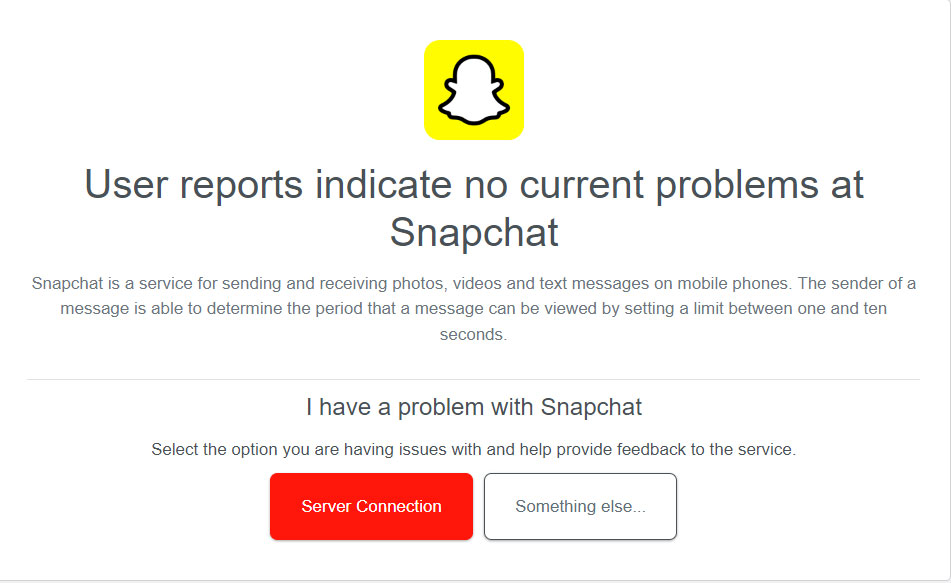
Aquí es donde puedes verificar si el estado de los servidores de Snapchat no ha sido informado como problemático o con problemas de interrupción.
Pero si el servidor está inactivo, tendrás que esperar hasta que su equipo de mantenimiento lo solucione. Si no se informaron problemas del servidor, entonces aplica el conocimiento mencionado anteriormente.
Solución 3: Verifica tu conexión a Internet y desactiva el VPN
Si estás teniendo problemas para registrarte en tu cuenta de Snapchat, en ese caso, si aparece el código de soporte C14B en tu pantalla, verifica el estado de tu red y conéctate nuevamente.
Si tu dispositivo está usando datos móviles, apágalo y luego enciéndelo nuevamente, o conéctate a cualquier red Wi-Fi.
Por el contrario, si tu dispositivo tiene conectividad Wi-Fi, reconéctate brevemente a eso o cambia a datos móviles. Más crucialmente, apaga ese VPN.
Solución 4: Actualiza la aplicación de Snapchat
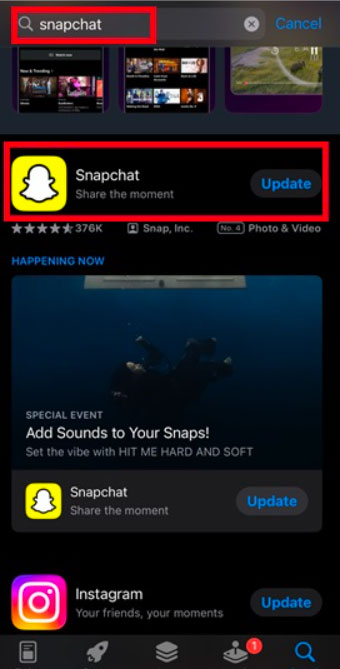
Si estás usando un iPhone y ves el código de soporte C14A, intenta actualizar la aplicación de Snapchat a la última versión disponible. Toma estas acciones:
Abre la Play Store o App Store.
Luego, busca Snapchat.
Ahora, verifica si aparece el botón de Actualizar. Si es así, tócalo y espera hasta que se actualice.
Solución 5: Borra la caché de la aplicación de Snapchat
A veces, esto ocurre debido a la corrupción o sobrecarga de los datos/archivos de caché de la aplicación que pueden causar diferentes malfuncionamientos de tu aplicación (o) impedirte ingresar a tu aplicación.
Borrar manualmente la caché puede eliminar datos temporales, lo que podría ayudar a resolver el problema si se debe a la caché.
Mientras que Snapchat te permite eliminar la caché directamente desde la aplicación, sin embargo, considerando sus problemas de inicio de sesión, se recomienda borrar la caché en (configuraciones móviles).
Por otro lado, puedes borrar la caché de la aplicación de manera nativa en Android (no es seguro para iPhones, ya que la descarga puede valer esta función?)
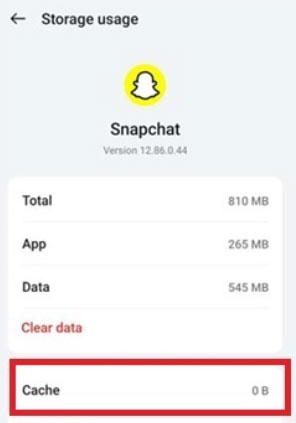
Los siguientes son los pasos de cómo puedes borrar la caché de la aplicación en teléfonos Android para la aplicación de Snapchat:
Inicialmente, dirígete a Configuraciones en tu teléfono Android.
Después, desplázate hacia abajo y elige “Aplicaciones” o “Aplicación” (según el dispositivo).
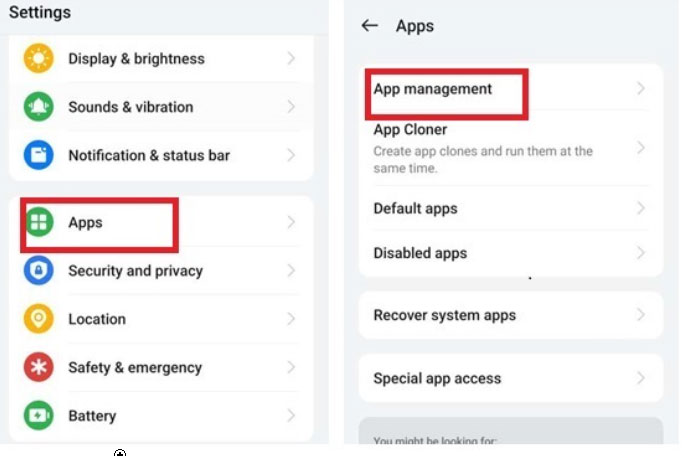
- Luego, toca en “Gestión de Aplicaciones” y navega hasta Snapchat en la lista de aplicaciones instaladas.
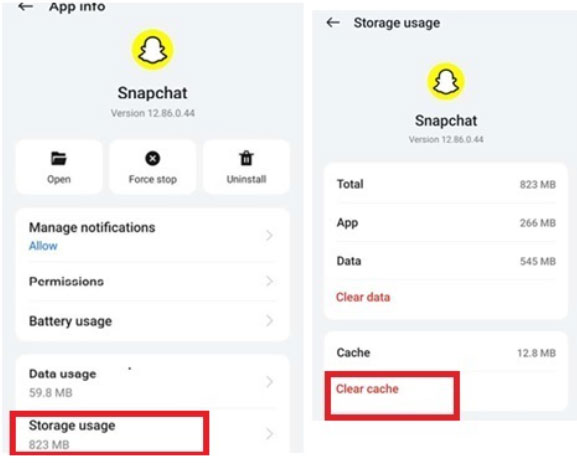
- Finalmente, en “Uso de Almacenamiento,” toca en “Borrar Caché” para resolver problemas relacionados con la aplicación.
Solución 6: Verifica la configuración de fecha y hora
La aplicación podría seguir funcionando mal si hay configuraciones de fecha y hora inexactas en tu teléfono, incluyendo procesos de inicio de sesión del error C14A.
Puede perjudicar el servicio de Snapchat al causar algunos problemas en la conexión del servidor que provocan mostrar mensajes de error.
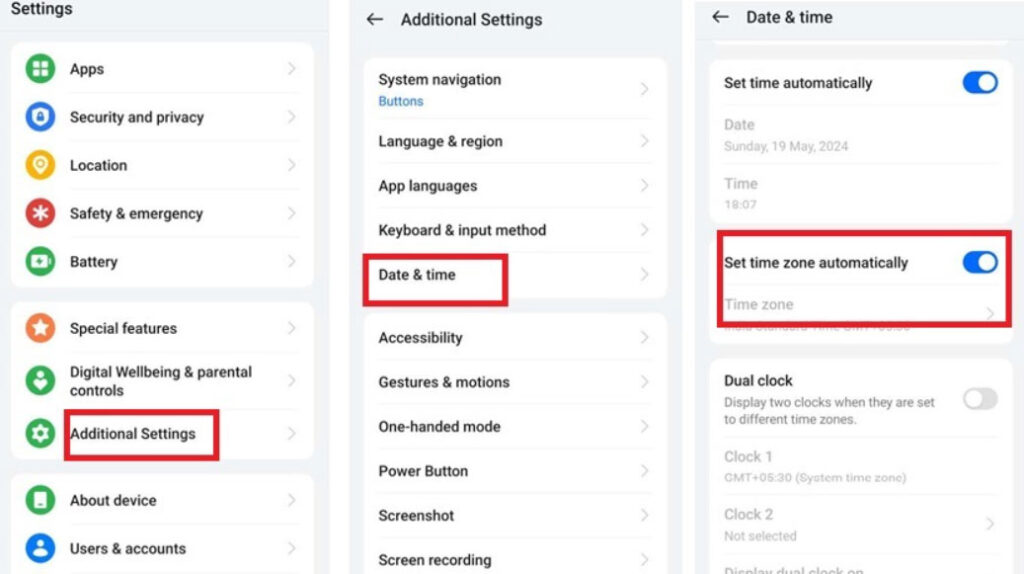
Asegúrate de que la fecha y hora de tu teléfono móvil sean correctas directamente o elige que se actualice automáticamente/manualmente/zona horaria automática.
Después, reinicia tu teléfono y la aplicación si aún tienes esta fecha y hora incorrectas.
Simplemente ve a Configuraciones.
Haz clic en Configuraciones Adicionales.
Toca en Fecha y Hora.
Finalmente, haz clic en Establecer Zona Horaria Automáticamente.
- ¿Por qué Facebook sigue desconectándome? por Mannu Rathore
- Todos los errores comunes de Hulu y sus soluciones por Abhishek J.
- ¿Cómo solucionar el error de fallo al enviar en Snapchat? por Gowtham Sai
Solución 7: Contacta al soporte de Snapchat
Sin los pasos anteriores, o si los métodos anteriores no han funcionado, el soporte de Snapchat parece ser tu mejor opción cuando se trata de intervención de un experto.
Esto les permitirá investigar el asunto. Podrían tener más información sobre tu cuenta, o podrían detectar problemas más grandes que están abordando.
Ahora, veamos cómo puedes contactar al equipo de soporte en Snapchat para solucionar este problema del código de soporte C14A en tu dispositivo.
Primero, toca en el “icono de perfil” en la esquina superior izquierda después de abrir Snapchat.
Luego, toca en el “icono de engranaje” en la esquina superior derecha para acceder a la Configuración.
Después, desplázate hacia abajo y elige la opción “Soporte”.
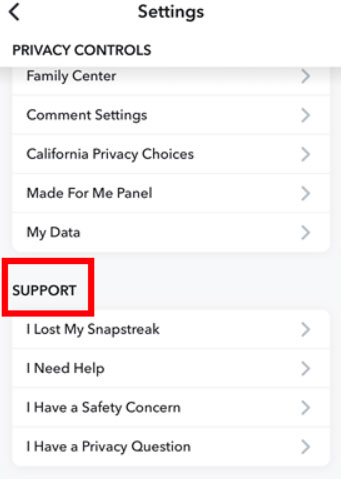
- Selecciona Contáctanos en el menú y toca en “No puedo iniciar sesión en mi cuenta.”
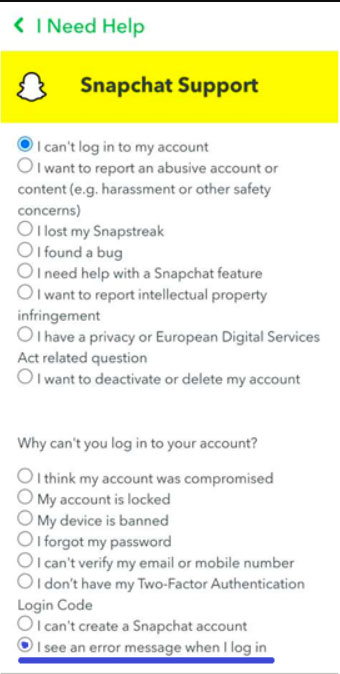
Luego, toca en “Veo un mensaje de error cuando inicio sesión.”
Describe el error del código C14A de Snapchat y tus problemas actuales.
Envía el formulario al equipo de soporte de Snapchat y espera una respuesta.
Solución 8: Configura las configuraciones de tiempo de pantalla (iOS)
Como regla general, el iPhone tiene configuraciones de salud digital o tiempo de pantalla que le dan al sistema la capacidad de prevenir que contenido no deseado aparezca en la pantalla de la aplicación.
Dado que el error C14A estaba mayormente relacionado con problemas de inicio de sesión, en lugar de que el teléfono mismo no permita que las aplicaciones funcionen detrás de una barrera de permisos obvia, siempre se recomienda configurar el tiempo de pantalla.
Aquí están los pasos:
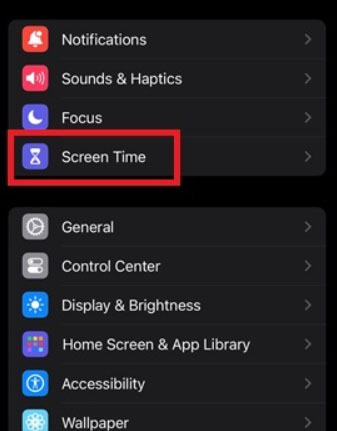
Inicialmente, ve a “Configuraciones” en tu iPhone.
Luego, navega a la opción “Tiempo de Pantalla”.
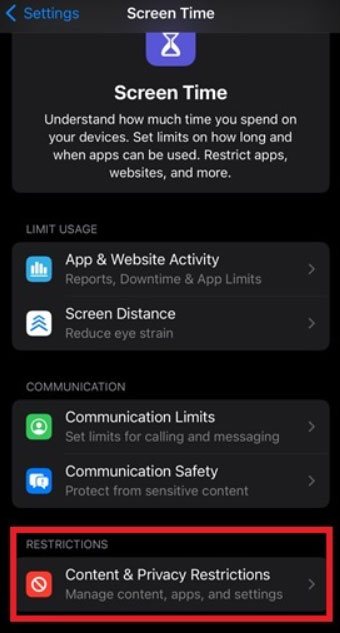
- Después, bajo este Tiempo de Pantalla, toca en “Restricciones de Contenido y Privacidad.”
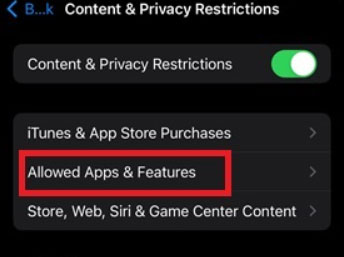
- Luego, toca en las opciones de “Aplicaciones y Características Permitidas” en la lista.
- Activa o desactiva las restricciones para Snapchat utilizando el interruptor.
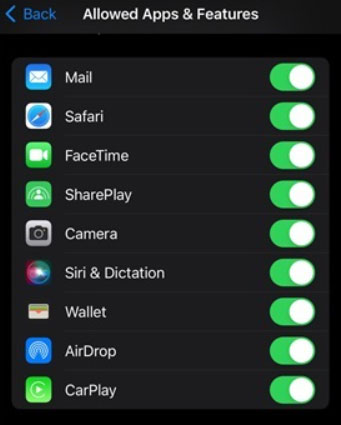
- Alternativamente, verifica ambas opciones (activar/desactivar) para ver cómo funcionan para eliminar este error C14A y permitirte iniciar sesión en tu cuenta de Snapchat.
Así que, eso es todo lo que tenemos para ti sobre cómo solucionar el código de error C14A de Snapchat. Esperamos que esta guía te haya ayudado.
- ¿Por qué Facebook sigue desconectándome? por Mannu Rathore
- Todos los errores comunes de Hulu y sus soluciones por Abhishek J.
- ¿Cómo solucionar el error de fallo al enviar en Snapchat? por Gowtham Sai
Recibe nuevas publicaciones en tu bandeja de entrada.
No spam. Cancela la suscripción en cualquier momento.