Redes sociales · 8 min read · Dec 26, 2025
¿Cómo solucionar el problema de inicio de sesión en Snapchat Web?
Snapchat tiene más de 280 millones de usuarios activos en todo el mundo, lo que lo convierte en una de las plataformas de redes sociales más grandes. Desde su lanzamiento en 2010, Snapchat ha crecido en popularidad, convirtiéndose en una parte integral de nuestras vidas diarias. A pesar de esto, Snapchat no es perfecto y a veces experimenta problemas técnicos. Snapchat lanzó una versión web de su aplicación móvil.
Aunque el sitio es estable, un problema es que el inicio de sesión en Snapchat Web a veces puede no funcionar. En este artículo, te guiaremos a través de algunos pasos para solucionar el problema de inicio de sesión en Snapchat Web que no funciona en el popular navegador Chrome.
Entendiendo el problema de inicio de sesión en Snapchat Web
Es crucial entender qué causa el problema de inicio de sesión en Snapchat Web antes de pasar a los pasos para solucionarlo. En algunos casos, este problema puede ser causado por los siguientes factores:
- Conexión a Internet deficiente: Puede ser un desafío iniciar sesión en Snapchat con una conexión a Internet deficiente. La versión web de Snapchat requiere una conexión a Internet estable para funcionar, por lo que este problema es más prevalente.
- Caché y cookies: La caché y las cookies de tu navegador pueden acumularse con el tiempo, causando problemas de inicio de sesión. Puedes solucionar el problema de inicio de sesión en Snapchat Web borrando la caché y las cookies de tu navegador.
- Navegador desactualizado: Para que Snapchat funcione correctamente, debes usar la versión más reciente del navegador. Si tu navegador está desactualizado, puedes tener problemas para iniciar sesión.
- Bloqueo de cuenta: Tu cuenta de Snapchat puede estar bloqueada si no has estado activo durante un período prolongado de tiempo. Así que, si intentas iniciar sesión en la versión web de Snapchat, puedes encontrar este problema.
Nota: Antes de continuar con las soluciones a continuación, puedes intentar verificar tu conexión a Internet o reiniciar el dispositivo para ver si esto soluciona el problema. Además, evita usar VPN o Proxy mientras intentas iniciar sesión en Snapchat para Web.
Principales formas de solucionar el problema de inicio de sesión en Snapchat Web
Si estás buscando algunas soluciones para resolver el problema de inicio de sesión en Snapchat Web, asegúrate de revisar las soluciones que hemos mencionado a continuación:
Solución 1: Cambiar DNS
Si Snapchat está cargando Snapchat Web, te recomiendo que cambies el DNS; cambiar el DNS ayudará al navegador a conectarse a un conjunto diferente de directorios IP si el predeterminado está enfrentando el problema. Esto debería solucionar los problemas de carga de la página en tu PC. También puedes cambiar el DNS en la configuración de Chrome siguiendo los simples pasos a continuación.
- Abre Configuración de Chrome.
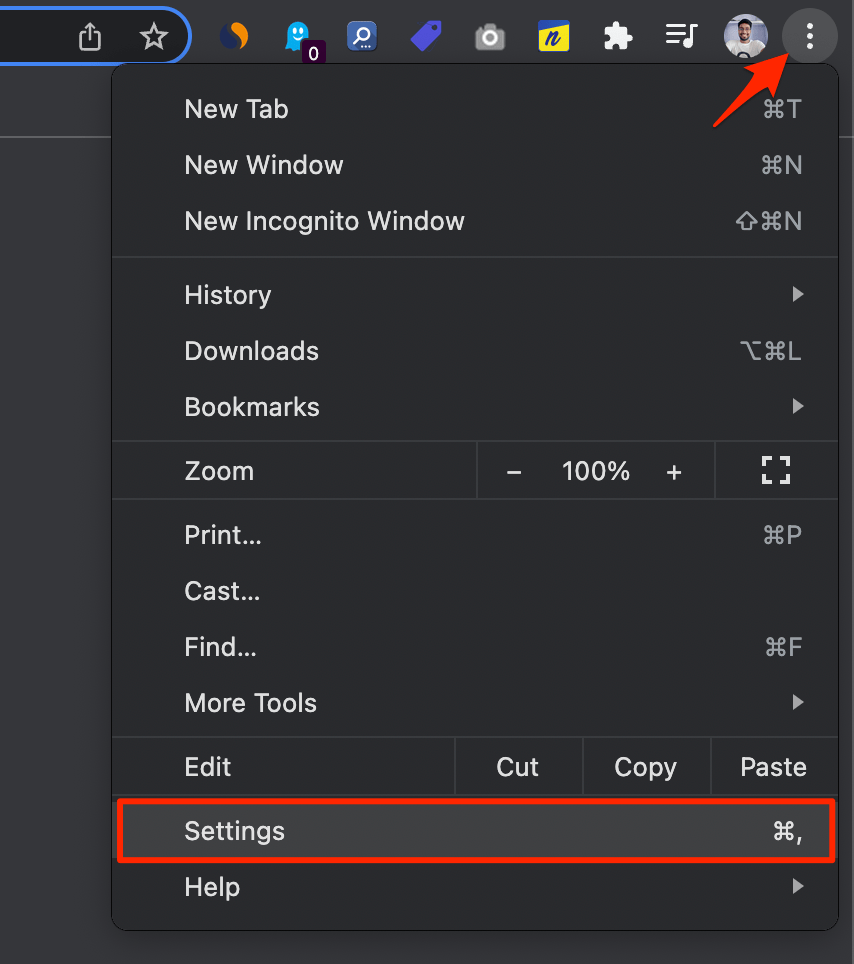
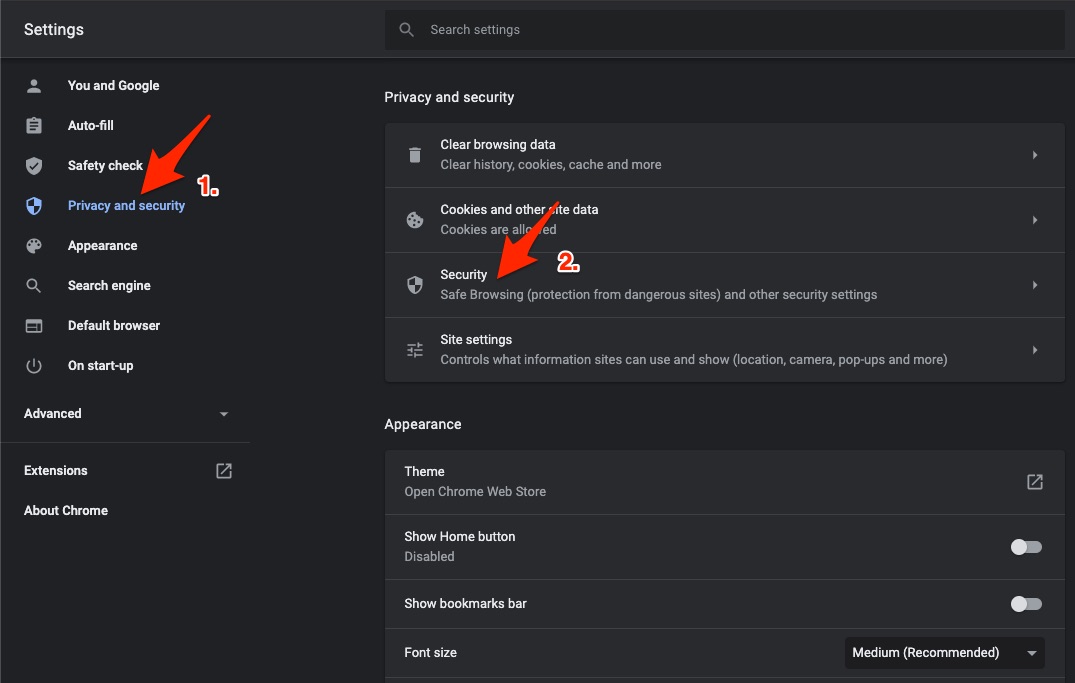
- Haz clic en Seguridad y privacidad.
- Haz clic en la opción Seguridad.
- Selecciona DNS personalizado. Puedes agregar DNS personalizados o usar cualquier DNS listado en el menú desplegable.
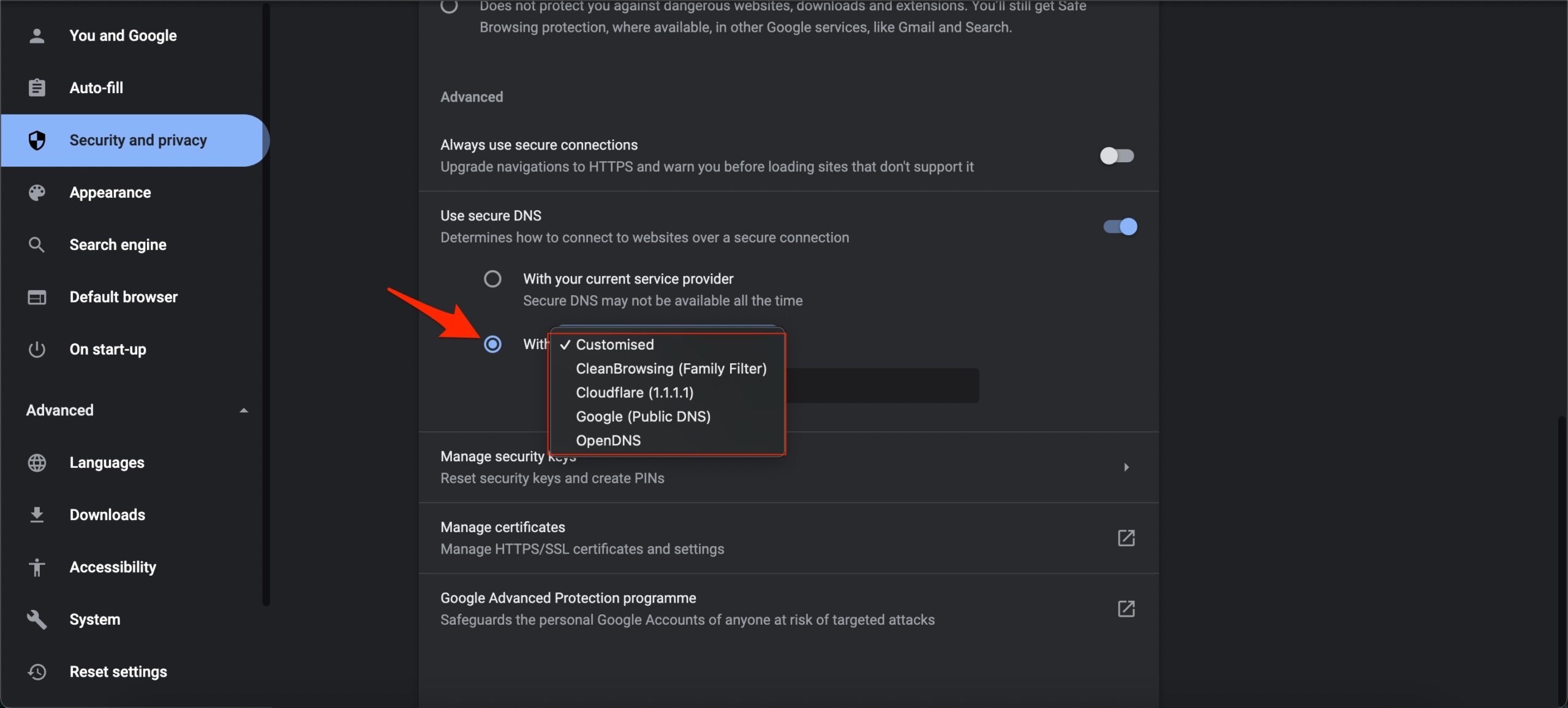
- Eso es todo; cambiar el DNS puede ayudarte a solucionar el problema de Omegle que no funciona en el navegador Chrome.
| Servidor DNS | DNS 1 | DNS 2 |
|---|---|---|
| Google Public DNS | 8.8.8.8 | 8.8.4.4 |
| Cloudflare DNS | 1.1.1.1 | 1.0.0.1 |
| Quad9 DNS (IPv4) | 9.9.9.9 | 149.112.112.112 |
| Quad9 DNS (IPv6) | 2620:fe::fe | 2620:fe::9 |
Solución 2: Borrar datos del sitio
Si el inicio de sesión no está funcionando, entonces borrar los datos del sitio hará el trabajo. Esto borrará toda la información, caché y otros datos de Snapchat Web en el navegador.
- Abre Instagram.
- Haz clic en el ícono de candado o ‘i’.
- Abre Configuración del sitio.
- Presiona borrar datos.
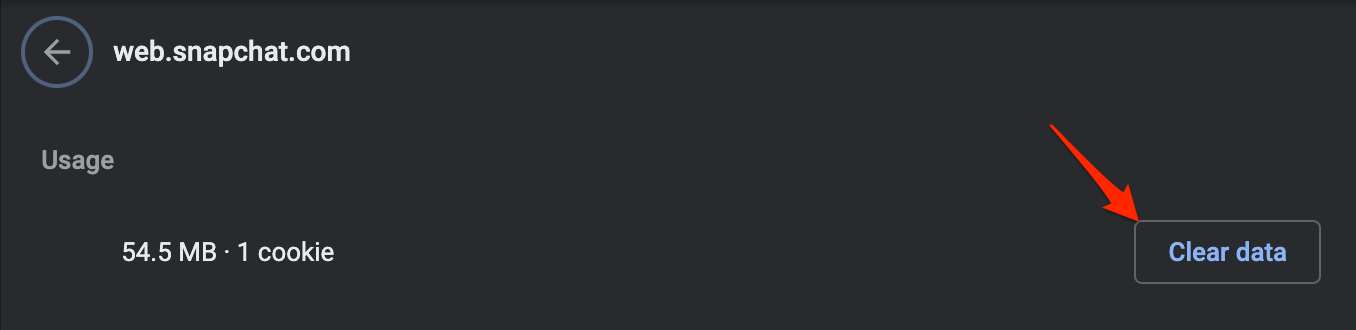
- Una vez borrados, las cookies se limpiarán y podrás iniciar sesión nuevamente sin problemas.
Solución 3: Borrar la caché y las cookies de tu navegador
A continuación, si tu conexión a Internet es estable, elimina la caché y las cookies de tu navegador. Tu navegador puede verse afectado por datos desactualizados, que se pueden eliminar en este paso. Es posible que debas borrar la caché y las cookies de tu navegador, lo cual varía según el navegador, pero aquí hay algunos pasos generales:
- En chrome://settings/clearBrowserData en la caja de URL.
- Aparecerá un cuadro de diálogo de Borrar datos de navegación.
- Haz clic en la pestaña Avanzado.
- Por defecto, las cookies y otros datos del sitio, imágenes y archivos en caché tendrán una marca de verificación. Si no, selecciona manualmente estas dos opciones. (No es necesario seleccionar los Datos de contraseña/inicio de sesión.)
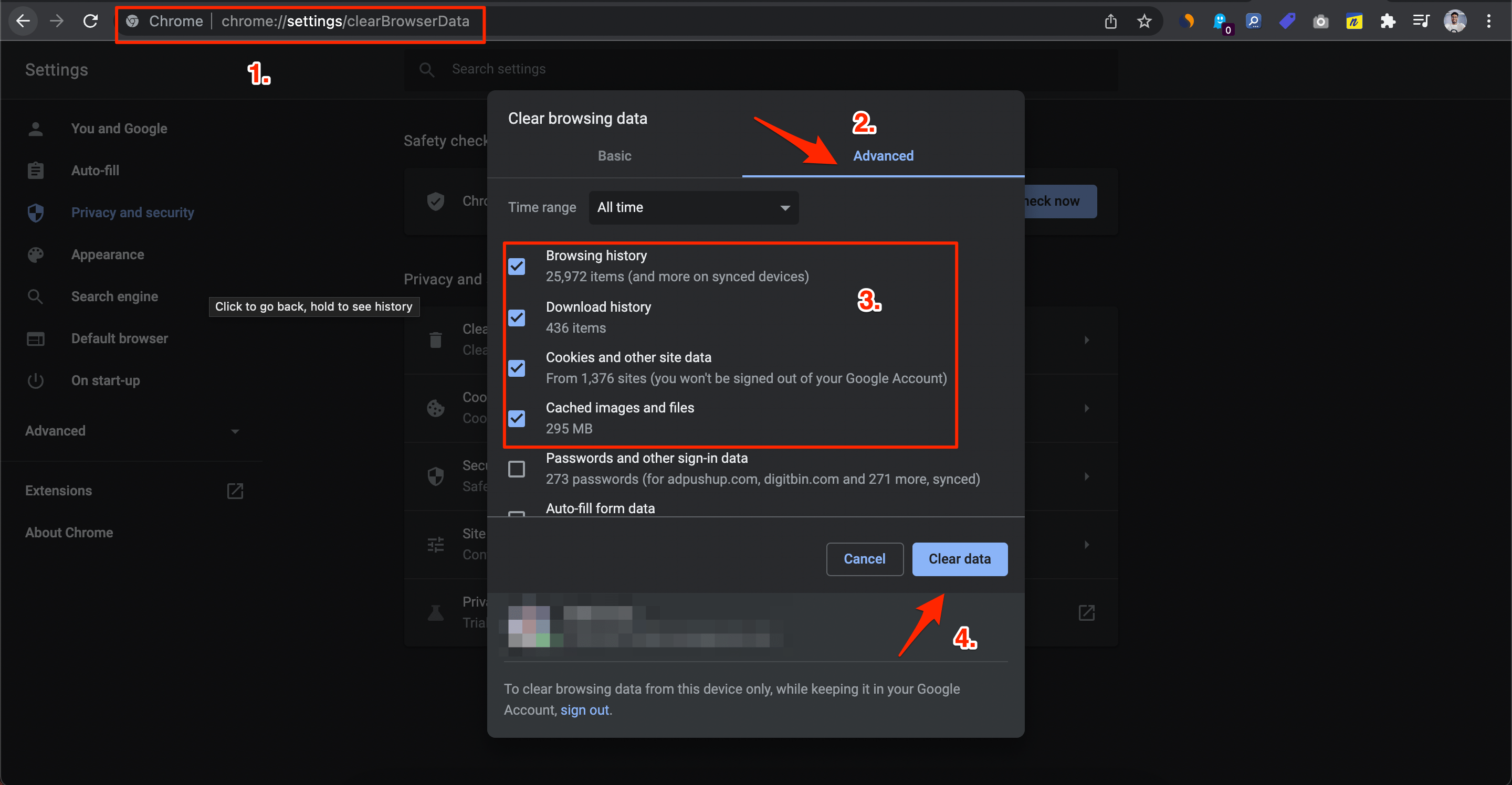
- Una vez hecho, haz clic en Borrar datos.
- Cierra Google Chrome, espera unos segundos y ábrelo nuevamente para verificar si Instagram está funcionando ahora o no.
Solución 4: Actualiza tu navegador
A continuación, actualiza tu navegador si borrar la caché y las cookies de tu navegador no ayuda. Tu inicio de sesión puede verse afectado por un navegador desactualizado, así que mantenlo actualizado. Para actualizar tu navegador, sigue estos pasos:
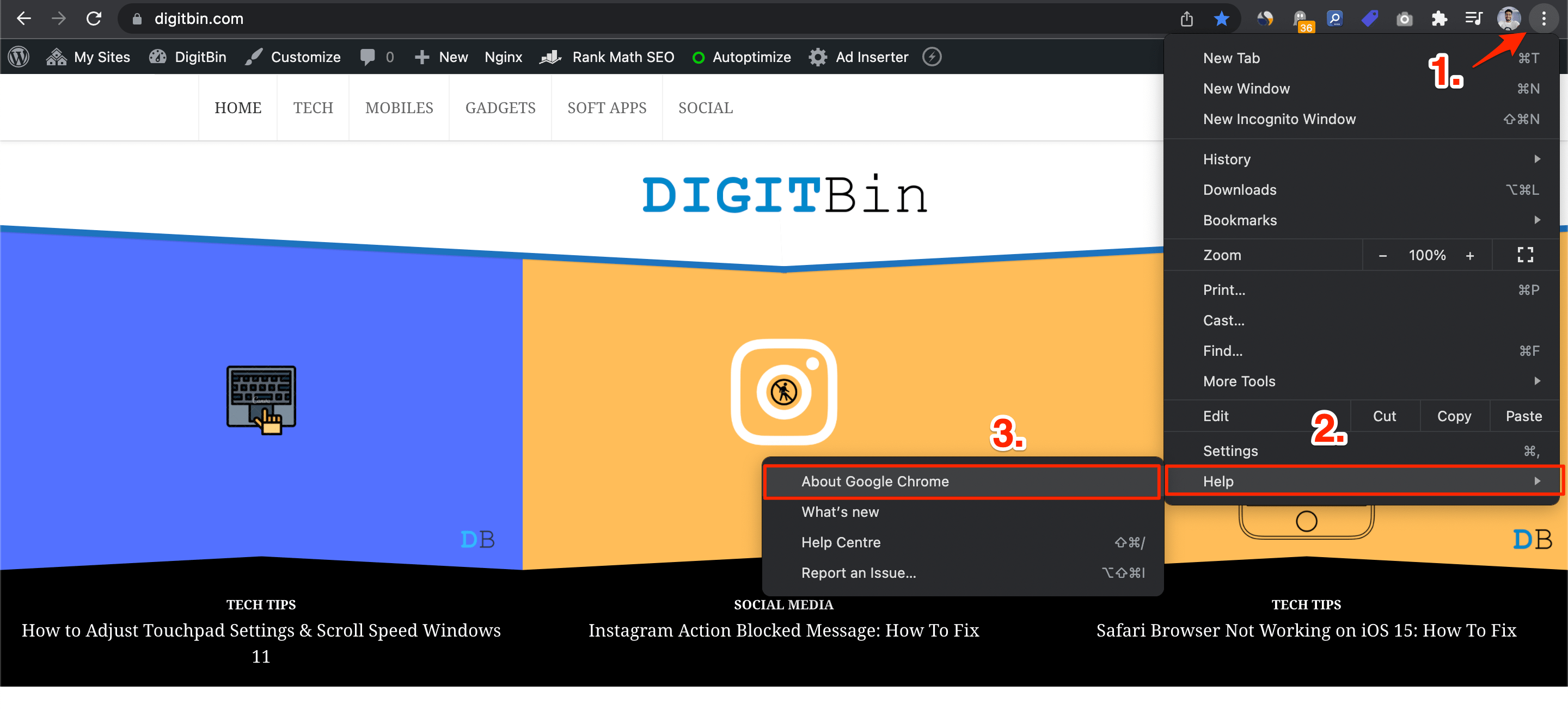
- Haz clic en los tres puntos (o ícono de configuración) en la esquina superior derecha de tu navegador.
- Selecciona “ Ayuda ” en el menú.
- Navega a la sección “ Acerca de ”.
- Automáticamente buscará actualizaciones en tu navegador. Para instalar una actualización, haz clic en el botón “ Actualizar ”.
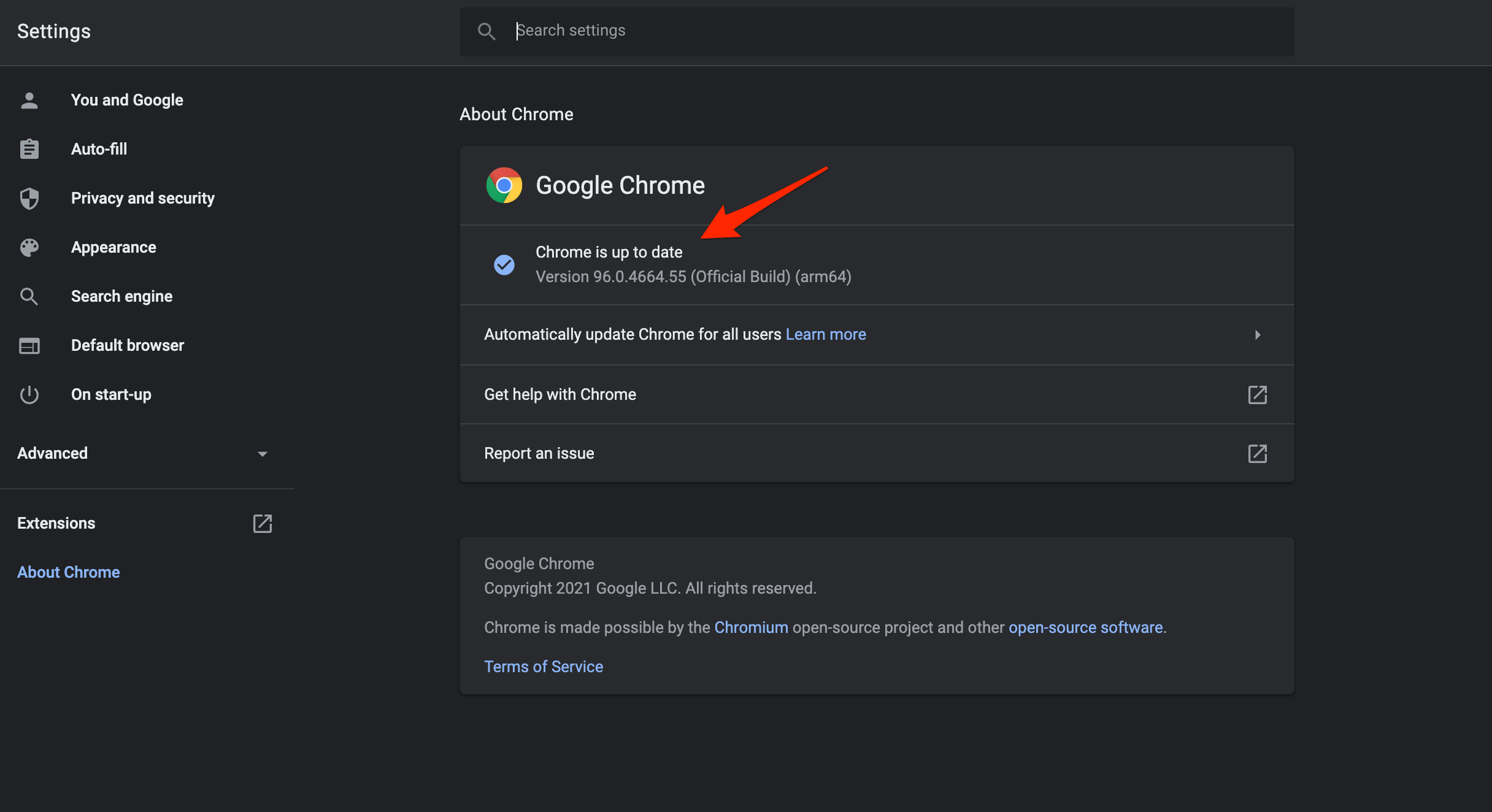
- Reinicia tu navegador e intenta iniciar sesión en Snapchat nuevamente.
Solución 5: Verifica el estado de tu cuenta
El siguiente paso para resolver el problema de inicio de sesión en Snapchat Web es verificar el estado de tu cuenta si actualizar tu navegador no funciona. Es posible que hayas sido bloqueado de tu cuenta si no has estado activo durante un largo período de tiempo. Sigue estas pautas para verificar el estado de tu cuenta:
- Visita el sitio web de Snapchat y haz clic en el botón “ Iniciar sesión ”.
- Después, para iniciar sesión, ingresa tu nombre de usuario y contraseña y haz clic en “ Siguiente.”
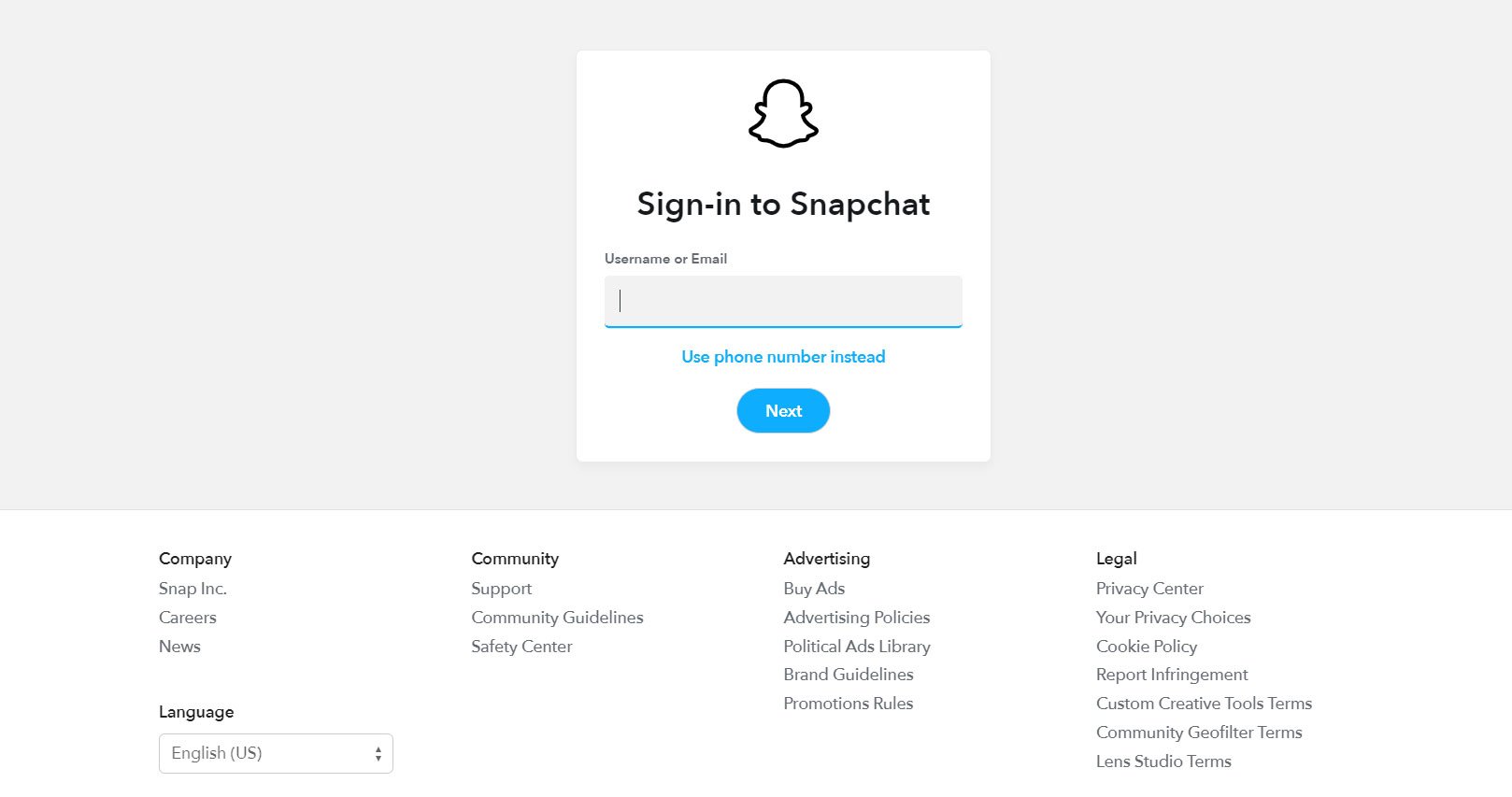
- Tu cuenta estará bloqueada si ves un mensaje que dice que ha sido bloqueada. Snapchat también te enviará un correo electrónico con instrucciones sobre cómo desbloquear tu cuenta.
- Finalmente, haz clic en el enlace del correo electrónico para desbloquear tu cuenta. Luego podrás volver a iniciar sesión en Snapchat una vez que tu cuenta haya sido desbloqueada.
Solución 6: Usa un navegador diferente
El siguiente paso es cambiar a un navegador diferente si ninguno de los pasos anteriores funciona. Puede ser posible solucionar el problema cambiando a un navegador diferente si el problema está con el navegador que estás usando. Aquí hay algunos navegadores populares que puedes intentar usar:
- Google Chrome
- Mozilla Firefox
- Safari
- Microsoft Edge
Solución 7: Intenta iniciar sesión desde otro dispositivo
Puedes intentar iniciar sesión en Snapchat usando otro dispositivo si tienes acceso a él. Cuando inicies sesión con éxito, el problema puede estar con el dispositivo que usaste anteriormente. Para ver si eso ayuda, borra la caché y las cookies en ese dispositivo o reinícialo.
Solución 8: Desactiva las extensiones del navegador
A veces, las extensiones y complementos pueden interferir con la funcionalidad de los sitios web, incluido Snapchat. Si tienes problemas para iniciar sesión en Snapchat, intenta desactivar cualquier extensión o complemento que hayas instalado. Para algunos navegadores populares, aquí te mostramos cómo hacerlo:
Google Chrome:
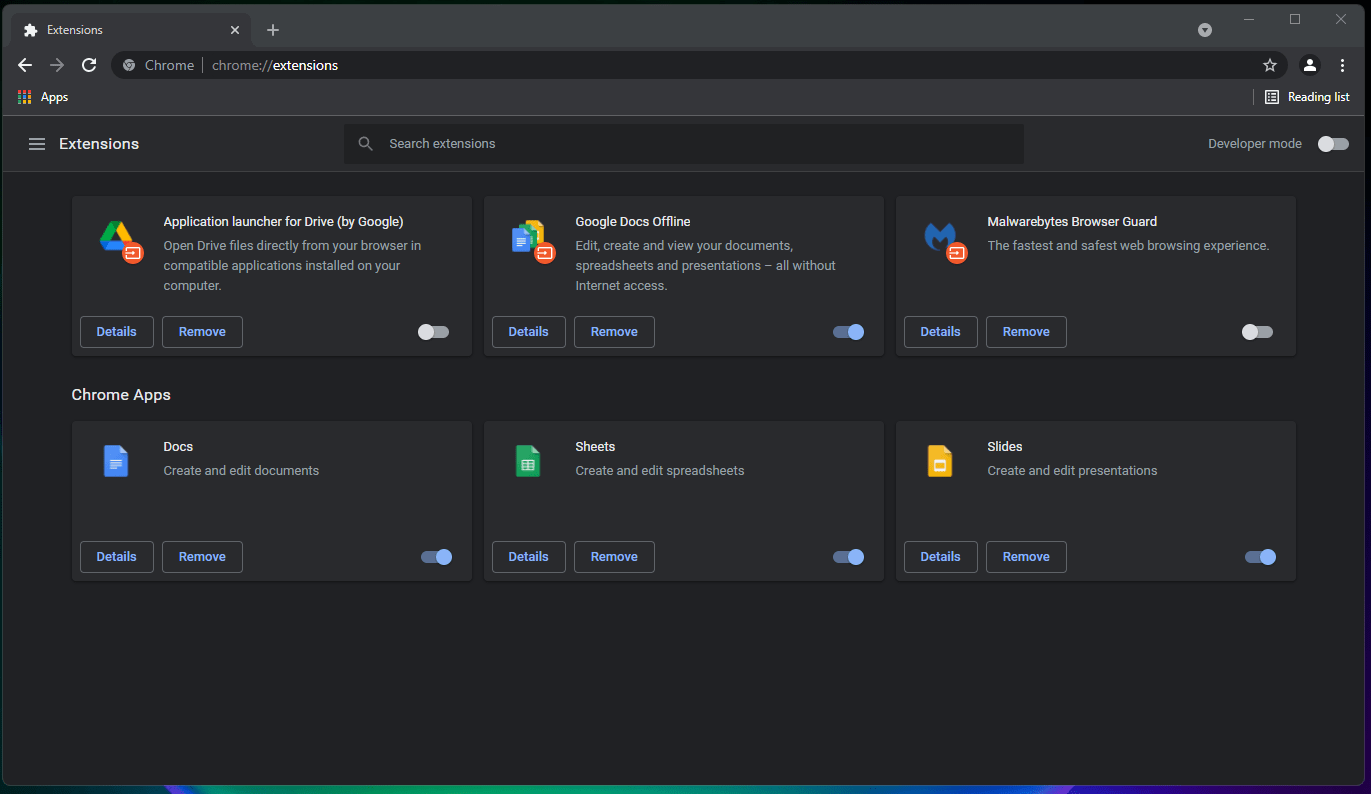
- En la esquina superior derecha del navegador, haz clic en el ícono de tres puntos.
- Haz clic en “ Más herramientas ” y luego en “ Extensiones.”
- Si has instalado alguna extensión, desactívala.
Mozilla Firefox:
- En la esquina superior derecha del navegador, haz clic en el ícono de tres líneas.
- Haz clic en “ Complementos.”
- Ve a la pestaña “ Extensiones ”.
- Debes desactivar cualquier extensión que hayas instalado.
Solución 9: Restablece tu contraseña
Es posible que puedas solucionar el problema de inicio de sesión restableciendo tu contraseña de Snapchat. Para restablecer tu contraseña, sigue estos pasos:
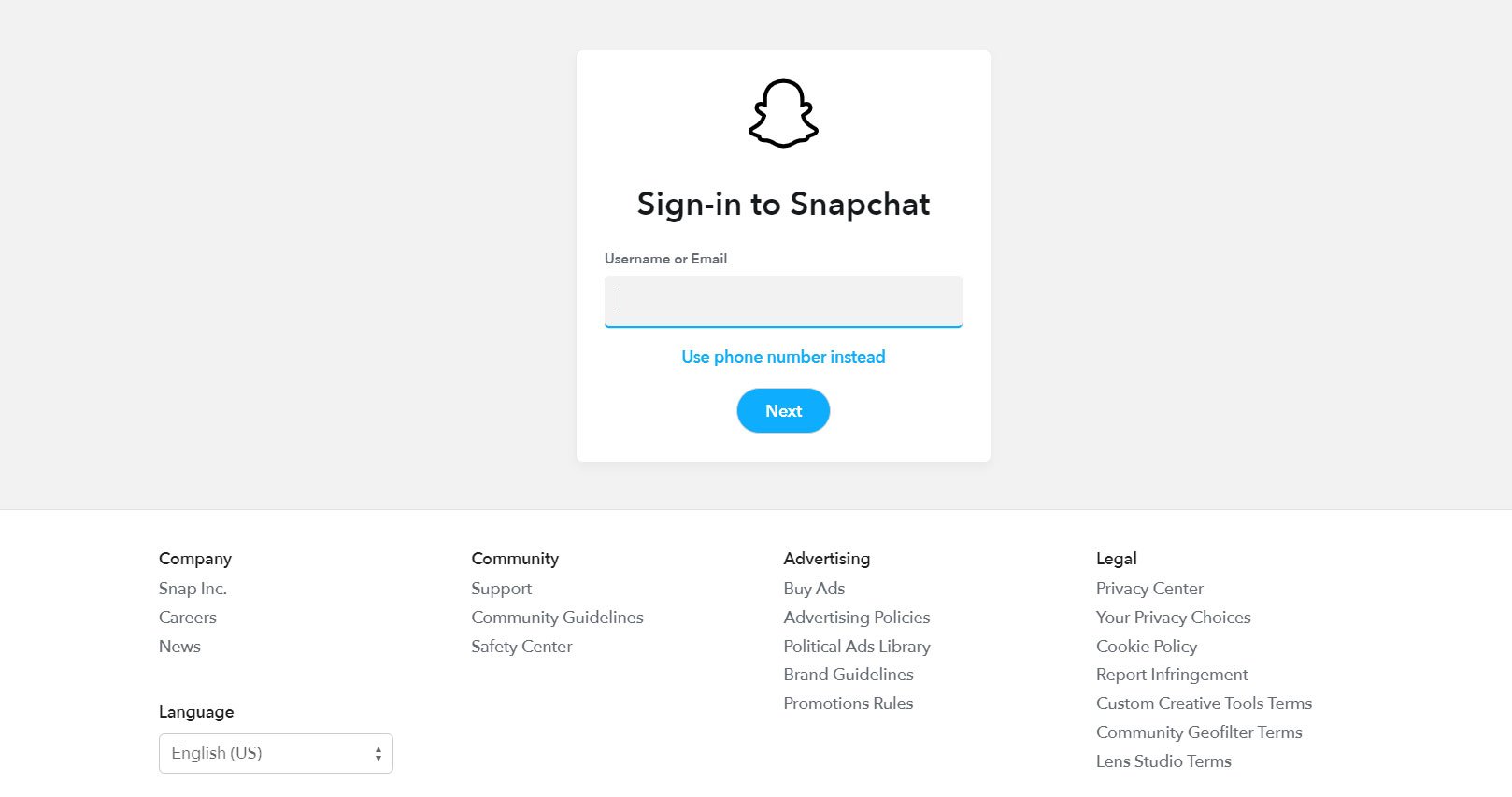
- Para iniciar sesión, ve al sitio web de Snapchat y haz clic en “ Siguiente.”
- Después, para restablecer tu contraseña, haz clic en “ ¿Olvidaste tu contraseña? “.
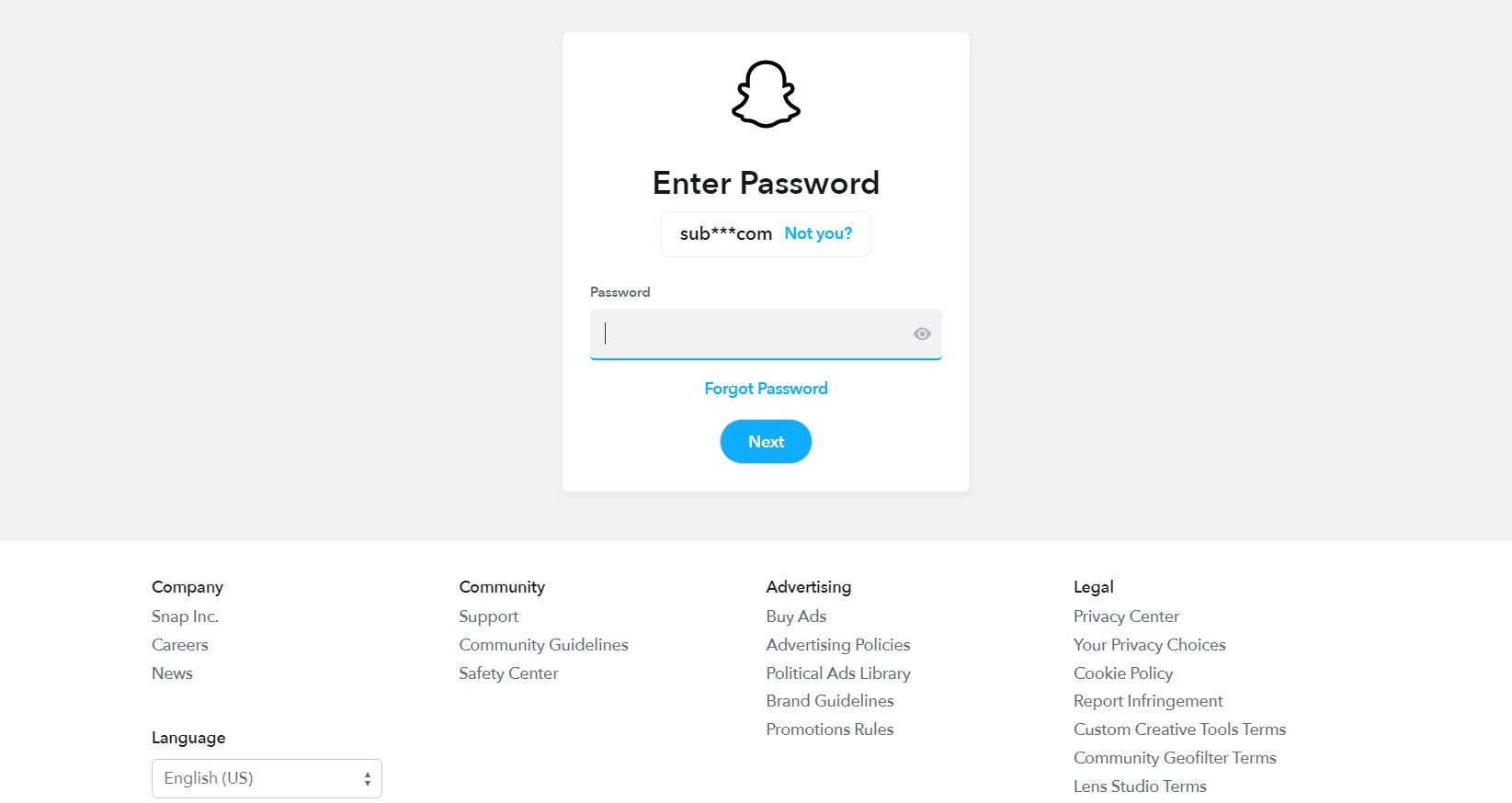
- Necesitarás ingresar tu dirección de correo electrónico de Snapchat o número de teléfono.
- Para restablecer tu contraseña, sigue las instrucciones enviadas a tu correo electrónico o teléfono.
- Ahora puedes iniciar sesión en Snapchat una vez que tu contraseña haya sido restablecida.
Solución 10: Contacta al soporte de Snapchat
Finalmente, si has probado todos los pasos anteriores y aún experimentas el problema de inicio de sesión en Snapchat Web, contacta al soporte de Snapchat. Envía un ticket de soporte a través del sitio web de soporte de Snapchat. Tu ticket será respondido por el soporte de Snapchat y se proporcionarán más instrucciones.
Si tienes alguna opinión sobre ¿Cómo solucionar el problema de inicio de sesión en Snapchat Web?, no dudes en dejarla en el cuadro de comentarios a continuación. Además, suscríbete a nuestro canal de YouTube de DigitBin para tutoriales en video. ¡Saludos!
Recibe nuevas publicaciones en tu bandeja de entrada.
No spam. Cancela la suscripción en cualquier momento.