Redes sociales · 5 min read · Sep 06, 2025
¿Cómo solucionar que Snapchat Web no funcione en el navegador Safari?

Snapchat lanzó una versión web de su aplicación móvil. Antes, solo podías usar los filtros de Snapchat utilizando una aplicación de escritorio nativa llamada Snap Camera. Pero con el lanzamiento de Snapchat para la Web, puedes acceder a las cuentas de Snapchat en tu navegador de escritorio. La versión web ofrece la mayoría de las funciones similares a la aplicación móvil.
Si Snapchat no se está cargando, la cámara no está funcionando o estás enfrentando un error en Snapchat Web en tu navegador de escritorio Safari. Entonces, a continuación se presentan algunas de las mejores soluciones para solucionar que Snapchat Web no funcione en Safari en Mac.
1. Reiniciar Mac
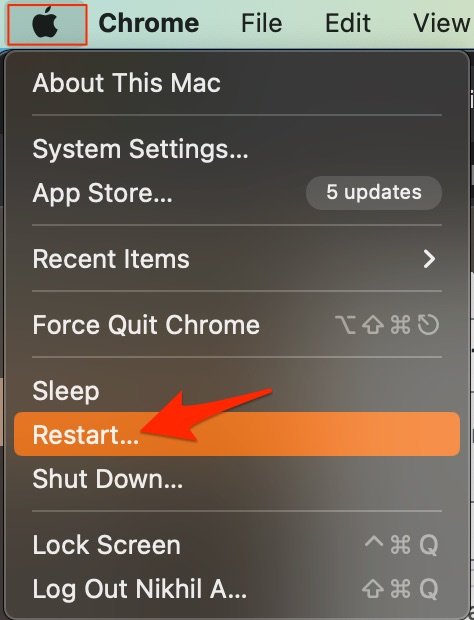
La mejor solución para la mayoría de los problemas de Mac es reiniciar tu computadora. Un PC es una máquina compleja y, a veces, el problema puede estar en alguno de los procesos en segundo plano que pueden causar que la red no funcione correctamente. Reiniciar el dispositivo le dará a tu PC un nuevo comienzo y liberará RAM y detendrá otros procesos no deseados.
2. Cámara de Snapchat Web no se carga
Si la cámara de Snapchat Web no se carga, entonces otorgar permiso a la aplicación de cámara Facetime de Mac puede resolver el problema. Cuando cargas el sitio, la página pedirá permiso para la cámara. Permite el acceso a la cámara a Snapchat Web.
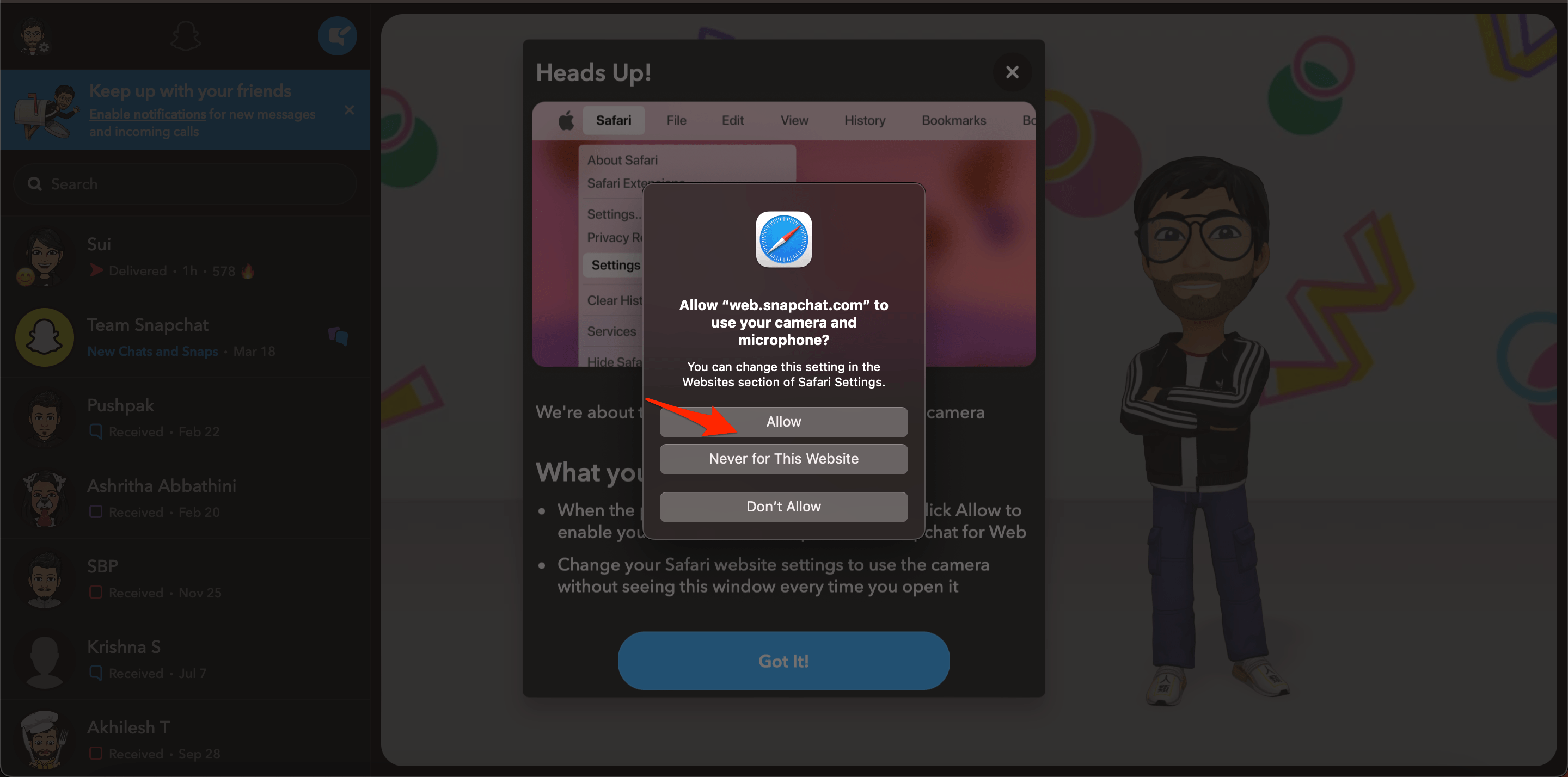
Si los permisos de la cámara no son aceptados por Snap Web, entonces es mejor verificar la configuración del sitio y otorgar acceso a la cámara a web.snapchat.com.
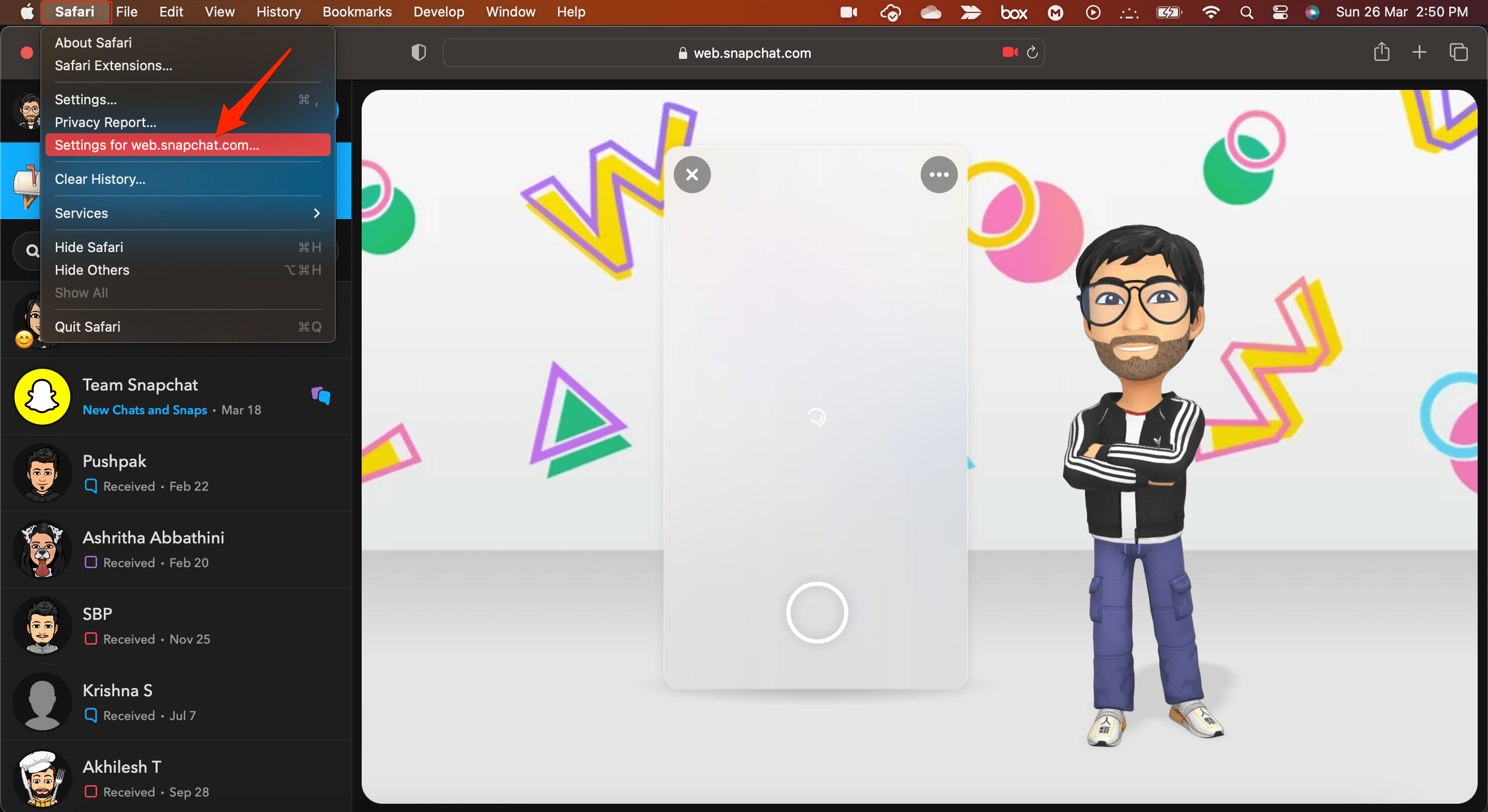
- Haz clic en la opción del menú Safari.
- Y selecciona Configuraciones para web.snapchat.com…
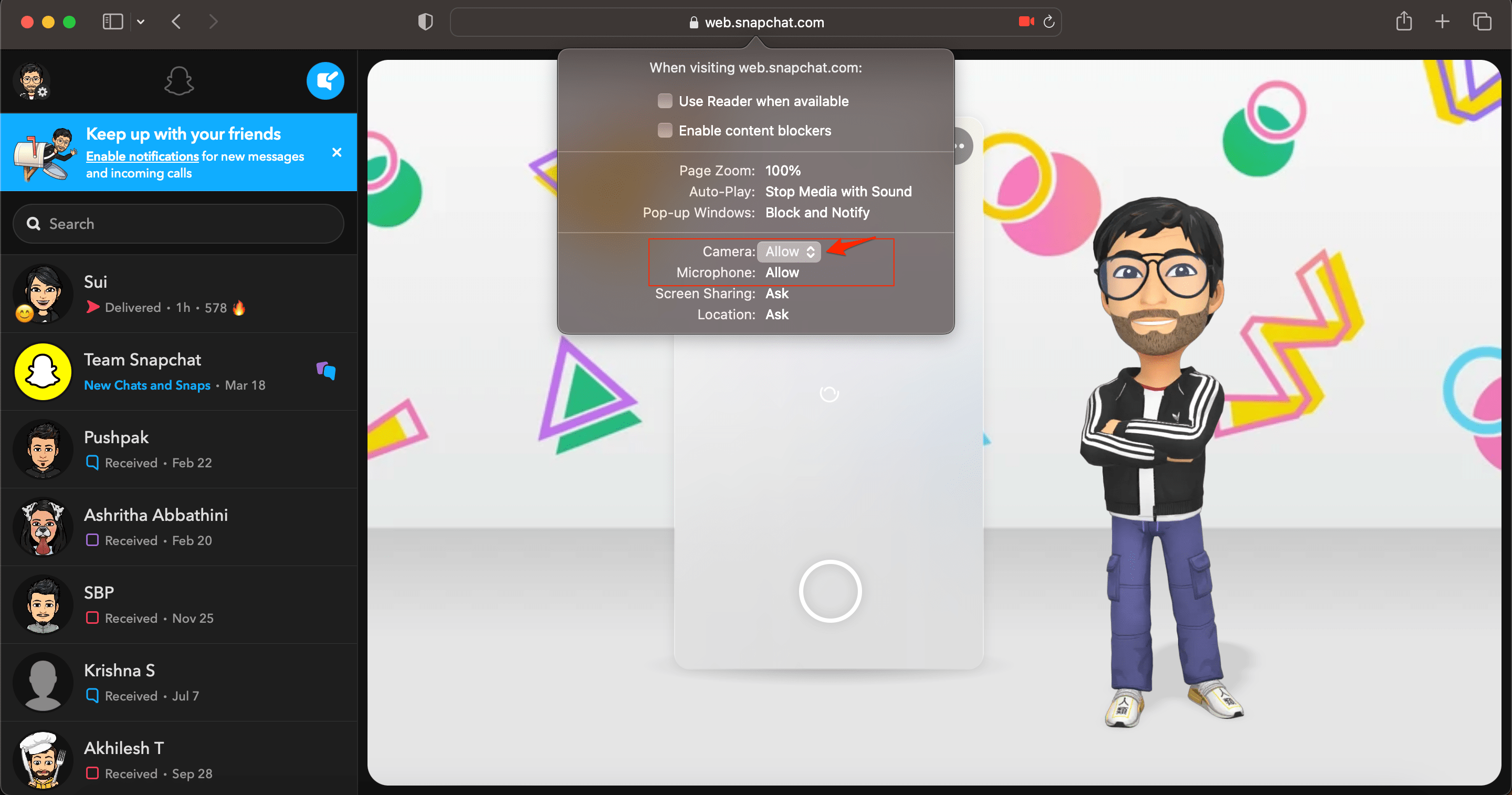
- Permite el acceso a la Cámara y Micrófono a Snapchat web.
Incluso después de habilitar el acceso a la cámara, si la cámara de Snapchat Web no se carga, entonces la mejor opción es cambiar a navegadores alternativos. Puedes probar Google Chrome o Edge para Mac para ver si la cámara de Snap Web se está cargando.
3. Borrar caché y cookies de Snap
Puedes borrar la caché de Snapchat, los datos de cookies, el almacenamiento local y otras preferencias de red en Mac. Esto solucionará cualquier problema de conectividad con la aplicación.
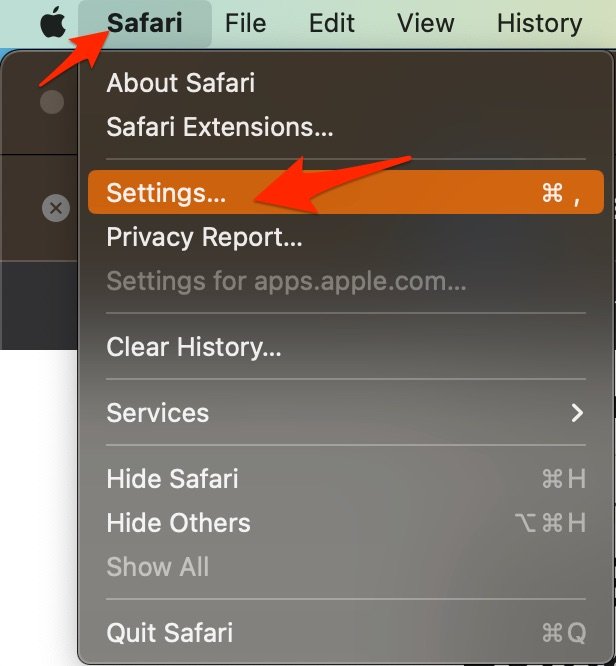
- Abre Safari y haz clic en Safari en la barra de menú
- Ahora haz clic en Configuraciones.
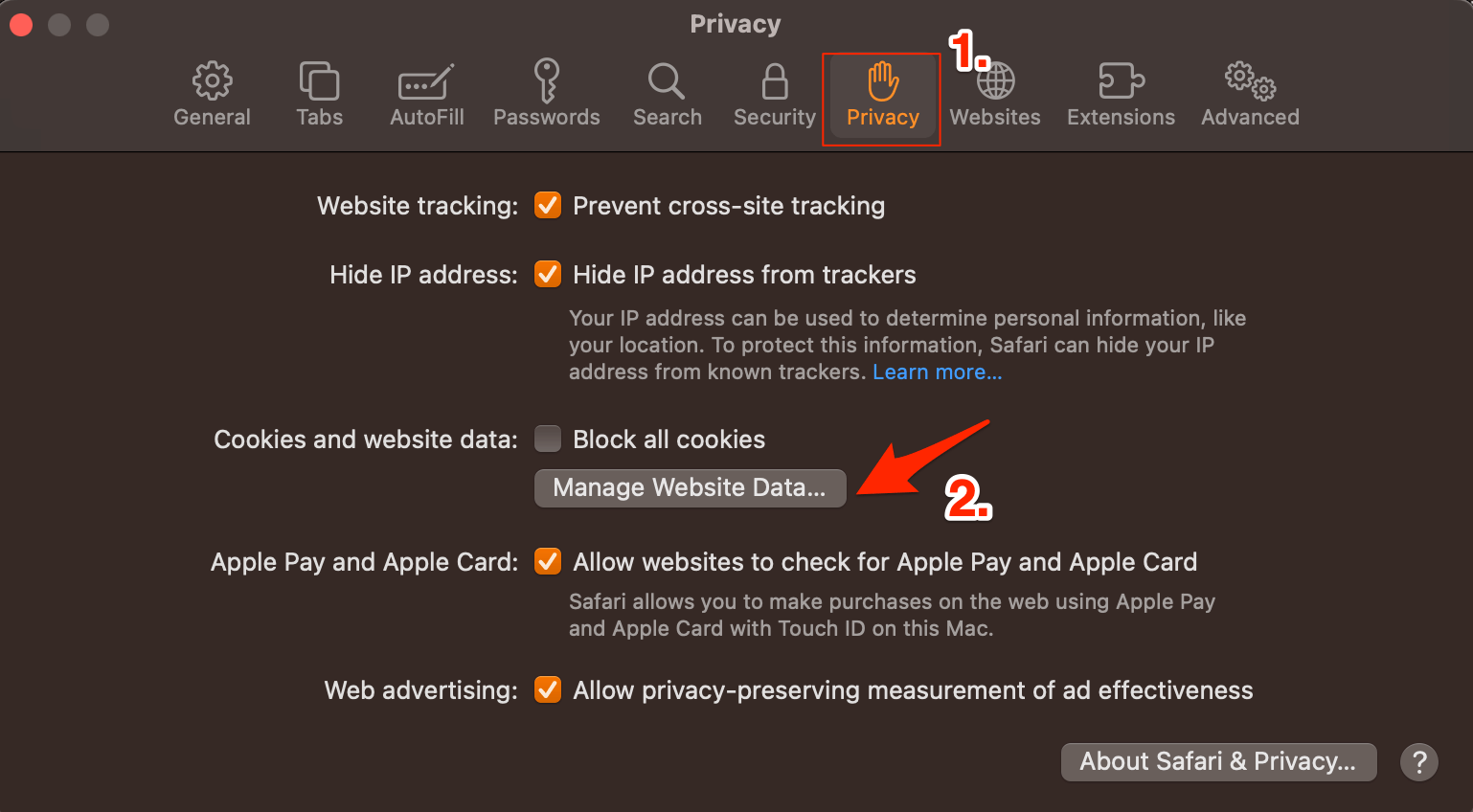
- Ahora busca la pestaña Privacidad y haz clic en Administrar datos del sitio web.
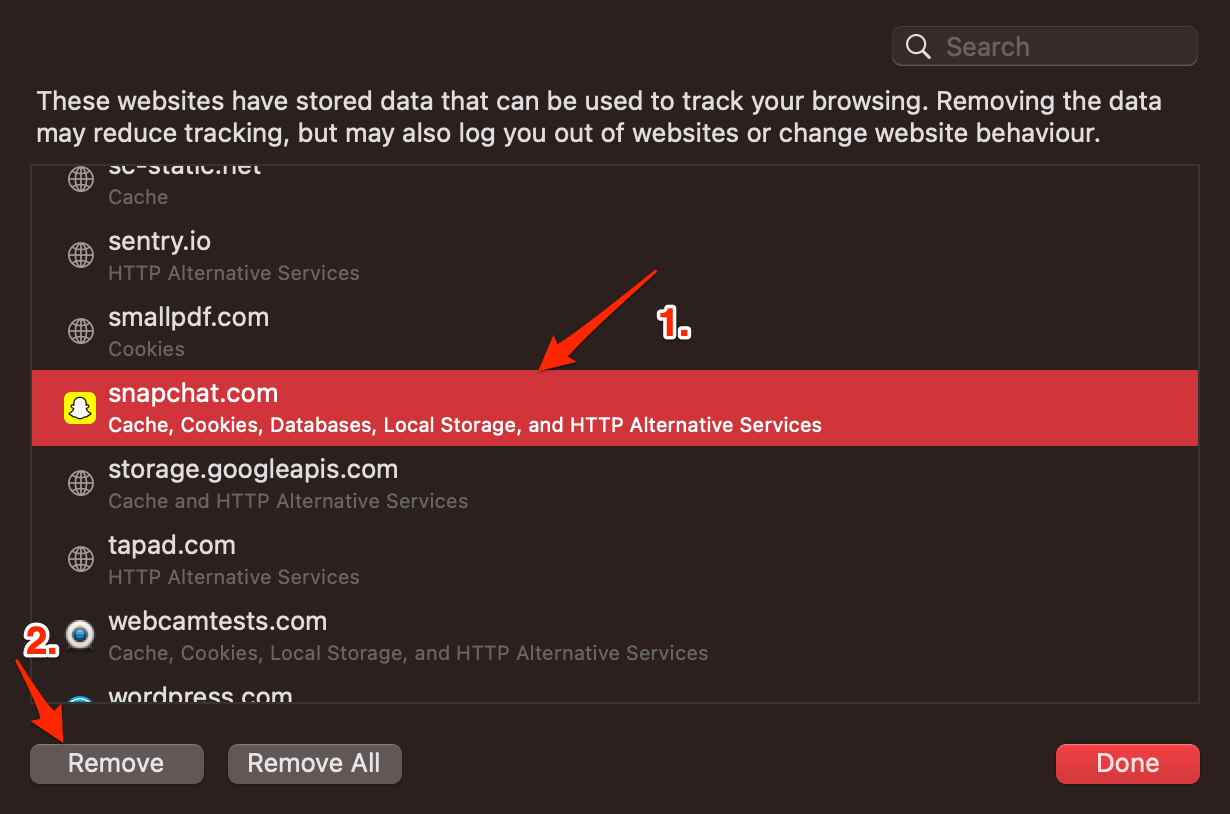
- Aquí haz clic en Snapchat y luego selecciona Eliminar.
Ahora, vuelve a iniciar sesión en tu Snapchat Web y accede a Snapchat en tu navegador de escritorio.
4. Problema de conectividad del host DNS
El navegador utiliza DNS para conectarse con Snapchat Web para recopilar datos y cargar videos en tu navegador Safari. Si el host no puede resolver la conectividad con el servidor DNS, entonces Snapchat Web puede no cargarse en tu navegador Safari. La mejor solución es cambiar el DNS. Por defecto, la red de Mac configurará automáticamente el DNS proporcionado por tu ISP. Cambiar el DNS no afectará la velocidad de tu red y es completamente seguro.
Los pasos a continuación son para Mac Ventura 13 y superiores. Los pasos pueden variar para tu macOS; para versiones anteriores de macOS, puedes intentar los pasos proporcionados en esta guía.
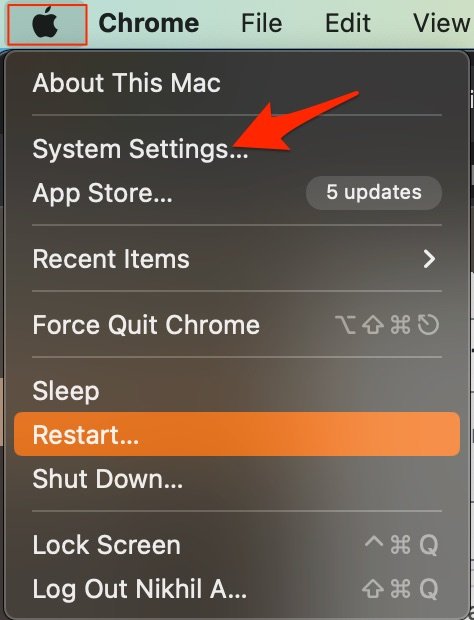
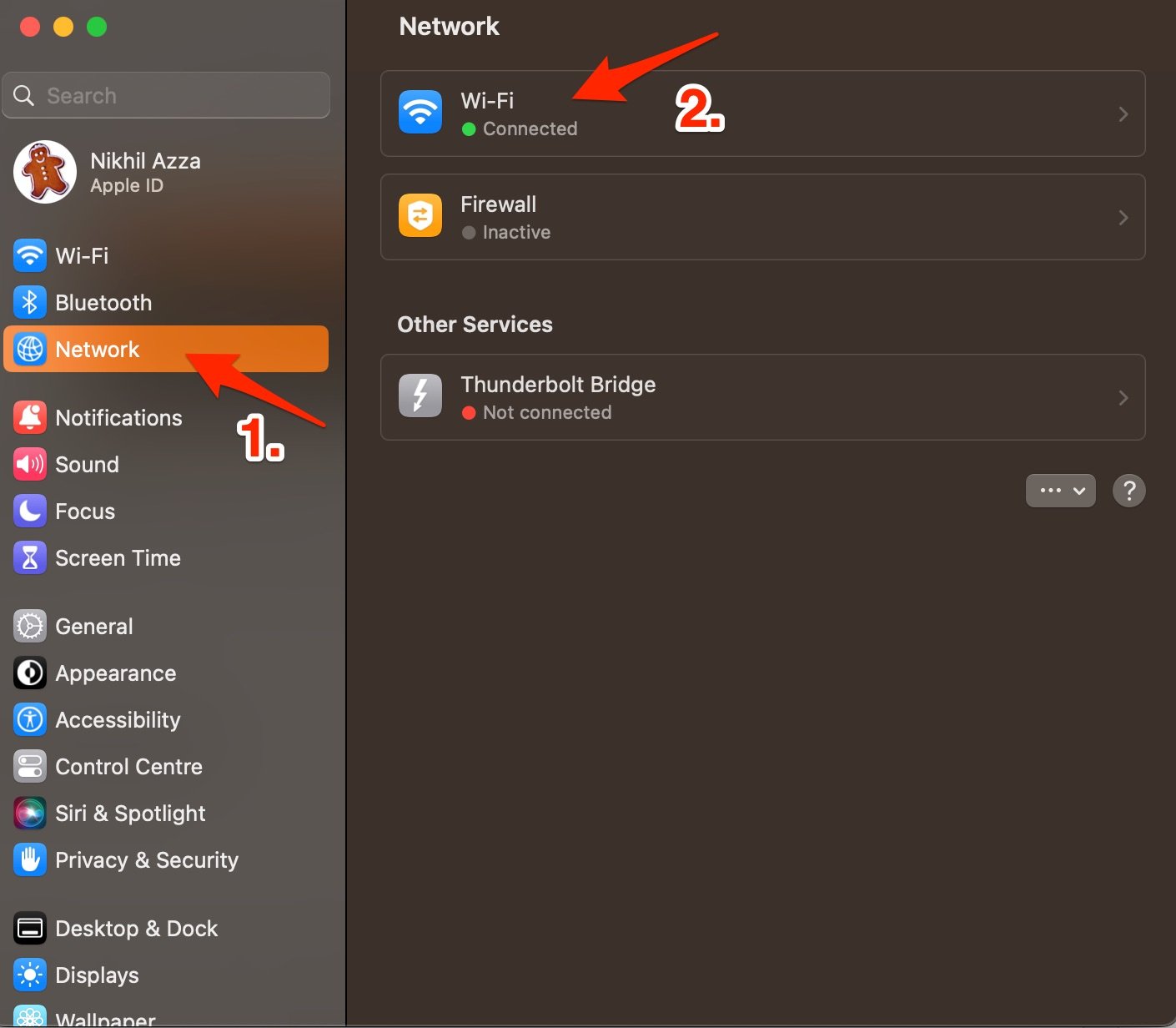
- Abre Configuraciones del Sistema.
- Aquí abre la opción Red y haz clic en la red a la que estás conectado (en mi caso es Wi-Fi).
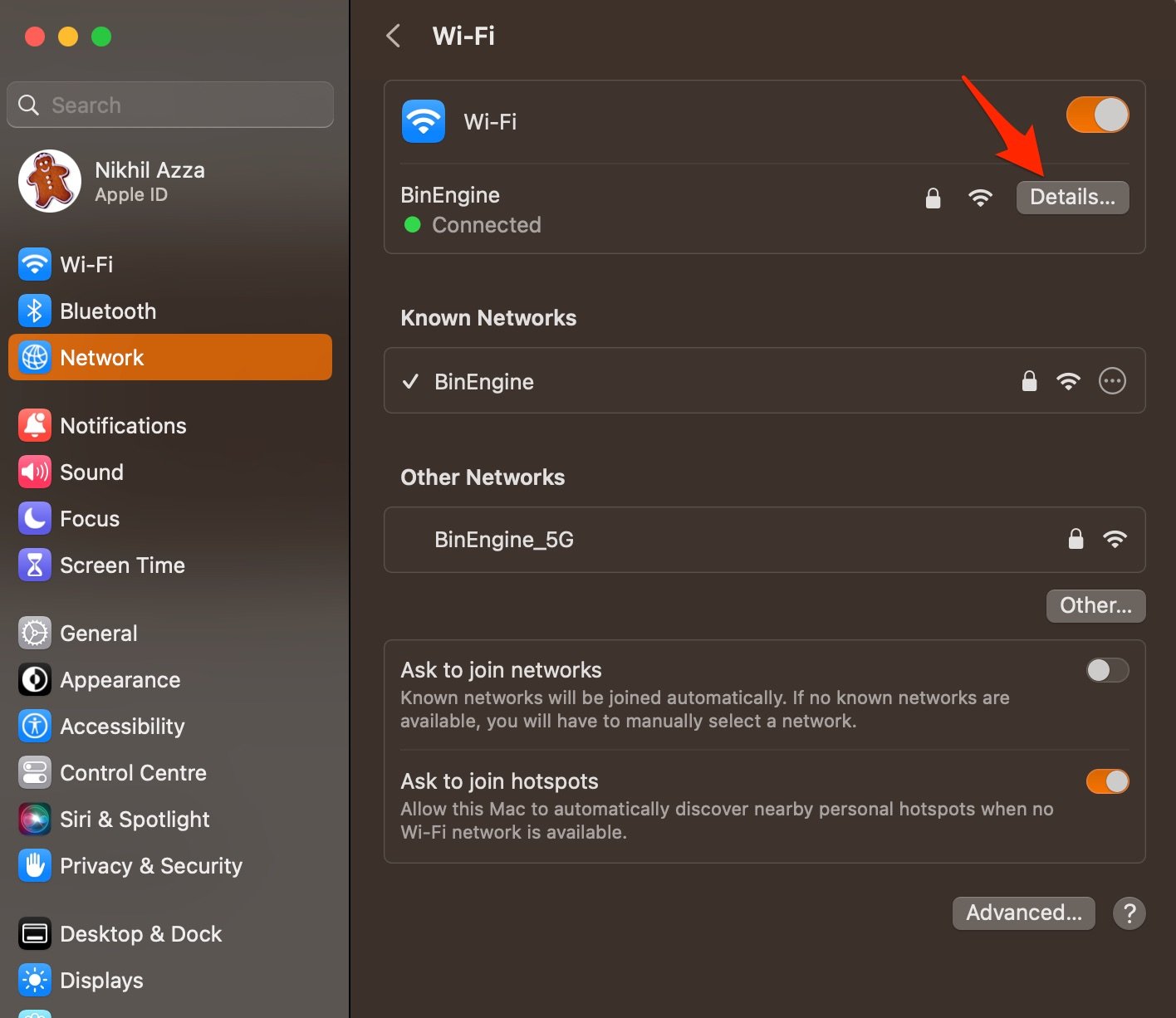
- Ahora haz clic en Detalles.
- Aquí haz clic en la pestaña DNS, toca el icono + e ingresa el DNS.
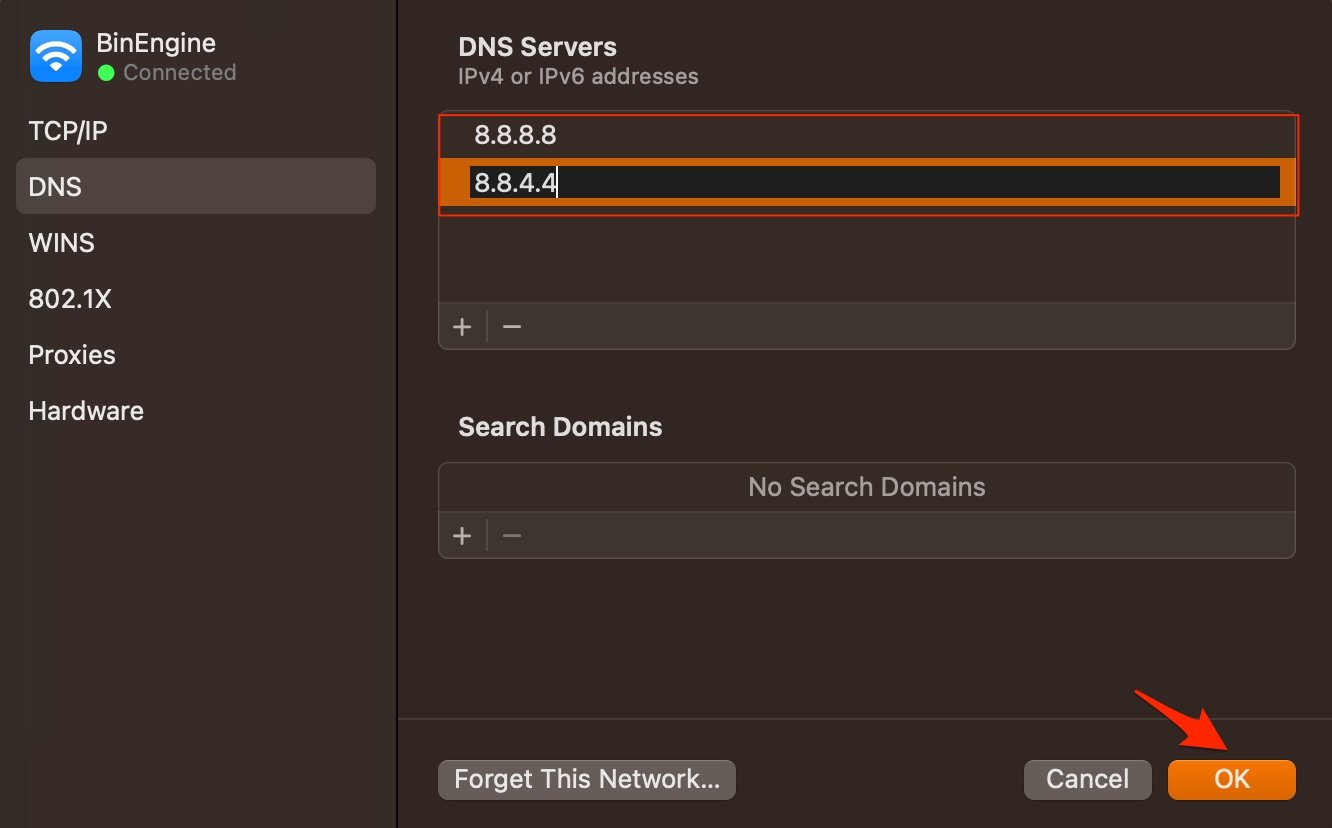
- Haz clic en OK para aplicar los cambios. `` - DNS Público de Google: 8.8.8.8 y 8.8.4.4 - Cloudflare: 1.1.1.1 y 1.0.0.1 - OpenDNS: 208.67.222.123 y 208.67.220.123 ## 5. Desactivar extensión Las extensiones son complementos del navegador que ayudan a aumentar la productividad de los navegadores. Las extensiones escanean la página web para ver si hay alguna acción que realizar. Aunque las extensiones son seguras, a veces las extensiones que inyectan código o bloquean contenido pueden causar problemas de carga del sitio. Es bueno desactivar o eliminar la extensión de Safari en Mac para ver si los complementos son los que están causando el problema. 1. Abre Safari y haz clic en Safari en la barra de menú 2. Ahora haz clic en Configuraciones.
3. Aquí haz clic en Extensiones y Desinstalar Extensiones.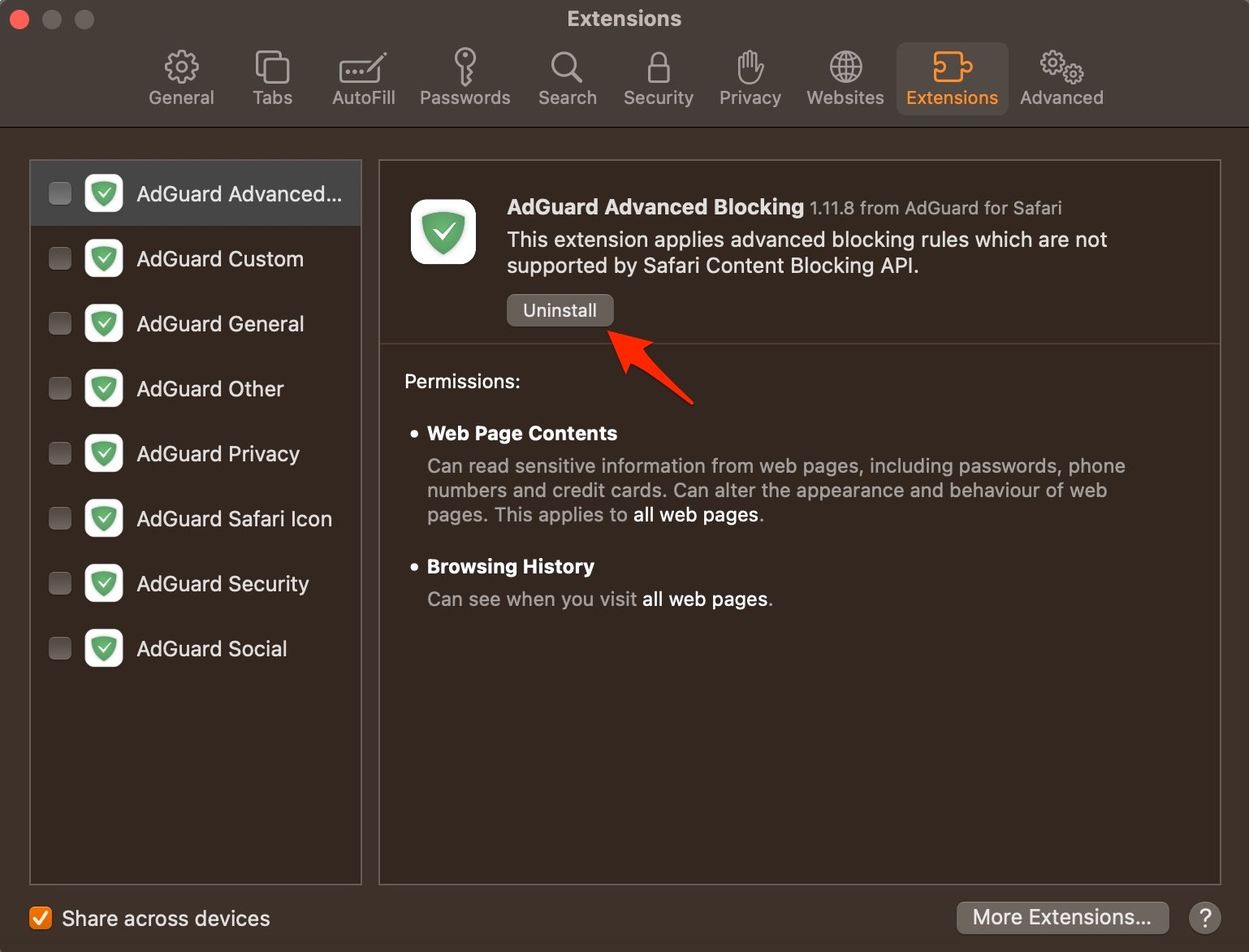 ## 6. Borrar caché y datos del navegador Una gran acumulación de caché puede ser la principal culpable de causar problemas en el servidor. La caché es un dato que almacena la información del sitio y otros datos web. Ayuda a acelerar la carga de la página y a solucionar problemas de conectividad con Snapchat Web. Borrar la caché puede ayudar a solucionar el problema del servidor en Safari, 1. Abre Safari y haz clic en Safari en la barra de menú y haz clic en Borrar Historial.
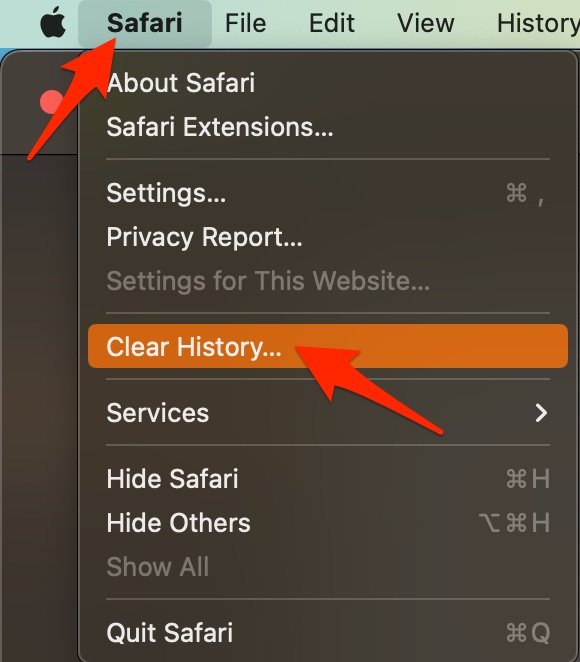 2. Selecciona el rango de tiempo y borra el historial. 3. Para borrar la caché, haz clic en Configuraciones.
4. Aquí haz clic en Pestaña Avanzada 5. Y marca ‘ Mostrar menú de desarrollo en la barra de menú ‘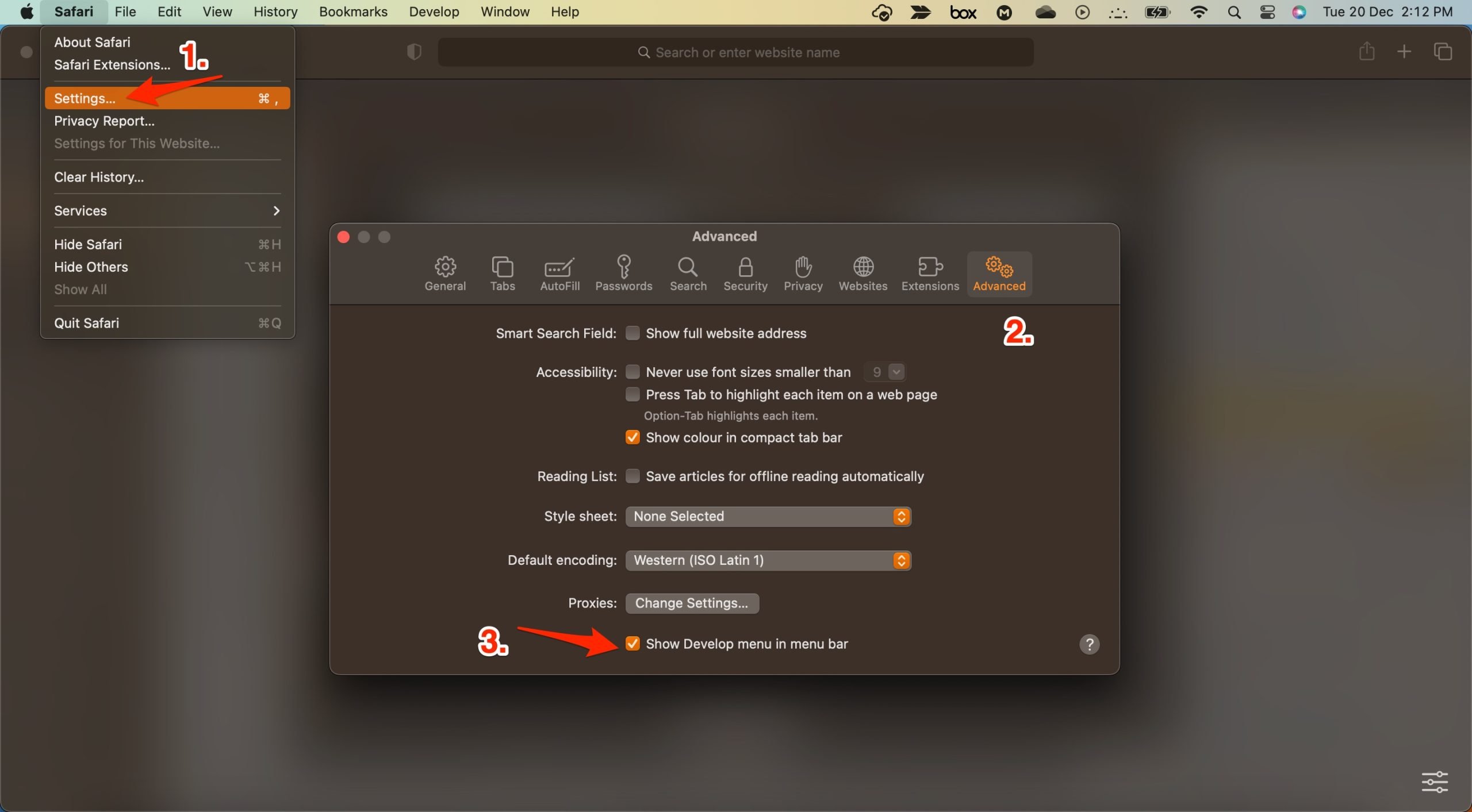 6. Ahora haz clic en Desarrollar en la barra de menú 7. Aquí Vaciar caché y reiniciar el navegador Safari.
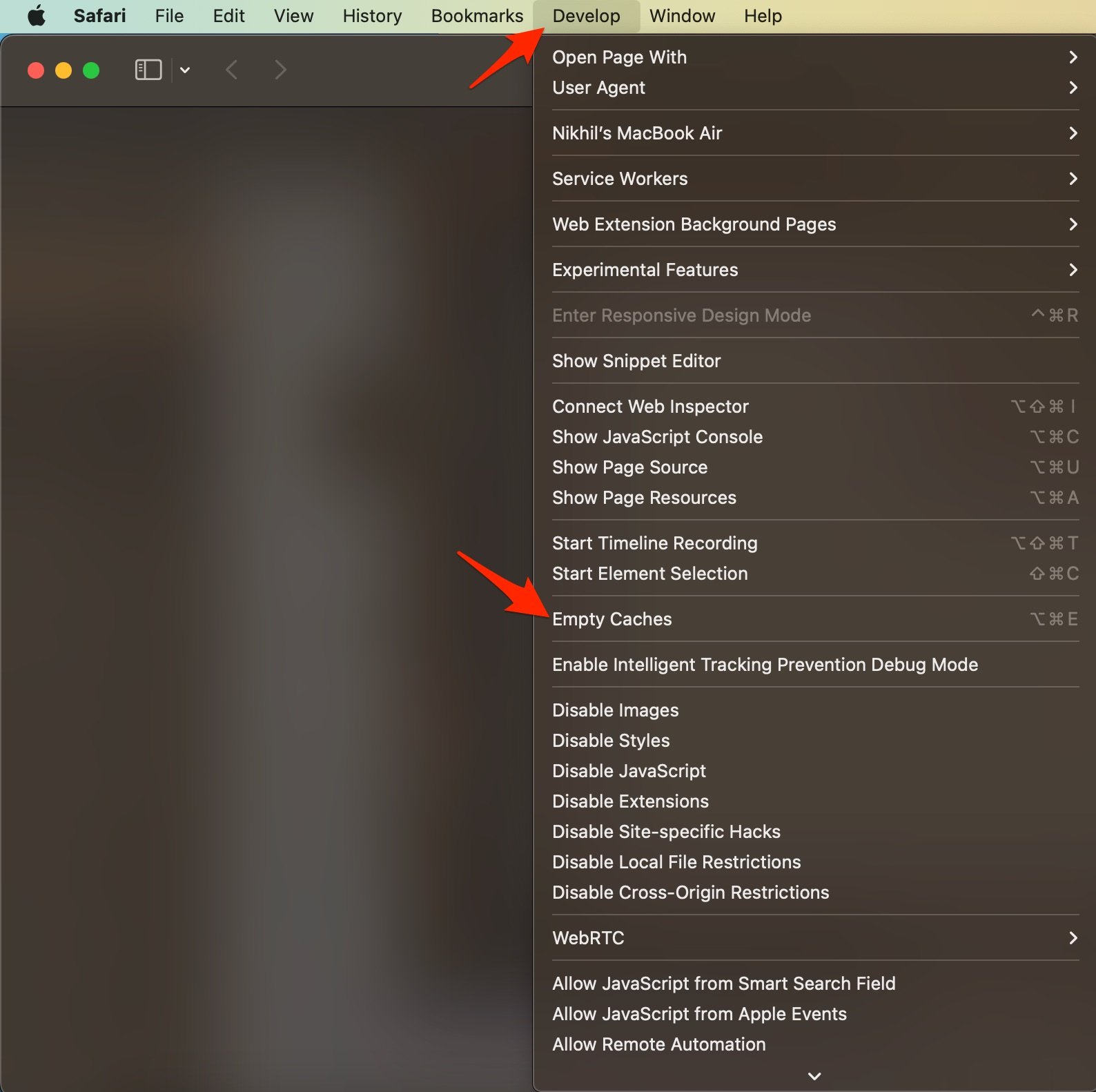 ## 7. Habilitar JavaScript JavaScript es un lenguaje de programación que ayuda en el diseño de sitios web. Aunque desactivar el JS no tiene ningún efecto en la velocidad del sitio web, algunos sitios, como Snapchat Web, pueden verse rotos. Por lo tanto, es bueno habilitar JavaScript. 1. Abre Safari y haz clic en Safari en la barra de menú 2. Ahora haz clic en Configuraciones.
3. Aquí haz clic en Seguridad y Habilitar JavaScript. Eso es todo; esta guía simple te permite solucionar problemas de carga de Snapchat Web en PC Mac. Si tienes alguna otra consulta, por favor comenta abajo. Si tienes alguna opinión sobre ¿Cómo solucionar que Snapchat Web no funcione en el navegador Safari?, no dudes en dejarla en el cuadro de comentarios a continuación. Además, suscríbete a nuestro canal de YouTube DigitBin para tutoriales en video. ¡Salud!
Recibe nuevas publicaciones en tu bandeja de entrada.
No spam. Cancela la suscripción en cualquier momento.