Soporte técnico · 5 min read · Nov 14, 2025
Cómo solucionar ‘¡Lo sentimos! Copilot no está disponible para esta cuenta’
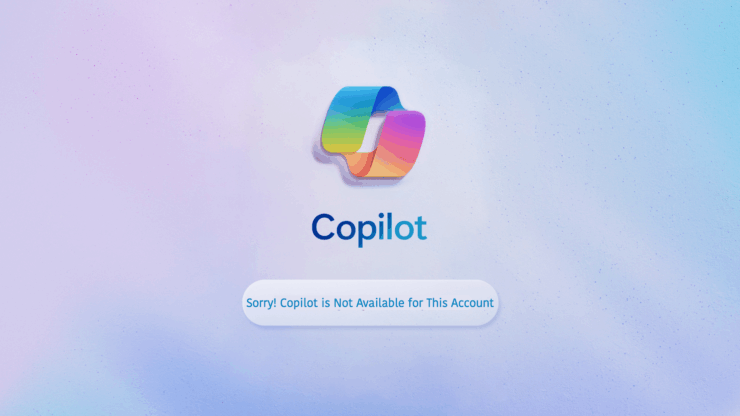
Recientemente creé una nueva cuenta de Microsoft. Pero para mi desdicha, noté que Bing AI Copilot no está funcionando en mi cuenta recién creada, ni el diseñador ni otras herramientas de asistente de IA en Microsoft.
Copilot es un chatbot de IA inteligente incluido en Microsoft 365, pero puedes acceder a él de forma independiente para realizar consultas de búsqueda. Copilot tiene un sitio web exclusivo que puedes usar para planificar un itinerario de viaje, automatizar tu flujo de trabajo y programar tareas.
A veces, se ha observado que al acceder al sitio web de Copilot, devuelve “¡Lo sentimos! Copilot no está disponible para esta cuenta” a los usuarios. En esta guía, he hablado sobre las razones que pueden causar este problema y cómo solucionarlo.
Qué causa que Copilot no funcione para mi cuenta
La cuenta utilizada para acceder a Copilot puede tener algunas restricciones impuestas. Esto puede deberse a un conflicto con alguna suscripción incompleta o errores de autenticación. Si tu cuenta ha violado previamente alguna directriz de Office 365, es posible que se te impida acceder al chatbot de IA.
Usar una versión de navegador más antigua incompatible con la versión actual de Copilot puede llevar a la notificación “Copilot no está disponible para esta cuenta”. Además, las extensiones problemáticas del navegador pueden interferir con el funcionamiento y las características de un sitio.
Una conexión a internet inestable que desconecta frecuentemente tu PC de la red puede causar un fallo en la carga completa de la página de inicio de Copilot. Un error repetido puede resultar en el mensaje “Copilot no disponible para la cuenta”.
A veces, Copilot puede estar pasando por una caída del servidor. Eso hará que el asistente de IA funcione de manera disfuncional temporalmente. Acceder a él en ese momento puede resultar en recibir mensajes de error.
- Restricciones de cuenta: Copilot puede no estar disponible para ciertos tipos de cuentas, como cuentas de negocios o empresariales.
- Restricciones regionales: Algunos usuarios han informado que Copilot no está disponible en su país o región, aunque se encuentren en un lugar soportado.
- Configuración de cuenta: Puede haber un problema con la configuración o los ajustes de tu cuenta.
Formas de solucionar ‘¡Lo sentimos! Copilot no está disponible para esta cuenta’
Busqué en foros, soporte, mesa de ayuda y más para encontrar alguna solución posible para arreglar la indisponibilidad de Copilot. Pero no hay una solución específica. A continuación, he enumerado algunas de las mejores soluciones para solucionar el problema de la cuenta de Bing Ai.
1. Iniciar sesión en Copilot desde otra cuenta
Intenta acceder a Copilot desde una segunda cuenta si no puedes hacerlo desde la cuenta que usas para iniciar sesión en Microsoft 365.
- Lanza tu navegador preferido.
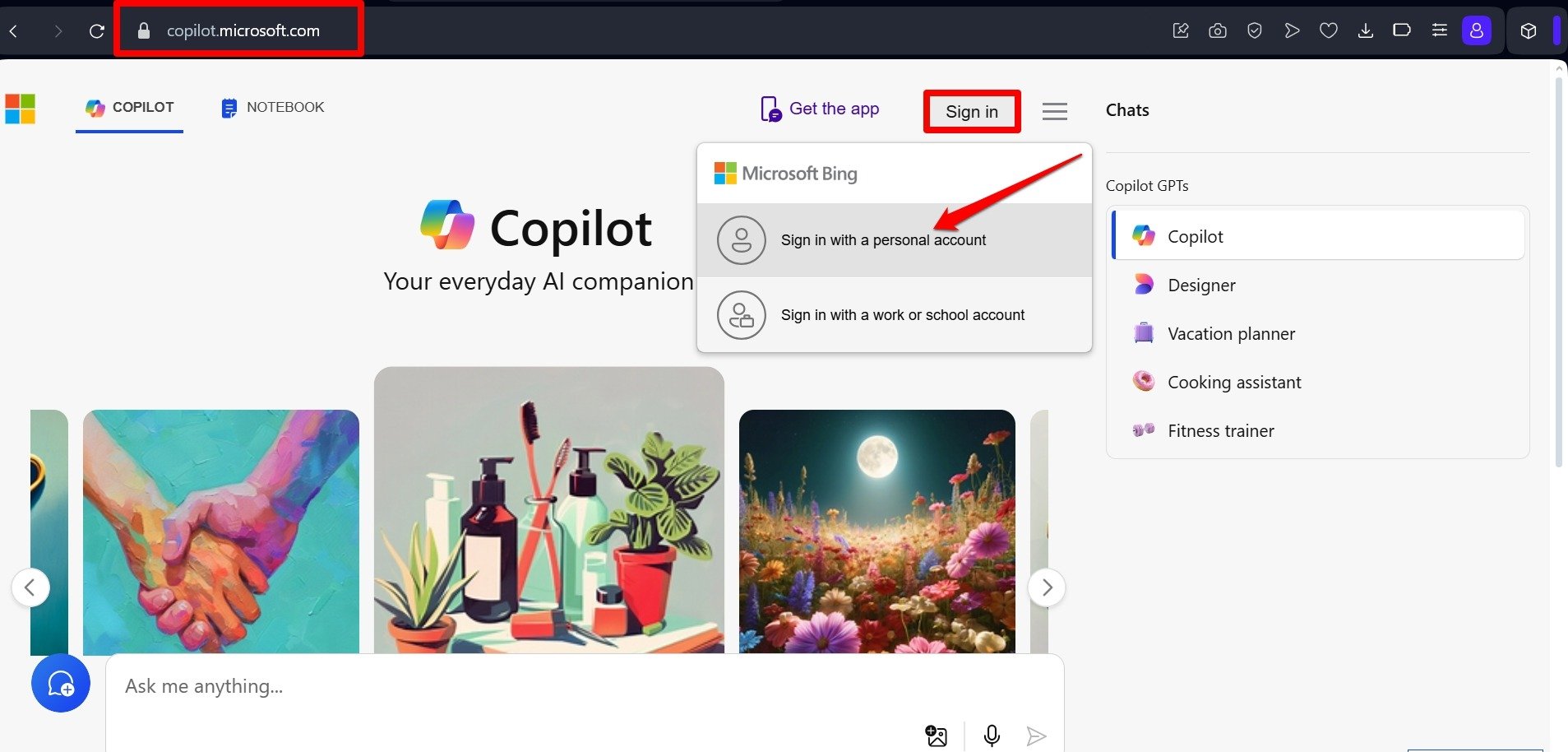
- Visita el sitio web de Copilot.
- Haz clic en el botón Iniciar sesión.
- Selecciona Iniciar sesión con una cuenta personal.
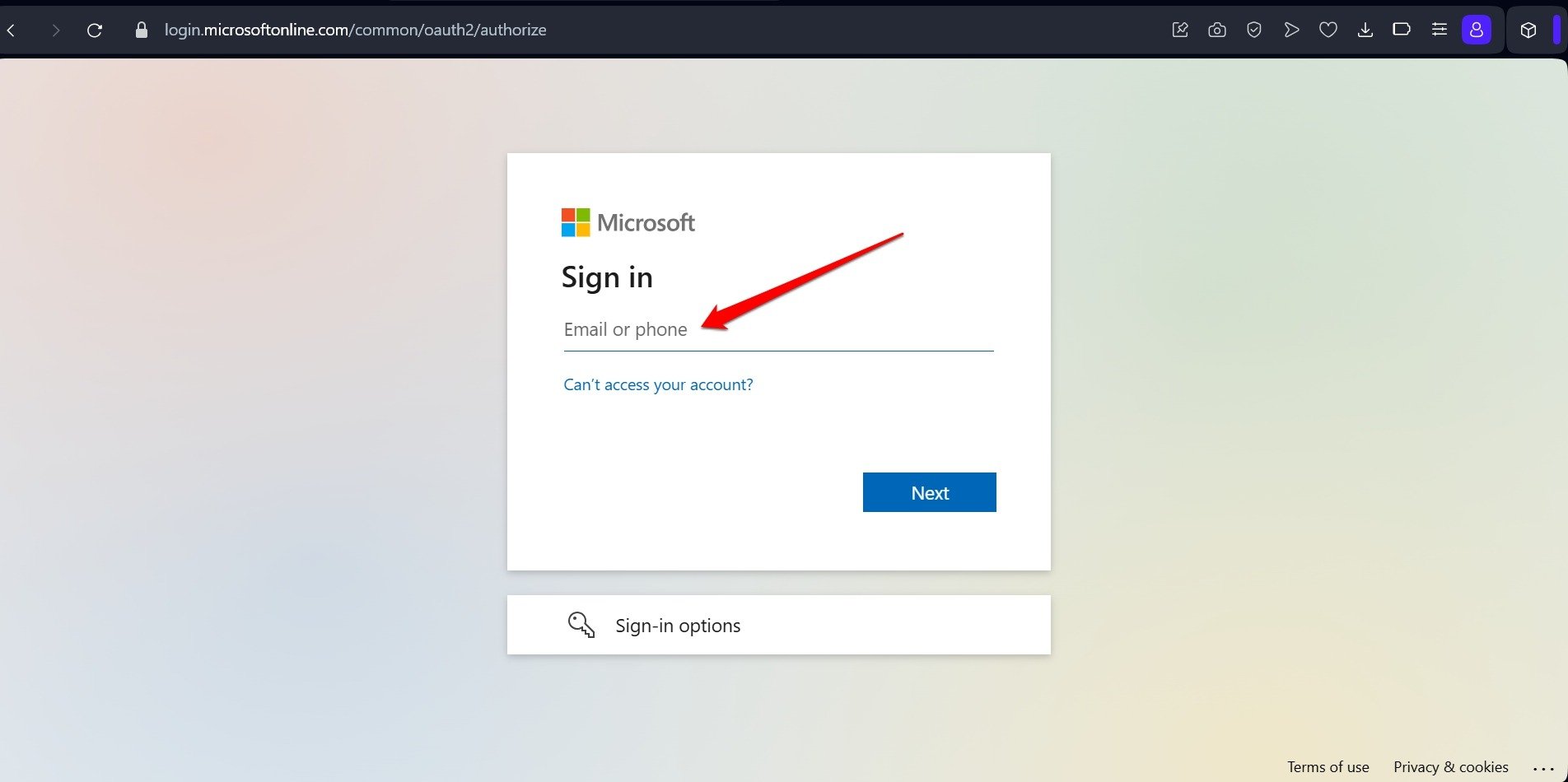
- Ingresa el ID de correo electrónico y la contraseña para acceder a Copilot.
2. Borrar la caché del navegador
La caché del navegador puede acumular datos basura con el tiempo. Esto puede causar varios fallos al acceder a cualquier sitio. El mensaje de que Copilot no está disponible podría deberse a la caché del navegador corrupta.
Para borrar la caché del navegador, sigue estos pasos.
- Lanza tu navegador.
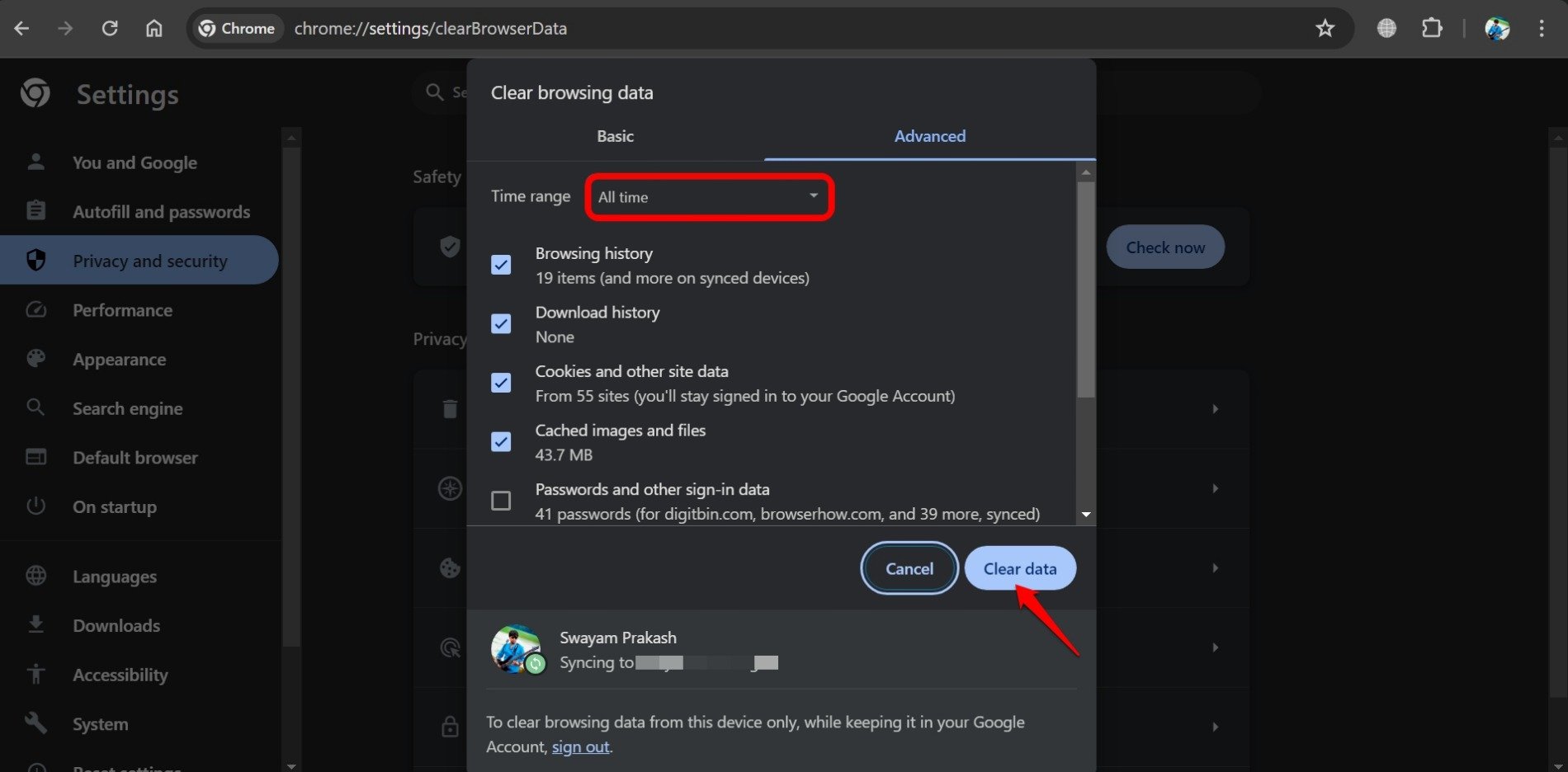
- Presiona las teclas de acceso rápido Ctrl + Shift + Supr
- Establece el rango de tiempo.
- Selecciona las cookies y archivos en caché que se eliminarán.
- Haz clic en Borrar datos.
- Vuelve a lanzar el navegador y visita el sitio copilot.microsoft.com
NOTA: Estos pasos para borrar la caché serán los mismos para todos los navegadores basados en Chromium.
3. Actualizar el navegador
Normalmente, el navegador se actualiza automáticamente cuando tu PC está conectado a la red. Sin embargo, también puedes verificar manualmente si hay actualizaciones.
- Lanza el navegador en tu PC.
- En la barra de URL escribe Chrome://settings/help.
- Si hay una actualización pendiente, Chrome comenzará a instalarla de inmediato. [Tu PC debe estar conectado a WiFi]
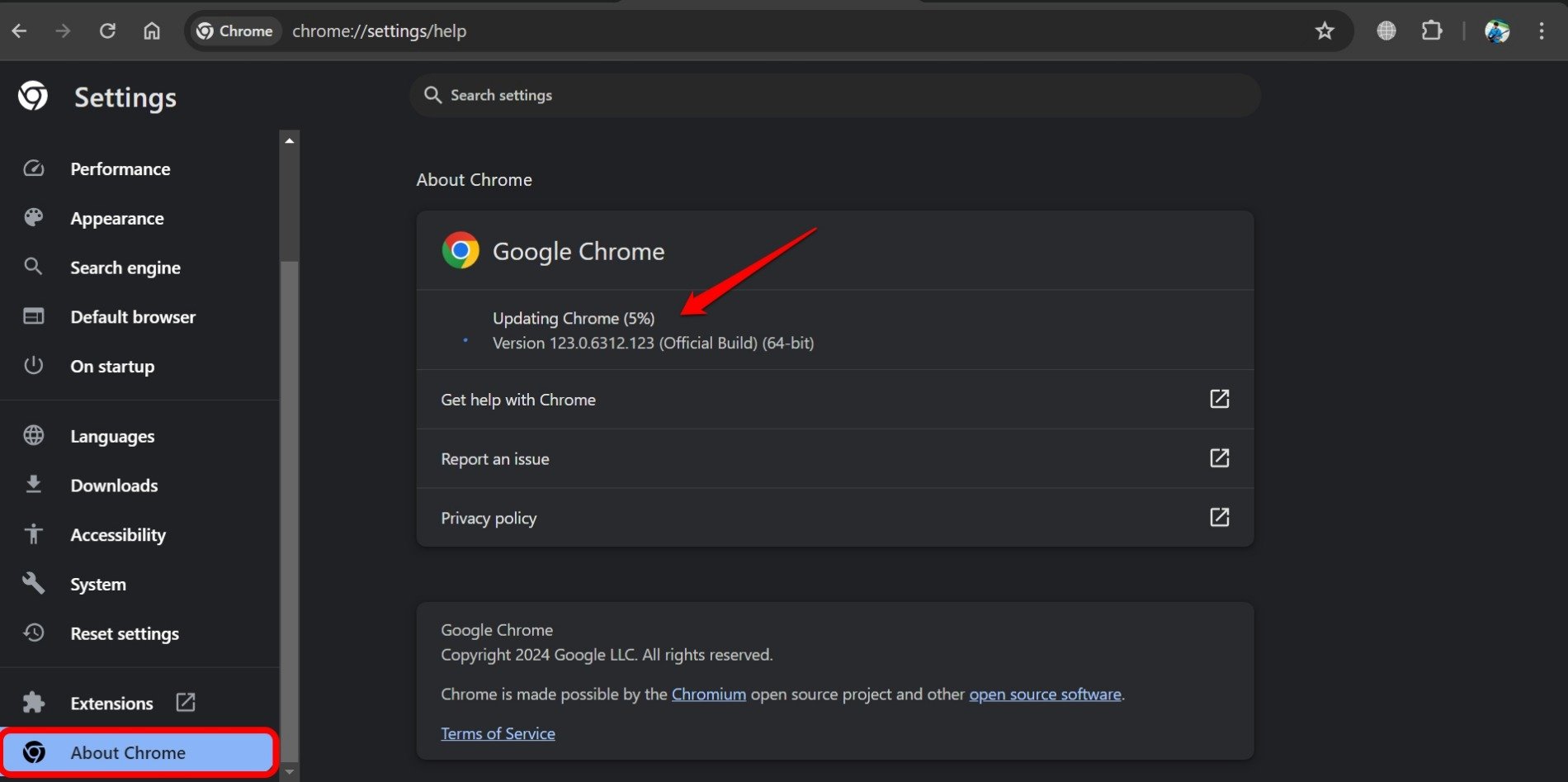
- Vuelve a lanzar Chrome y visita el sitio oficial de Copilot.
4. Eliminar las extensiones del navegador
Puede haber una o más extensiones defectuosas instaladas en tu navegador habitual. Elimínalas y verifica si eso soluciona el error “Copilot no está disponible para esta cuenta”.
- Lanza el navegador web.
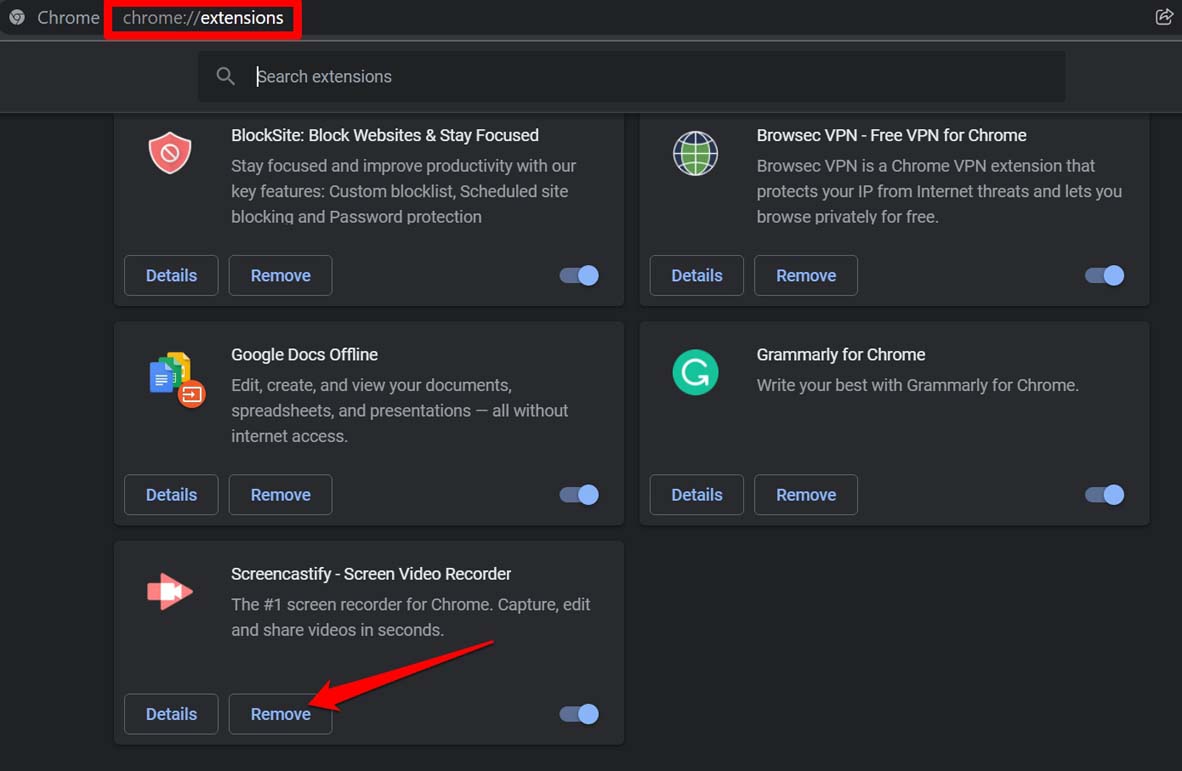
- En la barra de direcciones, escribe chrome://extensions.
- Haz clic en Eliminar para desintegrar las extensiones que crees que pueden estar interfiriendo con el funcionamiento de Copilot.
5. Verificar el estado de Copilot
En tu navegador, lanza el sitio web de Downdetector. Busca si Copilot está caído en este momento.
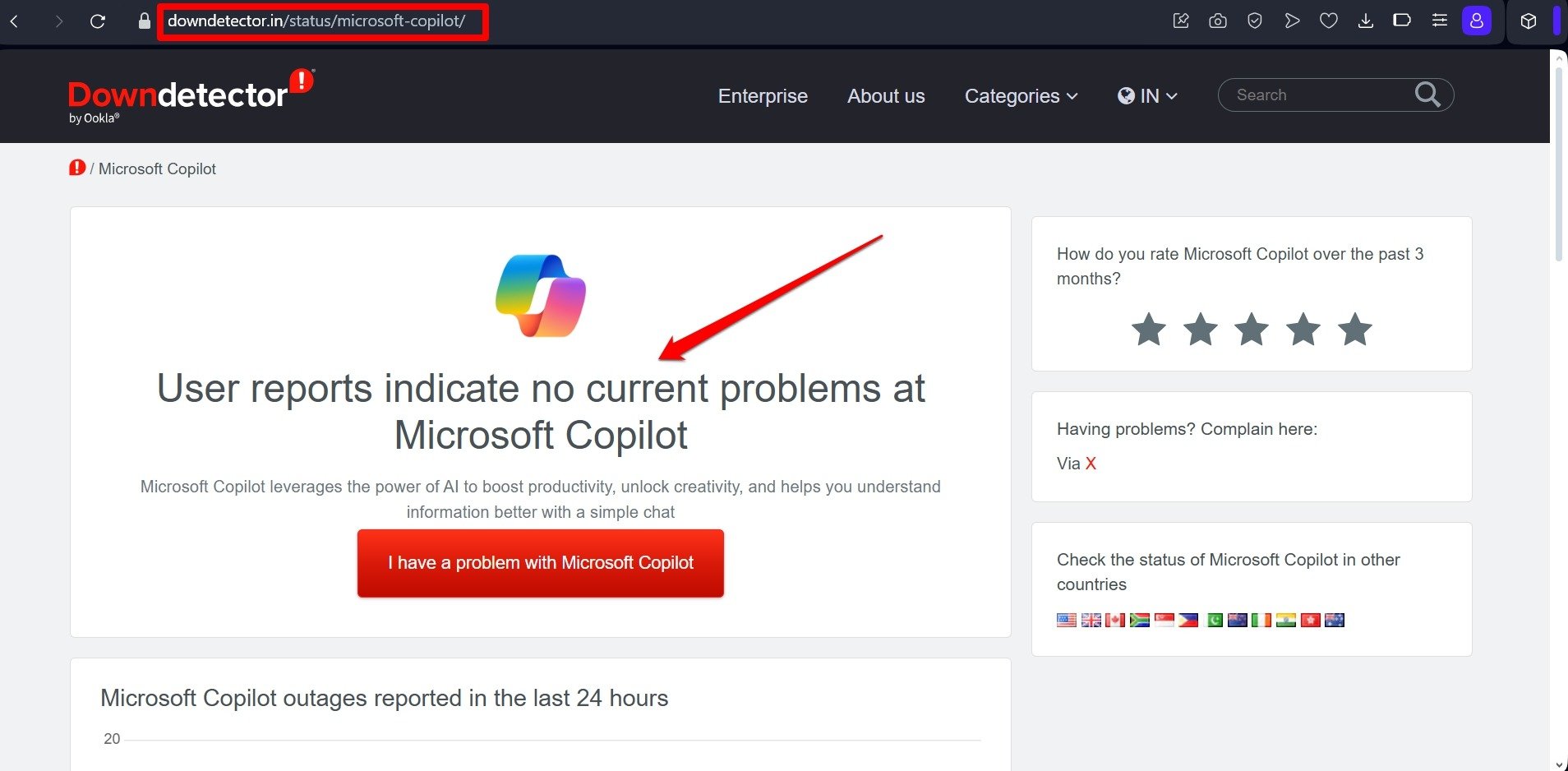
Además, puedes visitar aplicaciones de redes sociales como Twitter/X o Instagram para verificar las actualizaciones de la página oficial de Microsoft 365 sobre cualquier instancia de caídas de Copilot. Debes esperar hasta que los servidores de Copilot estén nuevamente en línea y funcionando.
7. Usar un navegador diferente
¿Tienes problemas para acceder a Copilot cuando usas un navegador en particular? ¿Por qué no cambiar a otro navegador? Puedes probar Copilot en varios navegadores prominentes que existen.
A veces, Copilot o algunas de sus características pueden ser incompatibles con un navegador en particular o su versión específica. Si actualizar el navegador no soluciona el error “Copilot no disponible para la cuenta”, cambia a otro navegador.
8. Verificar la conectividad a Internet
Asegúrate de que la red en tu lugar sea estable. Realiza una prueba de velocidad para determinar la salida actual de la red.
Desconecta tu PC de la red y apaga el enrutador WiFi. Luego, enciende el WiFi y vuelve a conectar tu dispositivo a la red.

Puedes acceder a una segunda red WiFi, preferiblemente una estable, conectar tu dispositivo a ella y acceder a Copilot.
Conclusión
Estos consejos de solución de problemas deberían solucionar el “¡Lo sentimos! Copilot no está disponible para esta cuenta” en el navegador de tu PC. Recupera tu acceso a Copilot, formula tus consultas al asistente de IA y automatiza tus tareas. Además, puedes comunicarte con el soporte de Microsoft para obtener más ayuda con respecto a problemas con Copilot.
Si tienes alguna opinión sobre Cómo solucionar ‘¡Lo sentimos! Copilot no está disponible para esta cuenta’, no dudes en dejarla en el cuadro de comentarios a continuación. Además, suscríbete a nuestro canal de YouTube de DigitBin para tutoriales en video. ¡Saludos!
Recibe nuevas publicaciones en tu bandeja de entrada.
No spam. Cancela la suscripción en cualquier momento.