Soluciones teclado · 4 min read · Sep 21, 2025
¿Cómo solucionar el problema de la barra espaciadora que no funciona en Windows 11?
El teclado es uno de los aspectos más importantes de una computadora. Se utiliza para dar instrucciones al dispositivo. Pero en la última actualización del sistema operativo Windows, Windows 11, los usuarios están experimentando problemas con la barra espaciadora que no funciona. Entonces, ¿hay alguna manera de solucionar el problema de la barra espaciadora que no funciona en Windows 11?
Afortunadamente, la hay, y en esta publicación vamos a hablar sobre cómo se hace. Es muy fácil solucionar cualquier problema con la barra espaciadora, a menos que esté físicamente dañada. Si has derramado agua o has causado algún otro daño físico, entonces la única opción que te queda es comprar un nuevo teclado. Pero si este no es el caso, te guiaremos sobre cómo solucionar el problema de la barra espaciadora que no funciona en Windows 11. Así que, sin más preámbulos, comencemos.
Aquí hay diferentes soluciones que puedes intentar para solucionar el problema de la barra espaciadora que no funciona en Windows 11.
Solución 1: Desactivar la función de Teclas Adhesivas
Si eres más de usar atajos de teclado, entonces debes haber mantenido habilitada la función de teclas adhesivas. Pero, desafortunadamente, para deshacerte del problema de la barra espaciadora que no funciona en Windows 11, tendrás que desactivar la función de teclas adhesivas. Así que, aquí está lo que necesitas hacer.
- Abre la configuración de Windows 11 presionando la tecla de acceso rápido Windows + I.
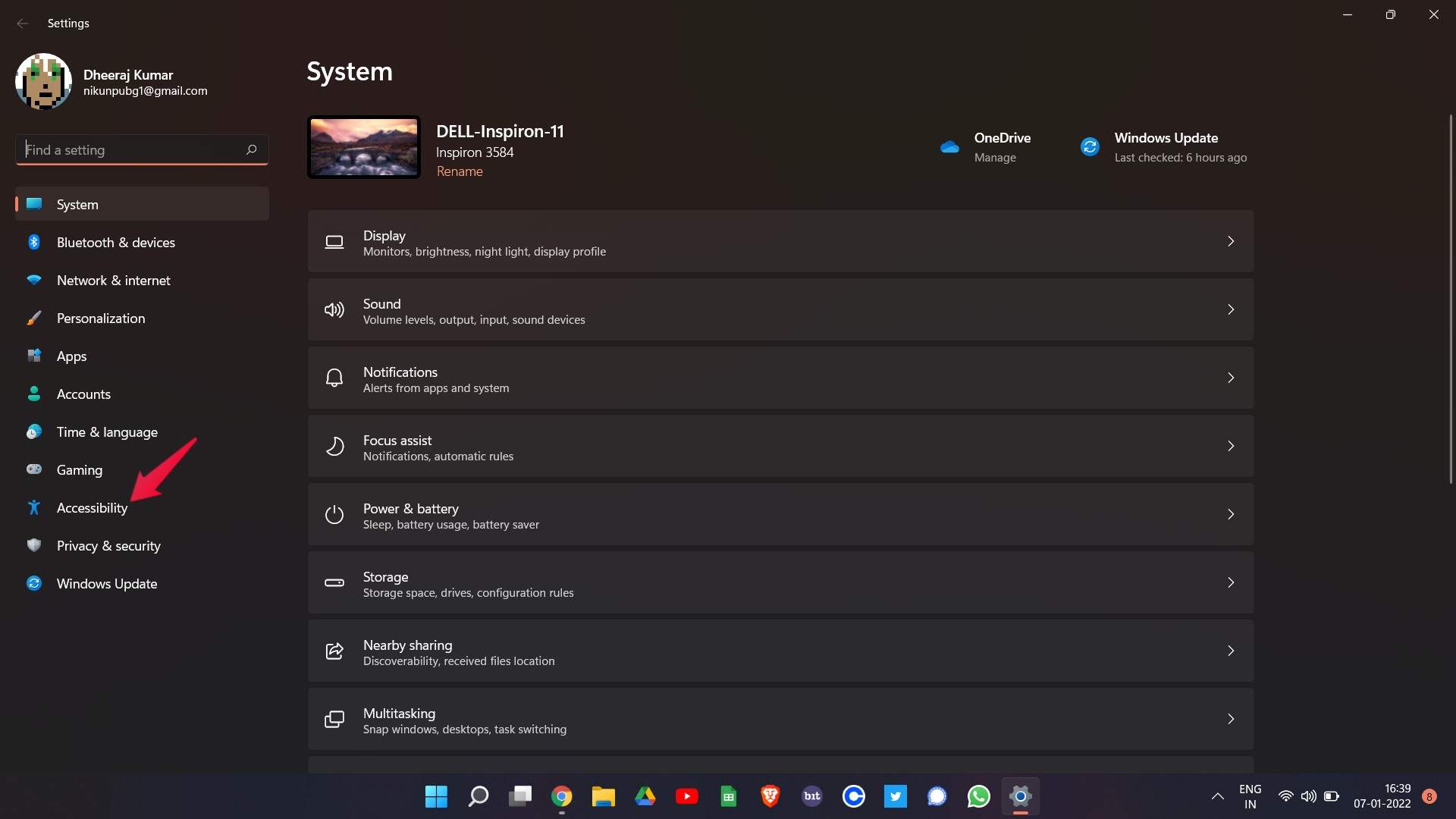
- Haz clic en la opción “ Accesibilidad ”.
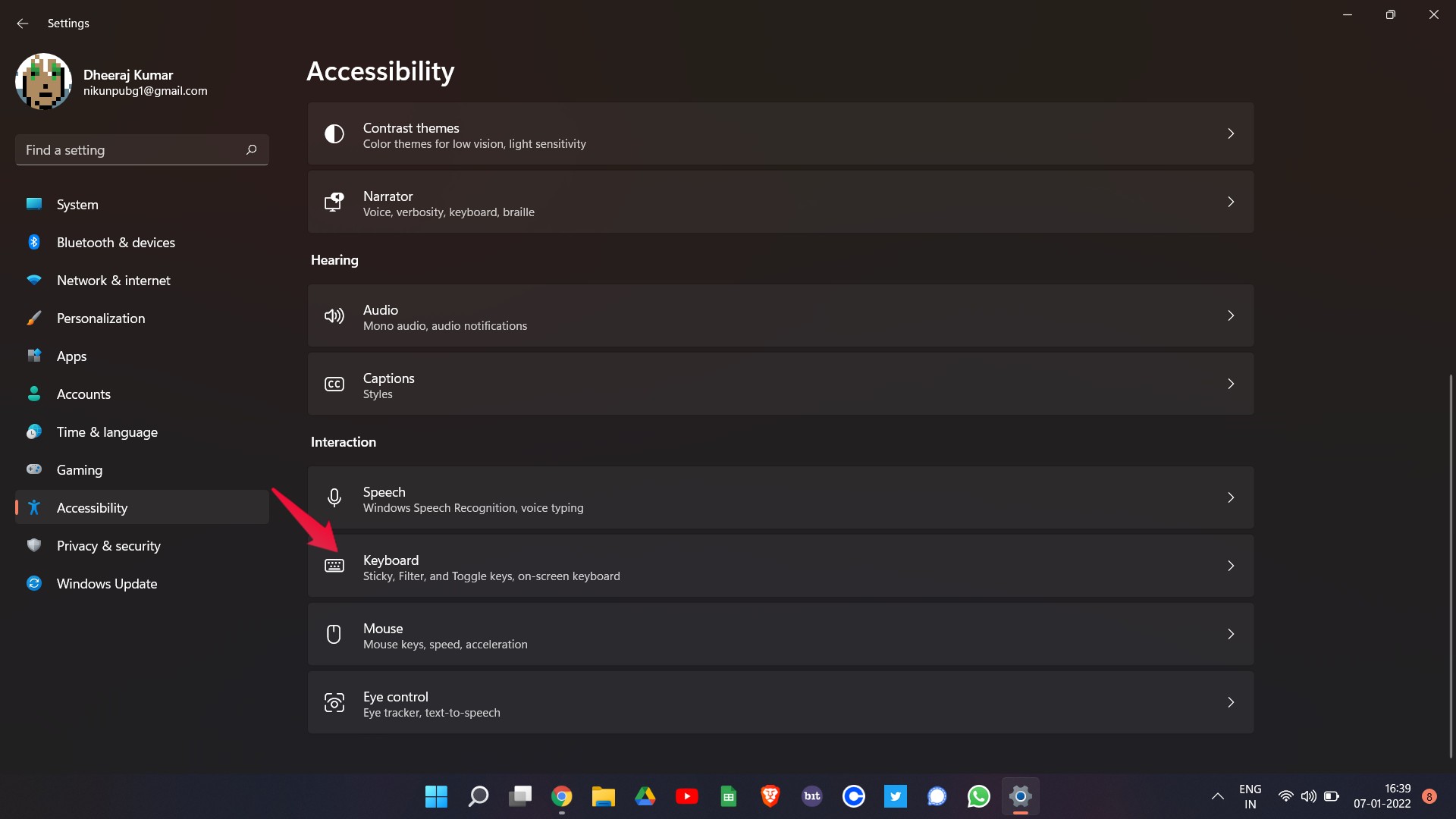
- Elige la opción “ Teclado ” bajo Interacción.
- Desactiva el interruptor de “ Teclas adhesivas.”
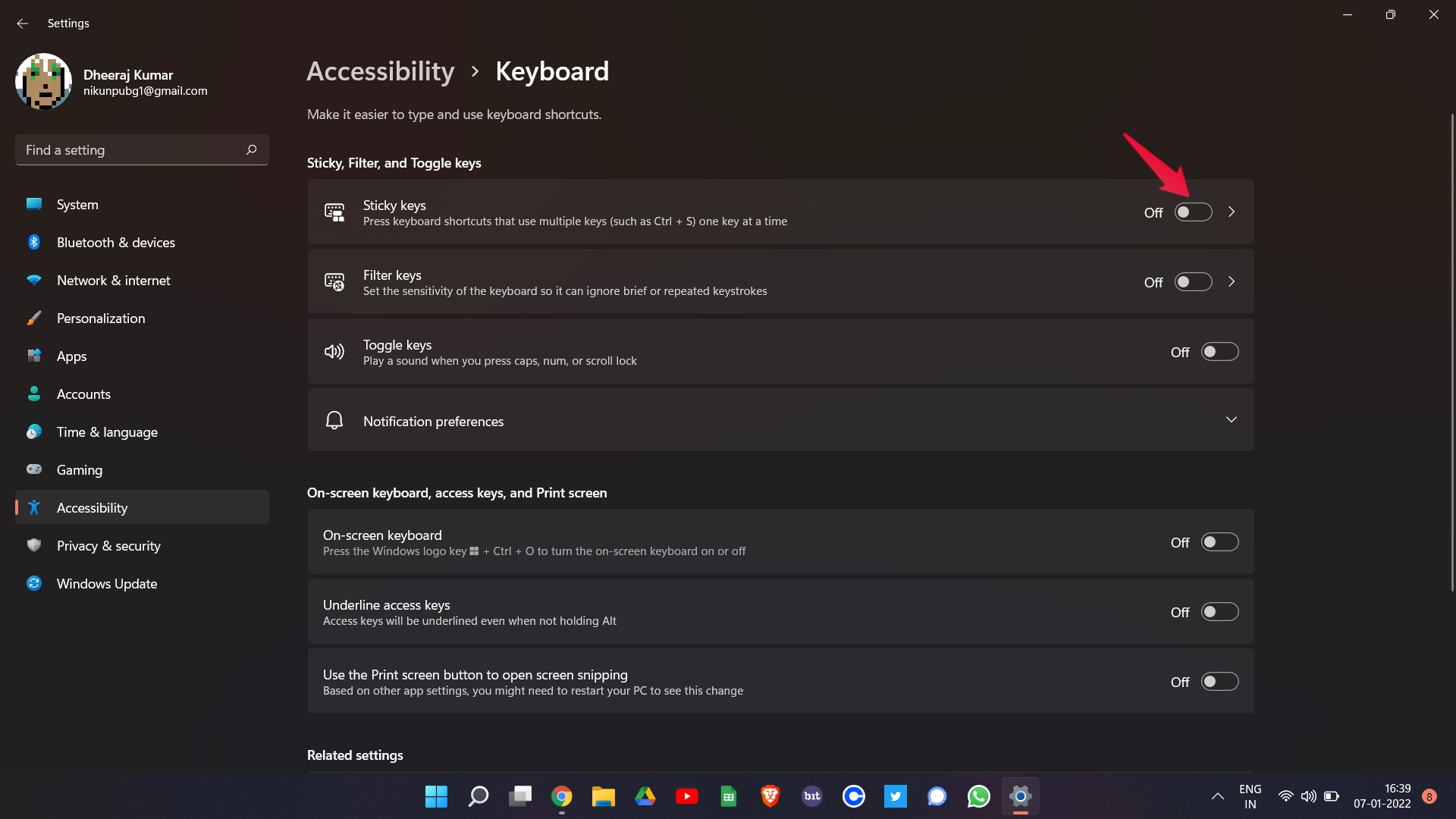
Eso es todo. Ahora verifica si la barra espaciadora ha vuelto a funcionar o no. Si no, pasa a la siguiente solución.
Solución 2: Ejecutar el Solucionador de Problemas del Teclado
Windows 11 viene con una impresionante función de solución de problemas para cualquier dispositivo que esté conectado a la PC, incluido el PC. Puedes solucionar problemas con tu teclado para devolverlo a la normalidad. Así que, aquí están los pasos que necesitas seguir.
- En la Configuración de Windows, ve a la sección “Sistema”.
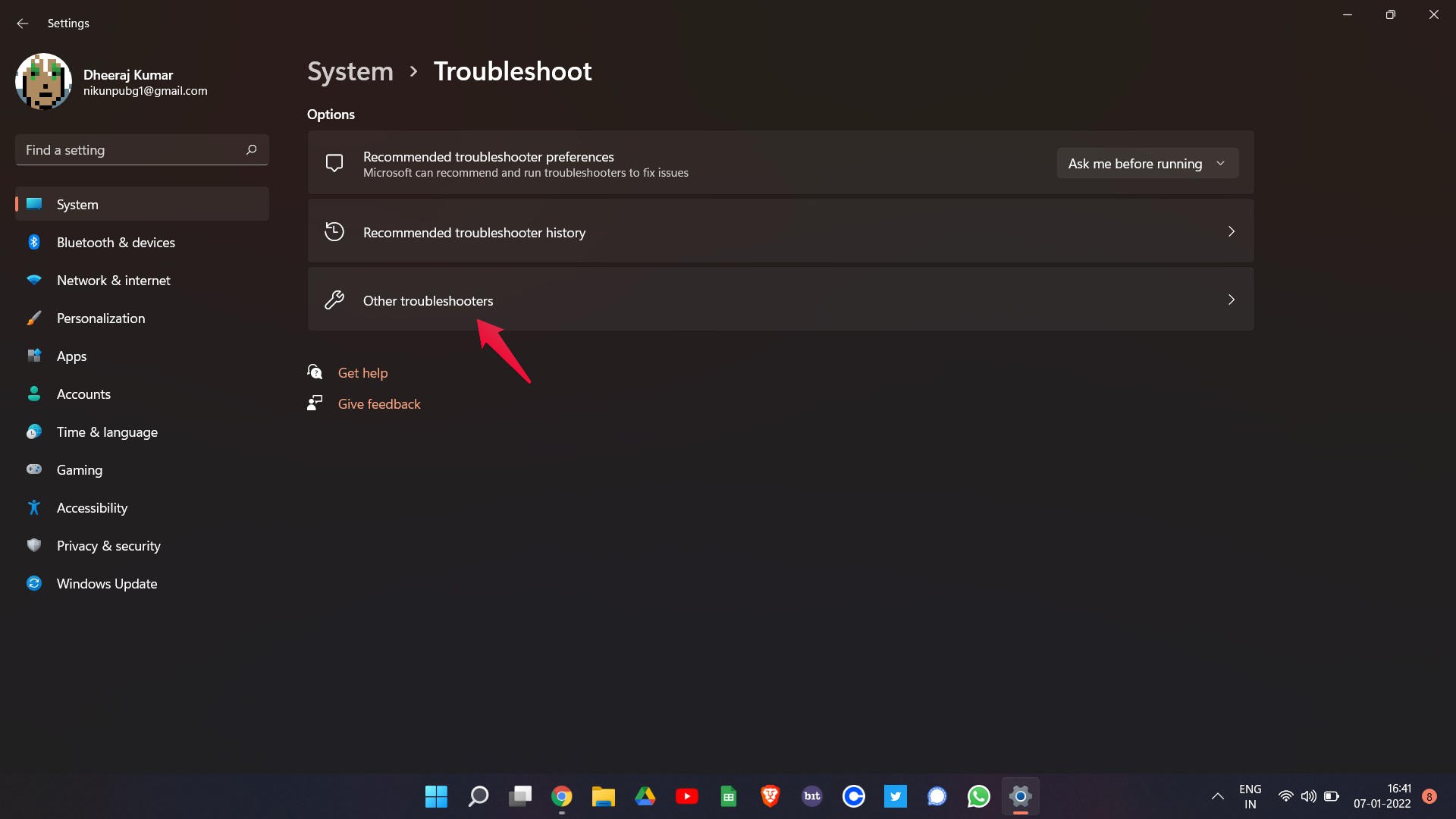
- Haz clic en Solucionar problemas > Otros solucionadores de problemas.
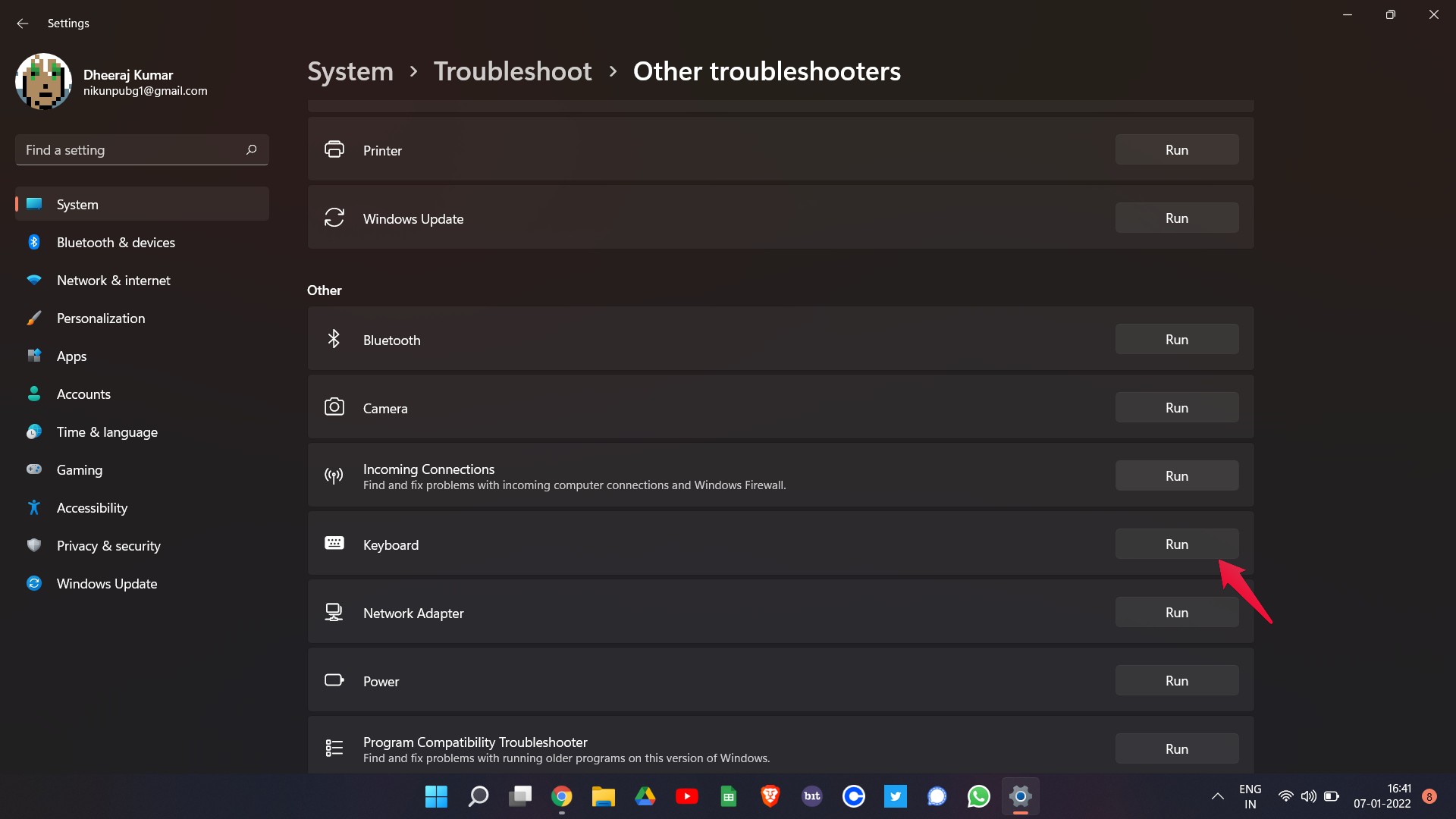
- Aquí encontrarás todos los dispositivos que puedes solucionar. Haz clic en la opción “Ejecutar” presente junto al teclado.
Ahora, reinicia tu PC y verifica si la barra espaciadora ha comenzado a funcionar o no.
Solución 3: Revertir la Actualización del Controlador
Windows sigue lanzando actualizaciones de controladores para todos los periféricos, incluido el teclado. Así que, si notas que tu teclado funcionaba bien antes de descargar la última actualización del controlador del teclado, entonces indica que la versión actual no es compatible con tu teclado. Tendrás que revertir la actualización del controlador para solucionar el problema. Así que, aquí están los pasos que necesitas seguir.
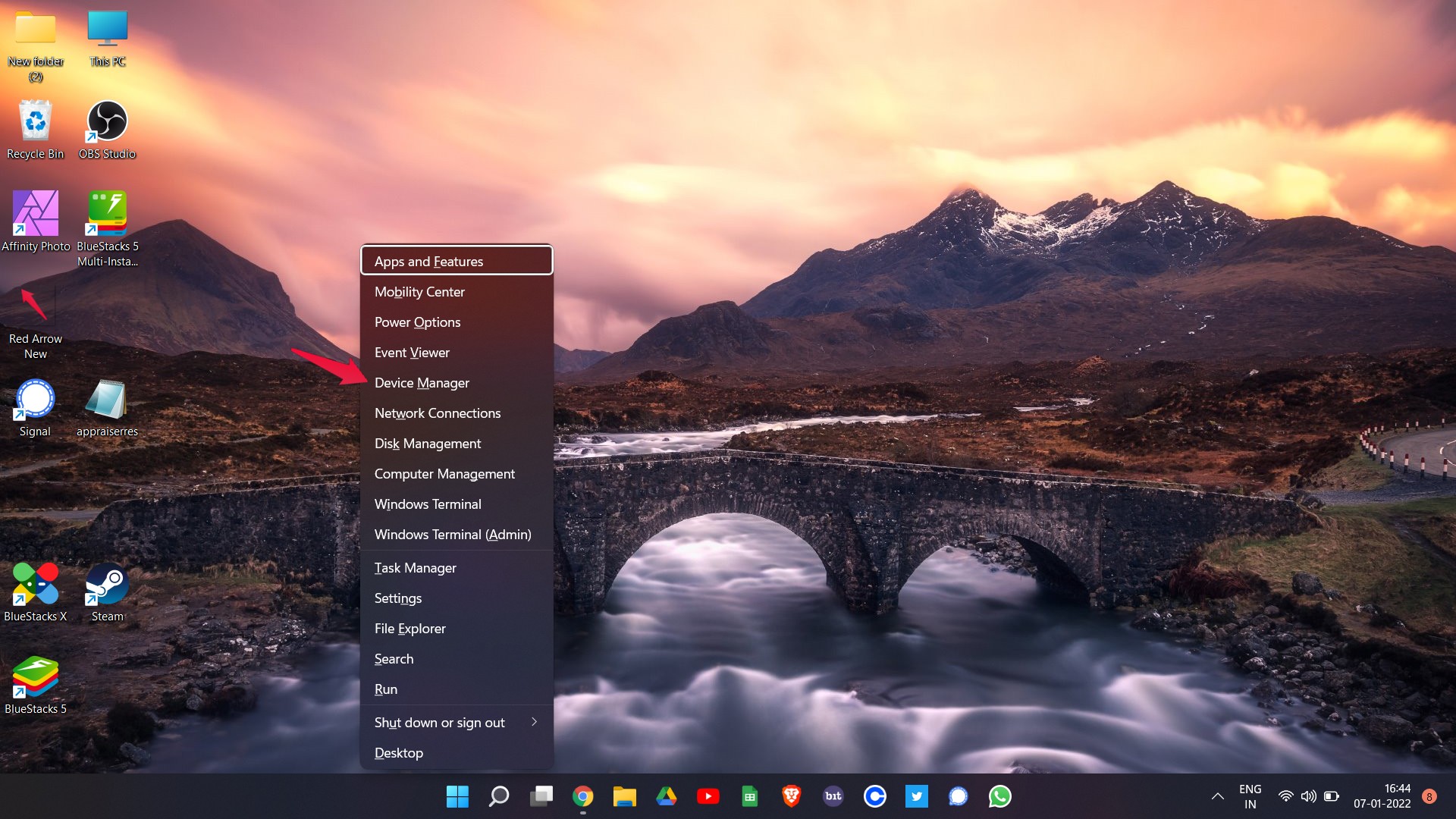
- Presiona la tecla de acceso rápido Windows + X y elige “ Administrador de dispositivos.”
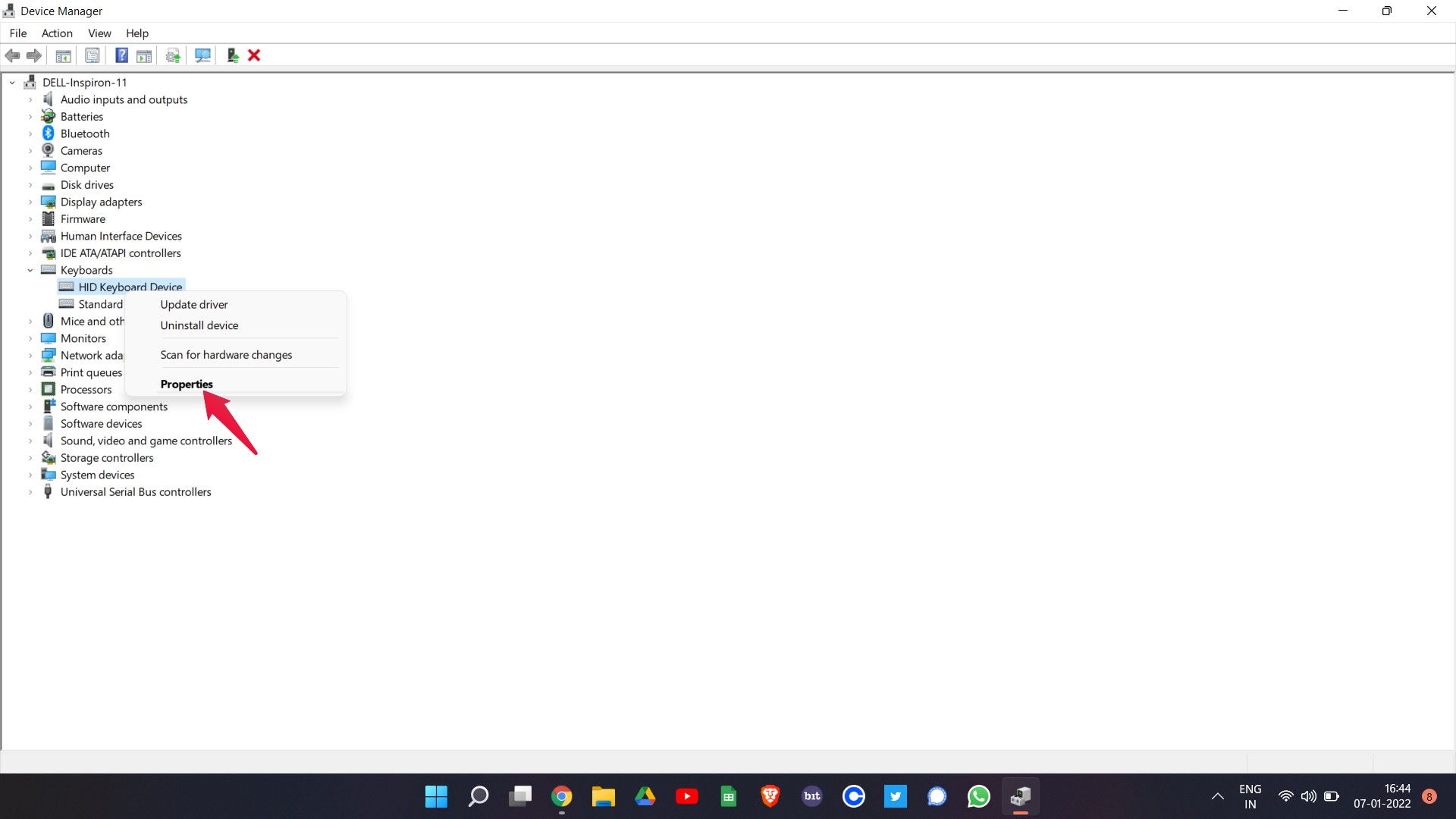
- Haz doble clic en “Teclado” para expandir la opción.
- Haz clic derecho en el nombre de tu teclado y selecciona “Propiedades.”
- Ve a la sección “Controlador”.
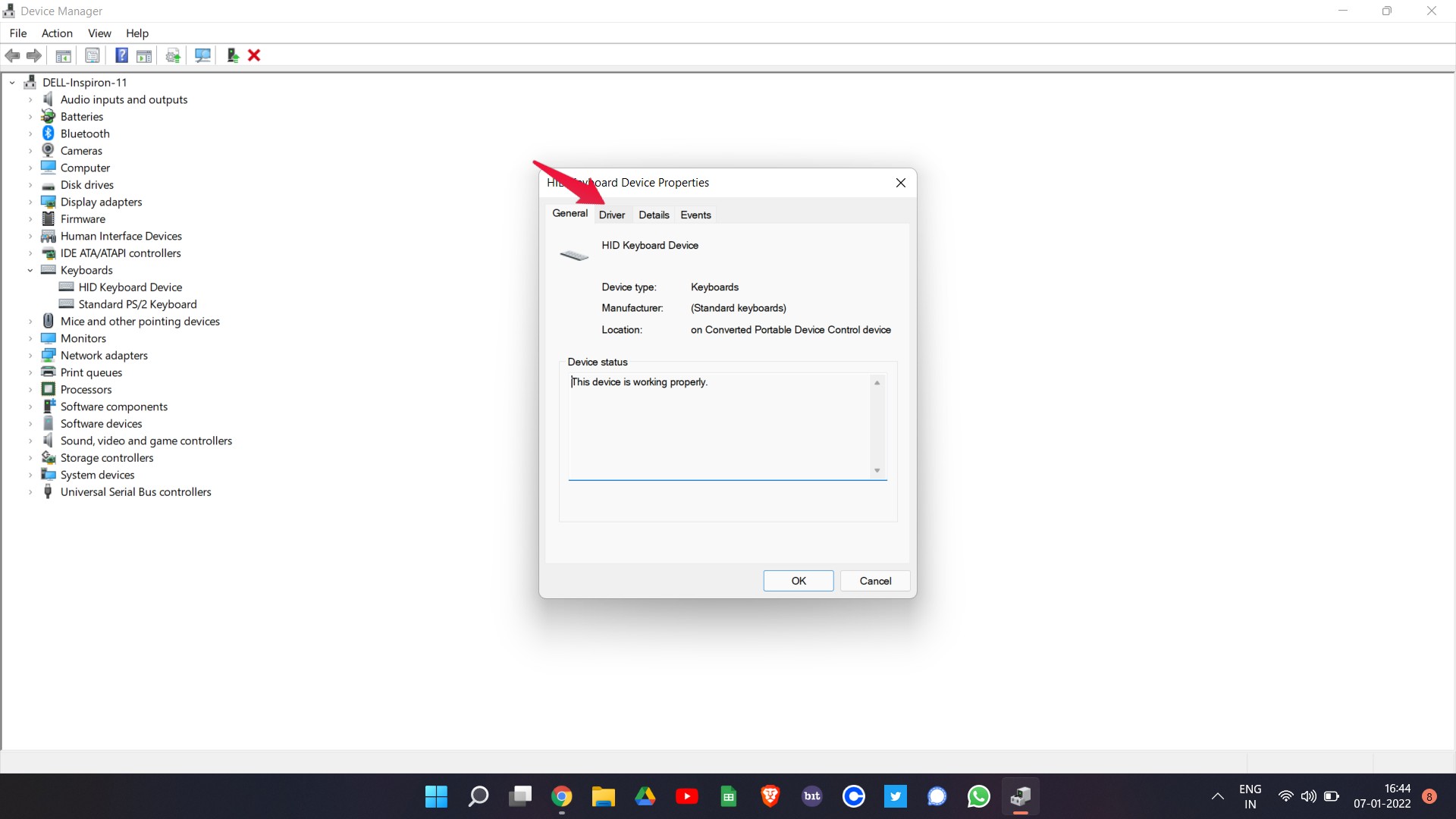
- Haz clic en la opción “ Revertir controlador ”.
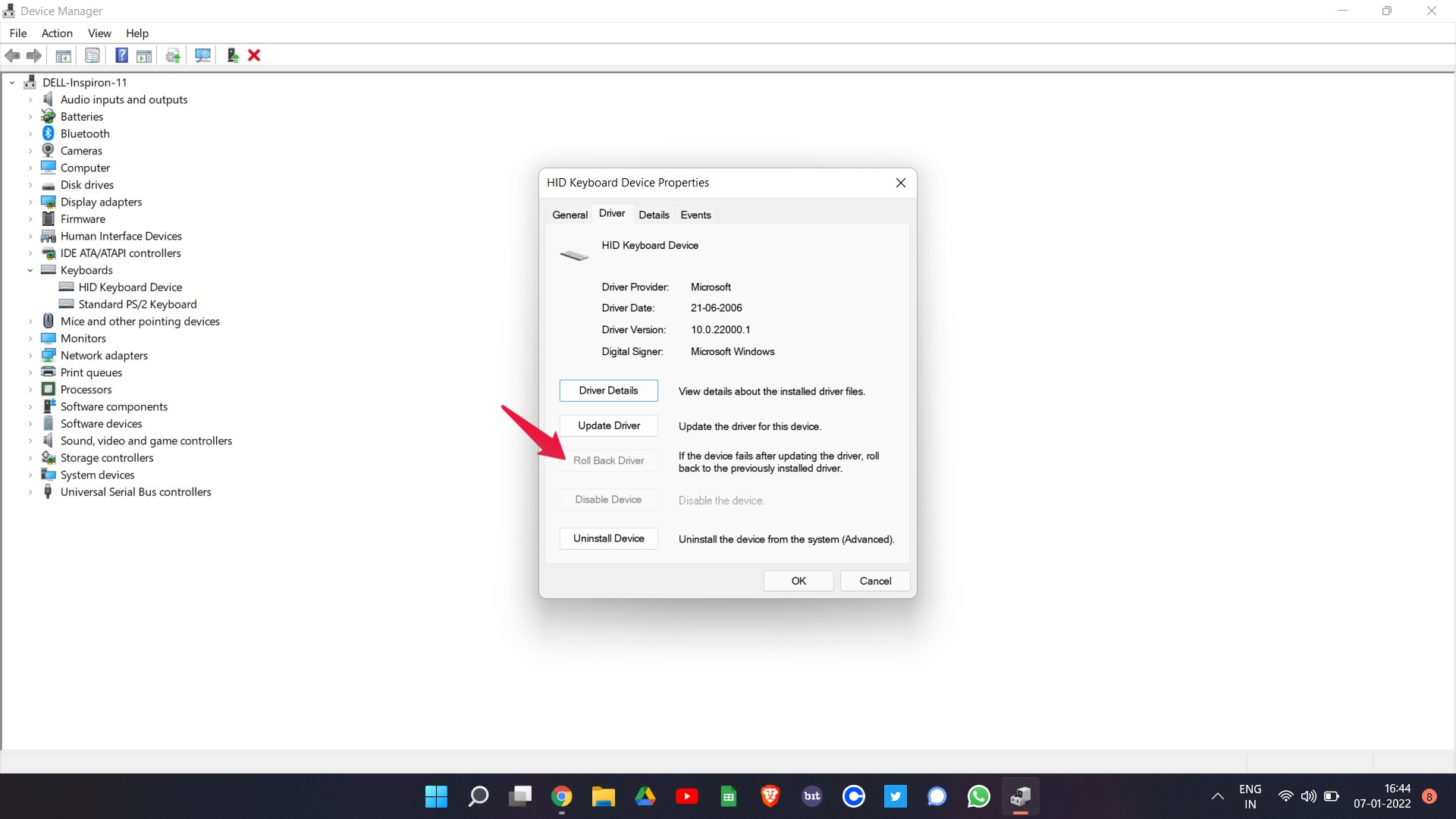
Al hacer esto, instalarás la versión del controlador del teclado que estaba disponible anteriormente en tu sistema. Ahora, verifica si el problema del teclado está solucionado o no.
Solución 4: Descargar la Última Actualización del Controlador
Si el problema de la barra espaciadora que no funciona en Windows 11 persiste, entonces indica que necesitas descargar la última actualización del controlador. Descarga la actualización siguiendo los pasos mencionados a continuación.
- Abre el Administrador de dispositivos y haz doble clic en el teclado para expandir la opción.
- Haz clic derecho en el teclado instalado y selecciona Actualizar controlador.
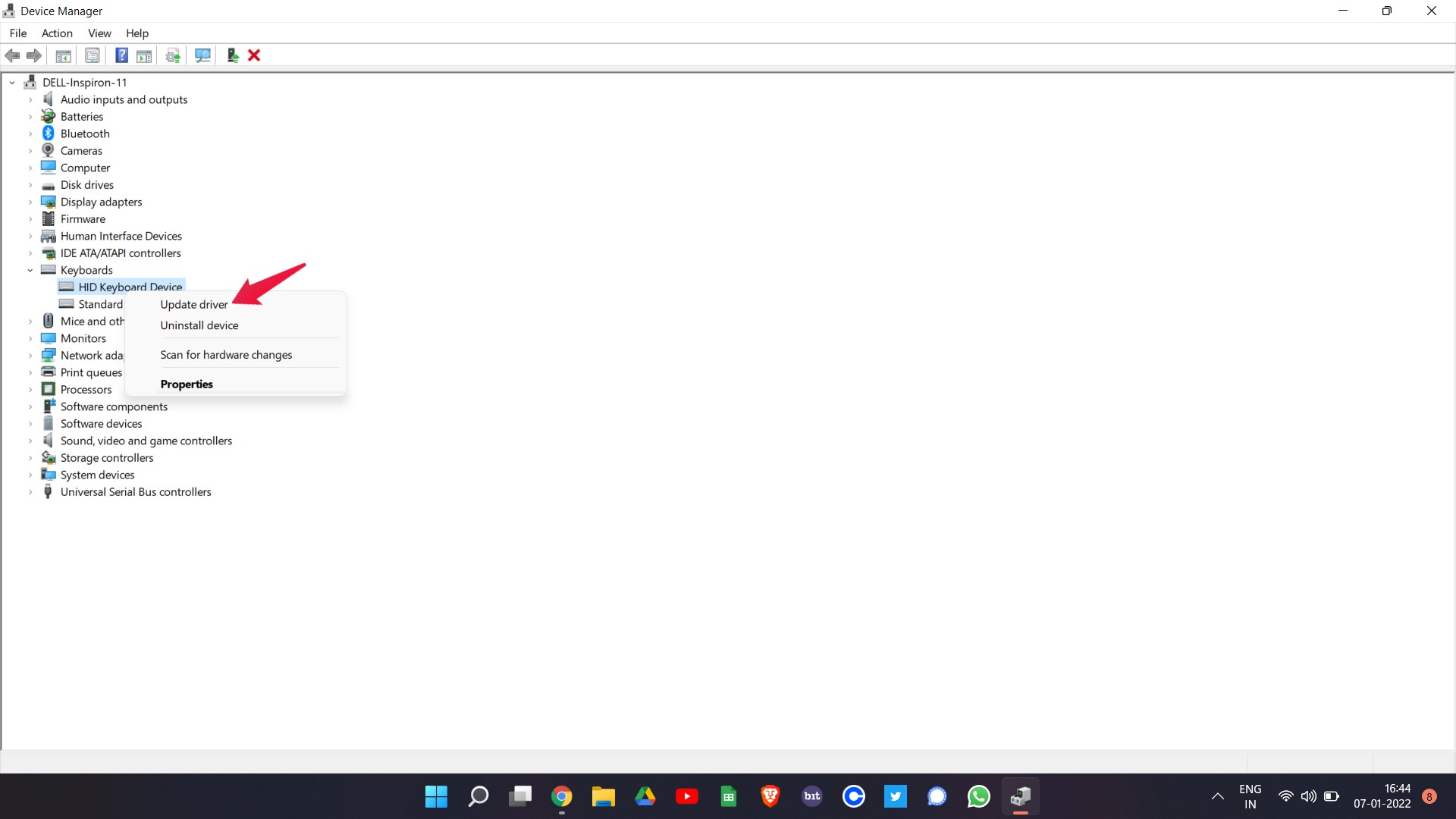
- Aparecerá un cuadro de diálogo de confirmación. Haz clic en “ Buscar automáticamente controladores “.
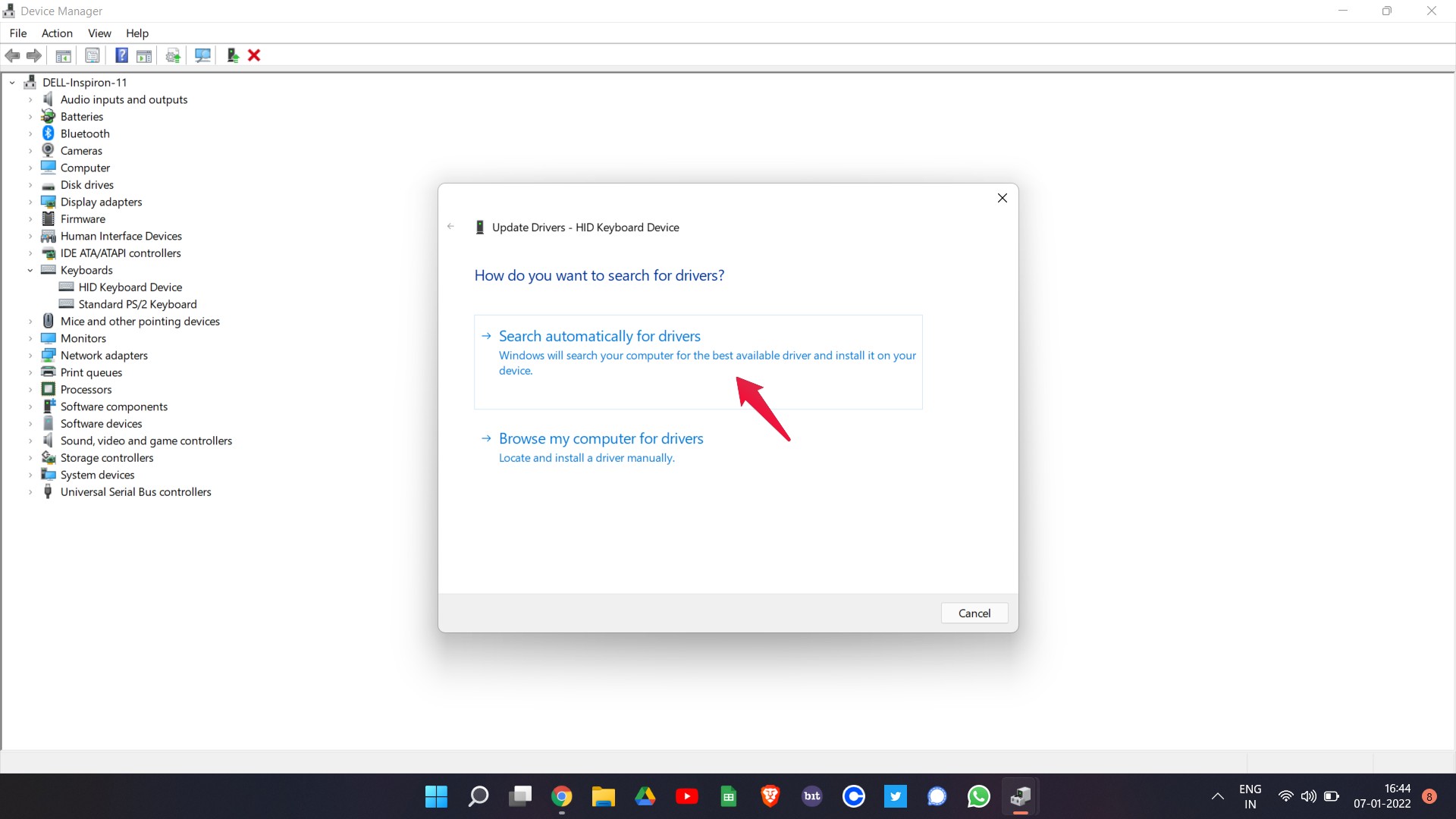
Windows tomará unos segundos para descargar la última actualización del controlador del teclado. Una vez hecho, verifica si el problema está solucionado o no.
Solución 5: Descargar la Última Actualización de Windows
El problema que estás enfrentando puede ser parte de un error de Windows. Y puedes deshacerte de él descargando la última actualización de Windows. Así que, aquí están los pasos que necesitas seguir para descargar la última actualización de Windows 11.
- Dirígete a la Configuración de Windows 11.
- Haz clic en “ Configuración “.
- Por último, toca en “ Buscar actualizaciones “.
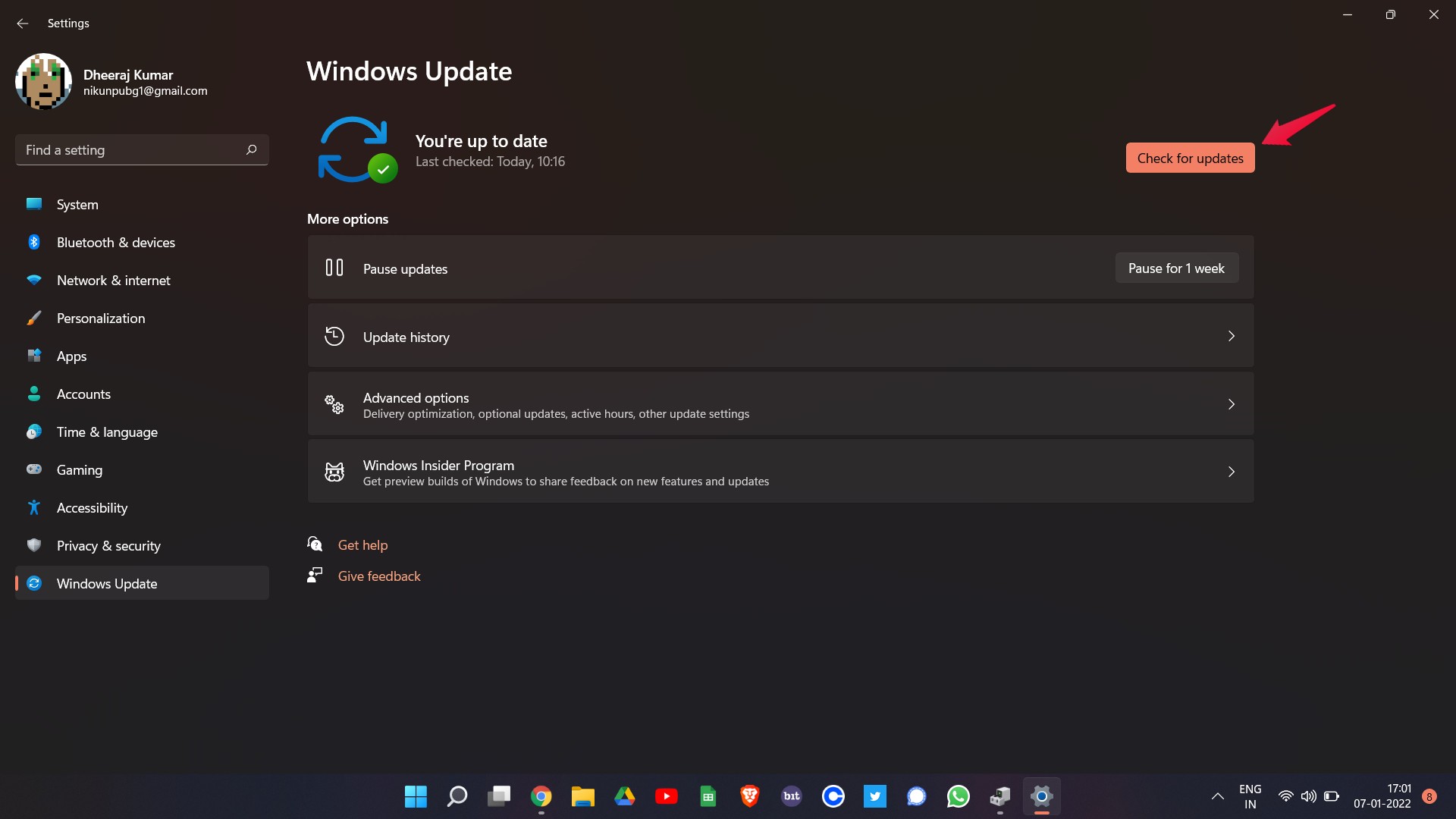
Ahora Windows buscará cualquier actualización disponible. Si se encuentra alguna, comenzará automáticamente el proceso de descarga. Después de eso, reinicia tu sistema y verifica si la barra espaciadora ha vuelto a la normalidad o no.
Solución 6: Ejecutar un Escaneo SFC
Realizar un escaneo SFC es la mejor manera de descartar cualquier problema de Windows o hardware que esté afectando tu sistema. Puedes realizar un escaneo SFC en Windows 11 siguiendo los métodos mencionados a continuación.
- Abre el Símbolo del sistema en modo administrador.
- En el espacio proporcionado, escribe “ sfc /scannow “.
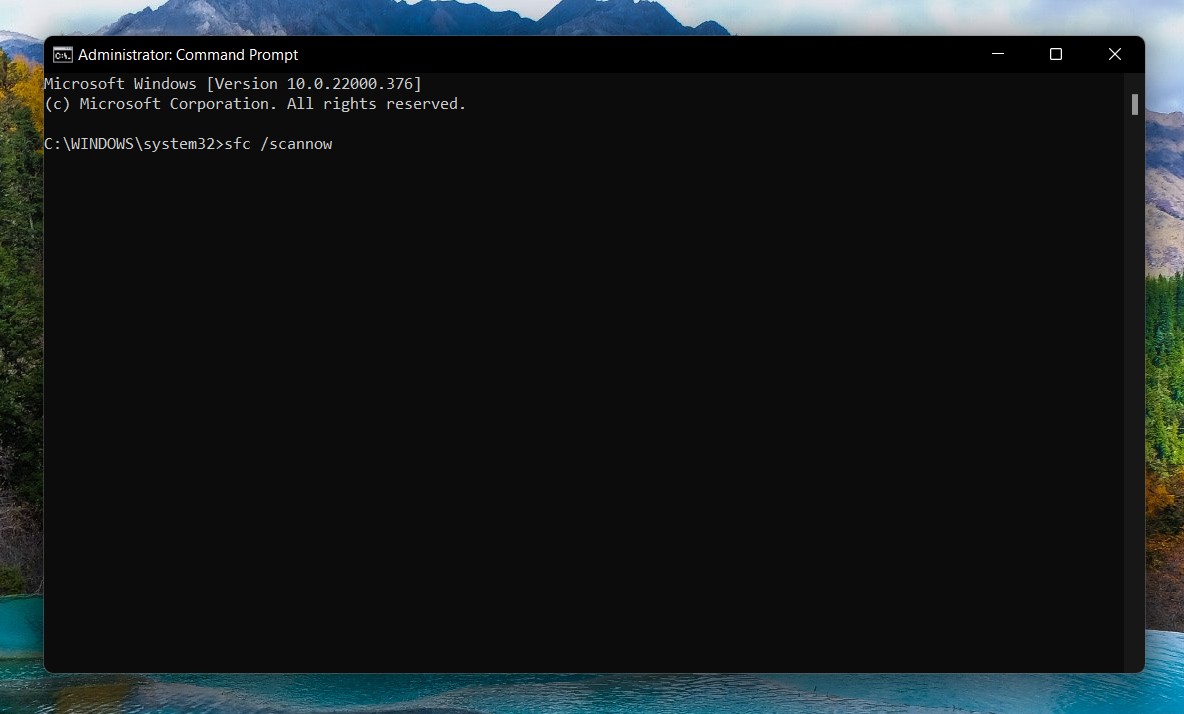
Ahora Windows tomará unos minutos para escanear tu sistema y resolver todos los problemas que lo rodean. Una vez hecho, verás que ya no enfrentas el problema de la barra espaciadora que no funciona en Windows 11.
Palabras Finales
Así es como solucionar el problema de la barra espaciadora que no funciona en Windows 11. Si ninguna de las soluciones mencionadas anteriormente te ayudó a resolver el problema, entonces no hay otra opción que comprar un nuevo teclado.
Si tienes alguna opinión sobre ¿Cómo solucionar el problema de la barra espaciadora que no funciona en Windows 11?, no dudes en dejarla en el cuadro de comentarios a continuación. Además, suscríbete a nuestro canal de YouTube de DigitBin para tutoriales en video. ¡Saludos!
Recibe nuevas publicaciones en tu bandeja de entrada.
No spam. Cancela la suscripción en cualquier momento.