Windows 11 · 6 min read · Dec 10, 2025
¿Cómo solucionar el problema de la pantalla dividida que no funciona en Windows 11?
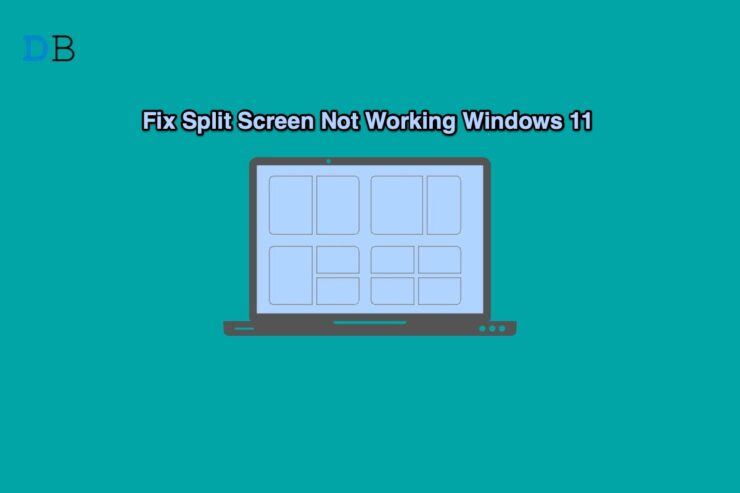
¿No puedes usar la función de pantalla dividida en Windows 11? Entonces sigue esta guía hasta el final para saber cómo solucionar ese problema en tu computadora. La pantalla dividida, como su nombre indica, es una gran característica para implementar multitarea en la PC.
Puedes moverte sin problemas entre múltiples ventanas y realizar varias tareas al mismo tiempo. El ícono de maximizar en la barra de título contiene los diferentes tipos de pantalla dividida que un usuario puede elegir.
Esta función funcionará si la función de Ajustar Ventanas ha sido habilitada en la PC. De lo contrario, dada la naturaleza problemática del sistema operativo Windows, tal vez la versión de Windows 11 instalada en tu PC tenga algún error que no permite que la función de pantalla dividida funcione. El problema también puede ocurrir debido a la presencia de algunos archivos del sistema corruptos. Por lo general, una modificación defectuosa en la configuración del sistema resulta en tales problemas.
¿Cómo solucionar el problema de que los diseños de ajuste de Windows 11 no funcionan?
Puede haber algún error momentáneo en el explorador de Windows que tal vez no te permita dividir la pantalla de la PC en múltiples ventanas. A veces, configuraciones incorrectas de diseño de pantalla en Windows 11 pueden causar que la función de pantalla dividida no funcione.
Mejores formas de solucionar el problema de la pantalla dividida que no funciona en Windows 11
Consulta los diversos consejos de solución de problemas mencionados para solucionar el problema de la pantalla dividida que no funciona en Windows 11
Reiniciar el sistema operativo Windows
Siempre es una buena idea intentar reiniciar la computadora antes de probar cualquier otro método de solución de problemas. He experimentado problemas con la pantalla dividida que no funciona en mi PC. Realizar un reinicio solucionó el problema fácilmente.
- Haz clic en la tecla de Windows en la pantalla.
- Se abrirá la consola de búsqueda de Windows.
- En la esquina inferior derecha de la consola de búsqueda, haz clic en el ícono de Encendido.
- En el menú que aparece, selecciona Reiniciar.
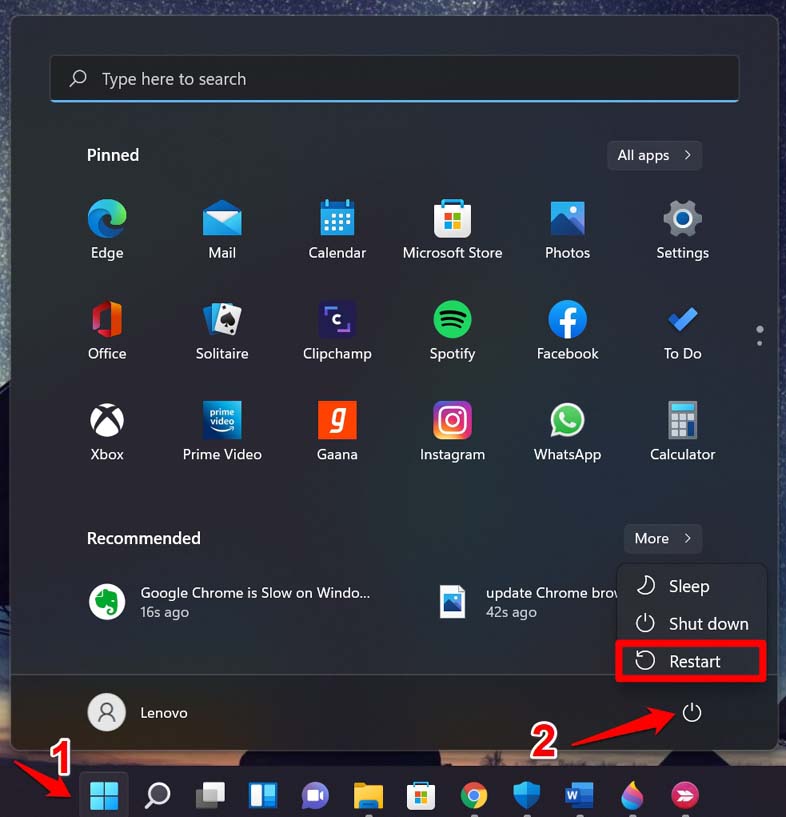
- Después de que la PC se reinicie, abre múltiples ventanas y prueba usar la pantalla dividida. Si la función no funciona, prueba las siguientes soluciones.
Habilitar Ajustar Ventanas en tu computadora
Para hacer que la pantalla dividida funcione en Windows 11, necesitas asegurarte de que la función de Ajustar ventanas esté habilitada en la PC. Esa opción está presente en la configuración del sistema operativo Windows y, por defecto, se habilita cuando tu PC se actualiza a Windows 11.
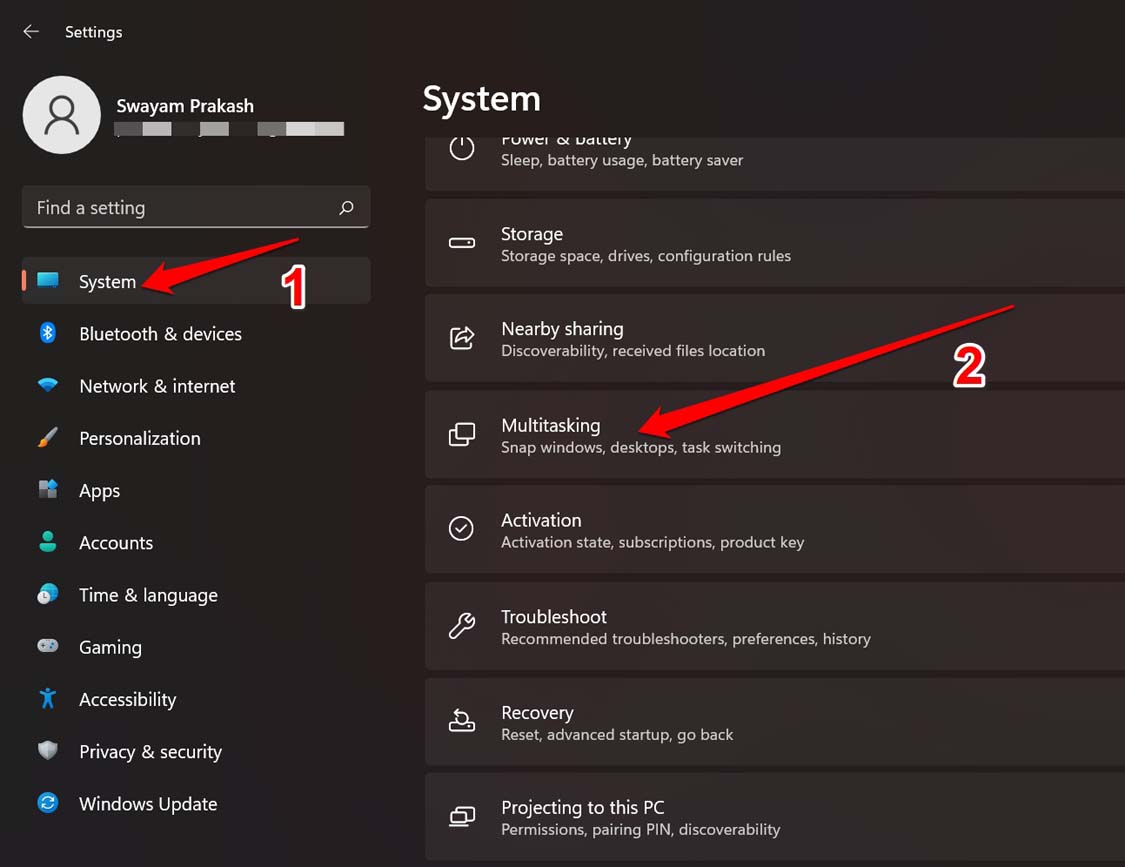
- Presiona Windows + I y serás redirigido a la página de configuración.
- Haz clic en la pestaña Sistema en el panel izquierdo.
- A continuación, haz clic en Multitarea para abrir su configuración.
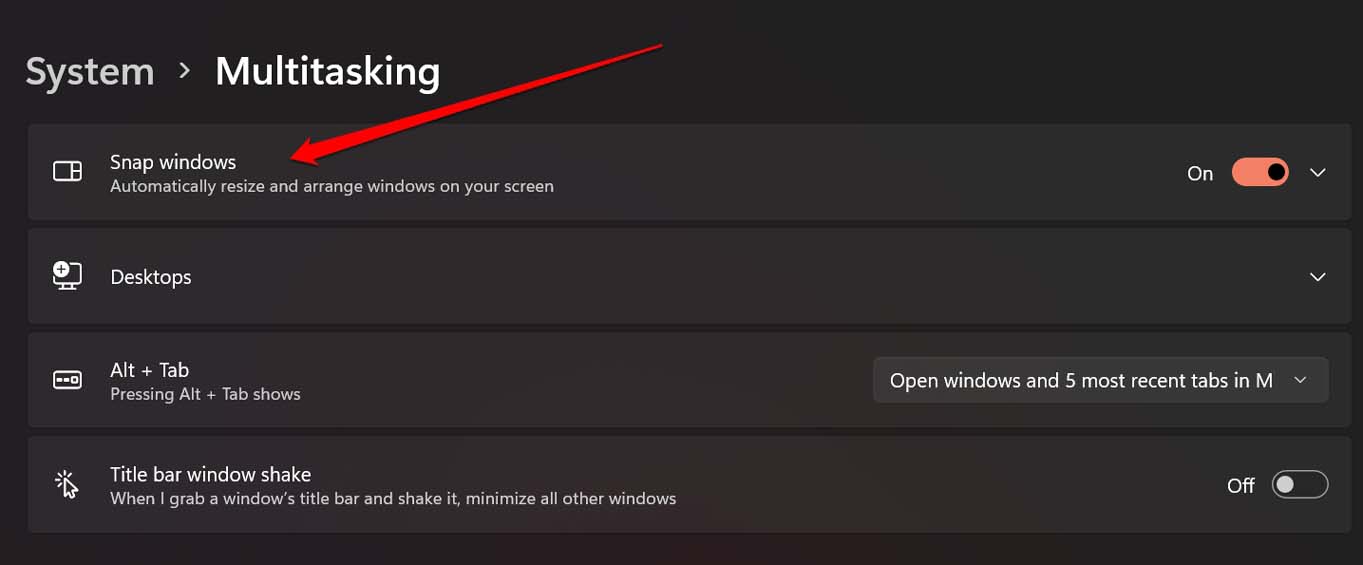
- Bajo Multitarea, la primera opción sería Ajustar Ventanas. Haz clic en el interruptor junto a esta opción para habilitarla. Ahora, verifica si la función de pantalla dividida se activó o no abriendo múltiples ventanas y usando la función de pantalla Ajustar desde el botón de maximizar.
Actualizar el sistema operativo Windows
¿Has instalado una actualización del sistema operativo Windows recientemente? Si no, busca nuevas actualizaciones que puedan haber sido lanzadas e instálalas. Si la función de pantalla dividida no funciona en Windows 11 debido a un error relacionado con el sistema operativo Windows, actualizar la versión del sistema operativo debería solucionar eso.
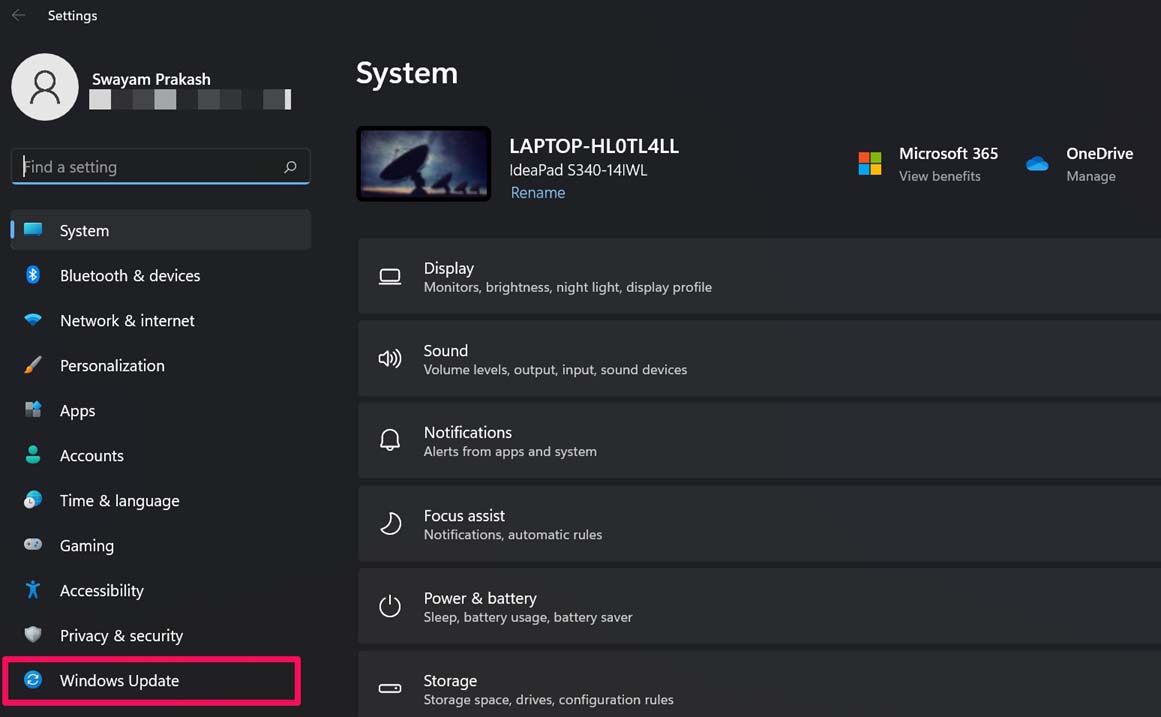
- Presiona las teclas Windows + I para abrir la sección de configuración del sistema operativo Windows.
- En el panel izquierdo, haz clic en Actualización de Windows.
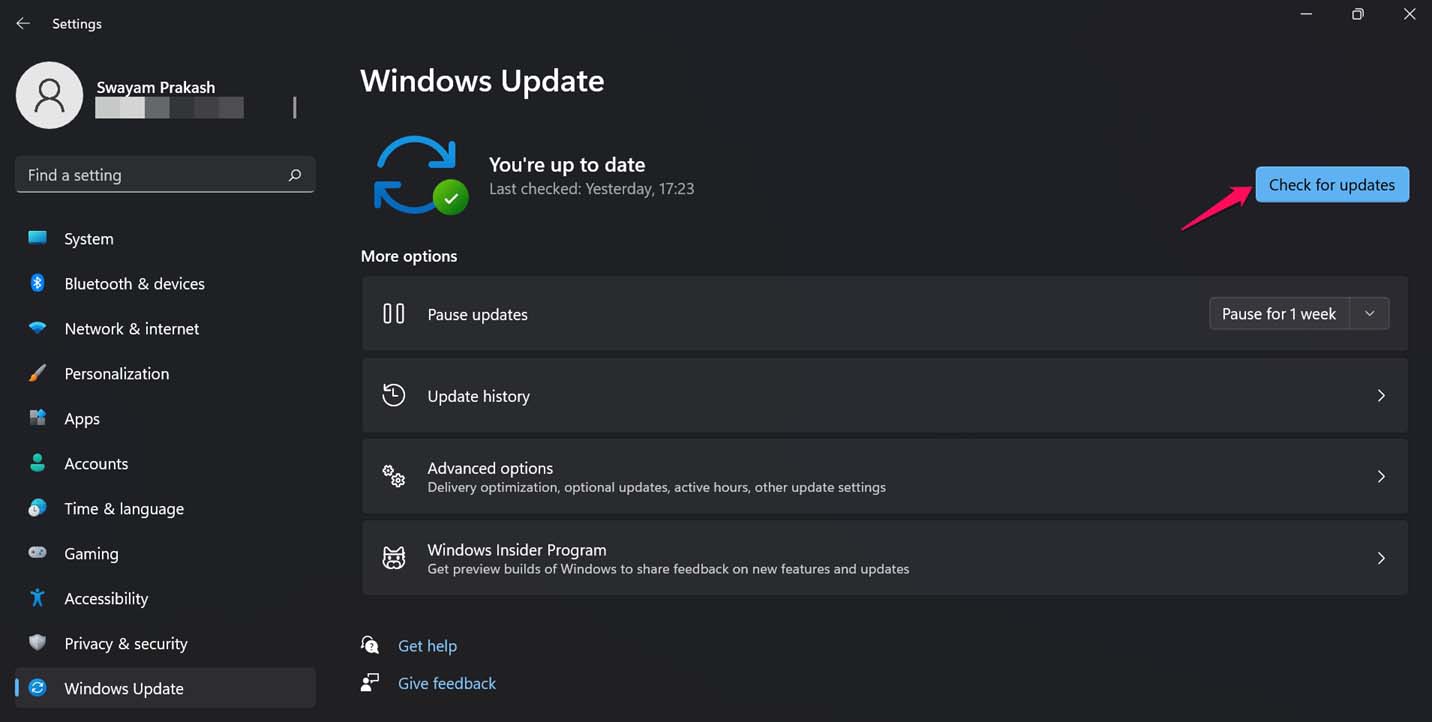
- A continuación, haz clic en Buscar actualizaciones. [ Asegúrate de que tu PC esté conectada a Internet ]
- Si hay alguna nueva actualización disponible, se mostrará en la pantalla con la opción Descargar ahora. Haz clic en eso para proceder con la descarga e instalación de la actualización.
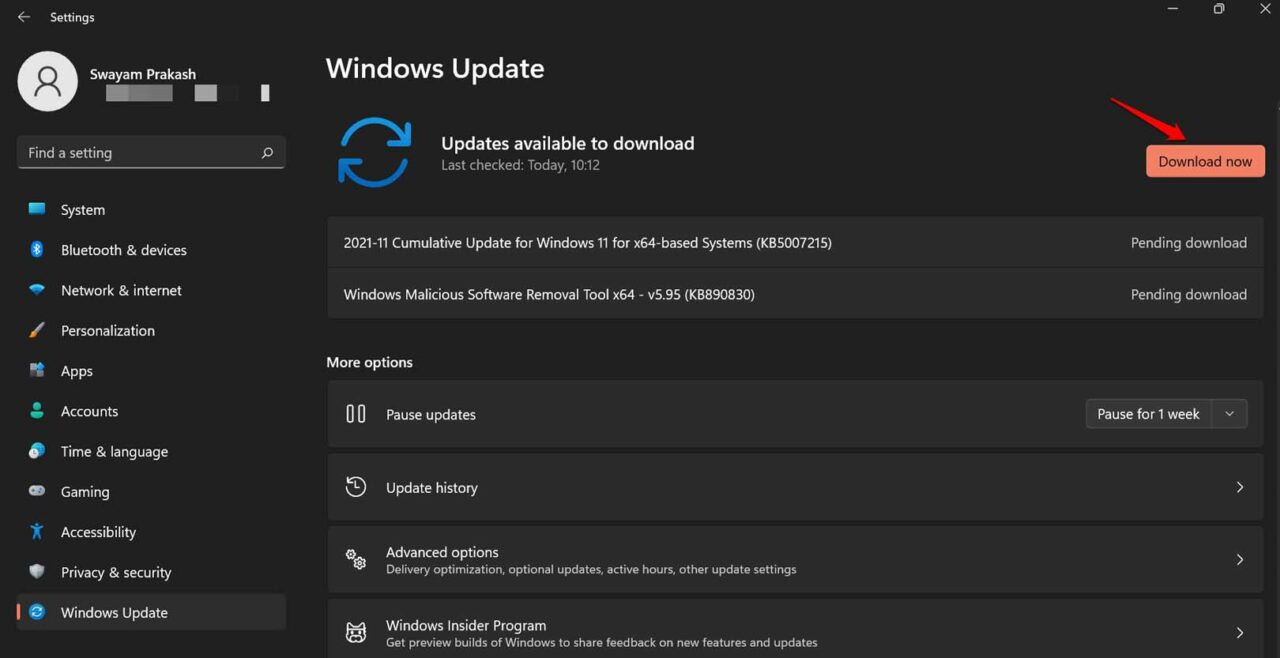
- La PC se reiniciará a medida que se instale la actualización. Luego verifica si la función de pantalla dividida ahora está funcionando o no.
Encontrar y reparar archivos del sistema corruptos
Si recientemente hiciste algunos cambios en la configuración del registro u otras configuraciones del sistema y no salieron bien, eso puede resultar en archivos del sistema corruptos que crean errores aleatorios de vez en cuando. La pantalla dividida puede no funcionar debido a eso. Para resolverlo, puedes usar la herramienta de línea de comandos SFC incorporada para buscar archivos del sistema corruptos.
- Abre el símbolo del sistema.
- Luego ingresa el comando sfc/ scannow y presiona enter.
- Luego comenzará el proceso de escaneo y reparación de los archivos del sistema corruptos. Déjalo correr y no interrumpas en medio.
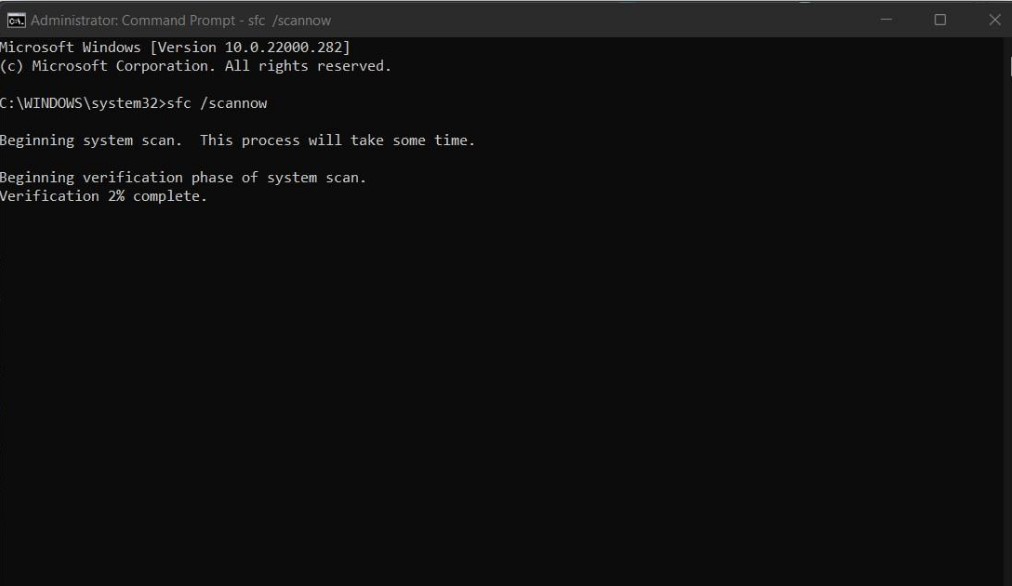
- Reinicia la computadora después de que se reparen los archivos del sistema corruptos.
Si los archivos del sistema modificados incorrectamente fueron la razón por la que la pantalla Ajustar no funcionaba en Windows 11, entonces esta solución debería resolver el problema.
Reiniciar el explorador de Windows
Puedes intentar cerrar el explorador de Windows y reiniciarlo. Algunos usuarios han informado que hacer esto ha habilitado la pantalla dividida en su PC.
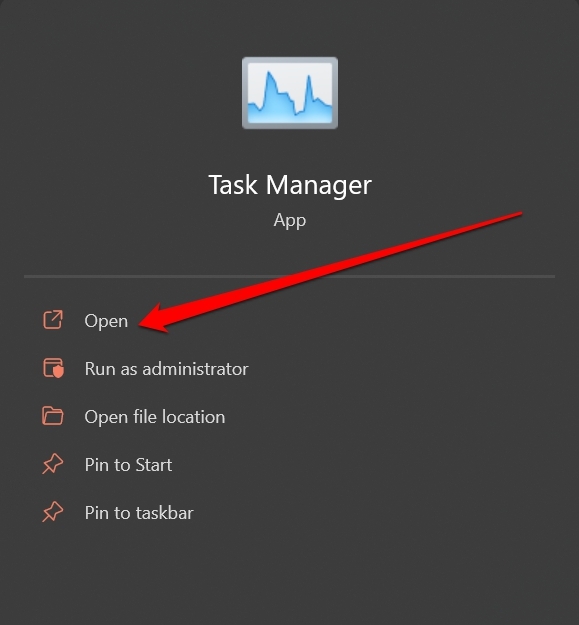
Presiona la tecla de Windows para invocar la consola de búsqueda.
Luego escribe Administrador de tareas.
Haz clic en Abrir cuando aparezca el resultado de búsqueda correcto.
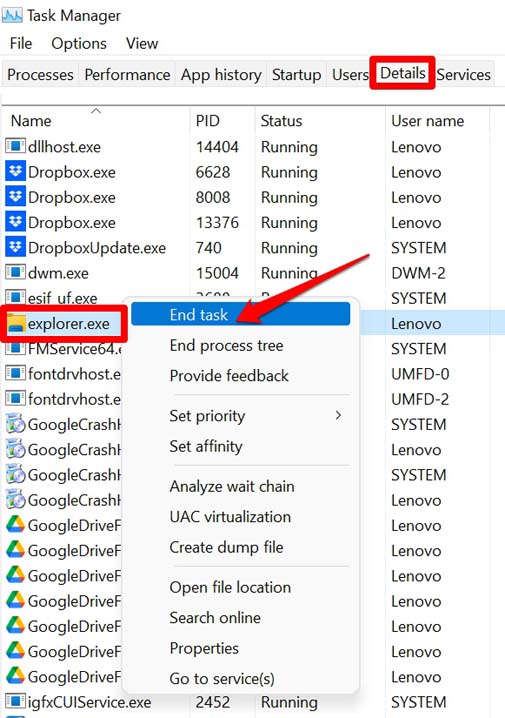
A continuación, haz clic en la pestaña Detalles cuando se abra el Administrador de tareas.
Navega a explorer.exe y haz clic derecho sobre él.
En el menú, selecciona Finalizar tarea.
Ahora, haz clic en la pestaña Archivo en el Administrador de tareas.
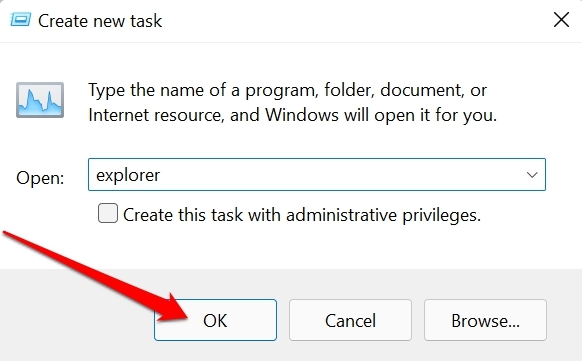
Selecciona Ejecutar nueva tarea.
En el cuadro de diálogo Crear nueva tarea, escribe Explorer y presiona enter. El explorador de Windows comenzará a ejecutarse nuevamente. Ahora, intenta usar la función de pantalla dividida en tu PC.
Ajustar el diseño de pantalla del sistema operativo Windows
Esta es una solución que puede ser útil si la pantalla de tu PC no puede ajustarse correctamente en múltiples ventanas después de habilitar la pantalla dividida desde el botón de maximizar.
- Abre la configuración de Windows presionando el botón Windows + I.
- Luego, haz clic en la pestaña Sistema.
- Bajo eso, ve a Pantalla y haz clic en ella.
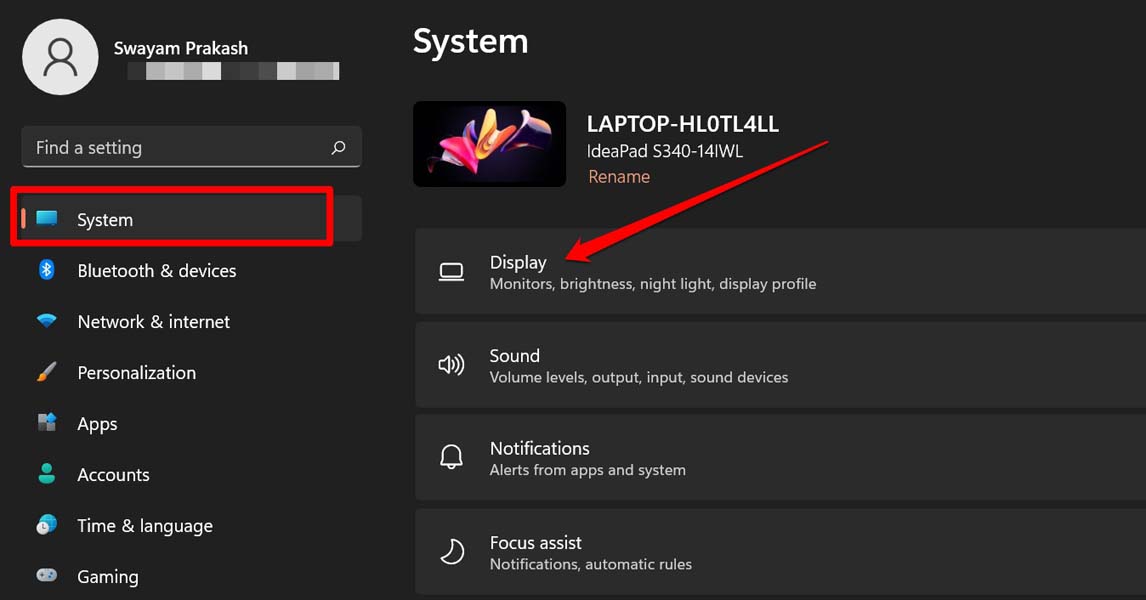
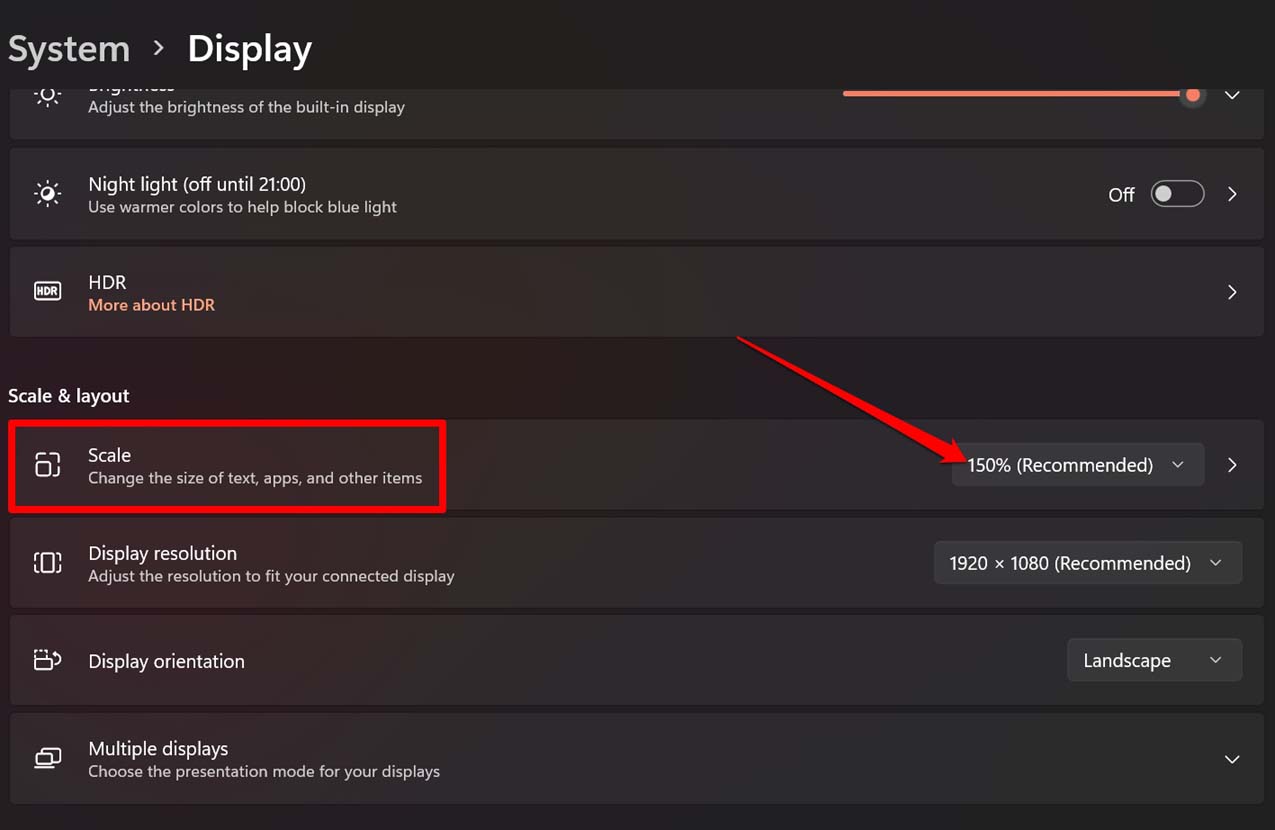
- Navega a Escala y diseño.
- Haz clic en el botón desplegable Escala y prueba entre varios tamaños de elementos de pantalla. Establece el valor que se ajuste correctamente en las ventanas de pantalla dividida en tu pantalla.
Desinstalar aplicaciones o servicios de terceros
También puedes revisar las aplicaciones que has instalado recientemente en tu computadora que pueden ser de alguna fuente no confiable. Tales aplicaciones a menudo traen malware con ellas o hacen algunos cambios en la configuración del sistema de Windows. Esto puede causar varios problemas técnicos en la computadora. Uno de los cuales puede ser que la función de pantalla dividida no funcione como se esperaba.
Desinstala las aplicaciones instaladas recientemente en tu PC. Luego reinicia la computadora y verifica si la función de pantalla dividida está funcionando o no en tu PC.
Así que prueba estos métodos de solución de problemas y soluciona el problema de la función de pantalla dividida que no funciona en Windows 11.
Si tienes alguna opinión sobre ¿Cómo solucionar el problema de la pantalla dividida que no funciona en Windows 11?, no dudes en dejarla en el cuadro de comentarios a continuación. Además, suscríbete a nuestro canal de YouTube de DigitBin para tutoriales en video. ¡Saludos!
Recibe nuevas publicaciones en tu bandeja de entrada.
No spam. Cancela la suscripción en cualquier momento.