Spotify ayuda · 6 min read · Sep 21, 2025
¿Cómo solucionar el problema de que Spotify se detiene durante la reproducción en el iPhone?
¿Spotify se detiene mucho cuando intentas reproducir música o un podcast de tu elección? Esto es sin duda irritante si eres un entusiasta de la música, lo que arruina tu experiencia de audio. En esta guía, hablaremos sobre cómo solucionar el problema de que Spotify se detiene durante la reproducción en tu iPhone. Antes de revisar las soluciones, echaremos un vistazo a las diversas razones que pueden causar que Spotify se detenga.
La razón principal por la que Spotify se detiene en tu iPhone puede ser una conexión a internet defectuosa. Spotify depende de internet, y si este es inestable, entonces la reproducción se queda atascada desde el principio o sigue pausándose a lo largo de la línea de tiempo de audio.
Si estás usando auriculares inalámbricos con tu iPhone, entonces la proximidad del iPhone con los auriculares es importante. Si te alejas considerablemente del iPhone, entonces el audio tendrá estática o se detendrá. El audio real se estará reproduciendo en Spotify, pero como el dispositivo de salida de sonido es Bluetooth y está alejado del dispositivo, no escucharás ningún sonido de la música o podcast que reprodujiste en tu iPhone.
Razones por las que Spotify se detiene durante la reproducción en el iPhone
Incluso usar un solo perfil de Spotify en múltiples dispositivos no es posible. Así que, si has prestado uno de tus smartphones o tabletas a alguien para escuchar Spotify y tú también estás intentando usar Spotify desde tu iPhone, entonces no podrás escuchar ninguna reproducción ya que tu perfil ya está siendo utilizado por la persona a la que previamente permitiste acceder a Spotify en otros dispositivos.
Una versión con errores de Spotify que pasa mucho tiempo sin actualizarse también puede causar problemas en la reproducción, haciendo que el audio se pause con frecuencia durante la reproducción.
Incluso tener el modo de ahorro de datos o el modo de bajo consumo activado en el iPhone te hará experimentar problemas de pausa de audio en Spotify. La necesidad de conservar energía para el iPhone o datos obligará a iOS a reducir la forma en que normalmente una aplicación funciona, lo que puede reflejarse en forma de un fallo.
Los datos en caché almacenados en Spotify durante mucho tiempo pueden causar problemas con el funcionamiento de la aplicación, llevando a varios fallos y uno de ellos es que las canciones o contenido de audio similar se detengan durante la reproducción.
Mejores formas de solucionar el problema de que Spotify se detiene durante la reproducción en el iPhone
Ahora que sabemos las posibles razones del problema de pausa de audio de Spotify, solucionemos lo mismo con varios métodos de solución de problemas.
1. Actualiza Spotify
Siempre asegúrate de actualizar a tiempo todas las aplicaciones en tu iPhone, incluida la aplicación de Spotify. Esto mantendrá la aplicación libre de errores y tendrás una experiencia de audio enriquecedora.
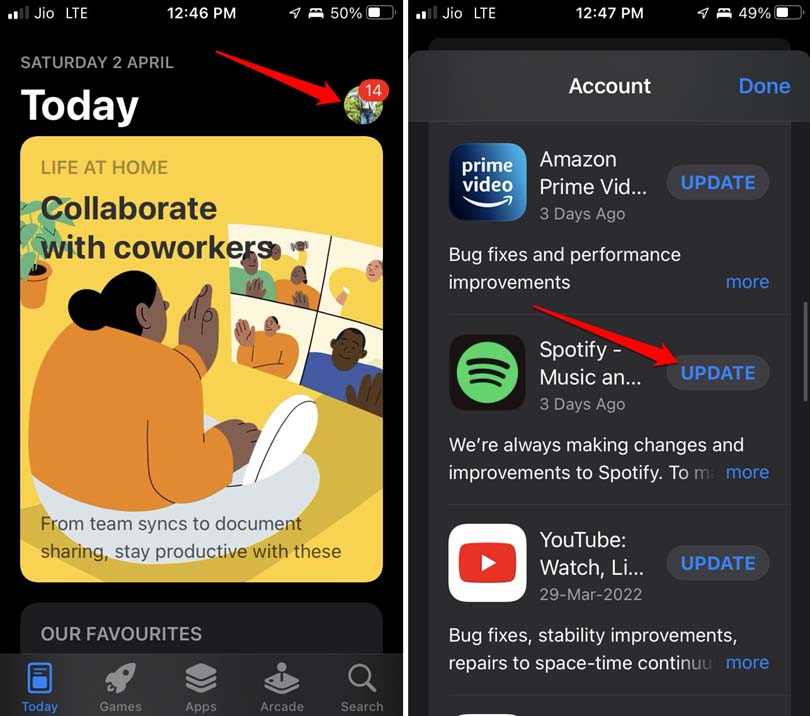
Para actualizar Spotify,
- Abre la App Store.
- Toca el avatar en la esquina superior derecha.
- Ahora verifica en la lista de aplicaciones que esperan recibir una actualización si Spotify está listado allí, toca el botón actualizar al lado para comenzar la instalación de la actualización.
2. Verifica la conexión a Internet
Debes asegurarte de que si estás usando una red Wi-Fi o datos móviles, la red sea estable; de lo contrario, terminarás experimentando retrasos y pausas en la reproducción de audio cuando reproduzcas música o un podcast en Spotify.
Puedes desconectarte o volver a conectarte a la red. Si enfrentas frecuentemente una red inestable, entonces queja a tu proveedor de servicios de internet (ISP). Tal vez el ISP esté realizando algún mantenimiento por lo que la red puede estar caída. Así que tendrás que esperar hasta que la red se restablezca. También puedes considerar cambiar a una red alternativa que sea estable.
3. Cierra y vuelve a abrir Spotify
Puede ser solo un fallo aleatorio que Spotify se esté deteniendo durante la reproducción de cualquier canción. Para solucionarlo, simplemente puedes cerrar Spotify desde el conmutador de aplicaciones y luego volver a abrirlo.
- Toca dos veces el botón de inicio del iPhone para abrir el conmutador de aplicaciones si estás usando un iPhone con Touch ID.
- De lo contrario, desliza hacia arriba desde el centro de la pantalla y detente en el medio de la pantalla para invocar el conmutador de aplicaciones si estás usando un iPhone con Face ID.
- Luego navega a Spotify y mantén presionada la tarjeta de la aplicación, y deslízala hacia arriba para cerrarla.
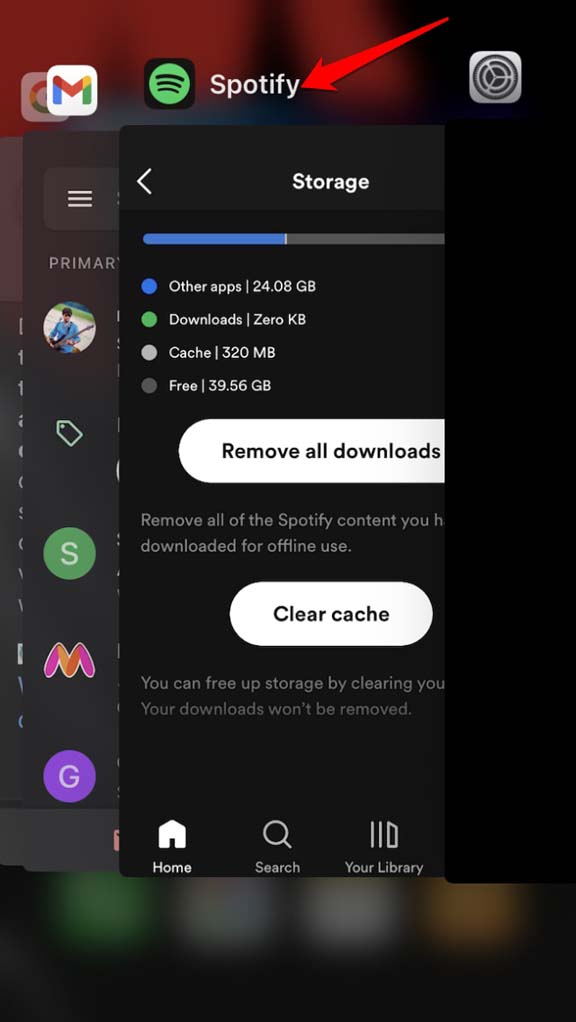
- Toca el ícono de la aplicación Spotify para abrirla.
4. Habilita la actualización en segundo plano
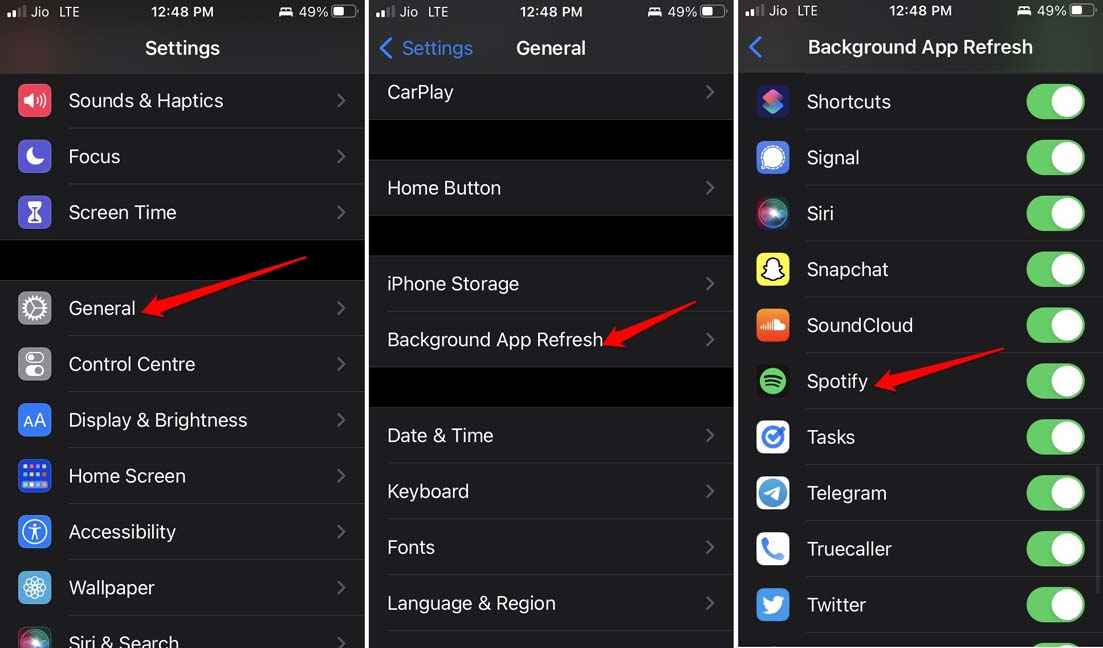
Aquí están los pasos para verificar que la actualización en segundo plano esté habilitada para Spotify.
- Ve a la aplicación Configuración.
- Toca la opción General.
- Bajo eso, navega a Actualización en segundo plano y tócalo.
- Desplázate hacia abajo hasta Spotify y toca el interruptor al lado para habilitar la actualización en segundo plano.
5. Mantén el dispositivo Bluetooth cerca del iPhone
Si estás usando dispositivos de salida de audio Bluetooth, asegúrate de que el dispositivo Bluetooth y el iPhone estén cerca.
Si tienes que moverte, asegúrate de llevar el iPhone contigo en la mano o en tu bolsillo. Esto asegurará que el audio no se corte o se pause durante la reproducción.
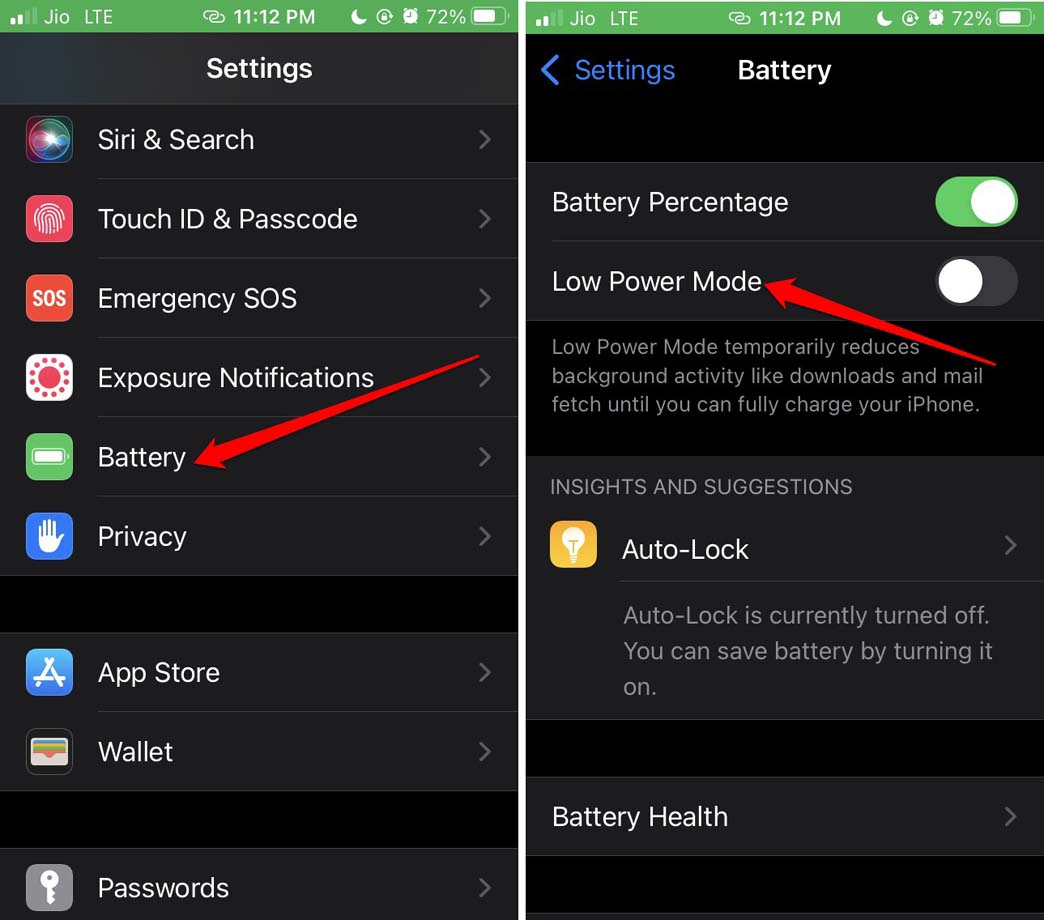
6. Desactiva el modo de bajo consumo en el iPhone
Aquí están los pasos para desactivar el modo de bajo consumo en el iPhone.
- Ve a la aplicación Configuración.
- Navega a Batería y tócalo.
- Toca el interruptor al lado de modo de bajo consumo para desactivarlo.
7. Borra la caché de la aplicación Spotify
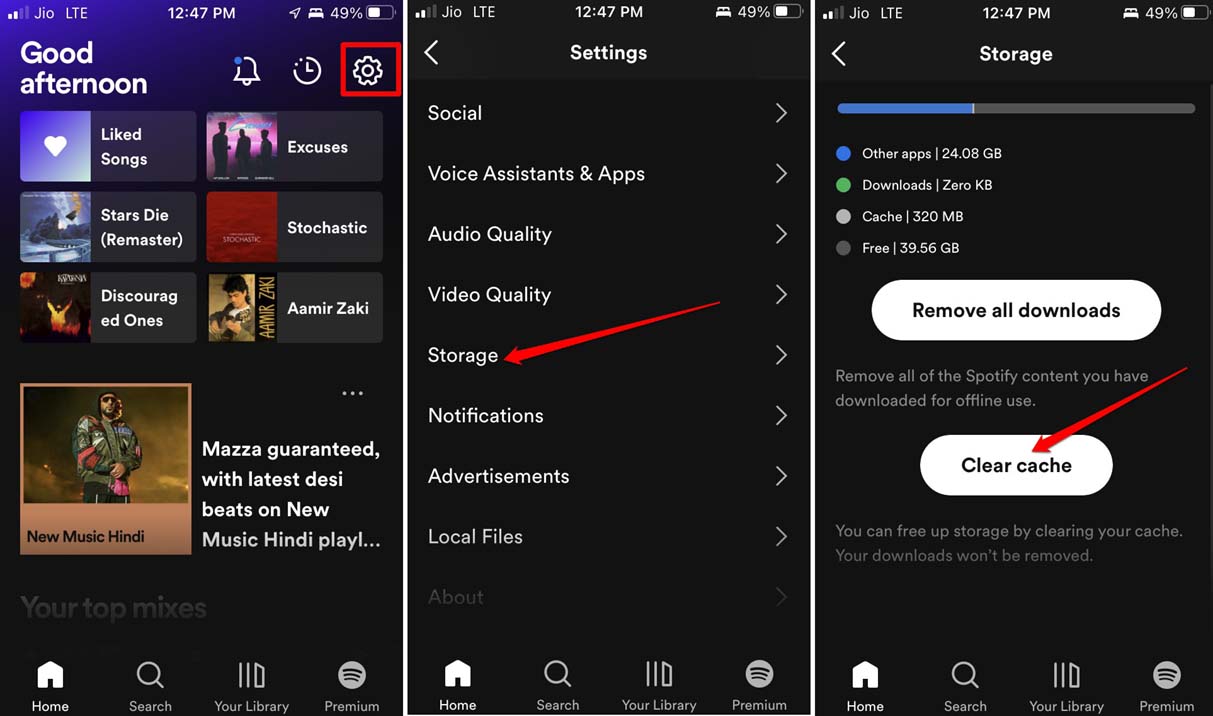
Borrar la caché de la aplicación Spotify ayudará a la aplicación a cargar las canciones y reproducirlas sin problemas. También aligerará la carga en la memoria.
Aquí están los pasos para borrar la caché de la aplicación Spotify.
- Inicia la aplicación Spotify.
- Toca el botón de engranaje para ir a la configuración de la aplicación.
- Navega a Almacenamiento y tócalo.
- Desplázate hasta la opción Borrar caché y tócalo.
- Nuevamente toca la opción Borrar caché para confirmar la acción.
8. No uses el modo de datos bajos en el iPhone
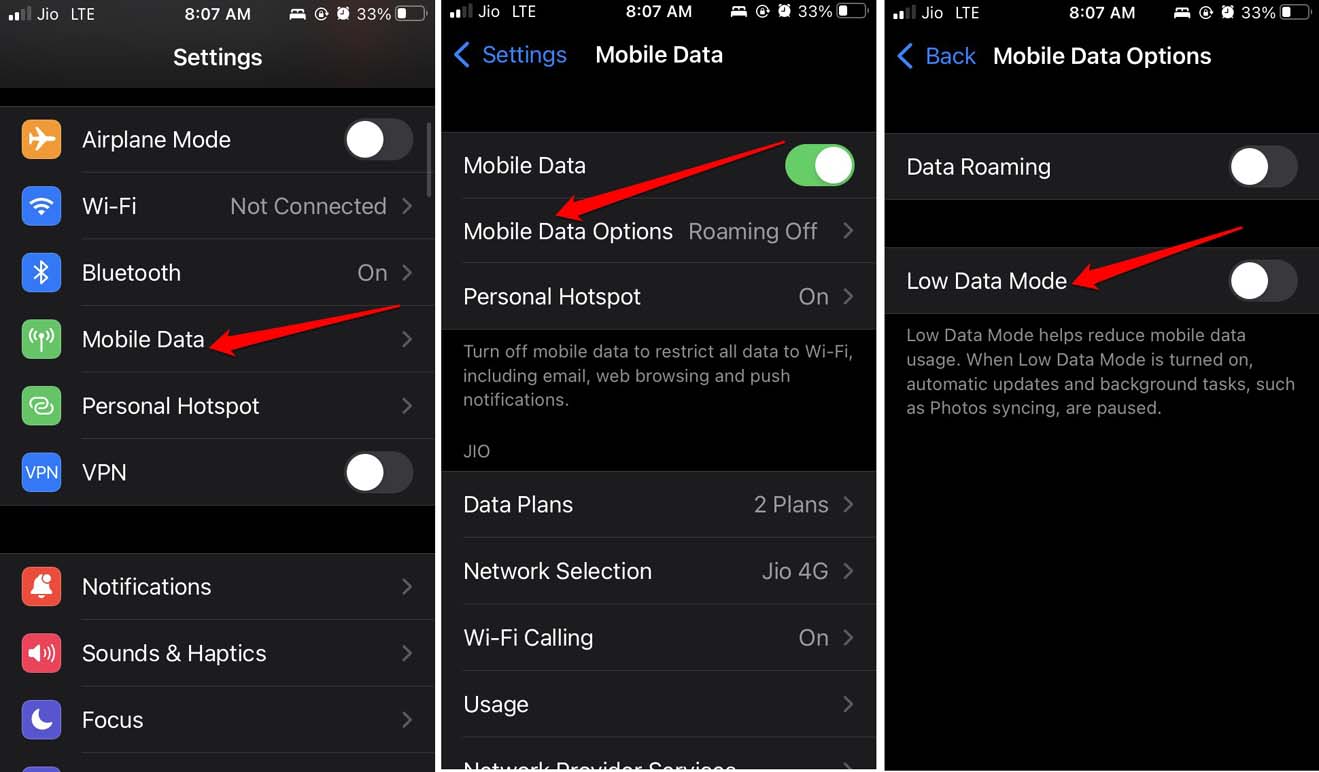
Si estás usando datos móviles, asegúrate de desactivar el modo de datos bajos. De lo contrario, para conservar datos, iOS puede comprometer el rendimiento de varias aplicaciones, incluido Spotify.
Para desactivar el modo de datos bajos en iOS,
- Inicia la aplicación Configuración.
- Toca Datos móviles.
- Ahora toca Opciones de datos móviles.
- Toca el interruptor al lado del modo de datos bajos para desactivarlo.
9. Desinstala y reinstala Spotify
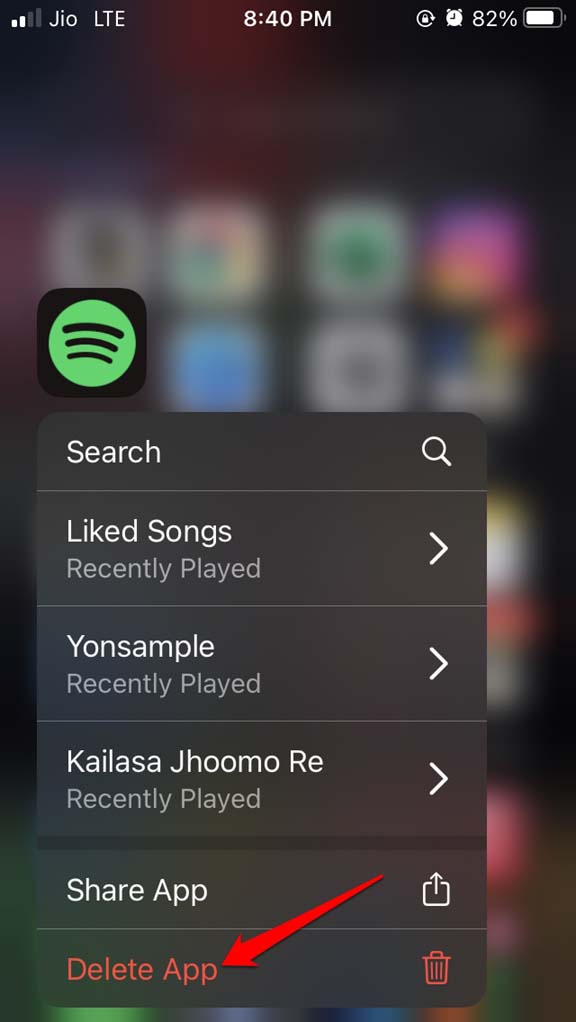
Si ninguno de los consejos anteriores logró resolver el problema de Spotify que se detiene al reproducir canciones, entonces desinstala Spotify y luego reinstálalo desde la App Store.
Para desinstalar la aplicación Spotify, simplemente mantén presionado el ícono de la aplicación y ve a la biblioteca de aplicaciones de iOS. Luego toca la opción Eliminar aplicación.
Ahora para reinstalar Spotify abre la App Store, busca Spotify y descarga la aplicación en tu iPhone.
Como Spotify te mantiene entretenido durante los días ocupados reproduciendo canciones y podcasts, debes solucionar el problema de que Spotify se detiene durante la reproducción en tu iPhone. Espero que esta guía te ayude.
Si tienes alguna opinión sobre ¿Cómo solucionar el problema de que Spotify se detiene durante la reproducción en el iPhone?, no dudes en dejarla en el cuadro de comentarios a continuación. Además, suscríbete a nuestro canal de YouTube de DigitBin para tutoriales en video. ¡Salud!
Recibe nuevas publicaciones en tu bandeja de entrada.
No spam. Cancela la suscripción en cualquier momento.