Spotify iPhone · 5 min read · Jan 13, 2026
¿Cómo solucionar que Spotify no descargue canciones en iPhone?
¿Spotify no está descargando canciones en tu iPhone? Entonces, en esta guía, compartiré contigo algunos consejos para solucionar el problema. Además, discutiremos por qué no puedes descargar canciones en Spotify. Es una de las plataformas más buscadas por los aficionados a la música para transmitir la música y los podcasts más recientes. Así que no poder descargar las canciones para escucharlas sin conexión puede ser irritante cuando quieres disfrutar de buena música.
Por lo general, Spotify puede no estar descargando canciones en el iPhone debido a una conectividad a internet limitada o interrumpida. De lo contrario, el espacio de almacenamiento en tu iPhone puede estar agotándose. Entonces no podrás descargar canciones para escucharlas sin conexión. A menudo, usar una versión más antigua de Spotify puede causar fallos que pueden impedirte descargar canciones en Spotify.
1. Actualiza la aplicación de Spotify
Comienza actualizando la aplicación de Spotify en el iPhone a la última versión. A menudo, las versiones más antiguas pueden tener algunos errores que necesitan ser corregidos.
- Abre la aplicación App Store.
- Luego toca en el perfil que estás usando para iniciar sesión en la App Store.
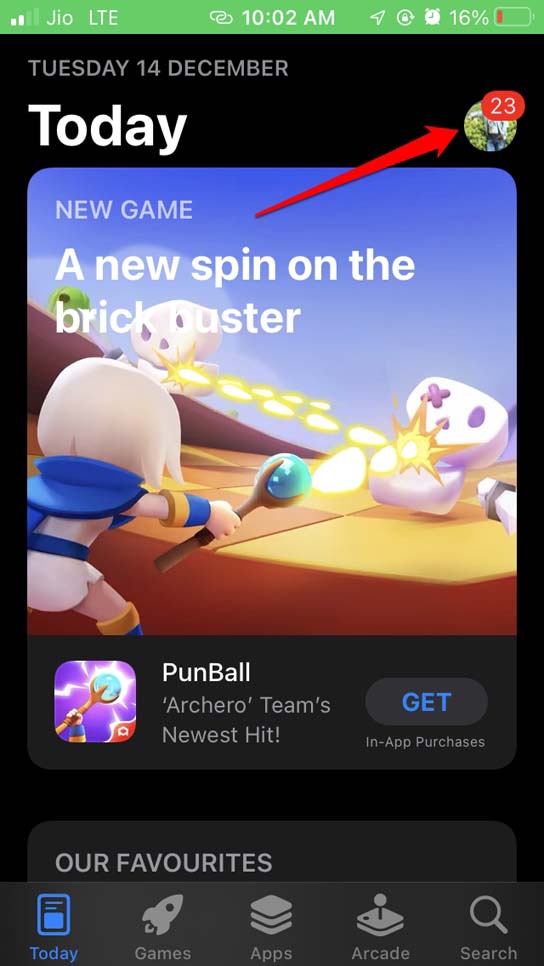
- Ahora, desplázate por las aplicaciones que aparecen en la siguiente página y verifica si Spotify está listado entre ellas.
- Si la aplicación está presente, toca el botón Actualizar.
Después de actualizar Spotify a una versión reciente, verifica si puedes descargar canciones para escucharlas sin conexión.
2. Cierra y vuelve a abrir Spotify
También puedes intentar cerrar Spotify desde el conmutador de aplicaciones y luego volver a abrirlo. A menudo, esto ayuda a solucionar los problemas con la aplicación.
- Toca dos veces el botón de inicio para abrir el conmutador de aplicaciones.
- Si tienes un iPhone con Face ID, desliza hacia arriba en la pantalla de inicio para invocar el conmutador de aplicaciones.
- Luego desplázate por el conmutador de aplicaciones y dirígete a Spotify.
- Presiona sobre Spotify y desliza hacia arriba para cerrarlo.

- Ahora, toca la aplicación de Spotify para lanzarla nuevamente. La aplicación de transmisión de música debería descargar ahora las canciones en tu dispositivo.
3. Reinicia el iPhone
A menudo, hacer algo tan simple como reiniciar el iPhone soluciona muchos problemas incidentales. Prueba eso una vez.
- Presiona el botón de encendido del iPhone durante un tiempo hasta que aparezca la pantalla de apagado.
- Verás la opción Deslizar para apagar. Toca y desliza hacia la derecha en esa pantalla.
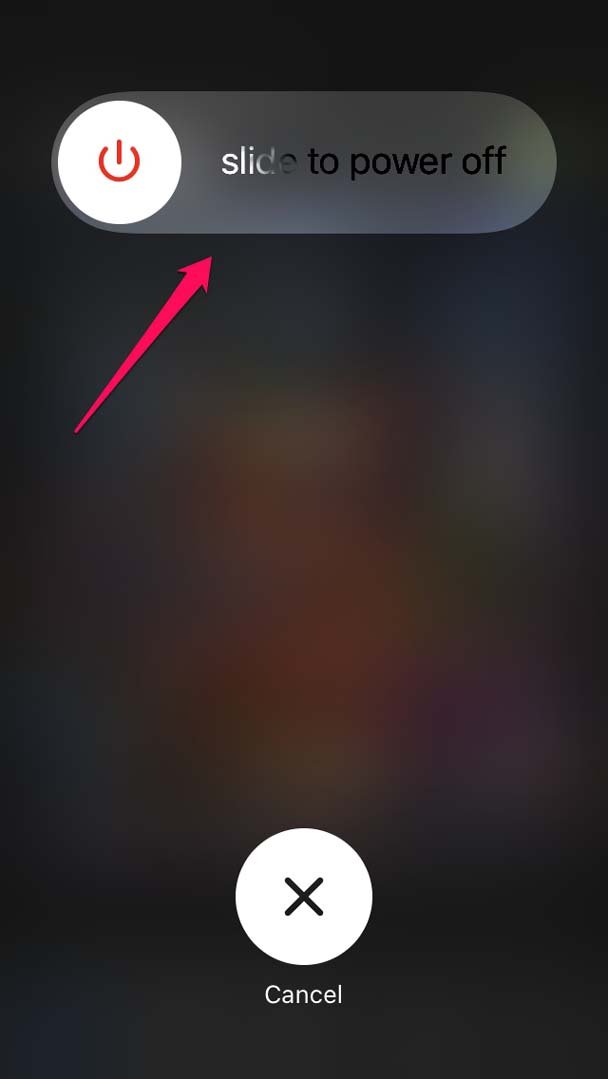
- El iPhone se apagará. Déjalo durante unos segundos.
- Luego presiona nuevamente el botón de encendido para reiniciar el iPhone.
Después de reiniciarlo, abre Spotify y verifica si hay canciones descargadas.
4. Soluciona la red
Verifica que la red WiFi que has estado usando esté aún activa, o ¿se interrumpió? Si la red no es estable, puedes intentar cambiar a otra red. Además, puedes intentar restablecer la red manualmente o pedir ayuda a tu equipo de soporte de ISP.
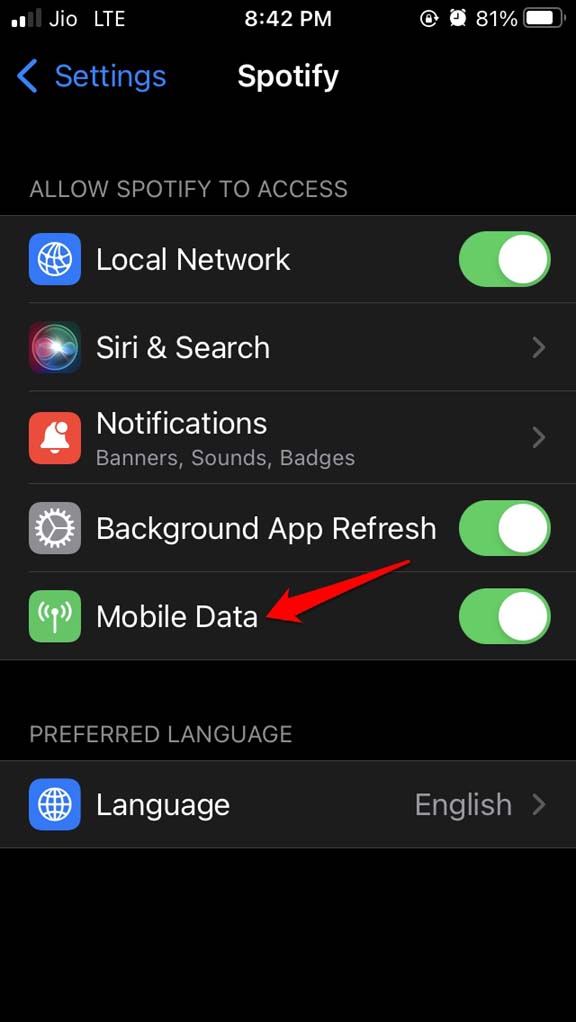
Si no puedes usar el WiFi, intenta usar Spotify con datos móviles. Asegúrate de que el uso de datos móviles esté habilitado para la aplicación. Para verificar eso,
- Abre la aplicación Configuración.
- Luego navega a Spotify y abre la configuración.
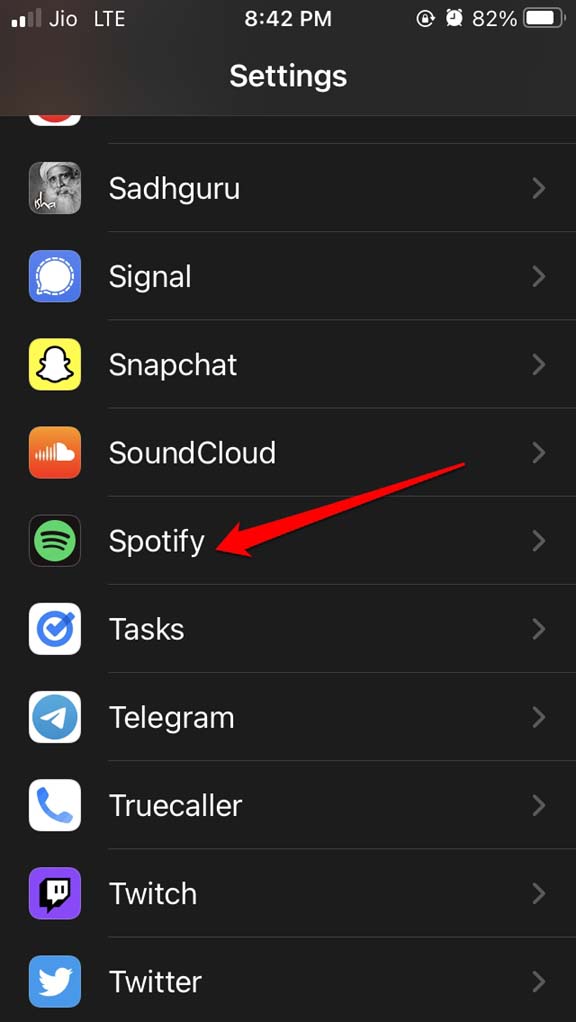
- Toca el interruptor junto a Datos móviles para habilitar el uso de la función.
5. Borra la caché de Spotify
En la aplicación de Spotify, hay una función incorporada que te permite borrar la caché. Esto eliminará los datos basura en el dispositivo.
- Abre la aplicación de Spotify en el iPhone.
- Toca el ícono de engranaje para ser redirigido a la Configuración en la esquina superior derecha.
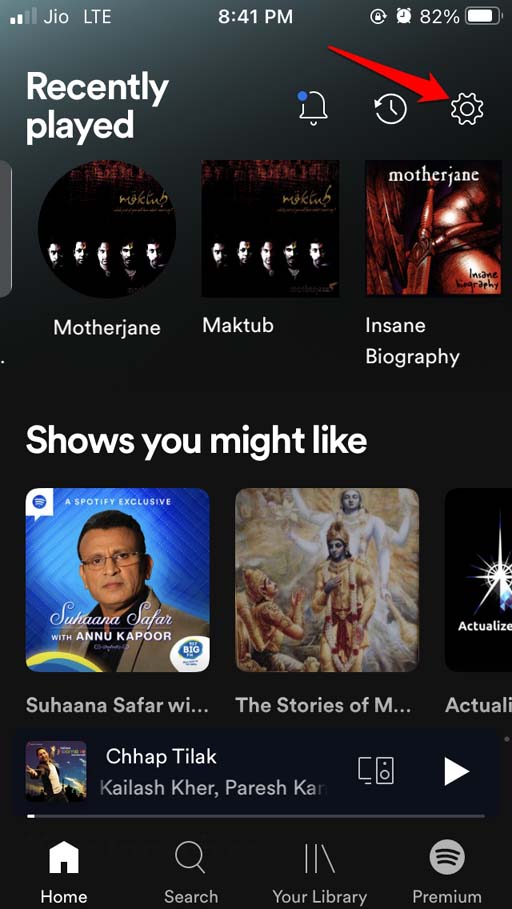
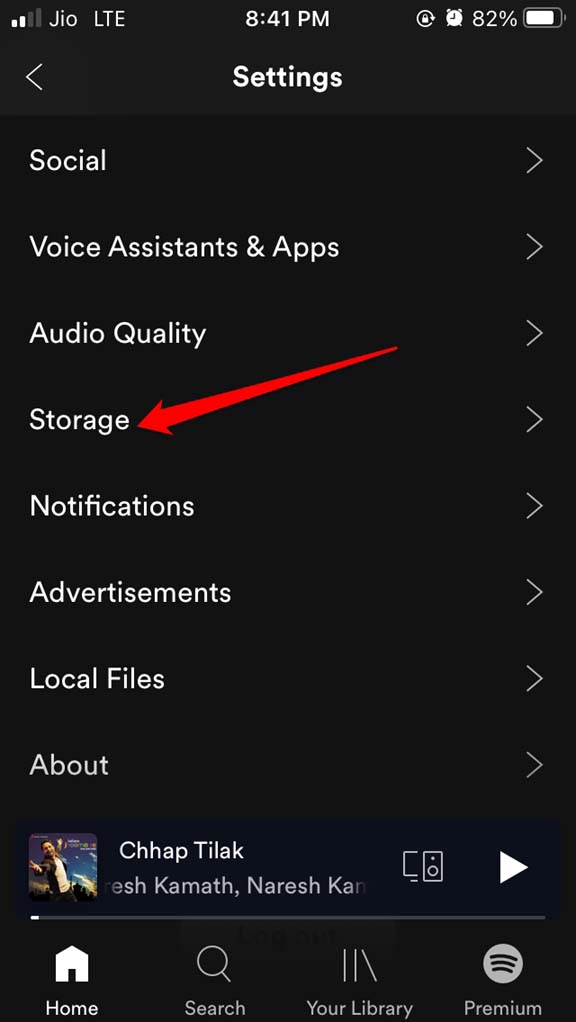
- Desplázate a Almacenamiento y tócalo.
- Debajo de eso, toca Eliminar caché.
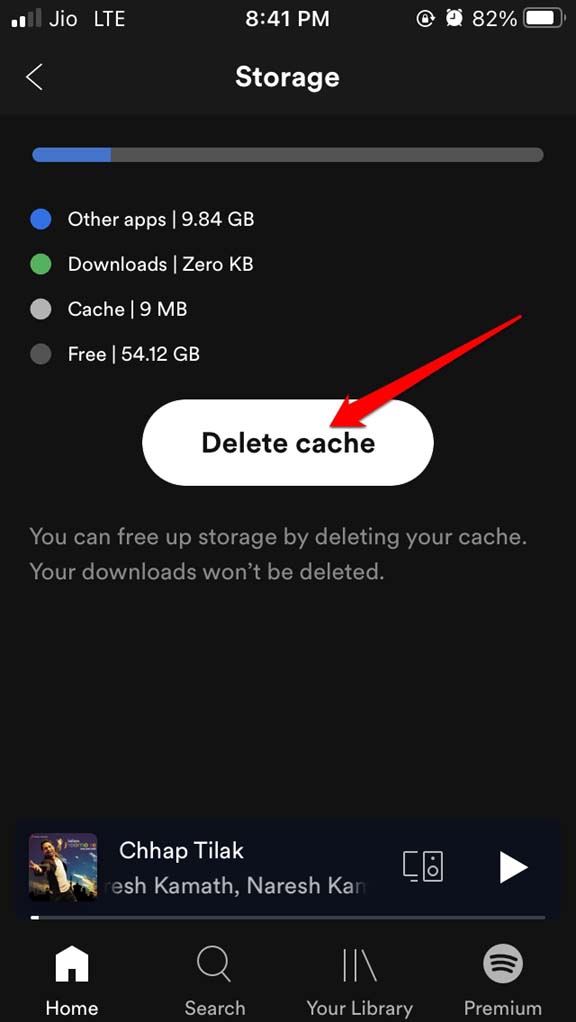
- Aparecerá un pop-up, mencionando que tus descargas no se eliminarán al borrar la caché.
- Confirma la acción tocando Eliminar caché.
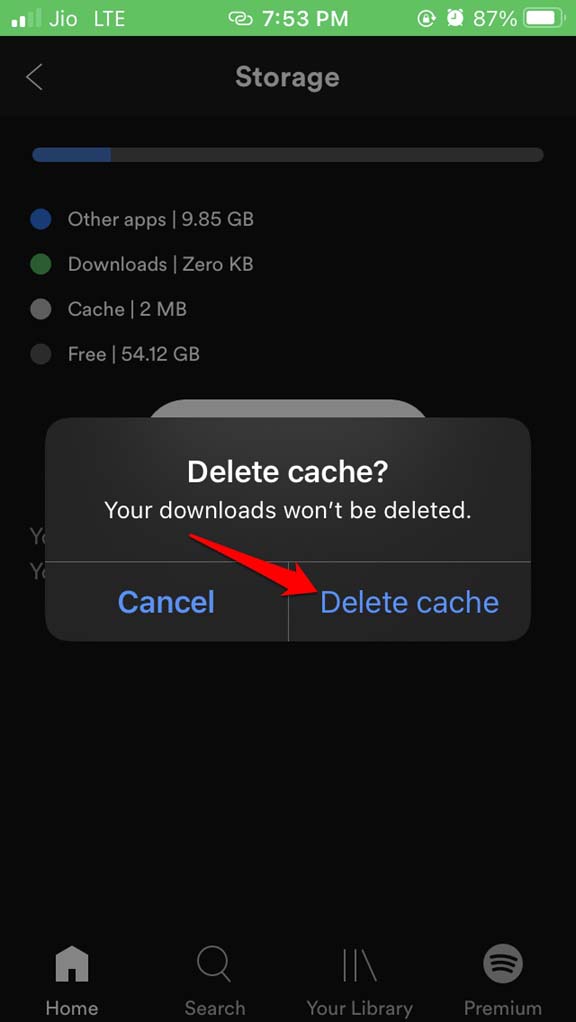
Después de borrar la caché, vuelve a abrir Spotify una vez más.
6. Verifica el almacenamiento del iPhone
Debes verificar si tienes suficiente espacio de almacenamiento disponible para albergar las canciones descargadas de Spotify. Esto lo puedes hacer desde la propia aplicación.
Abre la aplicación de Spotify.
Toca la opción Configuración.
Navega a Almacenamiento y tócalo.
Verás la cantidad de almacenamiento consumido por las canciones descargadas, cuánto almacenamiento está libre y qué cantidad de almacenamiento del dispositivo ha sido ocupada por las aplicaciones instaladas en el iPhone.
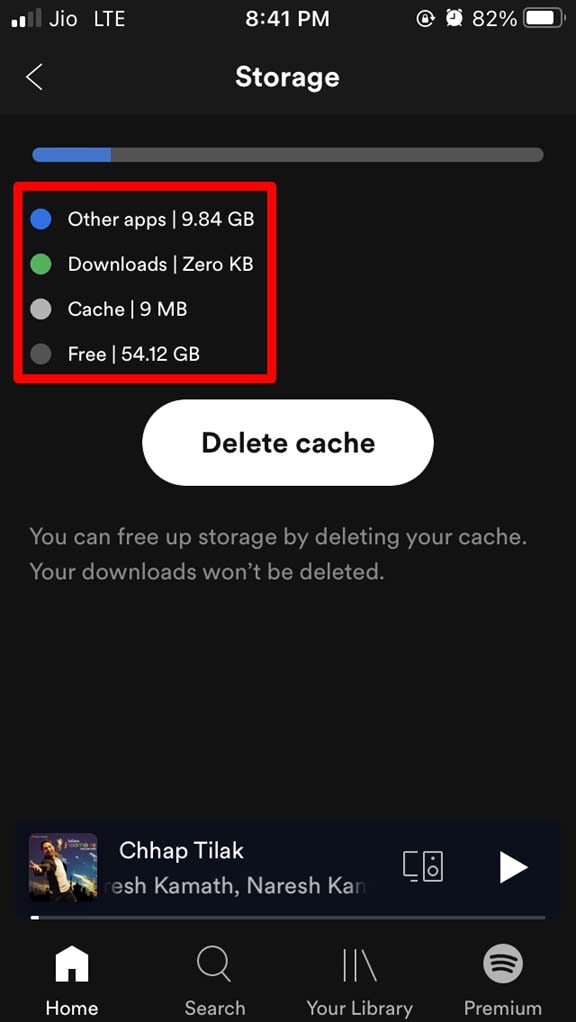
Luego, según tu necesidad, puedes liberar espacio de almacenamiento en tu iPhone eliminando los archivos que no necesitas. Debes tener 1GB de espacio libre en el almacenamiento para descargar las canciones de Spotify.
7. Desinstala y reinstala Spotify
Otra solución eficiente incluye desinstalar Spotify y reinstalarlo en el iPhone.
- Presiona el ícono de la aplicación de Spotify.
- Luego selecciona la opción Eliminar.
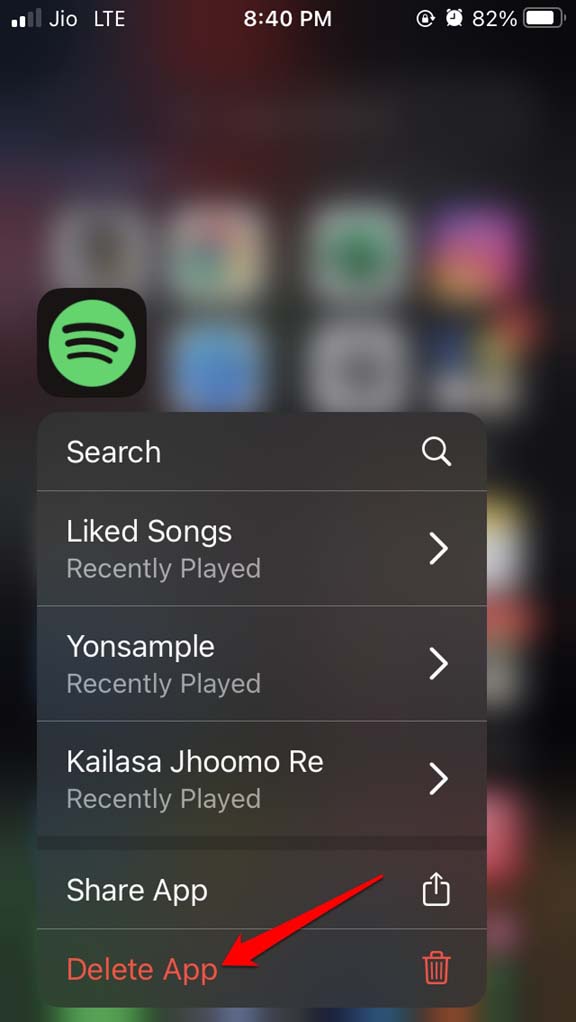
- Después de que se complete la eliminación, abre la aplicación App Store.
- En la barra de búsqueda, escribe Spotify y busca la aplicación.
- Toca el ícono de descarga para instalar Spotify nuevamente en tu iPhone.
8. Restablecer la configuración de red
Si nada más funciona, siempre puedes intentar restablecer la configuración de red.
- Ve a Configuración.
- Debajo de eso, toca en General.
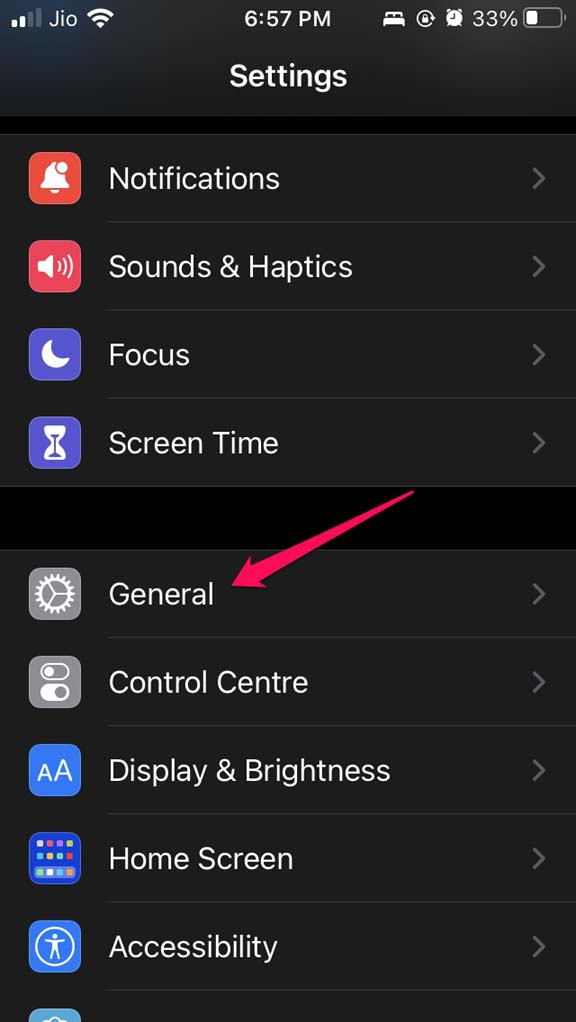
- Luego navega a Transferir o restablecer iPhone.
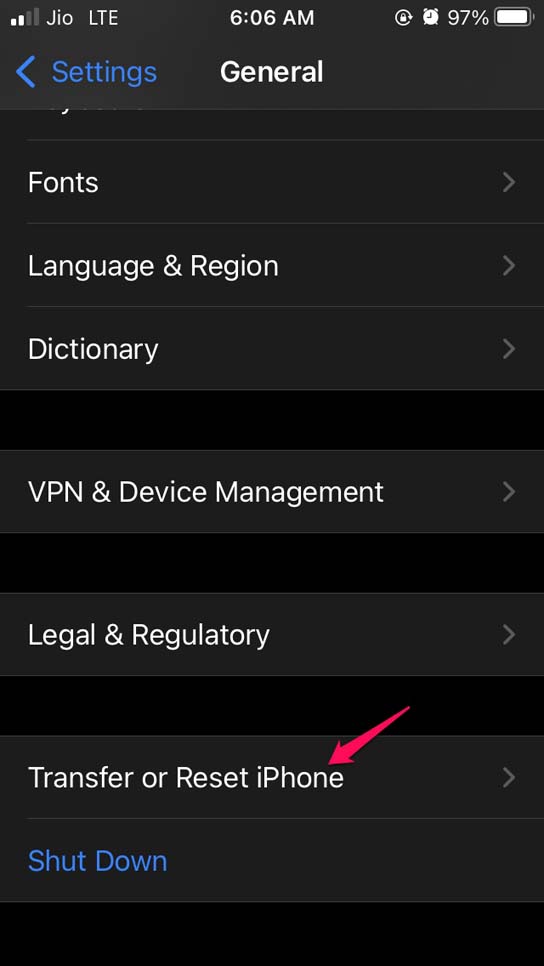
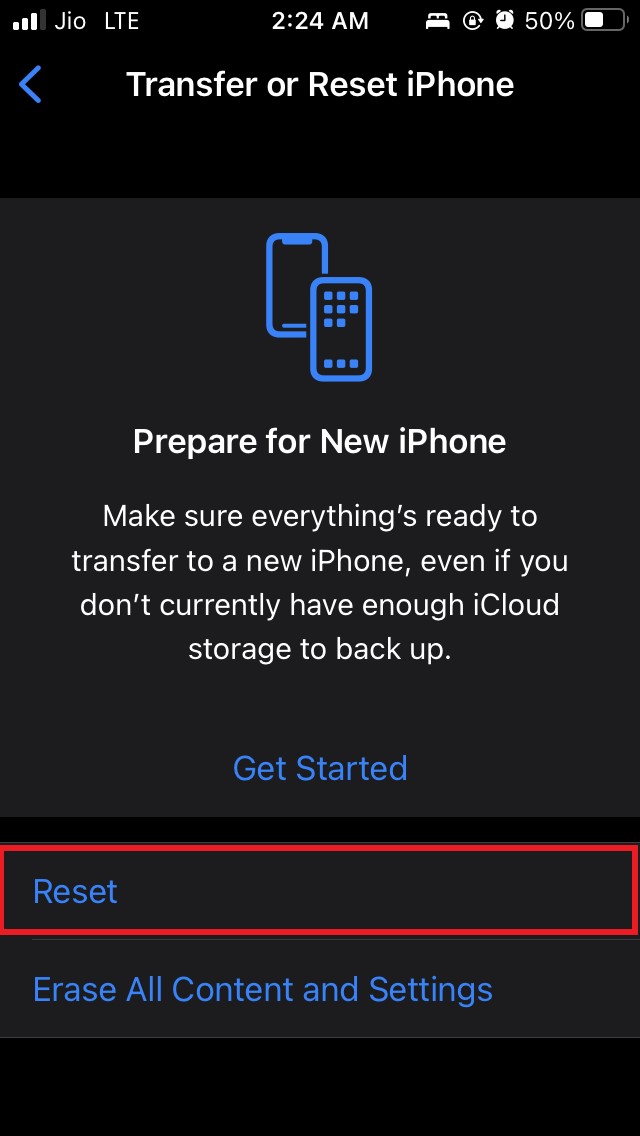
- Toca en Restablecer.
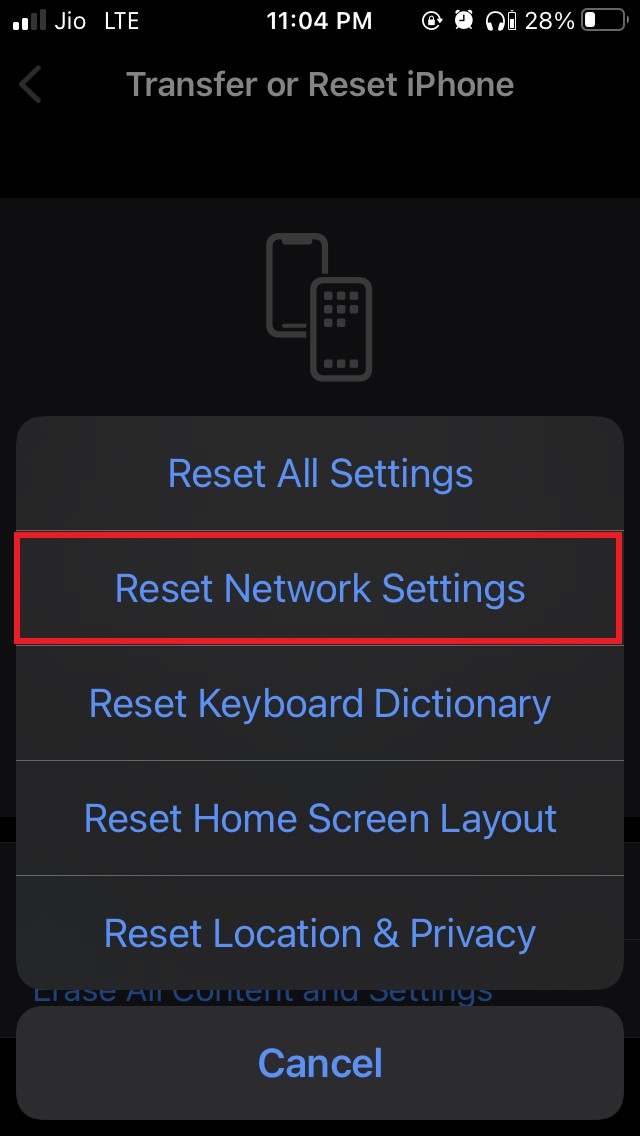
- En la siguiente página, toca en Restablecer configuración de red.
- Proporciona el código de acceso para confirmar y proceder con el proceso de restablecimiento.
Así que eso es todo. Espero que estos consejos de solución de problemas te ayuden a solucionar el problema de que Spotify no descargue canciones en tu iPhone. Pruébalos.
Si tienes alguna opinión sobre ¿Cómo solucionar que Spotify no descargue canciones en iPhone?, no dudes en dejarla en el cuadro de comentarios a continuación. Además, suscríbete a nuestro canal de YouTube de DigitBin para tutoriales en video. ¡Saludos!
Recibe nuevas publicaciones en tu bandeja de entrada.
No spam. Cancela la suscripción en cualquier momento.