Spotify · 7 min read · Sep 09, 2025
Cómo arreglar Spotify Premium que no funciona sin conexión en teléfonos inteligentes
Spotify Premium trae un montón de beneficios para sus usuarios. Si tienes una cuenta de Spotify Premium, no solo puedes disfrutar de la música sin anuncios, sino que también notarás un gran cambio en la calidad del sonido. Lo más importante, escuchar música sin conexión es la ventaja más significativa que recibes como consumidor premium. Prefiero Spotify Premium, especialmente por su capacidad de escuchar sin conexión, ya que me permite disfrutar de mis favoritos incluso en un viaje a alguna zona remota.
Sin embargo, si usas Spotify sin conexión con bastante frecuencia, debes haber notado que de repente deja de funcionar en los teléfonos inteligentes. Pero no te preocupes más; este artículo será tu solución para tales problemas. Hoy revisaremos algunas de las mejores soluciones para arreglar Spotify Premium que no funciona sin conexión en teléfonos inteligentes.
Consejos para arreglar Spotify Premium que no funciona sin conexión
Podría haber muchas razones por las que Spotify Premium no está funcionando sin conexión. Afortunadamente, hasta ahora, la mayoría de los usuarios han podido solucionarlo rápidamente siguiendo algunos pasos básicos. No parece ser un gran problema. Sin embargo, para asegurarte de que no te pierdas ninguno de estos trucos, aquí están todas las formas potenciales de solucionar este problema lo antes posible.
1. Reiniciar la aplicación de Spotify
Primero y ante todo, calienta tus manos simplemente reiniciando la aplicación. Apaga Spotify y asegúrate de eliminarlo de la pila de aplicaciones recientemente utilizadas. Ahora, vuelve a iniciar Spotify y verifica si el problema persiste. Si fue solo un error aleatorio, esto lo solucionará de inmediato.
2. Verificar la suscripción a Spotify
Aunque ya estés seguro, nunca está de más volver a verificar lo básico una vez. Así que, antes de pasar a cualquier otra solución, comencemos por verificar que tienes un plan premium de Spotify activo en tu dispositivo y que tu plan no ha expirado. Para comprobarlo, aquí hay un par de pasos.
- Lanza la aplicación de Spotify en tu dispositivo.
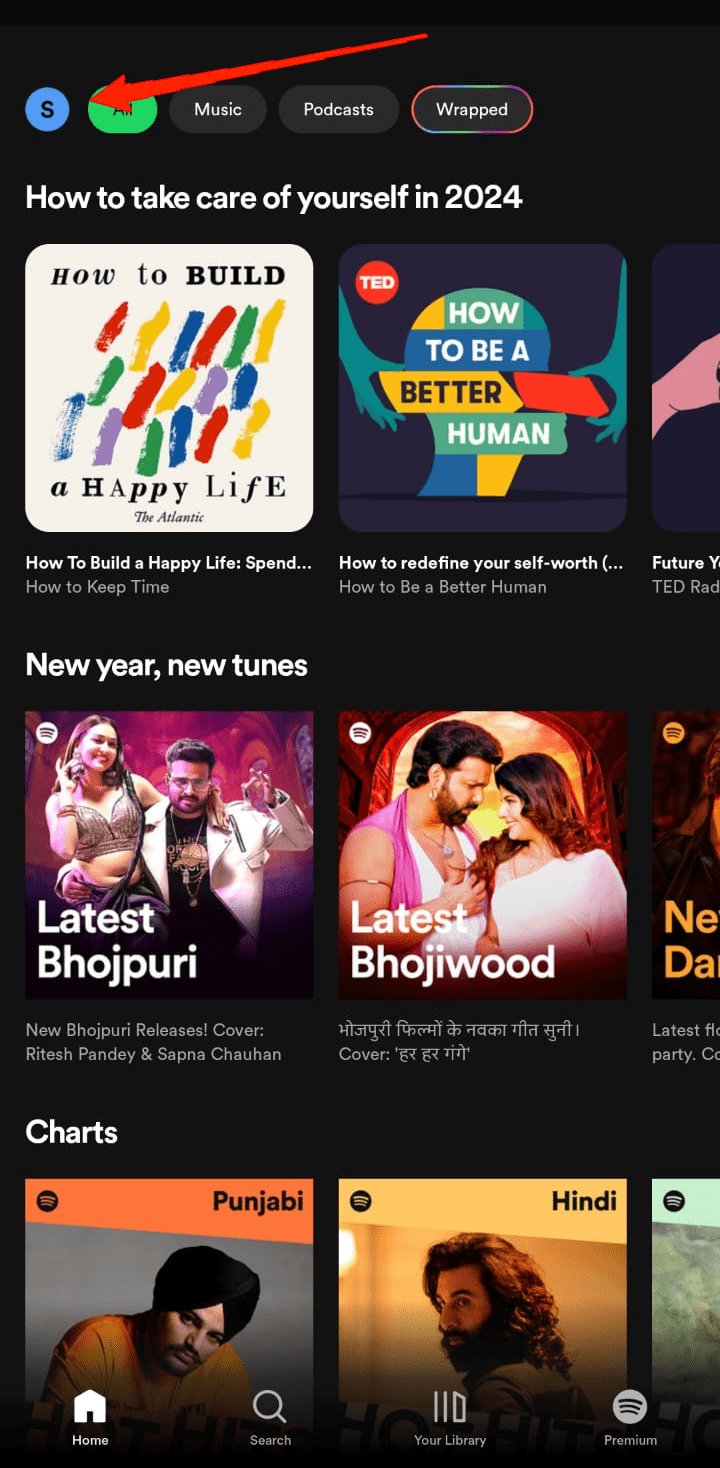
- Toca el ícono de perfil.
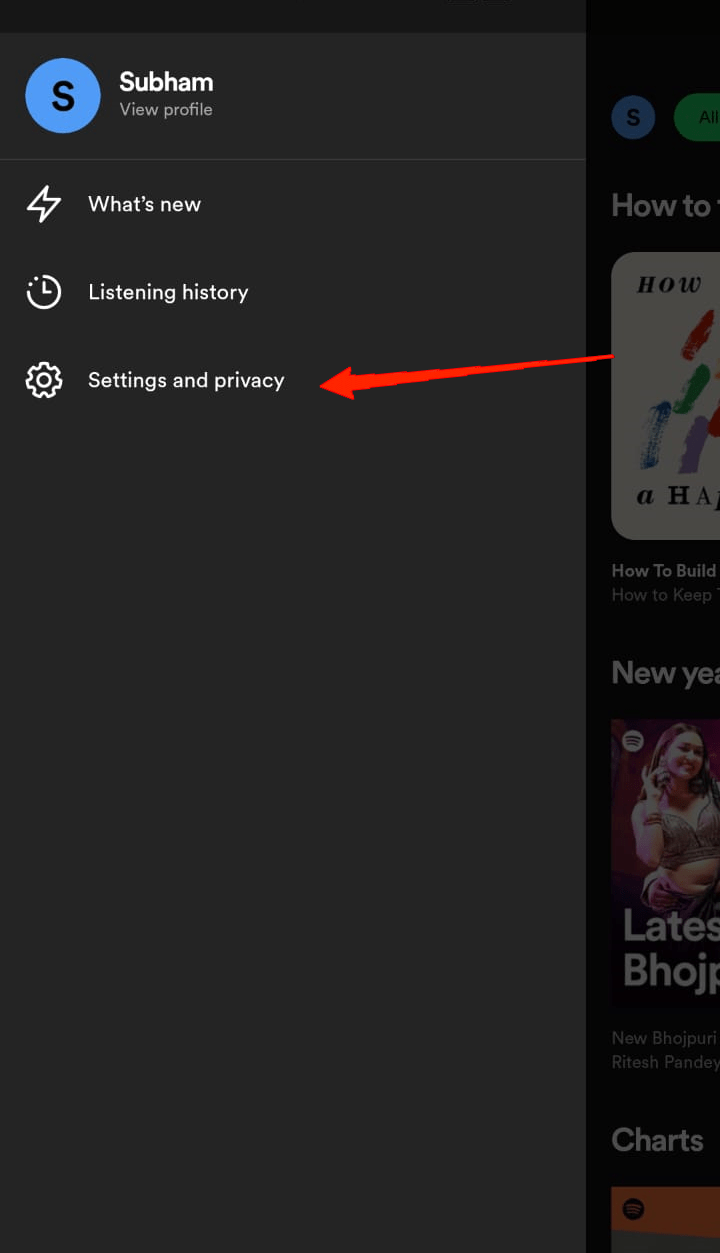
- Ahora, haz clic en Configuración y Privacidad.
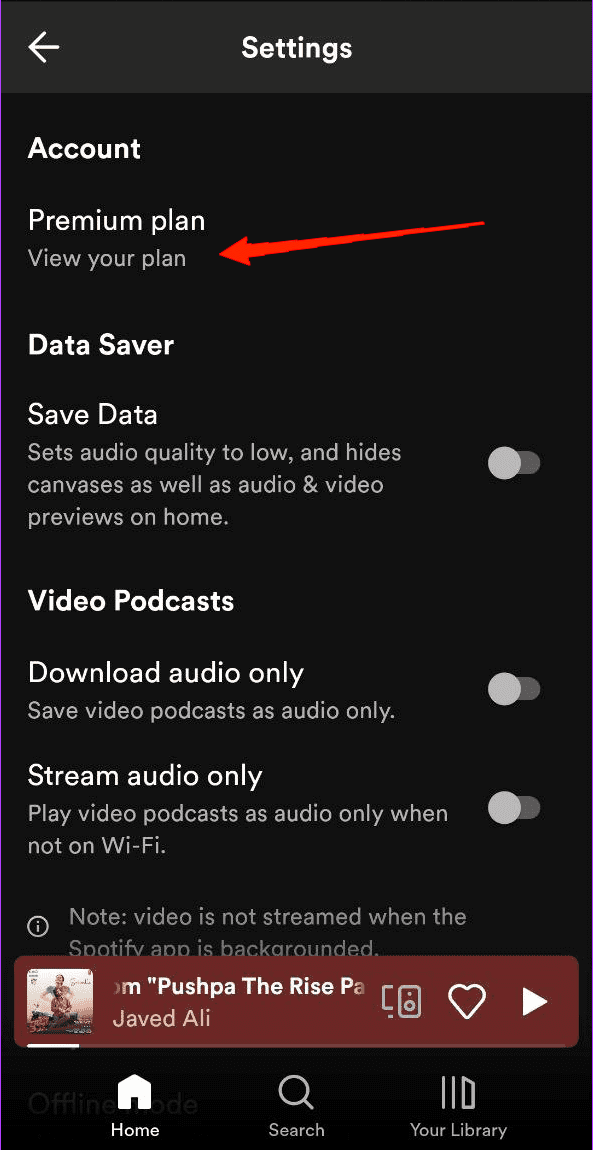
- Por último, toca en ‘Ver tu plan’ para mostrar todos los detalles de tu plan.
3. Verificar el límite de dispositivos o pistas
Bueno, si tienes un Spotify Premium en tu dispositivo pero aún no puedes escuchar música sin conexión, es probable que hayas superado el límite de pistas o dispositivos. Aunque eres un consumidor premium, Spotify limita el número de dispositivos en los que puedes iniciar sesión y el número de canciones que puedes descargar en cada dispositivo. Lo bueno es que estos límites son bastante claros. Por lo tanto, puedes iniciar sesión en tu cuenta en un máximo de 5 dispositivos y descargar 10,000 canciones por dispositivo. Suena mucho, ¿no?
Incluso si lleva bastante tiempo alcanzar el límite máximo de pistas, probablemente te perderás el límite de dispositivos. Esto me ha pasado a mí y a muchos más usuarios de Spotify antes. Si compartes la misma cuenta con tus amigos y familiares, hay una alta probabilidad de que hayas superado el límite de dispositivos. Así que, si no puedes escuchar Spotify sin conexión, verifica tu límite de dispositivos y pistas.
Además, asegúrate de que tu Spotify se conecte a Internet al menos una vez cada 30 días para mantener tus descargas. Si no, Spotify puede dejar de funcionar sin conexión en teléfonos inteligentes, lo cual no es sorprendente.
5. Desactivar el Smart Shuffle

Sin duda, la opción de smart shuffle es imprescindible para cada amante de la música. En pocas palabras, el smart shuffle en Spotify reproduce las canciones más recomendadas, compartiendo una vibra similar a lo que estás escuchando actualmente. Sin embargo, lo mismo también puede ser la causa raíz detrás de que Spotify no funcione sin conexión.
Esto puede sonar bastante loco, pero la verdad es que muchos usuarios han informado haber solucionado este problema desactivando el smart shuffle en su Spotify. Abre la lista de reproducción de música descargada y toca el ícono de Shuffle para desactivarlo. Ahora, verifica si eso soluciona el problema o no.
6. Activar el modo sin conexión
La opción de modo sin conexión te permite escuchar tu música descargada sin conexión a Internet. Sin embargo, por defecto, viene desactivada. Así que, si aún no la has activado manualmente, podría ser la que está causando el problema una y otra vez. Para comprobarlo, aquí está lo que necesitas hacer.
Lanza Spotify y toca el ícono de tu perfil.
Ahora, ve a Configuración y Privacidad.
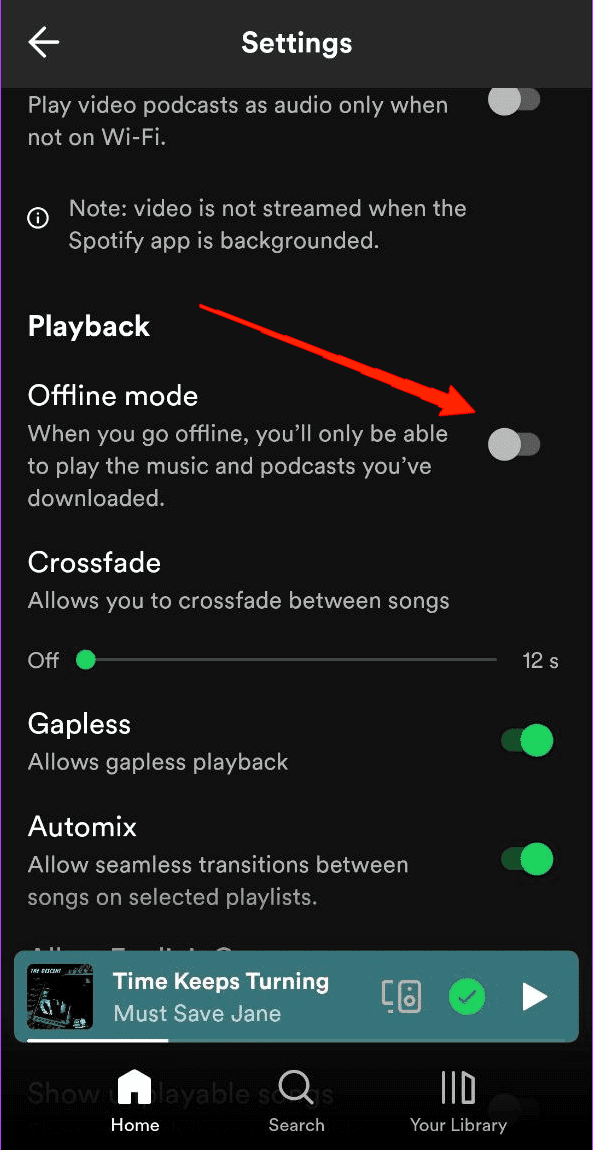
- Desplázate hacia abajo y, en la sección de Reproducción, activa el Modo sin conexión.
7. Permitir permisos a Spotify
Si Spotify no funciona sin conexión sigue persistiendo incluso después de activar el modo sin conexión, debe ser algo relacionado con los permisos. Verás, cada aplicación necesita acceso a los permisos esenciales para funcionar correctamente.
De manera similar, Spotify también requiere los permisos necesarios para ofrecerte todas sus funciones. En caso de que no le hayas permitido todos los permisos, podrías perderte muchas funcionalidades interesantes.
- Presiona y mantén presionada la aplicación de Spotify para que aparezcan las opciones.
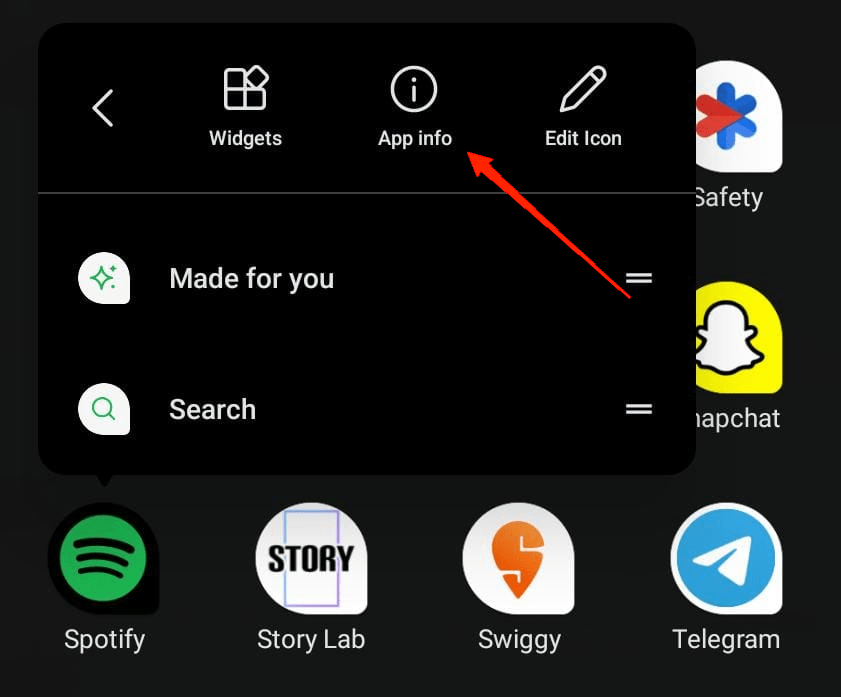
- Ahora, toca en “ información de la aplicación “.
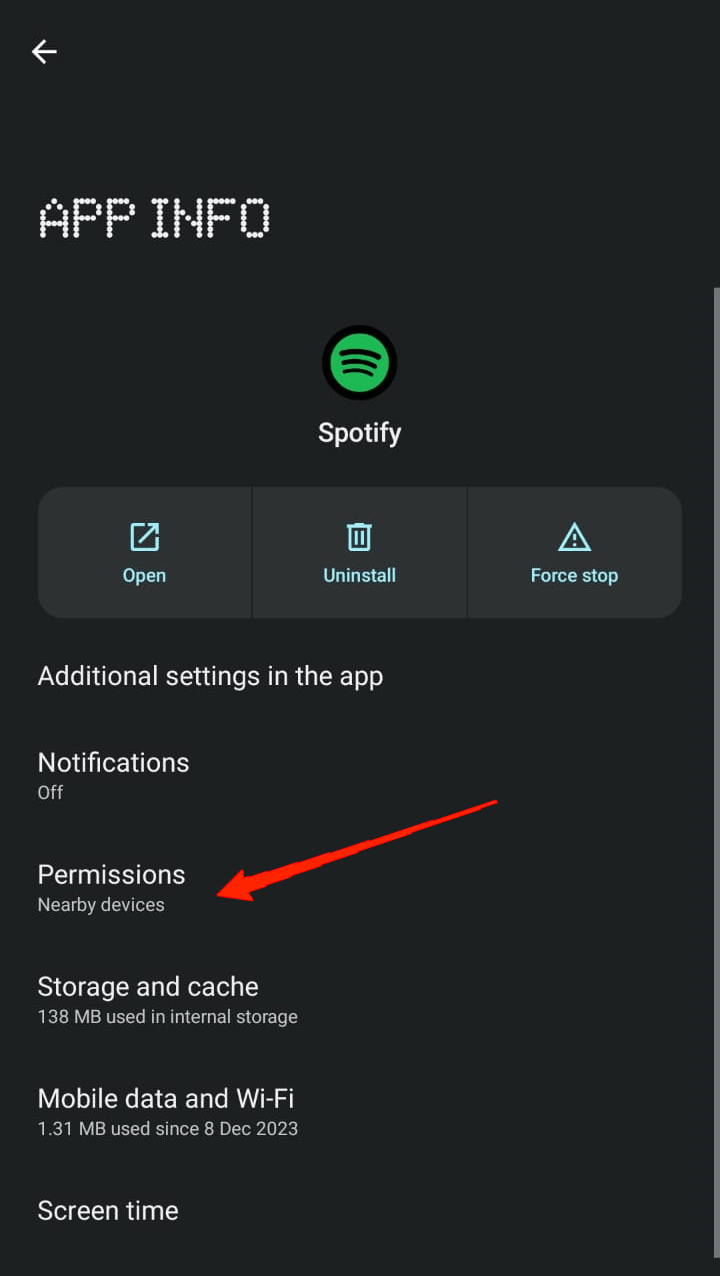
- Una vez que estés en la página de información de la aplicación, haz clic en Permisos.
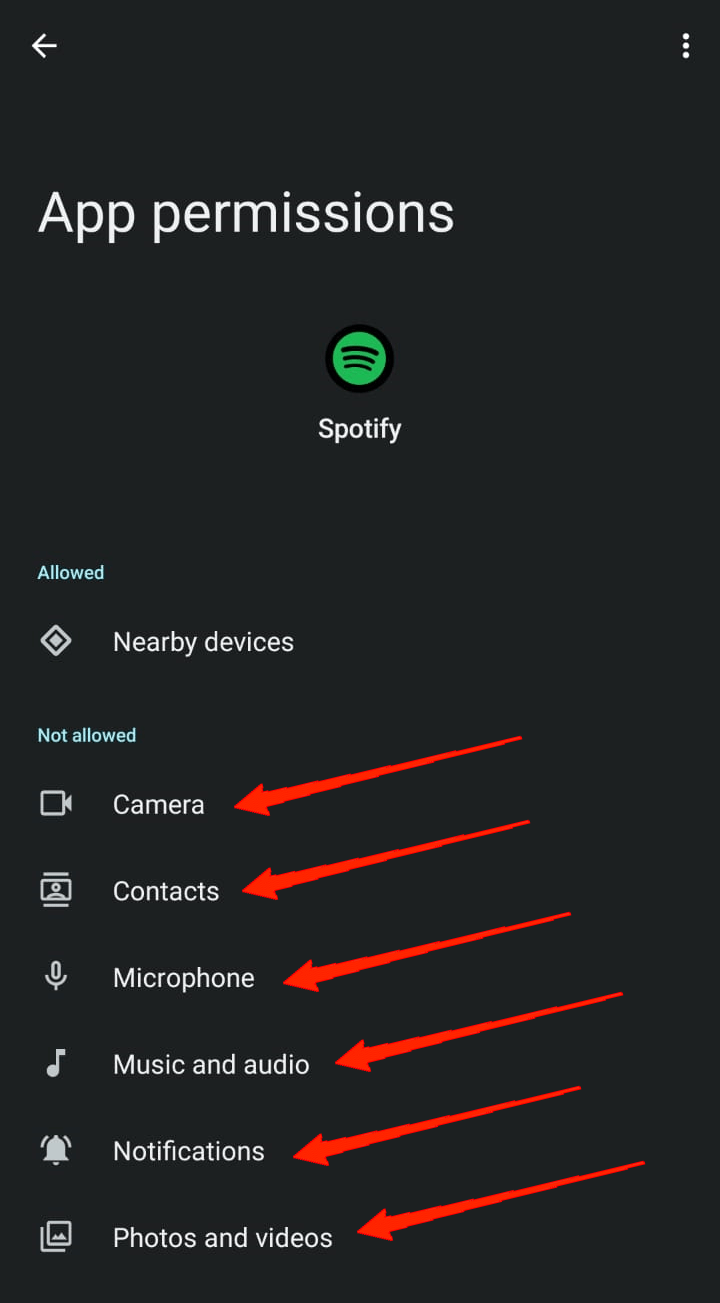
- A continuación, selecciona todos los permisos uno por uno y permítelos todos.
8. Limpiar la caché de la aplicación de Spotify
¿Todavía estás atrapado en la misma fase? Ahora, parece un poco complicado. Pero, ¿sabías que problemas como estos también ocurren si la aplicación está llena de caché corrupta? Además, si tu caché de Spotify está sobrecargada, también podría causar que la aplicación funcione de manera anormal. Así que, lo siguiente que debes hacer es limpiar la memoria caché de tu Spotify.
Lanza Spotify y toca el ícono de tu perfil.
Ve a Configuración y Privacidad.
Ahora, desplázate hacia abajo y toca la opción ‘Limpiar caché’.
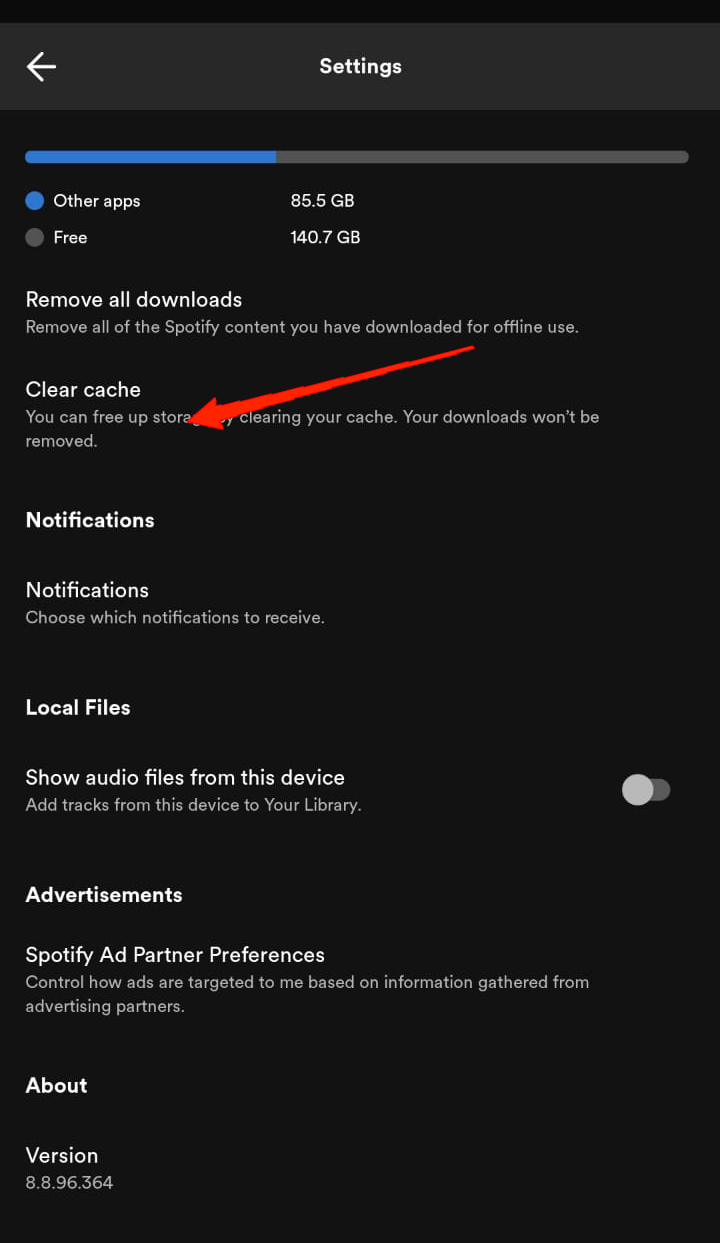
- Finalmente, toca el botón Limpiar caché nuevamente para confirmar.
9. Reinstalar o actualizar la aplicación de Spotify
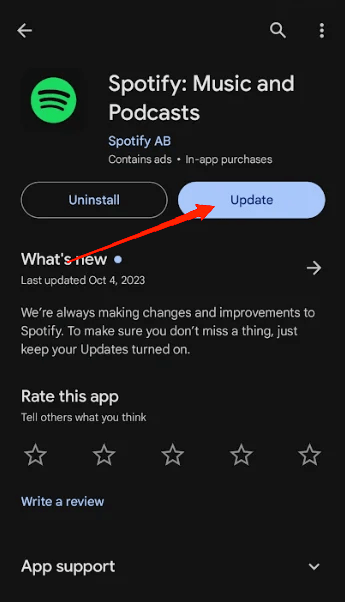
Después de haber llegado hasta aquí, esperamos que hayas encontrado algo que funcione. Sin embargo, si ese no es el caso, también podría ser un error con la aplicación actual de Spotify. Así que, verifica si estás usando la versión actualizada de Spotify.
Si no, te recomiendo que instales la última versión de inmediato. Pero si ya usas la versión actualizada, desinstala y reinstala Spotify. Con suerte, un nuevo comienzo podría poner fin a todos estos problemas.
10. Verificar el almacenamiento del dispositivo
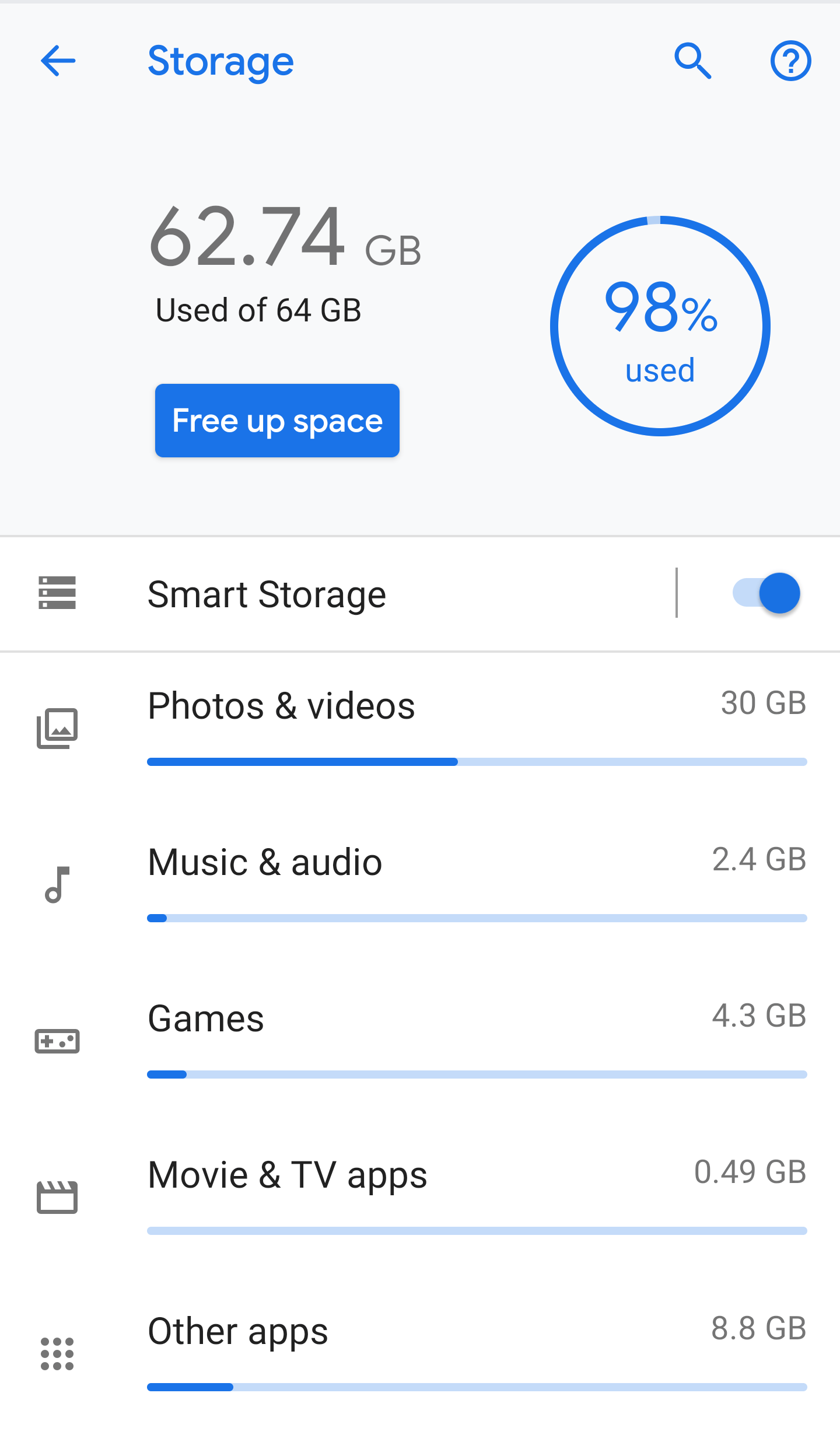
Por último, si aún no puedes encontrar una solución, es posible que te estés quedando sin almacenamiento en tu dispositivo. Así que, verifica si tienes suficiente almacenamiento en tu dispositivo. En caso de que no tengas suficiente, asegúrate de eliminar algunos archivos no deseados y hacer espacio en tu dispositivo primero. La canción descargada en Spotify ocupa mucho espacio en el almacenamiento de tu dispositivo. Por lo tanto, debes tener suficiente espacio libre para que tus aplicaciones funcionen correctamente.
Palabras finales
Como puedes ver, Spotify que no funciona sin conexión en teléfonos inteligentes no parece ser tan serio. Podría sucedernos por nuestra negligencia también. Esperando que hayas revisado las soluciones anteriores; debes haber encontrado una solución para ello. Sin embargo, en el peor de los casos, si no puedes solucionarlo, contacta al equipo de soporte de Spotify y explica tu problema para obtener ayuda experta.
Si tienes alguna opinión sobre Cómo arreglar Spotify Premium que no funciona sin conexión en teléfonos inteligentes, no dudes en dejarla en el cuadro de comentarios a continuación. Además, suscríbete a nuestro canal de YouTube de DigitBin para tutoriales en video. ¡Salud!
Recibe nuevas publicaciones en tu bandeja de entrada.
No spam. Cancela la suscripción en cualquier momento.