Spotify Android · 5 min read · Oct 23, 2025
¿Cómo solucionar que Spotify deje de reproducir cuando la pantalla está apagada en Android?

Puedes usar Spotify en tu teléfono móvil, escritorio o tableta; y escuchar tu música favorita mientras te desplazas. La aplicación móvil de Spotify es la mejor en el negocio para transmitir tus pistas musicales favoritas en dispositivos móviles. Aunque la aplicación es perfectamente estable, podrías enfrentar algunos problemas con la aplicación en tu dispositivo.
Bueno, la aplicación de Spotify para Android crea problemas para algunos dispositivos o usuarios, debido a los cuales los usuarios no pueden reproducir música en Spotify mientras la pantalla está apagada. Pero no te preocupes, ya que tenemos algunas soluciones para este problema. En caso de que seas uno de los que enfrenta este problema, asegúrate de realizar las soluciones que se indican a continuación.
Mejores maneras de solucionar que Spotify se pause cuando la pantalla está apagada en Android
Hemos enumerado algunas de las mejores soluciones para solucionar el problema de que Spotify se pause cuando la pantalla está apagada en tus dispositivos Android.
Solución 1: Reinicia tu dispositivo Android
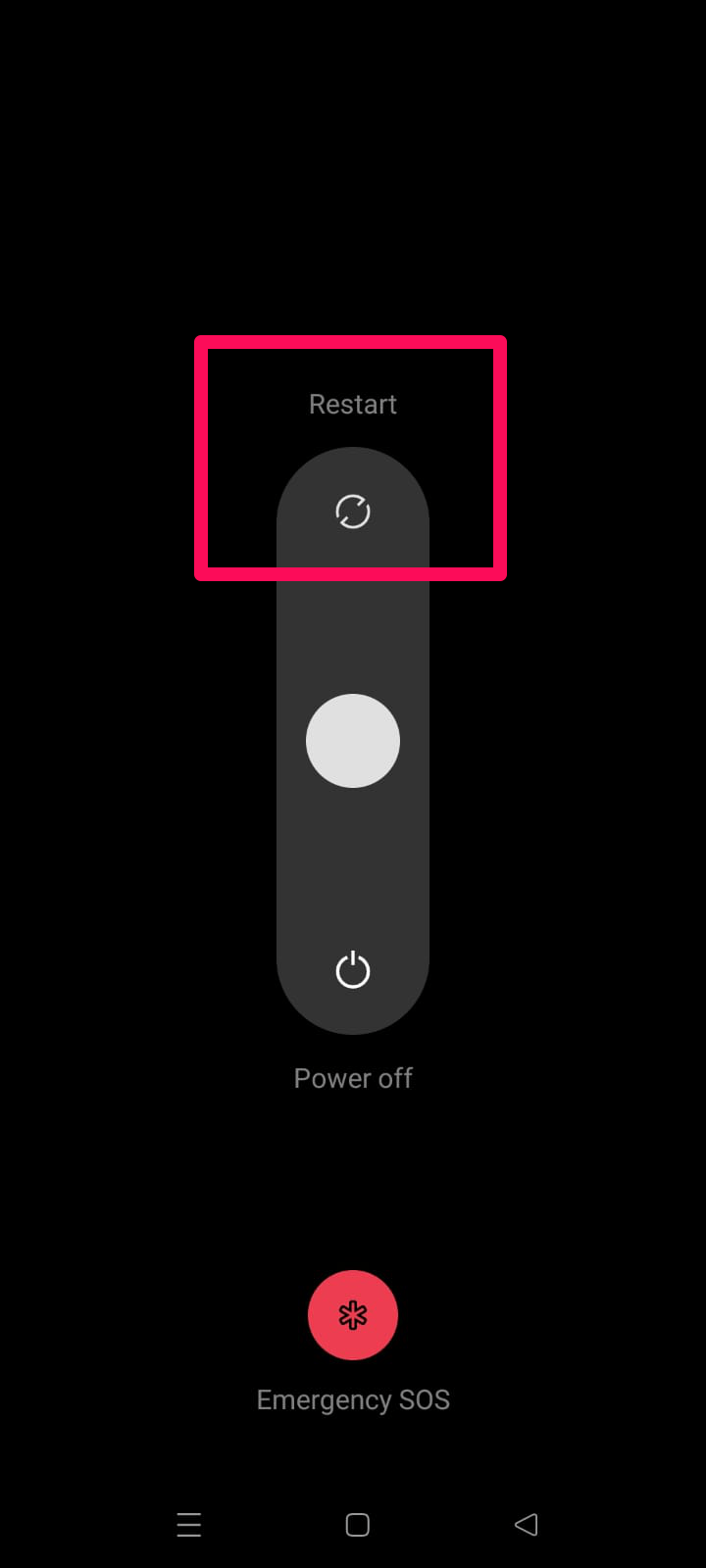
La mayoría de las veces, cuando los usuarios se quejan sobre el tipo de problema aquí, se encuentra que el problema se soluciona cuando reinicias tu dispositivo. Cuando reinicias tu dispositivo Android, se vacía la RAM del sistema y le da un nuevo comienzo para funcionar correctamente. Por lo tanto, debes intentar esto y verificar si ayuda.
En caso de que encuentres que esto no te ayudó a resolver el problema, entonces realiza las otras soluciones mencionadas más adelante en este artículo.
Solución 2: Borra los archivos de caché
La primera solución técnica tiene el potencial de resolver la mayoría de los problemas de la aplicación, incluido el hecho de que la aplicación de Spotify deja de reproducir cuando la pantalla está apagada en tu dispositivo. Puedes borrar los archivos de caché de la aplicación de Spotify y verificar si ayuda. Bueno, en caso de que no sepas cómo hacerlo, realiza estos pasos;
- Inicialmente, toca y mantén presionada la aplicación Spotify.
- Luego, selecciona la opción Información.
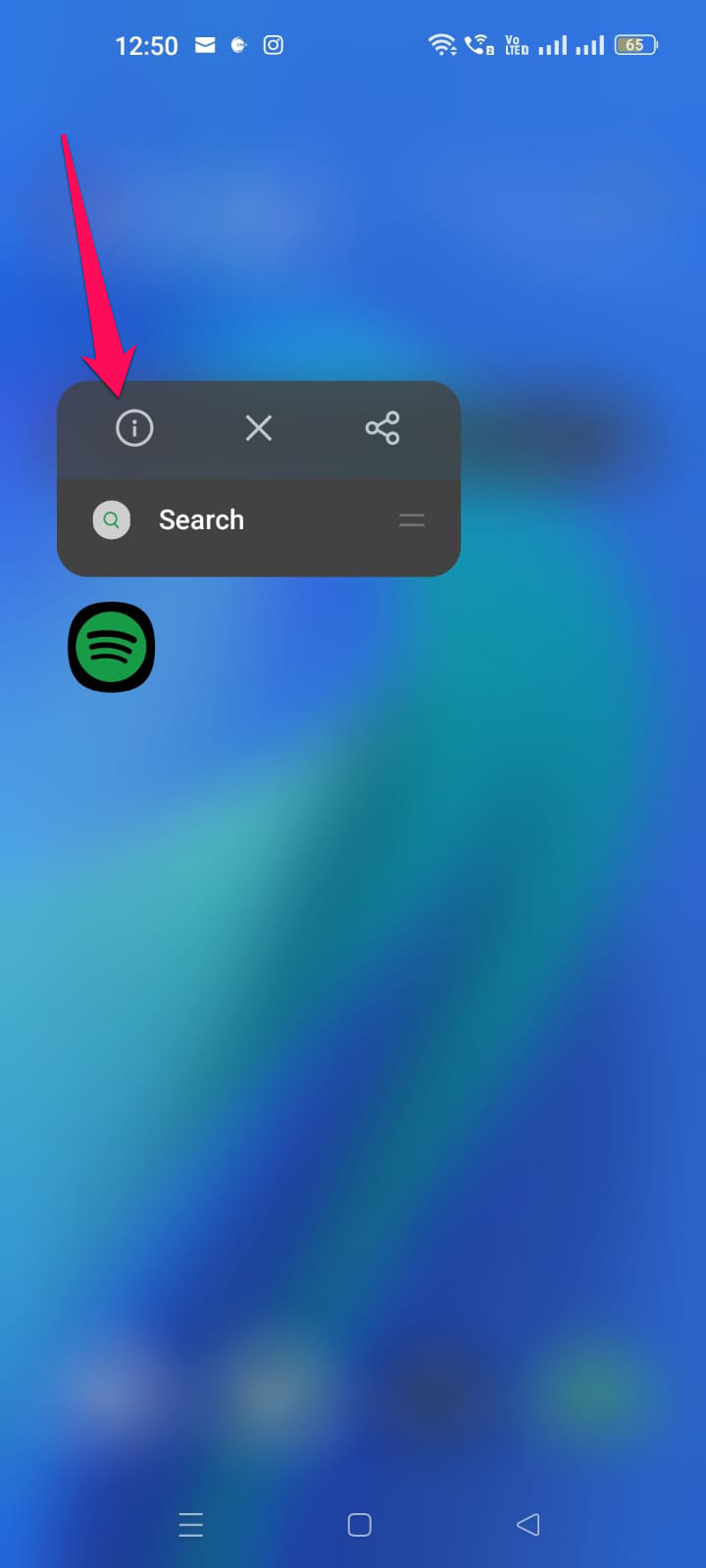
- Ahora, presiona el botón Borrar datos.
- Finalmente, selecciona Borrar caché y espera hasta que se borre.
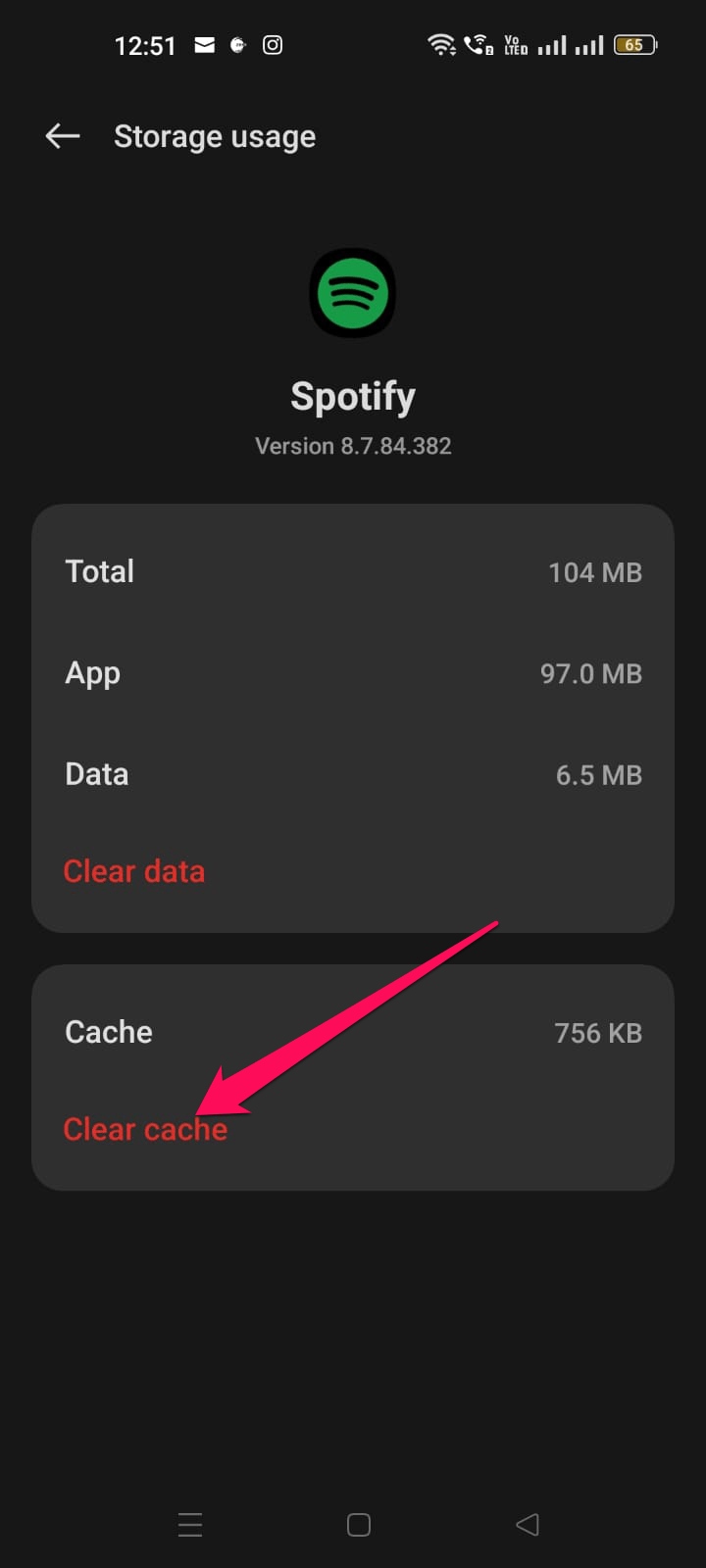
Así que, ahora has borrado el archivo de caché de Spotify; verifica si el problema mencionado anteriormente se ha resuelto.
Solución 3: Vuelve a iniciar sesión en tu cuenta de Spotify
A veces, este tipo de problema ocurre debido a algún error en tu cuenta de Spotify que se puede solucionar cerrando sesión y volviendo a iniciar sesión en tu cuenta. Por lo tanto, también debes intentar esto y verificar si ayuda. Así que, en caso de que no sepas los pasos exactos para realizar esto, sigue los pasos mencionados a continuación:
- Si no has iniciado sesión, abre Spotify en tu teléfono e inicia sesión.
- Para acceder al menú de configuración, toca el ícono de engranaje en la parte superior de la pantalla.
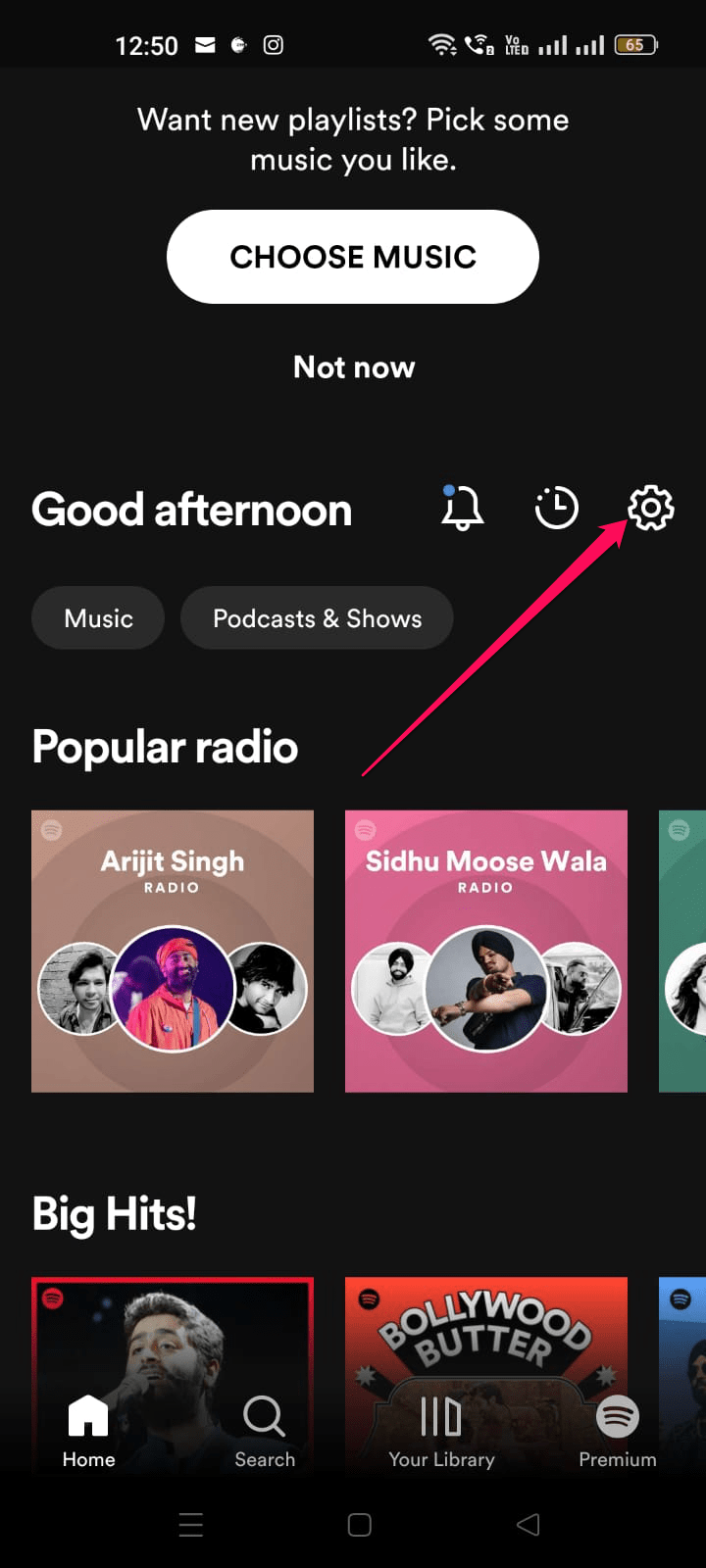
- Después de desplazarte hacia abajo, toca Cerrar sesión. Puedes acceder a cerrar sesión en la parte inferior de la página si te desplazas hacia abajo y lo tocas. El widget de la pantalla de bloqueo también funciona.
Solución 4: Verifica la configuración de notificaciones de Spotify
Siempre que instalas la aplicación de Spotify (o cualquier aplicación, para el caso), se incluyen configuraciones de notificación. Cuando el teléfono está bloqueado, las configuraciones determinan qué mostrar y qué no. Spotify se puede mostrar en la pantalla de bloqueo de Android al verificar la configuración de notificaciones de Spotify.
- También puedes acceder a Notificaciones y estado tocando Aplicaciones y notificaciones en Configuración.
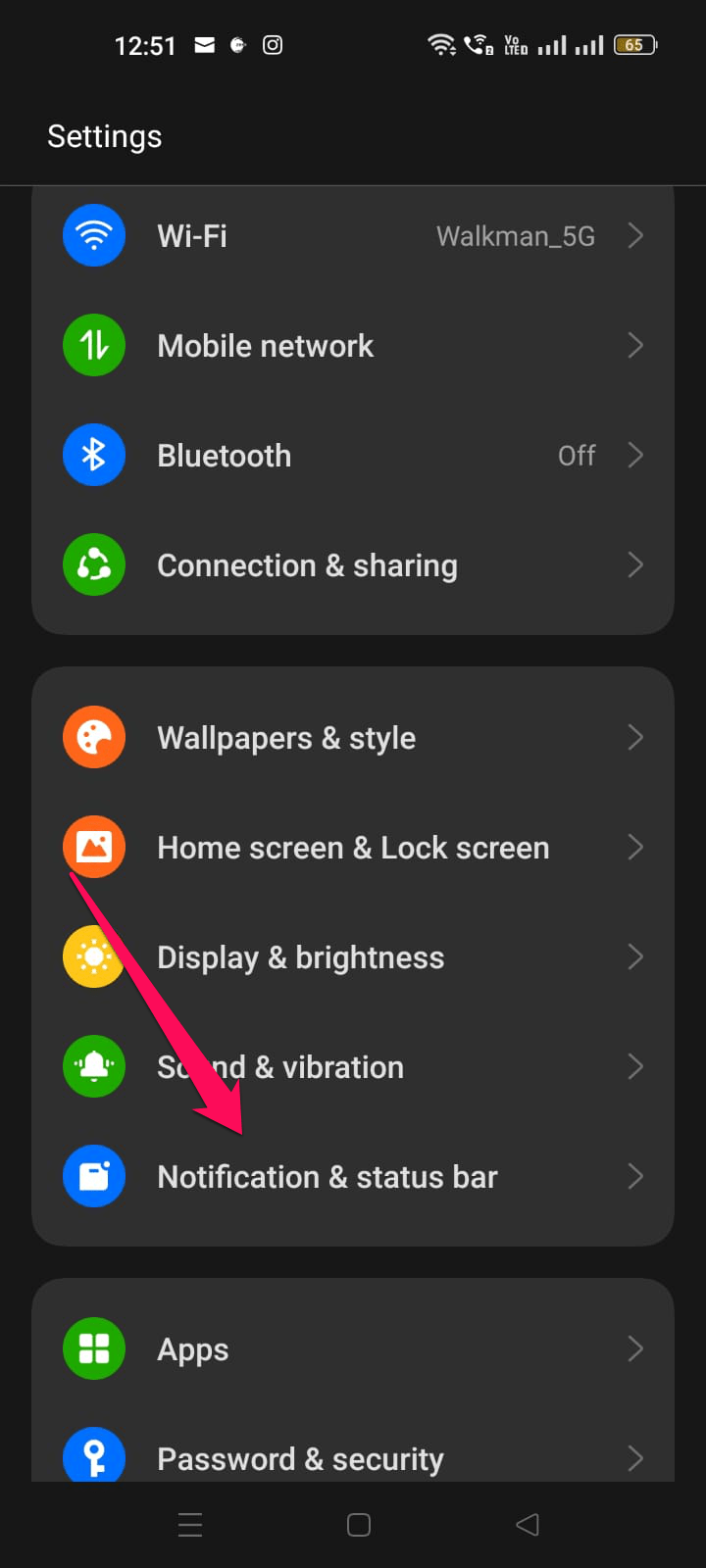
- Activa las notificaciones de Spotify.
- Puedes seleccionar Notificaciones en la pantalla de bloqueo.
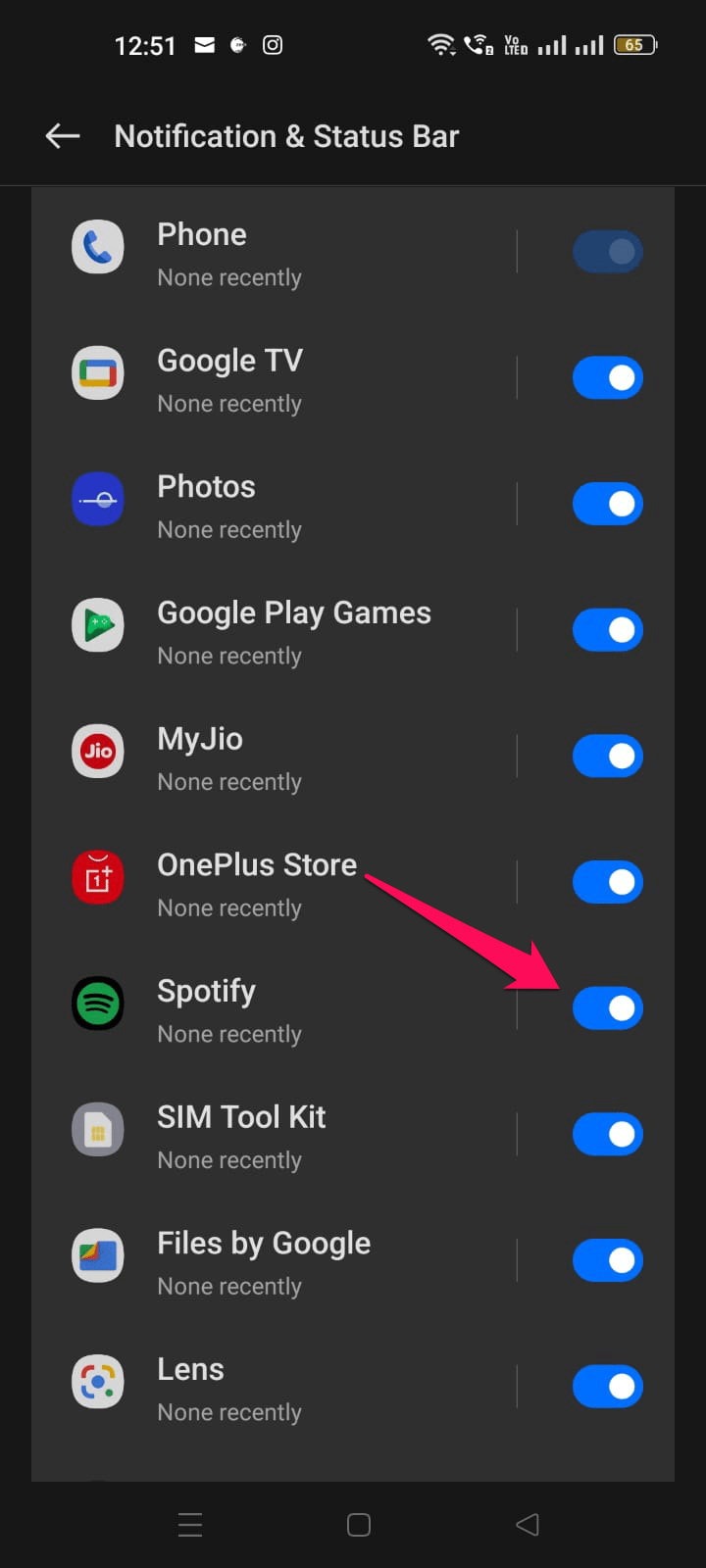
- Asegúrate de que Mostrar conversaciones, predeterminado y silencio estén marcados cuando aparezca el mensaje de Notificaciones en la pantalla de bloqueo.
- Asegúrate de que todos los interruptores de palanca estén habilitados en la sección de Aplicaciones y notificaciones.
Solución 5: Verifica el modo de ahorro de energía
El modo de ahorro de energía de Android puede parecer útil, pero hay momentos en que puede afectar ciertas aplicaciones. El ahorro de batería impide que las aplicaciones utilicen demasiados recursos, pero en el proceso puede detener la actividad en segundo plano. Por lo tanto, es mejor desactivarlo y ver si soluciona el problema.
- Ve a Configuración y toca la opción Batería. Puede que veas esto bajo Batería y rendimiento en algunos teléfonos.
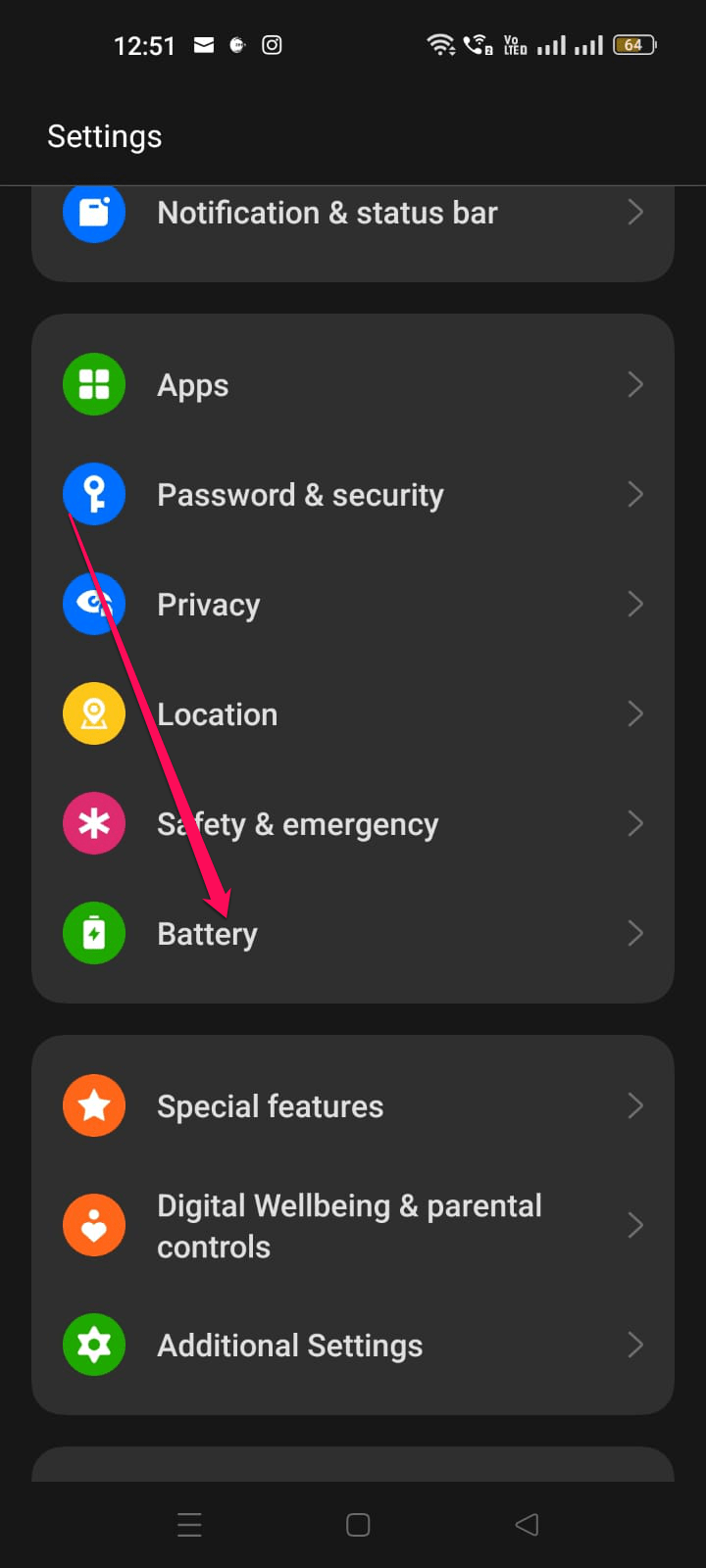
- Puedes optimizar tu batería seleccionando Optimización de batería en el menú.
- Selecciona Spotify de la lista.
- Puedes seleccionar No optimizar de las opciones en la pantalla. Es importante tener en cuenta que configurar esto llevará a un mayor consumo de batería.
Solución 6: Reinstala Spotify
Si ninguna de las soluciones mencionadas funcionó para ti con el fin de resolver el problema de que Spotify deje de reproducir cuando la pantalla está apagada en el dispositivo Android, entonces debes intentar reinstalar la aplicación de Spotify en tu dispositivo y comenzar de nuevo. Esto seguramente solucionará todo. Sí, hay muchos usuarios que han informado que al reinstalar Spotify, pudieron resolver con éxito este tipo de problema.
Solución 7: Contacta al equipo de soporte
Lo último que puedes intentar es contactar al equipo de soporte de Spotify y preguntarles sobre el problema. Mientras tanto, cuando les expliques todo, seguramente tendrán algunas otras grandes ideas para resolver este problema. Así que, debes intentar esto y verificar si ayuda.
Si tienes alguna opinión sobre ¿Cómo solucionar que Spotify deje de reproducir cuando la pantalla está apagada en Android?, no dudes en dejarla en el cuadro de comentarios a continuación. Además, suscríbete a nuestro canal de YouTube de DigitBin para tutoriales en video. ¡Saludos!
Recibe nuevas publicaciones en tu bandeja de entrada.
No spam. Cancela la suscripción en cualquier momento.