Spotify ayuda · 7 min read · Sep 25, 2025
¿Cómo solucionar el problema del reproductor web de Spotify que no funciona en Chrome?

Han pasado los días en que solías descargar y escuchar canciones sin conexión. Eso no solo consumía el almacenamiento en tu teléfono, sino que también requería que dependieras de un sitio web para obtener tu canción favorita. Gracias a múltiples plataformas de transmisión de audio en línea como Spotify, ahora puedes escuchar cualquiera de tus canciones favoritas en línea, en cualquier momento y lugar. Por una vez, no necesitas descargar canciones, solo la aplicación.
Spotify es un gran jugador en el espacio de transmisión de audio en línea y está disponible en múltiples plataformas. También hay un reproductor web para Spotify, que permite a los usuarios de escritorio transmitir su música favorita sobre la marcha. Sin embargo, varios usuarios han informado que para ellos, el reproductor web de Spotify no está funcionando.
Las razones detrás de esto podrían ser problemas de servidor, o que no has habilitado la opción de contenido protegido en tu navegador, o que tu navegador no está actualizado para ejecutar los nuevos archivos de Spotify, y así sucesivamente. Múltiples razones pueden desencadenar este problema, pero en esta guía, te daremos múltiples soluciones que abordarán todas las razones y posiblemente te ayudarán a solucionar el problema del reproductor web de Spotify que no funciona. Vamos a ello.
1. Verifica tu versión de Windows
Es importante tener en cuenta que Spotify no funcionará con la versión “N” de Windows 11. Aunque todas las características de Windows 11 “N” pueden parecer similares al sistema operativo estándar de Windows 11, en realidad no lo son. Windows 11 “N” no viene con funcionalidades y aplicaciones multimedia. Esta podría ser muy bien la razón por la que el reproductor web de Spotify no está funcionando para ti.
Para solucionar esto, necesitas descargar la lista del Paquete de Características Multimedia para las ediciones de Windows N visitando este sitio web, antes de que puedas comenzar a transmitir música desde Spotify, incluso en el navegador web.
2. Intenta usar el modo incógnito
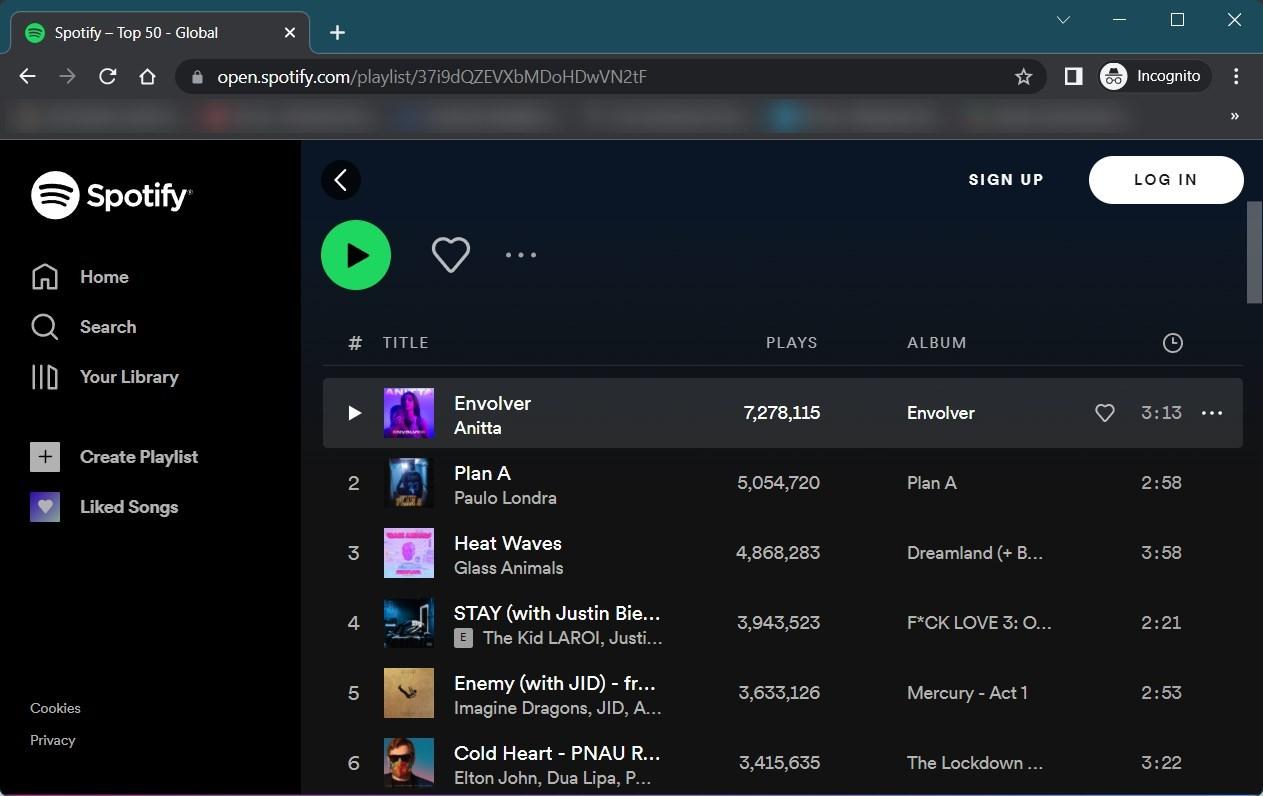
Si el modo normal no está ejecutando el reproductor web de Spotify, entonces te aconsejamos que cambies al modo incógnito. El modo incógnito podría ser útil en esta situación porque restringe o desactiva todas las extensiones que tienes instaladas actualmente para tu navegador, que pueden estar interfiriendo con el funcionamiento de la aplicación web de Spotify.
No solo desactiva las extensiones, sino que también desactiva la función que podrías haber habilitado accidentalmente que está en conflicto con la aplicación web de Spotify. Si estás en Chrome, simplemente presiona Ctrl + Shift + N para abrir un modo incógnito.
3. Habilita el contenido protegido
Mientras reproduces o transmites contenido desde el reproductor web de Spotify, si recibes un mensaje de error que dice: “La reproducción de contenido protegido no está habilitada”, entonces necesitas ajustar una configuración en tu navegador web para solucionar esto. Incluso si no estás recibiendo el mensaje de error, habilitar la opción de contenido protegido en tu navegador no te hará daño.
Aquí te mostramos cómo habilitar el contenido protegido en tu navegador Chrome para solucionar el problema del reproductor web de Spotify que no funciona:
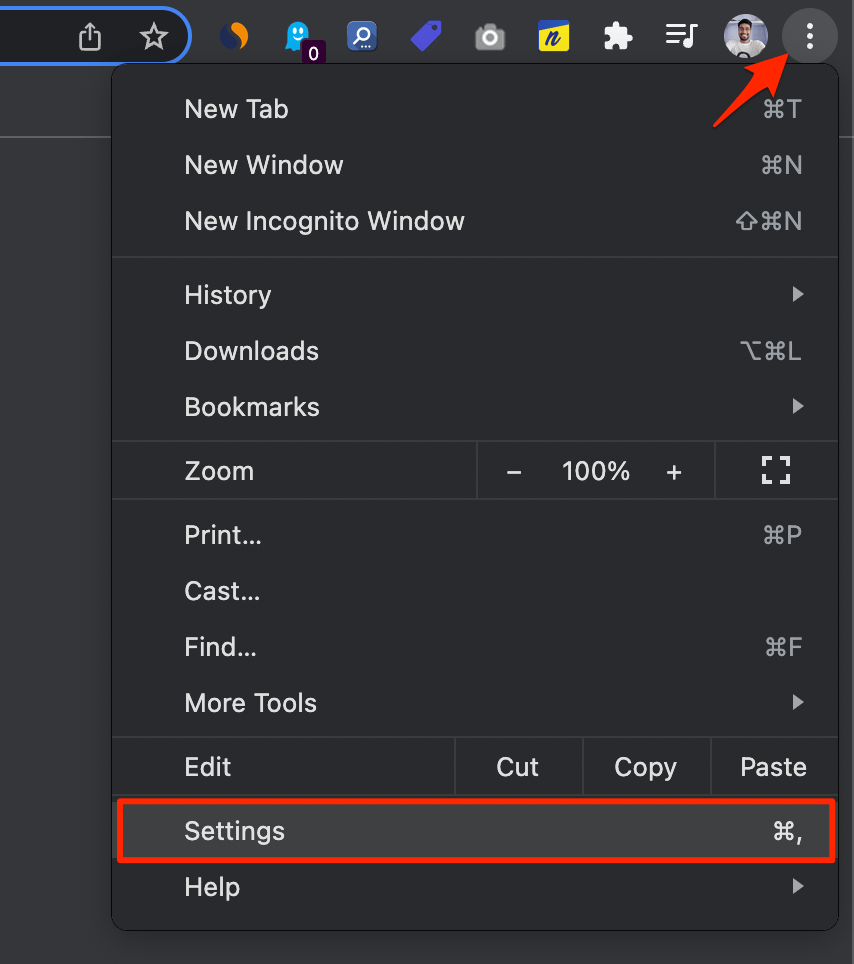
- Haz clic en el menú de 3 puntos.
- Selecciona Configuración.
- Desde el panel izquierdo, selecciona Seguridad y Privacidad.
- Haz clic en Configuración del sitio.
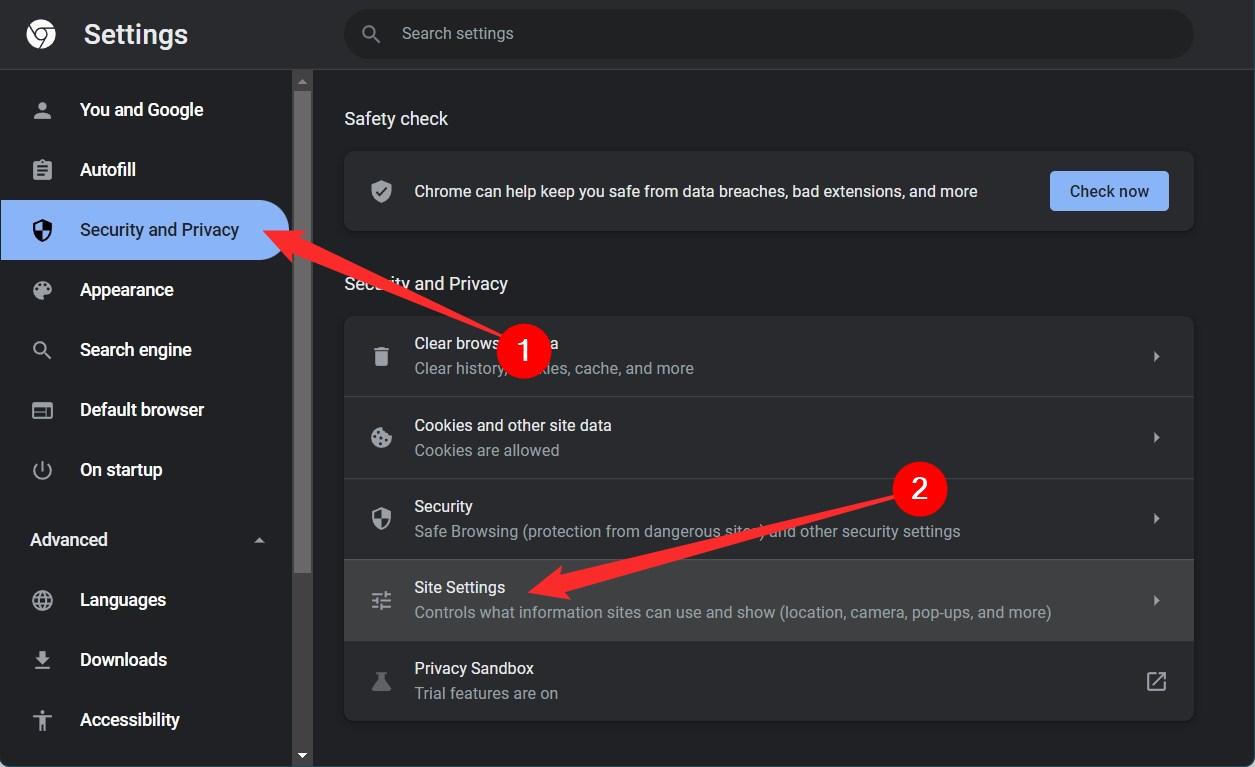
- Desplázate hacia abajo y haz clic en ID de contenido protegido.
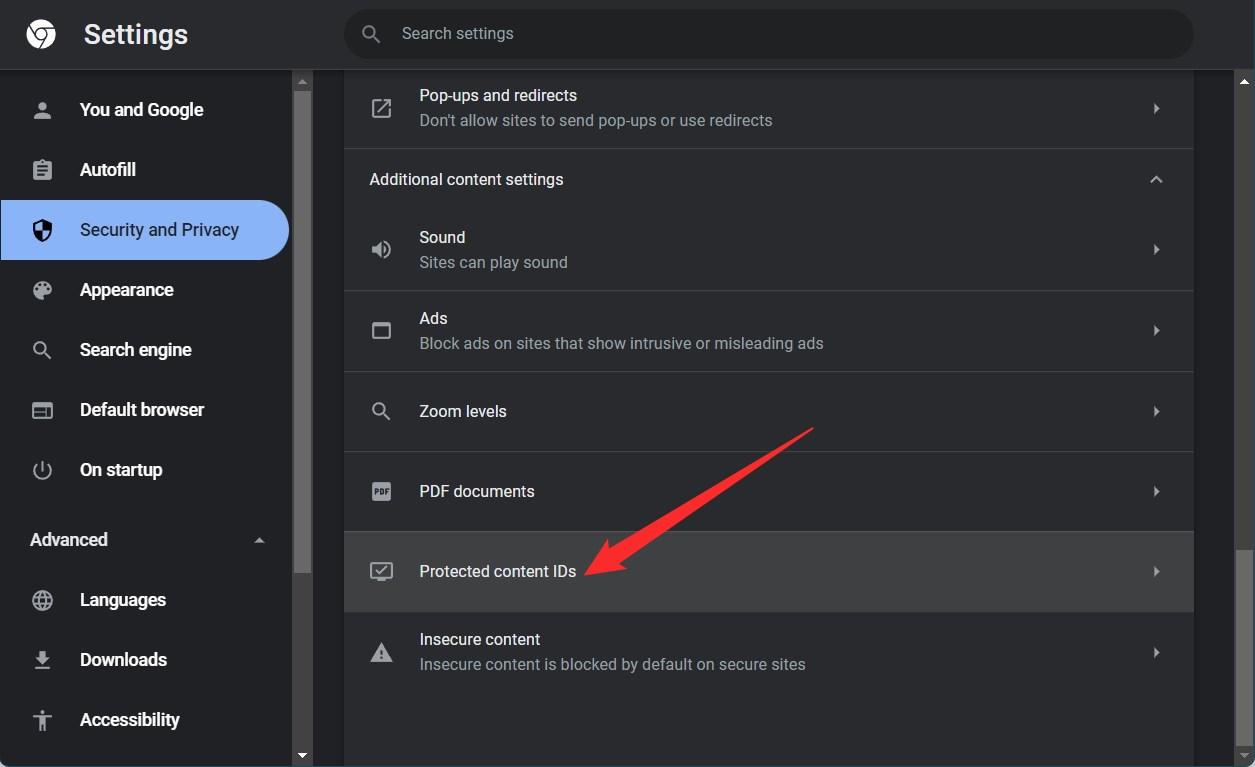
- Marca las dos configuraciones como se muestra en la imagen.
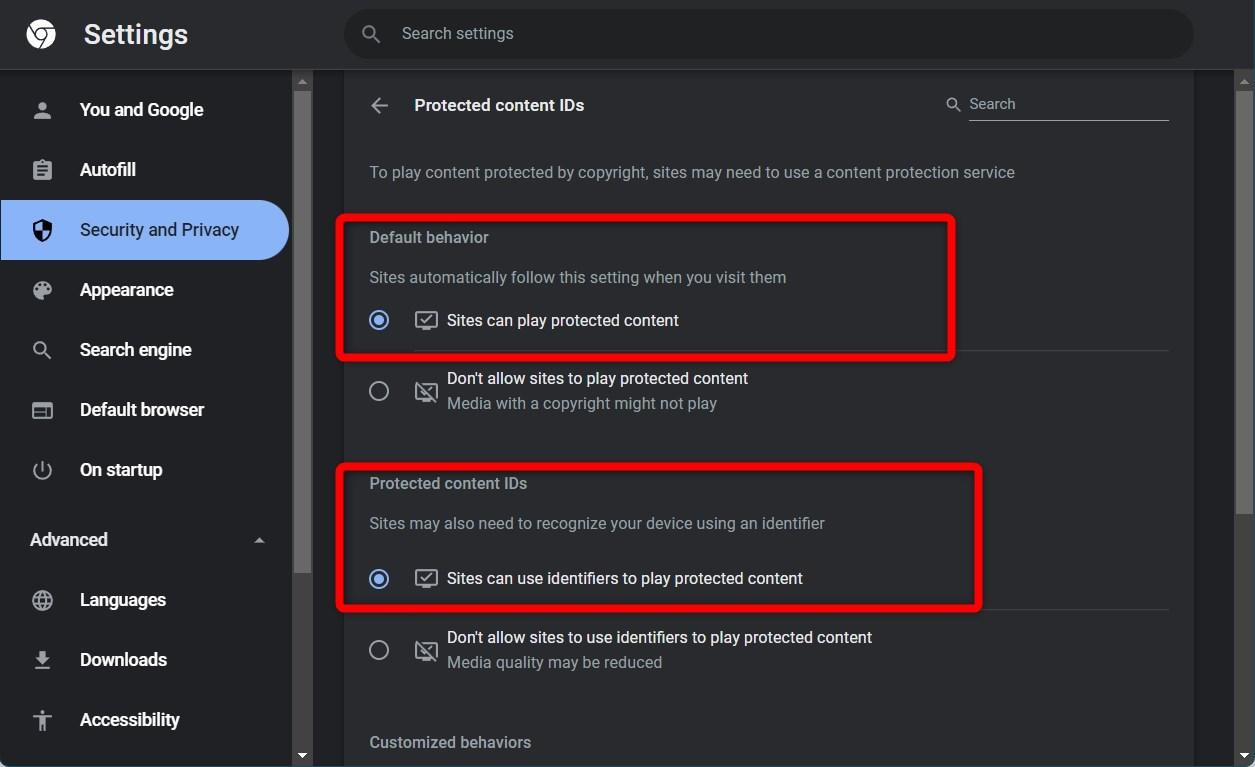
Aquí te mostramos cómo habilitar el contenido protegido en tu navegador Firefox:
- Abre el sitio web del reproductor web de Spotify.
- Haz clic en el ícono del escudo ubicado a la izquierda de la barra de URL.
- Selecciona Desactivar el bloqueo para este sitio.
4. Borra la caché de Google Chrome
Es un hecho conocido que la presencia de una caché corrupta o archivos de datos temporales podría impedir que varios archivos importantes se carguen correctamente, haciendo que varias aplicaciones o incluso tu navegador se comporten de manera errática.
En tal caso, se recomienda que borres la caché del navegador web regularmente para evitar tales problemas. Aquí están los pasos que puedes seguir para borrar los archivos de caché de Google Chrome en tu escritorio.
- Abre Google Chrome.
- Haz clic en el menú de 3 puntos y selecciona Configuración.
- Desde el panel izquierdo, selecciona Privacidad y Seguridad.
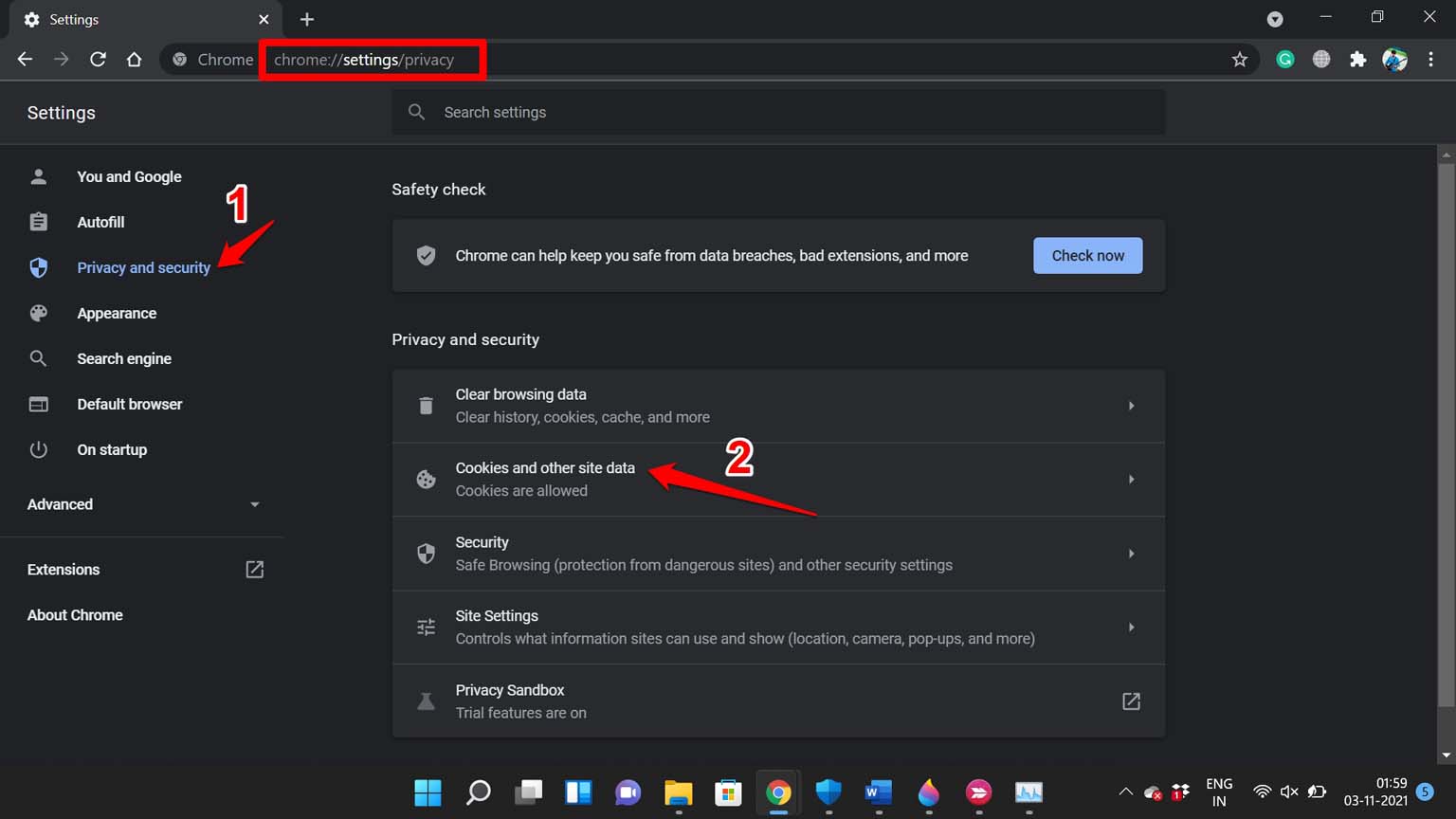
- En la sección de Privacidad y Seguridad, haz clic en Borrar datos de navegación.
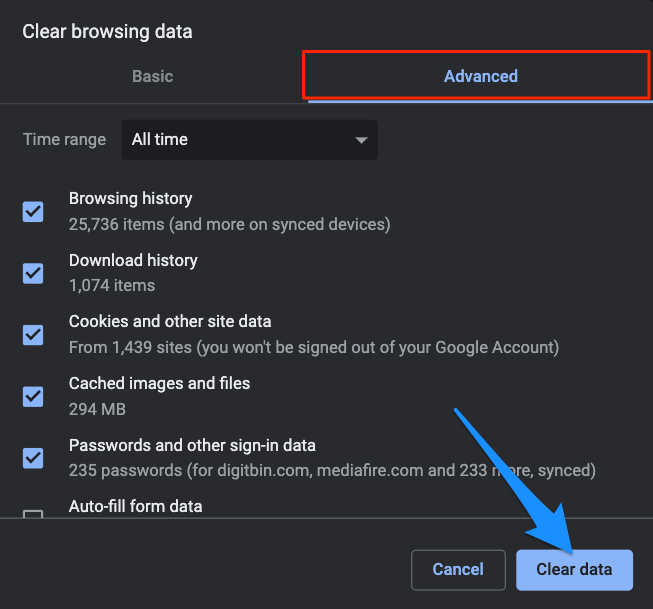
- Marca las casillas junto a Cookies y otros datos del sitio y Imágenes y archivos en caché. Una vez hecho esto, haz clic en el botón Borrar datos.
5. Cambia el DNS de Chrome
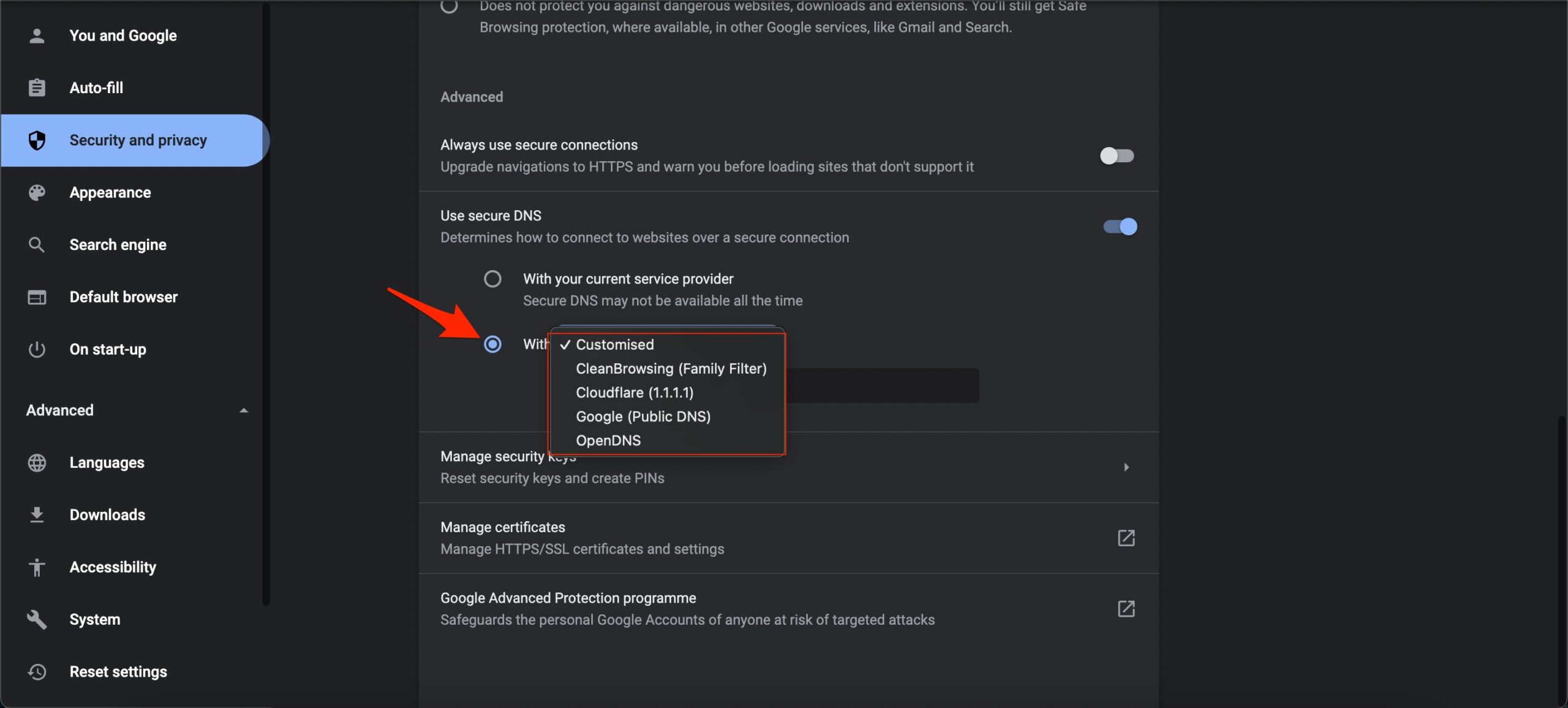
Cambiar el DNS puede ayudarte a solucionar la mayoría de los problemas con los sitios. Si el reproductor web de Spotify no está funcionando en el navegador de escritorio, entonces un DNS diferente puede ayudar a cargar el sitio y su contenido. Puedes cambiar el DNS en la configuración de Chrome; esto está absolutamente bien, y no enfrentarás problemas de velocidad.
Abre la Configuración de Chrome.
Haz clic en Seguridad y Privacidad.
Haz clic en la opción Seguridad.
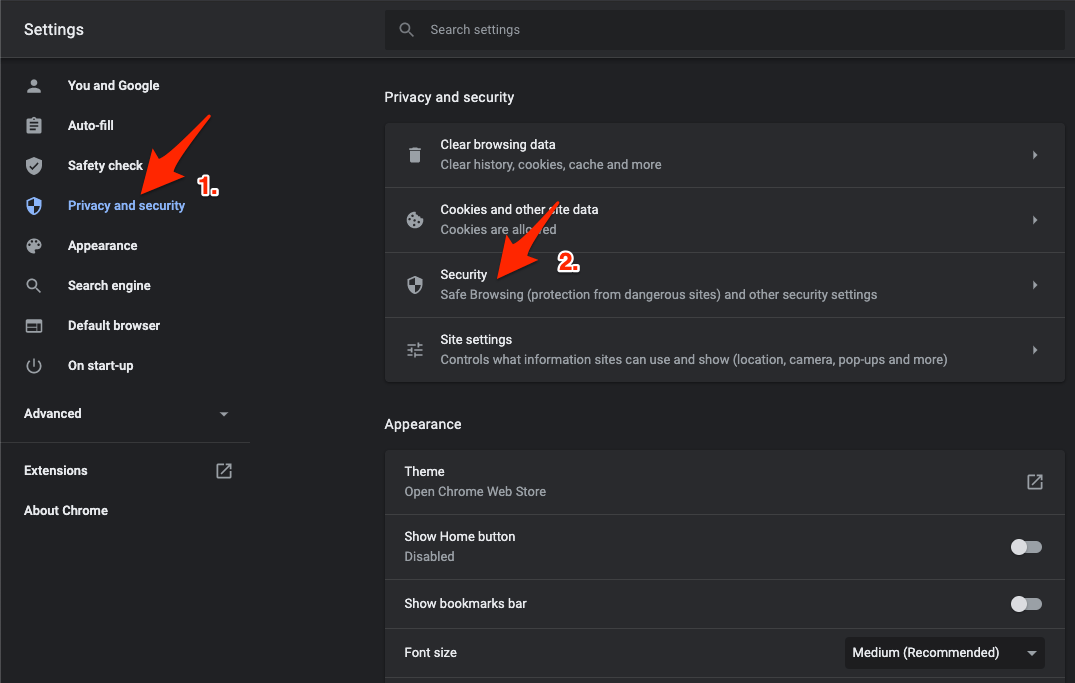
Selecciona DNS personalizado. Puedes agregar DNS personalizados o usar cualquier DNS listado en el menú desplegable.
6. Desactiva o desinstala extensiones
Las extensiones del navegador están ahí para facilitar nuestras tareas de navegación web. Sin embargo, si has instalado una extensión problemática, entonces podría ser un navegador que a veces interfiere con el funcionamiento real del navegador web en sí.
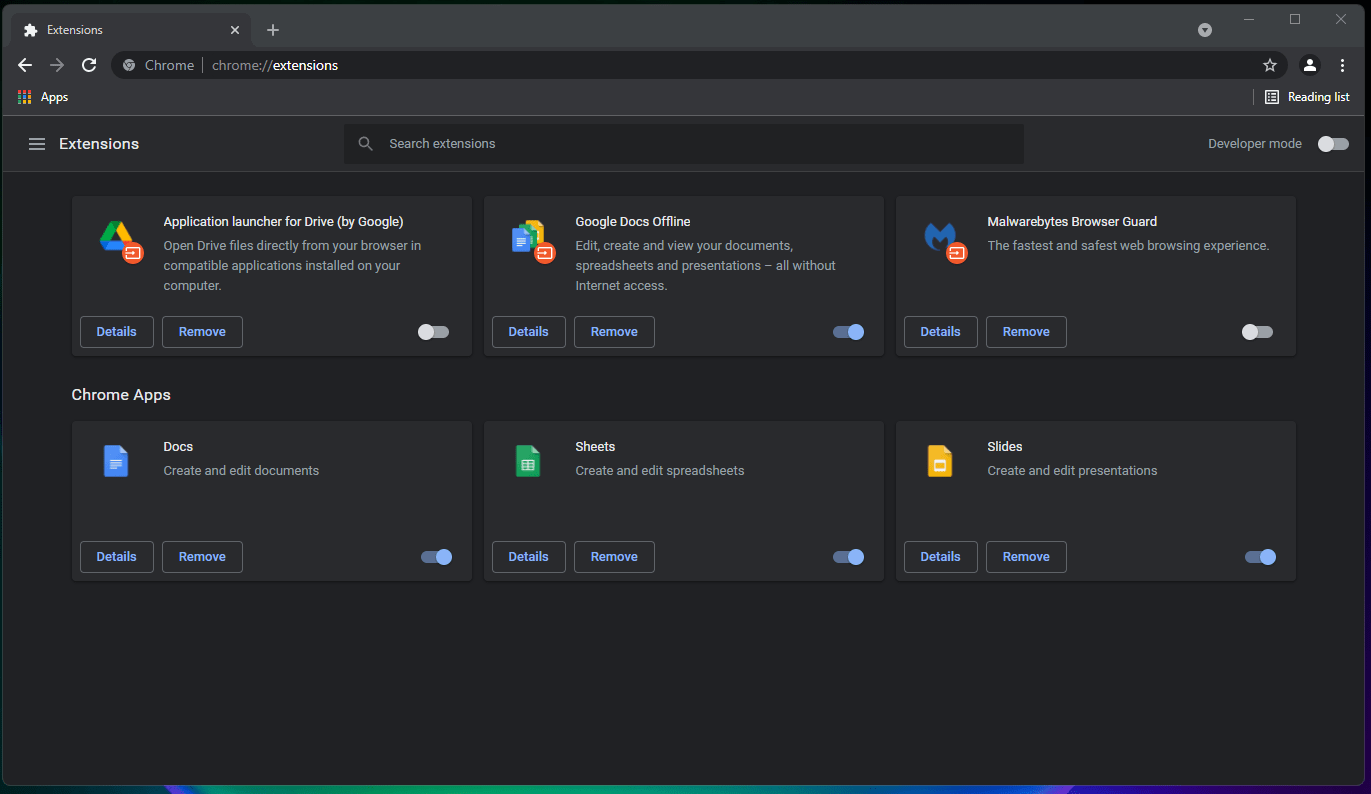
Para solucionar este problema, puedes desactivar todas las extensiones o desinstalarlas de tu navegador. Después de haber desinstalado cada una de ellas, puedes proceder a instalarlas una por una para ver cuál está causando el problema.
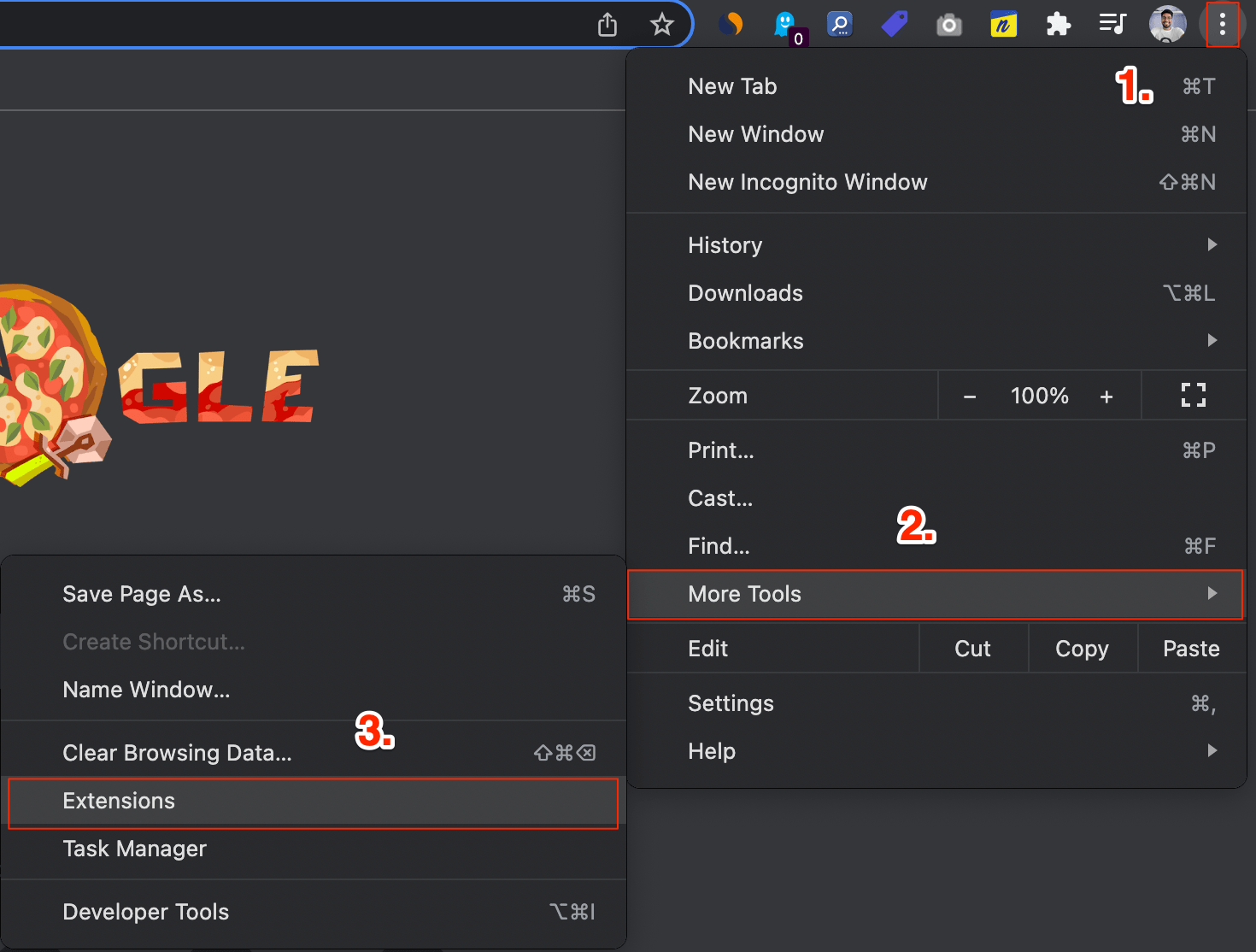
- Haz clic en el ícono del menú de 3 puntos para abrir Configuración.
- Navega a Más herramientas > Extensiones.
- Ahora apaga el interruptor junto a todas las extensiones para desactivarlas. Alternativamente, puedes presionar el botón Eliminar para desinstalarlas del navegador.
7. Desconecta múltiples dispositivos
Un usuario descubrió que si estás usando Spotify en múltiples dispositivos, esto puede hacer que la aplicación web de Spotify funcione mal y no reproduzca la canción en el reproductor web.
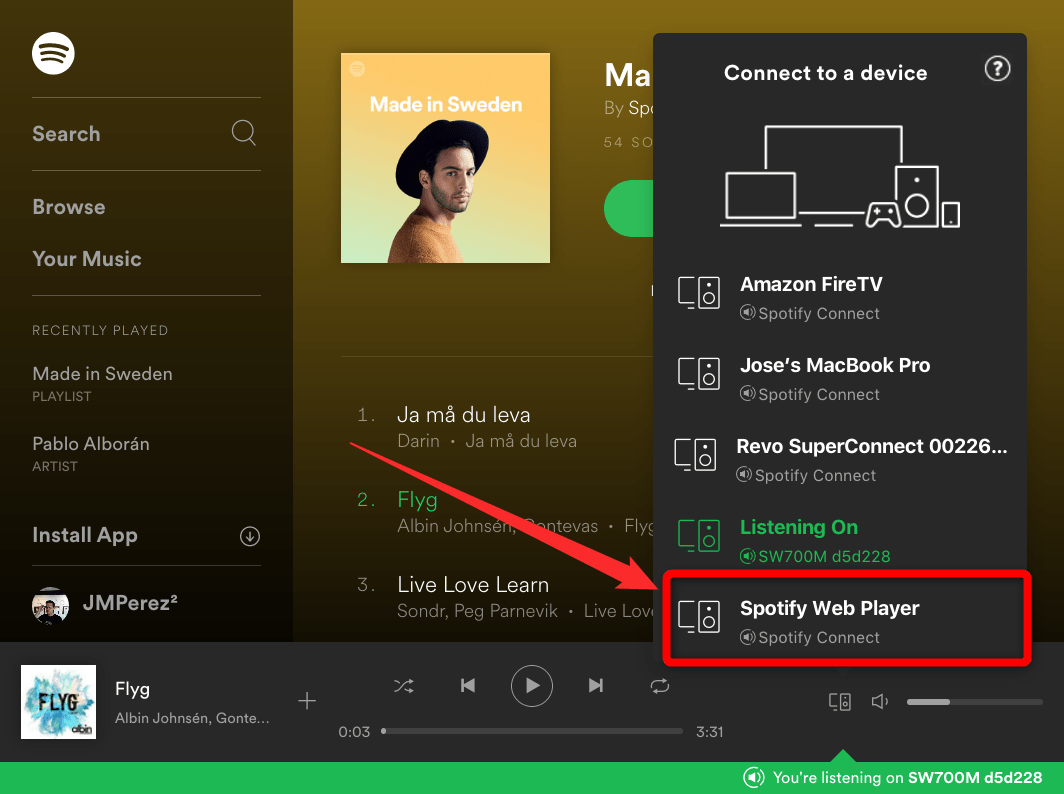
Para solucionar esto, debes ajustar la función de Spotify Connect. Abre la aplicación y selecciona el reproductor web desde la parte inferior de la pantalla.
8. Restablecer configuraciones
Puedes intentar restablecer el navegador Chrome a su configuración predeterminada. Cabe destacar que restablecer el navegador borrará todo, incluyendo tu página de inicio, página de nueva pestaña, motor de búsqueda, pestañas ancladas, borrará archivos temporales, desactivará todas las extensiones y más. Así que asegúrate de que estás de acuerdo con los cambios mencionados después de restablecer.
- Abre el navegador Google Chrome.
- Haz clic en el ícono del menú de 3 puntos.
- Selecciona Configuración.
- Expande el menú Avanzado y selecciona Restablecer y limpiar desde el panel izquierdo.
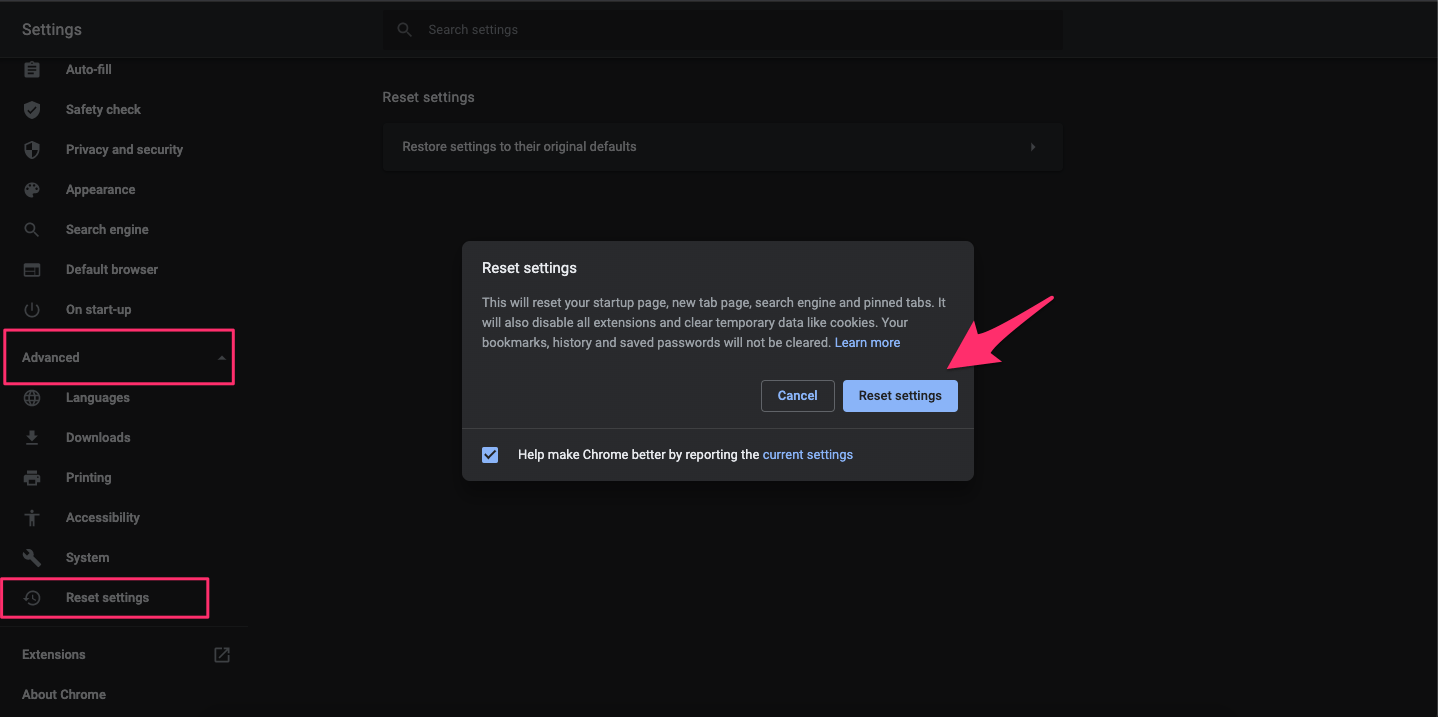
- Desde el lado derecho, selecciona la opción Restaurar configuraciones a sus valores predeterminados originales.
- Haz clic en el botón Restablecer configuraciones.
9. Actualiza el navegador Chrome
A veces, debido a la presencia de un error, Google Chrome o cualquier otro navegador que uses, puede no funcionar de manera óptima como se esperaba. Se recomienda que mantengas el navegador actualizado con la última versión. Para hacer eso, sigue los pasos a continuación. Como tenemos Chrome instalado en nuestras PC, te mostraremos los pasos para Google Chrome, pero tendrás la idea de que necesitas actualizar tu navegador.
- Haz clic en el ícono del menú de 3 puntos y navega a Ayuda > Acerca de Chrome.
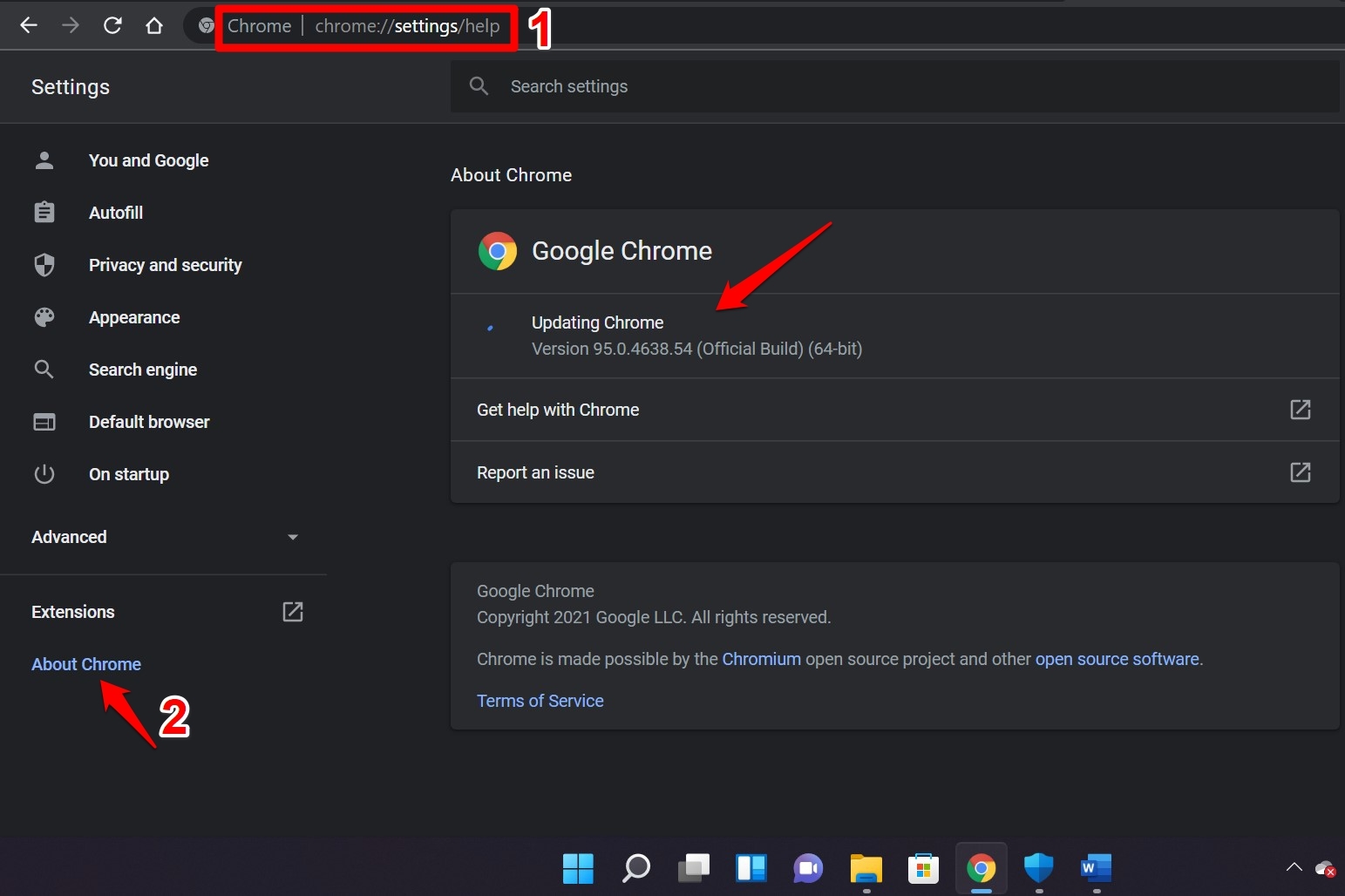
- El navegador buscará automáticamente la última actualización y, si está disponible, te pedirá que la instales.
10. Prueba un navegador diferente
Si nada funcionó para solucionar el problema, entonces como último recurso, te aconsejamos optar por un navegador web diferente y continuar disfrutando de Spotify. Si sientes que Google Chrome es el culpable que te impide usar el reproductor web de Spotify, puedes probar diferentes navegadores como Opera, Firefox, DuckDuckGo, o cualquier otro navegador de tu preferencia.
Tenemos una guía dedicada de los 10 mejores navegadores web para Windows 11 que puedes consultar que te ayudará con tu decisión de elegir un navegador diferente para tu escritorio.
Si tienes alguna opinión sobre ¿Cómo solucionar el problema del reproductor web de Spotify que no funciona en Chrome?, no dudes en dejarla en el cuadro de comentarios a continuación. Además, suscríbete a nuestro canal de YouTube DigitBin para tutoriales en video. ¡Saludos!
Recibe nuevas publicaciones en tu bandeja de entrada.
No spam. Cancela la suscripción en cualquier momento.