Solución de problemas · 5 min read · Jan 20, 2026
Cómo solucionar el error "El Reparador de Inicio no puede reparar este ordenador automáticamente" en Windows
¿Eres un usuario de Windows? Después de iniciar tu ordenador, ¿encuentras un error que dice “El Reparador de Inicio no puede reparar este ordenador automáticamente”? En esta guía, he explicado algunos consejos de solución de problemas para resolver este problema.
El Reparador de Inicio es una herramienta de solución de problemas integrada de Microsoft. Cuando ciertas aplicaciones del sistema que desempeñan un papel principal en facilitar el arranque en el sistema operativo Windows tienen algunos problemas, la herramienta de Reparador de Inicio entra en acción para solucionarlo.
Te encuentras con el error mencionado debido a la incapacidad de la herramienta para solucionar el problema con el inicio del sistema.
Solucionar que el Reparador de Inicio no pudo reparar tu PC
Implementa estos consejos de solución de problemas para resolver problemas con los componentes del sistema que son importantes para el inicio de Windows.
En la mayoría de las soluciones mencionadas en la guía, debes acceder a las herramientas en la sección de Inicio Avanzado de Windows.
Para ir al menú de Inicio Avanzado,
- Abre la configuración presionando las teclas de acceso rápido Windows + I.
- Haz clic en Sistema > Recuperación.
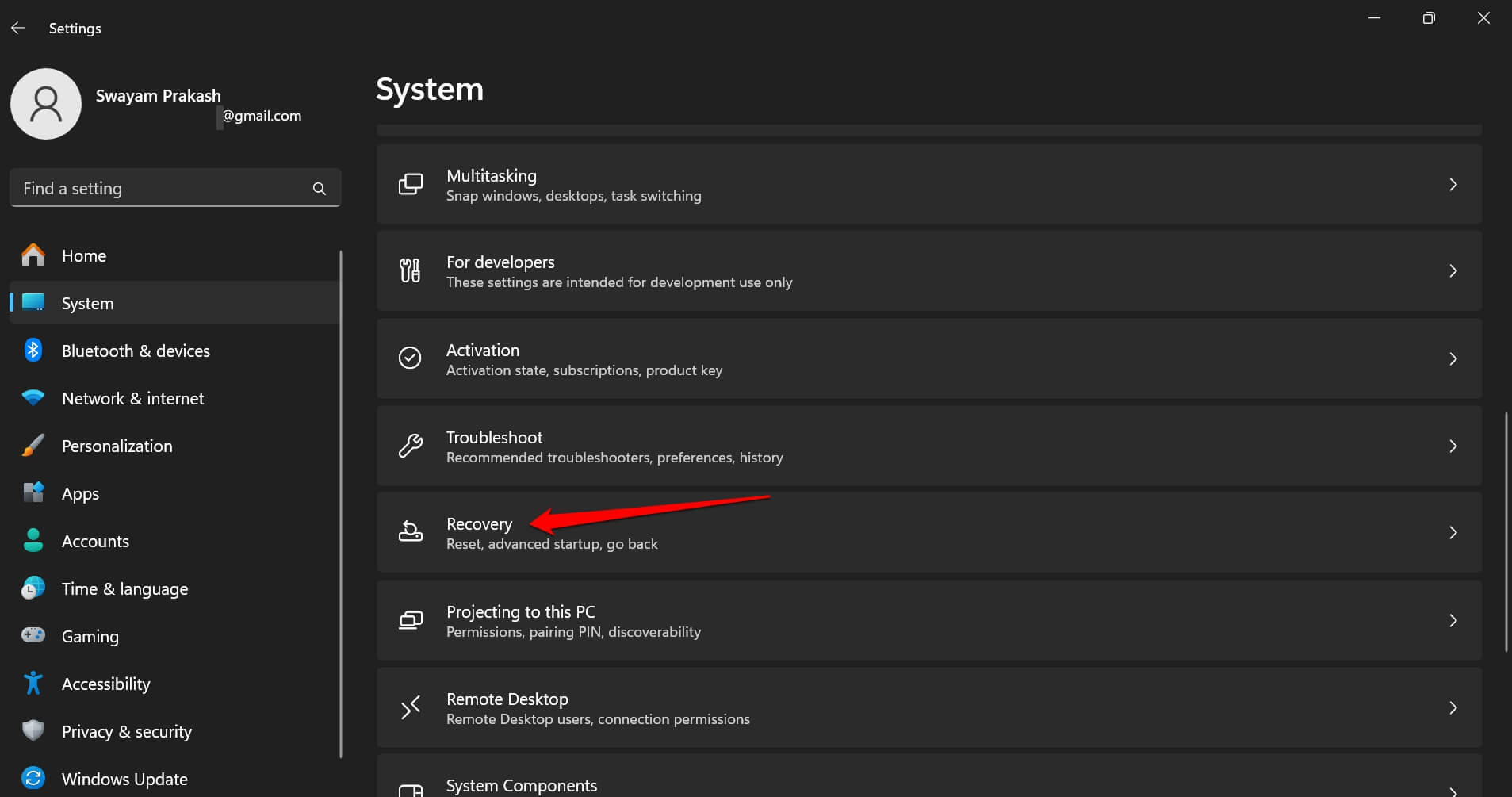
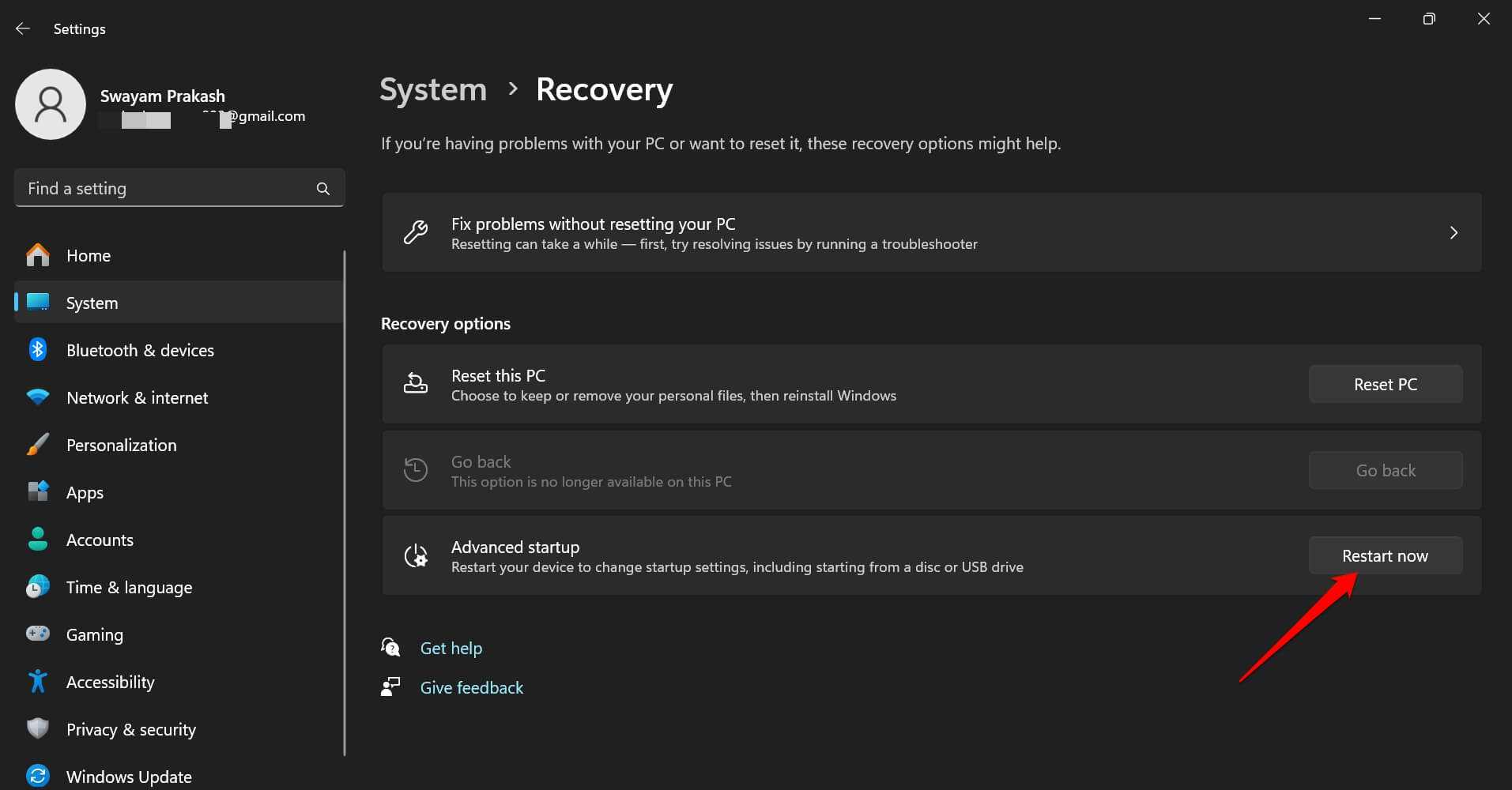
- Desplázate hasta Inicio Avanzado y haz clic en Reiniciar ahora.
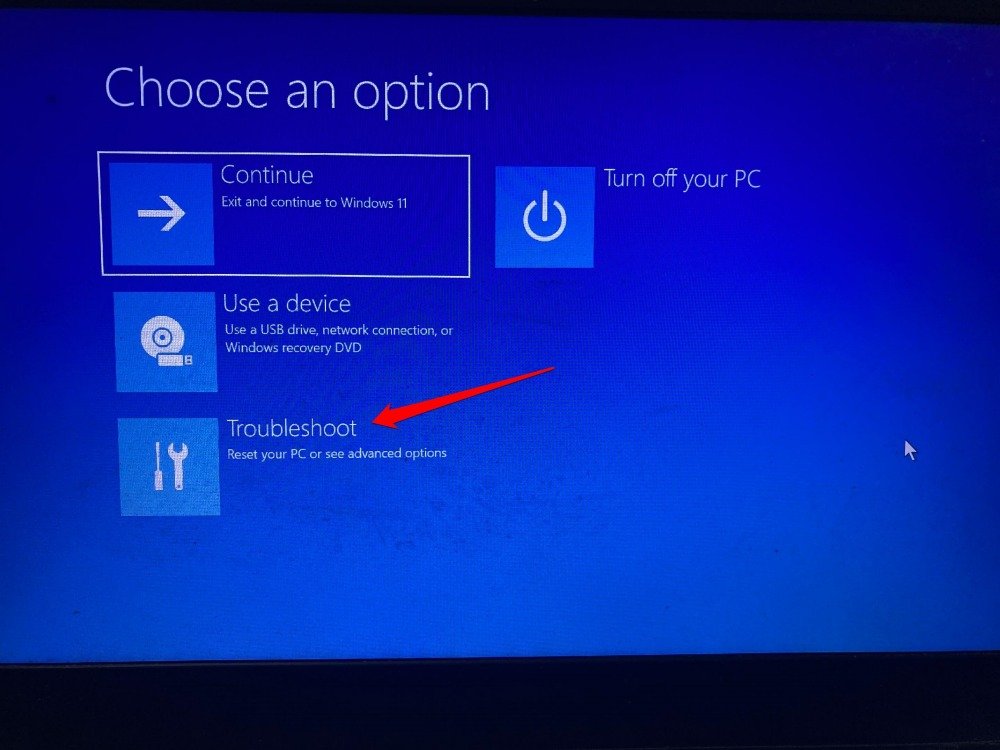
- Deja que el PC se inicie. Selecciona Solucionar problemas.
- Haz clic en Opciones avanzadas.
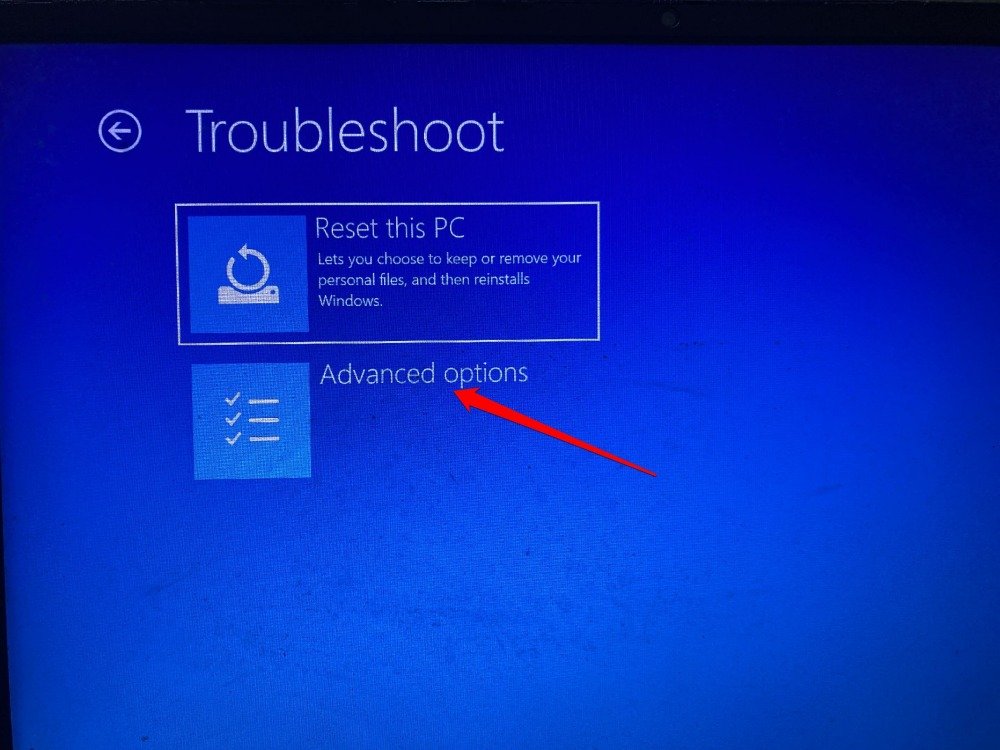
Para cada consejo de solución de problemas que requiera que accedas a las opciones de inicio avanzado, debes seguir los pasos anteriores en tu PC.
Verificar errores en el disco
- Ve al menú de Opciones Avanzadas siguiendo los pasos 1 a 5 descritos anteriormente.
- Selecciona Símbolo del sistema.
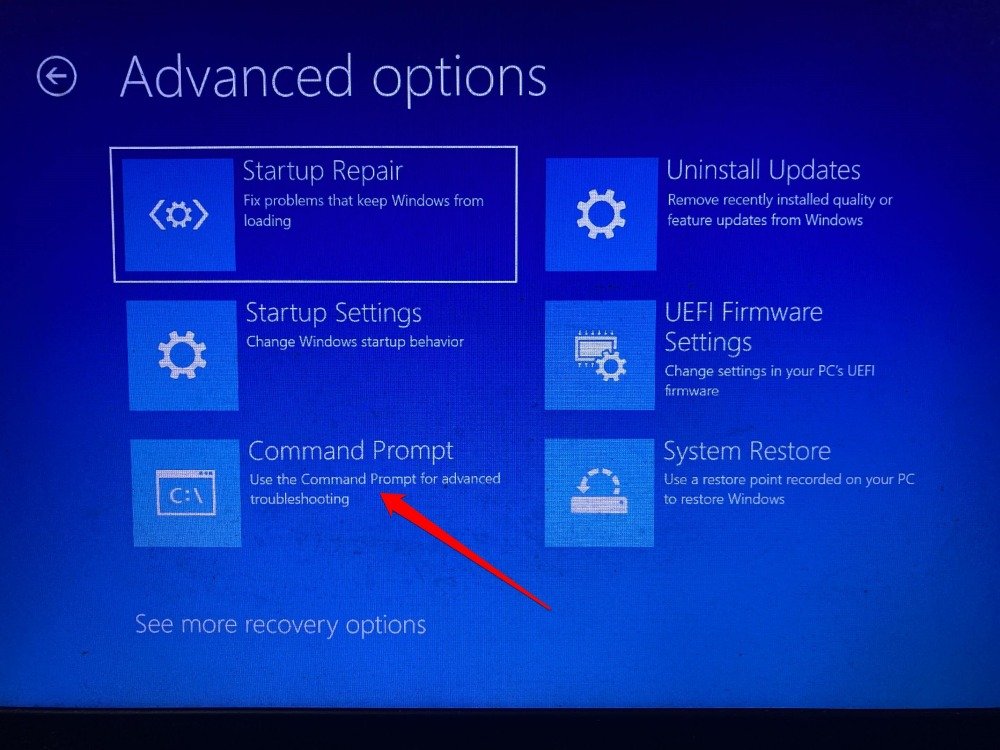
- Ingresa y ejecuta estos comandos uno tras otro.
bootrec.exe/rebuild bootrec.exe/fixmbr bootrec.exe/fixboot - Para verificar errores en el disco duro de tu ordenador, ingresa estos comandos
chkdsk /r c: chkdsk /r d: - Después de realizar estos pasos, reinicia tu ordenador.
Escanear archivos del sistema corruptos y reparar
Accede a las opciones de Inicio Avanzado, y desde allí, debes lanzar el Símbolo del sistema para buscar archivos del sistema corruptos y repararlos.
- Sigue los pasos descritos al inicio para acceder a Inicio Avanzado de Windows.
- Bajo Opciones Avanzadas, haz clic en Configuración de inicio.
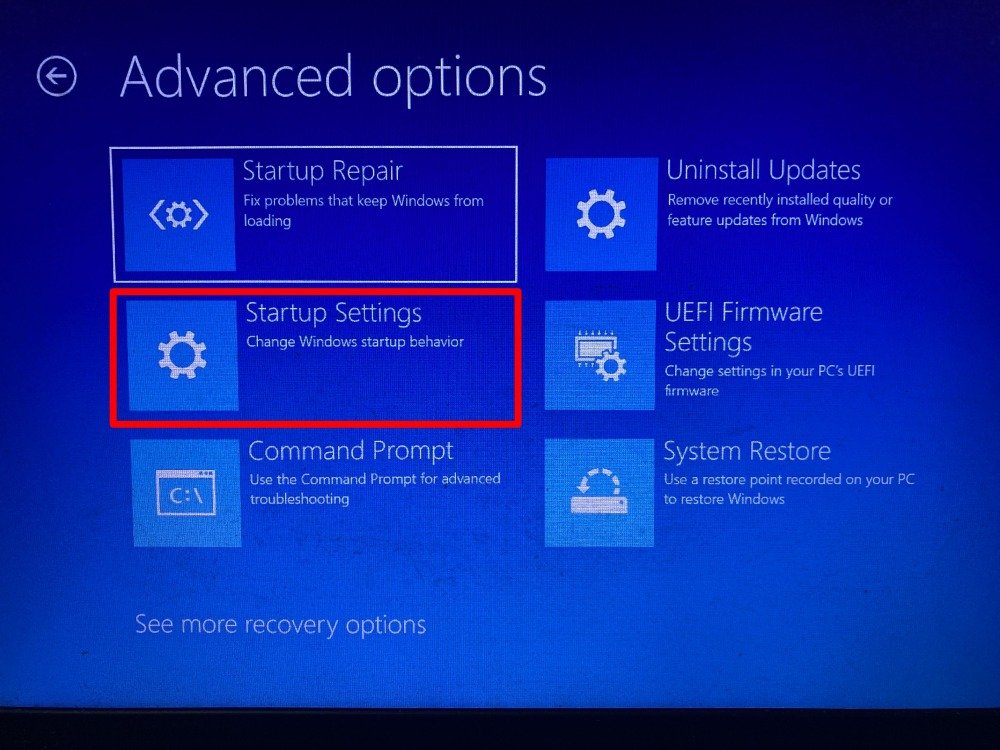
- Haz clic en Reiniciar para Habilitar el Modo Seguro desde el inicio.
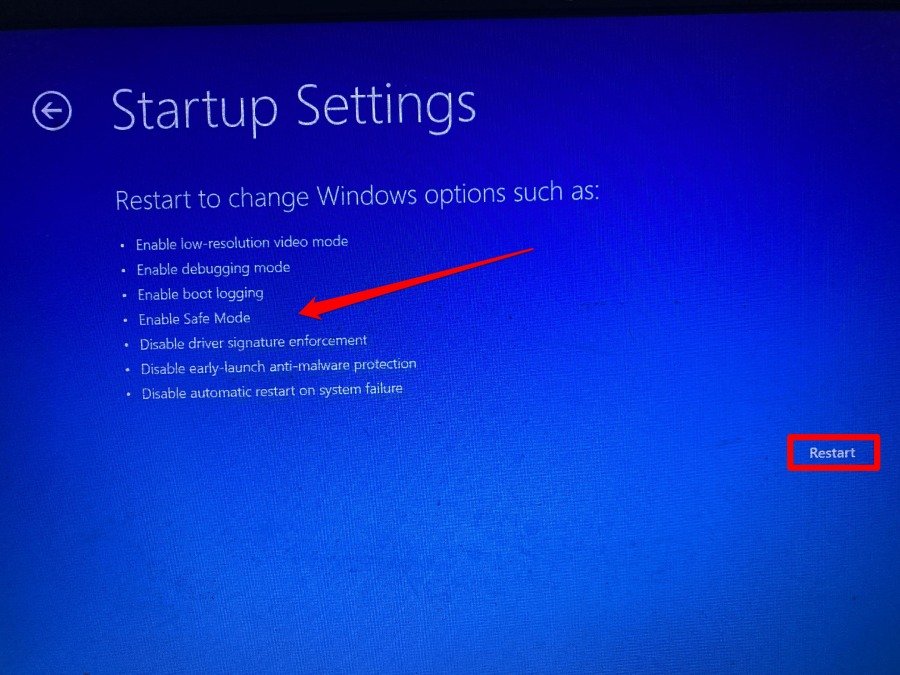
- El PC se iniciará en Modo Seguro.
- Presiona la tecla de Windows para abrir la consola de búsqueda.
- Escribe cmd y presiona enter para abrir el Símbolo del sistema.
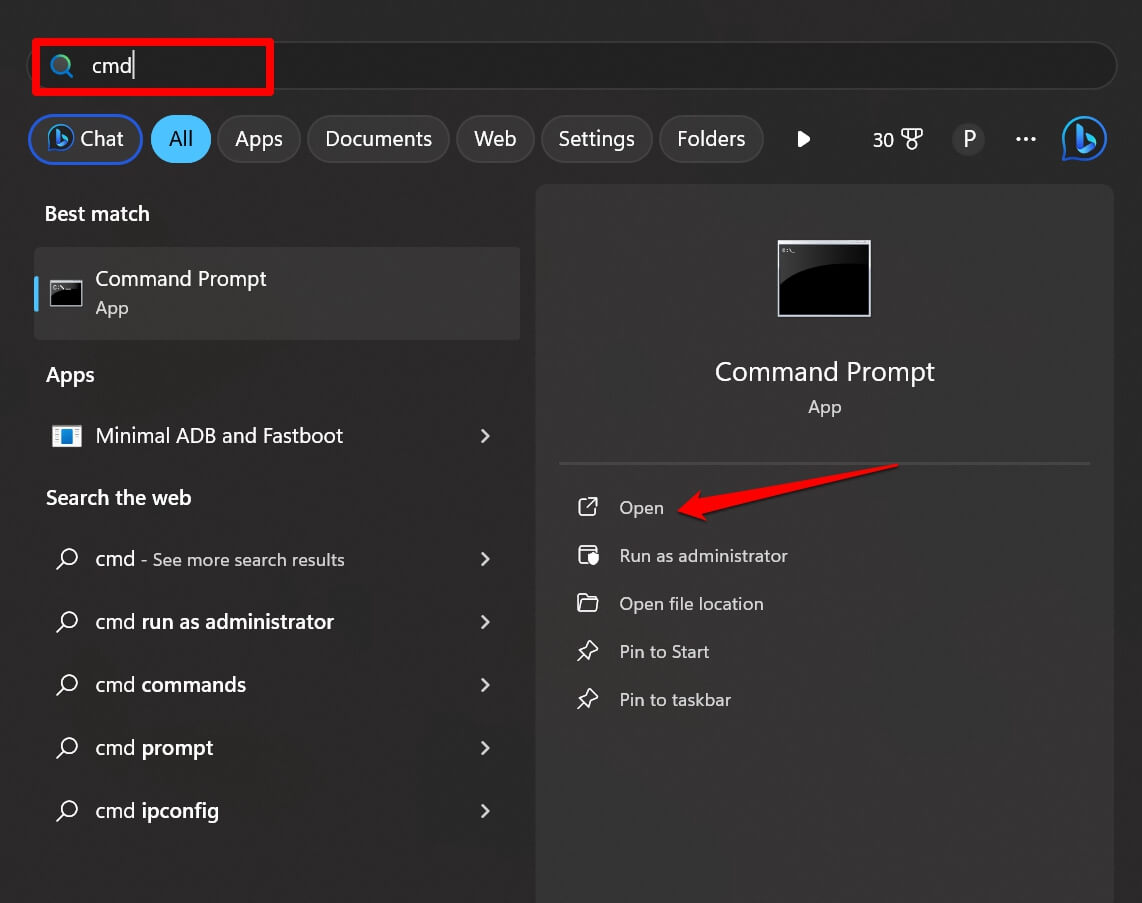
- Ingresa el comando mencionado a continuación.
sfc/scannow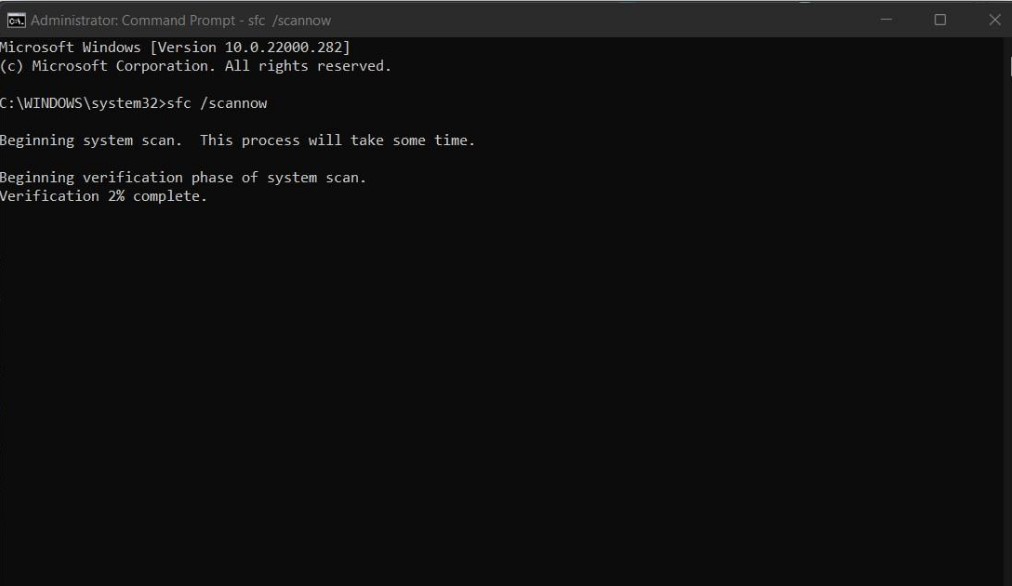
- También puedes ejecutar el escaneo DISM.
DISM/Online/Cleanup-Image/CheckHealth DISM/Online/Cleanup-Image/ScanHealth Online/Cleanup-Image/RestoreHealth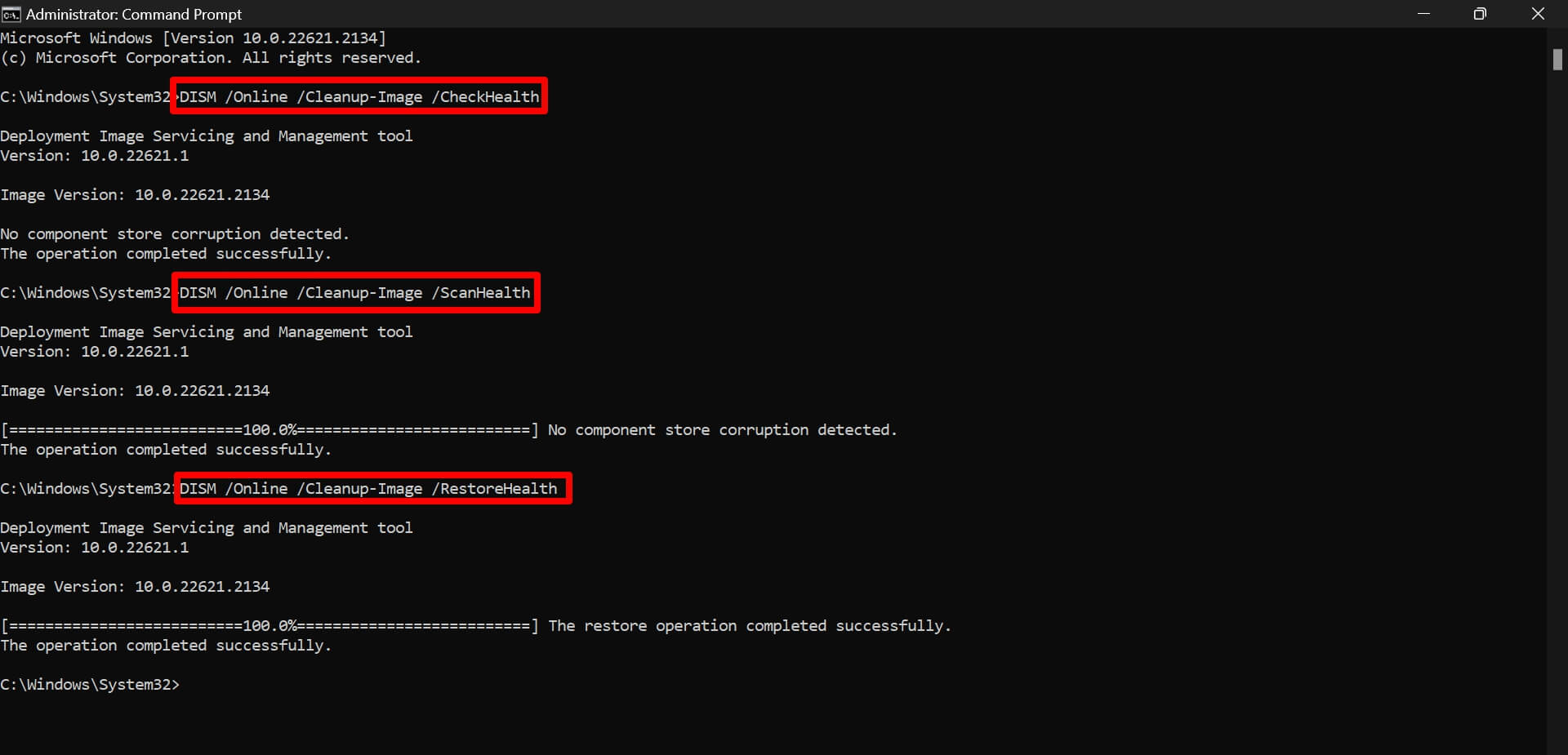
Mientras estos comandos se están ejecutando, no interrumpas. Espera a que el proceso termine. Luego reinicia tu PC, y eso debería solucionar el problema.
Desactivar el Reparador de Inicio automático
Puedes desactivar el reparador de inicio automático en tu PC.
Ve al menú de Opciones Avanzadas siguiendo los pasos 1 a 5 descritos anteriormente.
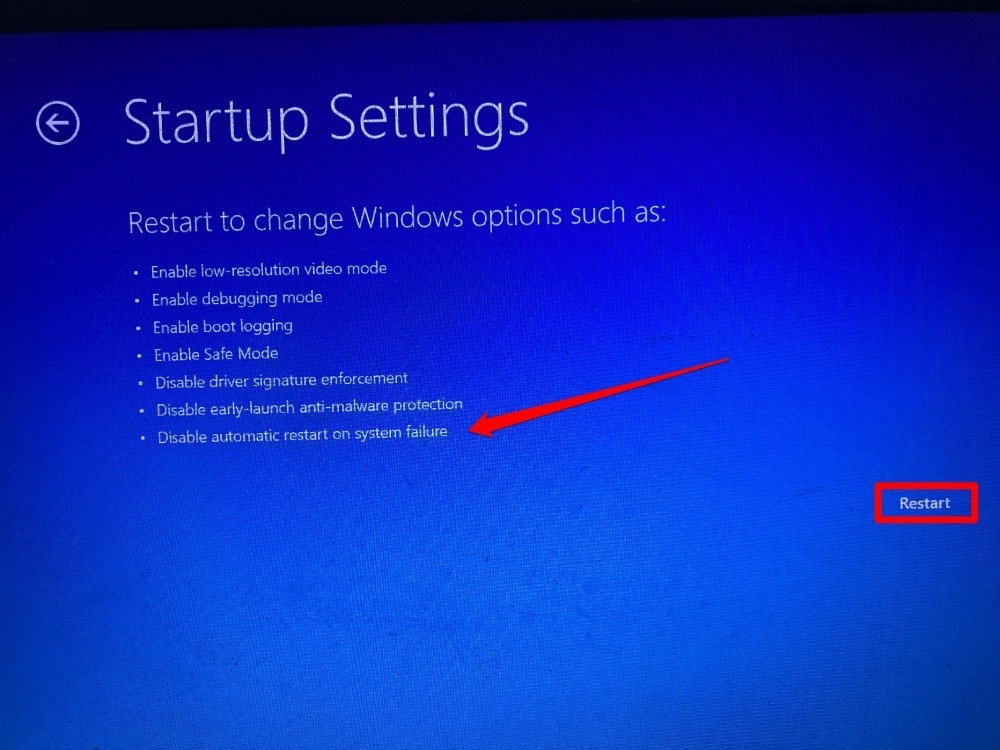
Ve a Configuración de inicio.
Selecciona Reiniciar para Desactivar el reinicio automático en caso de fallo del sistema.
Verificar errores en la partición del dispositivo
¿Has instalado el sistema operativo Windows en una partición diferente a la unidad C estándar? Entonces, necesitas cambiar eso a la unidad C. Este cambio en la partición del dispositivo puede causar errores con los componentes del sistema asociados al arranque.
Sigue los pasos en la parte inicial de la guía para lanzar el Inicio Avanzado.
Ve al menú de Inicio Avanzado.
Selecciona Símbolo del sistema.
Ingresa este comando.
bcdeditEstablece la partición del dispositivo predeterminada en la unidad C emitiendo este comando.
bcdedit /set {default} device partition=c:bcdedit /set {default} osdevice partition=c:Reinicia el PC para integrar los cambios.
Desactivar la protección contra malware
Dentro de la Configuración de Inicio bajo las opciones de Inicio Avanzado, puedes desactivar la función de protección contra malware.
Ve al menú de Opciones Avanzadas siguiendo los pasos descritos anteriormente.
Haz clic en Configuración de inicio.
Haz clic en Reiniciar para Desactivar la protección contra malware de inicio temprano.
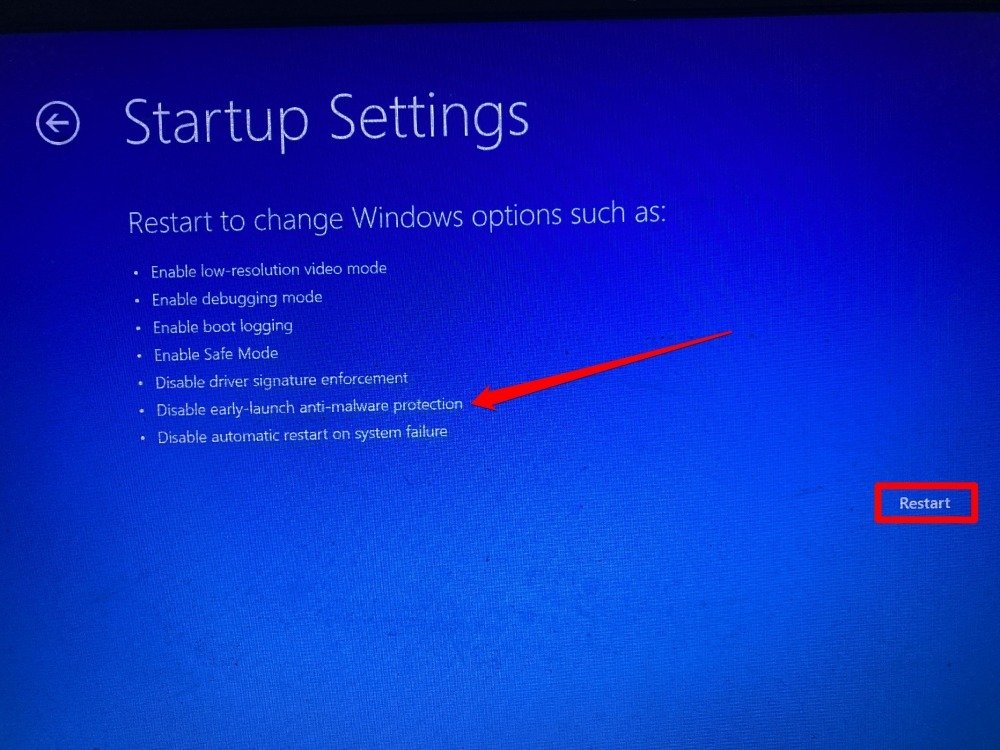
Restablecer el ordenador
Cuando ninguna de las otras soluciones funciona, debes restablecer el ordenador. Aquí están los pasos para eso. Puedes realizar el restablecimiento desde el Inicio Avanzado de Windows.
Ve a la configuración de Windows presionando Windows + I.
Haz clic en Sistema > Recuperación.
Desplázate hasta Inicio Avanzado y haz clic en Reiniciar ahora.
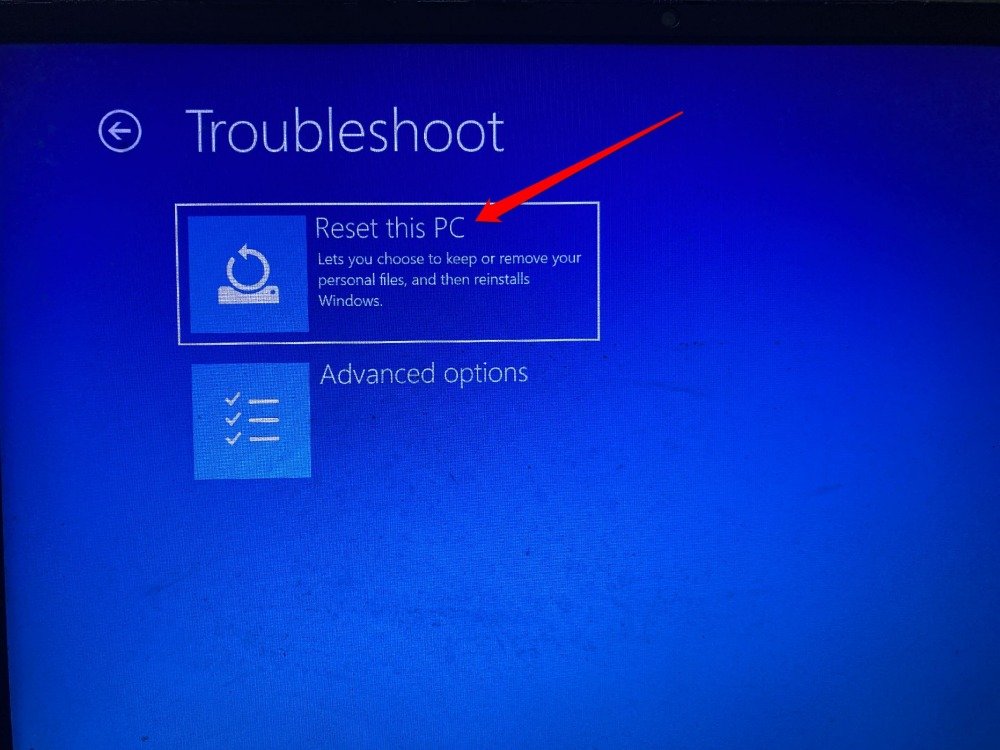
Después de que el ordenador se inicie, selecciona Solucionar problemas.
A continuación, haz clic en Restablecer este PC.
En la siguiente pantalla, puedes seleccionar entre Conservar mis archivos o Eliminar todo.
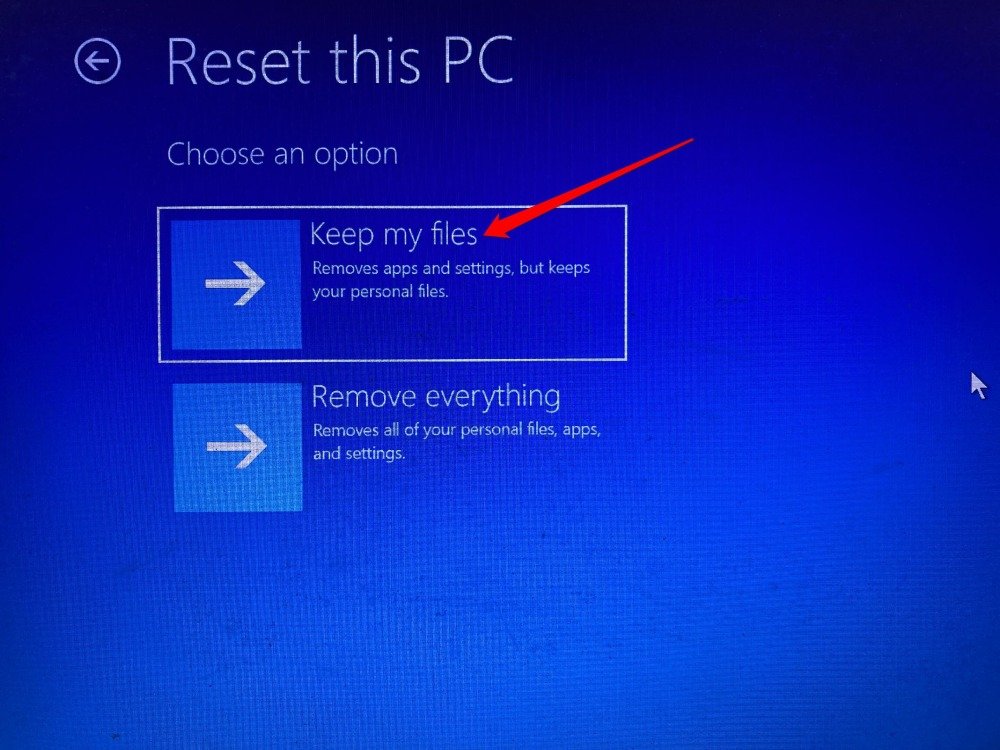
Sigue las instrucciones en pantalla para completar el proceso de restablecimiento.
Conclusión
Los componentes del sistema corruptos pueden causar varios tipos de errores en el PC. Esto afectará tu flujo de trabajo en tu ordenador. Implementa estos consejos de solución de problemas para corregir el error “El Reparador de Inicio no puede reparar este ordenador automáticamente” en Windows 11. Asegurará que tu PC se inicie sin problemas en los archivos del sistema.
Si tienes alguna opinión sobre Cómo solucionar el error “El Reparador de Inicio no puede reparar este ordenador automáticamente” en Windows, no dudes en dejar un comentario en el cuadro de comentarios a continuación. Además, suscríbete a nuestro canal de YouTube de DigitBin para tutoriales en video. ¡Saludos!
Recibe nuevas publicaciones en tu bandeja de entrada.
No spam. Cancela la suscripción en cualquier momento.