Errores de Navegador · 7 min read · Dec 10, 2025
Cómo solucionar el error Status_Access_Violation en el navegador Chrome
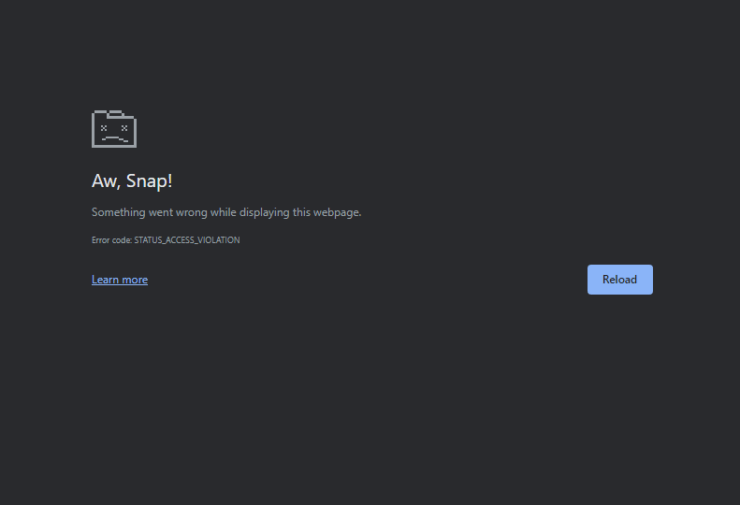
Mientras navegas en navegadores basados en Chromium como Google Chrome o Microsoft Edge, es posible que te hayas encontrado con situaciones en las que una página no se carga. Esto va acompañado de un error “ ¡Oh no! status_access_violation “.
El problema surge cuando un fragmento de código no autorizado intenta acceder a la memoria. El navegador niega la solicitud de acceso a la memoria ya que el código no tiene autoridad y no tiene uso mientras carga una página web. Este error técnico conduce a la carga fallida de la página y al posterior error status_access_violation.
Principales formas de solucionar el error ‘Status_Access_Violation’
Incluso si intentas actualizar la página varias veces, el problema persiste. No se cargará y el error “¡Oh no!” sigue apareciendo. Hay algunos consejos de solución de problemas que he explicado aquí. Si usas Chrome o Edge, puedes implementar estas soluciones para reanudar la navegación por la web sin errores.
1. Actualiza los navegadores Chromium
Por lo general, cuando hay nuevas actualizaciones disponibles para los navegadores Chromium, se instalan al iniciar los navegadores si tu PC está conectada a WiFi. También puedes actualizar manualmente los navegadores a versiones más nuevas.
Para el navegador Chrome,
- Inicia el navegador Chrome
- En la barra de direcciones escribe Chrome://settings
- En el lado izquierdo, haz clic en Acerca de Chrome.
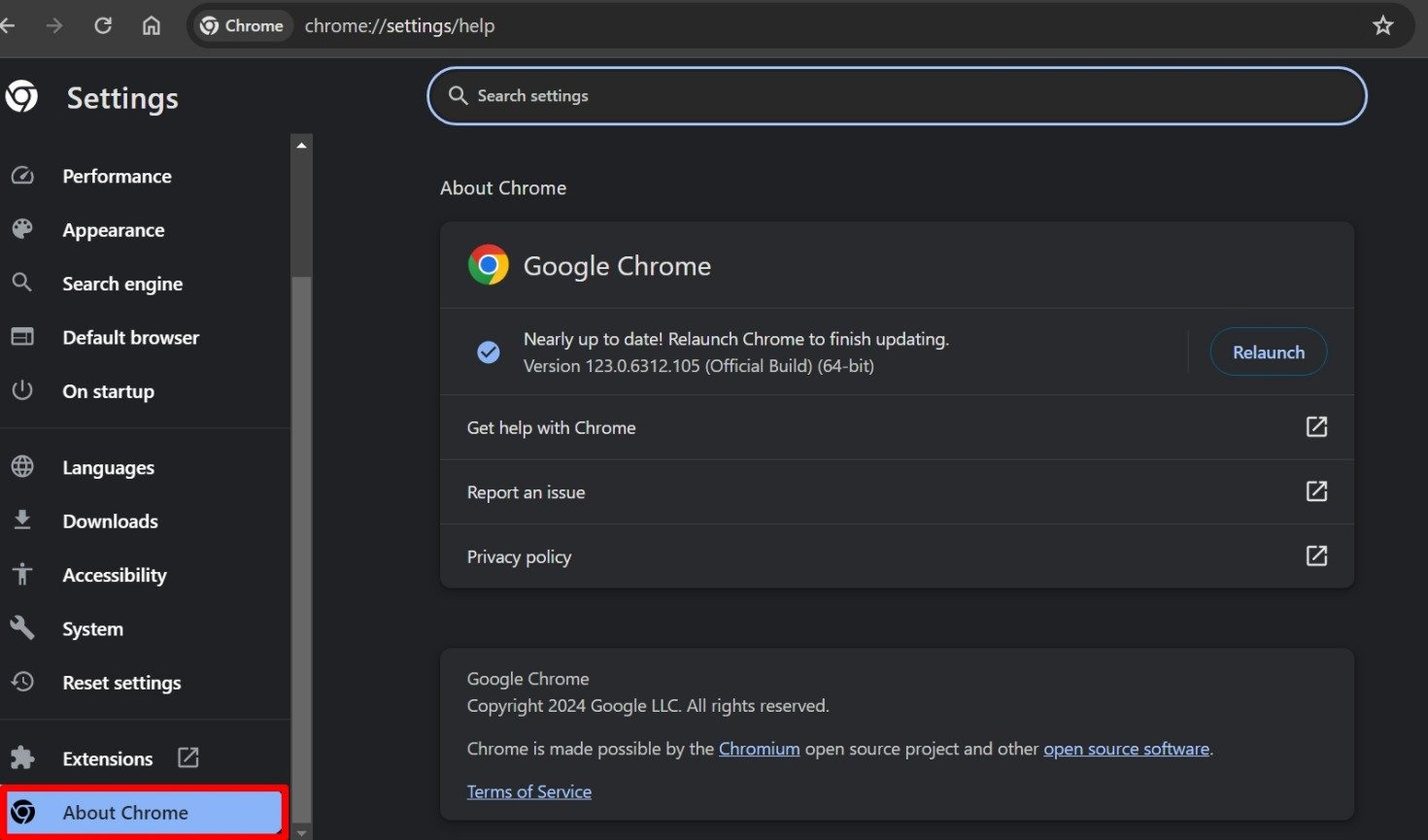
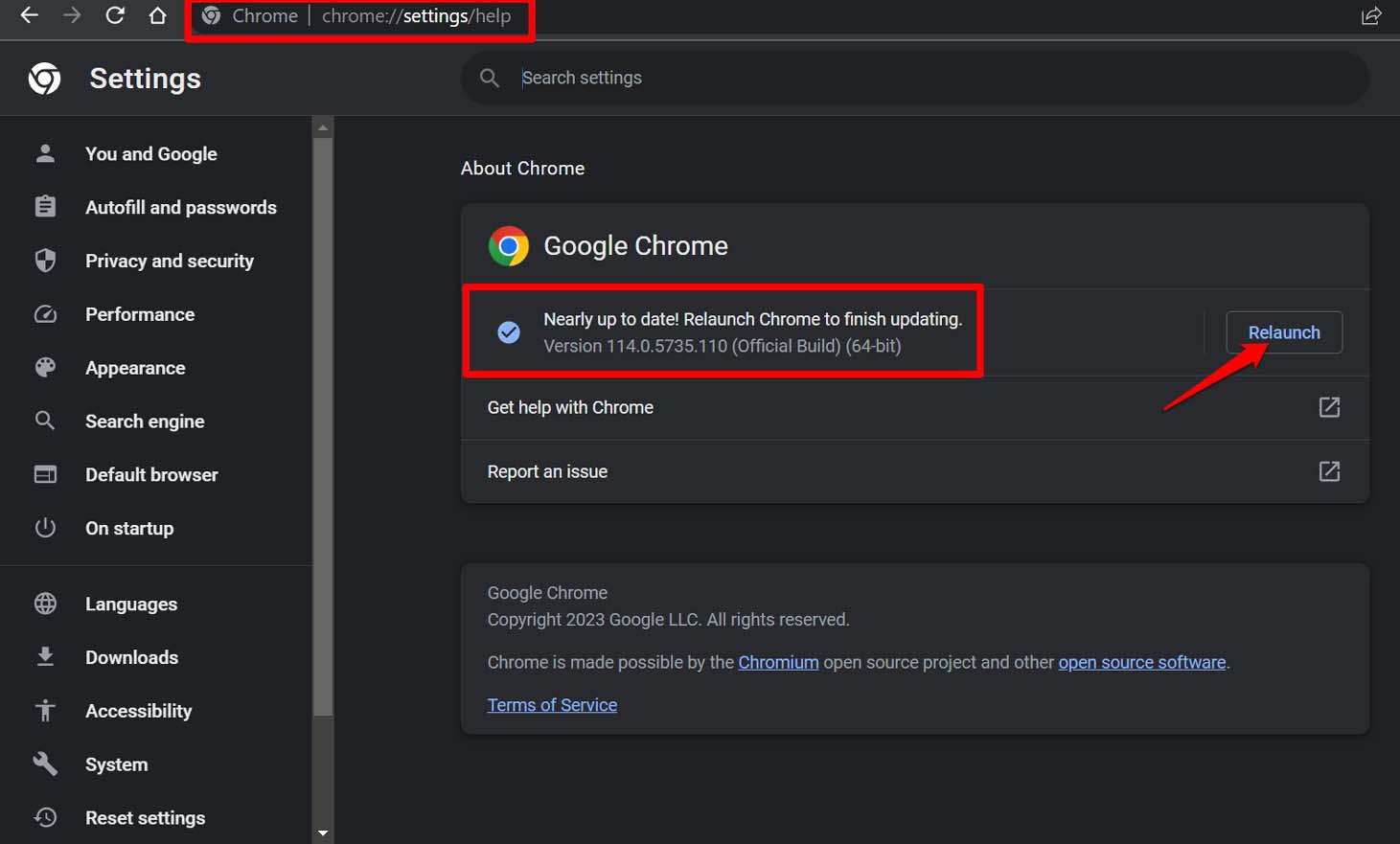
- Si tu PC está conectada a internet, Chrome instalará la actualización de versión automáticamente (si está disponible).
- Vuelve a abrir Chrome una vez que la instalación de la actualización haya finalizado.
Para el navegador Edge,
- Inicia el navegador Edge en tu computadora.
- En la barra de URL, escribe edge://settings.
- Ve a la página de configuración de Edge, desplázate a Acerca de Microsoft Edge y haz clic en él.
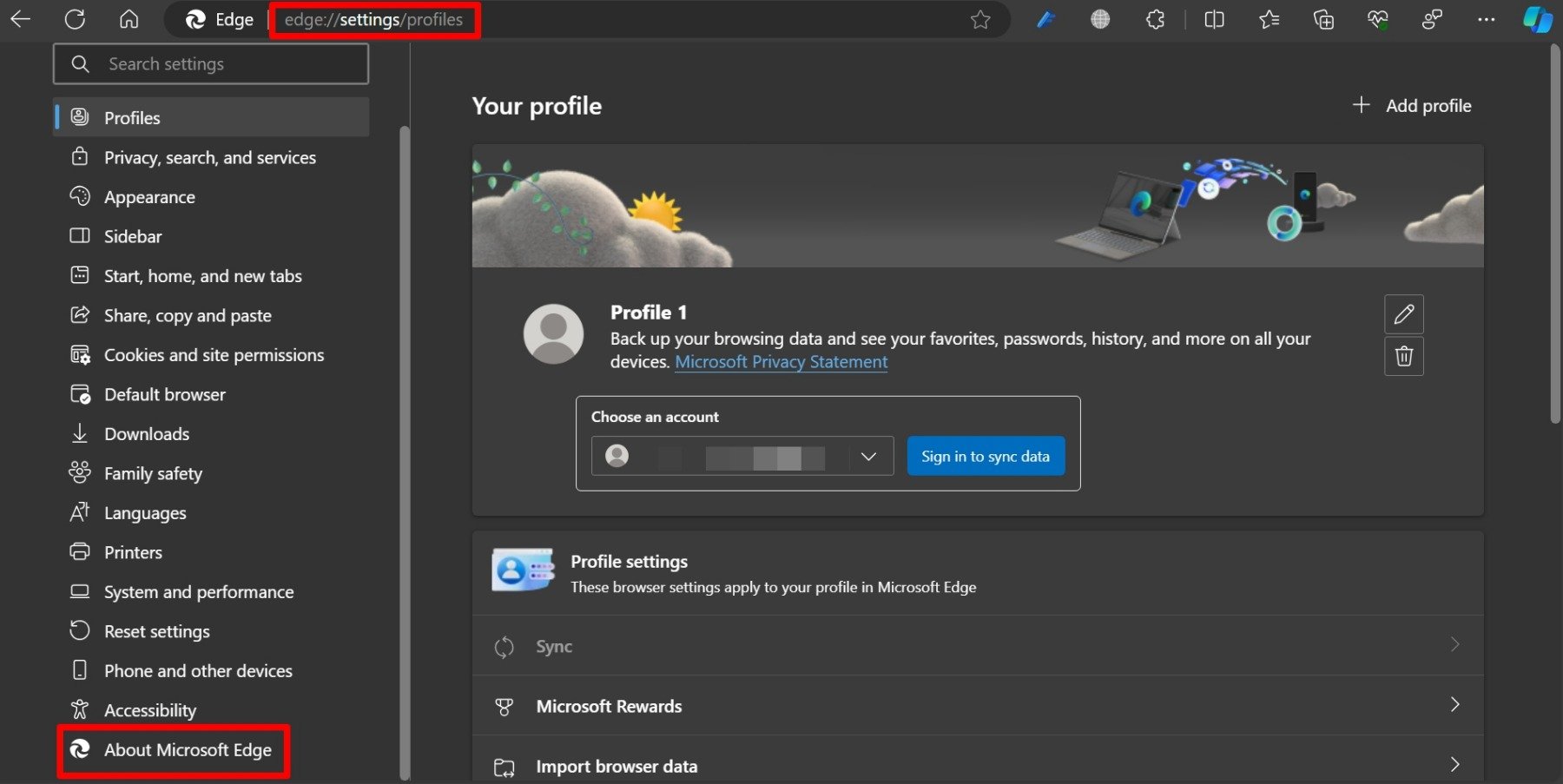
- Si hay una nueva actualización disponible, Edge comenzará a instalarla.
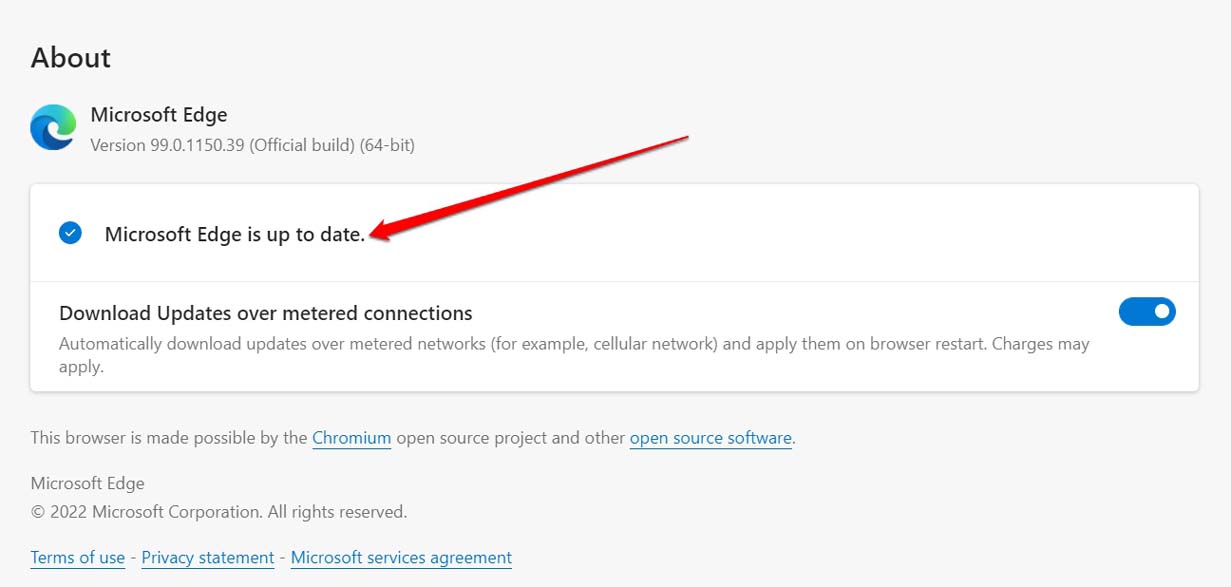
- Cierra Edge y vuelve a abrirlo.
Usar la última versión del navegador reducirá significativamente las posibilidades de enfrentar el error status_access_violation.
2. Elimina todas las extensiones en los navegadores
Una o más extensiones defectuosas instaladas en el navegador Chromium pueden estar causando el error status_access_violation.
La solución ideal es eliminar todas las extensiones de tu navegador y verificar si el error ¡Oh no! status_access_violation persiste.
Si el error se soluciona después de eliminar las extensiones, el problema está en las extensiones. Más tarde, si necesitas alguna de las extensiones, puedes descargarlas desde la Chrome Web Store o Microsoft Edge Addons.
Para eliminar una extensión del navegador en Chrome,
- Inicia el navegador Chrome.
- En la barra de direcciones, escribe Chrome://extensions.
- Haz clic en el botón Eliminar debajo de las extensiones para eliminarlas completamente de Chrome.
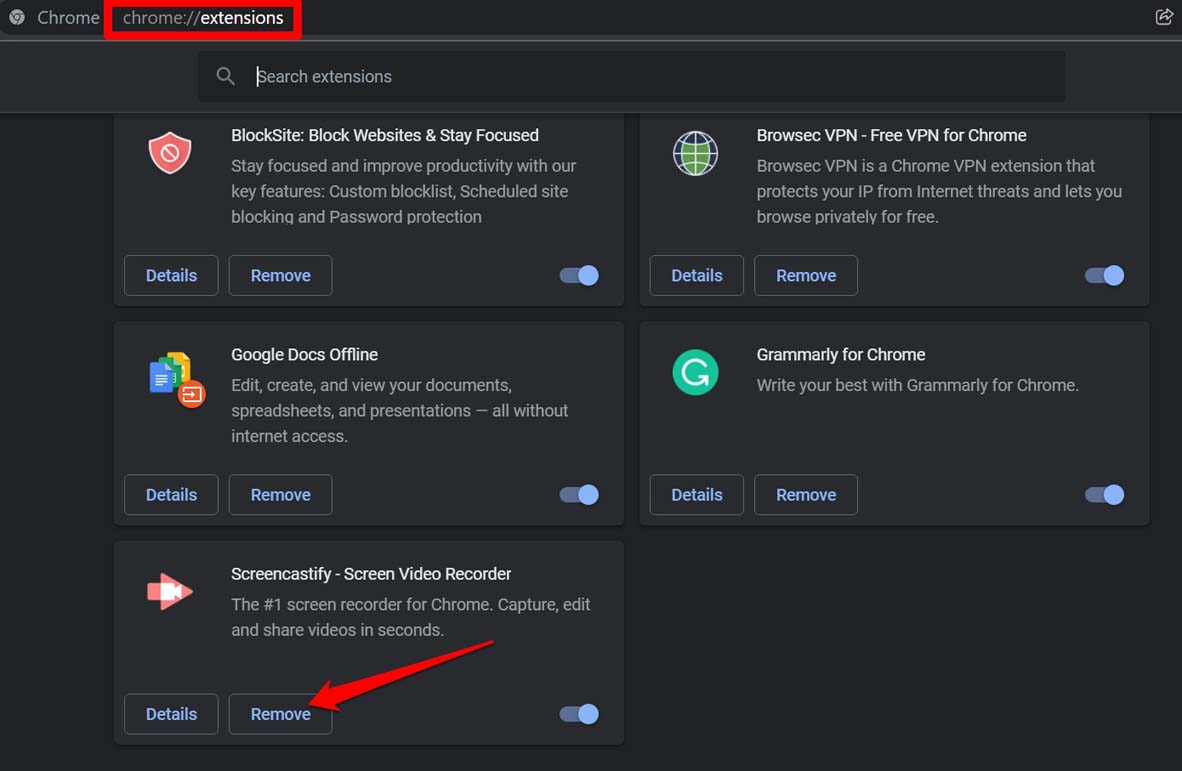
- Vuelve a abrir Chrome y reanuda la navegación.
Para eliminar una extensión del navegador en Edge,
- Abre el navegador Edge.
- En la barra de URL, escribe edge://extensions.
- Haz clic en el botón Eliminar debajo de las extensiones para eliminarlas del navegador.
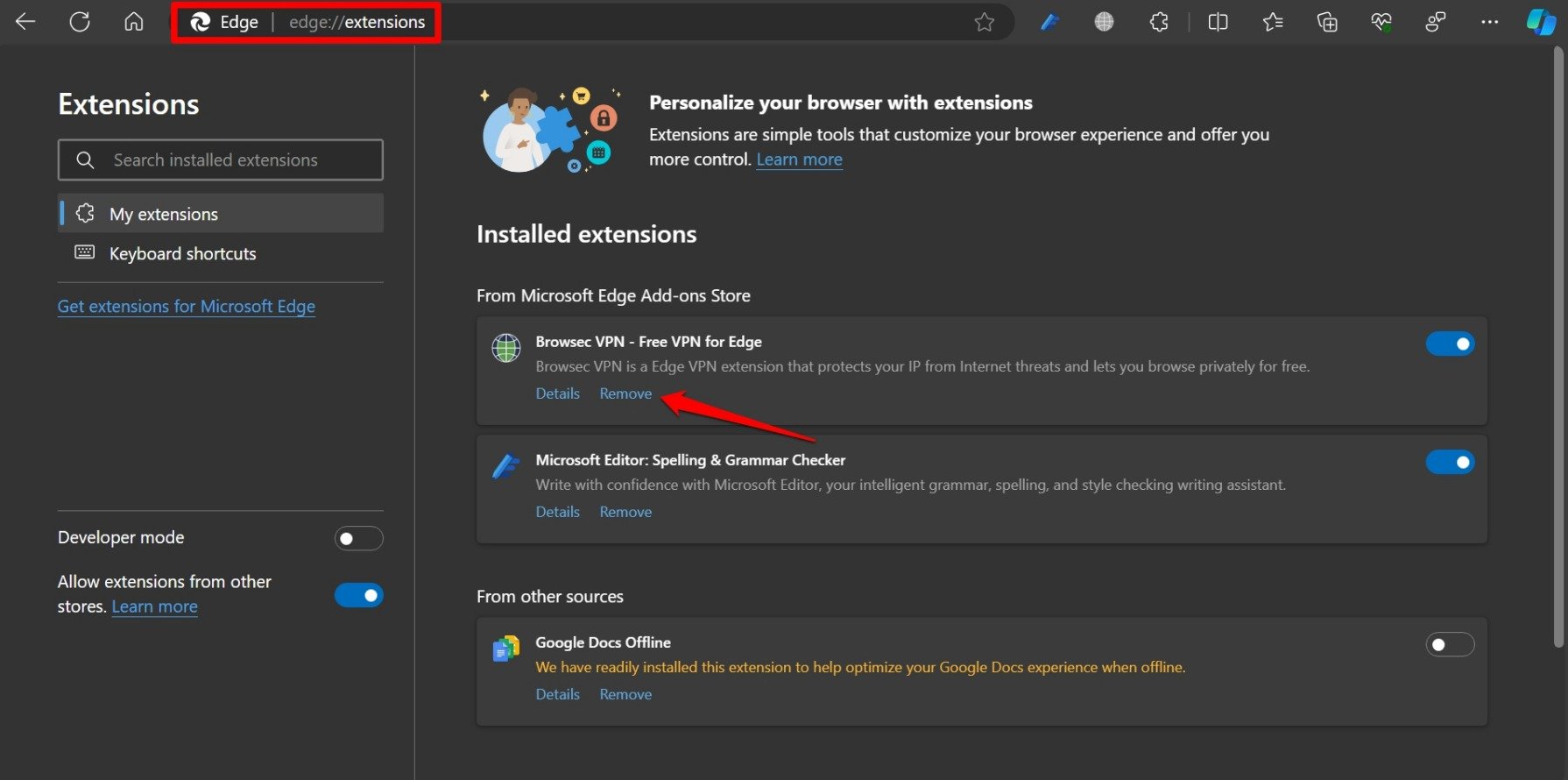
- Cierra Edge y vuelve a abrirlo.
3. Cambia el nombre del archivo ejecutable del navegador
En algunos foros en línea, los usuarios han informado que cambiar el nombre del archivo ejecutable de los navegadores Chromium que utilizan ha solucionado mágicamente el error status_access_violation en las páginas web que no se cargaban.
Para los usuarios de Chrome,
- Presiona la tecla de Windows para acceder a la consola de búsqueda de Windows.
- Escribe Chrome.
- Cuando el archivo de la aplicación Chrome aparezca en los resultados de búsqueda, haz clic en Abrir ubicación del archivo. Te redirigirá al directorio en el que se ha instalado Chrome.
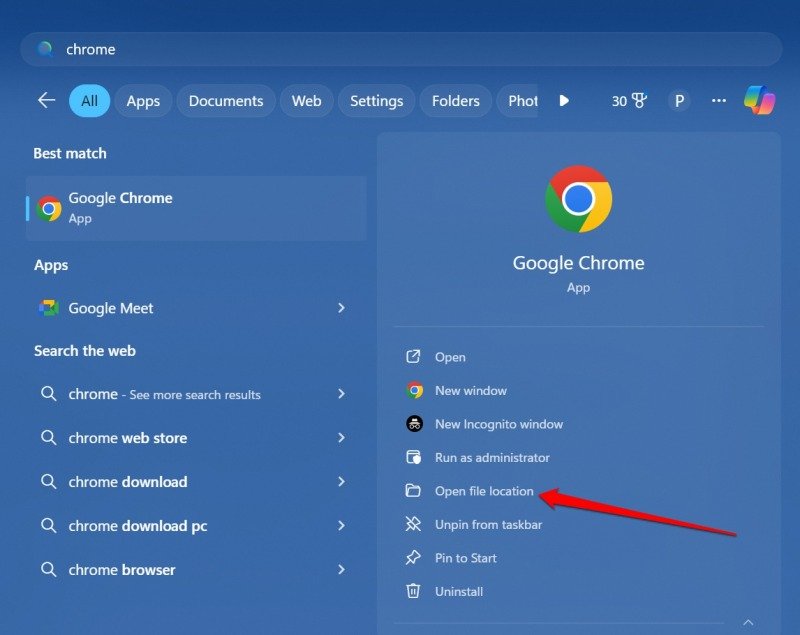
- Desplázate hasta el archivo de la aplicación Chrome y haz clic derecho sobre él.
- Selecciona Renombrar.
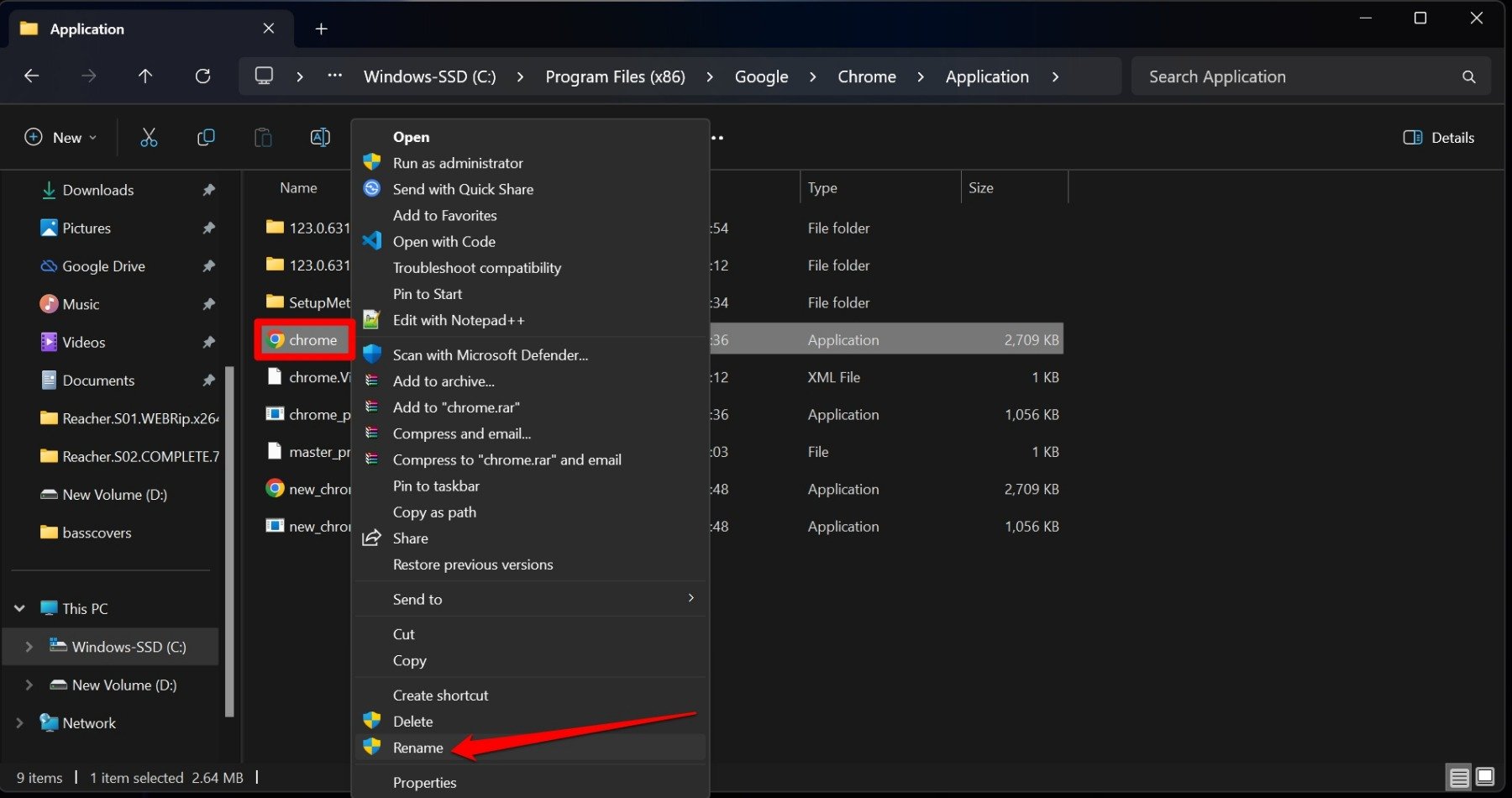
- Cambia Chrome.exe a Chromeit.exe [ puedes nombrarlo como quieras pero mantén el sufijo .exe ]
Inicia el navegador Chrome y observa si hay algún caso del error status_access_violation que estés encontrando.
Para los usuarios de Edge,
- Presiona las teclas Windows + S para abrir el portal de búsqueda de Windows.
- Escribe Edge.
- Cuando el archivo de la aplicación Edge aparezca en los resultados de búsqueda, haz clic en Abrir ubicación del archivo.
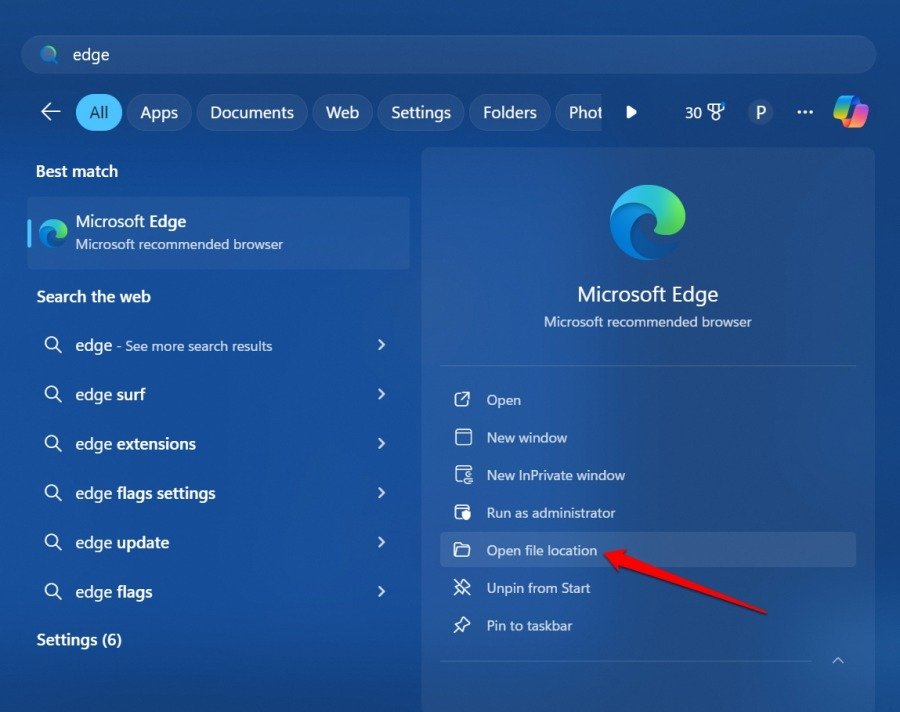
- En el directorio donde está instalado Edge, ve al archivo de la aplicación Edge y haz clic derecho sobre él.
- Selecciona Renombrar.
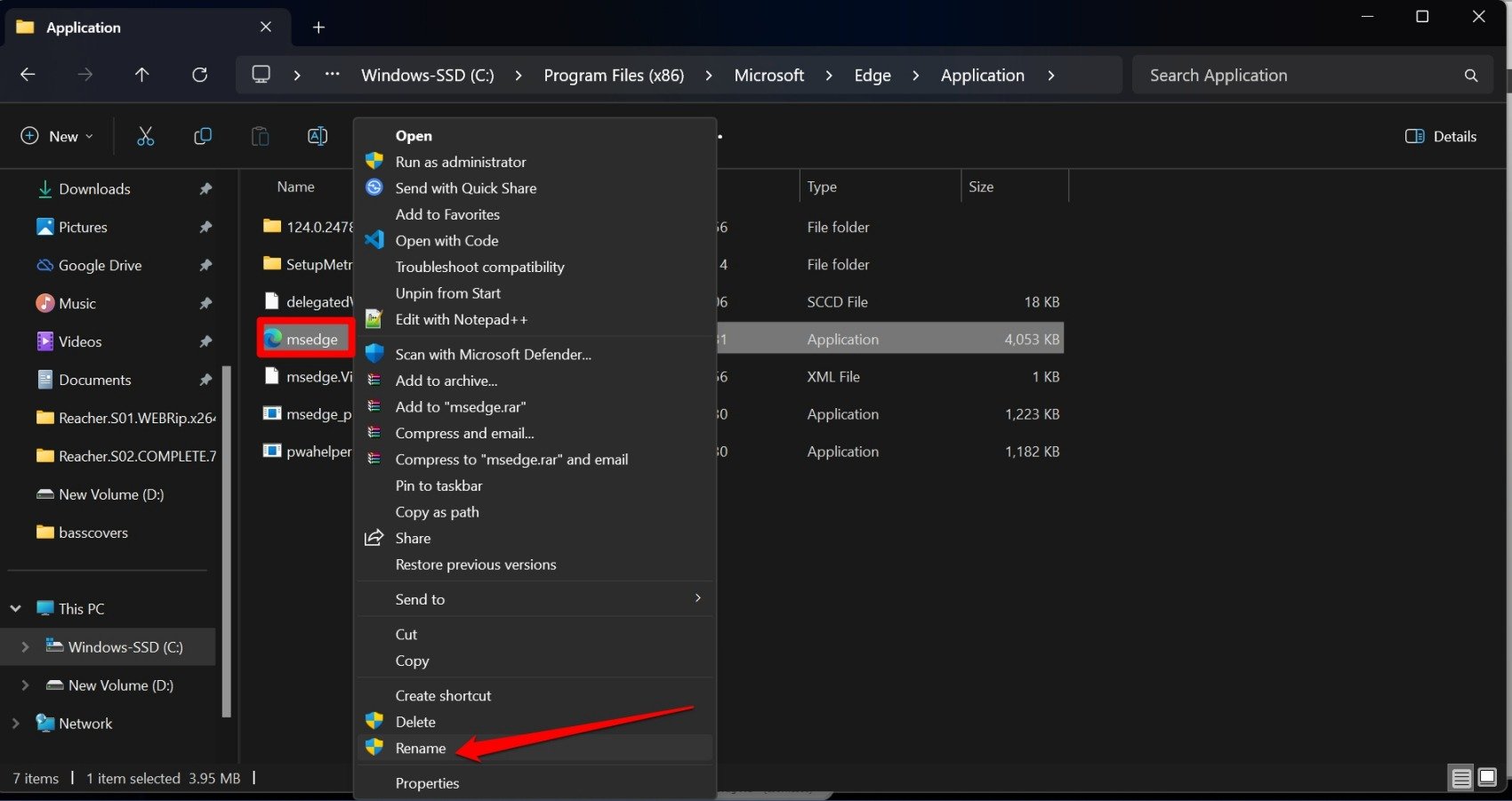
- Cambia el archivo de aplicación msedge a msedges.exe
El error status_access_violation no debería aparecer más mientras navegas.
4. Desinstala la versión beta de Chrome o Edge
¿Has estado usando alguno de los canales beta de Chrome o Edge? Las versiones beta son conocidas por causar errores ya que son versiones de lanzamiento anticipado que se dejan al público para pruebas.
Los navegadores basados en Chromium como Chrome y Edge tienen cuatro canales. Son Canary, Dev, Beta y Stable. Como puedes notar por los nombres, el canario es el menos estable y el canal sin presencia de errores se llama Stable.
Desinstala las versiones beta de Edge o Chrome e instala las versiones estables disponibles para el público.
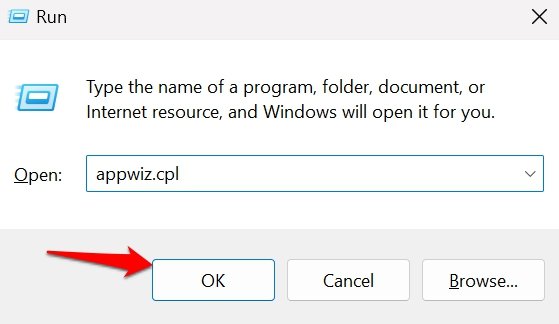
- Presiona Windows + R para abrir el cuadro de ejecutar.
- Escribe appwiz.cpl y presiona enter. Serás redirigido a la sección de Programas y características del Panel de control.
- Desplázate hasta la versión beta/dev/canary de Chrome o Edge que está actualmente instalada.
- Haz clic derecho en la versión y selecciona Desinstalar. Opta por una desinstalación completa.
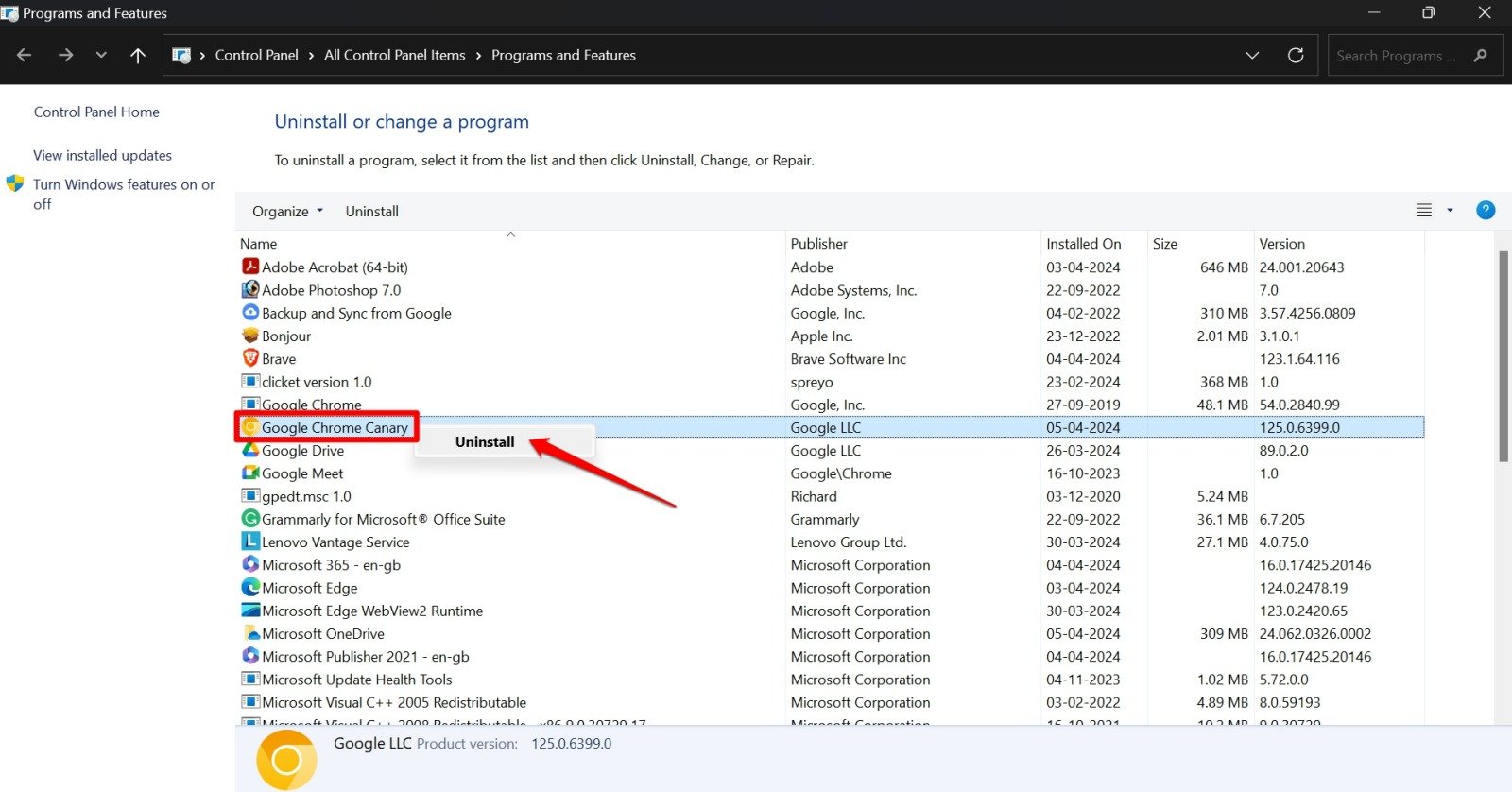
Si prefieres usar Chrome para navegar, instala la última versión estable pública desde aquí. Aquellos de ustedes que son partidarios de Microsoft Edge, obtengan la última versión estable para el público desde aquí.
5. Crea un nuevo perfil de usuario en el navegador
Varios usuarios de Chromium han sugerido que el error status_access_violation se puede resolver creando un nuevo perfil de usuario en el navegador respectivo que estás utilizando.
Si usas Chrome,
- Inicia el navegador Chrome.
- Haz clic en el icono de perfil de Chrome en la parte superior.
- Selecciona Agregar.
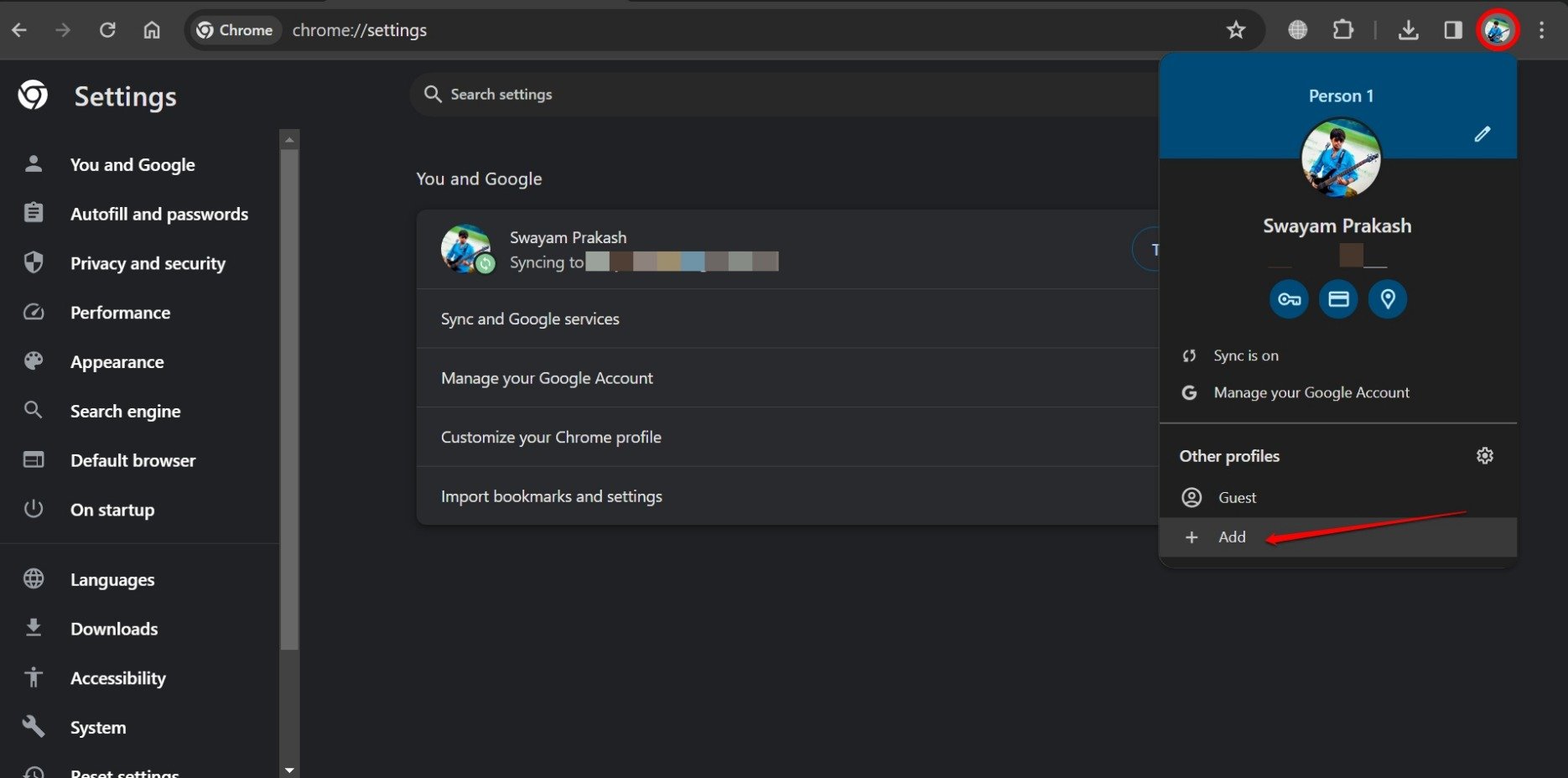
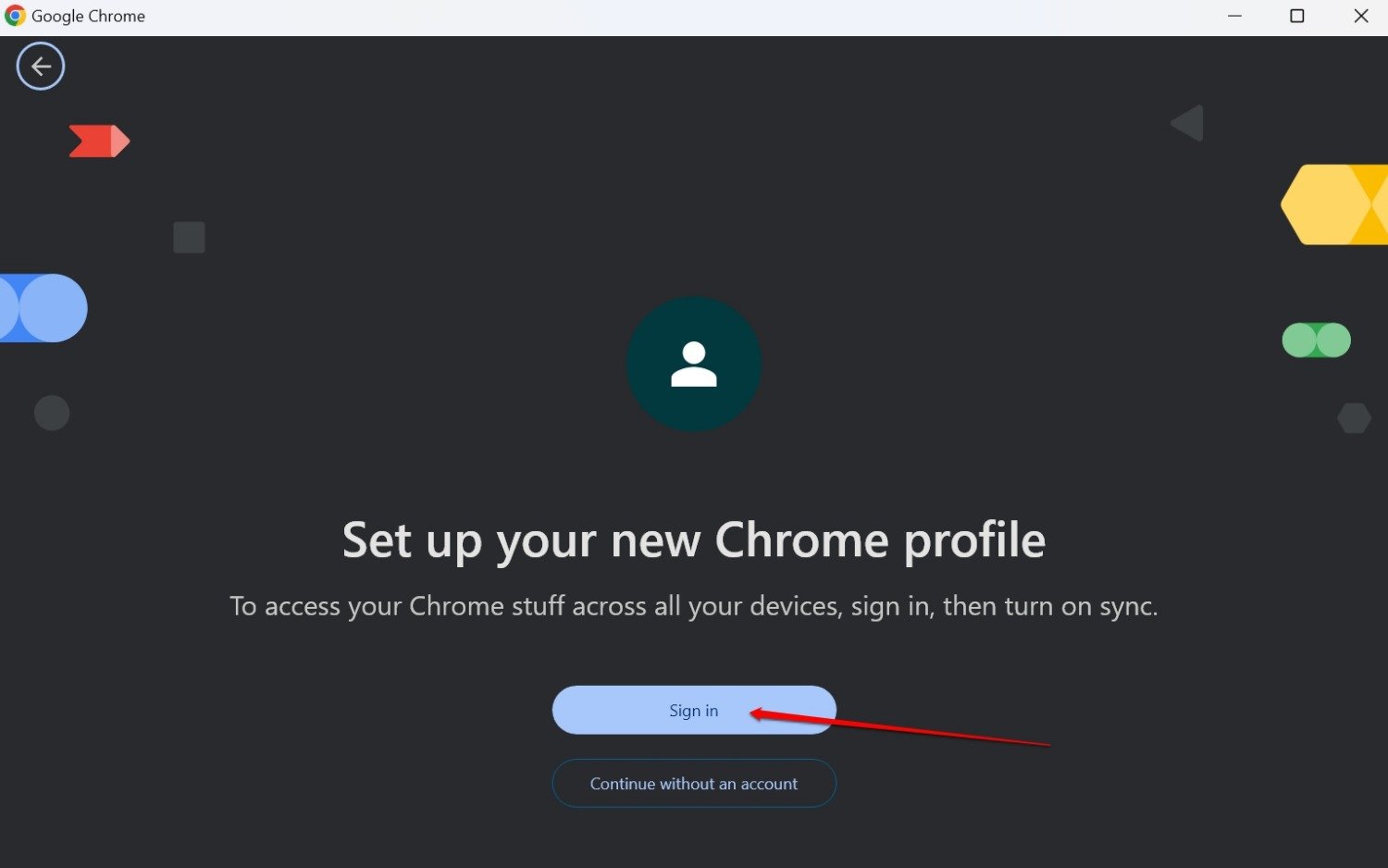
- Haz clic en Iniciar sesión y sigue las instrucciones para integrar un nuevo perfil de usuario en Chrome.
Si usas el navegador Edge,
- Haz clic en el avatar de perfil en la esquina superior izquierda.
- Desplázate a Configurar nuevo perfil personal y haz clic en él.
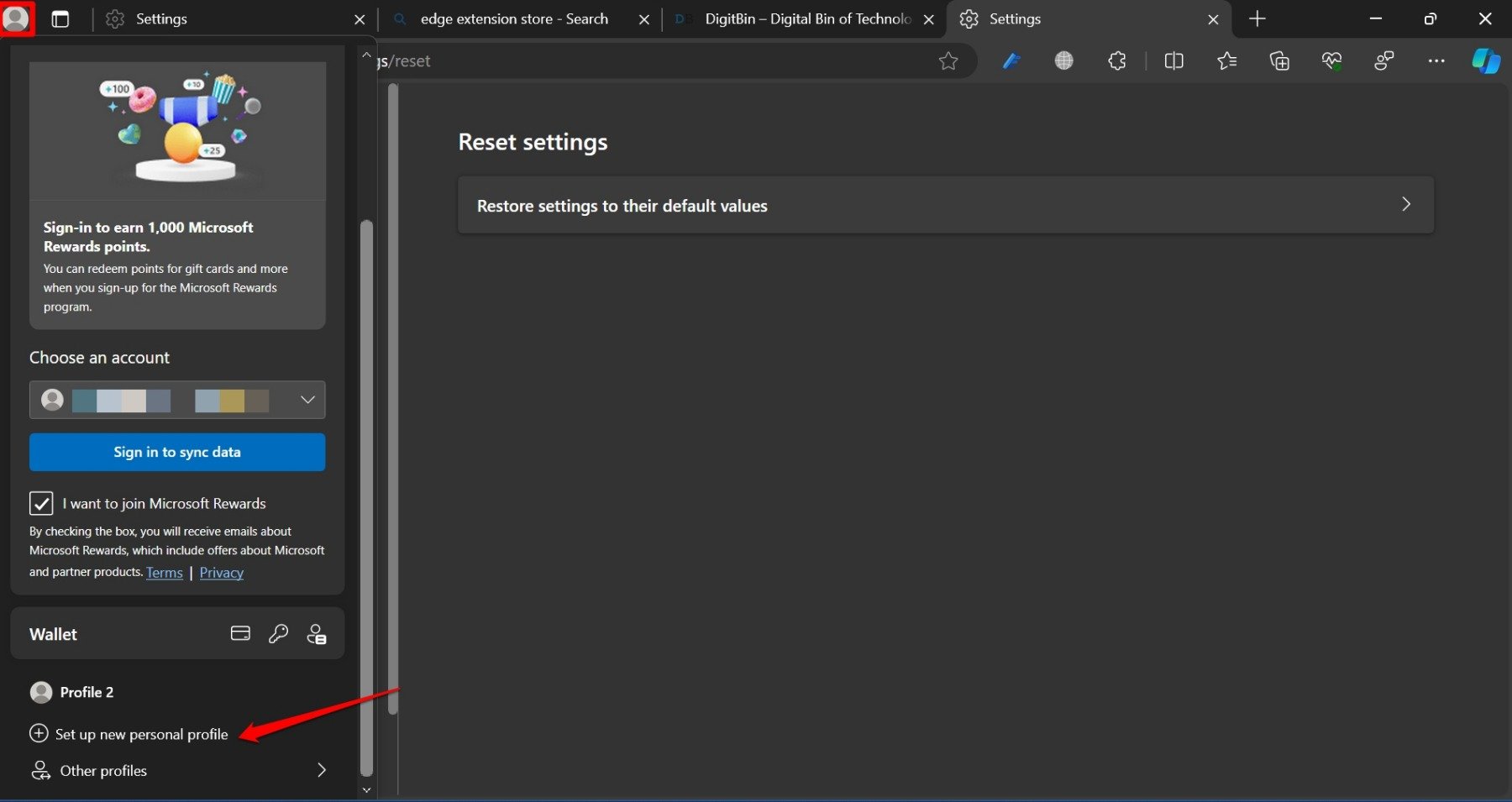
- En la lista desplegable Elegir una cuenta, haz clic en Agregar nueva cuenta.
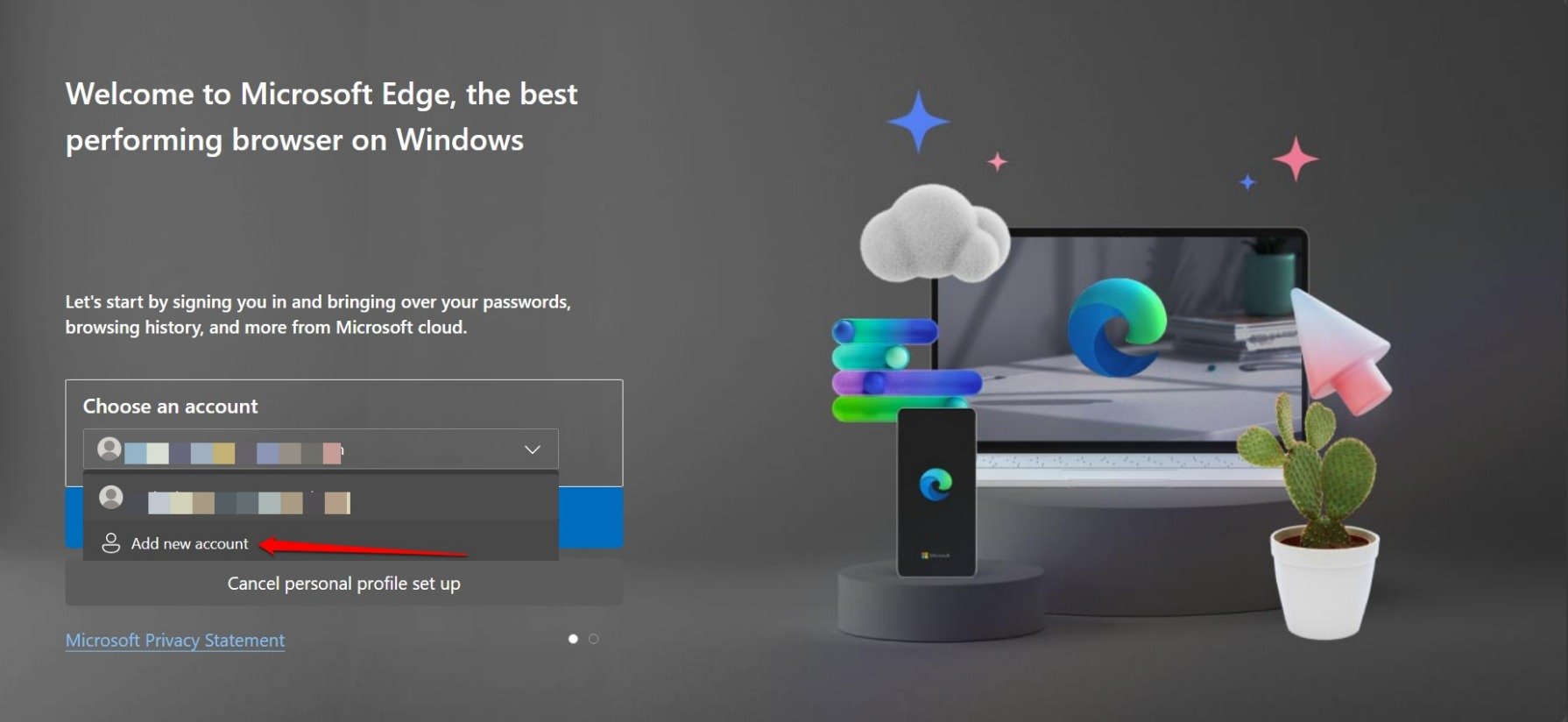
- Sigue las instrucciones para completar el registro e iniciar sesión en Edge utilizando el nuevo perfil de usuario.
Navega en Chrome o Edge utilizando el nuevo perfil y observa si el error “status_access_violation” continúa apareciendo y interrumpe la carga de una página web.
6. Restablecer el navegador
Cuando ningún otro método de solución de problemas puede arreglar los problemas técnicos en curso con los navegadores, un restablecimiento probablemente los resolverá de forma definitiva.
Un restablecimiento del navegador eliminará las cookies y deshabilitará las extensiones. Tus marcadores, historial de navegación y contraseñas guardadas no se verán afectados por el restablecimiento.
En Chrome,
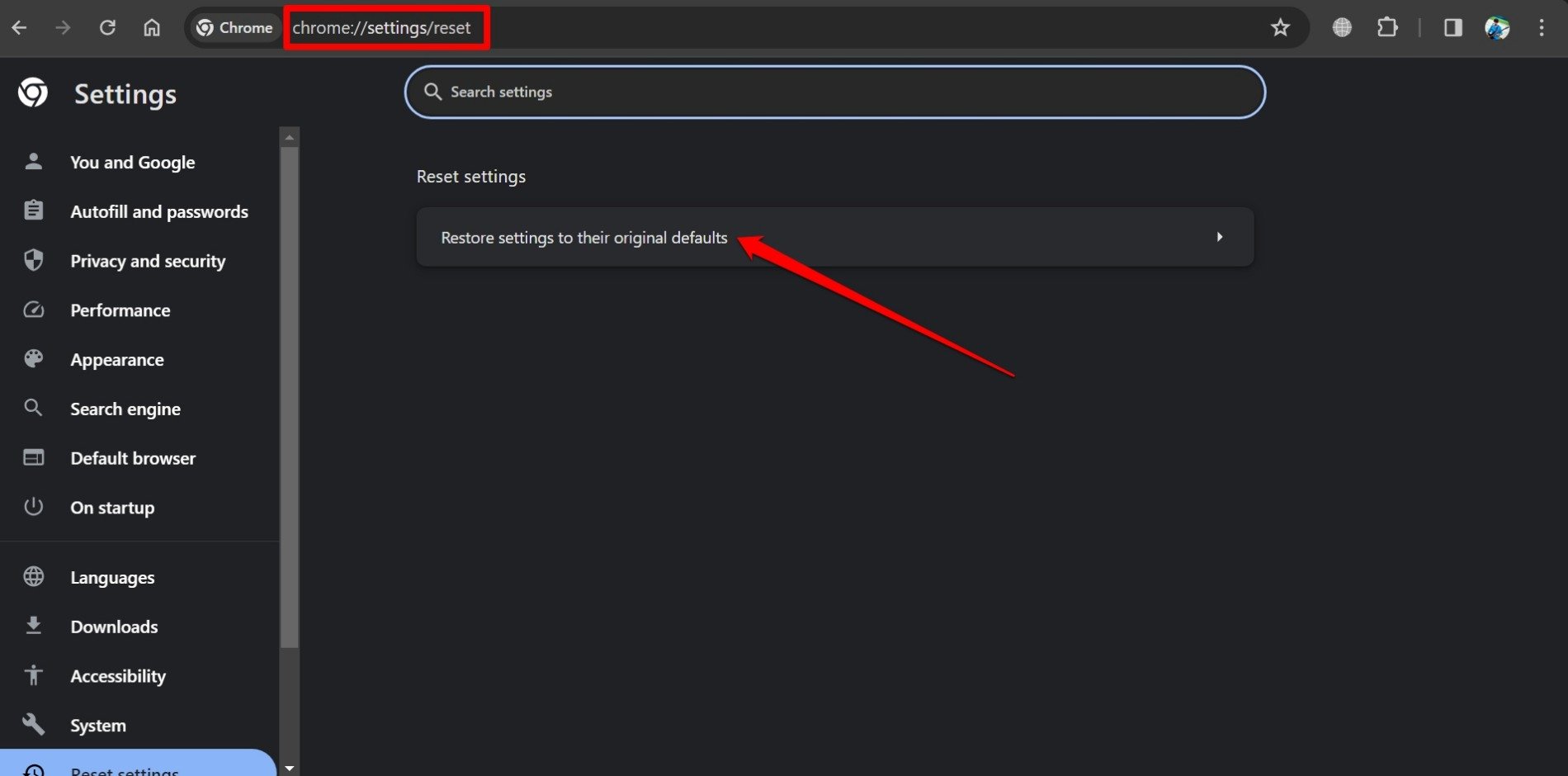
- Abre Chrome y escribe chrome://settings/reset en la barra de URL.
- Haz clic en Restaurar configuración a sus valores predeterminados originales.
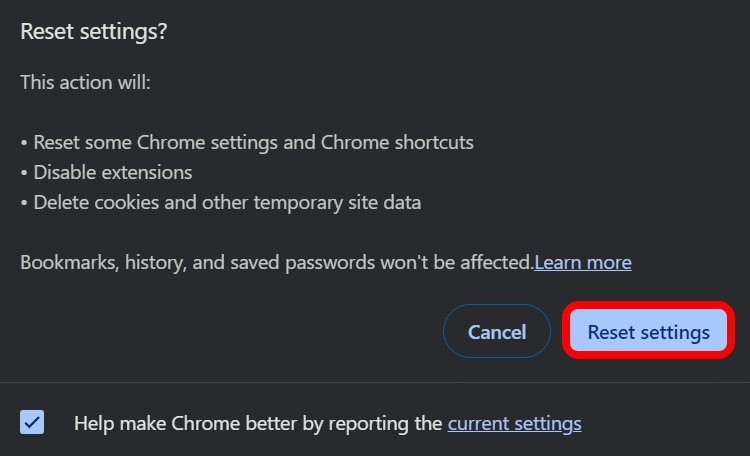
- Selecciona Restablecer configuración en el aviso de confirmación.
En Edge,
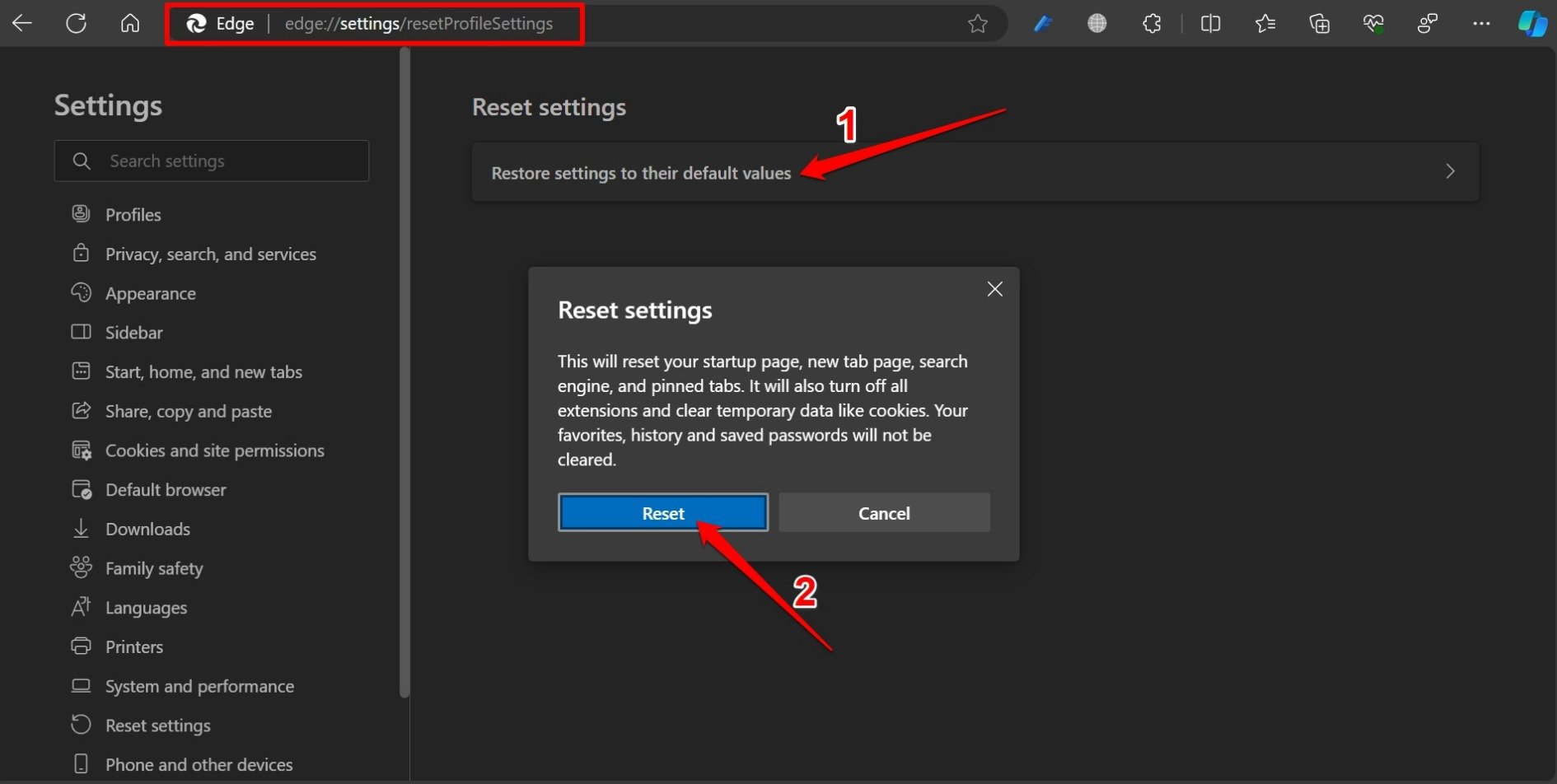
- Abre Edge y escribe edge://settings/resetProfileSettings en la barra de URL.
- Haz clic en Restaurar configuración a sus valores predeterminados.
- Selecciona Restablecer configuración en el aviso de confirmación.
- Haz clic en Restablecer para confirmar.
Inicia tu navegador respectivo después del restablecimiento. Comienza a navegar y verifica si el error ¡Oh no! status_access_violation aparece durante la carga fallida de una página. No debería haber ningún error después de restablecer los navegadores.
Conclusión
Cuando las páginas no se cargan en los navegadores, la experiencia de navegación se ve gravemente afectada. Problemas como los errores status_access_violation aumentan la frustración y interrumpen tu flujo de trabajo.
Sin embargo, utilizando los consejos de solución de problemas que he compartido en esta guía, puedes solucionar el error ¡Oh no! status_access_violation sin complicaciones. La mayoría de estos consejos han ayudado a otros usuarios de Chromium y deberían resolver tu problema también.
Si tienes alguna opinión sobre Cómo solucionar el error Status_Access_Violation en el navegador Chrome, no dudes en dejarla en el cuadro de comentarios a continuación. Además, suscríbete a nuestro canal de YouTube DigitBin para tutoriales en video. ¡Saludos!
Recibe nuevas publicaciones en tu bandeja de entrada.
No spam. Cancela la suscripción en cualquier momento.