Errores de Navegador · 7 min read · Dec 11, 2025
¿Cómo solucionar errores de Status_Access_Violation en Chrome o Edge?
Si estás experimentando errores de status_access_violation en tu Chrome o Edge, entonces estás en el lugar correcto. El error STATUS_ACCESS_VIOLATION aparece en Google Chrome cuando los usuarios navegan por la web. Algunos usuarios de la versión estable del navegador Microsoft Edge también han informado haber experimentado este problema.
Si has instalado demasiadas extensiones, es posible que veas este error. Tener muchas extensiones instaladas en tu navegador podría resultar en conflictos. Cuando encuentres este error en tu navegador Chrome o Edge, intenta refrescar la página dos veces para solucionarlo temporalmente. Además, puedes intentar actualizar Chrome o Edge y resolver este código de error: status_access_violation.
Este artículo explicará qué significa status_access_violation y cómo puedes solucionarlo en Google Chrome y Microsoft Edge.
¡Así que, empecemos!
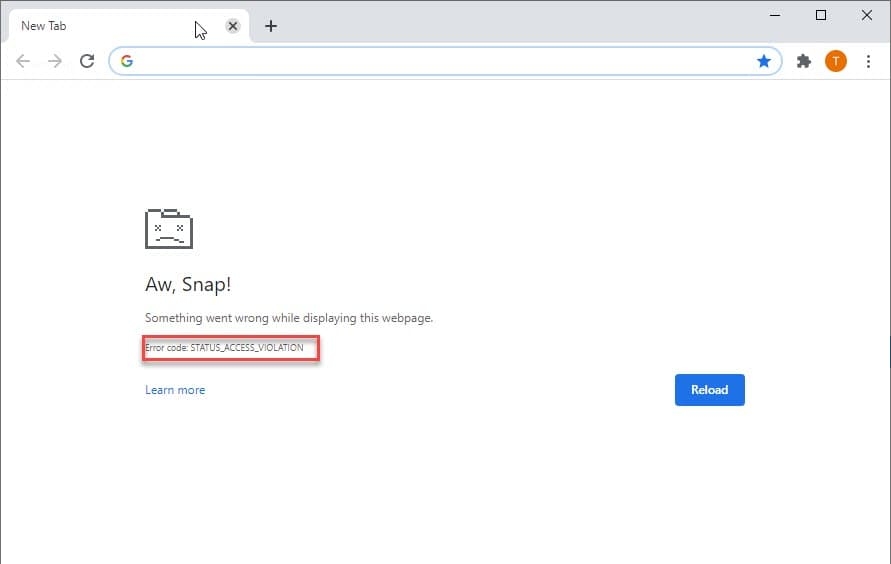
¿Qué significa exactamente Status_Access_Violation?
Este código de error ocurre cuando un navegador como Google Chrome o Microsoft Edge maneja incorrectamente la solicitud. Este problema resulta de una memoria sobreextendida sin la aprobación o autoridad adecuada del navegador.
La solución a este problema es sencilla. No es un error crítico. Aunque este error puede ocurrir por varias razones, proporcionaremos múltiples soluciones que puedes intentar en Google Chrome o Microsoft Edge.
¿Cómo solucionar el error Status_Access_Violation en Chrome y Edge?
Puedes intentar algunas cosas para solucionar el error status_access_violation en Chrome o Edge.
Cambiar el nombre del archivo .exe
Para Chrome
Cambia el nombre del archivo de Chrome para solucionar el error en la mayoría de los casos. Así que intenta eso y ve si funciona.
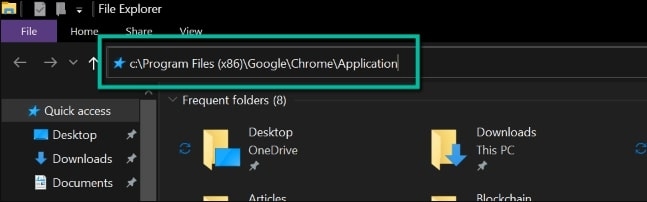
- Abre el Explorador de archivos presionando Windows + E.
- Luego, pega el siguiente comando en la barra de ubicación: c:/Program Files (x86)/Google/Chrome/Application.
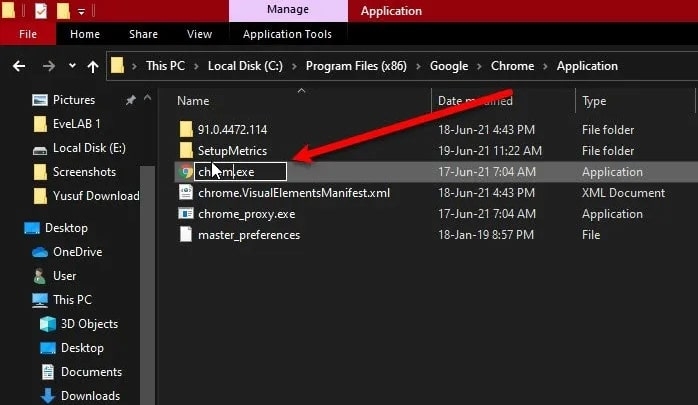
- A continuación, haz clic derecho en Chrome.exe y elige Renombrar.
- Cambia el nombre del archivo a Chrom.exe o cualquier otro nombre que no sea Chrome.
- Ahora, reinicia la aplicación para ver si el problema se ha resuelto.
Para Edge
Sigue los pasos a continuación para cambiar el nombre del archivo .exe si usas Edge.
- Abre el Explorador de archivos de Windows presionando Windows + E.
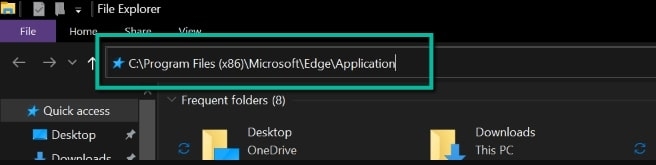
- Pega c:/Program Files (x86)/Microsoft/Edge/Application en la barra de ubicación.
- Elige el archivo msedge.exe. Haz clic derecho en el archivo y elige Renombrar.
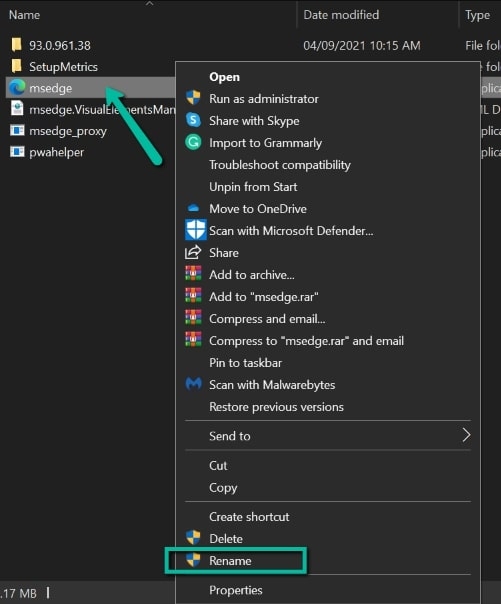
- Renombra el archivo con un nombre diferente al original.
- Haz doble clic en el archivo .exe para iniciarlo y ver si eso soluciona tu problema.
Si el error no se ha solucionado, pasa a la siguiente solución.
Instalar y actualizar tu navegador
Algunas páginas web pueden no ser compatibles con tu versión anterior del navegador. Para evitar tales problemas, te sugerimos actualizar tu navegador regularmente. Aquí te mostramos cómo.
Para Chrome
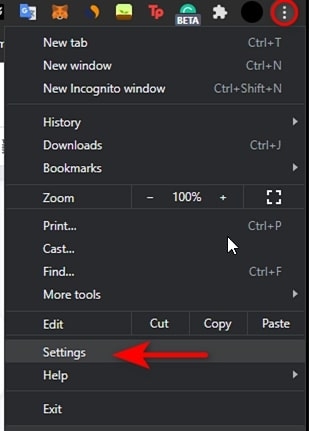
- Primero, ve a la esquina superior derecha de Chrome y haz clic en los tres puntos.
- A continuación, en el menú contextual, selecciona Configuración.
- Luego, selecciona Acerca de Chrome en la parte izquierda de la ventana de Configuración.
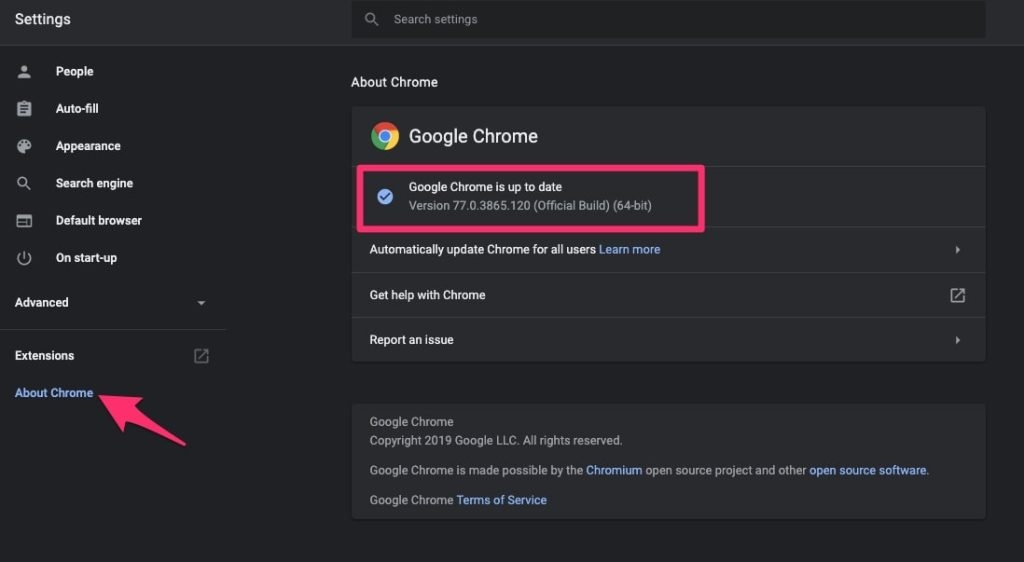
- Si tu Chrome está actualizado, aparecerá la página Acerca de. Si no lo está, instala las actualizaciones pendientes.
- Reinicia Chrome después de la instalación y verifica si el problema se ha solucionado.
Para Edge
- Primero, haz clic en el icono de tres puntos en la esquina superior derecha de Edge.
- Luego, selecciona Ayuda y comentarios.
- A continuación, haz clic en Acerca de Microsoft Edge en el menú desplegable.
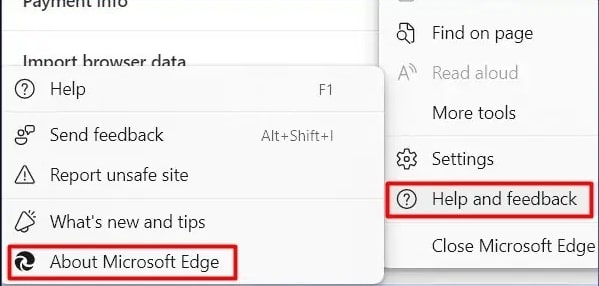
- Si hay actualizaciones disponibles, Microsoft Edge descargará automáticamente la actualización.
- Después de que tu navegador se actualice, reinícialo y verifica si el problema se ha resuelto.
Desactivar todas las extensiones del navegador
Cuando tienes muchas extensiones instaladas en tu navegador, pueden entrar en conflicto y causar STATUS_ACCESS_VIOLATION. Por lo tanto, te recomendamos que averigües qué extensiones instalaste antes de obtener errores de STATUS_ACCESS_VIOLATION y las elimines.
Para Chrome
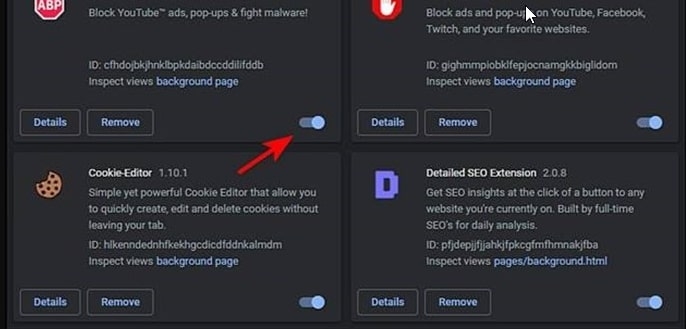
Abre Chrome y haz clic en el menú de tres puntos en la esquina superior derecha de la pantalla.
En el menú contextual, selecciona Más herramientas, luego elige Extensiones.
Cambia el interruptor a APAGADO para desactivar todas las extensiones, luego reinicia tu navegador.
Para Edge
- Inicia Microsoft Edge en tu computadora.
- Ve a la esquina superior derecha de la pantalla y haz clic en los tres puntos horizontales. Luego, haz clic en Extensiones en el menú contextual.
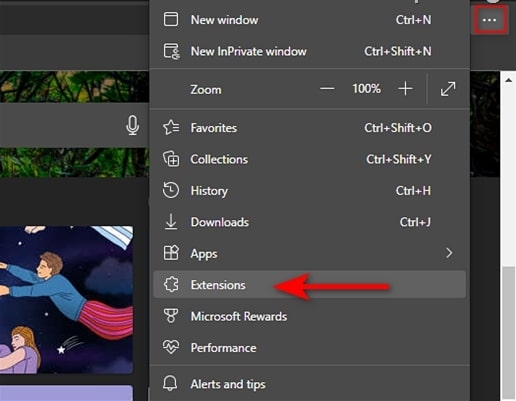
- Apaga el interruptor junto a la extensión. Repite este proceso para todas tus extensiones.
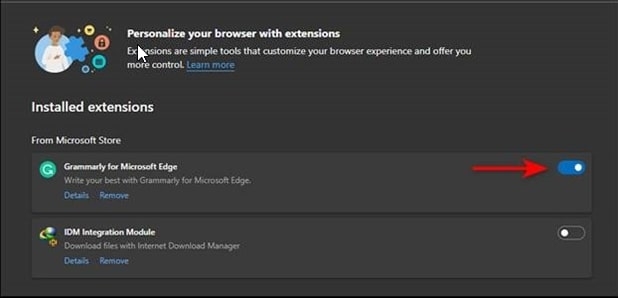
- Luego, desactiva las extensiones para ver si funciona, pero si no, es evidente que el error no está relacionado con las extensiones, así que vuelve a habilitarlas.
Continúa con la siguiente solución.
Ejecutar una versión estable de tus navegadores
Cambia a la versión estable si estás usando una versión inestable de Chrome o Edge. Si los usuarios de Chrome utilizan la versión Canary, deben cambiar a la última versión estable siguiendo los pasos a continuación.
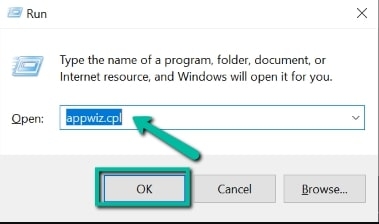
- Abre el cuadro de comando Ejecutar usando las teclas Windows + R.
- Escribe: appwiz.cpl en el cuadro de comando Ejecutar y haz clic en Aceptar.
- Haz clic derecho en Google Chrome o Chrome Canary y elige Desinstalar.
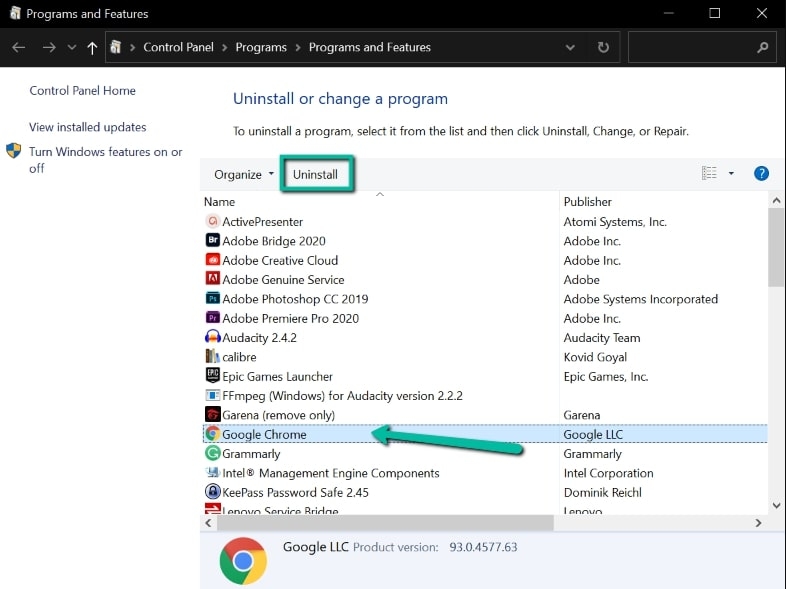
- Espera hasta que Chrome se desinstale.
- Descarga la última versión, verifica si aún ves el error STATUS_ACCESS_VIOLATION en Chrome.
Además, el usuario puede descargar la última versión de Microsoft Edge desde el sitio web oficial si tienes una versión anterior instalada en el Panel de control.
Usar un navegador diferente
Para Chrome
El problema podría ser específico del navegador si ninguno de los pasos de solución de problemas anteriores resolvió el error status_access_violation en Chrome. Si este es el caso, tu única opción es usar otro navegador, como Chromium o Firefox.
Para Edge
Si ninguno de los métodos anteriores resuelve el error status_access_violation en Edge, es probable que estés experimentando un problema específico del navegador. Desafortunadamente, usar un navegador diferente es la única forma de corregir este problema. Si lo deseas, puedes probar Chromium y Firefox o esperar hasta que Edge lance una nueva versión.
Crear un nuevo perfil
A veces, tu perfil actual puede corromperse en tu navegador web. Así que, para solucionar el error en Chrome o Edge, también podrías intentar crear un nuevo perfil de usuario.
En Google Chrome
- Haz clic en el icono de perfil en la esquina superior derecha.
- Selecciona el símbolo ‘+’.
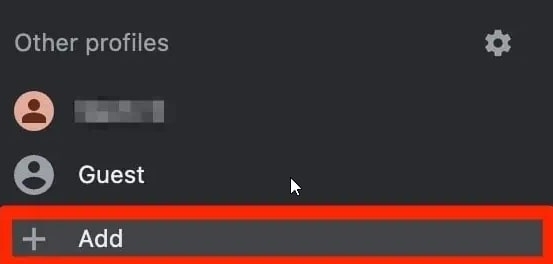
- Ahora, nombra o etiqueta la página y haz clic en Hecho.
En Microsoft Edge
- Inicia tu navegador Edge.
- Haz clic en el icono de perfil en la esquina superior derecha.
- Elige Agregar perfil en el menú desplegable.
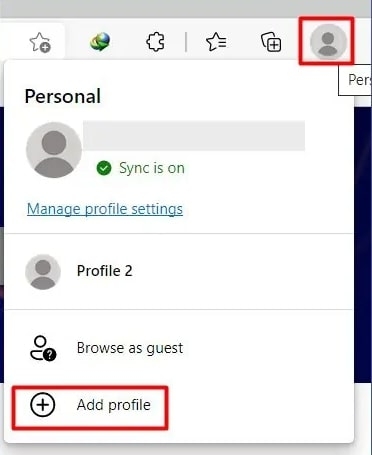
- Selecciona crear un nuevo perfil.
- Luego, sigue las instrucciones en pantalla.
Restablecer la configuración a los valores predeterminados
Supongamos que ninguno de los métodos anteriores resuelve el problema. En ese caso, no se puede corregir este problema a través de pasos de solución de problemas convencionales, y necesitas restablecer tu navegador a sus valores de fábrica.
Restablecer Google Chrome
- Inicia Chrome y escribe chrome://settings en la barra de direcciones y presiona Enter.
- Haz clic en Configuración avanzada en el menú desplegable.
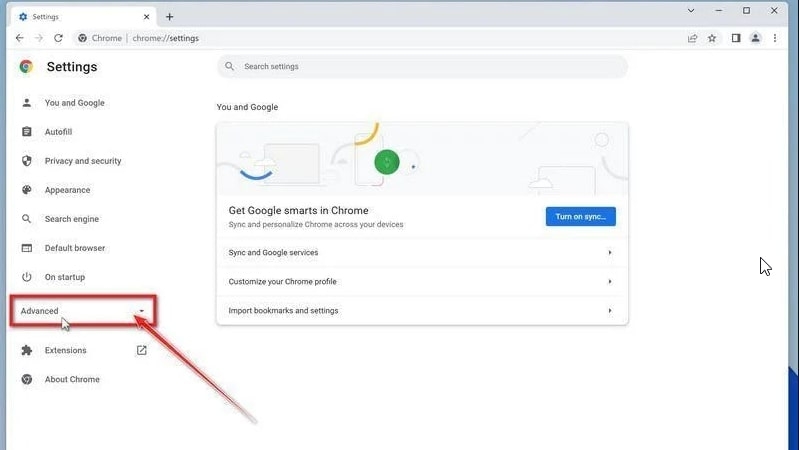
- Haz clic en Restablecer y limpiar en la sección Avanzado en la barra lateral izquierda.
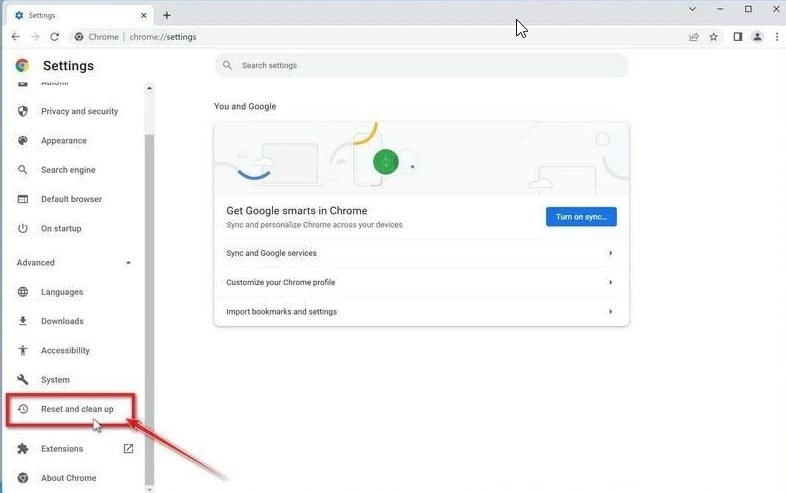
- Al final, hay una opción para Restaurar la configuración a sus valores predeterminados originales.
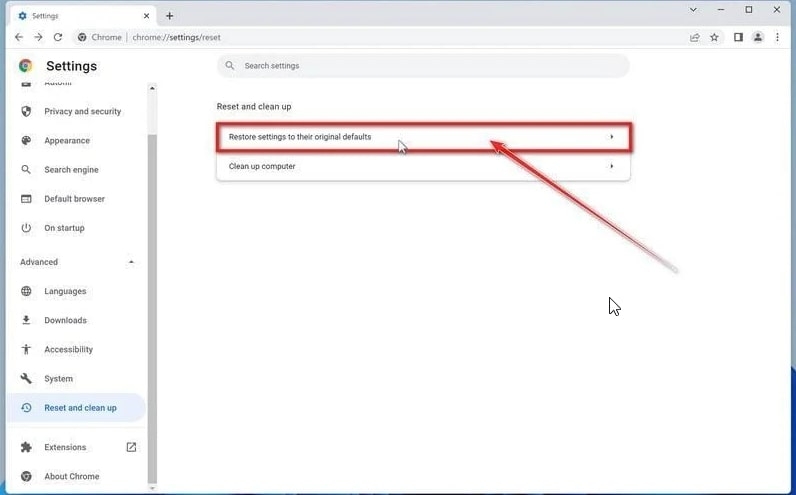
- Para restaurar la configuración predeterminada, haz clic en Restablecer configuración.
- Luego, elige el botón de restablecer configuración.
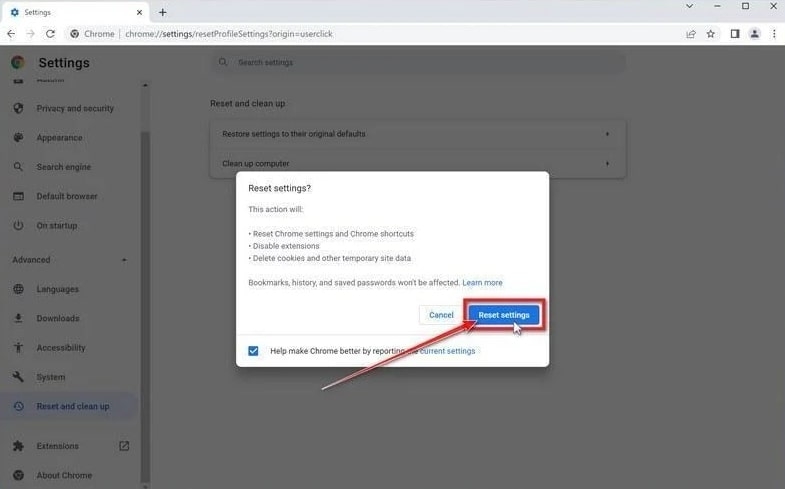
- Luego, restablecerá el perfil a su estado original.
Restablecer Microsoft Edge
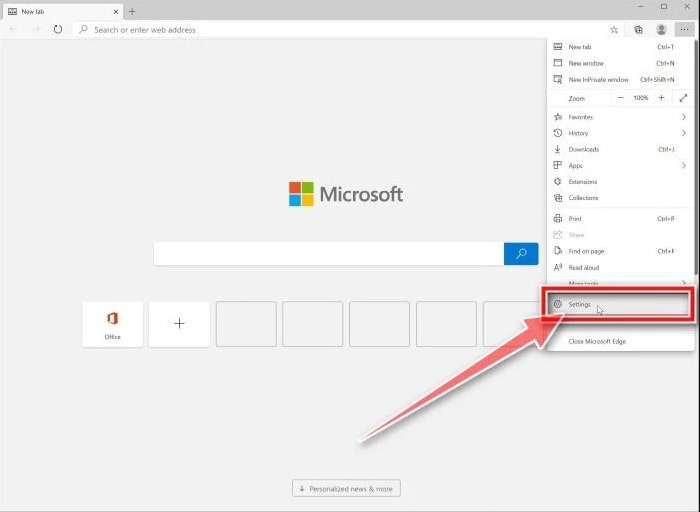
- Abre Microsoft Edge. Ve al menú de Configuración y selecciona Configuración.
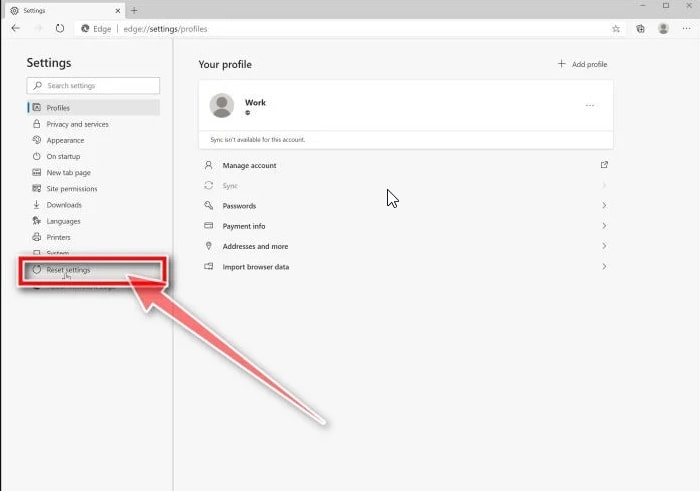
- Elige Restablecer configuración en el menú de la izquierda.
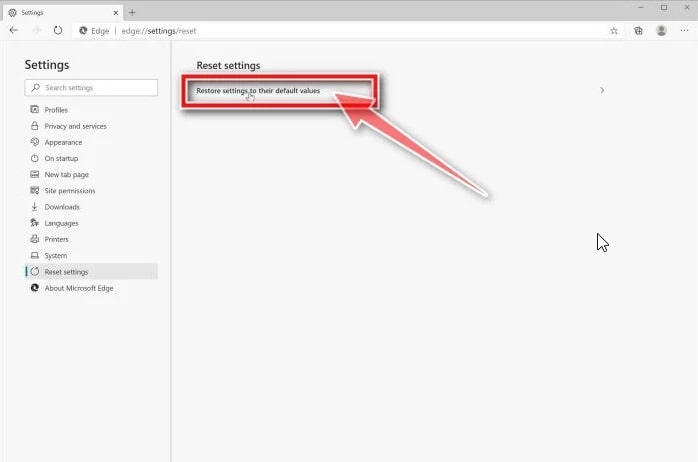
- Luego, selecciona Restaurar la configuración a sus valores predeterminados.
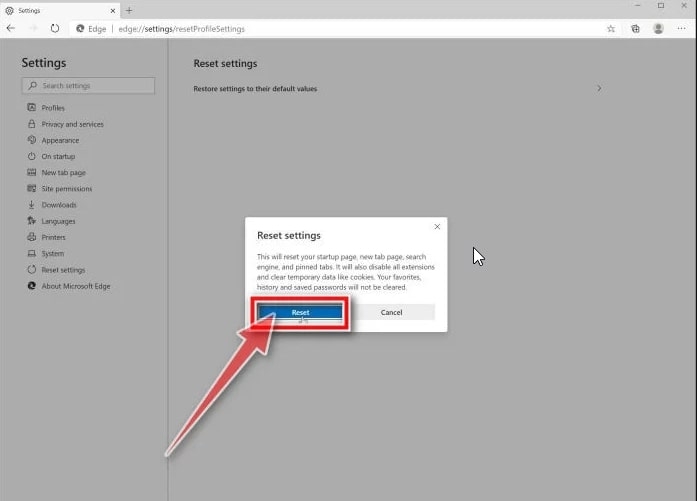
- Ahora, selecciona Restablecer.
Conclusión
Esperamos que este artículo sea útil y que puedas solucionar el error Status_Access_Violation mientras usas Google Chrome o Microsoft Edge en tu computadora. Si tienes alguna otra pregunta o sugerencia, no dudes en dejarnos un comentario a continuación.
¡Gracias por leer!
Recibe nuevas publicaciones en tu bandeja de entrada.
No spam. Cancela la suscripción en cualquier momento.