Steam ayuda · 6 min read · Dec 23, 2025
¿Cómo solucionar el problema de que el Captcha de Steam no funciona?
Las plataformas de streaming como Steam son populares para distribuir videojuegos y software digitalmente. Además de comprar, descargar y jugar juegos, los usuarios pueden comunicarse con otros usuarios.
Es posible que los bots creen cuentas de Steam o accedan a la plataforma utilizando CAPTCHAs. Los humanos pueden resolver CAPTCHAs fácilmente, pero los bots tienen dificultades para resolverlos.
Sin embargo, los CAPTCHAs pueden, ocasionalmente, no funcionar correctamente, impidiendo que los usuarios de Steam accedan al servicio. Aun así, algunos jugadores informaron que el Captcha de Steam no estaba funcionando, impidiéndoles iniciar sesión o registrarse.
Bueno, esa es la razón por la que estamos aquí. En este artículo, aprenderás cómo solucionar el problema si el Captcha no funciona en Steam. Así que, comencemos con la guía.
¿Qué causa el error “Captcha no funciona” en Steam?
Ingresar el CAPTCHA incorrectamente hace que Steam muestre “ Tu respuesta al CAPTCHA parece inválida. Por favor, verifica nuevamente que no eres un robot a continuación “. También podría deberse a un problema con tu conexión a internet, un bloqueo de IP, o un caché de DNS o problema del navegador.
¿Cómo solucionar el problema de que el Captcha de Steam no funciona?
Si tienes problemas para registrarte en Steam, puedes seguir los pasos a continuación para solucionar y resolverlo:
Solución 1: Usa un navegador diferente
Es importante notar que la verificación del Captcha de Steam se ejecuta mediante un fork de Chrome que a menudo falla en navegadores basados en Chromium como Chrome.
Usar un navegador diferente al crear la cuenta de Steam puede permitirte completar la verificación si usas Chrome u otro navegador basado en Chrome.
Deberías pasar a la siguiente solución potencial a continuación si has probado varios navegadores diferentes pero aún experimentas el mismo problema con el Captcha.
Solución 2: Desactivar IPv6
Se ha informado que algunos usuarios afectados resolvieron sus problemas con IPv6 en el adaptador de red después de desactivar IPv6 en sus computadoras. De esta manera, pudieron completar el proceso de verificación del Captcha de Steam con éxito.
Hasta que completes la verificación del captcha, deberías considerar desactivar temporalmente IPV6 si no te estás conectando a través de IPv6. Aquí tienes instrucciones paso a paso sobre cómo hacerlo:
Primero, para abrir el cuadro de diálogo Ejecutar, presiona la tecla de Windows + R. Escribe ncpa.cpl, luego presiona Enter para abrir Conexiones de red.
Dentro del menú Conexiones de red, haz clic derecho en el adaptador de red actual y selecciona Propiedades en el menú contextual.
Ve a la pestaña Red en la pantalla de Propiedades de tu adaptador de red.
En el siguiente paso, desmarca la casilla asociada con Protocolo de Internet versión 6 (TCP / IPv6) de la lista de elementos utilizados.
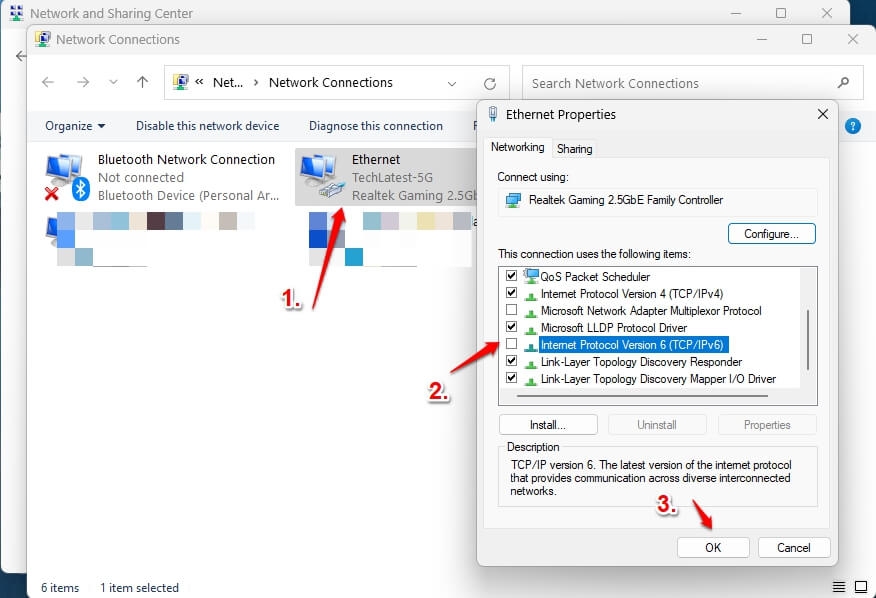
- Después, haz clic en Aceptar para guardar los cambios y reinicia tu computadora para ver si se resuelve el problema de que el Captcha de Steam no funciona.
Solución 3: Limpiar caché del navegador
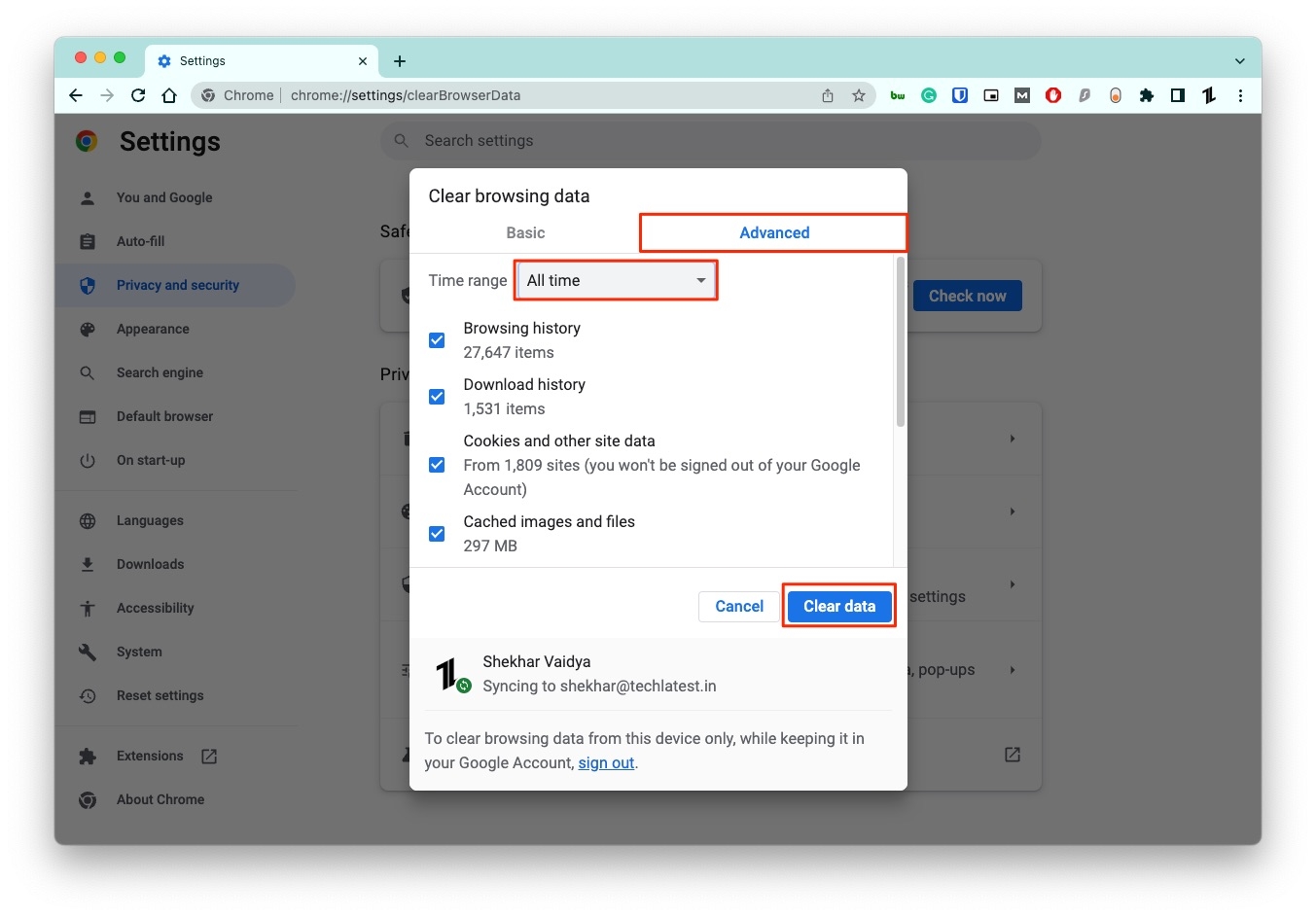
Tu navegador web principal puede necesitar ser limpiado de cookies recientes y datos del sitio si no puedes acceder a un navegador diferente.
Haz clic en el ícono de menú hamburguesa en la esquina superior derecha de Chrome. Desde aquí, haz clic en configuración.
Después, en la página de Privacidad y seguridad, haz clic en la opción Borrar datos de navegación.
Para borrar datos, establece el Rango de tiempo en al menos los últimos siete días y marca las casillas de Cookies y otros datos del sitio. En muchos casos, esto ya soluciona el problema de que el Captcha de Steam no funciona.
Solución 4: Verifica tu conexión a Internet
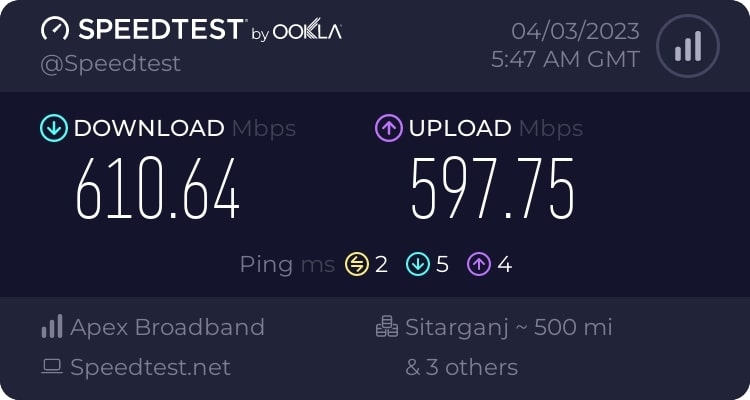
Steam puede sufrir muchos problemas debido a una conexión a internet lenta o deficiente, incluyendo que el Captcha no funcione cuando tu conexión a internet es lenta. Para hacer la conexión más estable y confiable, intenta reiniciar tu router y/o módem.
Solución 5: Desactivar el proxy
En algunos casos, los paquetes de datos no logran pasar las capas de red de un servidor proxy y se pierden en medio del proceso de intercambio.
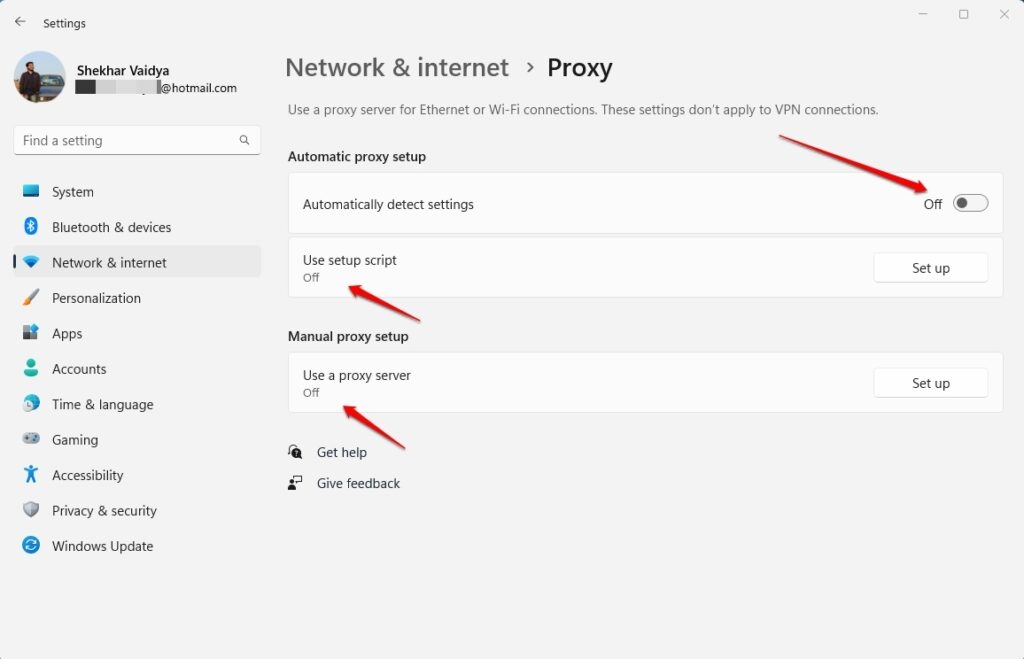
Sin embargo, un servidor proxy puede actuar como un firewall y filtro web. Para solucionar el problema de que el Captcha de Steam no funciona, puedes intentar desactivar la configuración de tu proxy.
Navega a Configuración de Windows > Red e Internet.
Desactiva la Configuración automática de proxy, Usar script de configuración, y Usar un servidor proxy.
Solución 6: Desactivar la conexión VPN
Dependiendo de la VPN de tu elección, desactivar tu conexión VPN activa tomará diferentes pasos. El ícono de la barra de bandeja generalmente te permite hacer esto directamente.
Solo es posible desinstalar completamente la suite VPN si esta no es una opción en tu caso o si estás utilizando una VPN a nivel de sistema:
Primero, presiona la tecla de Windows + R para abrir el cuadro de diálogo Ejecutar. Así, para abrir el menú de Programas y características, escribe ‘ appwiz.cpl ‘ en el cuadro de texto y presiona Enter.
Selecciona la VPN de terceros que sospechas está causando el problema de la lista de aplicaciones instaladas en la pantalla de Programas y características.
Una vez que hayas localizado la solución VPN problemática, puedes hacer clic derecho sobre ella y tocar Desinstalar.
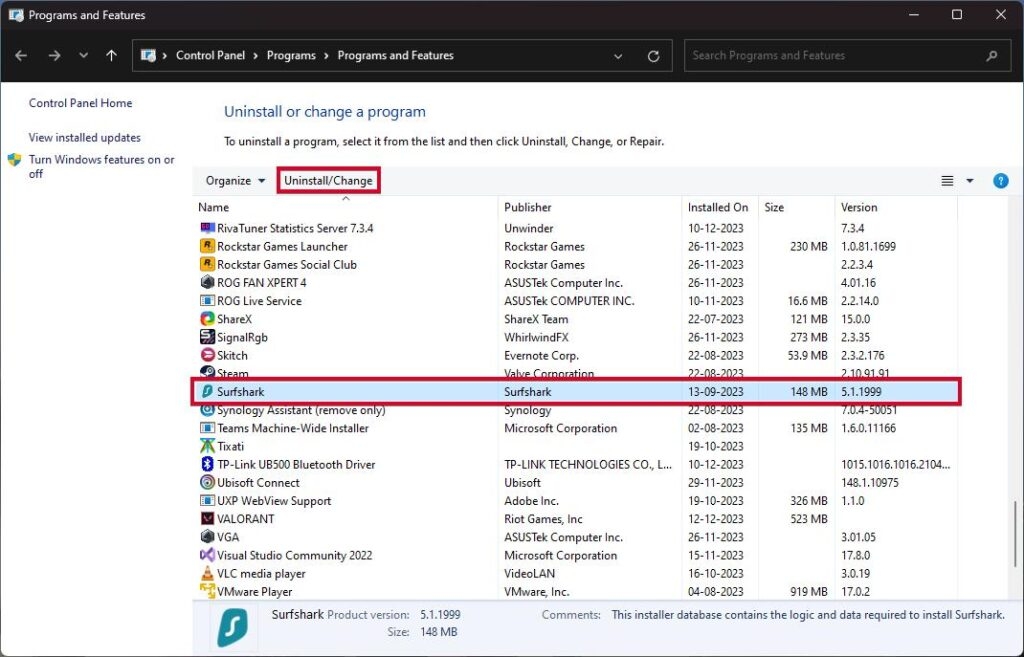
Si no se te solicita automáticamente reiniciar tu computadora después de completar el proceso de desinstalación, sigue las instrucciones en pantalla.
Una vez que tu computadora se reinicie, verifica que puedes crear una nueva cuenta de Steam repitiendo el proceso de verificación del Captcha.
Solución 7: Vaciar tu caché DNS
Se recomienda que vacíes el caché DNS periódicamente para prevenir que ocurran problemas de conectividad importantes. El caché se vacía eliminando direcciones IP y registros DNS obsoletos.
Es posible que los registros de tu caché DNS estén interfiriendo con la verificación del CAPTCHA. Por lo tanto, sigue estos pasos para vaciarlo y eliminar esta posibilidad:
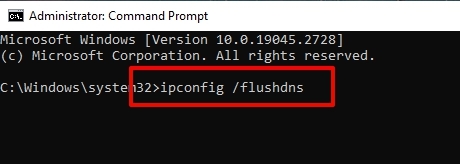
Primero, escribe “ Símbolo del sistema ” en el cuadro de búsqueda de Windows, haz clic derecho en la aplicación y luego selecciona Ejecutar como administrador.
Para vaciar tu DNS, ingresa ipconfig /flushdns.
Luego presiona Enter.
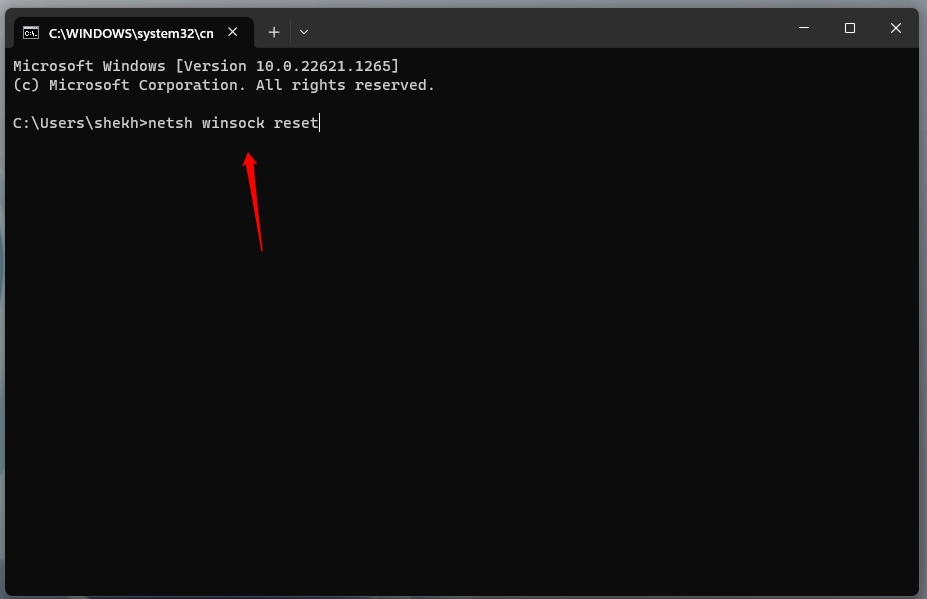
Aplica el siguiente comando adicional si vaciar el caché DNS no ayuda: netsh winsock reset.
Presiona la tecla Enter.
Solución 8: El Captcha está caído
Si el Captcha no funciona en tu navegador actual o en un dispositivo completamente nuevo, puede ser que el Captcha en sí esté caído. De hecho, es más común que el Captcha se caiga y no funcione de lo que podrías pensar.
Para este caso específico, solo tenemos que esperar para que el problema se resuelva por sí mismo. Puede ser más fácil registrarse y completar el proceso más tarde en lugar de tomar el Captcha ahora.
Así que, eso es todo lo que tenemos para ti sobre cómo solucionar el problema de que el Captcha de Steam no funciona. Esperamos que esta guía te haya ayudado. Mientras tanto, no dudes en comentar a continuación si necesitas más asistencia.
Lectura adicional:
Solución: No se pudo conectar a la red de Steam
Cómo solucionar si la red de amigos de Steam es inalcanzable
Solución: Steam se cerró inesperadamente o no se abre en Mac
Recibe nuevas publicaciones en tu bandeja de entrada.
No spam. Cancela la suscripción en cualquier momento.