Steam Windows · 6 min read · Sep 25, 2025
¿Cómo solucionar Steam que no funciona en Windows 11?
¿La aplicación de la biblioteca de juegos de Steam no se abre en tu computadora con Windows 11? Entonces, en esta guía, discutiré por qué ocurre este problema y cuáles son los consejos de solución de problemas que puedes usar para solucionarlo y hacer que Steam funcione en tu PC.
Quizás sea un problema de permisos que no te permite ejecutar ciertas aplicaciones en la computadora. Por lo general, si estás usando una PC en una red pública como un ciber café o tu oficina, entonces necesitas acceso de administrador para ejecutar tales aplicaciones. Además, es posible que estés utilizando una versión anterior del cliente de Steam para Windows que puede ser incompatible con la versión de Windows 11 instalada en tu PC.
Puede haber algún error en el sistema operativo Windows 11 que generalmente puede ocurrir debido a la instalación de una versión temprana del software. La caché de la aplicación de Steam para Windows 11 puede estar llena de datos basura durante mucho tiempo. Esto lleva a varios fallos técnicos en la aplicación y afecta sus características. La aplicación de Steam puede no abrirse debido a una mala conectividad a Internet, que es otra razón simple que los jugadores pasan por alto.
1. Reiniciar Windows
Como de costumbre, comenzarás la solución de problemas reiniciando la PC.
- Presiona la tecla de Windows en tu teclado.
- Luego selecciona el ícono de encendido en la esquina inferior derecha de la consola de búsqueda que aparece.
- A continuación, en el menú, selecciona Reiniciar.
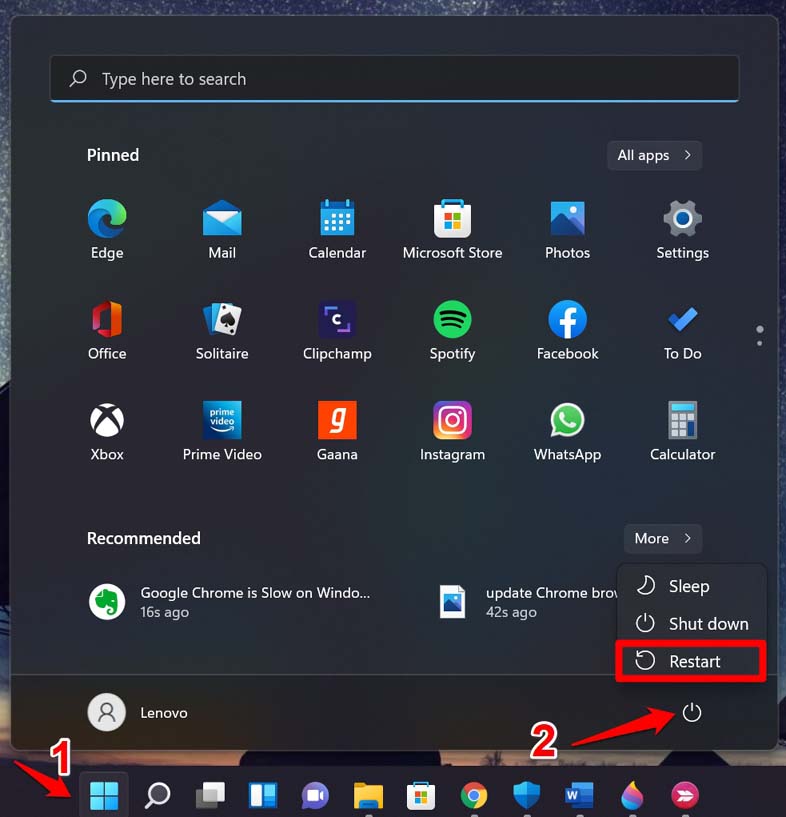
- Después del reinicio, abre el cliente de Steam para Windows.
La mayoría de los usuarios informan que hacer esto ha solucionado el problema con Steam y la aplicación se abre sin ningún problema.
2. Cerrar y volver a abrir Steam en tu computadora
Intenta cerrar la aplicación de Steam desde el Administrador de tareas si no se abre incluso después de varios intentos. La idea es detener el proceso y reiniciarlo para eliminar cualquier fallo que pueda estar ocurriendo en el proceso activo. En la siguiente iteración, el fallo ya no debería estar presente.
- Abre el Administrador de tareas presionando Ctrl + Alt + Supr.
- Haz clic en Procesos.
- Navega a Steam y haz clic derecho sobre él.
- Selecciona Finalizar tarea.
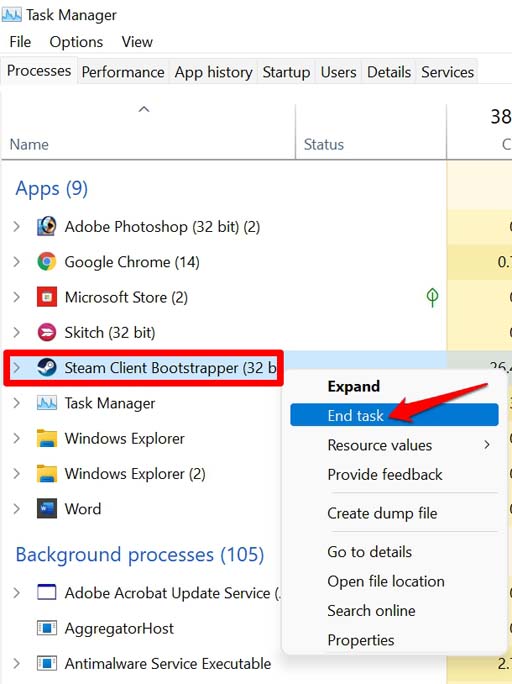
- Después de unos segundos, lanza la aplicación de Steam una vez más. Ahora debería abrirse y deberías poder acceder a tu perfil sin problemas.
3. Actualizar el cliente de Steam para Windows
Actualizar la aplicación de Steam es muy fácil. Aquí te explicamos cómo hacerlo.
- Presiona la tecla de Windows en el teclado.
- Escribe Steam y haz clic en Abrir cuando aparezcan los resultados correctos.
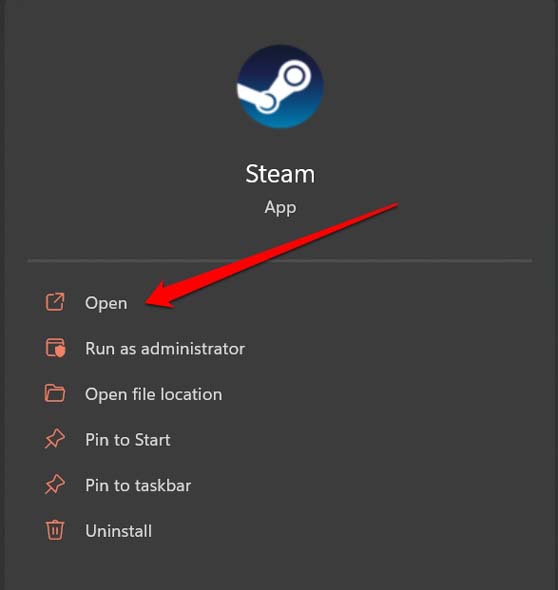
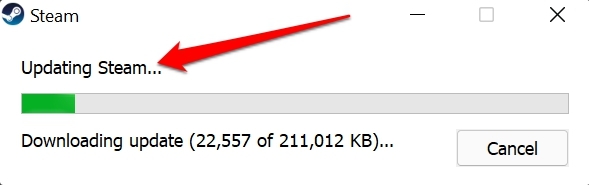
- Al abrir la aplicación de Steam, comenzará automáticamente a descargar la última actualización siempre que tu computadora esté conectada a WiFi.
4. Actualizar el sistema operativo Windows
Intenta actualizar el sistema operativo Windows a la última versión también. La versión actual puede tener errores que requieren corrección.
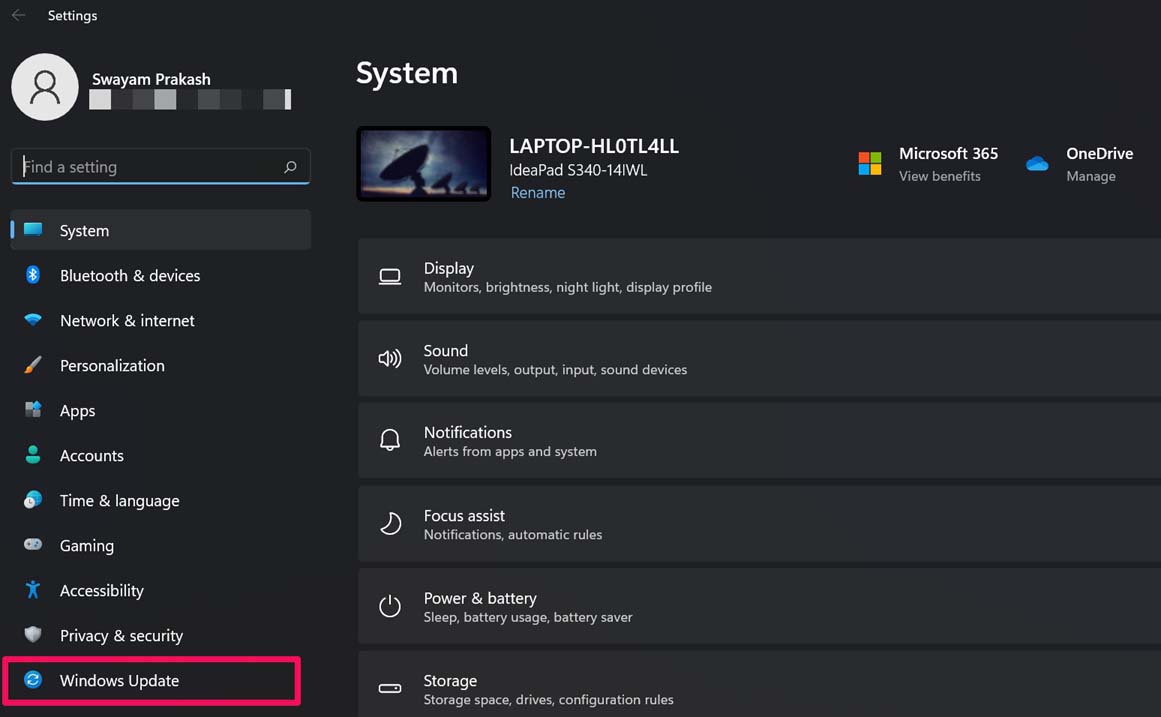
- Presiona Windows + I para abrir la configuración de Windows.
- En la esquina inferior izquierda, haz clic en Actualización de Windows.
- Luego haz clic en Buscar actualizaciones.
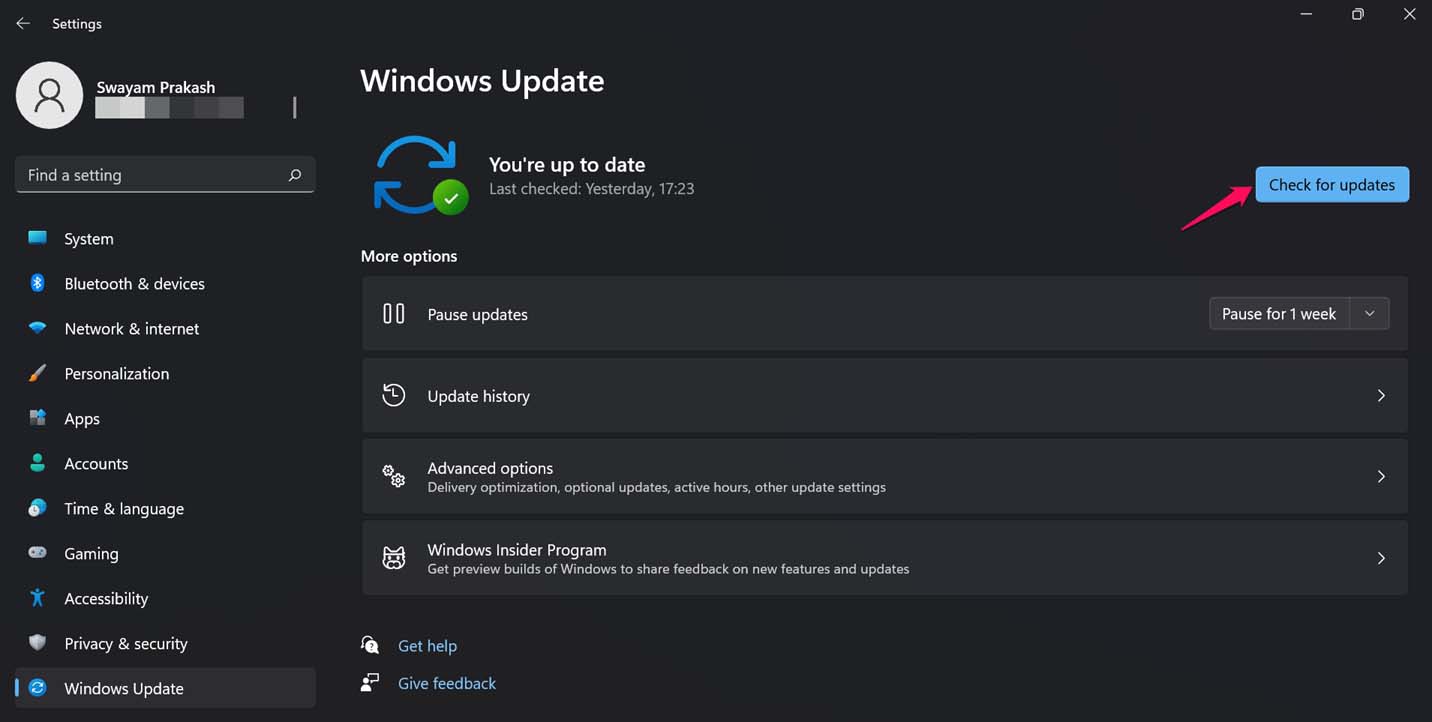
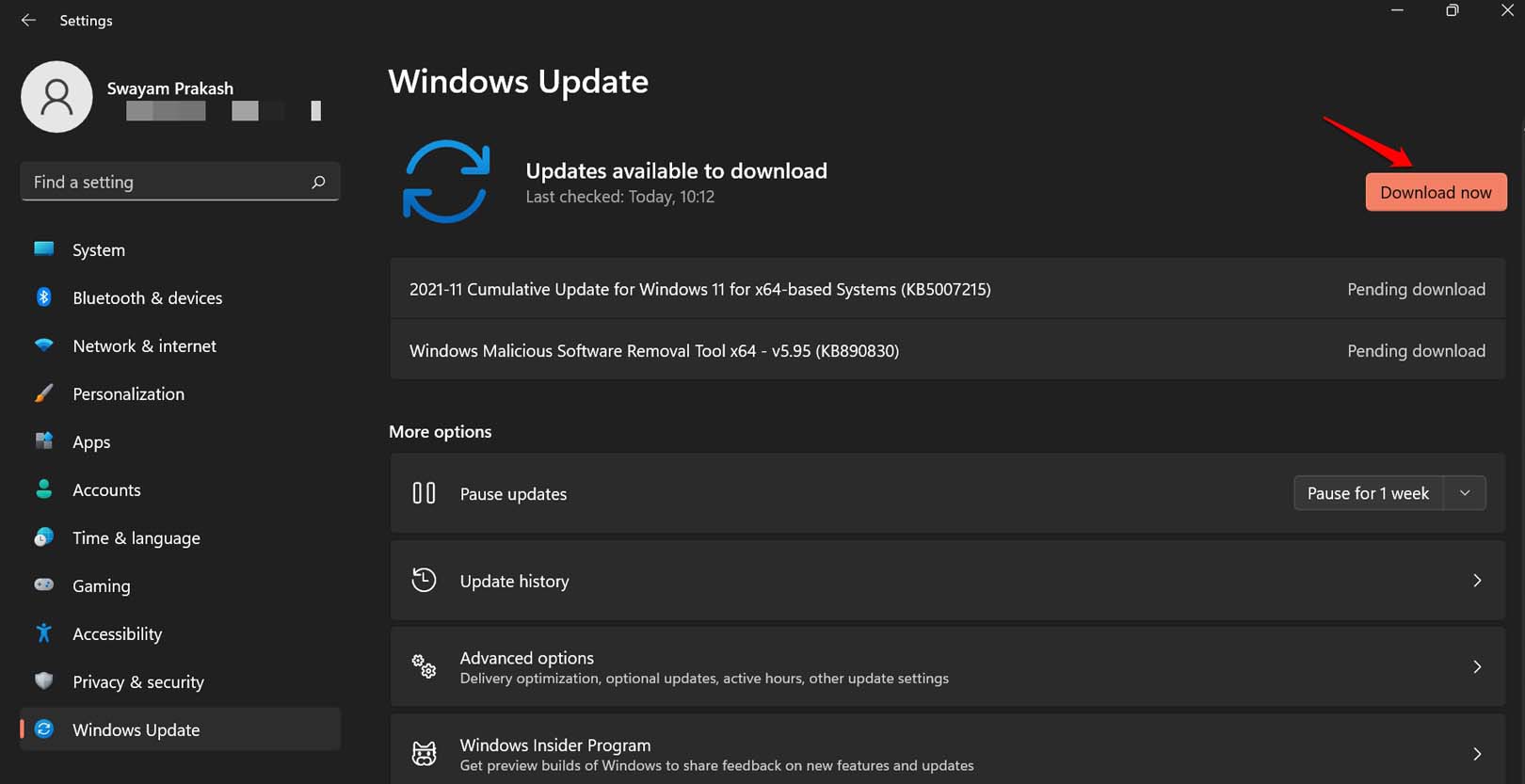
- Windows buscará actualizaciones disponibles y te notificará al respecto.
- Obtén la actualización para tu sistema operativo Windows haciendo clic en Descargar ahora.
- Deja que la PC se reinicie y después abre Steam. Deberías poder usar la aplicación para jugar tus juegos favoritos.
5. Ejecutar la aplicación de Steam con acceso de administrador
Si eres el propietario de la computadora en la que intentas acceder al cliente de Steam para Windows, entonces deberías poder ejecutar la aplicación sin ningún problema. De lo contrario, puedes ejecutar la aplicación accediendo a ella como administrador.
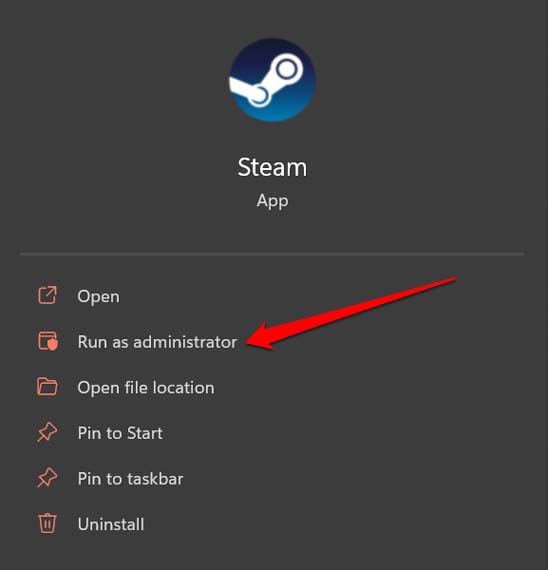
- Haz clic en la tecla de Windows para abrir la consola de búsqueda.
- Luego escribe Steam en la búsqueda.
- Cuando aparezcan los resultados apropiados, haz clic en Ejecutar como administrador.
Por otro lado, si estás en tu lugar de trabajo o en una red pública como ciber cafés, entonces necesitas informar al administrador de la red del establecimiento sobre tu problema y permitir que la aplicación de Steam se ejecute en la computadora.
6. Verificar y solucionar la conexión a Internet
Si Steam no se abre en tu PC con Windows 11, entonces necesitas verificar si tu conexión a Internet o WiFi es estable o no. Intenta abrir otras aplicaciones que requieran Internet para funcionar. Si esas aplicaciones no funcionan, entonces efectivamente el problema radica en Internet.
Puedes pedir soporte a tu ISP o intentar reiniciar manualmente el enrutador y las conexiones a Internet. También puedes intentar conectarte a una red alternativa que pueda estar disponible.
El sistema operativo Windows tiene esta herramienta de solución de problemas para arreglar conexiones a Internet. También puedes usarla.
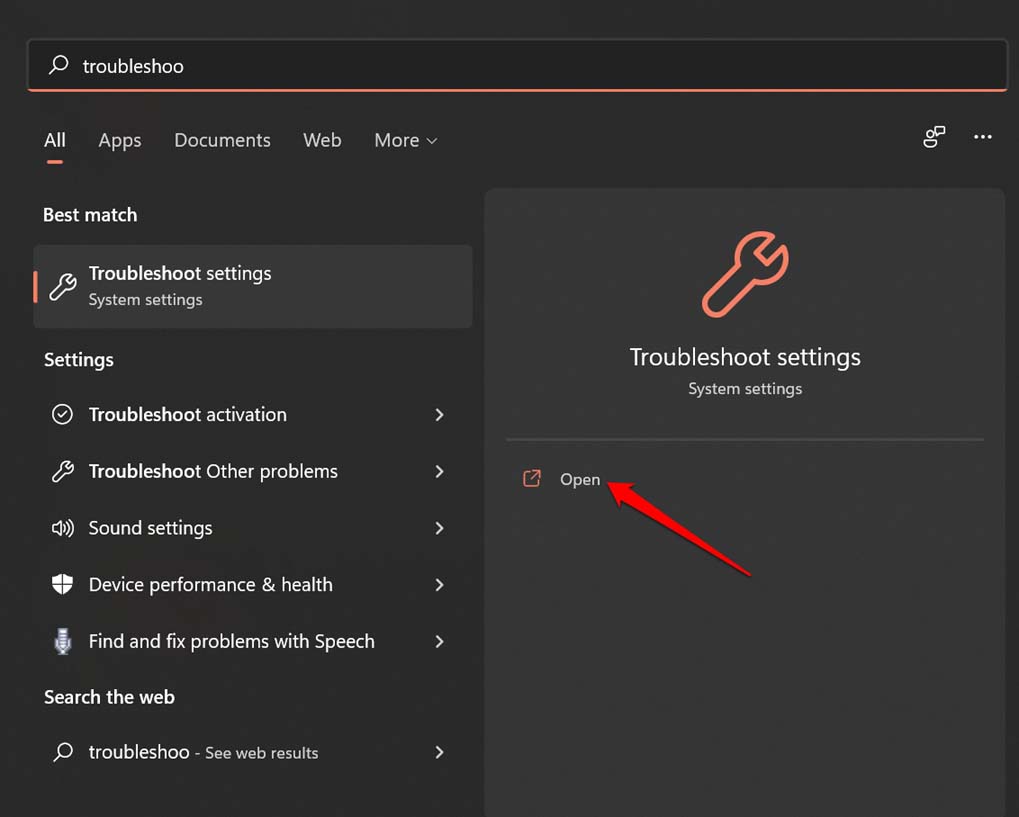
- Haz clic en la tecla de Windows del teclado para abrir la consola de búsqueda.
- Luego escribe Configuración de solución de problemas y haz clic en Abrir cuando aparezcan las opciones apropiadas en el resultado.
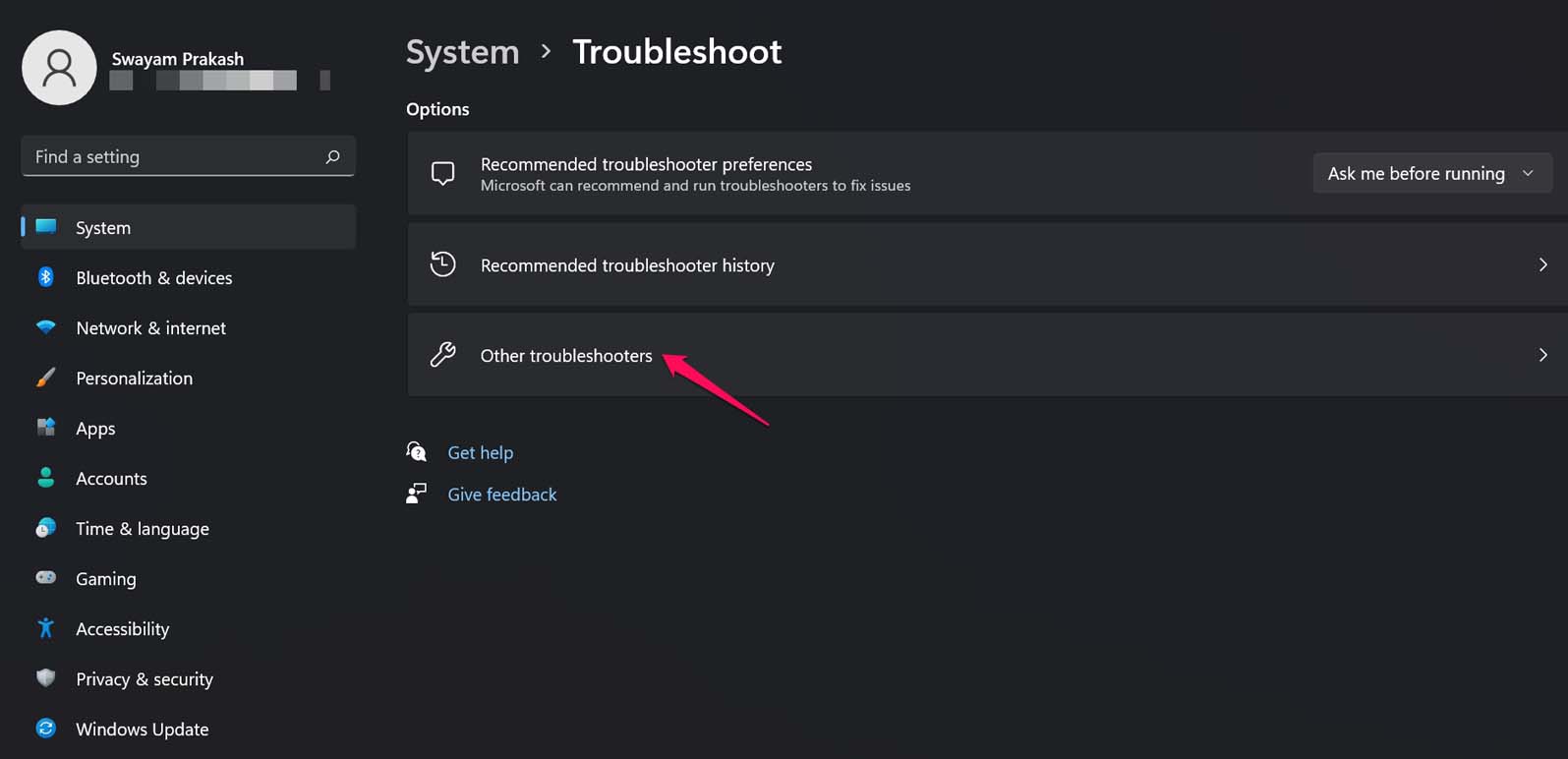
- Luego haz clic en Otros solucionadores de problemas.
- Ahora, haz clic en el botón Ejecutar junto a la opción Conexiones a Internet.
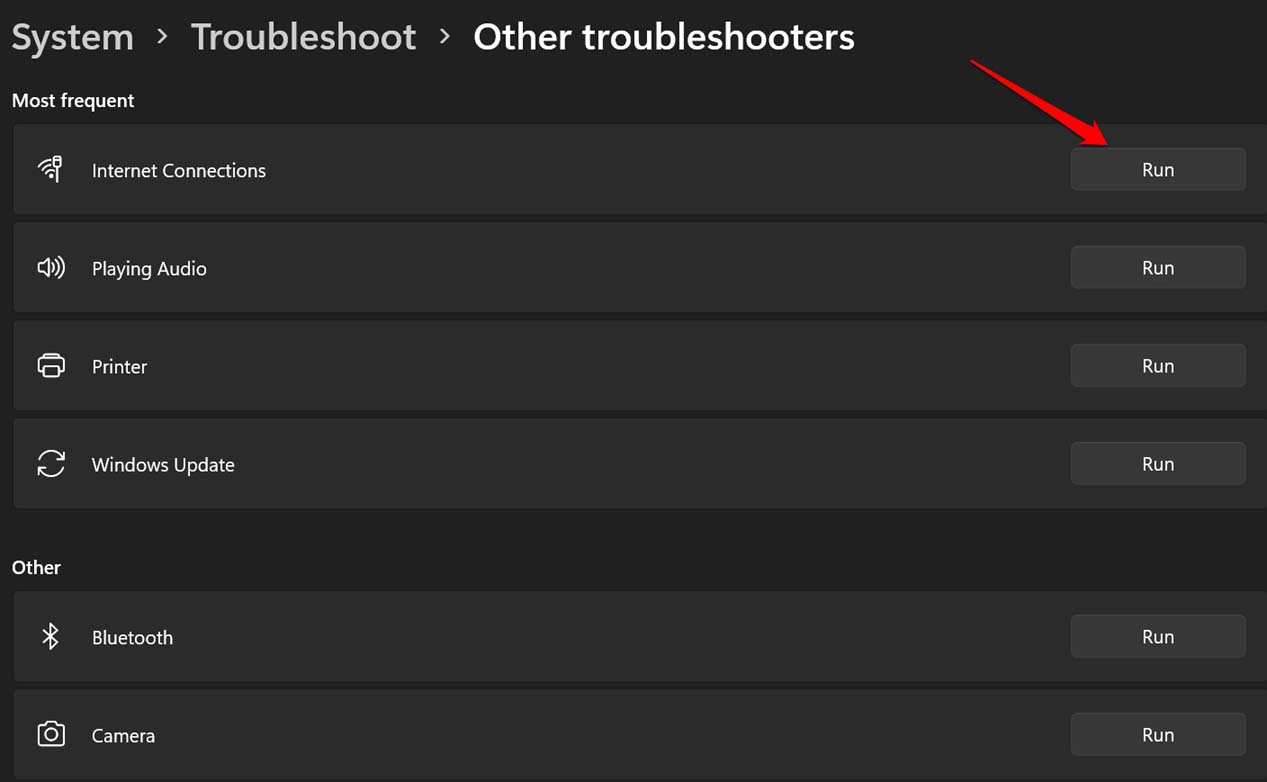
- Ahora comenzará a buscar problemas técnicos y a solucionarlos en tu computadora.
Después de realizar esta verificación de solución de problemas, verifica si puedes ejecutar Steam en tu PC.
7. Limpiar la caché de la aplicación de Steam en tu PC
Para eliminar los datos basura presentes en la caché de la aplicación del cliente de Steam para Windows, aquí están los pasos que debes seguir.
- Localiza la carpeta de caché de la aplicación en el disco duro donde está instalado Steam en tu computadora.
- Por defecto, la aplicación de Steam está instalada en la unidad C: de la PC.
- Dentro de la unidad C:, navega a la carpeta Archivos de programa (X86).
- Bajo esta carpeta, deberías navegar a la carpeta Steam y acceder a ella.
- Dentro de esa carpeta, deberías ver una carpeta llamada Caché de la aplicación.
- Simplemente selecciona esta carpeta de caché de la aplicación y elimínala.
8. Desinstalar y reinstalar la aplicación de Steam para Windows 11
Finalmente, si todos los consejos anteriores no solucionan el problema con Steam, entonces puedes desinstalar el cliente de Steam para Windows y reinstalarlo. Esto debería resolver todos los problemas con la aplicación.
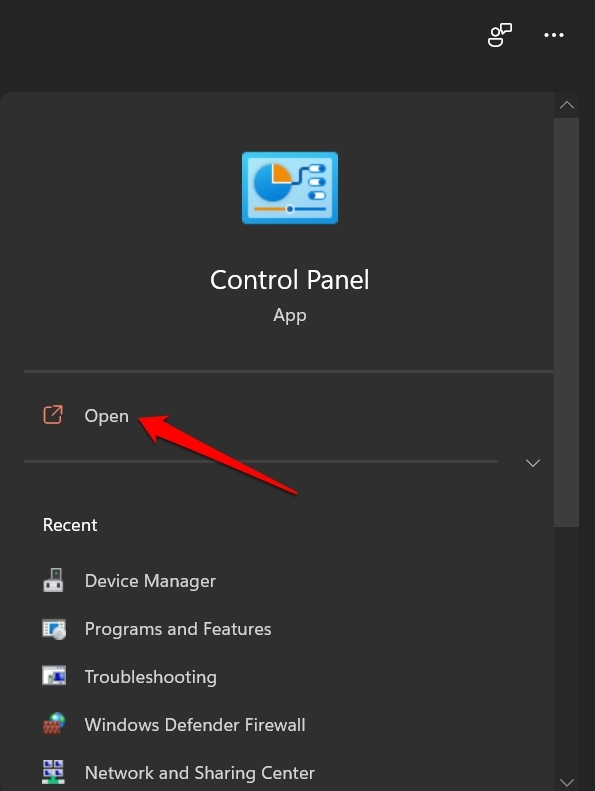
- Presiona el ícono de búsqueda en la barra de tareas de Windows.
- Escribe Panel de control y haz clic en Abrir cuando aparezcan los resultados.
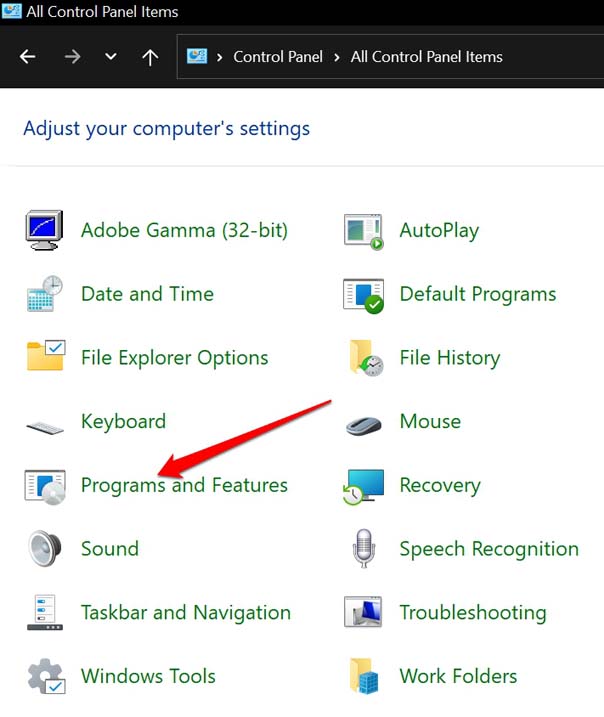
- Ahora, en el panel de control, selecciona Programas y características.
- Navega a Steam.
- Haz clic derecho sobre él y selecciona Desinstalar.
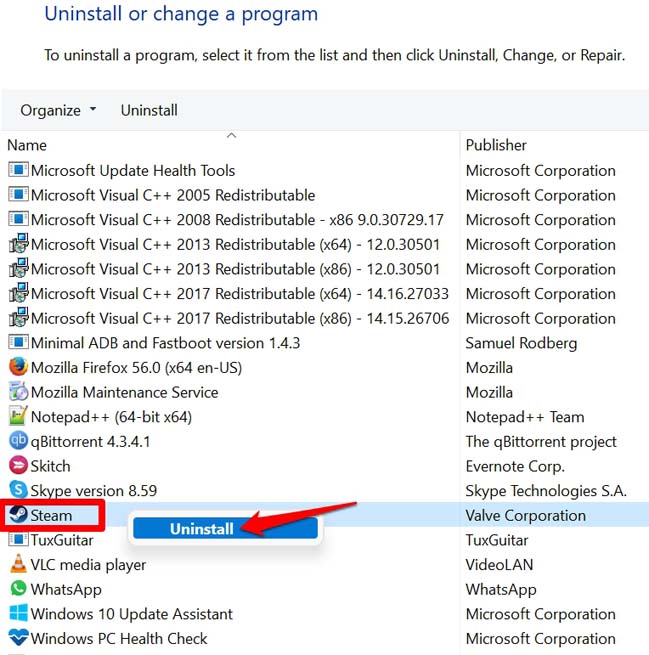
- Confirma el proceso de desinstalación.
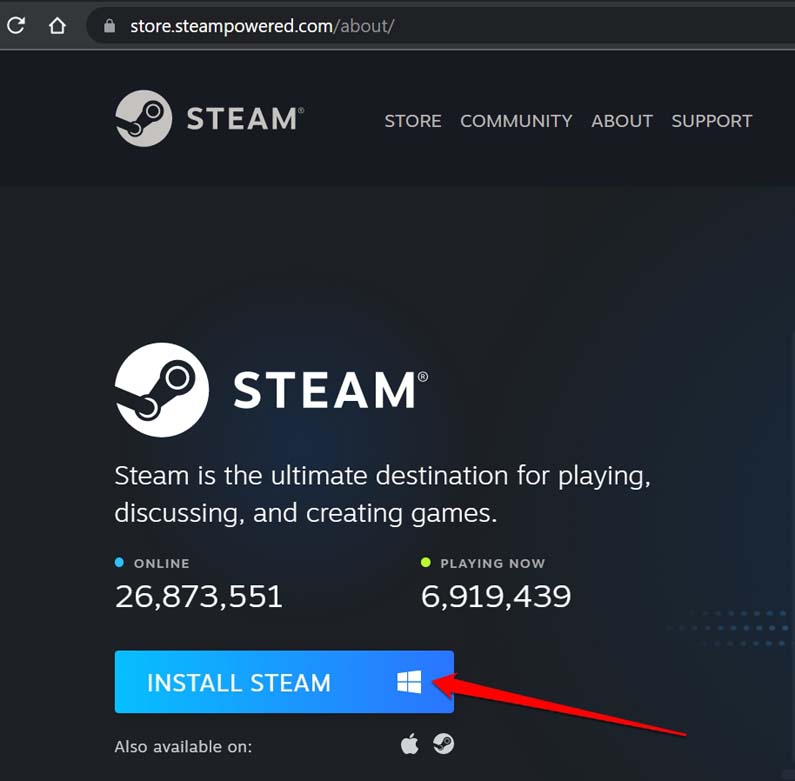
- Ahora, visita el sitio web oficial de Steam y descarga la última aplicación del cliente de Steam para Windows.
Así que, estos son los varios consejos de solución de problemas que puedes seguir para solucionar el problema de Steam que no se abre en tu computadora con Windows 11.
Si tienes alguna opinión sobre ¿Cómo solucionar Steam que no funciona en Windows 11?, no dudes en dejarla en el cuadro de comentarios a continuación. Además, suscríbete a nuestro canal de YouTube de DigitBin para tutoriales en video. ¡Saludos!
Recibe nuevas publicaciones en tu bandeja de entrada.
No spam. Cancela la suscripción en cualquier momento.