Solución de problemas · 5 min read · Dec 01, 2025
Cómo solucionar problemas con los stickers que no funcionan en la aplicación Mensajes en iPhone
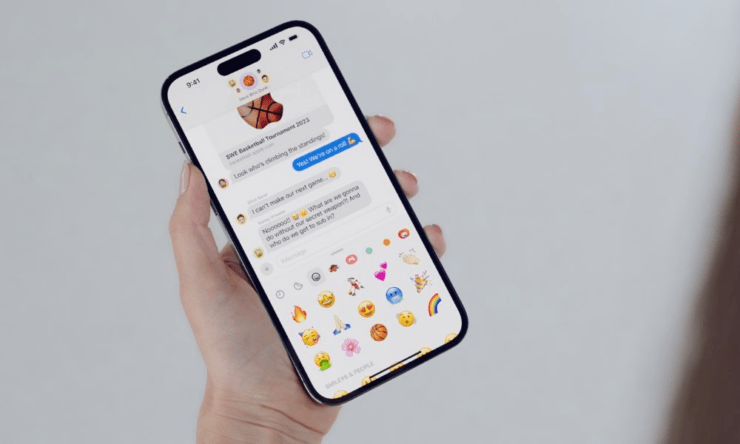
Los stickers en el iPhone hacen que las conversaciones sean más animadas y divertidas. Sin embargo, a veces, estos stickers pueden no funcionar en la aplicación Mensajes. Esto podría deberse a un error en la aplicación Mensajes o en la versión de iOS si has instalado una versión beta del sistema operativo en el iPhone.
Incluso el modo de bajo consumo o el modo de bajo uso de datos habilitado en el iPhone limitarán sus funciones. Debido a esto, es posible que no puedas crear o enviar stickers en la aplicación Mensajes. Los errores aleatorios pueden crear fallos en varias aplicaciones del sistema y sus funciones. Esta guía ha explicado algunos consejos de solución de problemas para ayudarte a resolver el problema.
Principales formas de solucionar problemas con los stickers que no funcionan en la aplicación Mensajes en iOS
Sigue estas soluciones y haz que tus conversaciones en la aplicación Mensajes sean interesantes con stickers.
1. Cerrar forzosamente la aplicación Mensajes y volver a abrirla
A veces, una solución simple como cerrar forzosamente la aplicación afectada puede solucionar instantáneamente sus errores. Puedes intentar eso con la aplicación Mensajes.
- Si tienes un iPhone con botón de inicio, tócala dos veces para abrir las Aplicaciones Recientes.
- Los usuarios con un iPhone sin botón de inicio pueden deslizar hacia arriba desde la parte inferior de la pantalla para abrir las Aplicaciones Recientes.
- Ve a la tarjeta de la aplicación Mensajes y deslízala hacia arriba. Eso cerrará forzosamente la aplicación Mensajes.
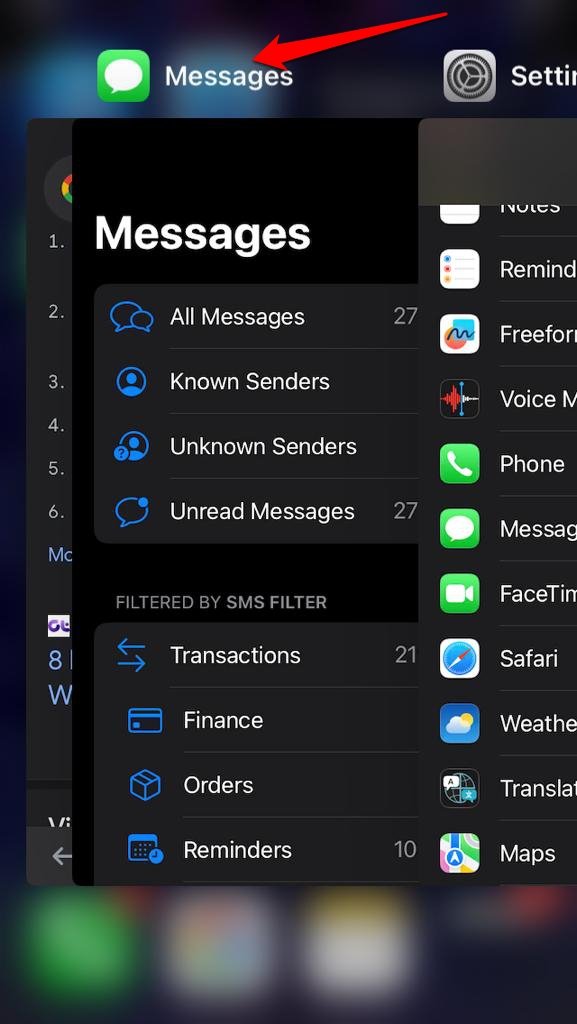
- Espera unos segundos y abre la aplicación Mensajes desde la tienda de aplicaciones.
- Intenta acceder a tus chats y enviar un sticker en el mensaje.
2. Desactivar y volver a activar iMessage
Si una o más funciones de la aplicación Mensajes no responden, apaga iMessage y vuelve a activarlo. Eso debería solucionar el problema con los stickers en vivo en iOS.
- Abre la aplicación Configuración del iPhone.
- Ve a Mensajes y accede a la configuración.
- Desplázate hasta iMessage y apágalo tocando el interruptor al lado.
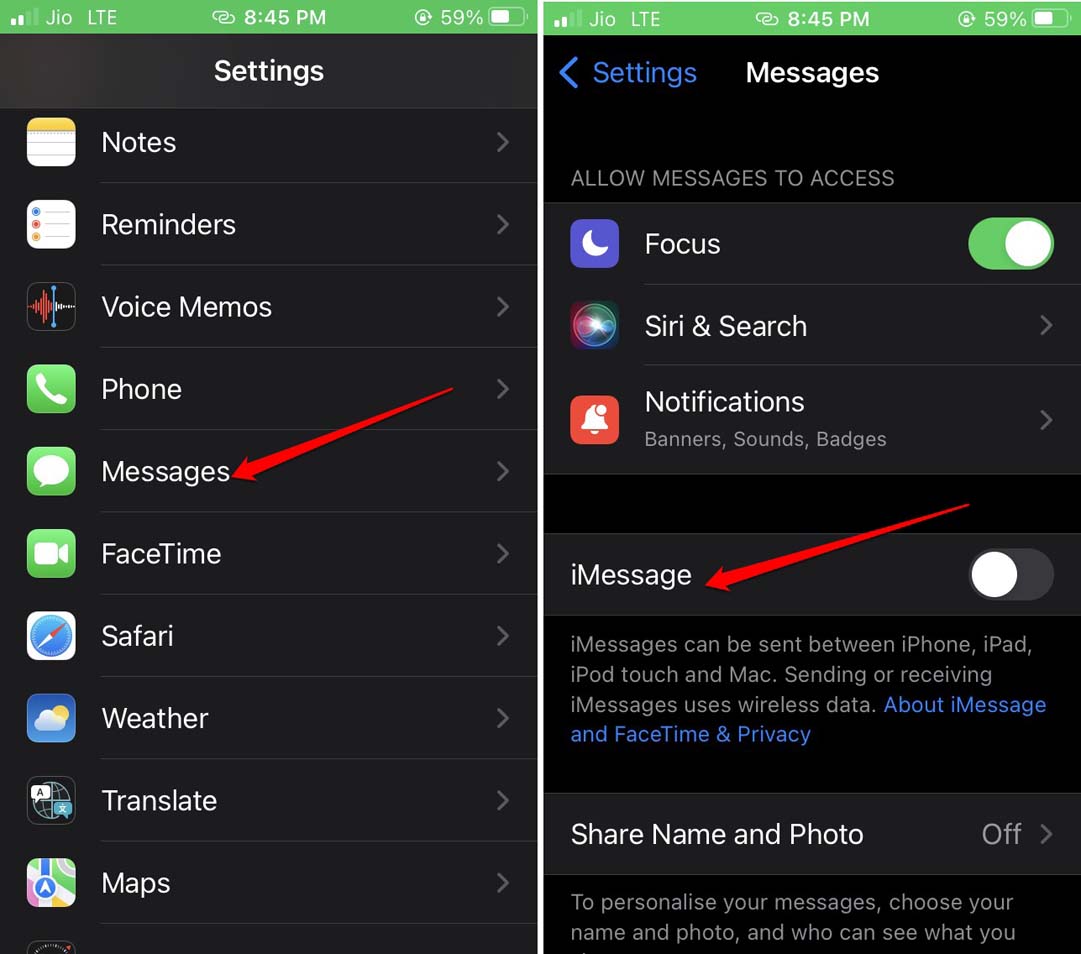
- Espera unos segundos antes de volver a activar iMessage siguiendo los mismos pasos.
3. Crear y volver a enviar el sticker
Puede ser un error aleatorio que esté causando el fallo en los stickers de la aplicación Mensajes. Elimina el sticker existente y crea uno nuevo.
- Abre la aplicación Mensajes.
- Accede al chat donde deseas usar un sticker.
- Toca el icono + junto al campo de texto.
- Selecciona Stickers.
- Mantén presionado el sticker y toca Eliminar en el menú.
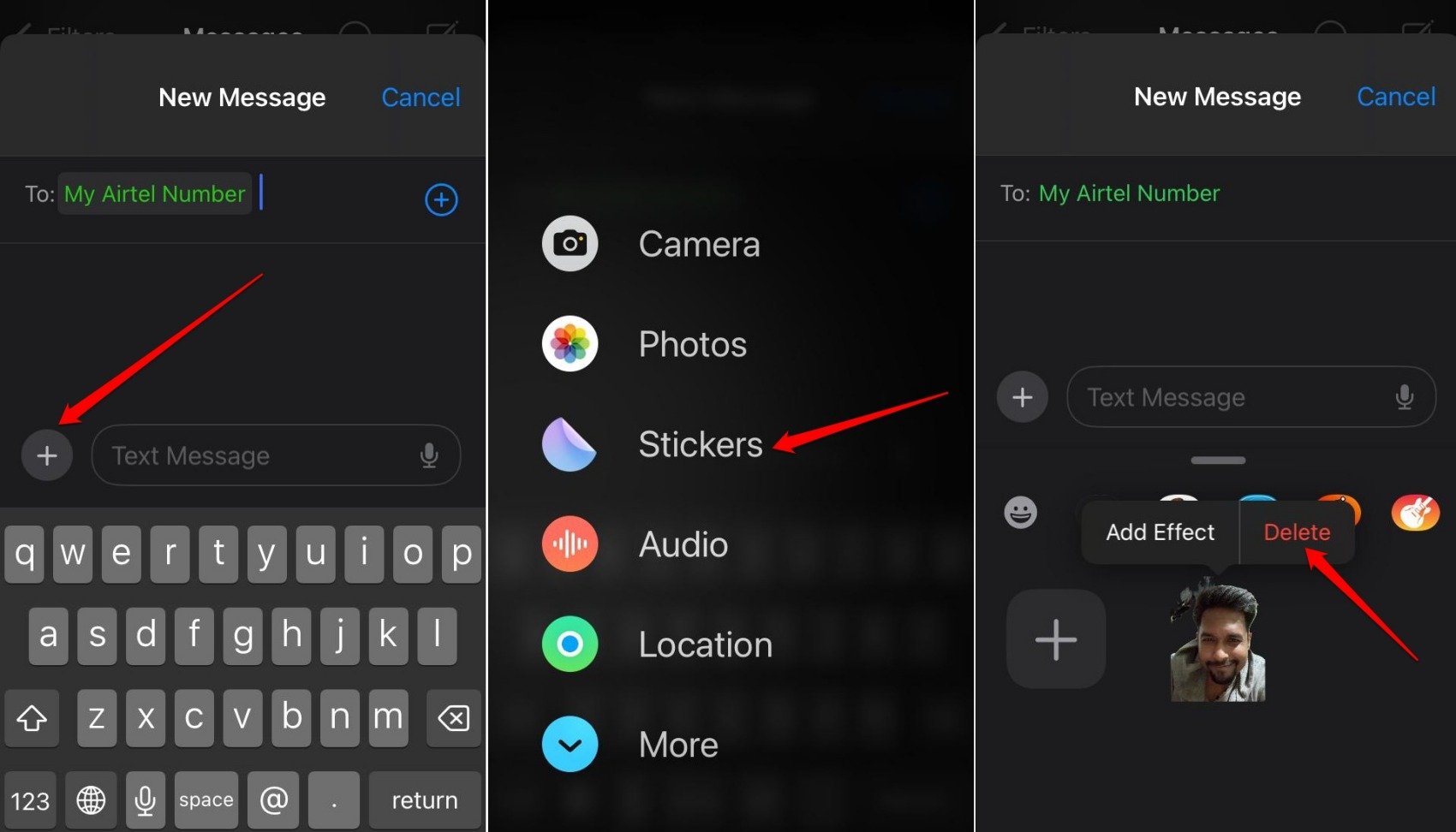
- Presiona el icono + y crea un nuevo sticker.
- Envía el sticker en el chat.
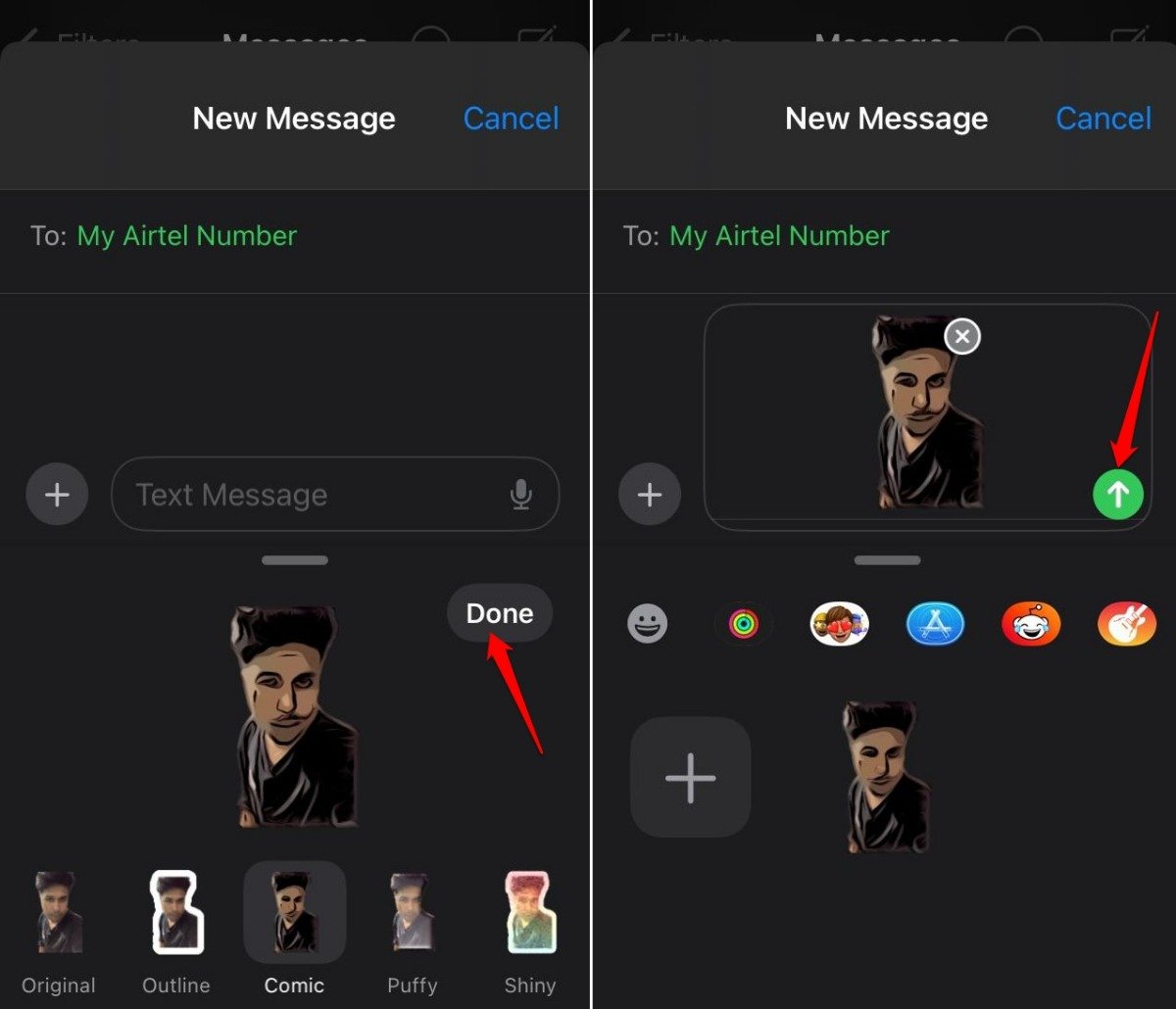
Si no puedes enviar el sticker o crearlo nuevamente, sigue las otras soluciones que he mencionado.
4. Desactivar el modo de bajo consumo
Los usuarios pueden no notar que el uso de la batería está restringido cuando el modo de bajo consumo está activo. Esto también afecta varias funciones de las aplicaciones de iOS. Desactiva el modo de bajo consumo en tu iPhone para descartar el papel del modo de bajo consumo en impedirte usar los stickers.
- Ve a Configuración del iPhone.
- Toca Batería.
- Presiona el interruptor junto a Modo de Bajo Consumo para desactivarlo.
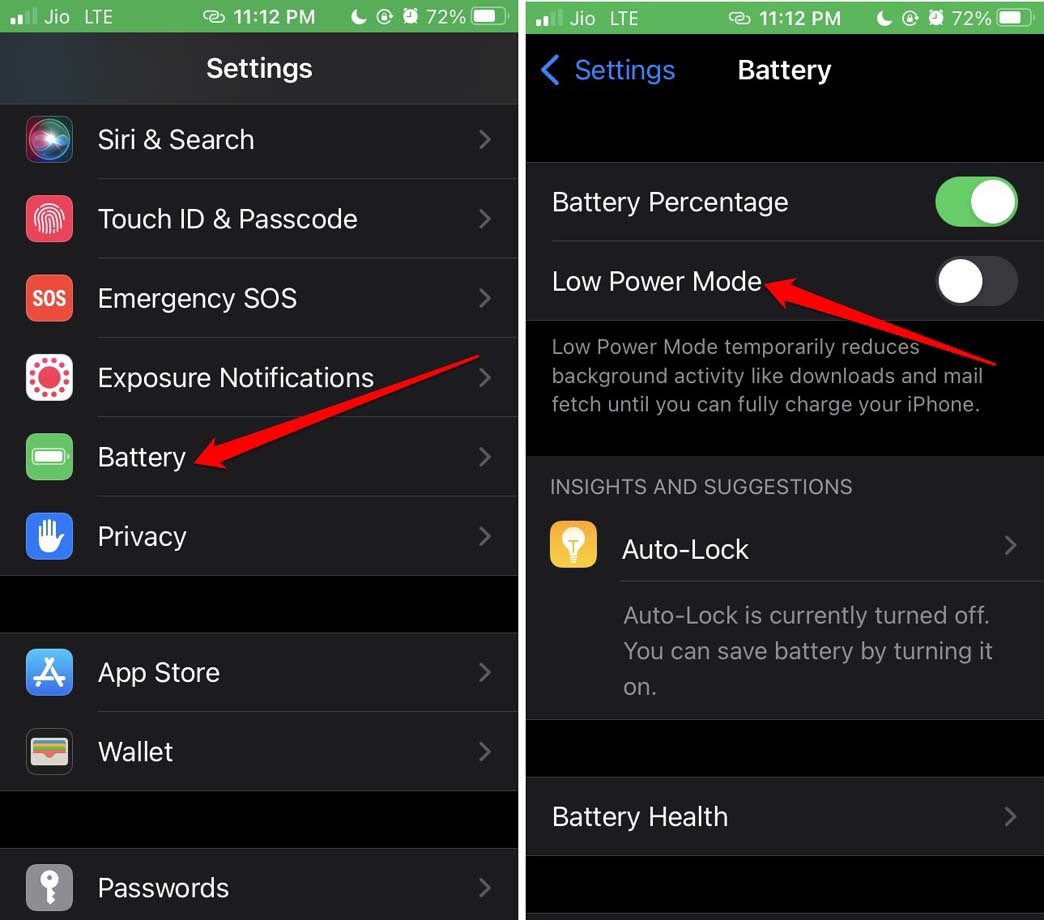
- Ahora, cambia a la aplicación Mensajes y verifica si puedes enviar los stickers.
5. Instalar actualización de iOS
Si usas versiones beta de iOS, es muy probable que experimentes errores en el sistema y en las aplicaciones. Apple sigue lanzando nuevas actualizaciones de iOS regularmente. Mantente atento a esas actualizaciones e instálalas cuando se publiquen.
- Abre la aplicación Configuración del iPhone.
- Ve a General > Actualización de Software.
- Si hay una nueva actualización de iOS disponible, toca Actualizar Ahora. La instalación comenzará.
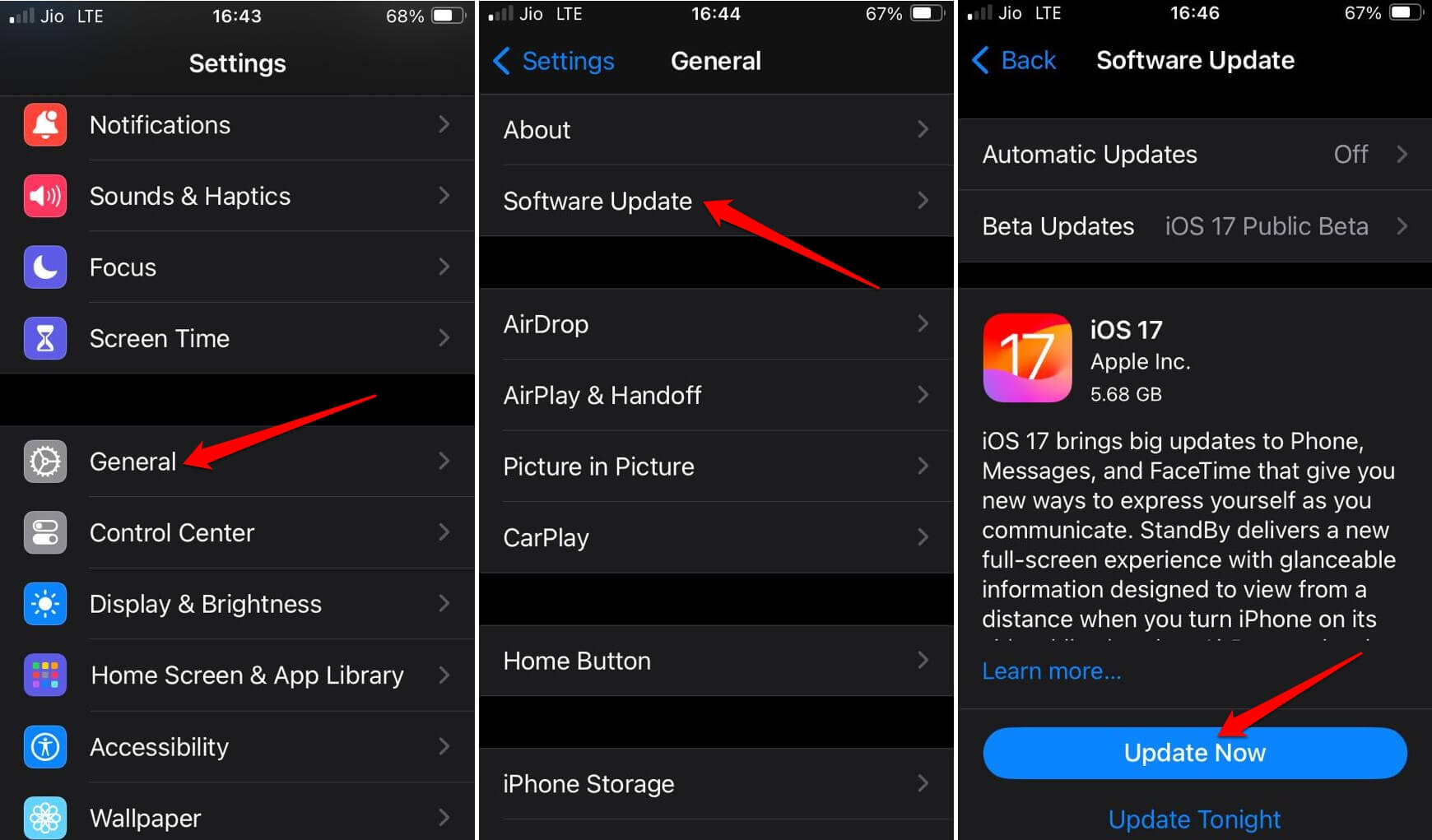
Después de que el iPhone se reinicie, abre la aplicación Mensajes y accede a cualquier chat. Intenta enviar un sticker en vivo en las conversaciones para verificar si la función está funcionando.
6. Desactivar el modo de bajo uso de datos
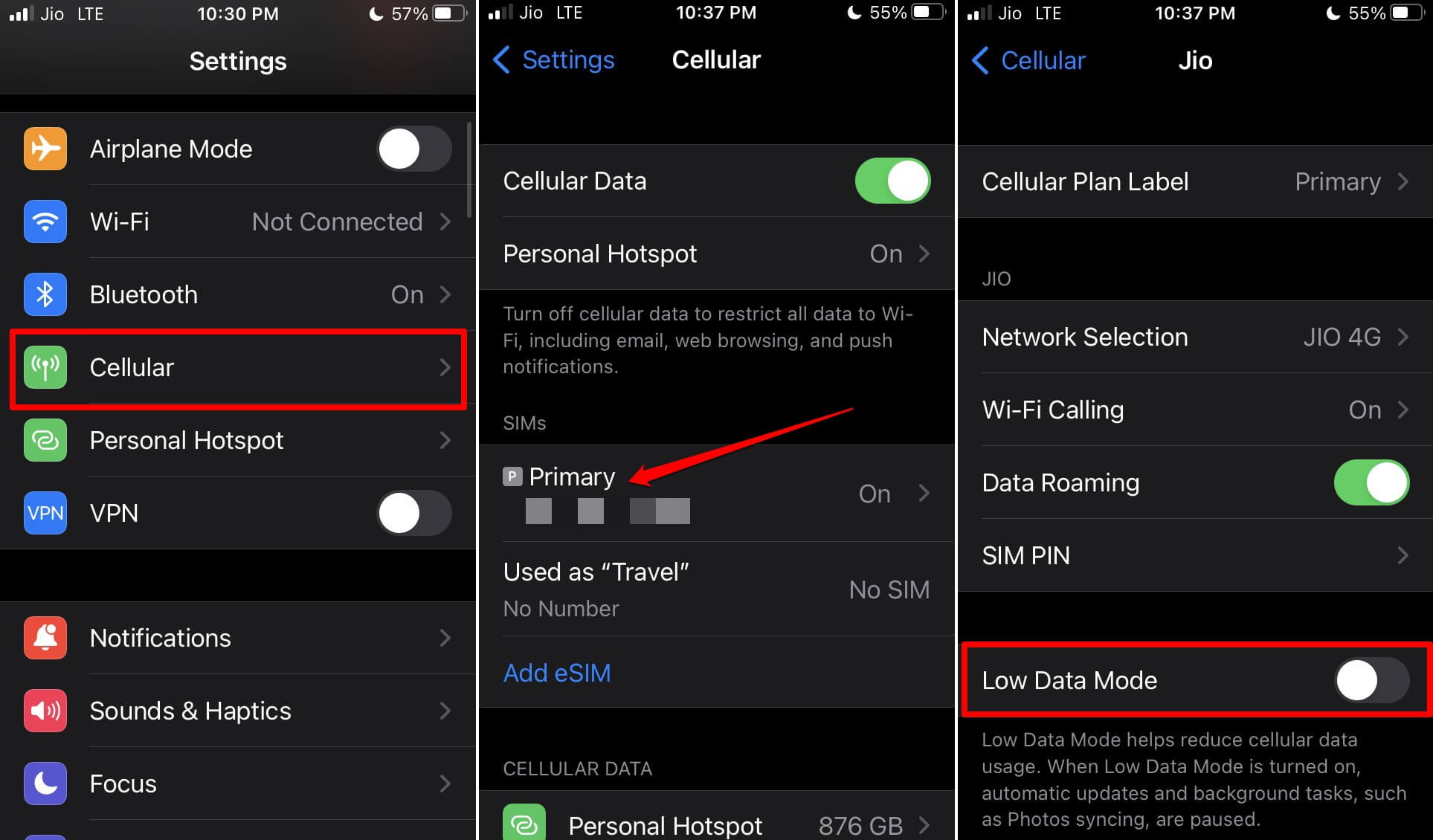
Cuando se ha impuesto una limitación en el uso de datos, restringe varias funciones de las aplicaciones del iPhone. Para superar eso, desactiva el modo de bajo uso de datos.
- Accede a la Configuración de tu iPhone.
- Ve a Celular > Número Principal.
- Desplázate hasta Modo de Bajo Uso de Datos y desactiva la función tocando el interruptor.
7. Restablecer el iPhone
Restablecer el iPhone debería ser el último recurso en caso de que otros consejos de solución de problemas no logren hacer que la función de stickers sea funcional en la aplicación Mensajes. Un restablecimiento de fábrica borrará todos los datos de tu iPhone. Así que, haz una copia de seguridad de tus datos importantes en iCloud o en tu PC.
Para restablecer el iPhone,
- Abre la aplicación Configuración del iPhone.
- Ve a General.
- Desplázate hasta Transferir o Restablecer iPhone.
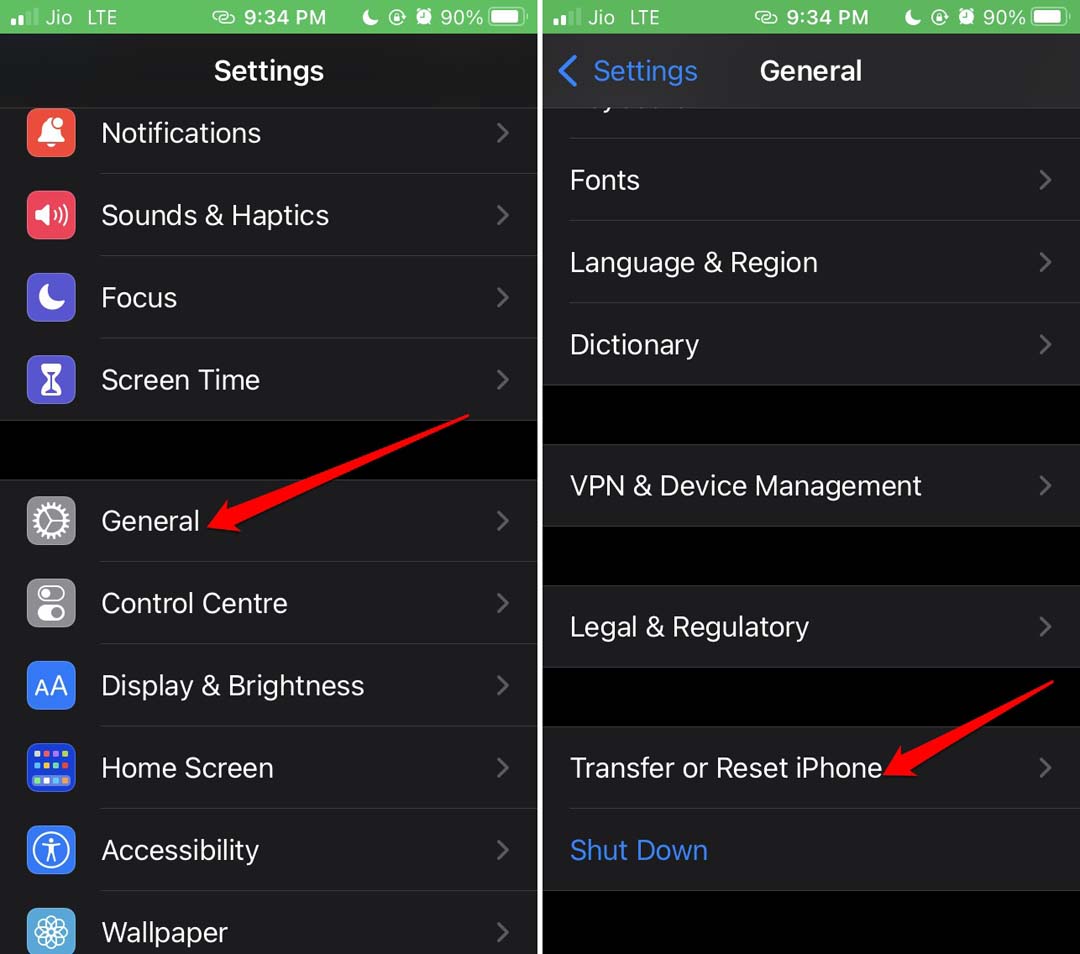
- Toca Restablecer.
- Selecciona Restablecer Todos los Ajustes.
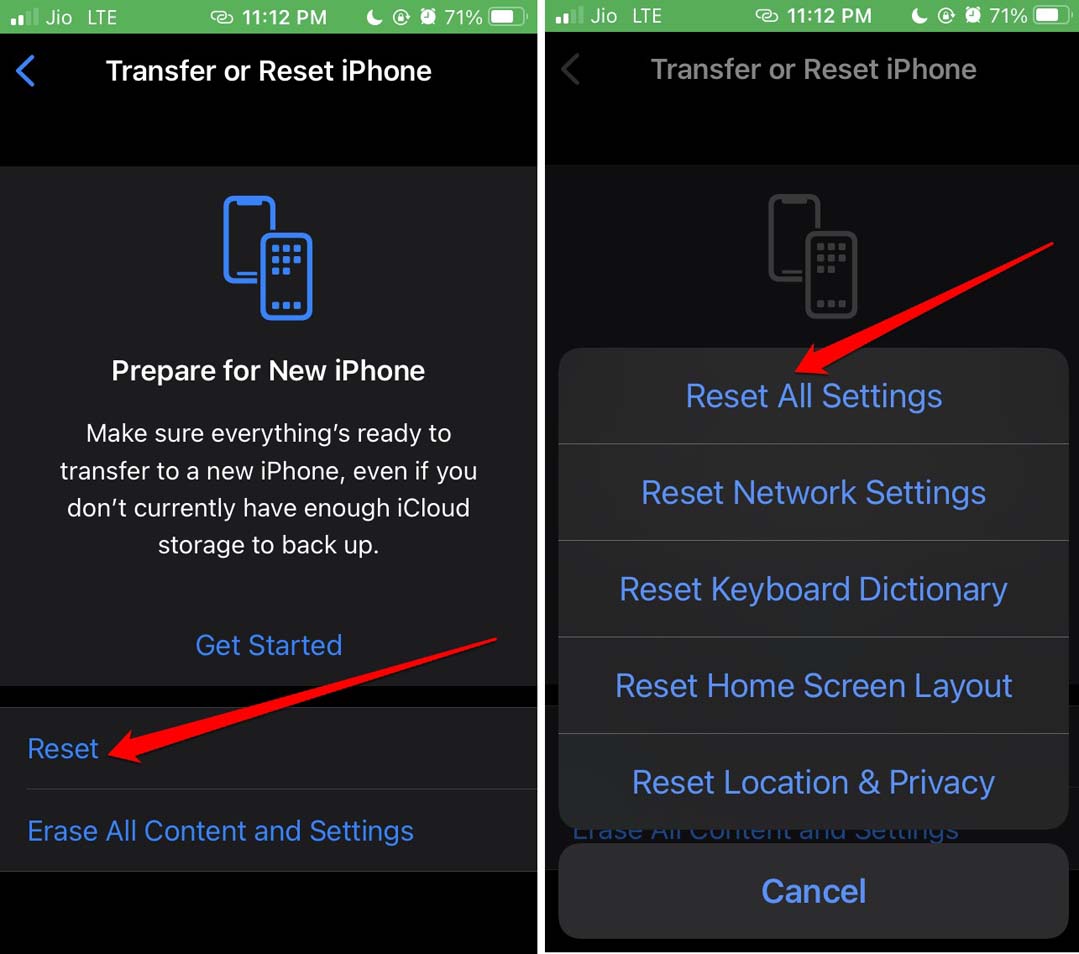
- Proporciona el código de acceso de tu iPhone cuando se te pida confirmar la acción.
Conclusión
Supera esa sequía de mensajes con tus amigos y comienza a usar la función de stickers en vivo ahora disponible en iOS 17. Hará que la conversación sea más animada y atractiva. Si los stickers no están funcionando en tu iPhone, sigue las soluciones proporcionadas en esta guía y haz que la función vuelva a ser funcional.
Si tienes algún comentario sobre Cómo solucionar problemas con los stickers que no funcionan en la aplicación Mensajes en iPhone, no dudes en dejarlo en el cuadro de comentarios a continuación. Además, suscríbete a nuestro canal de YouTube de DigitBin para tutoriales en video. ¡Saludos!
Recibe nuevas publicaciones en tu bandeja de entrada.
No spam. Cancela la suscripción en cualquier momento.