Solución de problemas · 5 min read · Dec 05, 2025
¿Cómo solucionar que Sticky Notes no funcione en Windows 11?

¿La aplicación Sticky Notes no se abre en Windows 11? Entonces, consulta estos consejos de solución de problemas que pueden ayudarte a resolver el problema. La aplicación Sticky Notes te permite crear notas para tus actividades diarias en la vida ocupada de hoy. Puedes usar estas notas cortas para hacer un seguimiento de cualquier evento al que debas asistir. Podría ser esa clase adicional, una rápida reunión en línea o una llamada telefónica a tus padres. A través de tus dispositivos, puedes compartir las notas, lo que te ayuda a no perderte ningún recordatorio de eventos.
Aunque es una aplicación útil, muchos usuarios están enfrentando el problema de que la aplicación no se abre en absoluto. Sticky Notes puede no estar abriéndose en Windows 11 debido a un error en la versión de Windows que tienes instalada. Además, problemas técnicos en la aplicación Microsoft Store o en Sticky Notes pueden ser una razón por la que la aplicación no responde. Tal vez algún archivo del sistema corrupto esté causando que la aplicación no se abra cuando se le solicita.
Mejores Consejos para Solucionar que Sticky Notes No se Abra en Windows 11
Comencemos con los métodos de solución de problemas.
1. Actualizar Windows
Comienza actualizando Windows 11 a una versión más nueva. Con cada nueva versión de Windows 11, Microsoft intenta resolver los errores, mejorar el rendimiento del sistema operativo y optimizar todas las características del sistema. Para instalar una actualización de Windows o verificarla,
- Presiona Windows + I para acceder a la configuración.
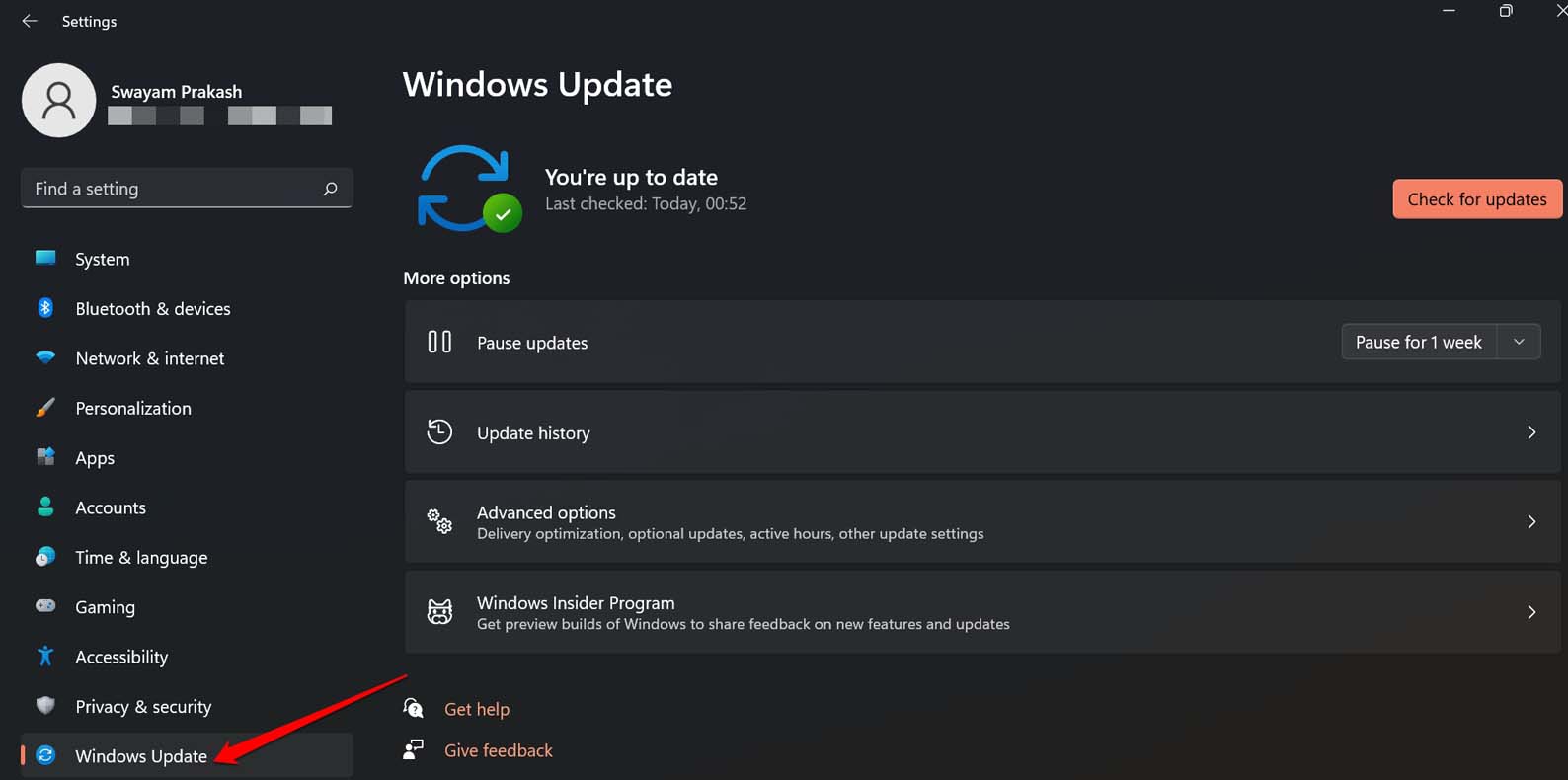
- Luego, en el panel izquierdo, haz clic en Windows Update.
- A continuación, haz clic en Buscar actualizaciones.
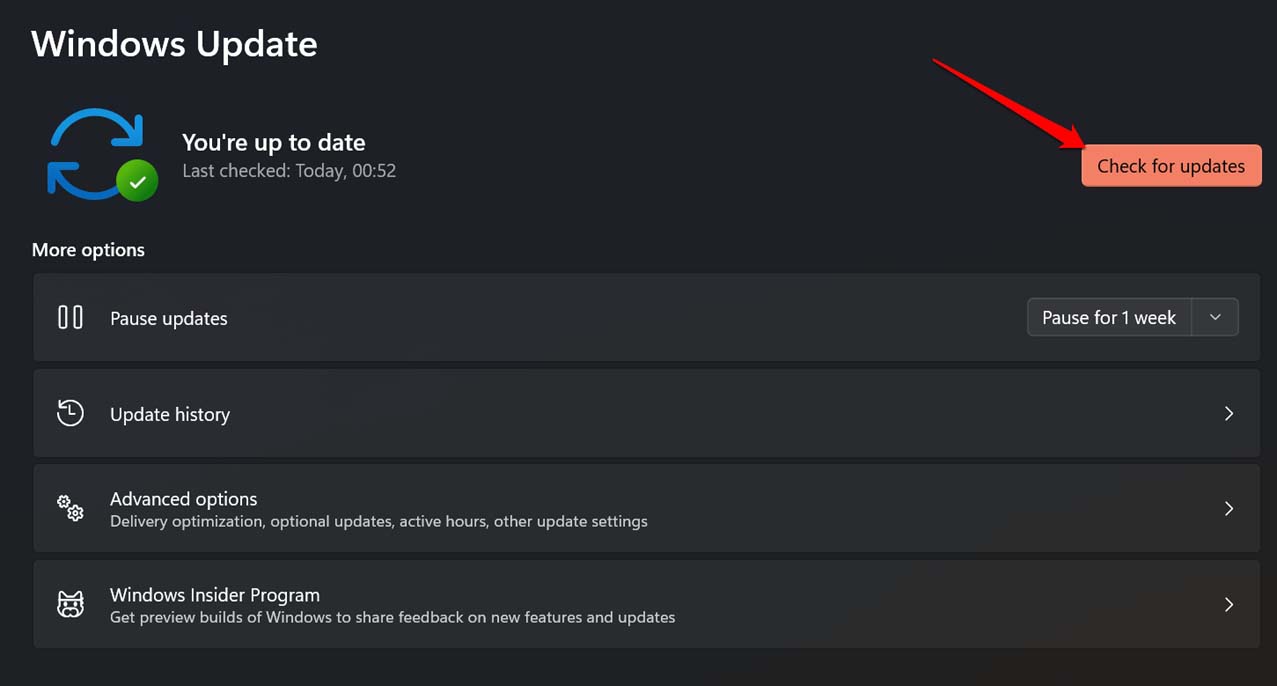
- Ahora, Windows comenzará a buscar actualizaciones disponibles.
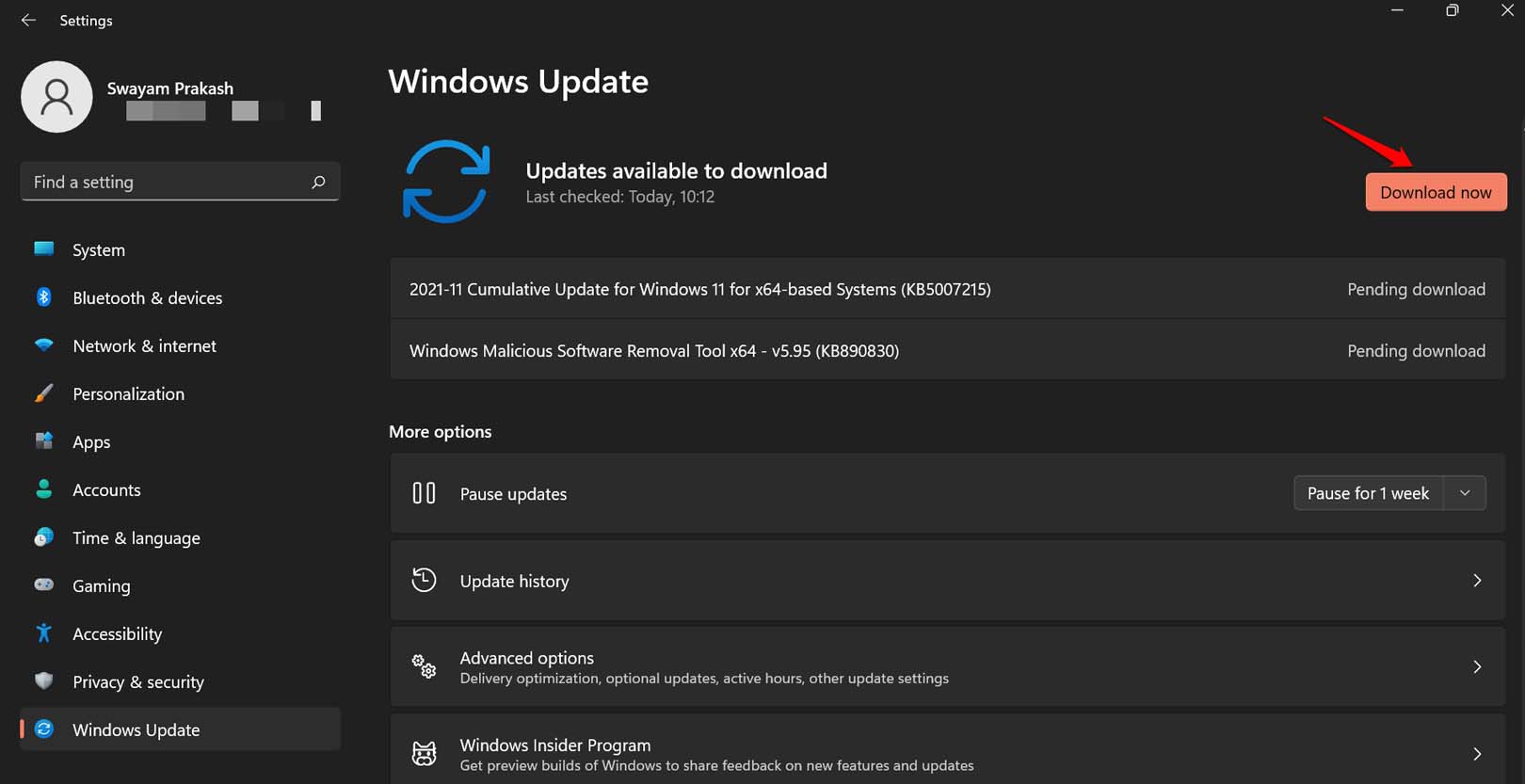
- Si hay una nueva versión de Windows 11 disponible, haz clic en Descargar ahora para comenzar el proceso de instalación de la actualización.
2. Ejecutar el Solucionador de Problemas de Microsoft Store
A continuación, puedes usar la herramienta de solución de problemas de Windows para arreglar los errores en la aplicación Sticky Notes. Normalmente, la aplicación Sticky Notes está disponible en Microsoft Store. Así que puedes usar la herramienta de solución de problemas dedicada para aplicaciones de Windows Store para solucionar el problema con Sticky Notes.
- Presiona la tecla de Windows.
- En la consola de búsqueda, escribe Configuración de Solución de Problemas.
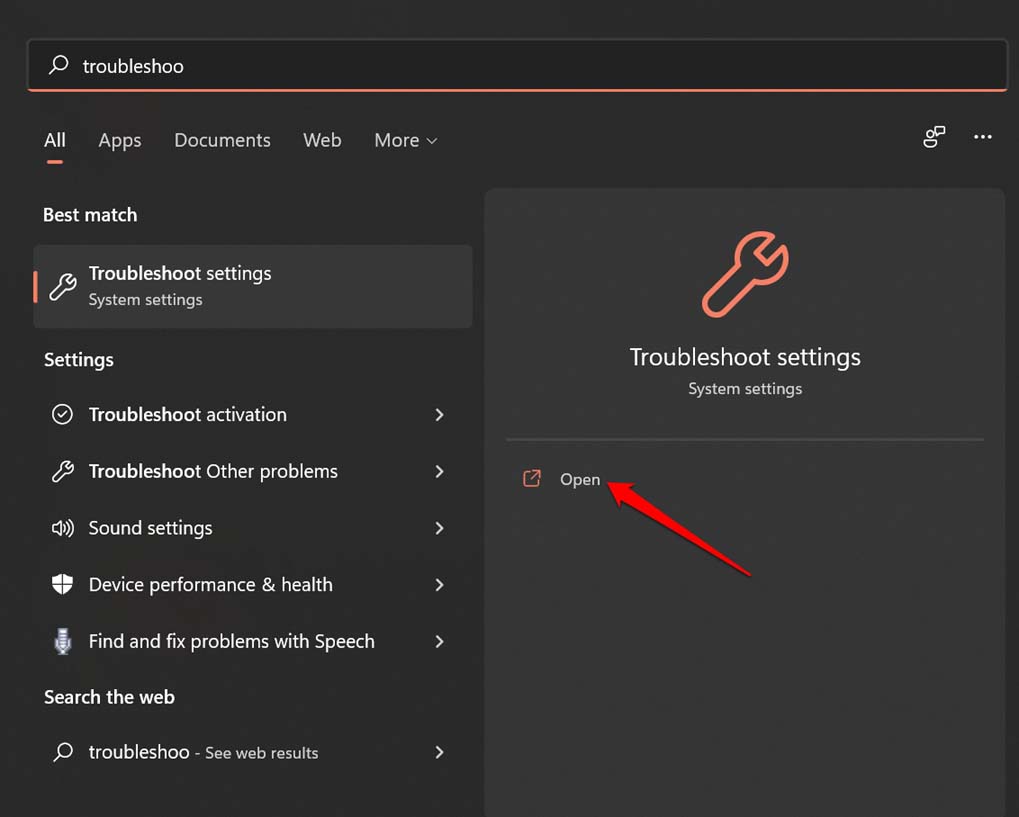
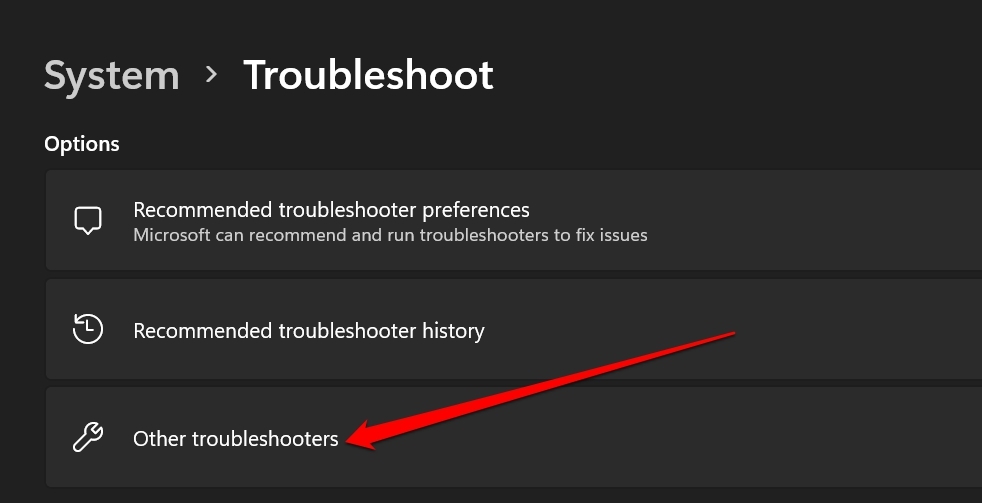
- Luego haz clic en Otros Solucionadores de Problemas.
- Ahora, navega a Aplicaciones de Windows Store y haz clic en Ejecutar.
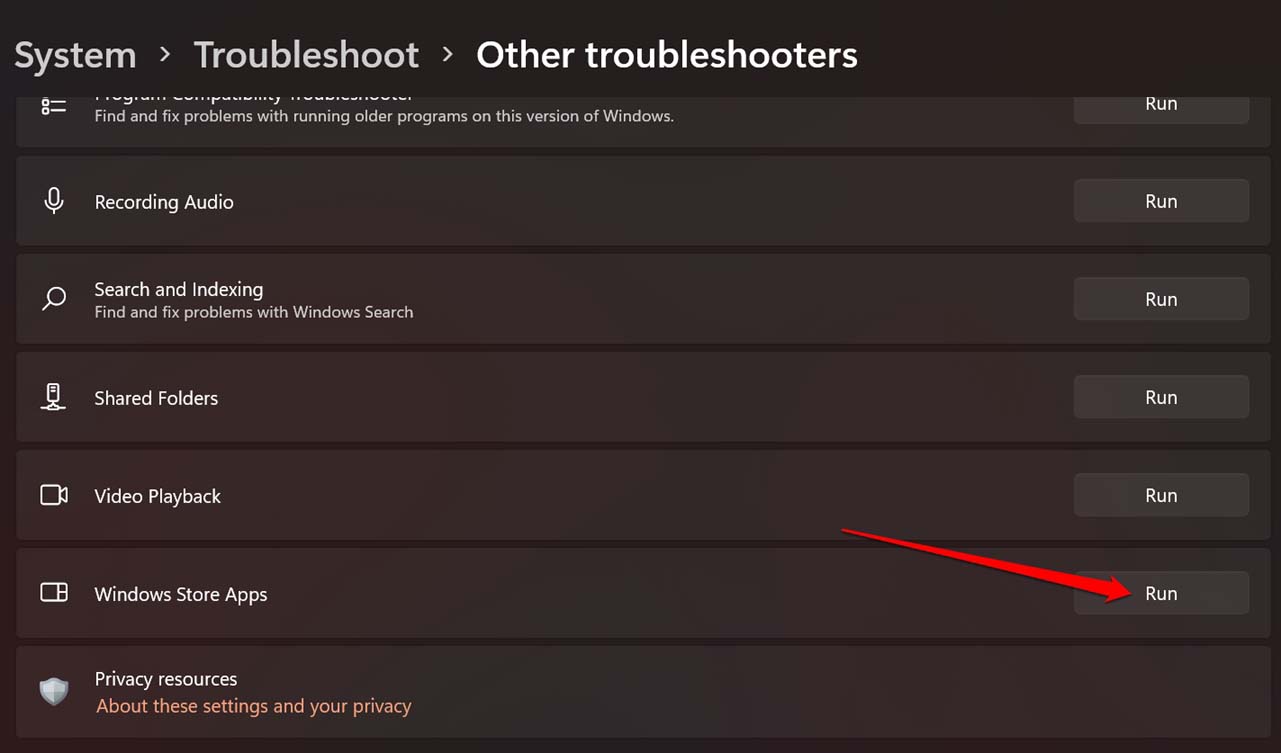
Sigue las instrucciones en pantalla y comienza a solucionar los problemas de las aplicaciones.
3. Volver a registrar la Aplicación Sticky Notes
Puedes volver a registrar la aplicación Sticky Notes si está mostrando fallos. Aquí te explicamos cómo hacerlo.
- Inicia Windows PowerShell y ejecútalo como Administrador.
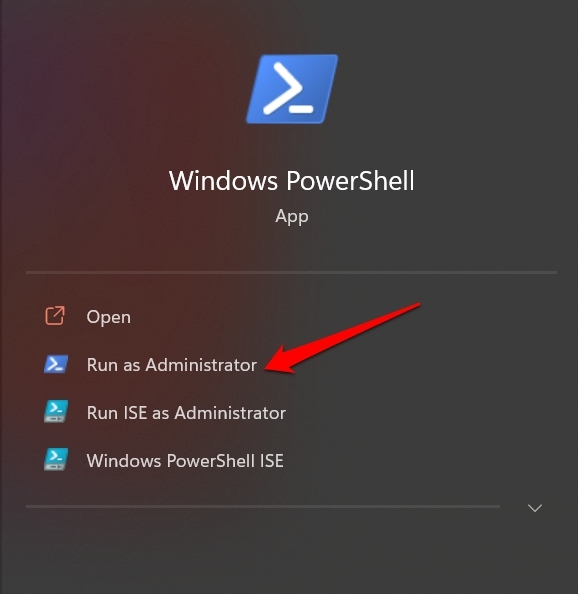
- En la pantalla de comandos de PowerShell, ingresa el siguiente comando.
Get-AppXPackage -AllUsers -Name Microsoft.MicrosoftStickyNotes | Foreach {Add-AppxPackage -DisableDevelopmentMode -Register "$($_.InstallLocation)\AppXManifest.xml" -Verbose}
- Presiona enter.
- Después de los pasos anteriores, inicia la aplicación Sticky Notes. Si aún no se abre, consulta los otros consejos de solución de problemas.
4. Restablecer la Caché de Microsoft Store
La caché almacena los datos de las aplicaciones para aquellas aplicaciones a las que los usuarios acceden con frecuencia; se hace para lanzar las aplicaciones rápidamente. Con el tiempo, estos datos dentro de la caché pueden corromperse. Por lo tanto, puedes restablecer la caché, lo que actualizará su contenido. Para hacerlo en Microsoft Store, sigue los pasos a continuación.
- Abre el símbolo del sistema. [con derechos de administrador]
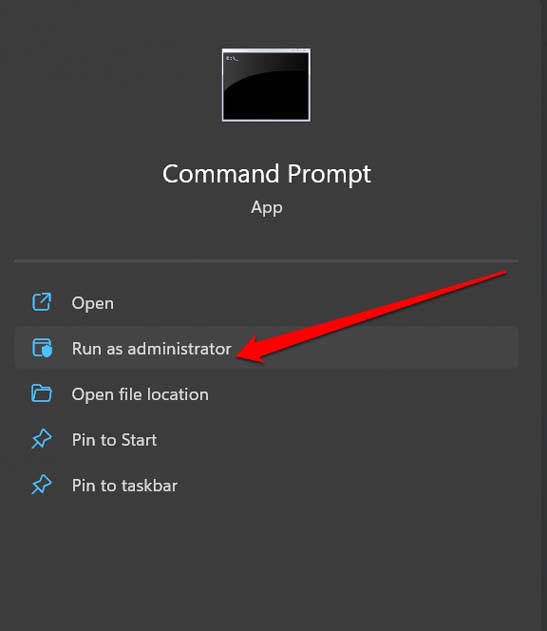
- A continuación, escribe el comando
wsreset.exe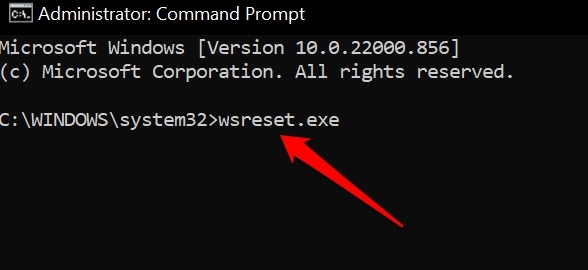
- Presiona enter.
- Una vez que la actualización de la caché haya terminado, inicia Sticky Notes, que ahora debería funcionar.
5. Actualizar la Aplicación Sticky Notes en Microsoft Store
Verifica si la aplicación Sticky Notes se puede actualizar desde Microsoft Store. En lugar de usar una versión desactualizada de la aplicación, puedes actualizar a la última versión disponible.
- Inicia la aplicación Microsoft Store.
- Luego haz clic en Biblioteca.
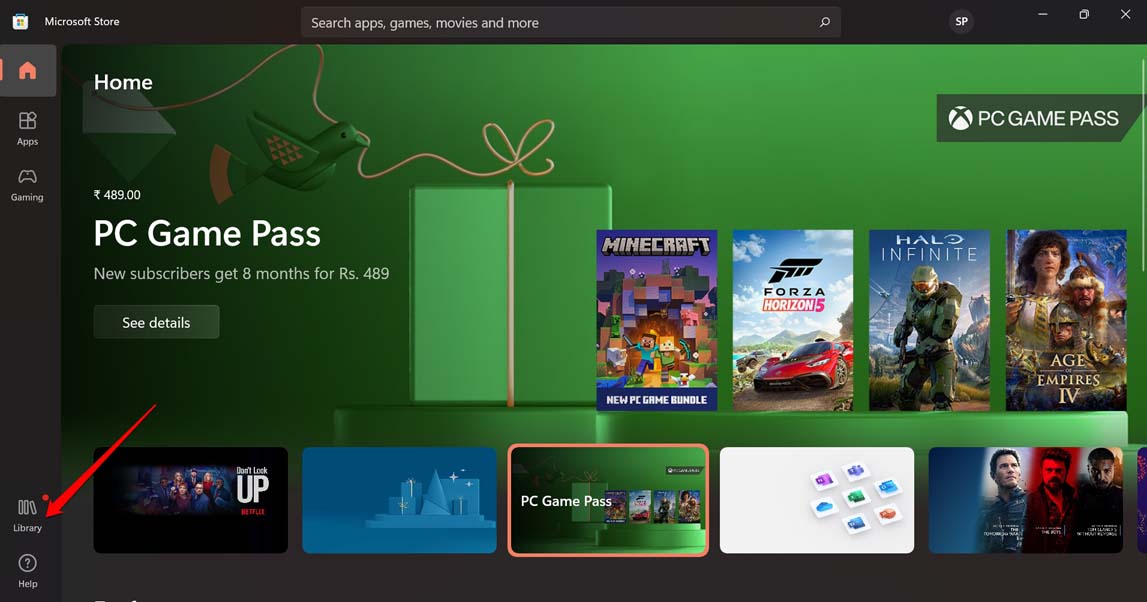
- Ahora, verifica si hay una actualización disponible para Sticky Notes.
- Para comenzar la actualización, haz clic en el botón Actualizar.
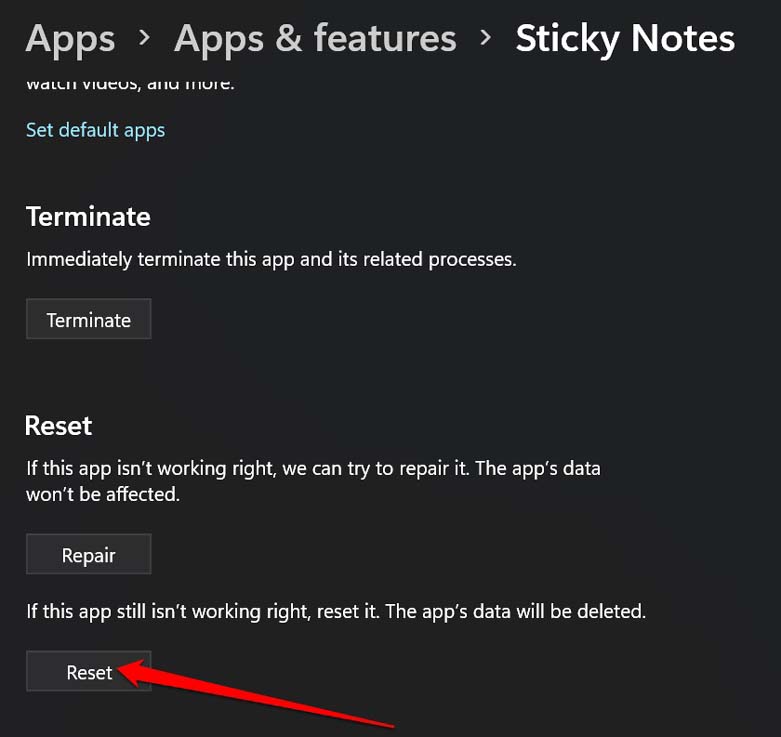
6. Restablecer la Aplicación
Restablecer la aplicación Sticky Notes eliminará todos los datos anteriores de la aplicación. Es una forma efectiva de solucionar cualquier problema con la aplicación.
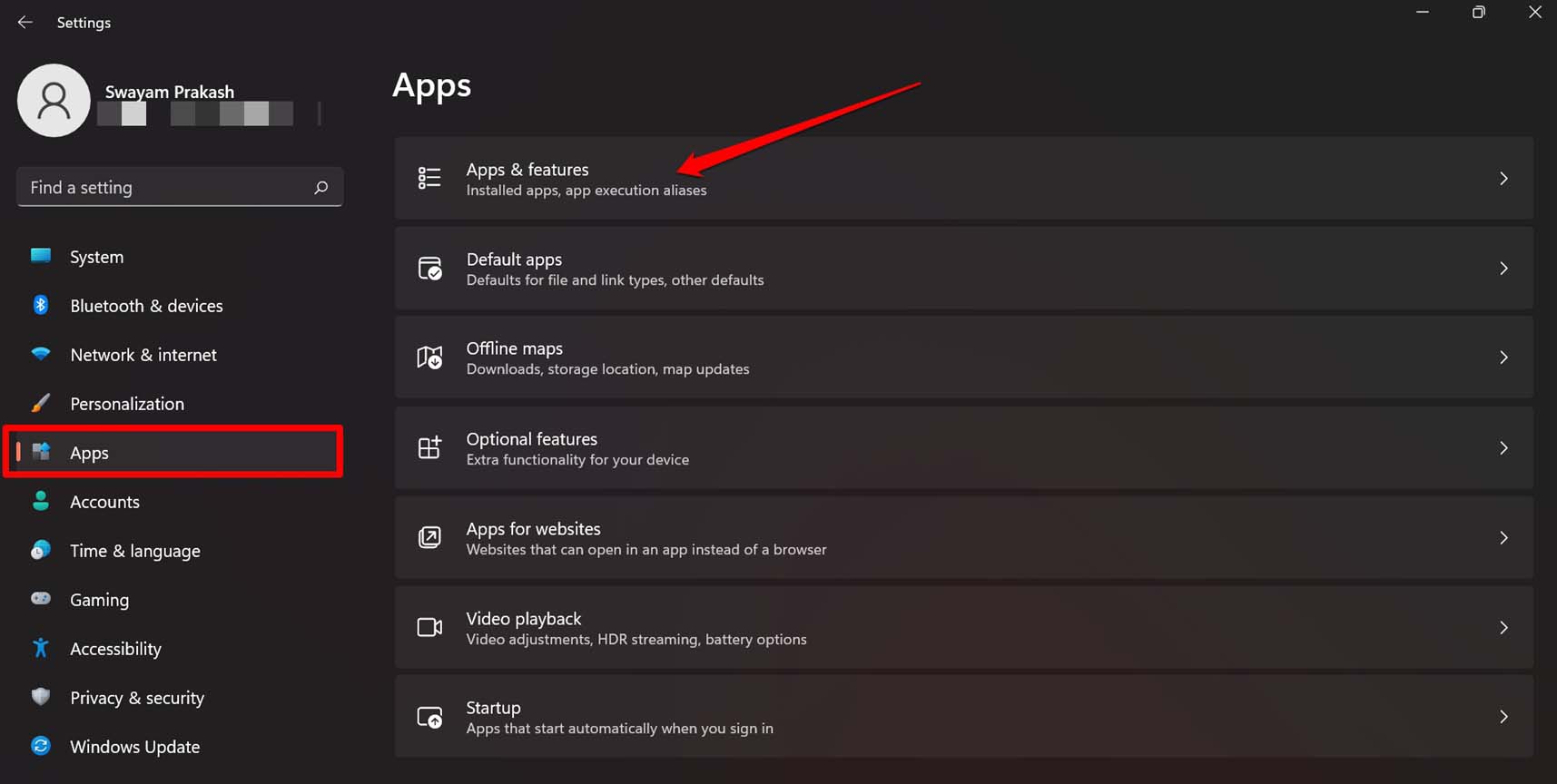
- Abre la configuración de Windows presionando Windows + I.
- Ahora, haz clic en Aplicaciones en el panel izquierdo.
- A continuación, haz clic en Aplicaciones y características.
- Desplázate hasta Sticky Notes y haz clic en el botón de 3 puntos en el extremo derecho de la pantalla.
- Haz clic en Opciones avanzadas.
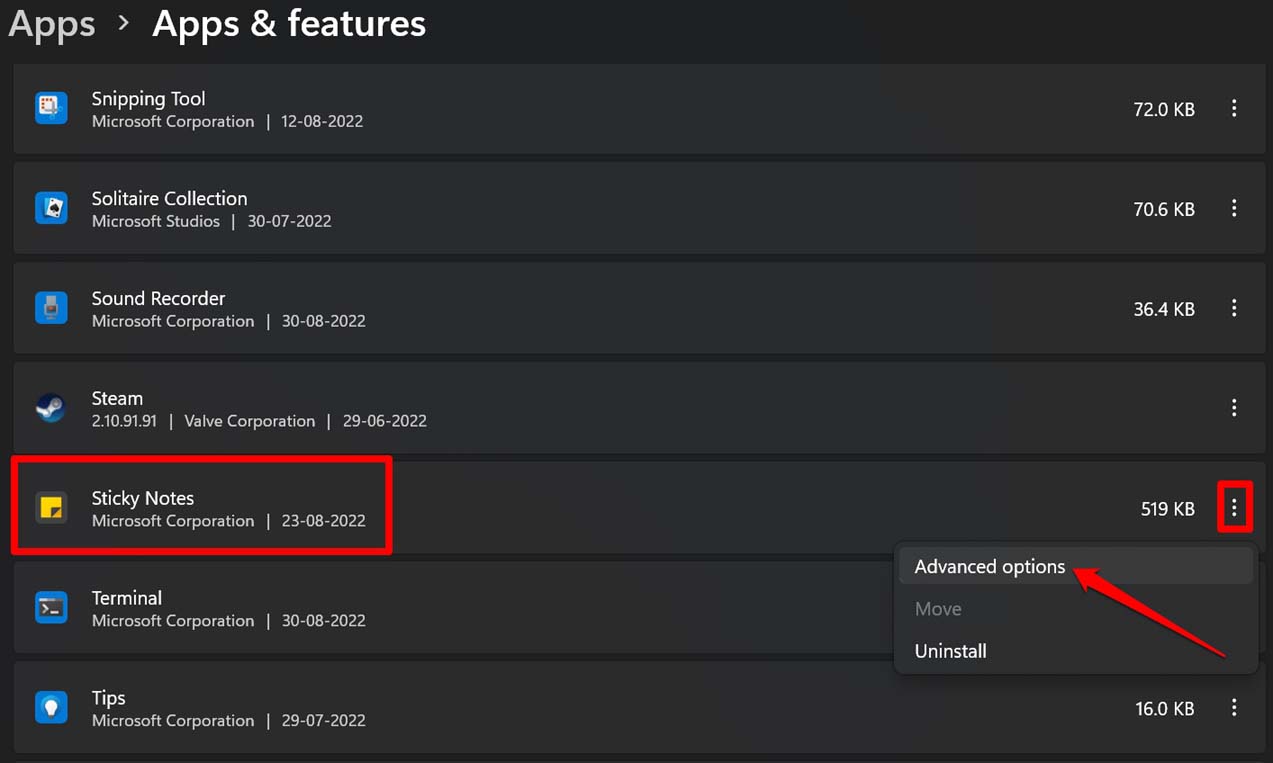
- En la siguiente pantalla, desplázate hasta el botón Restablecer y haz clic en él.
7. Desactivar la Función de Insights de Sticky Notes
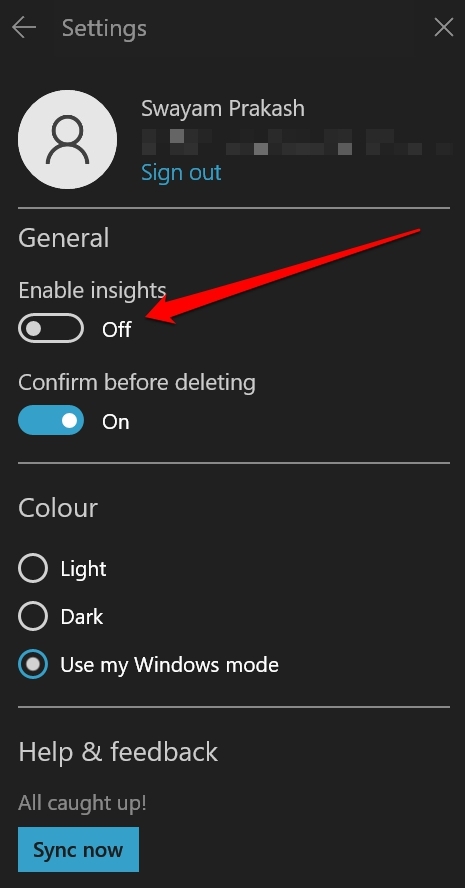
Para algunos usuarios, desactivar la función de Insights dentro de la aplicación Sticky Notes les ha ayudado a solucionar el problema con la aplicación que no responde. Insights es una función útil que hace que Cortana lea la entrada que proporcionas al contenido de una nota. También ofrece varias acciones que puedes realizar en esa nota en particular. Aunque suena útil, la aplicación se vuelve no receptiva para algunos usuarios que tienen la función habilitada.
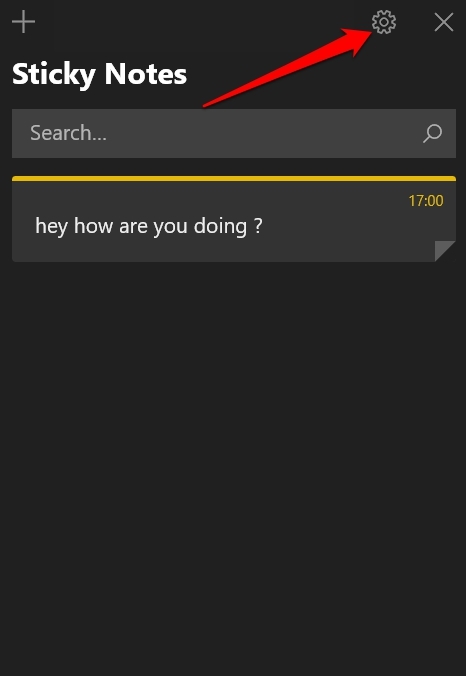
- Inicia la aplicación Sticky Notes a través de la consola de búsqueda de Windows.
- Haz clic en el ícono de engranaje en Sticky Notes, que te llevará a la configuración.
- Desactiva la función Habilitar Insights haciendo clic en el interruptor al lado.
Conclusión
Si bien Sticky Notes es una aplicación valiosa de Microsoft, su falta de respuesta justo cuando la necesitas suma a tu mala experiencia con Windows. Para evitar molestias y anotar tus ideas sin problemas, necesitas solucionar la aplicación Sticky Notes. Sigue los consejos de la guía y comienza la solución.
Si tienes alguna opinión sobre ¿Cómo solucionar que Sticky Notes no funcione en Windows 11?, no dudes en dejarla en el cuadro de comentarios a continuación. Además, suscríbete a nuestro canal de YouTube de DigitBin para tutoriales en video. ¡Saludos!
Recibe nuevas publicaciones en tu bandeja de entrada.
No spam. Cancela la suscripción en cualquier momento.