Errores de Windows · 6 min read · Sep 13, 2025
¿Cómo solucionar el error STOP 0x0000004F en PC con Windows?
Hay millones de máquinas con Windows impulsadas por Microsoft que sufren múltiples errores y el error STOP 0x0000004F es uno de ellos. Los lectores pueden solucionar la mayoría de los problemas en la PC con Windows 10, y hagamos un esfuerzo para resolver los errores utilizando soluciones oficiales. Sí, no necesitas asistencia de herramientas de terceros para deshacerte de él y aprovechar al máximo la última edición de Windows.
¿Qué es el error STOP 0x0000004F?
El código de error “ STOP 0x0000004F ” fue causado por una combinación de fallos de hardware y software. Puedes tomar como ejemplo los componentes sobrecalentados, donde una GPU que se sobrecalienta alcanza los 99° y luego la GPU se apagará para evitar que el chip se queme. El apagado del componente evitará que Windows use la GPU, lo que resultará en la Pantalla Azul de la Muerte (BSOD).
Veamos varios escenarios que podrían ayudarte a identificar el problema en la máquina.
- Memoria del sistema insuficiente
- Componente sobrecalentado
- Suministro de energía abrupto
- Configuraciones de BIOS incompatibles
- Configuraciones de registro corruptas
- Controladores del sistema obsoletos
- Controladores del sistema incompatibles
La lista sigue, pero entiendes la idea detrás del error STOP 0x0000004F. No ignores la advertencia porque podría salvar la máquina de daños permanentes como componentes quemados.
¿Cómo solucionar el código de error 0x0000004F?
Aquí hay algunas soluciones para solucionar el código de error STOP 0x0000004F en Windows 10
Apagar la PC con Windows
Los bloqueos aleatorios en la PC con Windows son un escenario común y nos ha sucedido múltiples veces en el pasado. Tienes que apagar la máquina para finalizar la sesión, lo que eliminará los archivos temporales. Por supuesto, es importante darle a la máquina diez minutos de tiempo de descanso para disipar el exceso de calor en la CPU, RAM y otros componentes centrales.
Verificar la temperatura de la máquina
Millones de máquinas con Windows no cambian la pasta térmica de vez en cuando y sufren de polvo, corrosión, ácaros y otros insectos que viven en el recinto.
Descarga e instala HWMonitor.
HWMonitor es un programa de Windows que permite a los usuarios monitorear la temperatura.
Puedes descargar la versión portátil (formato ZIP) que no requiere instalación, y está disponible en 32 bits y 64 bits.
Puedes aprender sobre la temperatura de la placa base, CPU, GPU, HDD y SSD. El software gratuito proporciona a los lectores información precisa sobre la temperatura de los componentes de la máquina. Debes limpiar la máquina y tener una nueva pasta térmica en su lugar para mantener la temperatura promedio.
Escanear el sistema operativo Windows en busca de archivos corruptos
Una máquina con Windows 10 de una semana tenía archivos del sistema corruptos, y no tenemos idea de cómo sucedió eso en ese momento. Es importante mantener un ojo en la salud del sistema operativo porque podría llevar a una disminución del rendimiento y errores “STOP 0x0000004F”.
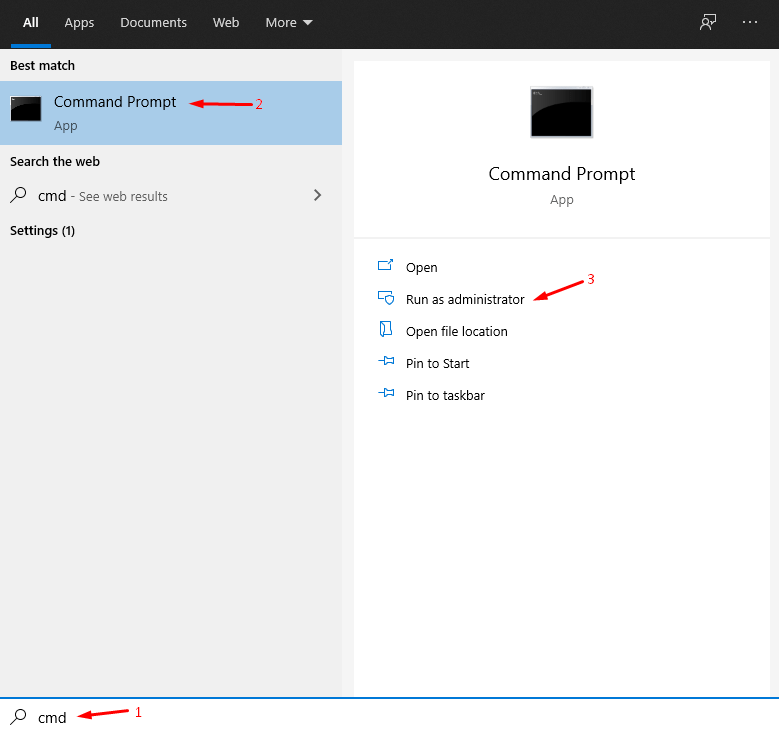
Paso 1: Presiona Tecla de Windows + S y luego busca Símbolo del sistema o CMD para abrir como administrador.
Paso 2: Cierra todos los programas en segundo plano y no trabajes mientras el proceso está en curso.
Paso 3: Escribe “ sfc /scannow ” y presiona enter para iniciar el proceso.
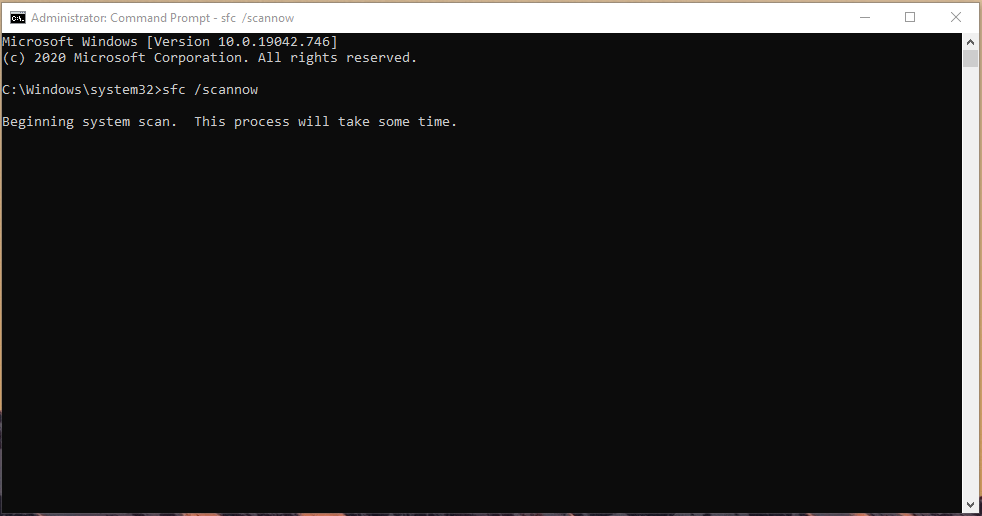
Paso 4: Deja que la máquina escanee el HDD/SSD en busca de archivos del sistema de Windows corruptos.
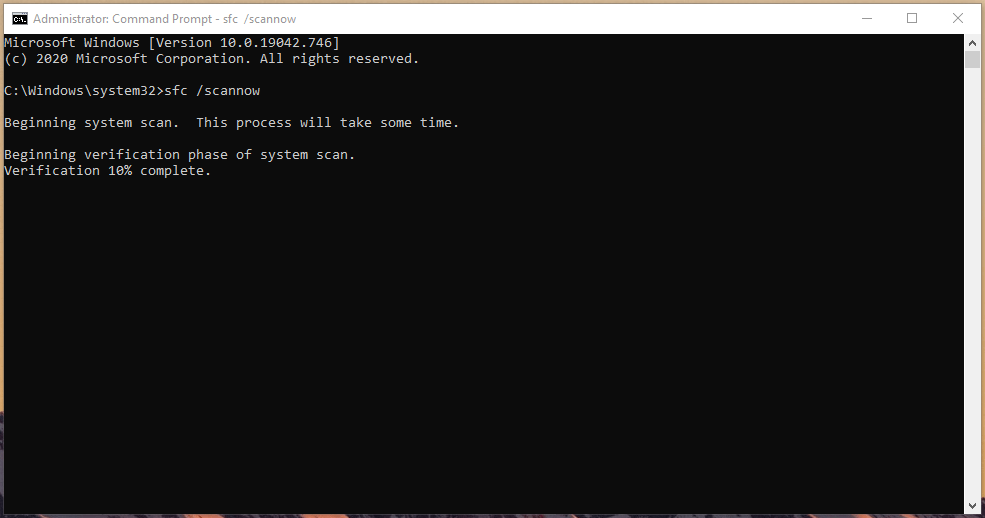
Paso 5: El escáner incorporado encontrará los archivos del sistema corruptos y los reparará automáticamente.
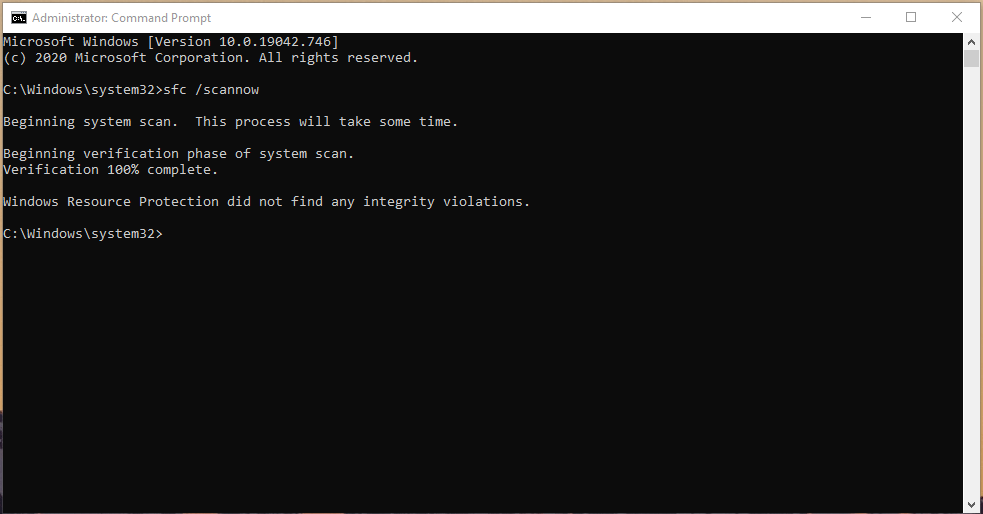
En caso de que tengas archivos del sistema corruptos que no sean reparables, entonces deberías considerar una nueva instalación del sistema operativo Windows 10. Sabemos que no es un proceso fácil, pero vale la pena el tiempo porque solucionará el error “STOP 0x0000004F”.
Verificar el disco duro en busca de sectores defectuosos
Todos los discos duros mecánicos tienen partes móviles, y es común que un HDD desarrolle sectores defectuosos. Windows buscará sectores defectuosos en la unidad y recuperará la cantidad de archivos de ella y asegurará que tu máquina funcione sin problemas el mayor tiempo posible.
Paso 1: Presiona Tecla de Windows + S juntos y luego abre CMD o Símbolo del sistema como administrador.
Paso 2: Escribe “ chkdsk c: /r ” en el CMD y luego presiona enter para iniciar el proceso.
Nota: La C: es la ubicación de la partición donde se instaló Windows, y puedes cambiar la letra para escanear la partición correcta.
Paso 3: Escribe “ Y ” y luego presiona enter para continuar.
La máquina se reiniciará y aterrizará en la pantalla de CHKDSK para comenzar a verificar el disco en busca de sectores defectuosos. Los lectores deben esperar a que la máquina termine el proceso, que toma alrededor de diez a veinte minutos. Todo está bien siempre que CHKDSK diga “0 KB en sectores defectuosos” y si hay algún problema, entonces deberías considerar actualizar el disco duro mecánico a un SSD (Unidad de Estado Sólido).
Actualizar controladores gráficos
Millones de computadoras están ejecutando Windows 10 en hardware más antiguo como Intel Core i5 de segunda generación y procesador AMD A4-6210. Los lectores deben actualizar manualmente el controlador de la tarjeta de video o de gráficos porque la versión actual ya no es compatible con la edición de Windows 10.
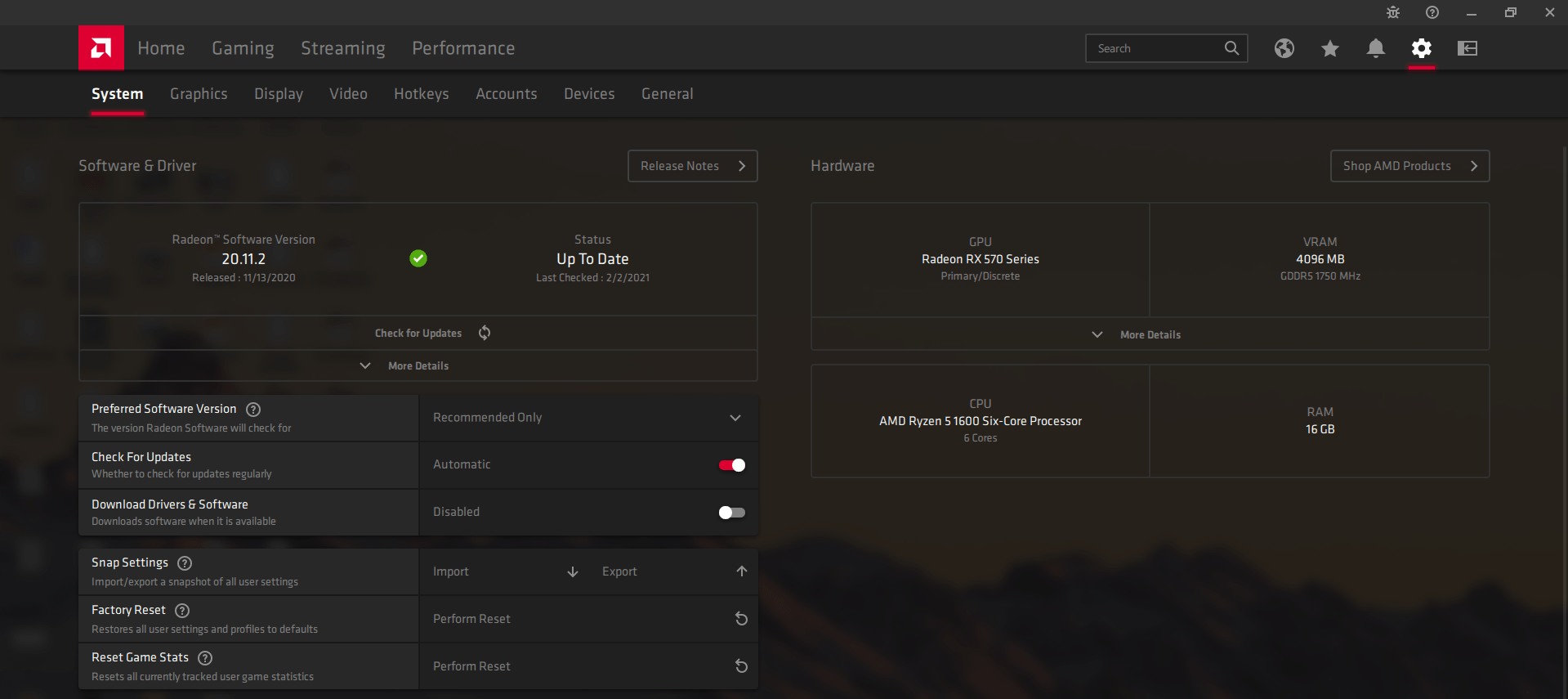
Hoy en día, puedes actualizar la tarjeta gráfica dentro del panel de control, y Nvidia y AMD Radeon lo tienen.
Paso 1: Presiona Tecla de Windows + S y luego abre “ Administrador de dispositivos ” para ver todos los controladores instalados.
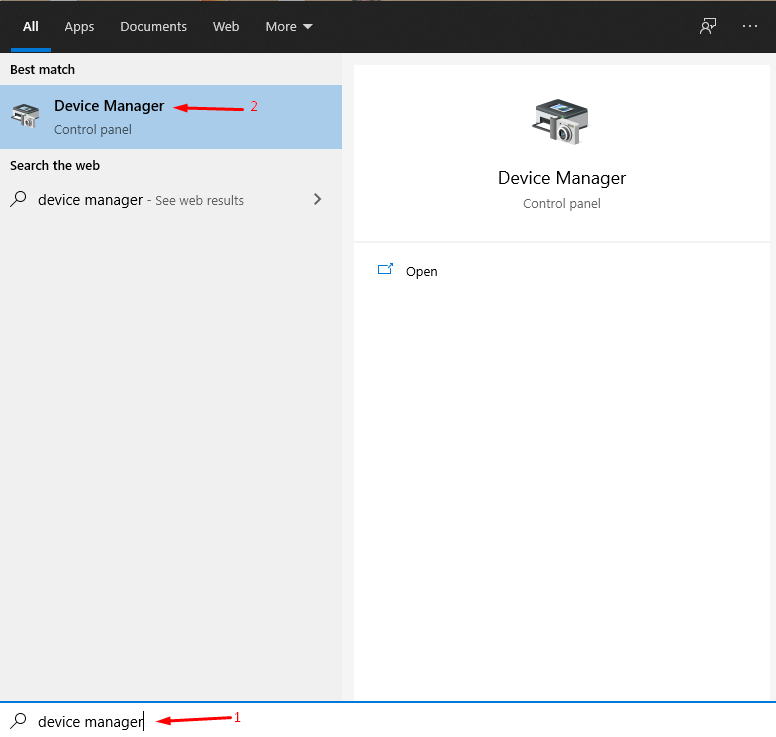
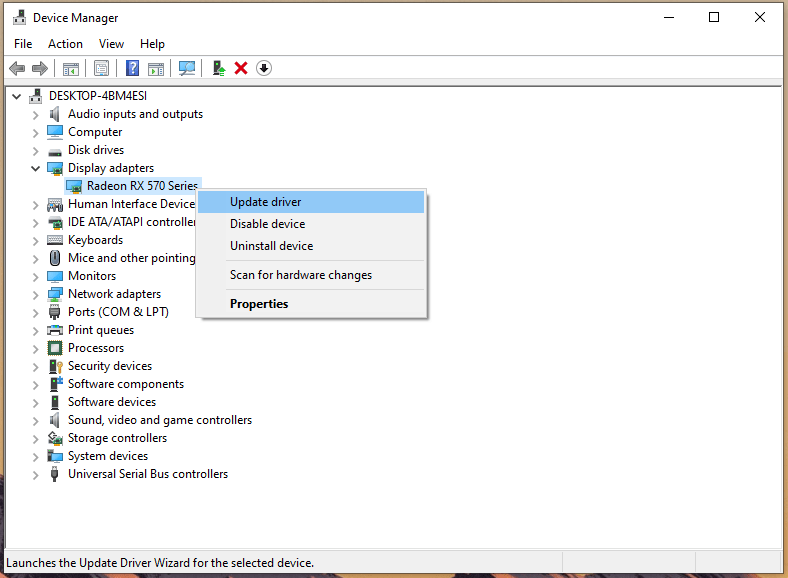
Paso 2: Haz clic en el botón desplegable de “ Controladores de pantalla ” para continuar.
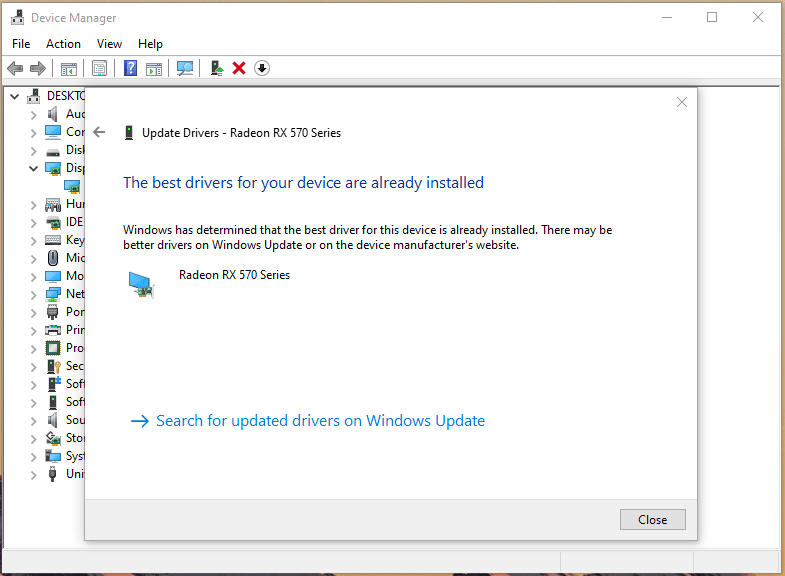
Paso 3: Selecciona el controlador gráfico, haz clic derecho para ver más opciones y luego elige “ Actualizar controlador ” para continuar.
Paso 4: Una nueva ventana aparecerá en la pantalla y elige “ Buscar automáticamente controladores ” para que Windows Update busque los nuevos controladores.
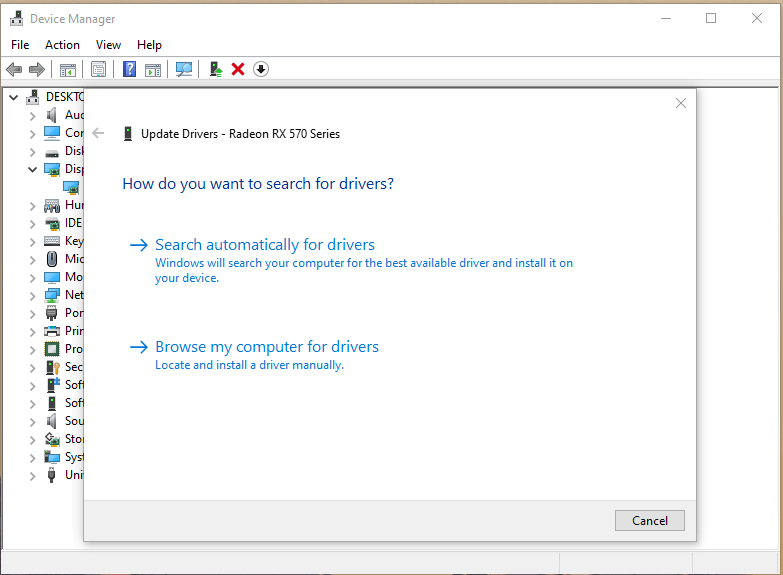
Paso 5: Tomará unos minutos llegar a los servidores de Microsoft y descargar e instalar los controladores.
NOTA: Recuerda, este método no funcionará si has deshabilitado Windows Update en la máquina. Los lectores deben mantener Windows Update habilitado, o dirá “ Los mejores controladores para tu dispositivo ya están instalados ” en la pantalla.
Puedes descargar los controladores más recientes desde los sitios web de los fabricantes manualmente, pero requerirá mucha investigación para los novatos.
Conclusión
Si encontraste uno o más componentes sobrecalentados, no pierdas ni un minuto buscando una solución. Debes buscar asistencia de un profesional para resolver problemas de sobrecalentamiento en el hardware, y esa es una forma segura de resolver el error STOP 0x0000004F. No intentes reemplazar la pasta térmica sin la guía de los profesionales porque podría arruinar la máquina en su lugar. Háznos saber qué solución resolvió el error STOP 0x0000004F en la sección de comentarios a continuación.
Si tienes alguna opinión sobre ¿Cómo solucionar el error STOP 0x0000004F en PC con Windows?, no dudes en dejarla en el cuadro de comentarios a continuación. Además, suscríbete a nuestro canal de YouTube de DigitBin para tutoriales en video. ¡Saludos!
Recibe nuevas publicaciones en tu bandeja de entrada.
No spam. Cancela la suscripción en cualquier momento.