Solución de problemas · 6 min read · Dec 09, 2025
Cómo solucionar el problema de pantalla estirada en Windows 11
Si tu laptop o dispositivo móvil está ejecutando Windows 11, es posible que te encuentres frecuentemente con el problema de la pantalla estirada. La pantalla estirada es el resultado de una aplicación que solicita más espacio del que la pantalla actual tiene disponible.
Se muestran textos, fotos y películas estirados tanto vertical como horizontalmente. Ver una presentación de diapositivas, revisar fotos en un editor de imágenes o ver videos en modo de pantalla completa pueden causar el problema.
Leer el texto en el escritorio se vuelve más desafiante porque la imagen o video se estira para ajustarse a la pantalla de la PC. Entonces, ¿qué está causando las visuales y fuentes distorsionadas?
Los píxeles desiguales de tu escritorio parecen causar la eventual expansión recta o paralela de la imagen. Los píxeles dañados pueden ser de controladores gráficos antiguos o defectuosos, o resultar de presionar teclas al azar que restablecen erróneamente la resolución de la pantalla.
La buena noticia es que hay algunas soluciones disponibles para abordar el problema de la pantalla estirada en tu computadora con Windows 11. Examinemos cómo.
Principales formas de solucionar la pantalla estirada en Windows 11
Si estás experimentando un problema de pantalla estirada en Windows 11, aquí hay algunos pasos de solución de problemas valiosos que puedes seguir:
1. Prueba un puerto o cable diferente
Reemplaza el cable que conecta tu PC al monitor si estás experimentando problemas de pantalla estirada.
Es posible que solo puedas cambiar la configuración en tu PC si tu cable actual es compatible con él. Esto puede causar problemas con la escala y la resolución. Intenta usar un cable alternativo para excluir la incompatibilidad del cable como la causa principal del problema. Otra opción es usar un puerto de visualización diferente en la PC. Ocasionalmente, el problema podría ser causado por características incompatibles con tu monitor. Este problema se puede encontrar y resolver cambiando de puertos.
Conéctate a un puerto HDMI adicional o cambia a un puerto Display o VGA, dependiendo de los puertos disponibles.
2. Modifica la resolución de pantalla
Modificar la resolución de pantalla de tu PC con Windows 11 puede ayudar a solucionar el problema de la pantalla estirada que has estado enfrentando durante mucho tiempo. Aquí está lo que necesitas hacer.
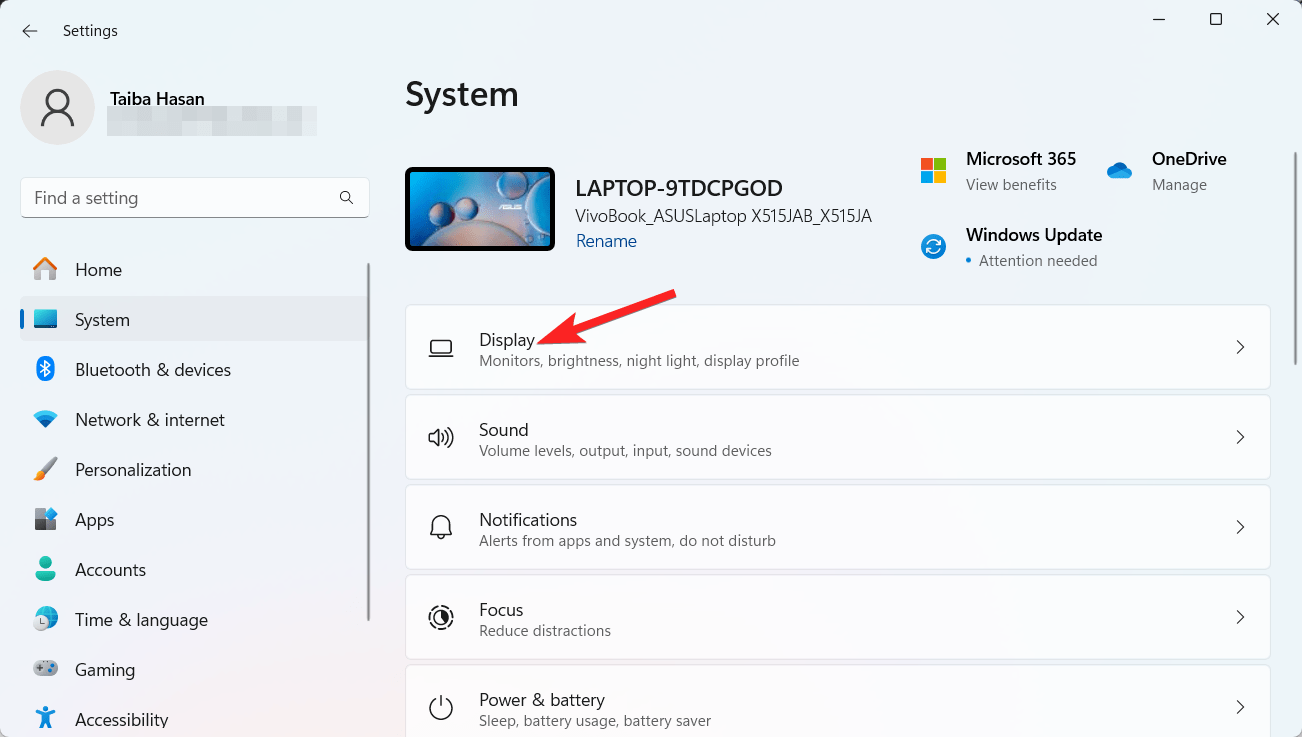
- Usando tu teclado, presiona simultáneamente las teclas Win e I para abrir la aplicación Configuración.
- Haz clic en la opción Sistema ubicada en el lado izquierdo del panel en la ventana de Configuración.
- Ve al lado derecho de la aplicación de configuración y elige Pantalla.
- A continuación, desplázate hacia abajo para llegar a la sección Escala y diseño en la ventana de Configuración de pantalla y elige Resolución de pantalla.
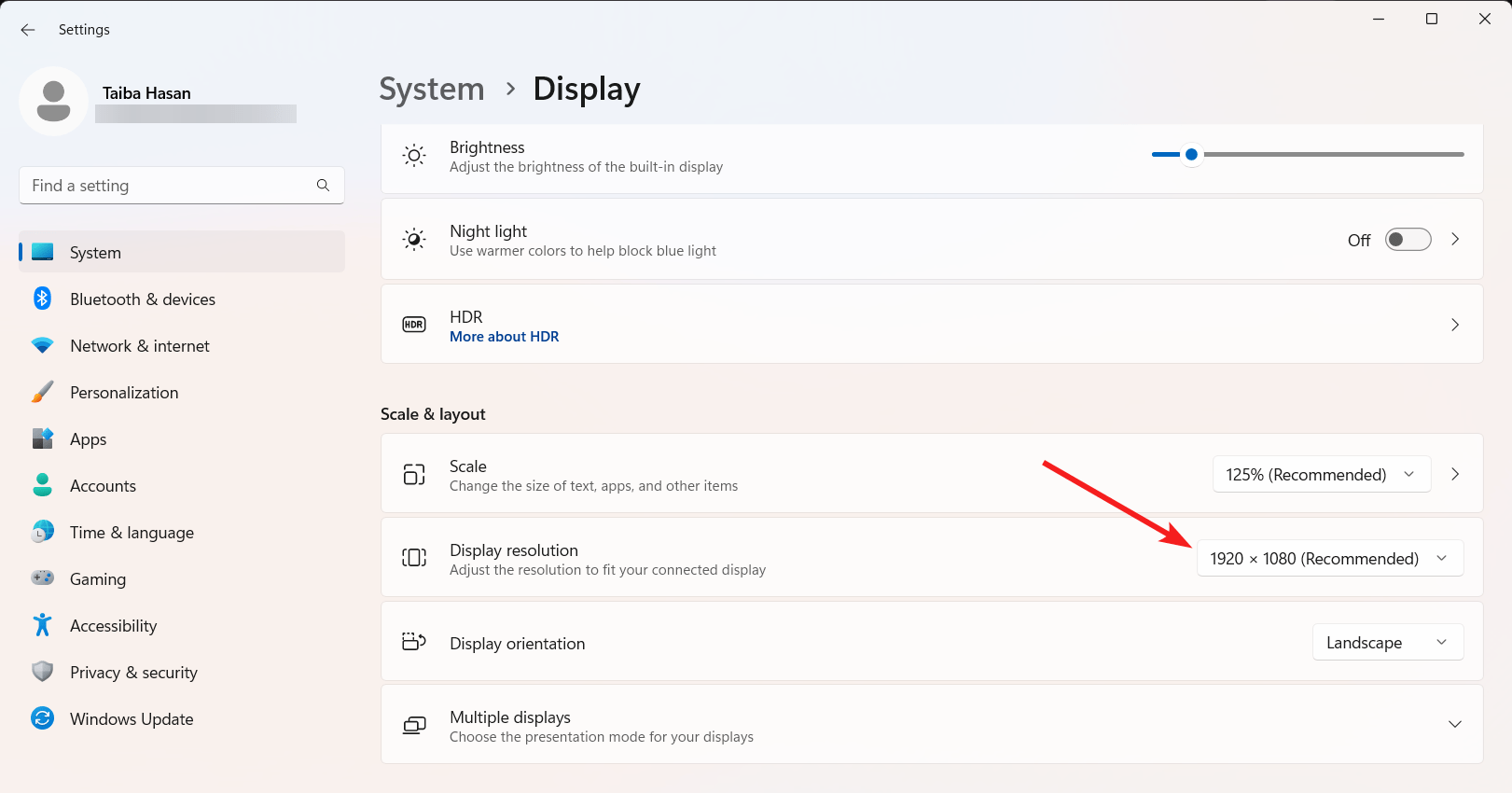
- Aquí, elige una resolución que funcione mejor para ti, o usa el menú desplegable para seleccionar la opción Recomendada solo para estar seguro.
- Verifica ahora; el problema de la pantalla estirada debería estar resuelto.
3. Actualiza tu controlador gráfico
Un problema de pantalla estirada a menudo se desencadena debido a una versión desactualizada del controlador gráfico instalado en tu PC con Windows 11. Puedes actualizar fácilmente el controlador gráfico siguiendo los pasos que se indican a continuación.
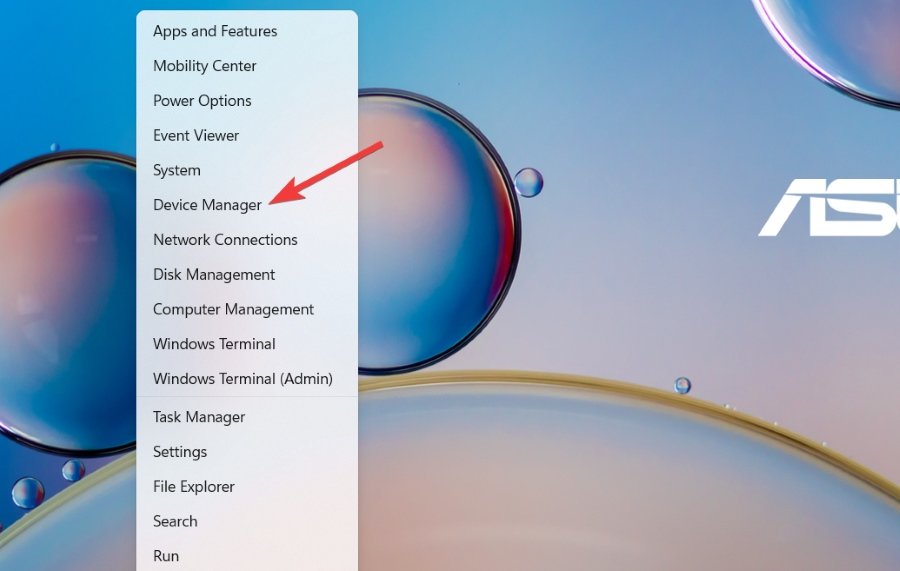
- Haz clic derecho en el ícono de Inicio en la Barra de tareas y elige Administrador de dispositivos del menú contextual.
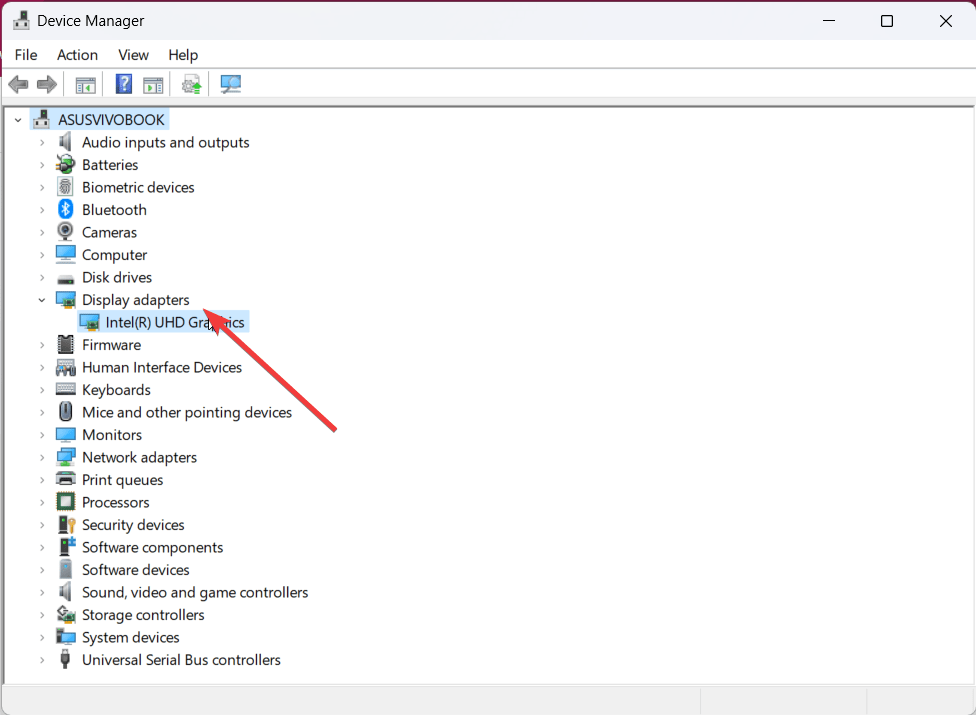
- Navega a la ventana del Administrador de dispositivos y haz clic en la sección Adaptadores de pantalla para ver la lista de controladores gráficos disponibles.
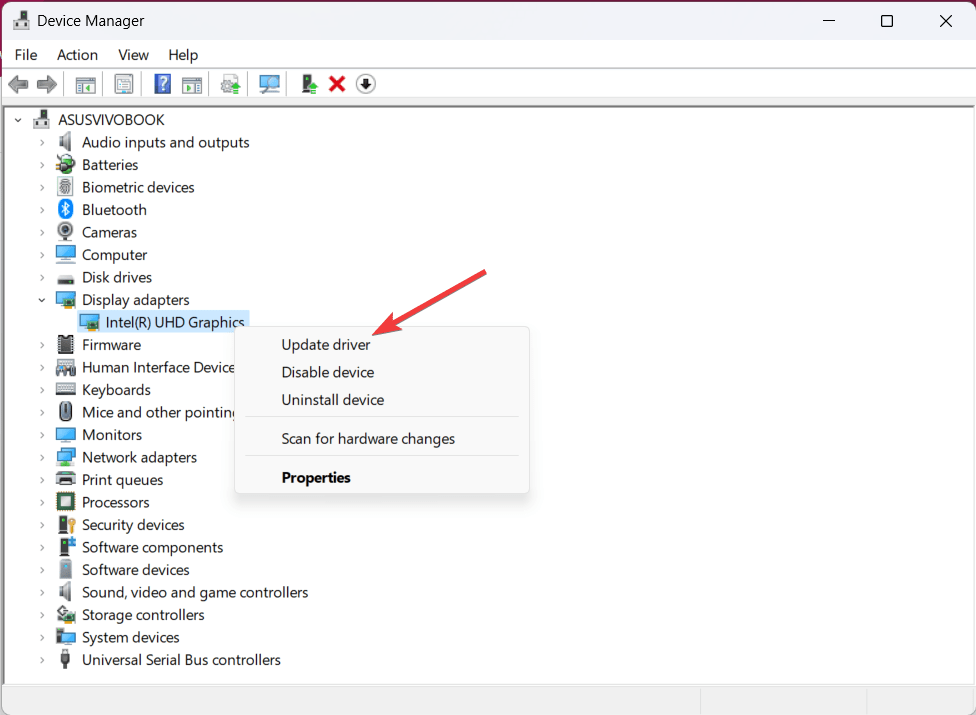
- Ahora necesitas hacer clic derecho en el controlador gráfico y elegir la opción Actualizar controlador del menú contextual.
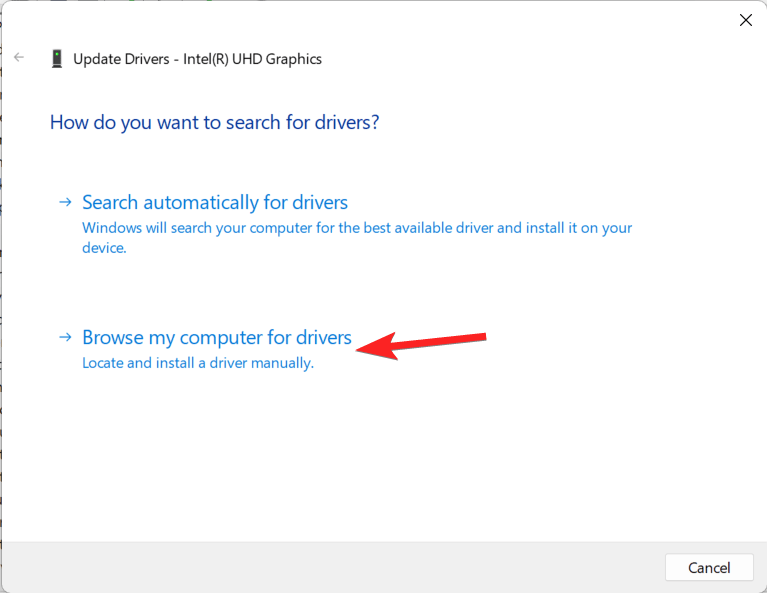
- Aparecerá el cuadro de diálogo Actualizar controladores. Elige Buscar en mi computadora controladores.
- Para elegir de una lista de controladores disponibles en tu computadora, haz clic en la opción Déjame elegir en el cuadro siguiente.
- Después de eso, selecciona una versión anterior del controlador de la lista en el campo Modelo y marca la casilla junto a Mostrar dispositivos compatibles.
- Cuando la instalación haya terminado, presiona Siguiente.
- Después de eso, cierra la ventana del Administrador de dispositivos y enciende tu computadora nuevamente. Tu PC con Windows 11 ahora debería mostrar una pantalla estándar en lugar de una pantalla estirada.
4. Revertir las actualizaciones del controlador
- Lanza la ventana de comandos Ejecutar usando las teclas de acceso rápido de teclado Windows + R.
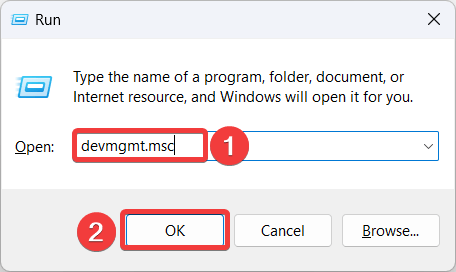
- Ingresa devmgmt.msc en la barra de búsqueda del comando Ejecutar, luego presiona Enter para abrir la ventana del Administrador de dispositivos.
- Cuando estés en el área de adaptadores de pantalla de la ventana del Administrador de dispositivos, haz clic derecho en el controlador gráfico y elige Propiedades.
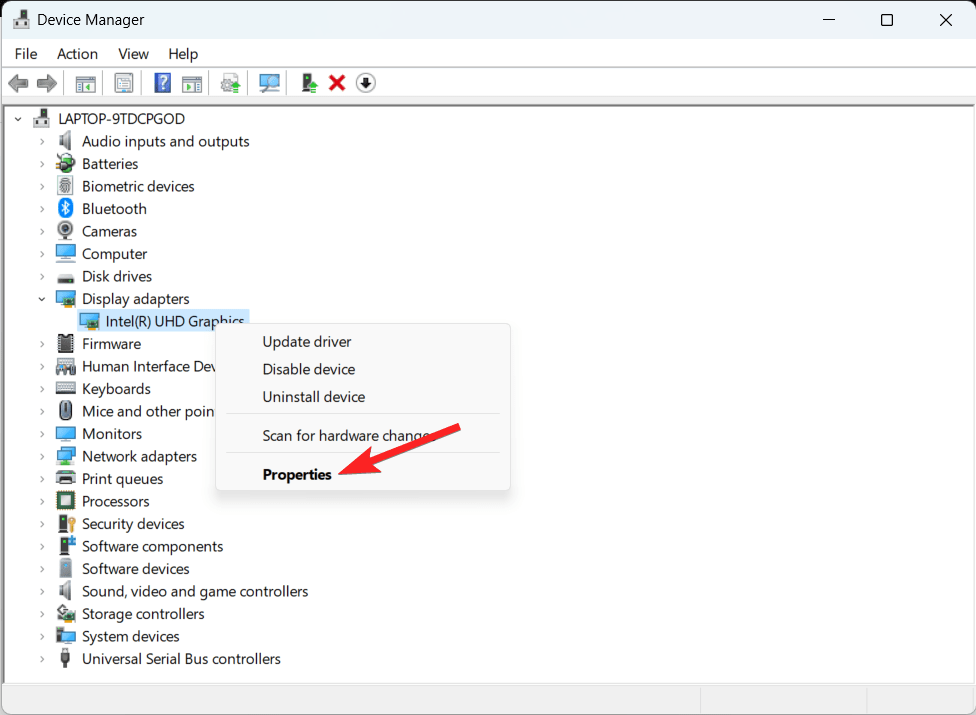
- Se puede seleccionar la pestaña Controlador en el cuadro de diálogo Propiedades.
- Haz clic en Revertir controlador aquí.
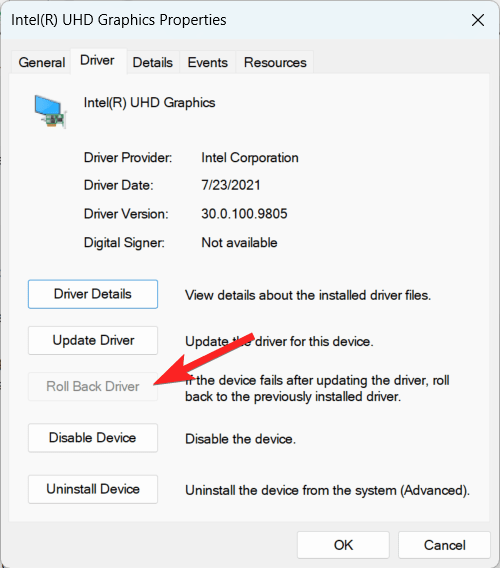
- Al hacer esto, puedes restaurar tu controlador gráfico a una versión estable anterior.
- Para guardar los cambios y salir, haz clic en Aceptar.
- Después de eso, cierra la ventana del Administrador de dispositivos y reinicia tu computadora.
Tu computadora con Windows 11 ahora debería estar libre del problema de pantalla estirada.
5. Desinstalar el controlador gráfico
- Puedes lanzar la ventana de comandos Ejecutar usando la combinación de teclas Win + R.
- Ingresa devmgmt.msc en el campo de búsqueda de la ventana del comando Ejecutar, luego haz clic en Aceptar.
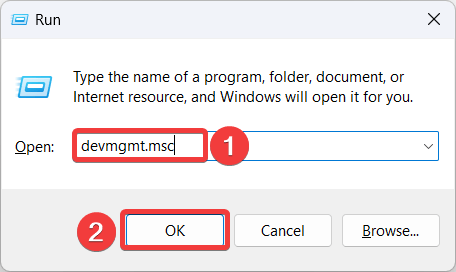
- Al hacer esto, se abrirá la ventana del Administrador de dispositivos.
- Ahora expande la sección de adaptadores de pantalla y haz clic derecho en el controlador gráfico para abrir el menú contextual. Desde allí, elige Desinstalar dispositivo.
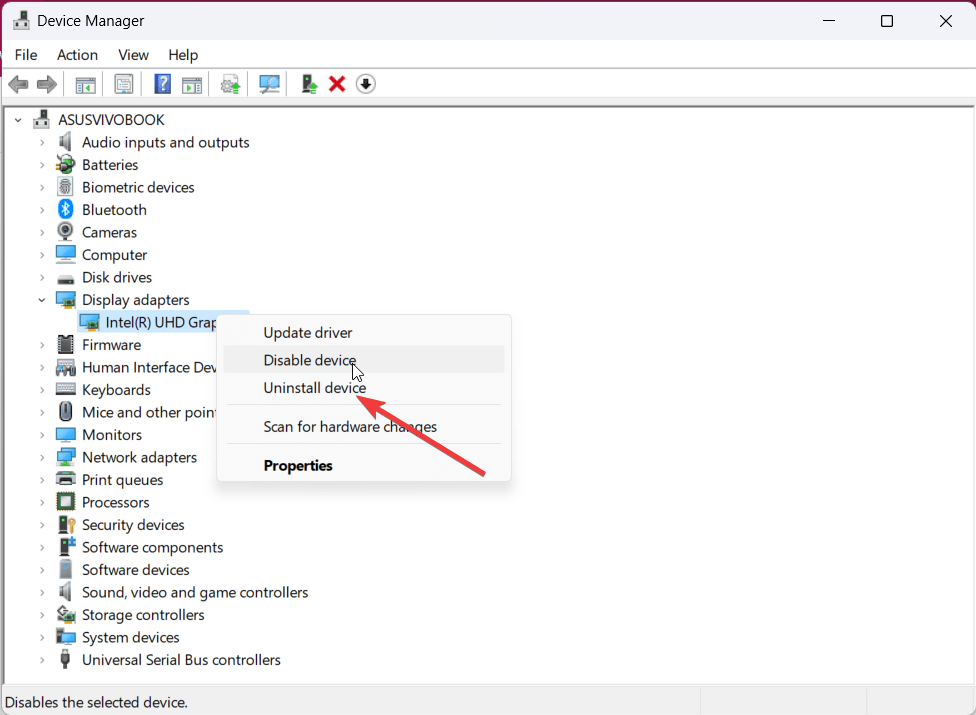
- Ahora aparecerá la ventana emergente Desinstalar dispositivo; selecciona la casilla junto a Intentar eliminar el controlador para este dispositivo.
- Selecciona la opción Desinstalar.
- Cierra la ventana del Administrador de dispositivos y reinicia tu computadora cuando la desinstalación esté completa. Debería hacerse evidente tan pronto como la máquina se inicie.
6. Cambiar la configuración de la tasa de refresco
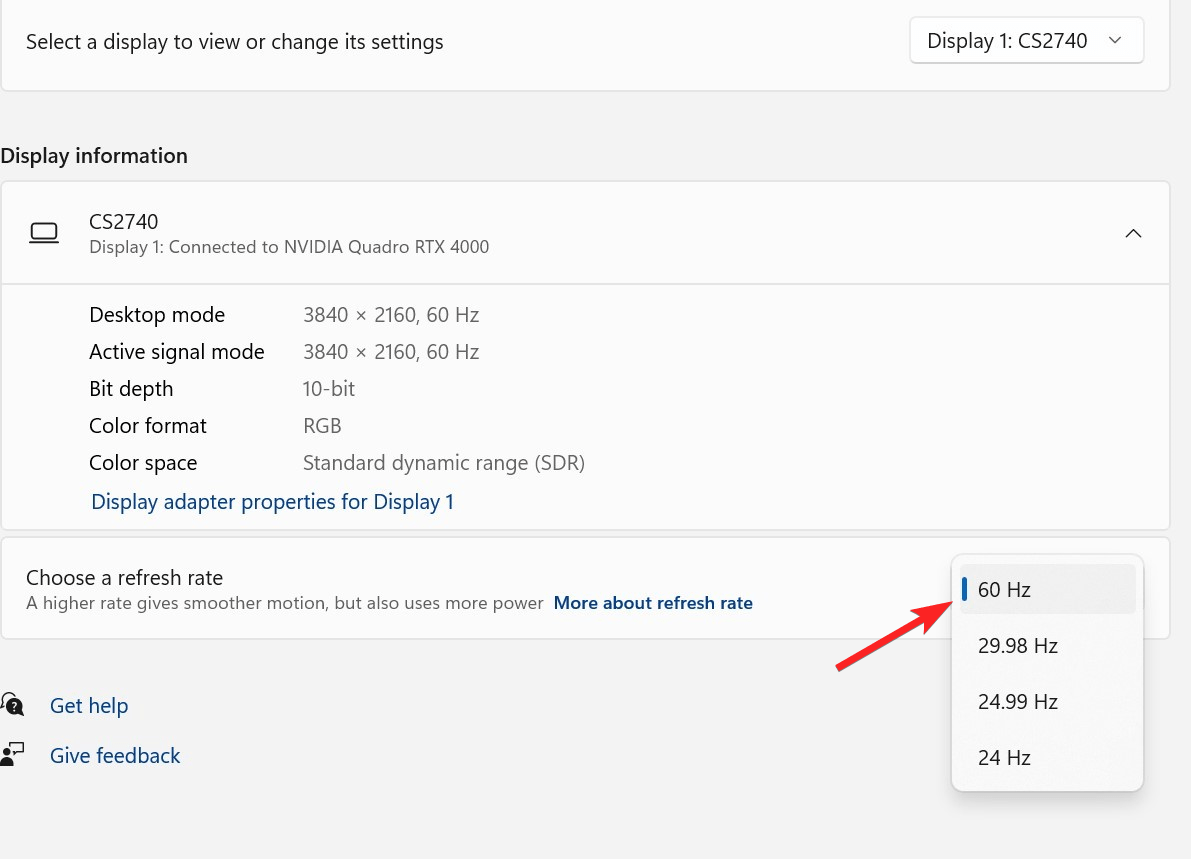
Verificar la configuración de la tasa de refresco de tu dispositivo es el siguiente paso de solución de problemas que debes realizar si hay un problema de pantalla estirada en Windows 11.
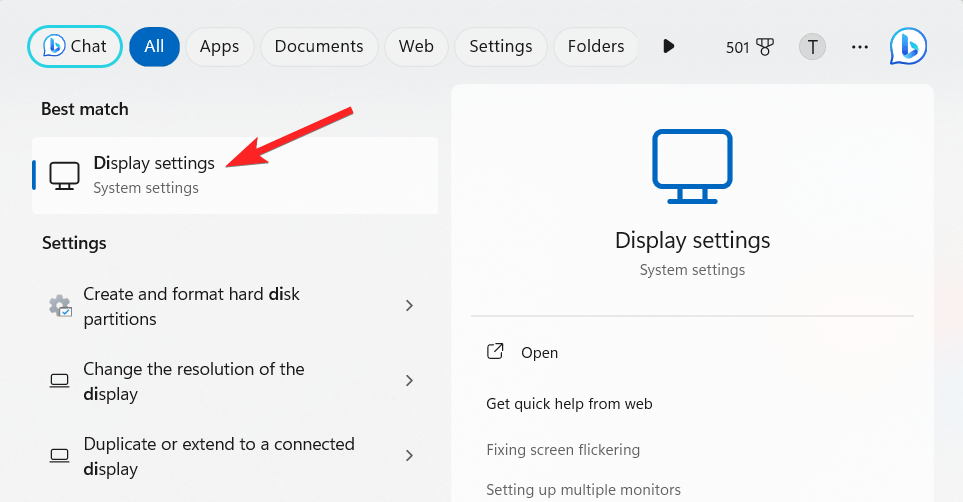
- Presiona la tecla de Windows, escribe Pantalla en el campo de búsqueda y luego elige Configuración de pantalla de la lista de opciones.
- Verifica que la configuración de la tasa de refresco en la ventana de Configuración avanzada del monitor esté establecida en el valor apropiado para tu monitor de PC. Debes establecer la tasa de refresco en el valor recomendado si excede esa cantidad.
7. Verificar la configuración de escala
Verificar la configuración de escala de tu dispositivo es el siguiente paso. Asegúrate de que estén configuradas en la configuración correcta y, si no, usa la escala correcta.
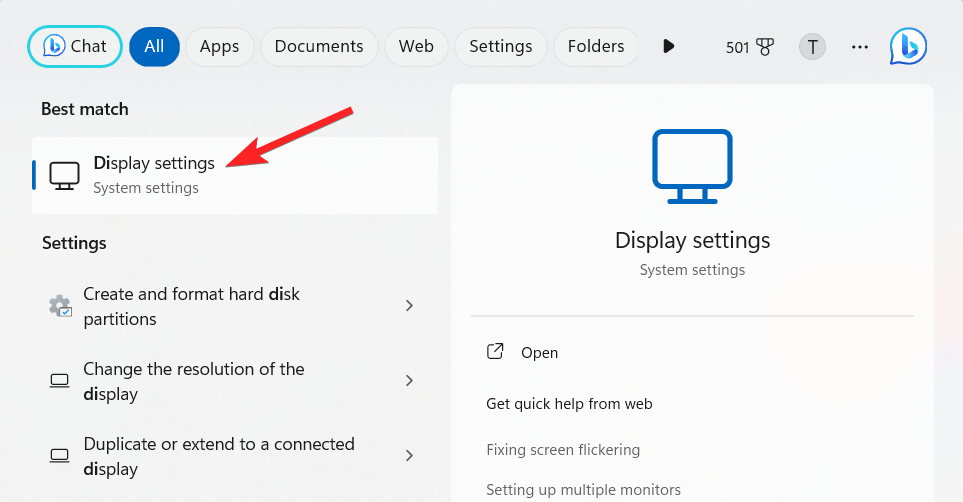
- Presiona la tecla de Windows, escribe Pantalla en el campo de búsqueda y luego elige Configuración de pantalla de la lista de opciones.
- Verifica que el valor de escala en la ventana de configuración del monitor esté establecido en la cantidad apropiada para tu monitor.
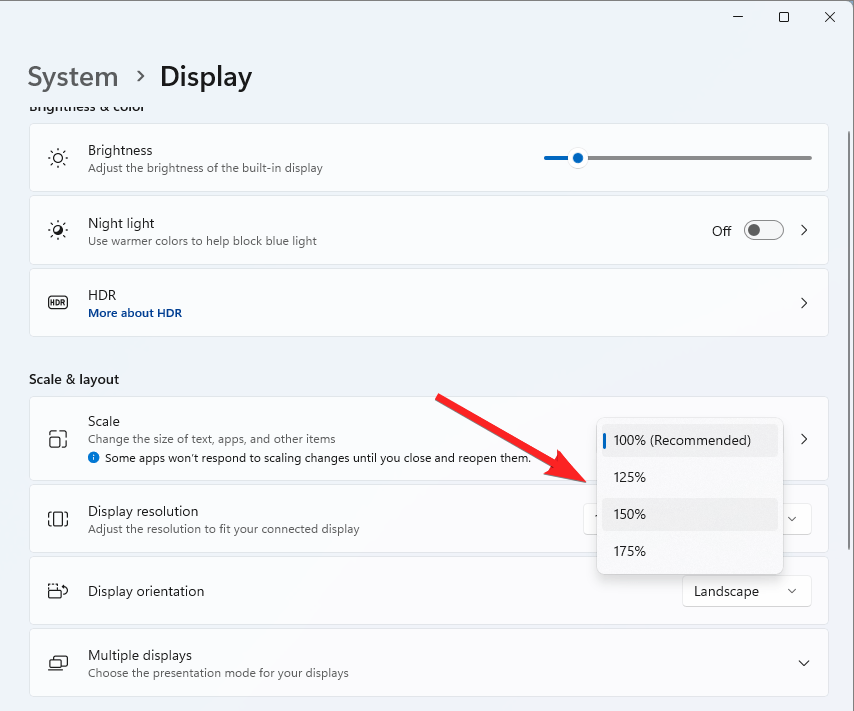
- Debes establecer la escala en el valor sugerido si excede la configuración recomendada.
Conclusión
En resumen, resolver una pantalla estirada en Windows 11 puede ser una tarea desafiante. Pero, es posible hacerlo con los procedimientos correctos y un poco de perseverancia. Siguiendo las instrucciones, tu pantalla puede volver rápidamente a su tamaño original. Recuerda pedir ayuda a un profesional si aún necesitas ayuda. Puedes disfrutar usando Windows 11 sin más problemas y restaurar tu pantalla a la normalidad con la asistencia correcta.
Si tienes alguna opinión sobre Cómo solucionar el problema de pantalla estirada en Windows 11, no dudes en dejarla en el cuadro de comentarios a continuación. Además, suscríbete a nuestro canal de YouTube de DigitBin para tutoriales en video. ¡Saludos!
Recibe nuevas publicaciones en tu bandeja de entrada.
No spam. Cancela la suscripción en cualquier momento.